
Tutorial Antigravity Rules: como configurar Rules e Workflows (2026)
Rules são instruções permanentes que o agente do Antigravity segue em todas as conversas; Workflows são rotinas de vários passos que você reexecuta com um comando slash. Este guia acompanha uma gravação de tela limpa passo a passo — cada captura verificada à mão, cada passo ligado ao segundo exato do vídeo original.
Resposta rápida — o que são as Rules do Antigravity
- Rules são instruções permanentes que o Antigravity injeta no contexto do agente a cada turno: padrões de código, restrições, estilo. Workflows são checklists salvos que o agente executa quando você digita um comando slash.
- Ambos nascem no painel Agent: abra o menu Customization, entre na aba Rules e clique em + Global para todos os projetos ou + Workspace apenas para o atual.
- Uma regra + Global é escrita em ~/.gemini/GEMINI.md (AGENTS.md também funciona); regras de workspace vivem em .agents/rules/*.md do repositório. Os gatilhos frontmatter definem quando cada regra modular carrega: always_on, model_decision, glob ou manual.
- Atenção aos limites: um arquivo de regras tem teto de 24 KB, e o orçamento de ~20.000 tokens para regras globais e always_on inline rebaixa os maiores arquivos a ponteiros de caminho em vez de truncá-los às cegas.
How To Use Google Antigravity Rules & Workflows [2026 GUIDE]
Vídeo:Nexustech4:04
Rules — Google Antigravity documentation
Documentação oficial:Google
Onde este guia vai além do vídeo, vale a documentação oficial de Rules do Google: o teto de 24 KB por arquivo, o orçamento inline de 20.000 tokens e os quatro gatilhos frontmatter.
As capturas são quadros extraídos da gravação do YouTube creditada, usados com atribuição; cada imagem aponta para o segundo exato de onde foi tirada. Os passos escritos são autorais.
Configurar Rules e Workflows do Antigravity, passo a passo
1 · Abrir o painel Customizations
- 1
Abra o Antigravity e confirme em qual projeto você está
Inicie o Antigravity e olhe primeiro o nome do workspace no Explorer. O escopo importa: só as regras globais o acompanham entre projetos; as de workspace valem apenas para o projeto aberto. Decida o escopo antes de escrever qualquer coisa.
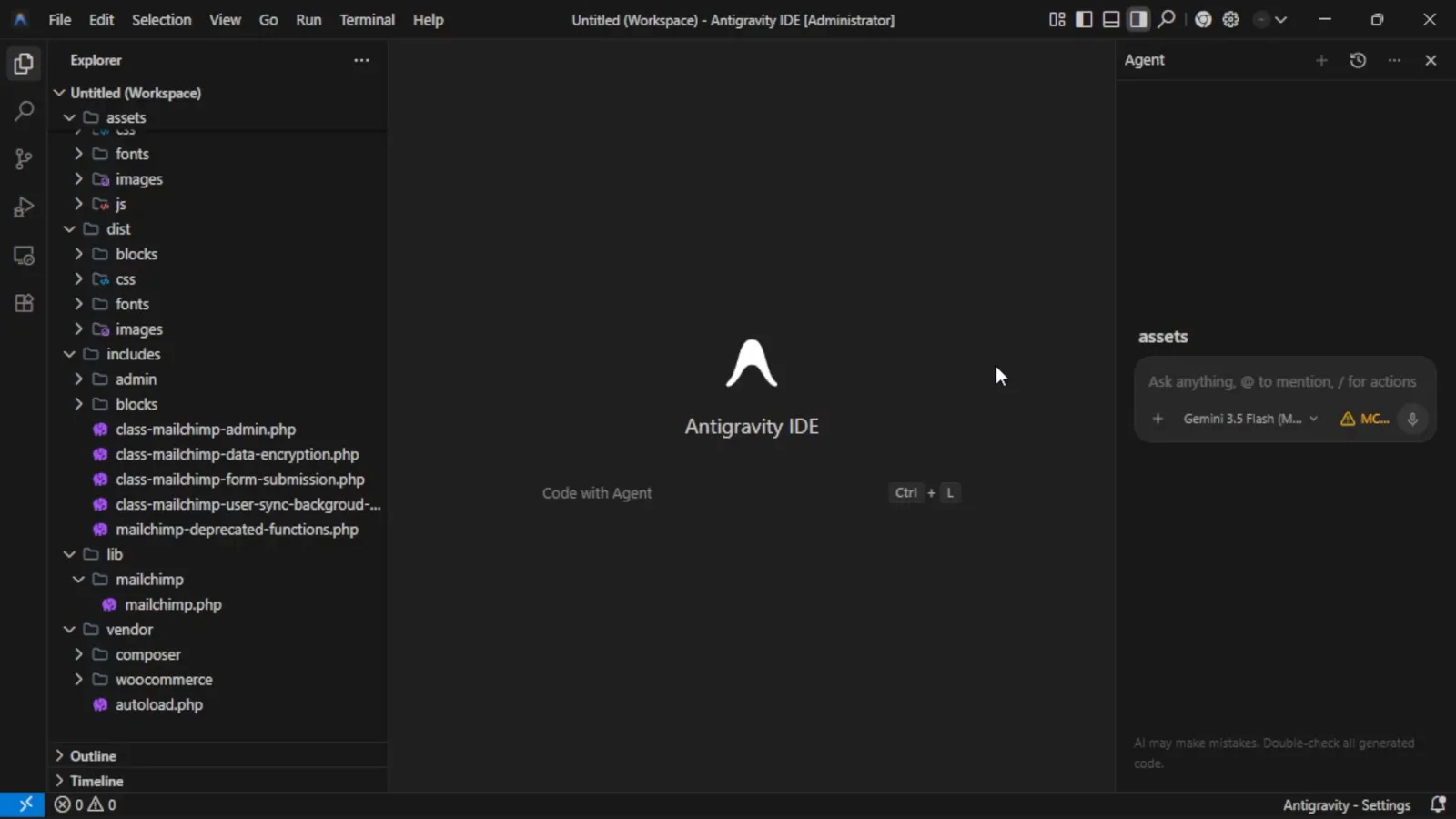
A IDE Antigravity antes de qualquer personalização — repare no nome do workspace antes de escolher o escopo.Ver em 0:20 - 2
Abra o menu Customization no cabeçalho do painel Agent
No painel lateral Agent, passe o cursor pelos ícones no canto superior direito até o tooltip mostrar Customization e MCP Servers e clique. O painel Customizations se abre — o único lugar onde vivem rules e workflows no Antigravity 2.x.
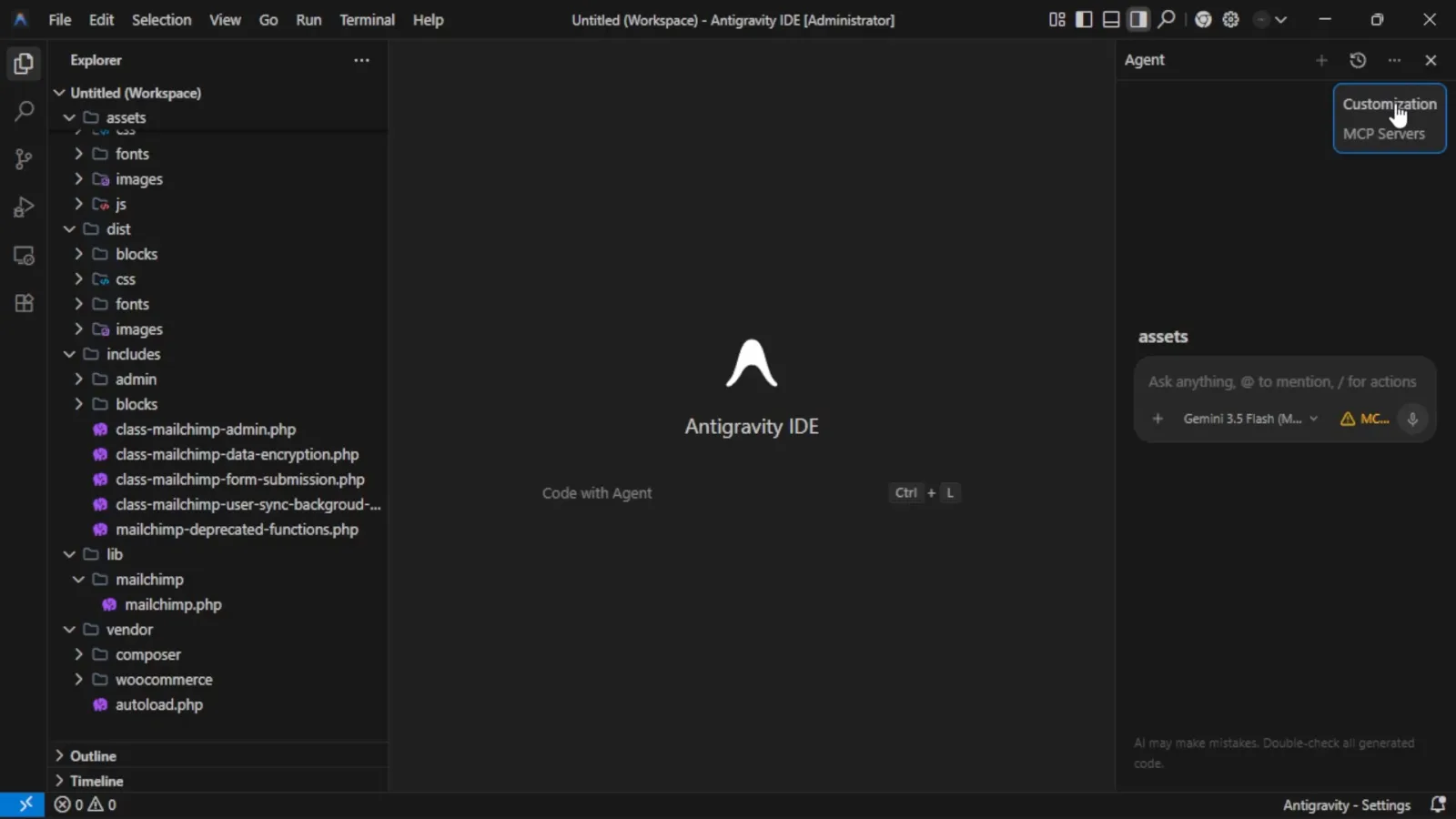
O ícone Customization fica no cabeçalho do painel Agent, ao lado de MCP Servers.Ver em 1:30 - 3
Abra a aba Rules
O painel Customizations abre na aba Rules com dois botões: + Global e + Workspace. Abaixo deles, o Antigravity explica que as rules ajudam a guiar o comportamento do Agent. Escolha + Global para instruções válidas em todo projeto, + Workspace para restringi-las ao repositório.
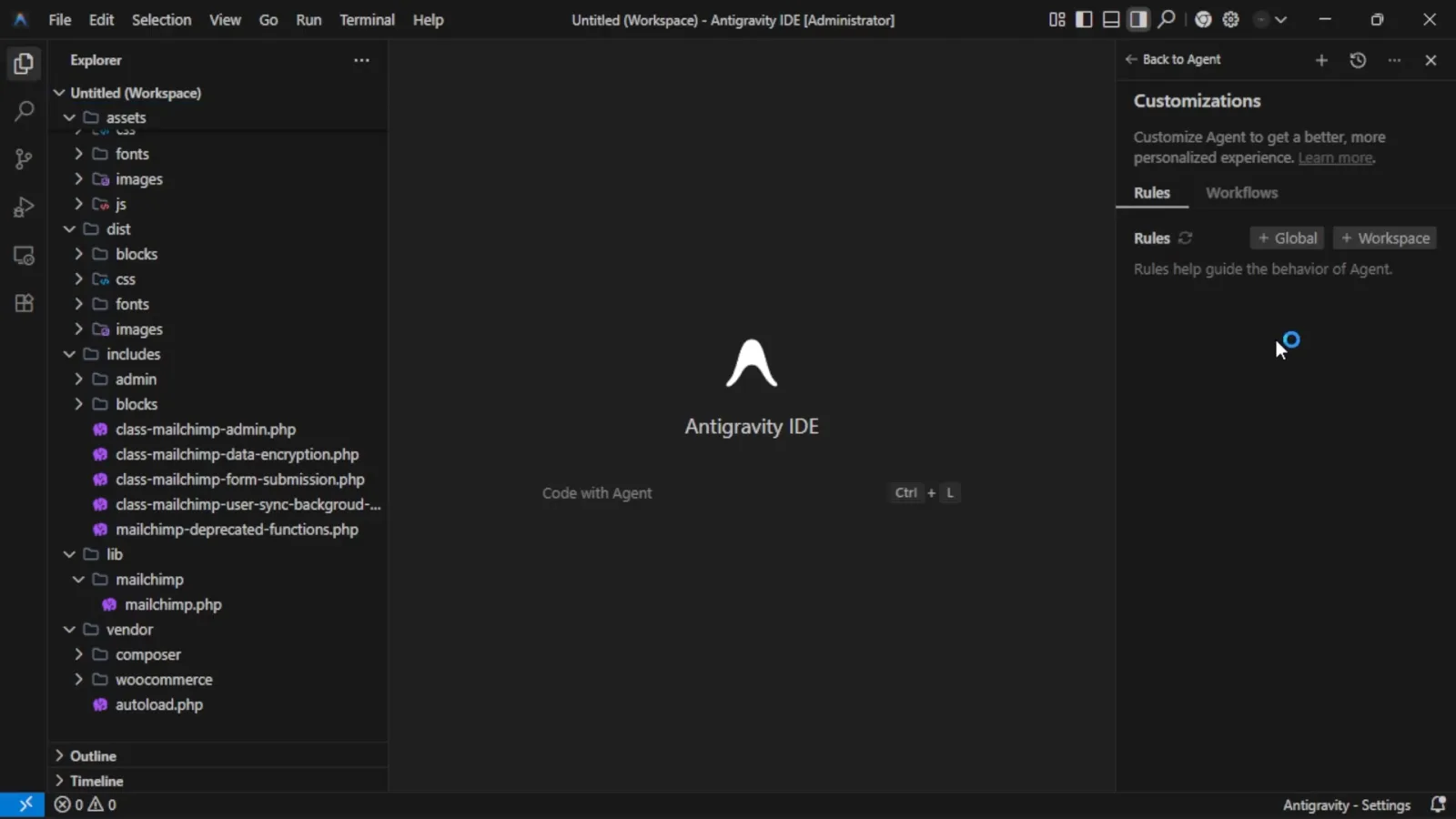
Uma lista de regras vazia com os botões + Global e + Workspace.Ver em 1:38
2 · Criar sua primeira regra
- 4
Clique em + Global — o Antigravity abre o GEMINI.md para você
Ao clicar em + Global, o arquivo de regras global abre no editor com uma linha de marcador. Passando o cursor por cima, aparece o cartão Global Antigravity IDE Rules File: as regras globais são carregadas no modo Agent em todos os workspaces como diretrizes específicas. O cartão lista até quatro regras de exemplo prontas para aproveitar.
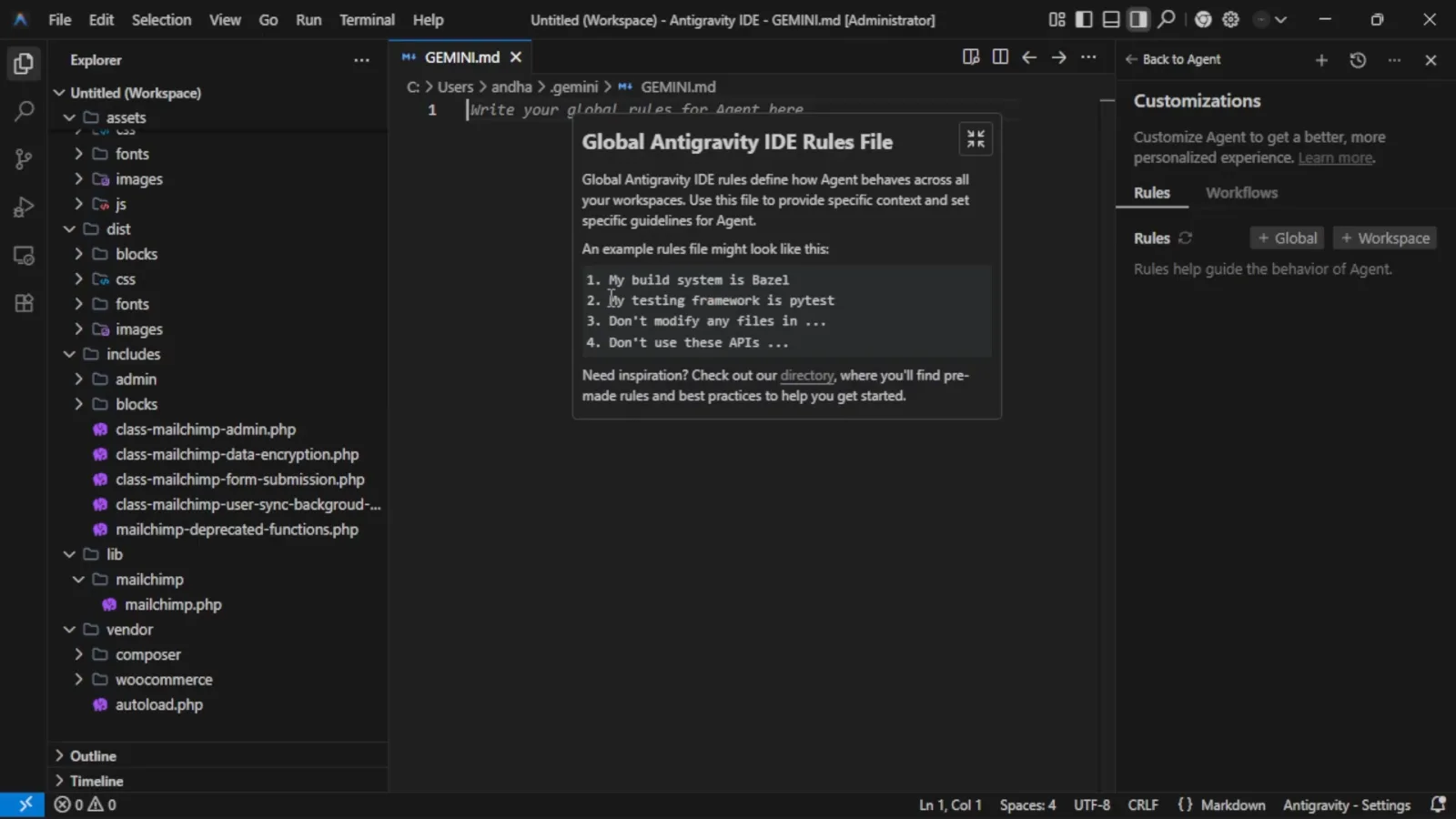
O cartão flutuante do arquivo de regras global explica o escopo e mostra regras de exemplo.Ver em 1:53 - 5
Escreva suas regras — linhas curtas, uma instrução por linha
Substitua o marcador por instruções em texto simples, uma por linha: My testing framework is php8, Don't use these APIs: ..., Before making changes, create these plans first. Cada regra é uma frase clara — parágrafos vagos são ignorados.
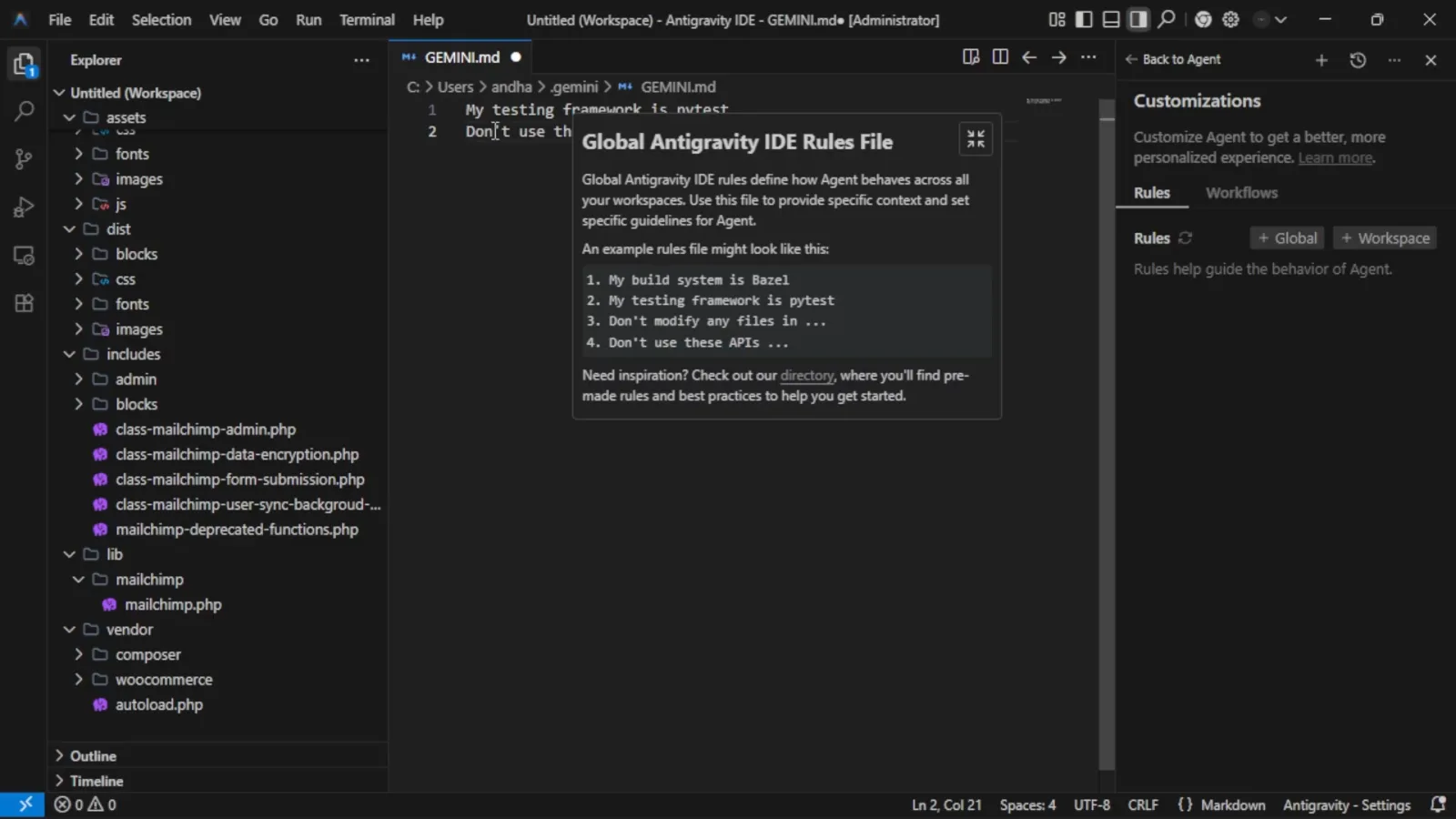
Regras são texto simples, uma instrução por linha, sem marcação.Ver em 2:12 - 6
Salve o arquivo — as regras já estão ativas
Salve o GEMINI.md (o ponto na aba indica alterações não salvas). Uma vez salvas, essas linhas são injetadas no contexto do agente a cada turno, em todo workspace — você para de repetir as mesmas instruções no chat. O ícone de informação ao lado do editor reabre a explicação de escopo a qualquer momento.
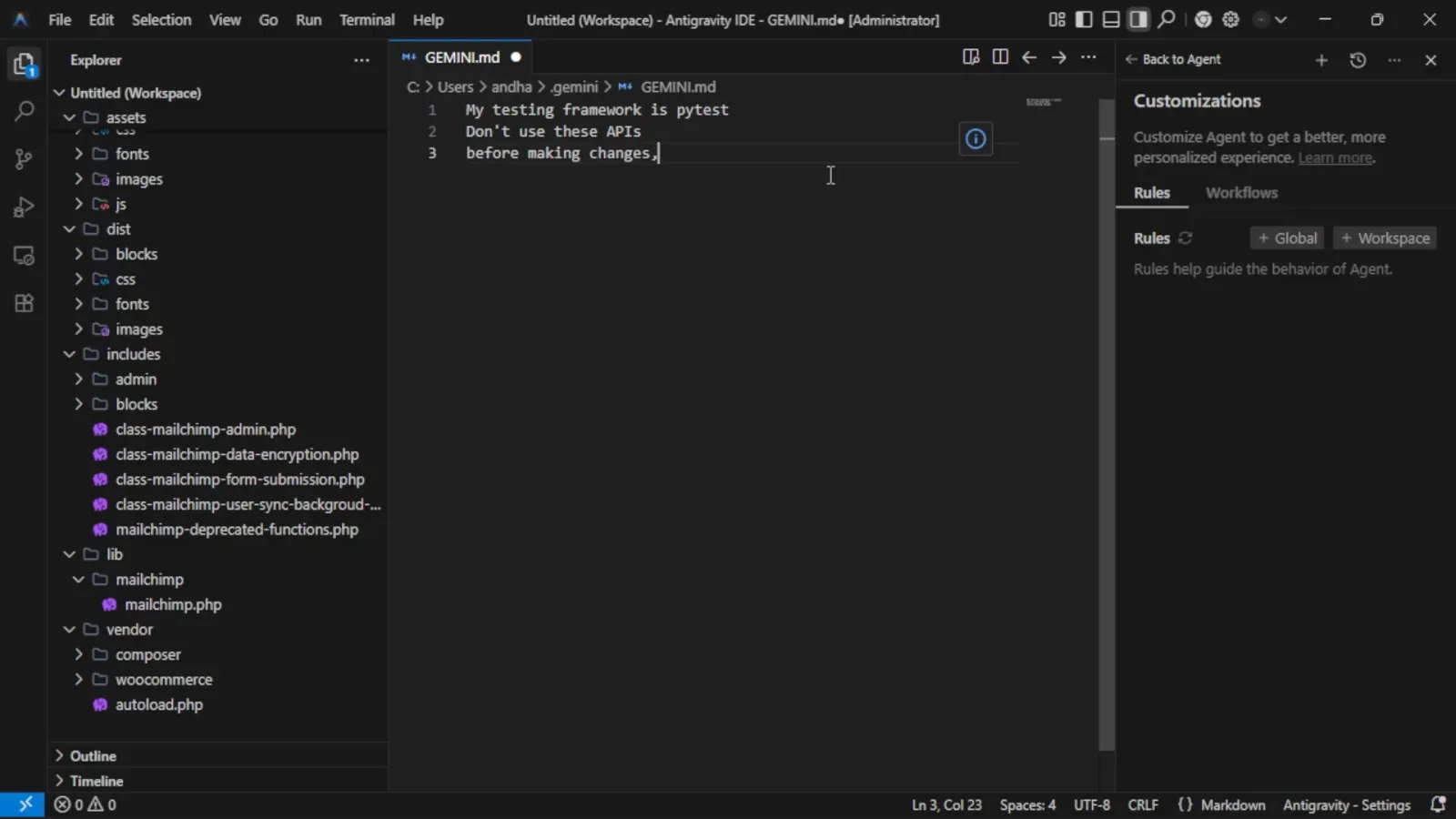
Três regras salvas no GEMINI.md — ativas em todos os workspaces a partir de agora.Ver em 2:27
3 · Salvar um workflow reutilizável
- 7
Mude para a aba Workflows
Ao lado de Rules fica a aba Workflows. O Antigravity os descreve como prompts salvos que o Agent pode seguir — você dispara um digitando / na caixa do Agent. Servem para rotinas repetidas: revisar um projeto, analisar arquivos, preparar um release.
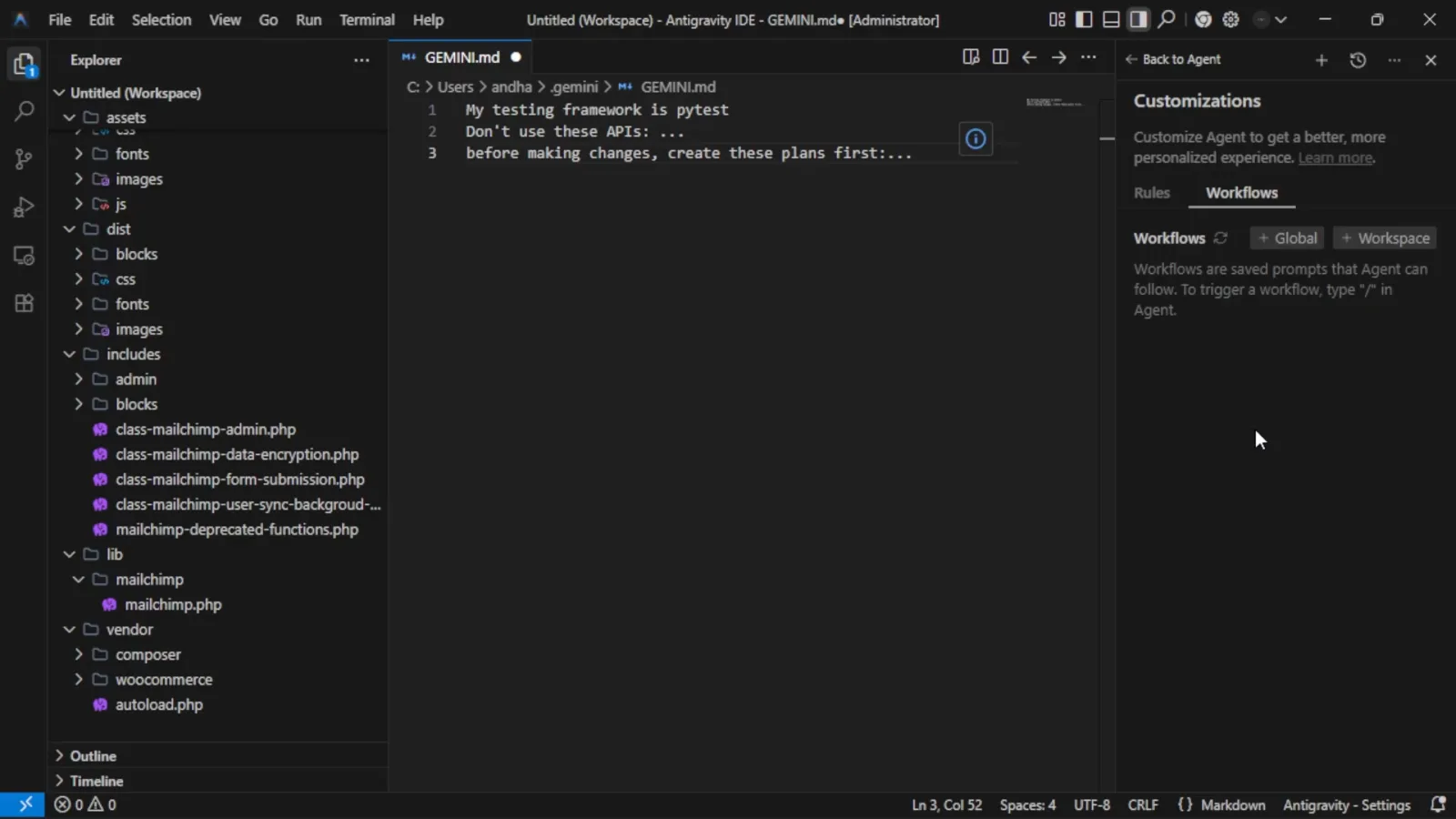
A aba Workflows explica como um comando slash dispara uma rotina salva.Ver em 2:58 - 8
Crie o workflow e dê um nome
Clique em + Global ou + Workspace abaixo de Workflows e surge um diálogo de nome com o exemplo debug-memory-leak. Enter confirma, Escape cancela. O nome vira o comando slash: curto e descritivo, review-project ganha de workflow1.
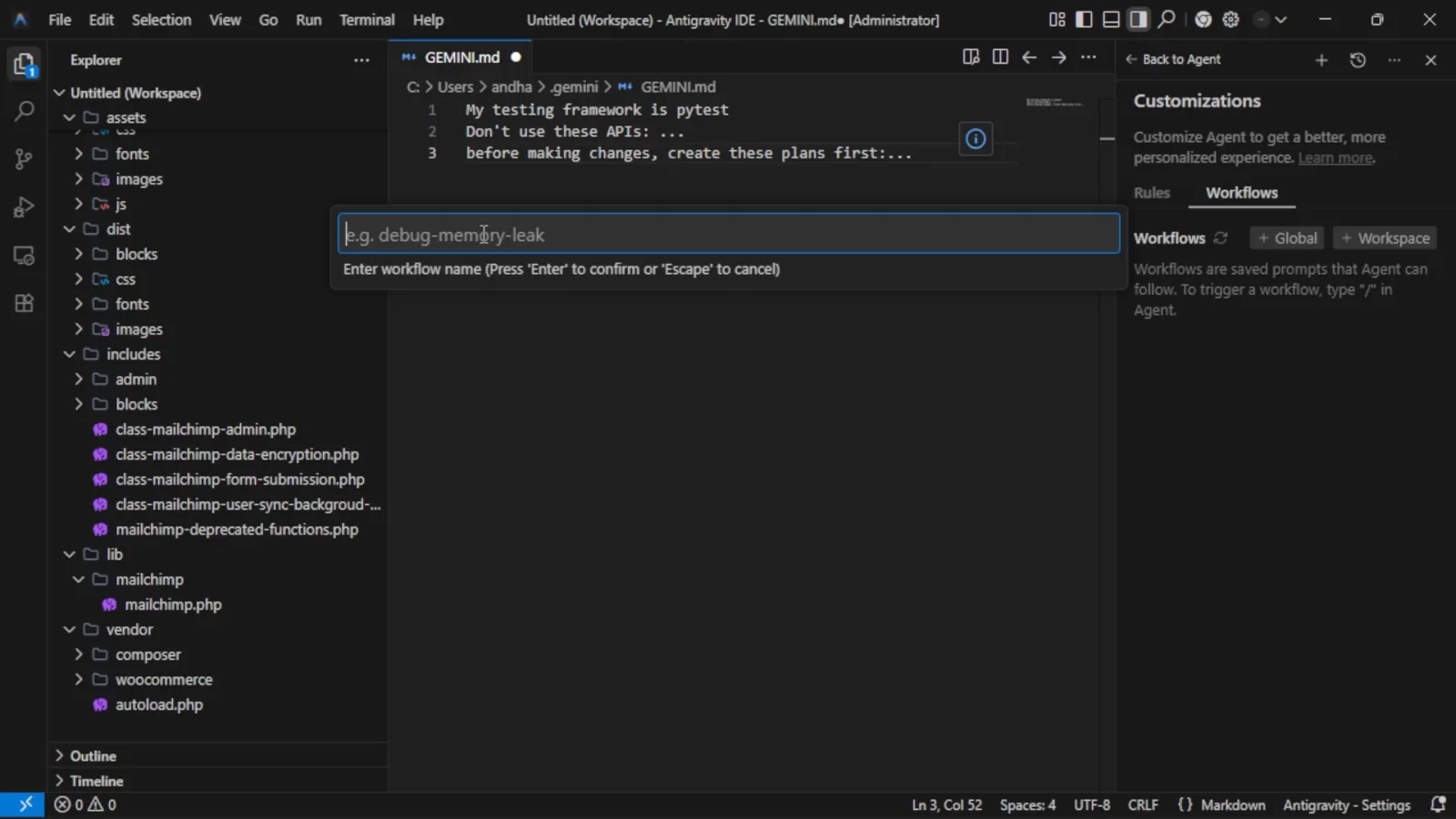
Nomeando o workflow — esse nome se torna o comando slash dele.Ver em 3:20 - 9
Erro de nome inválido? Só minúsculas e hífens
Nome com espaços ou maiúsculas é rejeitado: Invalid workflow name. Only lowercase letters, numbers, and hyphens are allowed. Troque espaços por hífens — read-the-main-files — e o diálogo aceita.
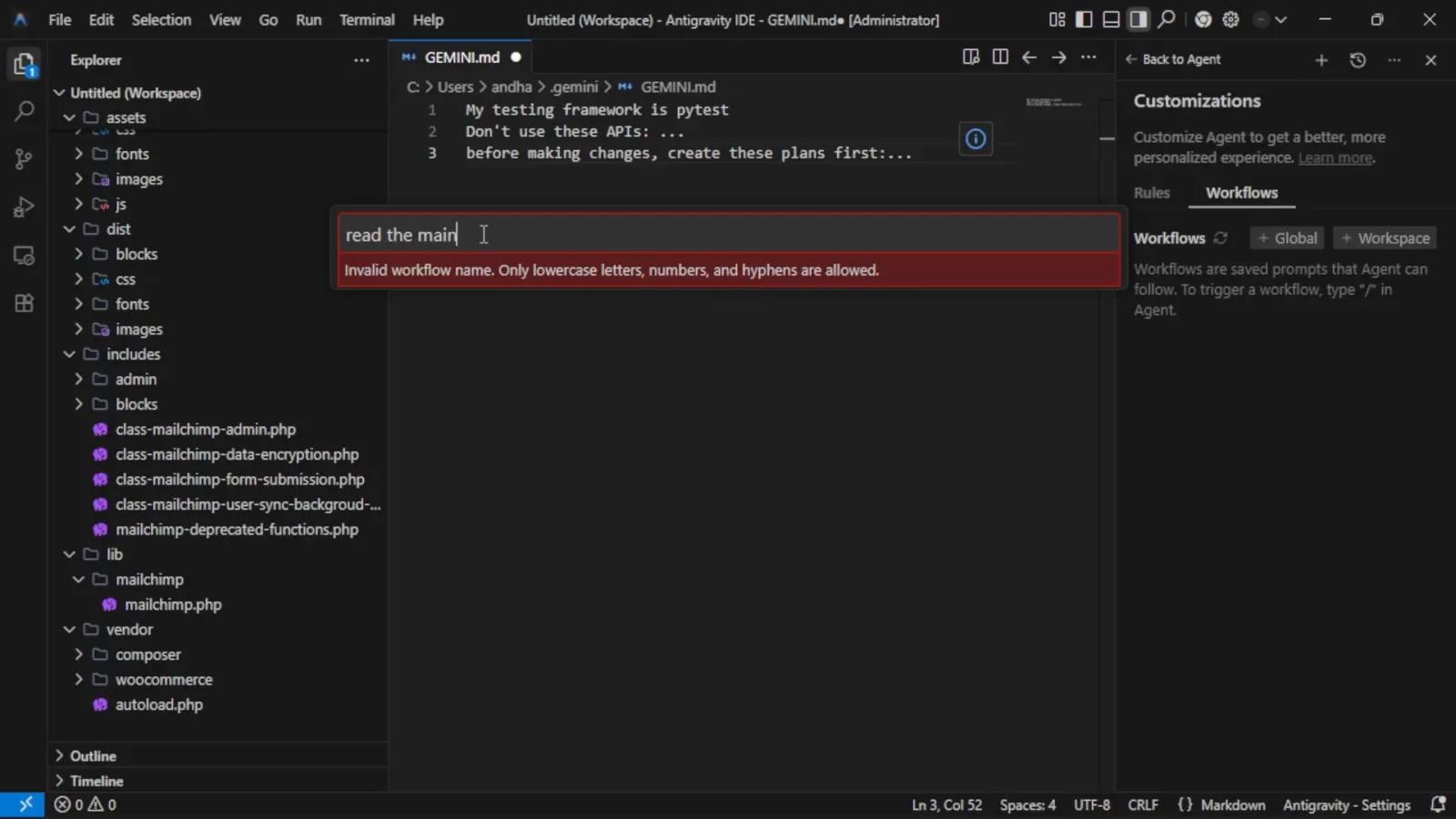
O erro de validação que aparece quando o nome do workflow contém espaços.Ver em 3:25 - 10
Descreva o workflow no frontmatter
O Antigravity abre o workflow como arquivo Markdown (untitled.md até ser nomeado) com um campo description no frontmatter. Escreva uma linha sobre quando usá-lo — o agente a lê para decidir se o workflow cabe no pedido atual.
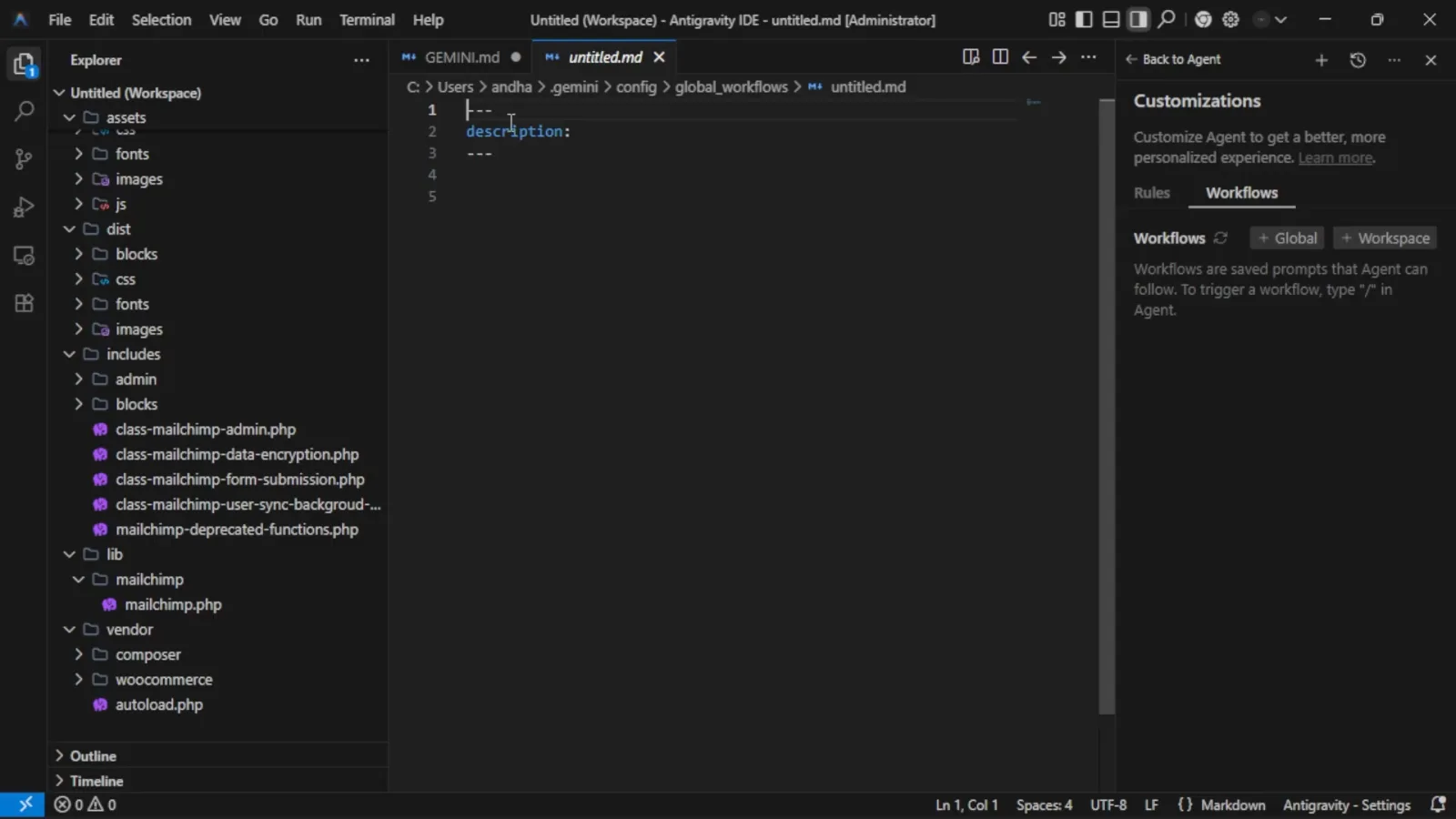
Todo workflow é um arquivo Markdown com frontmatter description.Ver em 3:36
4 · Escrever os passos e rodar o workflow
- 11
Liste os passos na ordem em que o agente deve executá-los
Abaixo do frontmatter, escreva passos numerados em texto simples: read the main files, find anything that looks wrong, explain the problem in simple terms, suggest a fix, wait for approval before changing anything. Um checklist ordenado mantém o agente estruturado em vez de adivinhando.
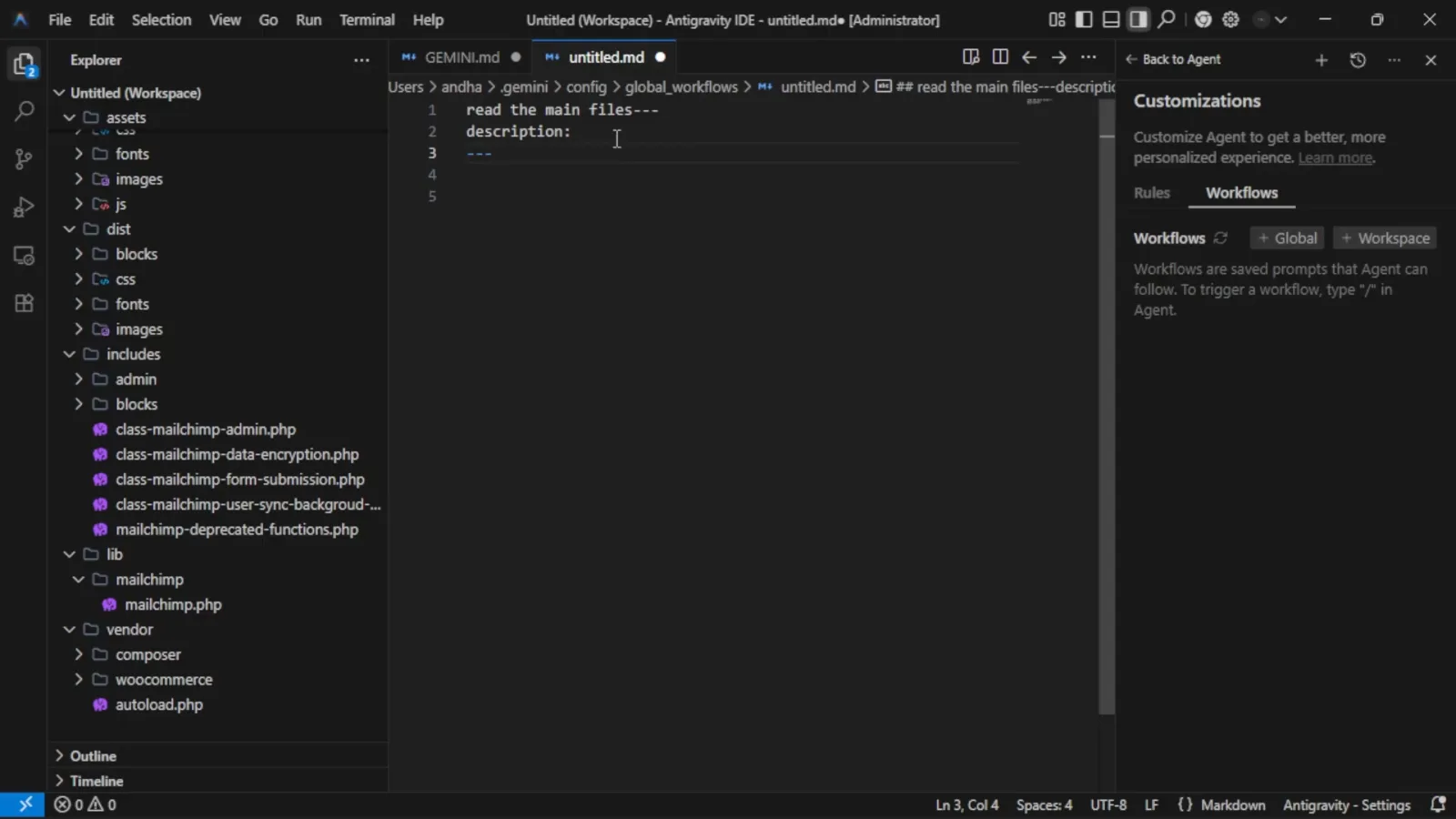
O primeiro passo, read the main files, digitado abaixo do frontmatter.Ver em 3:48 - 12
Salve e execute o workflow com um comando slash
Salve o arquivo do workflow, volte à caixa do Agent e digite / para listar seus workflows: escolha o seu e o agente percorre os passos salvos. As Rules mantêm o comportamento consistente; os Workflows deixam suas rotinas a um toque de tecla.
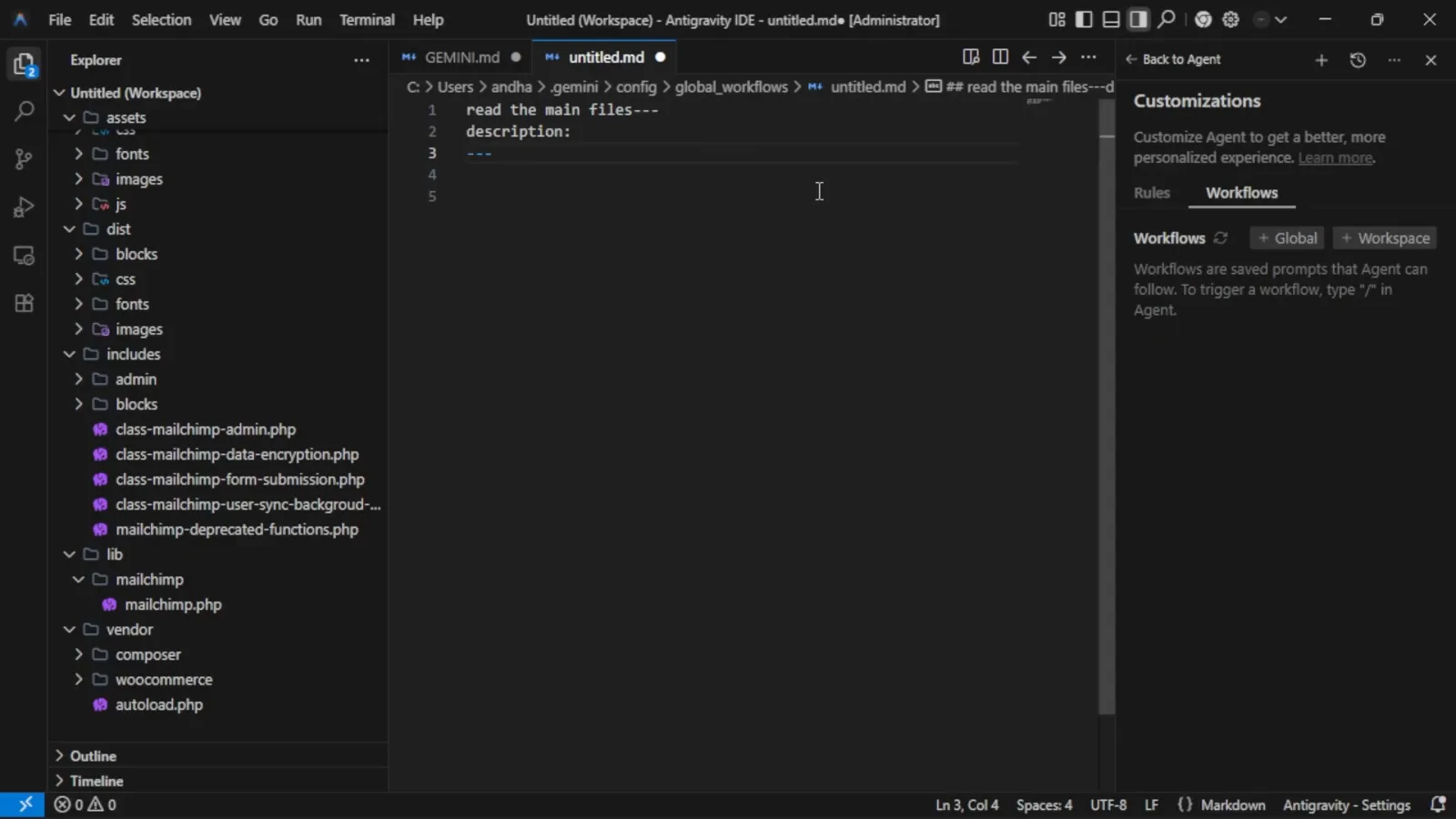
O workflow pronto, a um comando slash de distância.Ver em 3:57
As Rules do Antigravity não funcionam? Confira isto
As regras não surtem efeito
Confira primeiro o local: regras globais devem viver sob ~/.gemini/ (GEMINI.md ou AGENTS.md, arquivos modulares em ~/.gemini/config/rules/) e as de workspace em .agents/rules/ no nível de diretório certo — só os filhos .md diretos de uma pasta rules são lidos; arquivos mais profundos exigem registro no .agents/rules.json. Confira também o frontmatter: gatilhos em camelCase como alwaysOn são rejeitados, use snake_case always_on — e uma regra manual só carrega quando você a menciona com @ no chat.
Um arquivo de regras está sendo truncado
Um arquivo de regras com mais de 24 KB é truncado depois de expandir os includes: nada além do limite chega ao modelo. Divida regras grandes em arquivos modulares menores dentro de uma pasta rules/, um assunto por arquivo.
Regras somem silenciosamente do contexto
Todas as regras globais e always_on inline compartilham um orçamento de cerca de 20.000 tokens. Ao ultrapassá-lo, o Antigravity rebaixa os maiores arquivos de regras a ponteiros de uma linha que o agente lê sob demanda — a regra continua existindo, mas deixa de ser inlineada. Reduza ou divida seu conjunto always-on, ou mude regras pouco usadas para os gatilhos model_decision ou manual.