
Mode plan d'OpenCode : basculer, planifier, construire (2026)
Le mode plan d'OpenCode expliqué : Tab pour passer de l'agent Plan à Build, des plans en lecture seule avec questions de clarification, des modèles par mode, et les solutions quand le mode plan est introuvable.
L'essentiel
- OpenCode embarque deux agents principaux — Build et Plan. Tab permet de passer de l'un à l'autre ; le badge de la ligne de statut (Plan · Big Pickle, Build · MiMo) montre toujours lequel écoute.
- Le mode plan est en lecture seule par conception : les modifications de fichiers sont refusées ou soumises à confirmation et les commandes bash demandent confirmation — vous obtenez une analyse du dépôt, des questions de clarification et un document de plan, sans aucun fichier modifié.
- Lancez /models par mode : un modèle puissant pour planifier (GLM-5.2 dans notre enregistrement), un modèle gratuit bon marché pour construire (MiMo V2.5 Free). Figez le tout avec agent.model dans opencode.json.
- Mode plan « introuvable » ? Mettez à jour la CLI, cherchez le badge de la ligne de statut plutôt qu'un élément de menu, rebinez Tab si votre terminal l'avale — et rappelez-vous que l'app desktop est encore en bêta.
13/13 - OpenCode - Plan mode Implementar funcionalidad
Chaîne : Fernando Herrera10:05
OpenCode Full Tutorial: Free Models, Skills & MCPs
Chaîne : Eric Tech23:11
Opencode Is Probably The Best Coding Agent I've Ever Used
Chaîne : DevOps Toolbox
Agents — official documentation
Docs officielles : opencode.ai/docs
La sémantique des modes — cycle Tab, modèles par agent, restrictions de permissions de Plan, flag --agent plan — est vérifiée contre la documentation agents officielle ; les vidéos ci-dessus sont les sources visuelles et factuelles. Les réponses du modèle de l'enregistrement principal sont en espagnol : les captures ont donc été choisies là où l'interface raconte l'histoire.
Les captures d'écran sont attribuées à leurs créateurs avec des liens profonds vers les horodatages exacts. Aucune image de visage n'est utilisée.
Utiliser le mode plan d'OpenCode, étape par étape
Partie 1 — Faire connaissance avec les agents Plan et Build
- 1
Lancer OpenCode et repérer le badge de mode
Lancez opencode dans votre projet. L'interface terminal s'ouvre avec une ligne de statut sous le prompt qui affiche Plan ou Build suivi du modèle actif — dans l'enregistrement, Plan · Big Pickle OpenCode Zen. Ce badge, c'est là que vit le mode plan : il n'existe aucun menu dédié à chercher. L'indication en pied de page (tab agents) vous dit même comment en sortir.
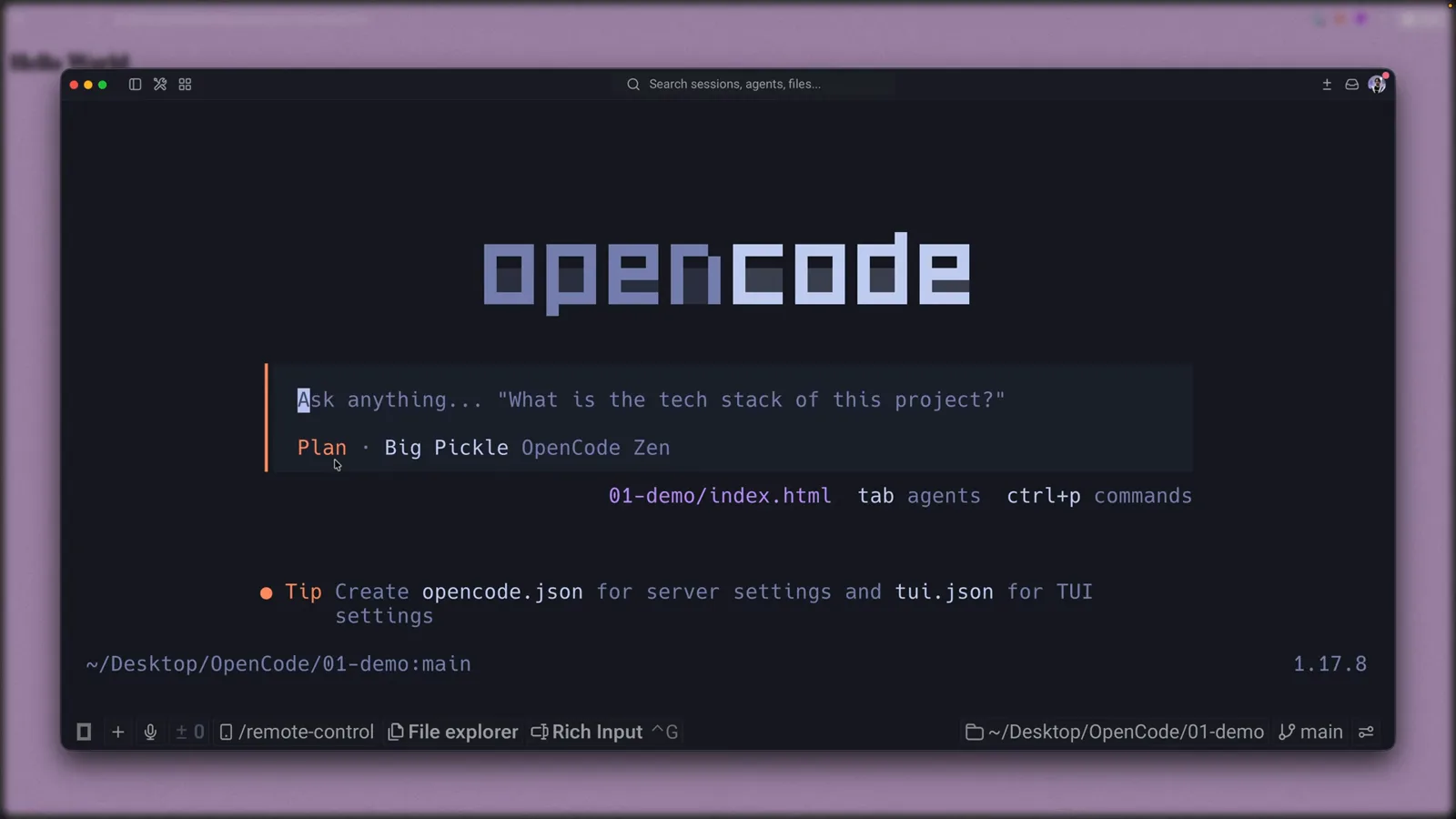
L'écran d'accueil d'OpenCode, à un Tab de tout — la ligne de statut affiche déjà Plan · Big Pickle OpenCode Zen.Voir à 0:50 - 2
Savoir ce qu'est le mode plan (et ce qu'il refuse)
Plan est l'un des deux agents principaux d'OpenCode. Build arrive avec tous les outils activés ; Plan est restreint — par défaut, ses modifications de fichiers sont refusées ou soumises à confirmation, et les commandes bash demandent d'abord. La documentation le décrit comme l'agent pour quand vous voulez que le LLM analyse le code, propose des changements ou crée des plans sans rien modifier réellement. Demandez-lui quand même d'implémenter : il refuse — et ce refus, c'est la fonctionnalité qui marche.
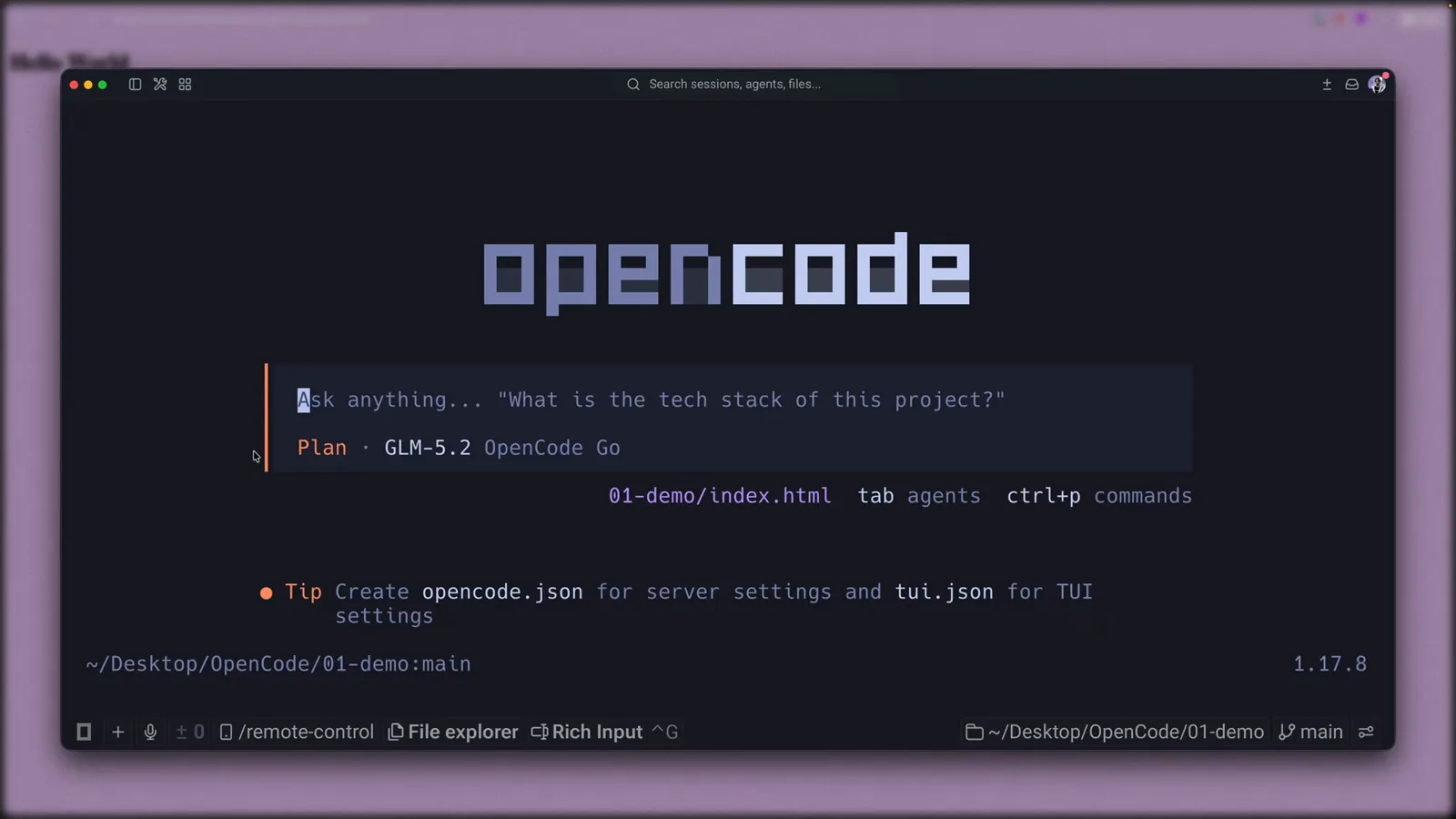
Après un changement de modèle, le badge affiche Plan · GLM-5.2 OpenCode Go — Plan garde son propre modèle, séparé de celui de Build.Voir à 1:35 - 3
Changer d'agent avec Tab
Tab fait cycler Plan → Build → Plan ; Shift+Tab cycle en sens inverse. C'est le keybind agent_cycle, et c'est tout le changement — agent, modèle et permissions basculent ensemble en pleine conversation. Vous préférez les menus ? ctrl+x a ouvre la liste des agents, ctrl+p la palette de commandes, et opencode --agent plan lance directement le mode plan depuis votre shell.
Partie 2 — Planifier le travail, en lecture seule
- 4
Connecter un provider pour que le sélecteur ne soit pas vide
Une installation fraîche n'a rien dans la liste de modèles tant qu'aucun provider n'est connecté. Lancez /connect — ou choisissez Connect provider en bas du sélecteur de modèles — puis prenez OpenCode Zen, l'abonnement low-cost recommandé, ou apportez des clés API pour Groq, GitHub Copilot, Anthropic ou Google. Des modèles gratuits comme Big Pickle ou MiMo V2.5 Free suffisent largement pour cette visite guidée.
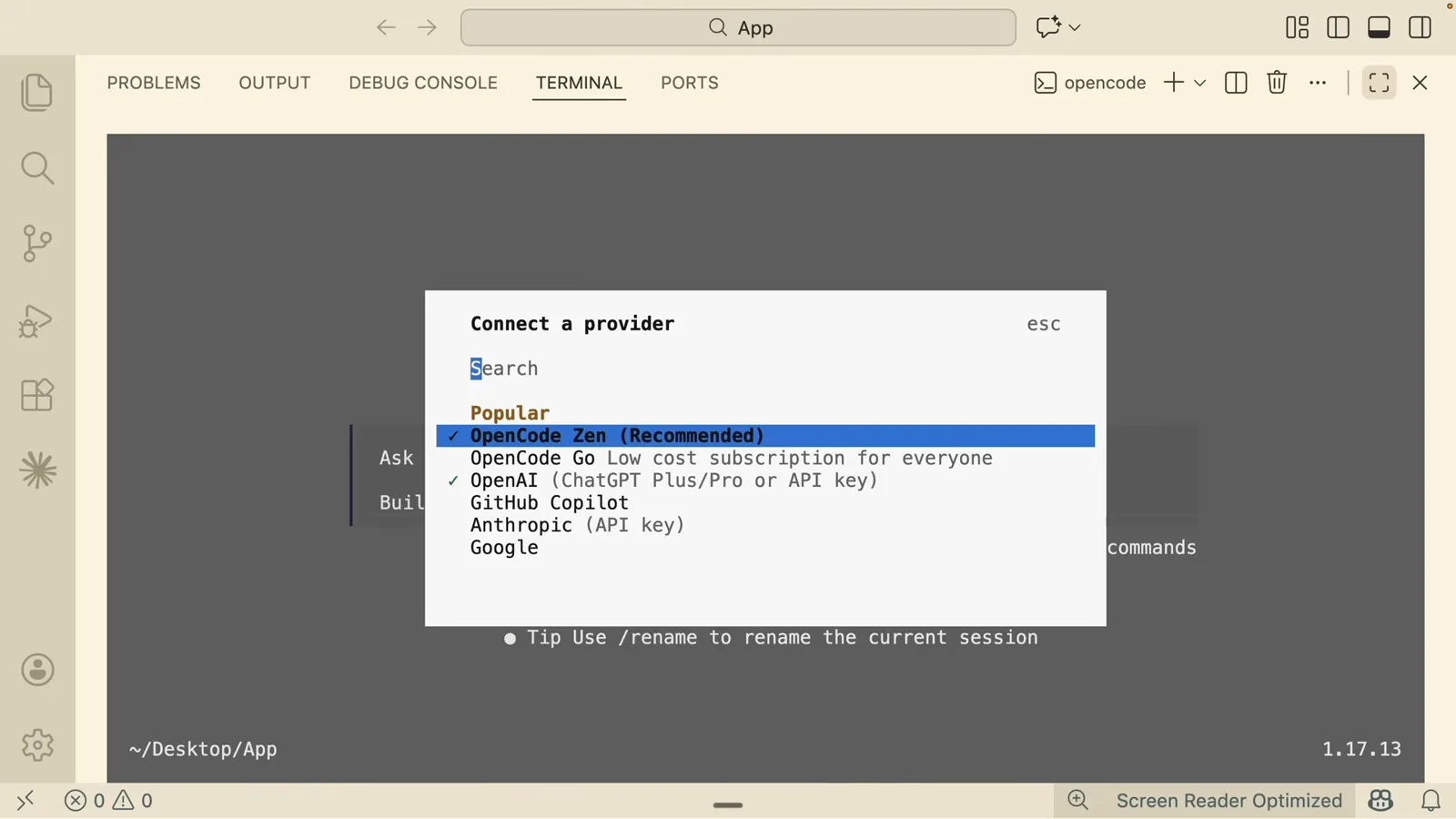
La boîte de dialogue Connect a provider : OpenCode Zen recommandé, avec Groq, GitHub Copilot, Anthropic et Google en dessous.Voir à 3:05 - 5
Donner à chaque mode son propre modèle
Lancez /models en mode plan et choisissez un modèle puissant pour la planification — la qualité de planification décide de tout le reste. Puis appuyez sur Tab et relancez /models pour définir un builder moins cher ; l'enregistrement associe GLM-5.2 pour Plan et MiMo V2.5 Free pour Build. Pour rendre la répartition permanente, définissez des entrées agent.model dans opencode.json.
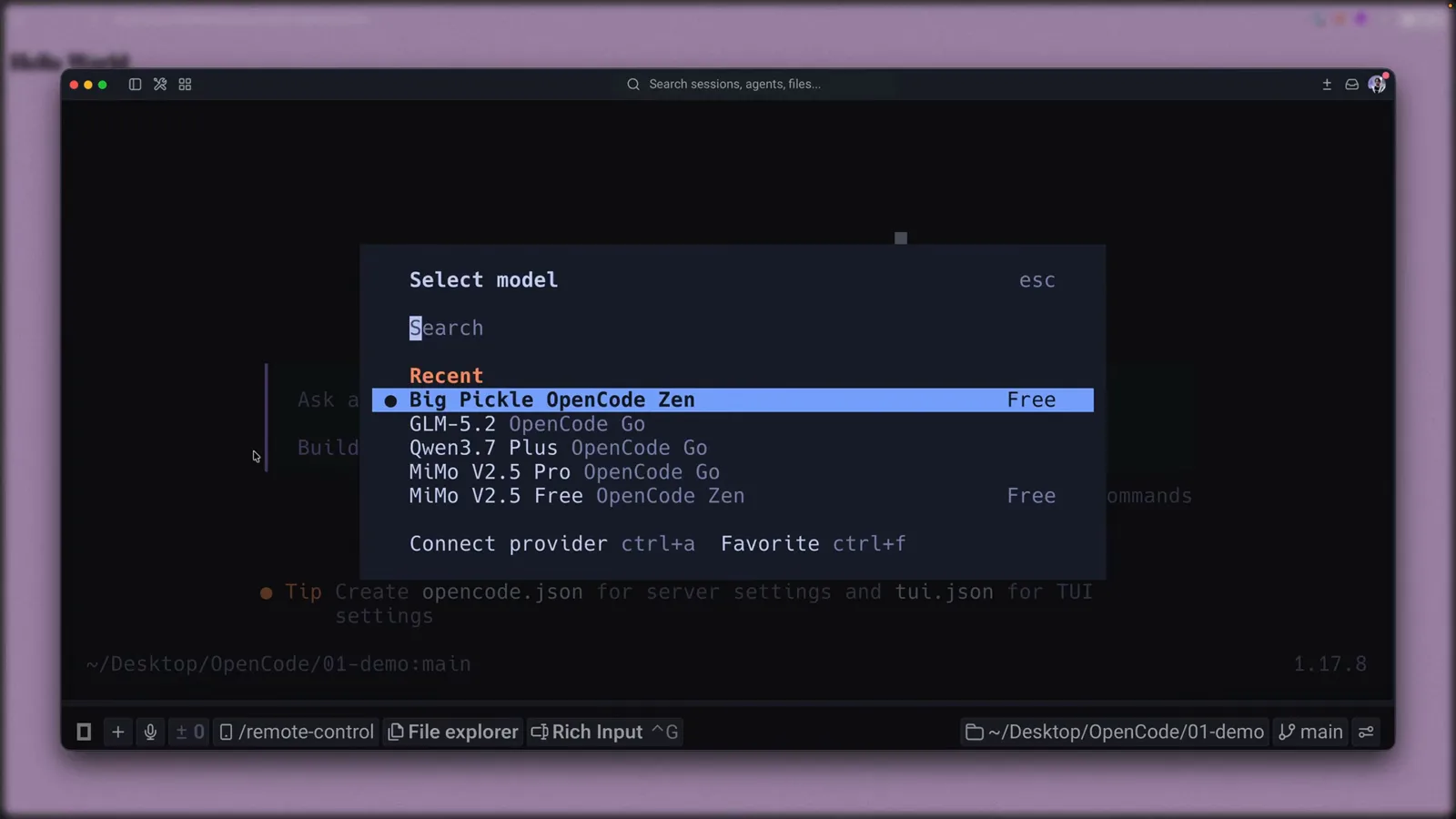
Le dialogue Select model avec des modèles Zen taggés Free — la liste Recent fait du double changement une affaire de deux secondes.Voir à 1:13 - 6
Envoyer la tâche ; répondre aux questions de l'agent
En mode plan, décrivez le résultat, pas les étapes — l'enregistrement demande à OpenCode d'installer Tailwind CSS dans un projet HTML simple. L'agent Plan inspecte le dépôt en lecture seule, puis renvoie une boîte de dialogue à choix multiples : balise script CDN, installation npm, binaire autonome, ou tapez votre propre réponse. Les flèches sélectionnent ; le texte libre fonctionne quand aucune option ne convient.
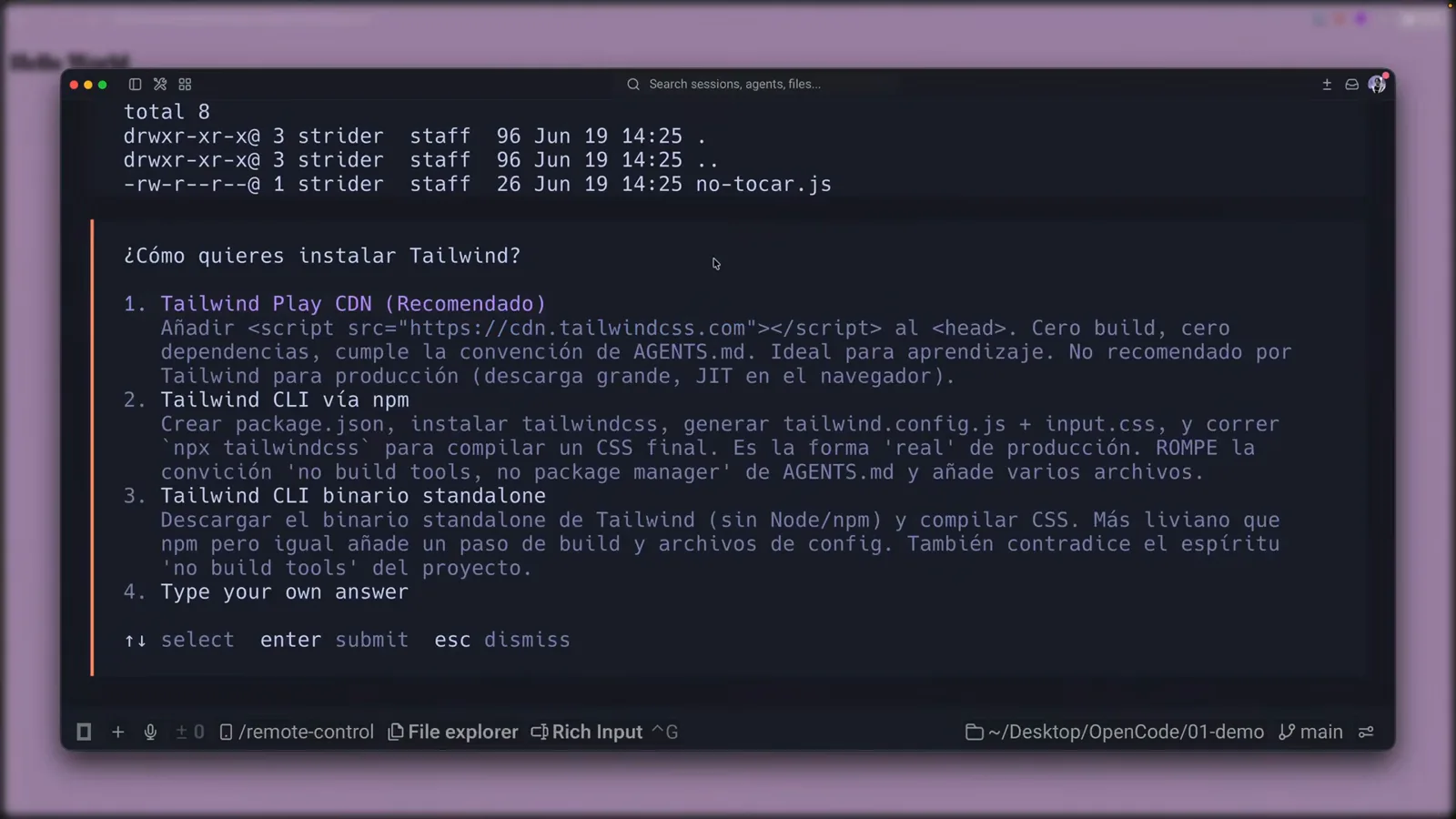
La boîte de questions de l'agent Plan — quatre options plus une porte de sortie pour les réponses personnalisées, le tout avant de toucher au moindre fichier.Voir à 3:00 - 7
Lire le plan : vérification et arbitrages
Le plan fini est un document, pas un diff : état des lieux, décisions, une checklist de vérification et une section trade-offs — le plan de l'enregistrement signale qu'un Play CDN demande Internet et ne convient pas à la production. Rien n'a encore été modifié ; les points que vous lisez décrivent ce que Build fera après votre approbation.
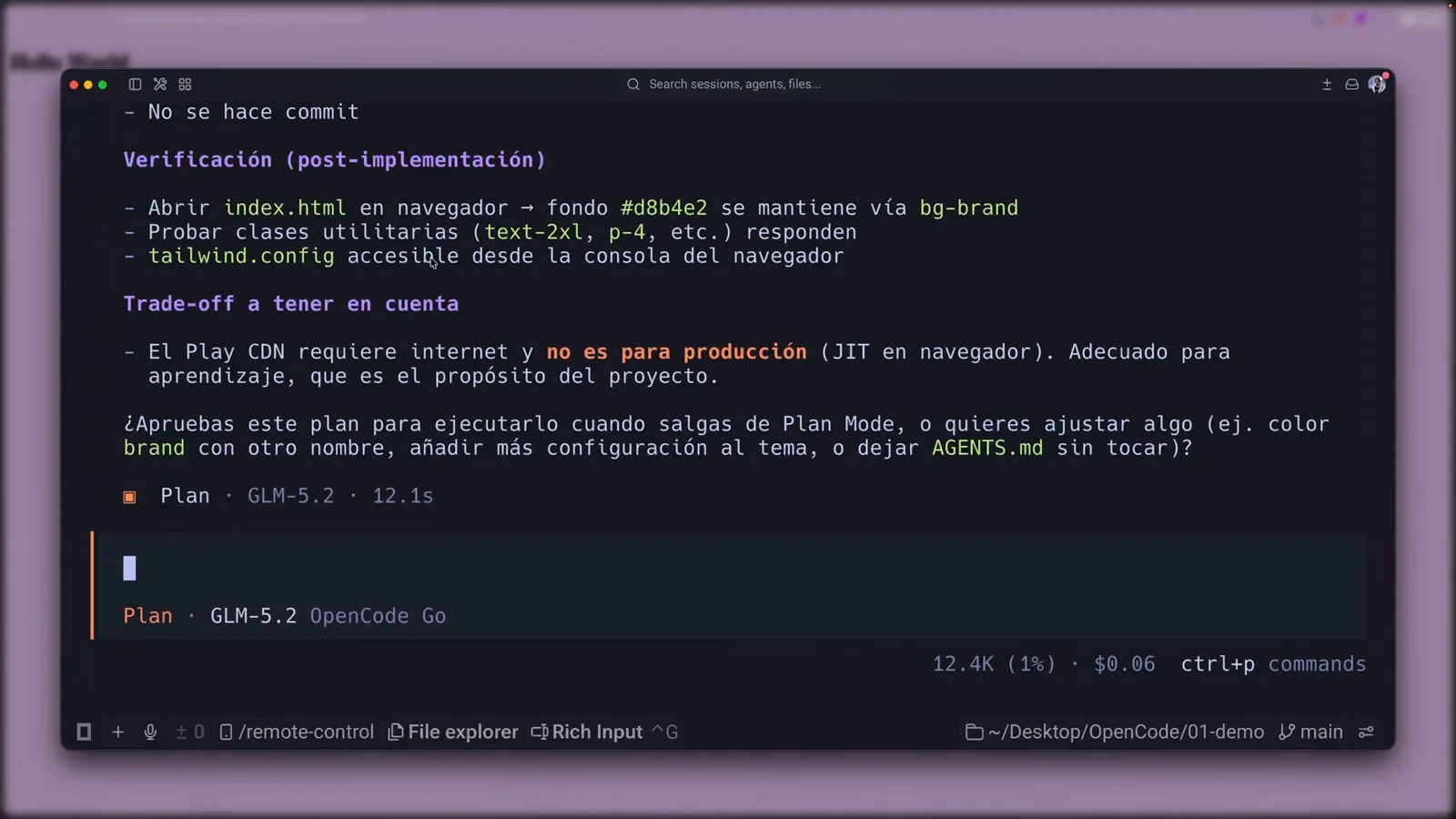
La checklist de vérification et les trade-offs du plan — des coûts énoncés honnêtement, et toujours zéro fichier modifié.Voir à 4:58 - 8
Approuver ; OpenCode le réserve à Build
Le plan se termine par une question de passation : essayer ce plan en quittant le mode plan, ou ajuster quelque chose d'abord ? Approuver ne modifie toujours rien — Plan reste en lecture seule jusqu'au changement d'agent. La ligne de statut affiche toujours Plan ; dès que vous appuyez sur Tab, la même conversation continue dans Build avec un accès complet aux fichiers.
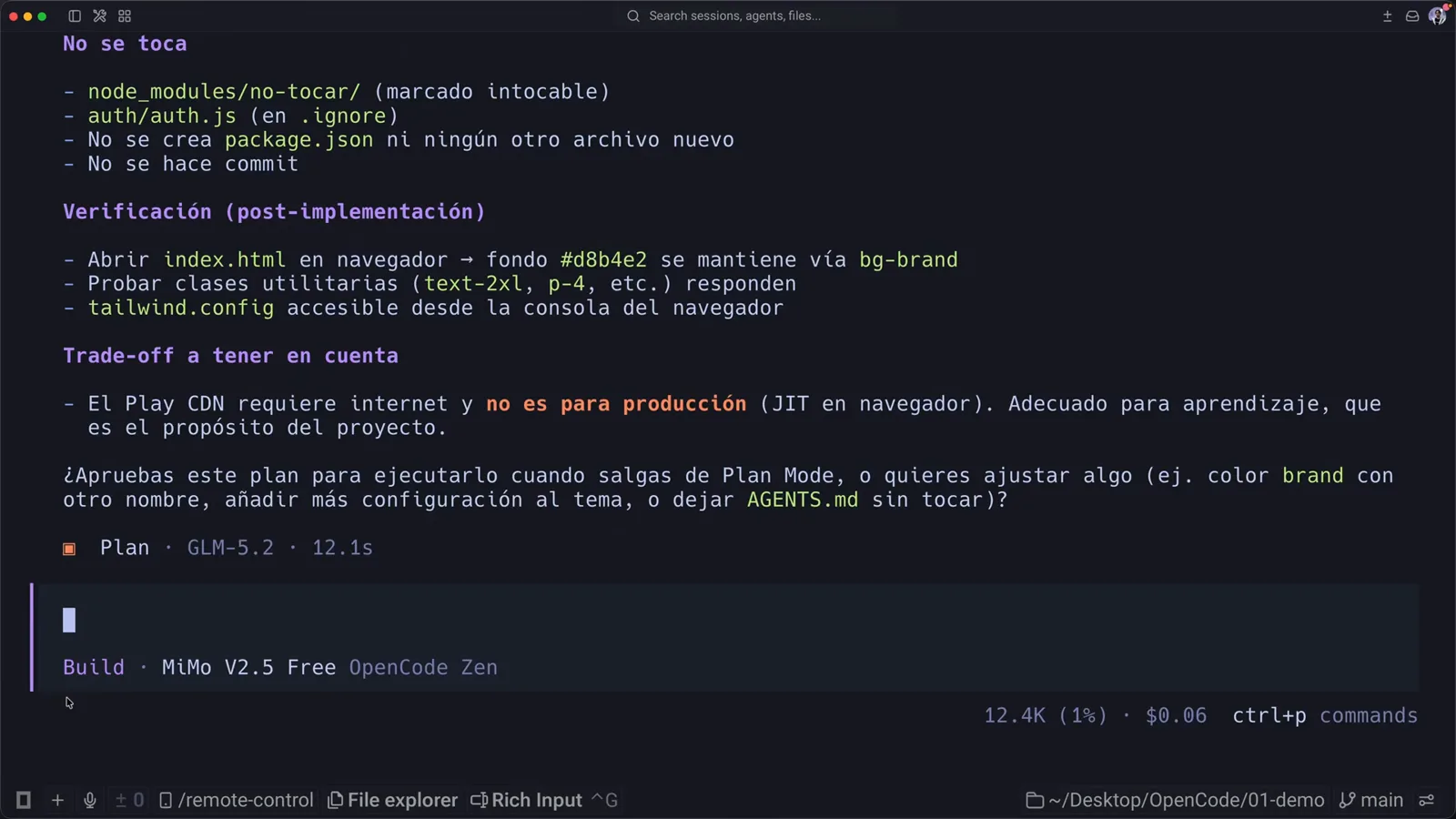
Le plan complet avec sa question d'approbation en dessous, et les deux badges Plan et Build visibles dans la ligne de statut.Voir à 5:10
Partie 3 — Basculer sur Build et continuer
- 9
Tab vers Build, et laisser implémenter
Appuyez sur Tab — le badge bascule sur Build · MiMo V2.5 Free — puis dites implement it. Build a tous les outils : il édite index.html, écrit la config Tailwind et déroule une todo list que vous voyez se cocher. La même commande en mode plan et OpenCode refuse ; la todo list et les modifications n'apparaissent que côté Build.
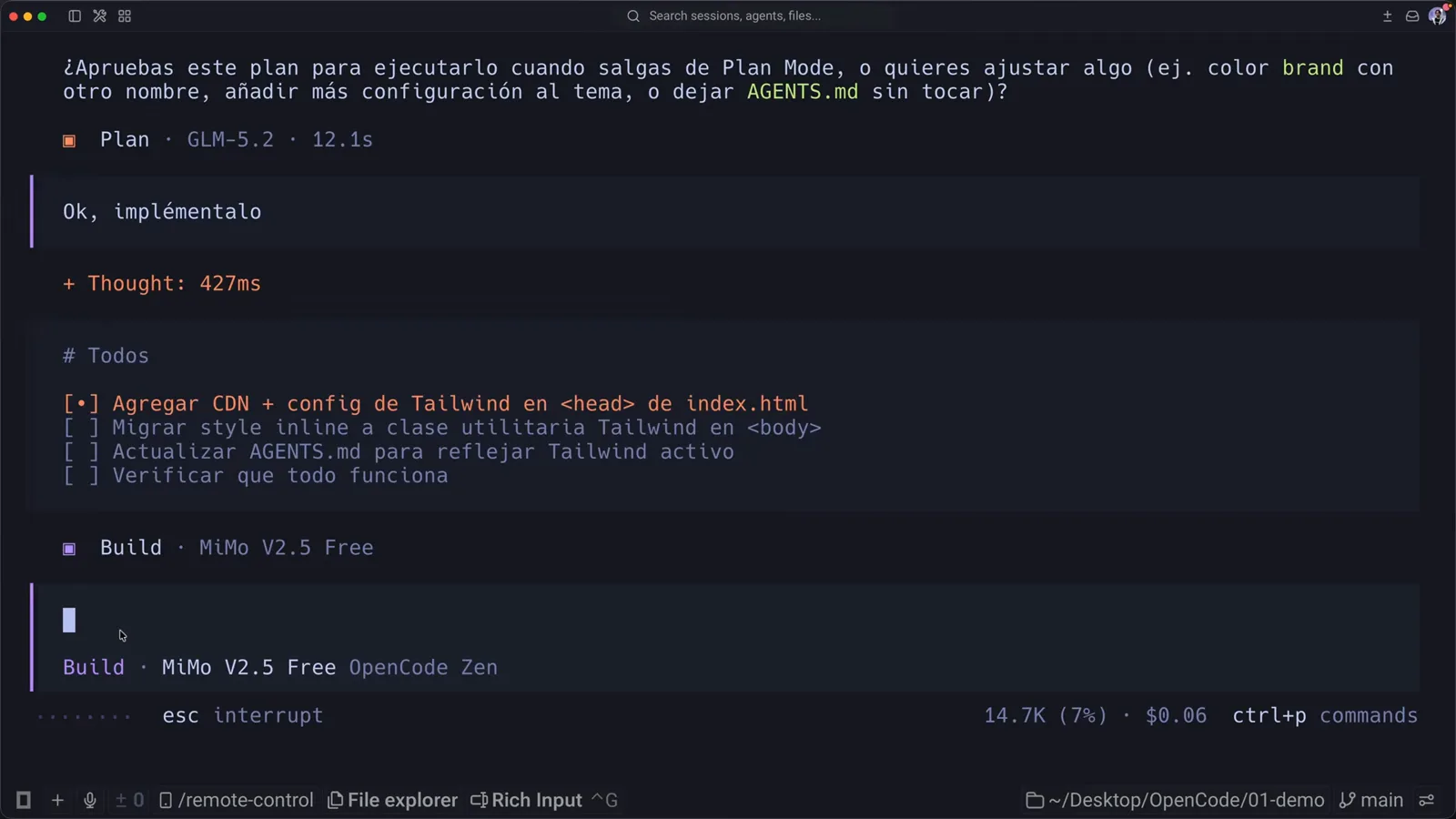
Après Tab, le badge affiche Build · MiMo V2.5 Free et une liste Todos apparaît au démarrage de l'implémentation.Voir à 5:20 - 10
Garder ses sessions au clair
ctrl+x l ouvre la liste des sessions : chaque conversation avec son nom et sa date, renommable avec ctrl+r, et les récurrentes épinglables. Les sessions vivent dans le dossier global d'OpenCode plutôt que dans le projet, donc elles survivent aux redémarrages — l'enregistrement saute d'un brouillon de discussion à la session Tailwind sans perdre un atome de contexte.
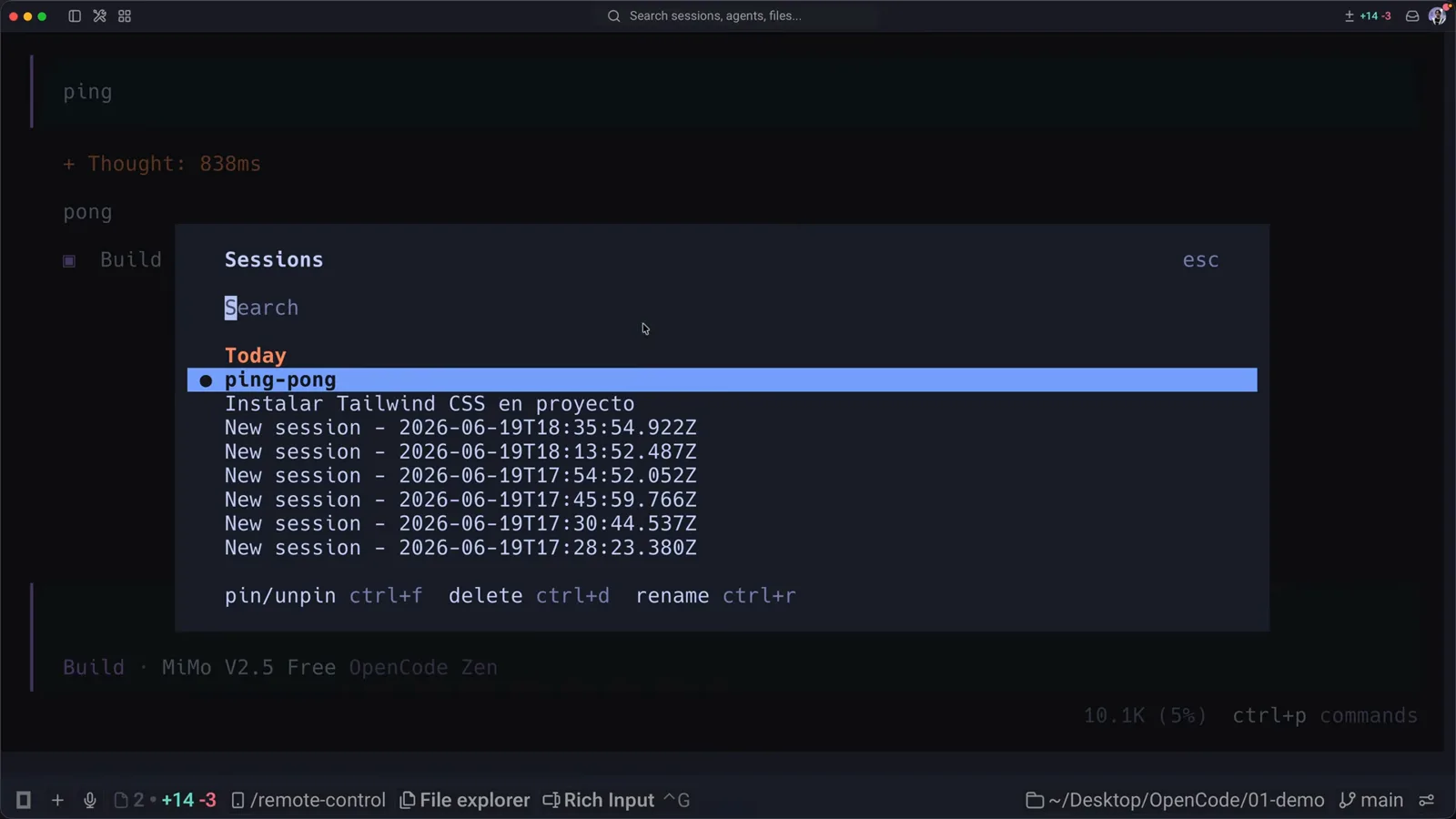
Le dialogue Sessions — des conversations nommées et datées, avec épingler, supprimer et renommer à une touche.Voir à 9:05 - 11
Vous préférez fenêtres et boutons ? Le desktop est en bêta
opencode.ai fait la promotion, à côté du terminal, d'une application desktop en bêta sur macOS, Windows et Linux. Le flux Tab-et-badge de ce guide est celui de la TUI, et la bêta desktop est un logiciel plus jeune — si le mode plan y semble différent ou absent, mettez l'app à jour ou lancez opencode dans un terminal où le comportement est documenté.
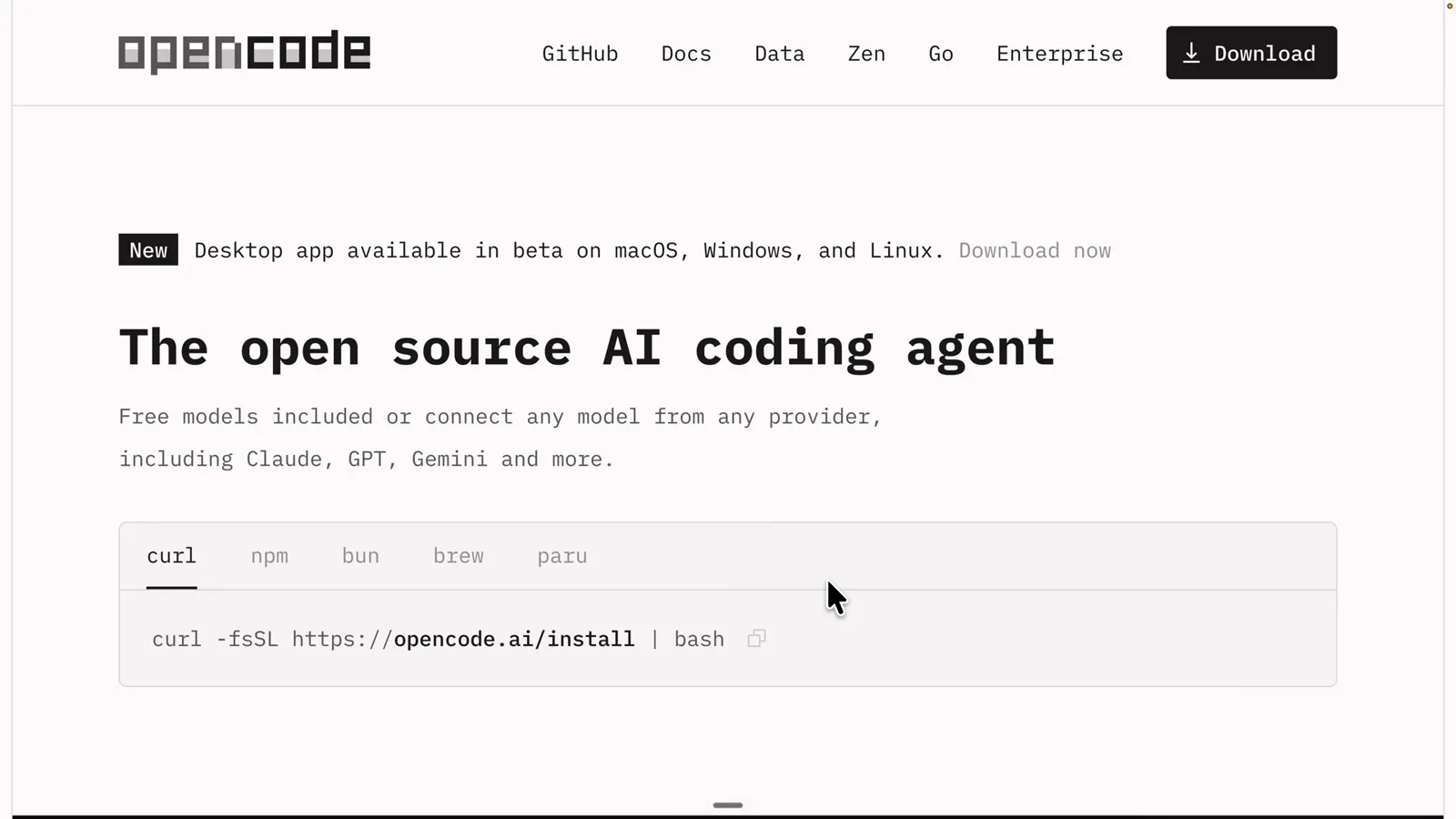
La bannière d'opencode.ai elle-même : l'app desktop est disponible en bêta sur macOS, Windows et Linux — le terminal reste la référence.Voir à 1:10
Mode plan d'OpenCode vs. mode build
Tous deux sont des agents principaux qui partagent la même conversation ; ce qui change, c'est ce que chacun a le droit de faire et quel modèle répond. Les différences qui comptent :
- 1Le droit de modifier : Build active tous les outils ; Plan arrive avec des modifications de fichiers refusées ou soumises à confirmation et un bash qui demande d'abord. C'est de l'application de permissions côté app — pas une aimable consigne que le modèle peut se convaincre d'ignorer.
- 2Un modèle par mode : /models s'applique à l'agent actif, donc Plan peut faire tourner un puissant moteur de raisonnement pendant que Build tourne sur un modèle gratuit rapide — GLM-5.2 et MiMo V2.5 Free dans l'enregistrement. agent.model dans opencode.json fige la répartition.
- 3La forme de la sortie : Plan répond par des synthèses d'inspection, des questions de clarification et un document de plan avec étapes de vérification et trade-offs ; Build répond par des modifications, des fichiers créés et une todo list.
- 4Le coût de bascule : une pression sur Tab, en pleine conversation, réversible avec Shift+Tab. Le badge de la ligne de statut nomme toujours l'agent actif — un moment « plan mode not working » n'est souvent que le badge qui dit discrètement Build.
- 5Comportement à l'échec : demandez à Plan d'implémenter, il refuse et reformule le plan ; demandez à Build, il modifie immédiatement. Vous voulez des changements ? Tab d'abord — c'est toute la cérémonie.
- 6Extensibilité : tous deux sont des agents principaux intégrés ; les agents personnalisés définis dans opencode.json ou .opencode/agents/*.md rejoignent le même cycle Tab — de quoi créer vos propres variantes review-only ou de planification.
Comparé au mode plan de Claude Code : même idée, mécanique différente. Claude Code cycle Shift+Tab jusqu'à afficher plan mode et verrouille les modifications jusqu'à approbation ; le signal d'OpenCode, c'est le badge dans la ligne de statut, et sa répartition de modèles par agent est une configuration explicite.
Mode plan d'OpenCode disparu ou qui ne marche pas ?
La plupart des signalements de « plan mode not working » se terminent par l'un de ces points — aucun forum nécessaire :
- 1Votre CLI est ancienne. Le cycle d'agents et les modèles par agent sont récents ; si Tab n'affiche aucun badge Plan, vérifiez opencode --version et réinstallez avec curl -fsSL https://opencode.ai/install | bash.
- 2Vous cherchez un élément de menu. Le mode plan n'a pas d'écran de réglages — c'est le badge dans la ligne de statut. Si le badge affiche Build, vous êtes en mode build ; une pression sur Tab et ça bascule.
- 3Tab ne fait rien. Votre terminal l'avale peut-être. Utilisez plutôt ctrl+x a (liste des agents) ou ctrl+p (palette de commandes), et rebindez agent_cycle dans tui.json vers une touche que votre terminal ne capture pas.
- 4Vous êtes sur la bêta desktop. Le flux Tab documenté appartient au terminal ; l'app desktop est un logiciel bêta plus jeune sur macOS, Windows et Linux. Mettez-la à jour, ou lancez opencode dans un terminal.
- 5Un agent personnalisé a changé le cycle. Les agents définis dans opencode.json ou .opencode/agents/ deviennent aussi des agents principaux et rejoignent la rotation Tab — Plan est peut-être une pression plus loin, ou votre config a rebaptisé l'agent par défaut.
- 6Confusion après reprise. opencode -c rouvre la dernière conversation, et le badge montre l'agent actif à cet instant. Jetez un œil à la ligne de statut après une reprise ; si elle surprend, Tab corrige en une pression.
Ce qui ne casse pas : le choix du modèle. Le comportement lecture seule de Plan vient des réglages de permissions, donc n'importe quel modèle connecté planifie sans danger — un modèle faible planifie juste moins bien. Si OpenCode modifiait un jour des fichiers pendant que le badge affiche Plan, ce serait un bug à signaler ; en pratique, regardez d'abord le badge : c'est presque toujours Build.