
Tutoriel OpenCode : installation, DeepSeek et premier projet
Installez l'agent de codage open source dans le terminal, connectez DeepSeek V4 Flash Free (ou votre propre clé API), générez une vraie application et maîtrisez le mode plan — 13 étapes, chacune illustrée par une capture d'un walkthrough complet.
L'essentiel
- Installation en une commande curl depuis opencode.ai, puis lancez opencode dans n'importe quel dossier de projet.
- /connect relie n'importe quel fournisseur — choisissez le modèle gratuit DeepSeek V4 Flash ou collez une clé API DeepSeek, OpenAI ou Anthropic.
- Le mode plan propose un plan numéroté et pose des questions ; le mode build ne touche aucun fichier avant votre accord.
- /init génère un AGENTS.md dont chaque session lira les règles — commitez-le dans git.
OpenCode Full Tutorial: Free Models, Skills & MCPs
Walkthrough vidéo:Eric Tech23:11
DeepSeek V4 + OpenCode Is INSANE!
Infos modèles:Julian Goldie SEO9:51
Les étapes écrites sont vérifiées contre la documentation officielle d'OpenCode (opencode.ai/docs) et le guide d'intégration OpenCode de DeepSeek (api-docs.deepseek.com) : /connect → deepseek → clé API → DeepSeek-V4-Flash, OpenCode v1.18.30 ou plus.
Les images des walkthroughs sont utilisées avec attribution des chaînes ; chaque étape renvoie à la minute exacte de la vidéo source. Les textes et le choix des captures sont les nôtres.
De l'installation à la première tâche livrée en 13 étapes
- 1
Copiez la commande d'installation d'une ligne
Ouvrez opencode.ai et copiez la ligne d'installation — curl -fsSL https://opencode.ai/install | bash — puis collez-la dans votre terminal. Un paquet npm, Homebrew et Scoop existent aussi, mais le script curl est la voie suivie par tous les tutoriels, et il ajoute OpenCode au PATH automatiquement.
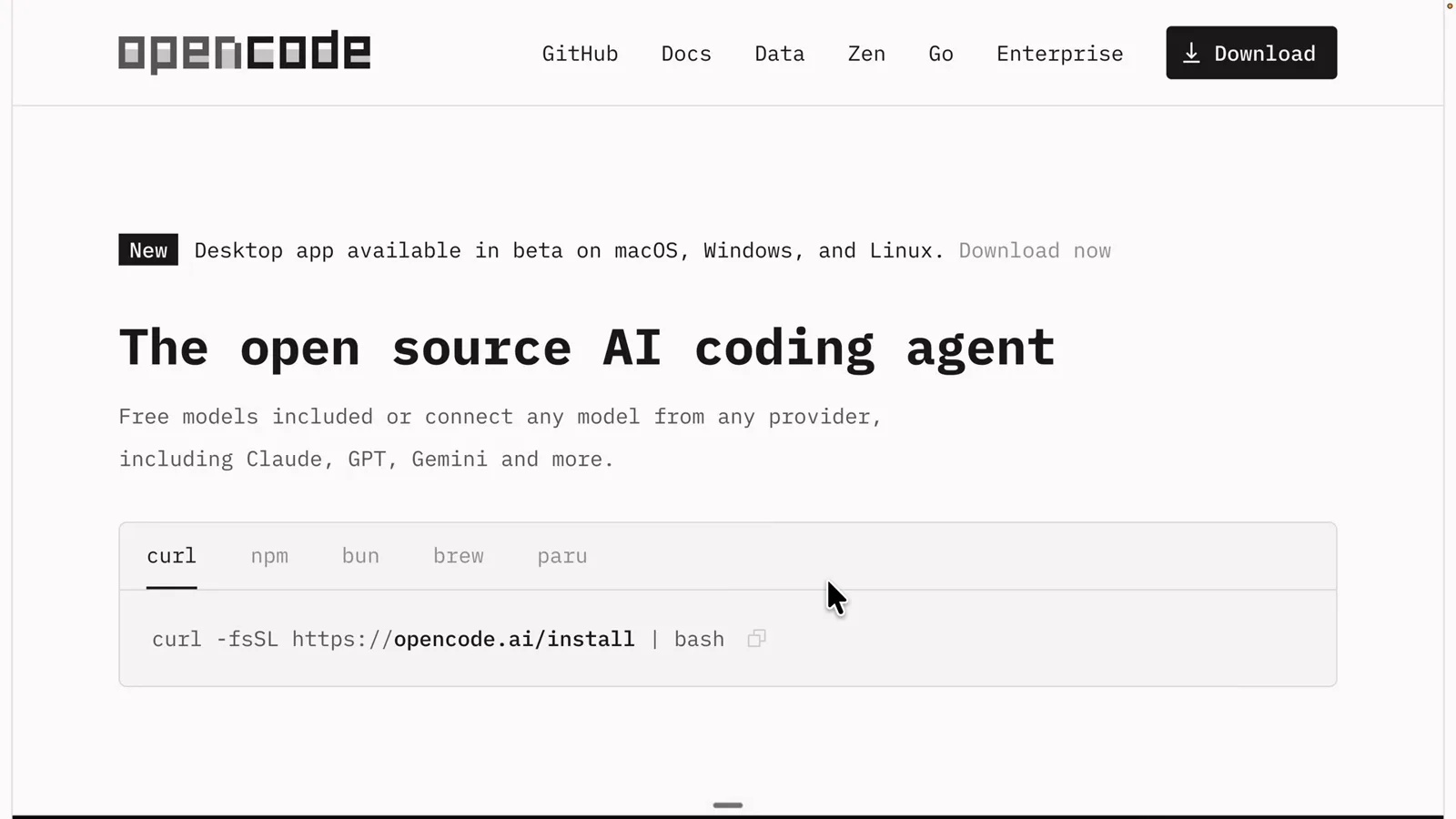
La page d'installation d'opencode.ai liste le one-liner curl et les gestionnaires de paquets alternatifs.Voir à 1:10 - 2
Laissez l'installateur finir, puis ouvrez un nouveau terminal
Le script se termine par deux lignes importantes : "Successfully added opencode to $PATH" et une astuce — placez-vous dans un projet, puis lancez opencode. Si la commande répond "command not found", votre terminal était ouvert avant l'installation ; un nouveau terminal règle le problème.
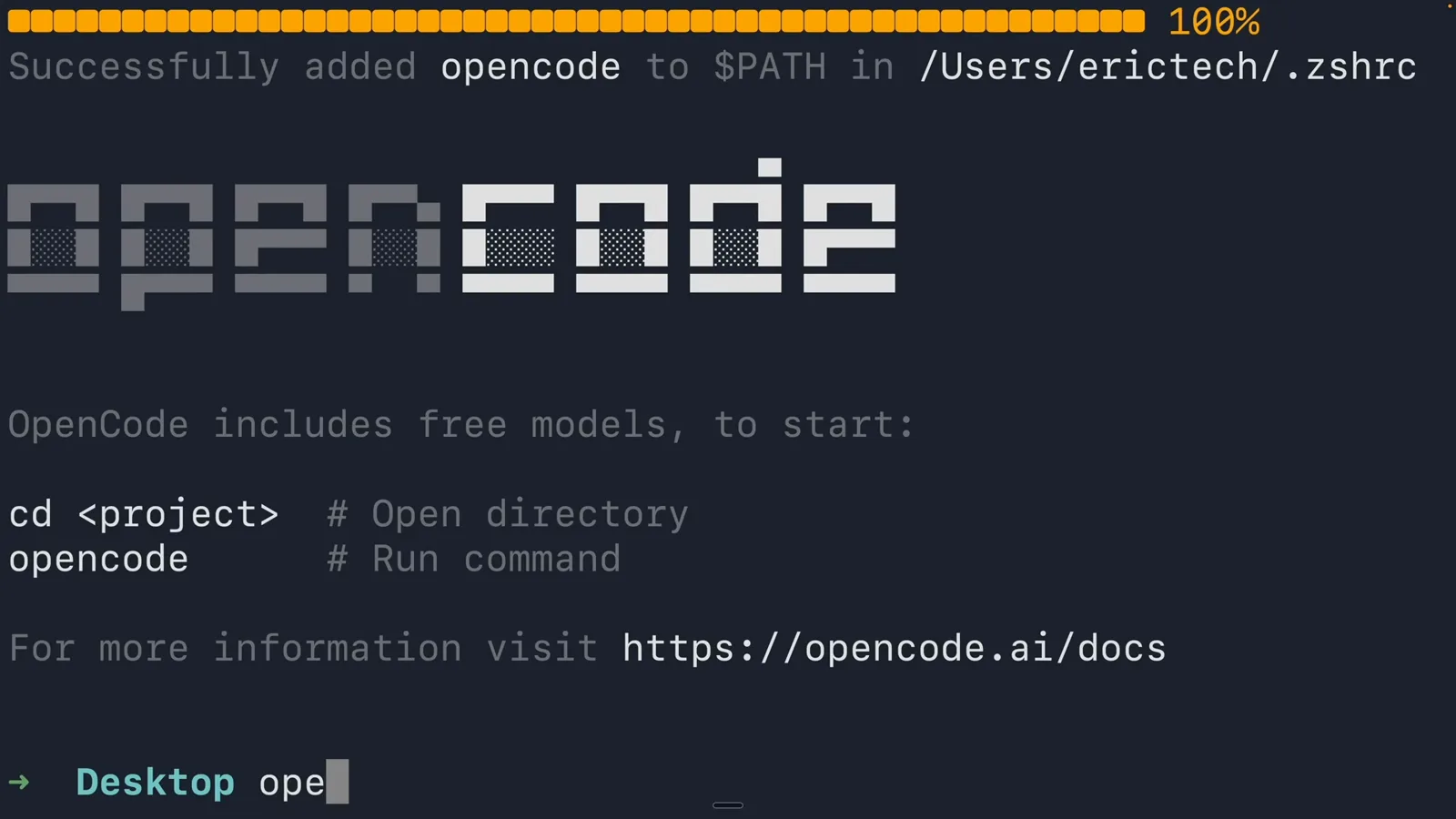
Une installation terminée ajoute OpenCode au PATH et affiche l'astuce de démarrage rapide.Voir à 1:30 - 3
Lancez OpenCode dans un projet
cd vers n'importe quel dossier — ou ouvrez le projet dans VS Code avec son terminal intégré — et lancez opencode. L'écran d'accueil affiche la zone Ask anything, le modèle actif dans le badge Build en bas, et une astuce : lancez /connect pour ajouter un fournisseur. Ctrl+C pour quitter.
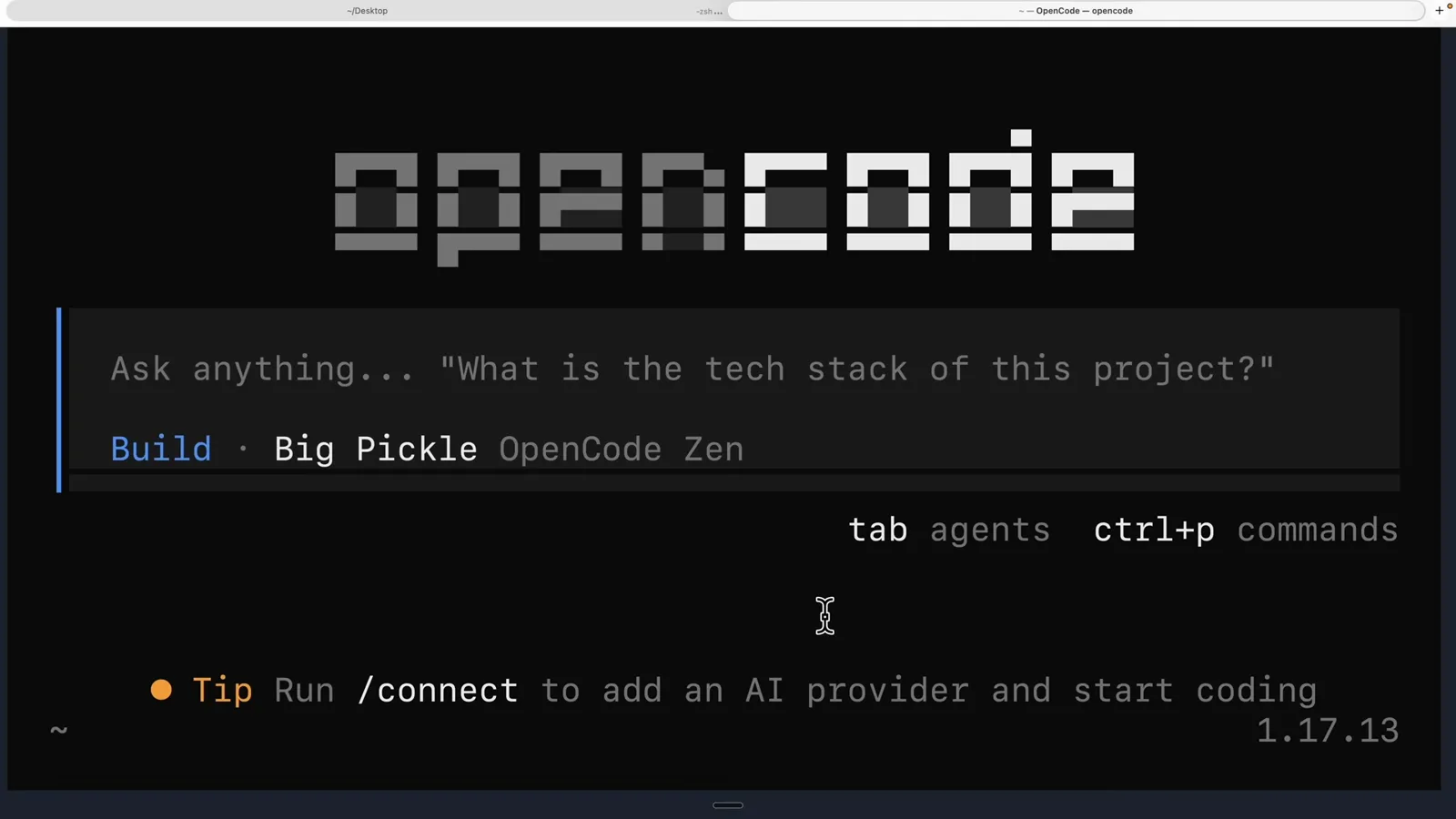
Premier lancement : l'écran d'accueil vous pointe droit vers /connect.Voir à 2:00 - 4
Lancez /connect et choisissez un fournisseur
Tapez /connect dans la zone de saisie. OpenCode liste toutes les façons d'obtenir un modèle : OpenCode Zen (recommandé — une seule clé API pour une liste de modèles testés), OpenCode Go (abonnement bas coût), plus OpenAI ChatGPT, Anthropic, GitHub Copilot et Google. Les abonnements plafonnent la dépense ; les clés API sont facturées à l'usage.
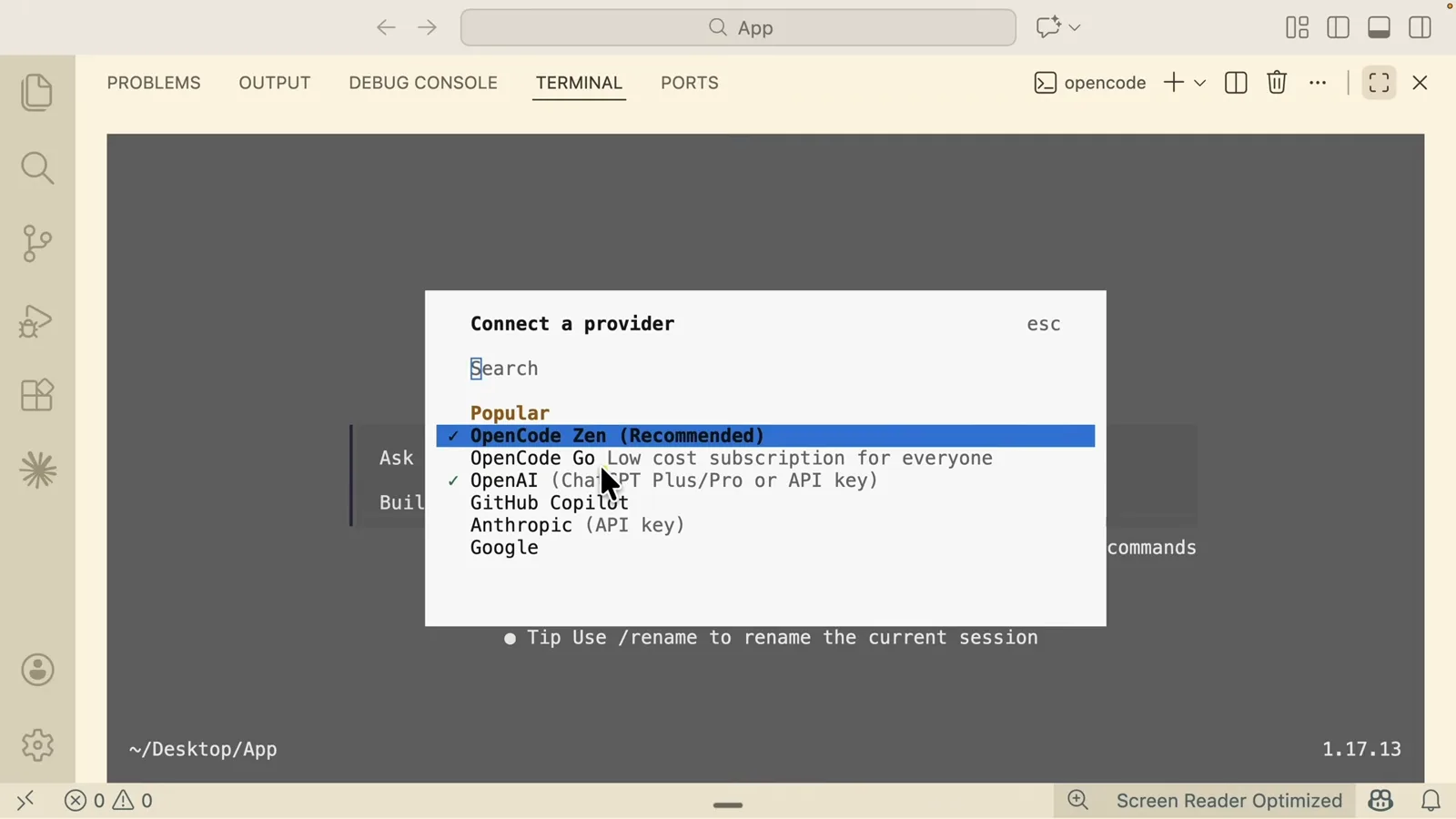
/connect affiche Zen, Go et les grands fournisseurs côte à côte.Voir à 3:40 - 5
Créez et collez une clé API
Choisir OpenCode Zen ouvre un champ de clé API avec un lien vers la console Zen. Connectez-vous, cliquez sur Create API Key, copiez-la et collez-la dans le terminal — la clé est gratuite, vous ne payez que les tokens consommés. Elle est stockée en local : l'opération n'a lieu qu'une fois.
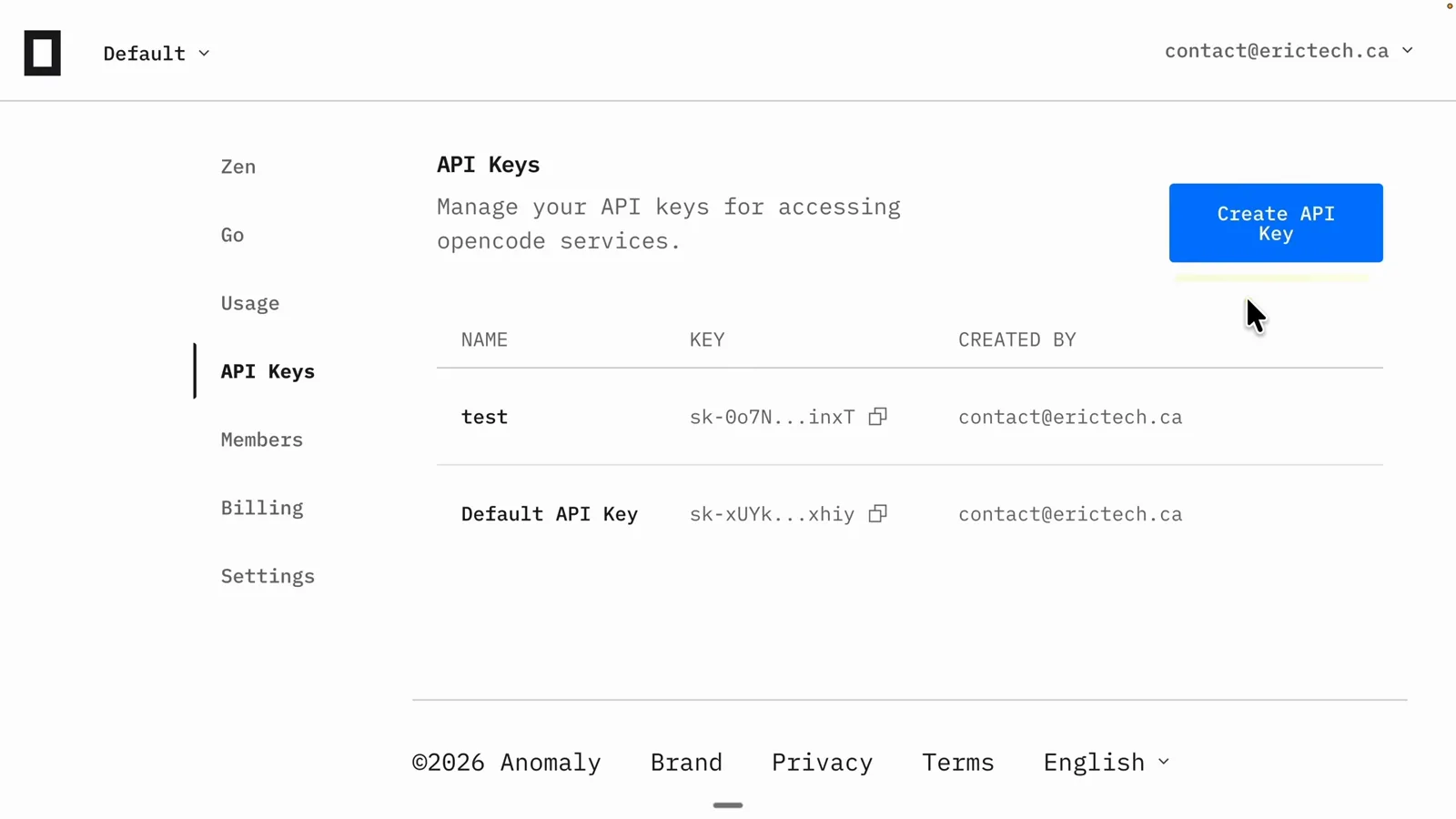
La console Zen délivre la clé qui authentifie l'agent du terminal.Voir à 4:08 - 6
Sélectionnez DeepSeek V4 Flash Free et dites bonjour
Dans le sélecteur, les modèles gratuits portent un badge Free — descendez jusqu'à DeepSeek V4 Flash Free, validez avec Entrée, puis envoyez "hi" pour vérifier la liaison. Vous préférez votre compte DeepSeek ? Le guide officiel suit le même chemin : /connect, fournisseur deepseek, clé depuis platform.deepseek.com/api_keys, puis le modèle DeepSeek-V4-Flash (OpenCode v1.18.30 ou plus).
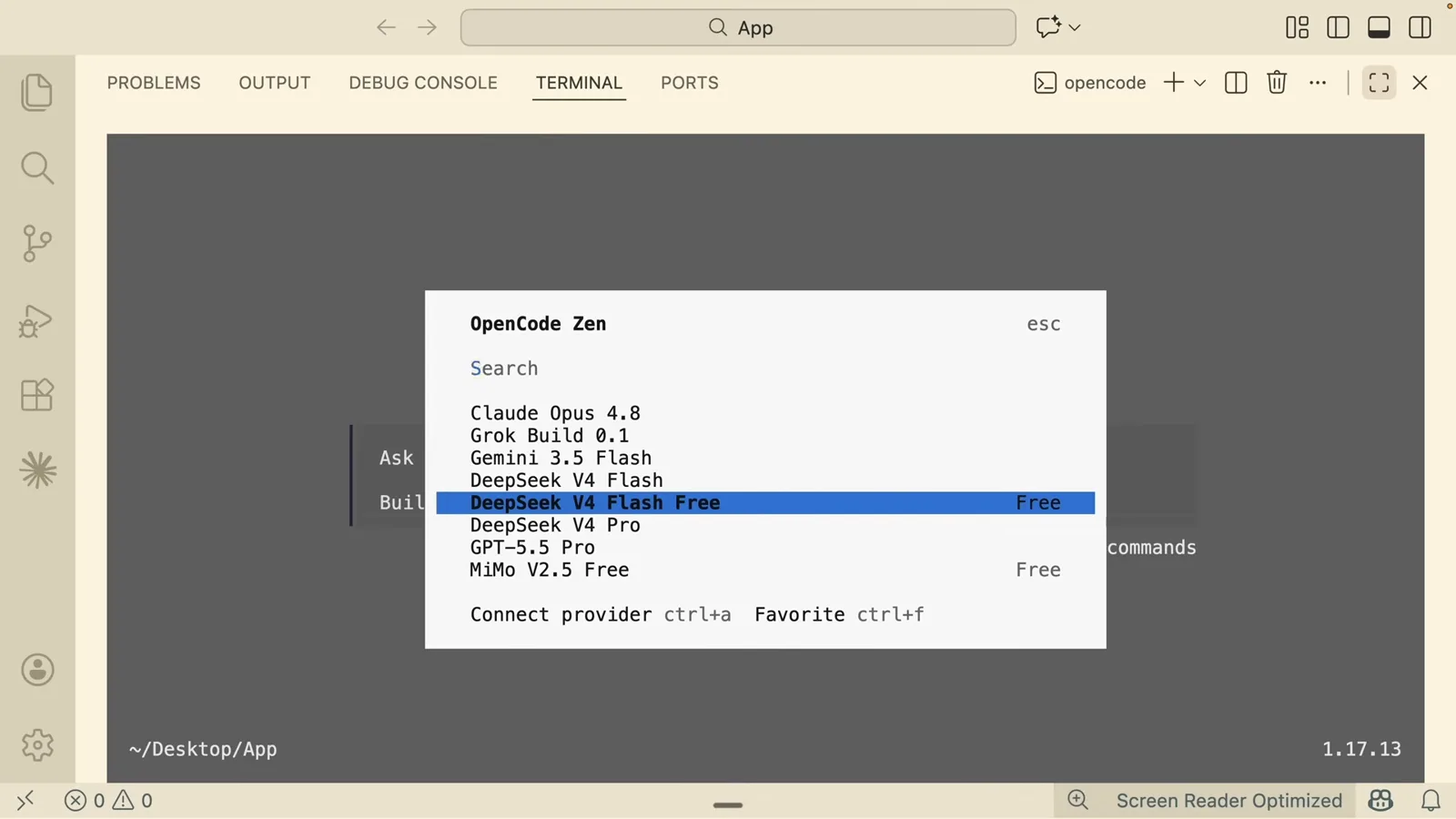
DeepSeek V4 Flash Free n'est qu'à une Entrée — sans carte bancaire.Voir à 4:30 - 7
Ouvrez une session propre et confiez une vraie tâche
La jauge en bas à droite montre le contexte consommé par la session ; /new en ouvre une neuve. Décrivez ensuite quelque chose de concret — ici : « génère une application serveur NestJS qui affiche hello world ». OpenCode dresse la liste des fichiers, écrit le code et coche ses todos. Double Échap pour interrompre, continue pour reprendre.
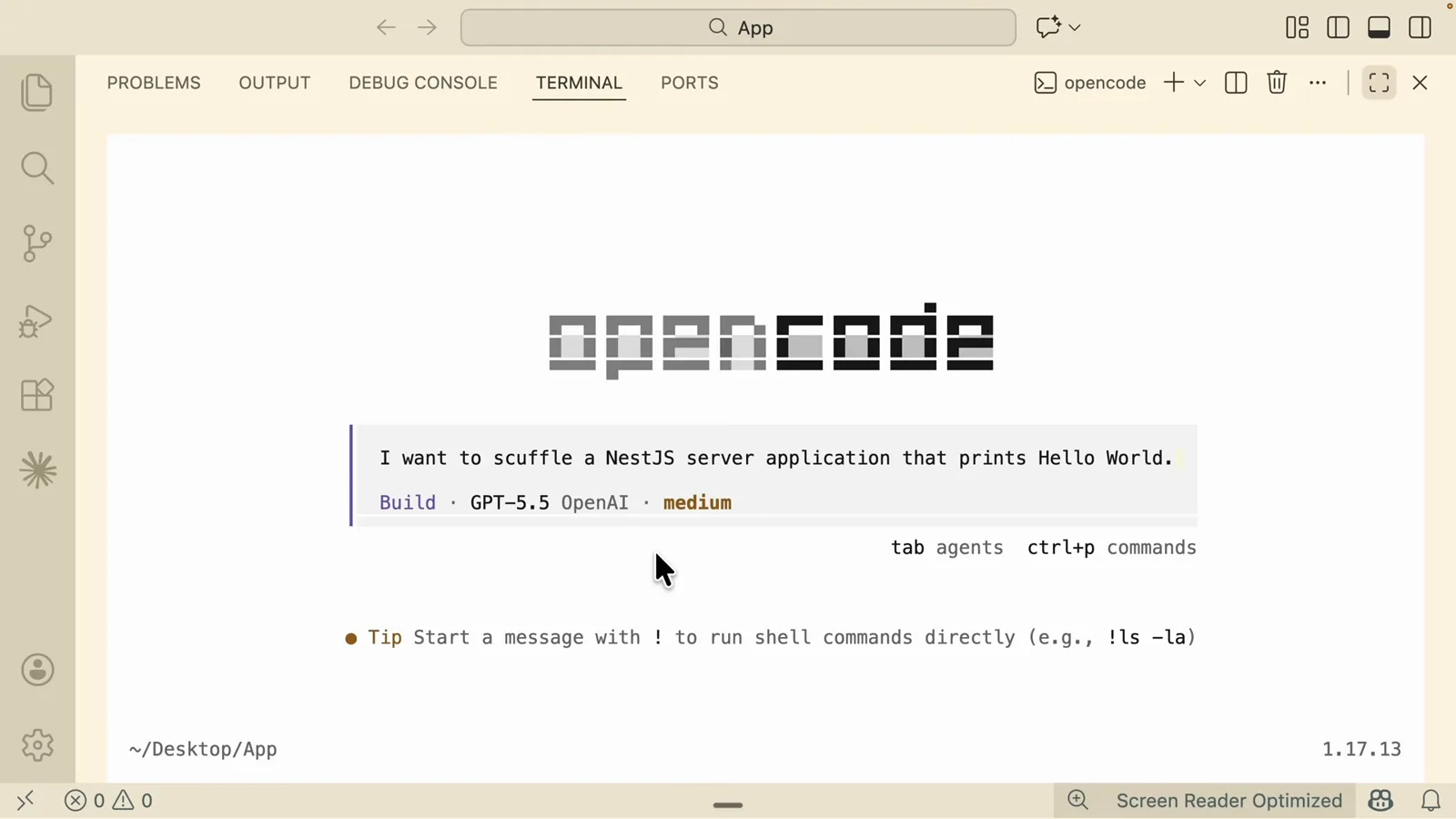
Une phrase suffit pour qu'OpenCode génère toute une application.Voir à 7:20 - 8
Vérifiez que le résultat tourne vraiment
OpenCode termine par un résumé : fichiers créés, installation, build, et un test d'exécution qui appelle le serveur et affiche la réponse. Refaites-le vous-même dans un second terminal — lancez le serveur de dev et ouvrez http://localhost:3000 pour voir Hello World. Le rapport de l'agent reste une affirmation tant que vous n'avez pas vu la page.
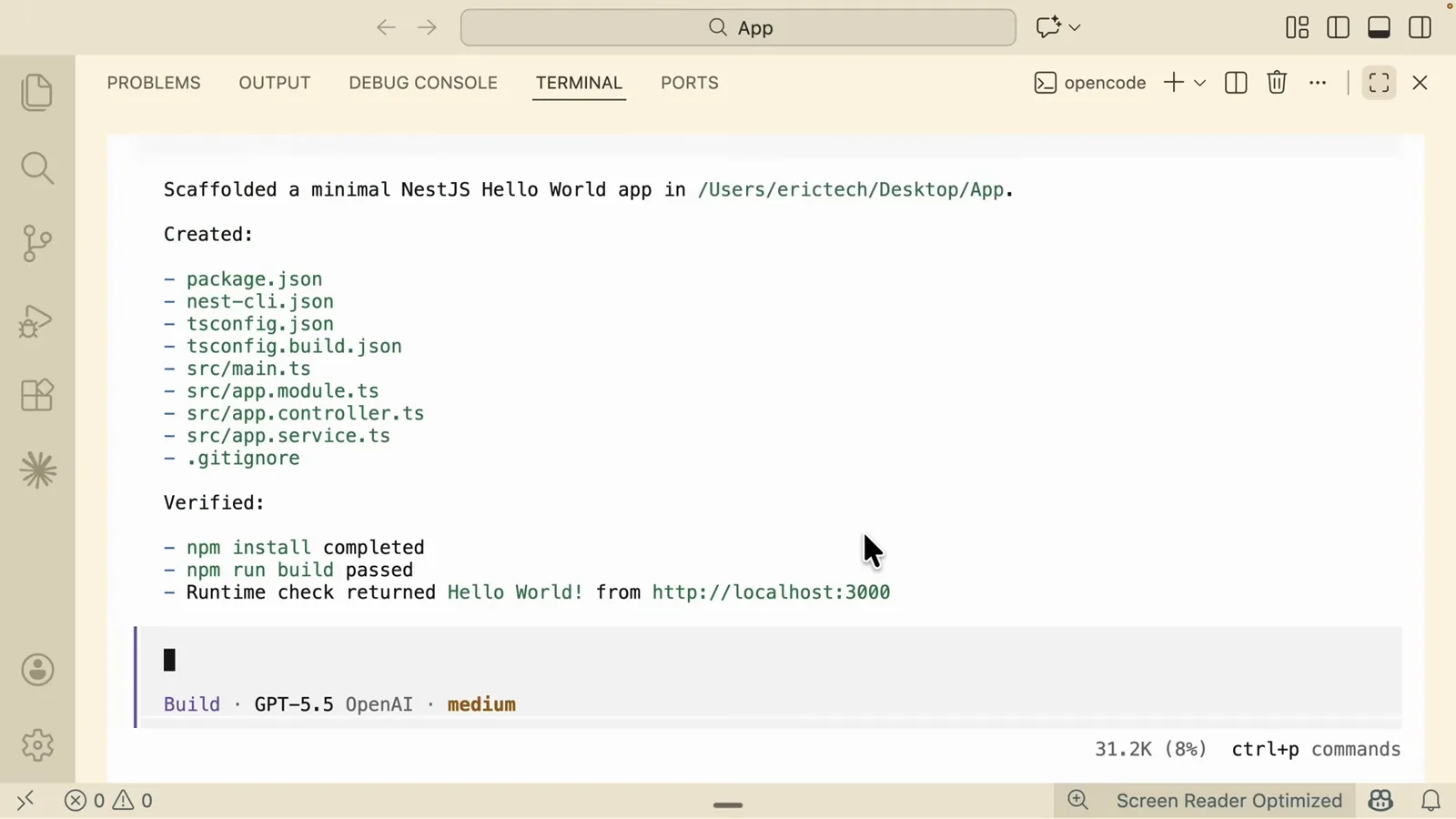
Le résumé du scaffold se clôt par un test d'exécution ayant renvoyé Hello World.Voir à 7:40 - 9
Ajustez l'effort de raisonnement avec /variants
/variants ouvre la boîte Select variant : default, none, low, medium, high. Plus l'effort monte, plus la réflexion est longue et coûteuse ; low suffit pour les modifications mécaniques. Le niveau actif s'affiche à côté du modèle dans la barre d'état.
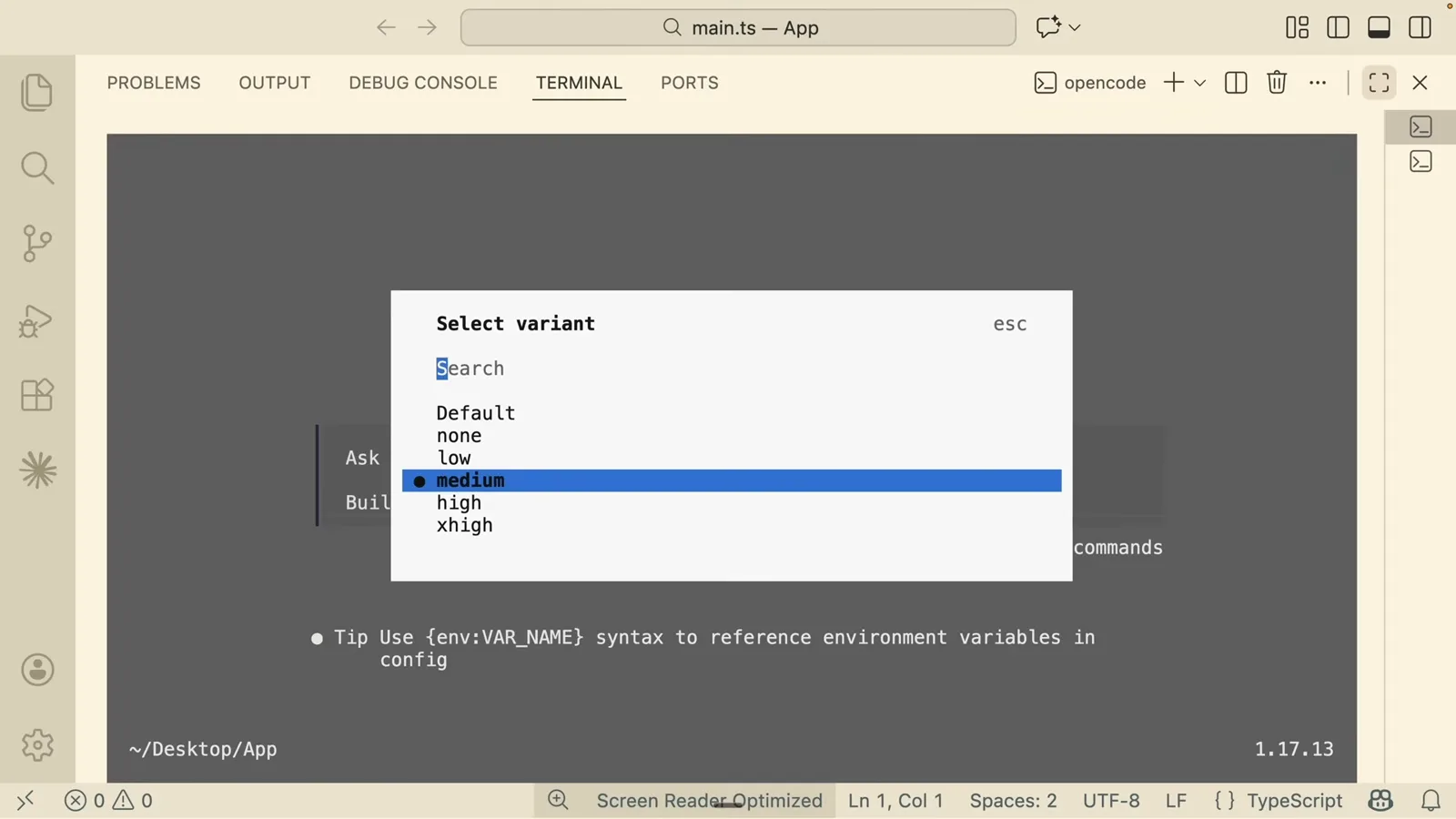
/variants change l'effort de raisonnement sans quitter la session.Voir à 8:34 - 10
Isolez les tâches parallèles dans des sessions
/sessions liste toutes les conversations du projet — basculez avec Entrée, renommez ou supprimez avec les raccourcis affichés. Les tâches longues restent isolées : l'une refactore, l'autre rédige la doc. /share transforme une conversation en URL publique, /export l'écrit dans un fichier markdown, /timeline remonte à n'importe quel message.
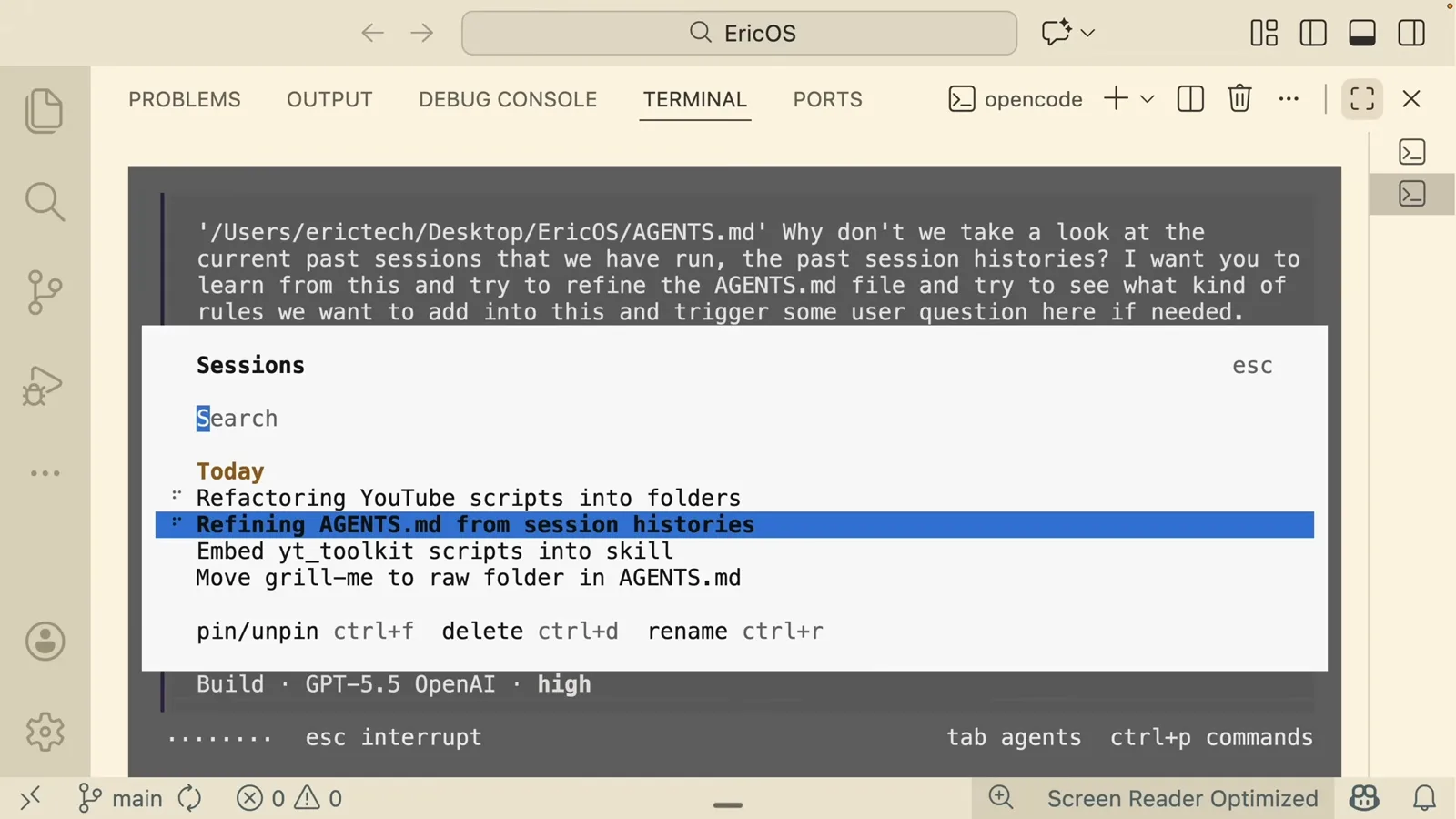
La boîte de sessions garde l'historique et le contexte de chaque tâche séparés.Voir à 10:30 - 11
Planifiez avant de construire
Shift+Tab bascule le mode plan — le badge passe de Build à Plan — et l'agent ne fait que lire : il propose un plan numéroté et termine par des questions de clarification. (La documentation actuelle assigne la même bascule à Tab ; surveillez l'indicateur en bas à droite.) Répondez, approuvez, revenez en mode build : il exécute exactement ce qui a été convenu.
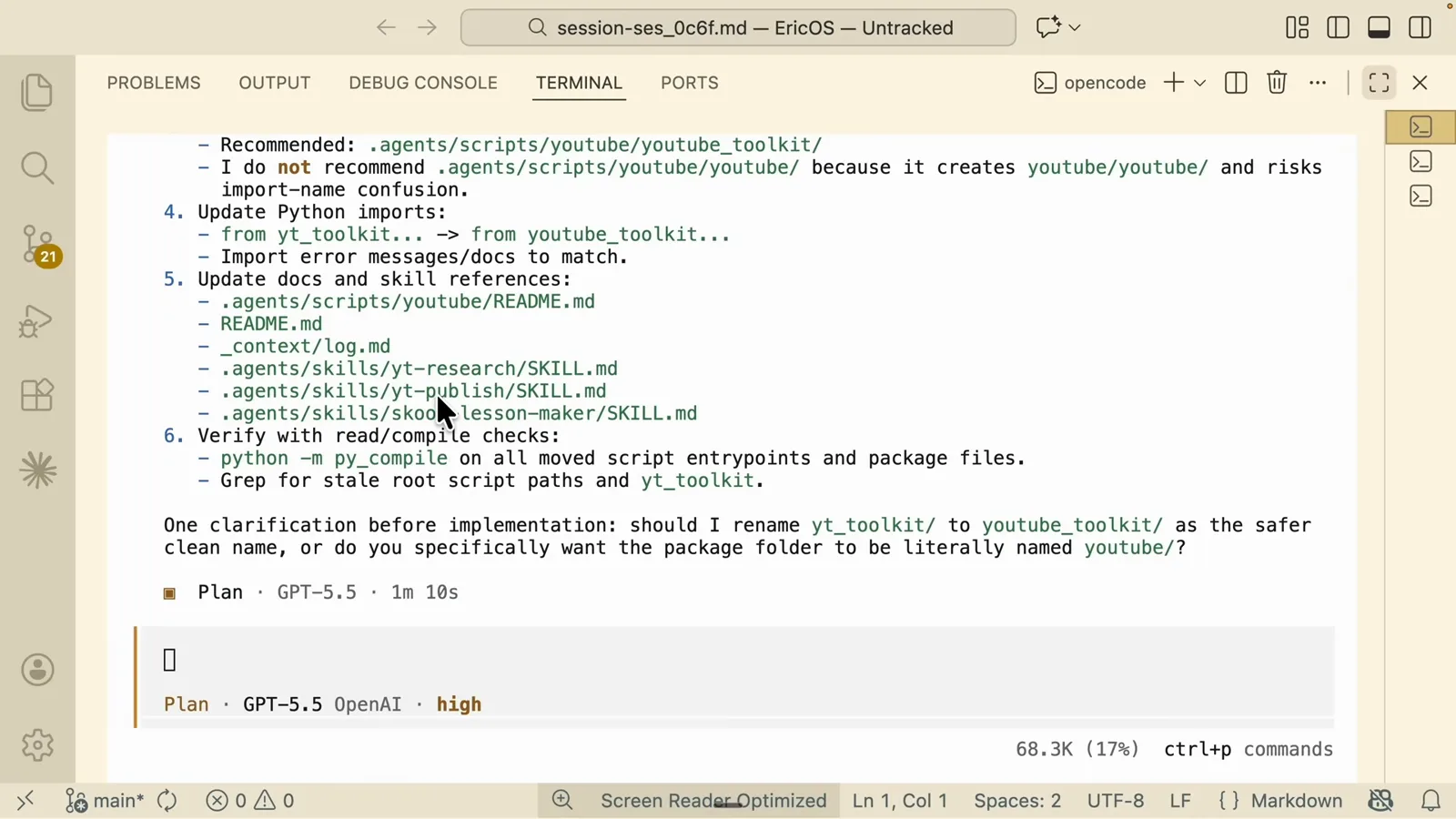
Le mode plan se termine par des questions, pas des modifications — approuvez avant de construire.Voir à 13:29 - 12
Étendez-le avec des skills
Un skill est un guide de procédure réutilisable par n'importe quel agent de codage. Parcourez le classement de skills.sh, choisissez-en un — Superpowers est le classique — et OpenCode l'installe dans le dossier agents/skills du projet après validation de la permission. Redémarrez OpenCode, puis /skills liste tout ce qui est disponible.
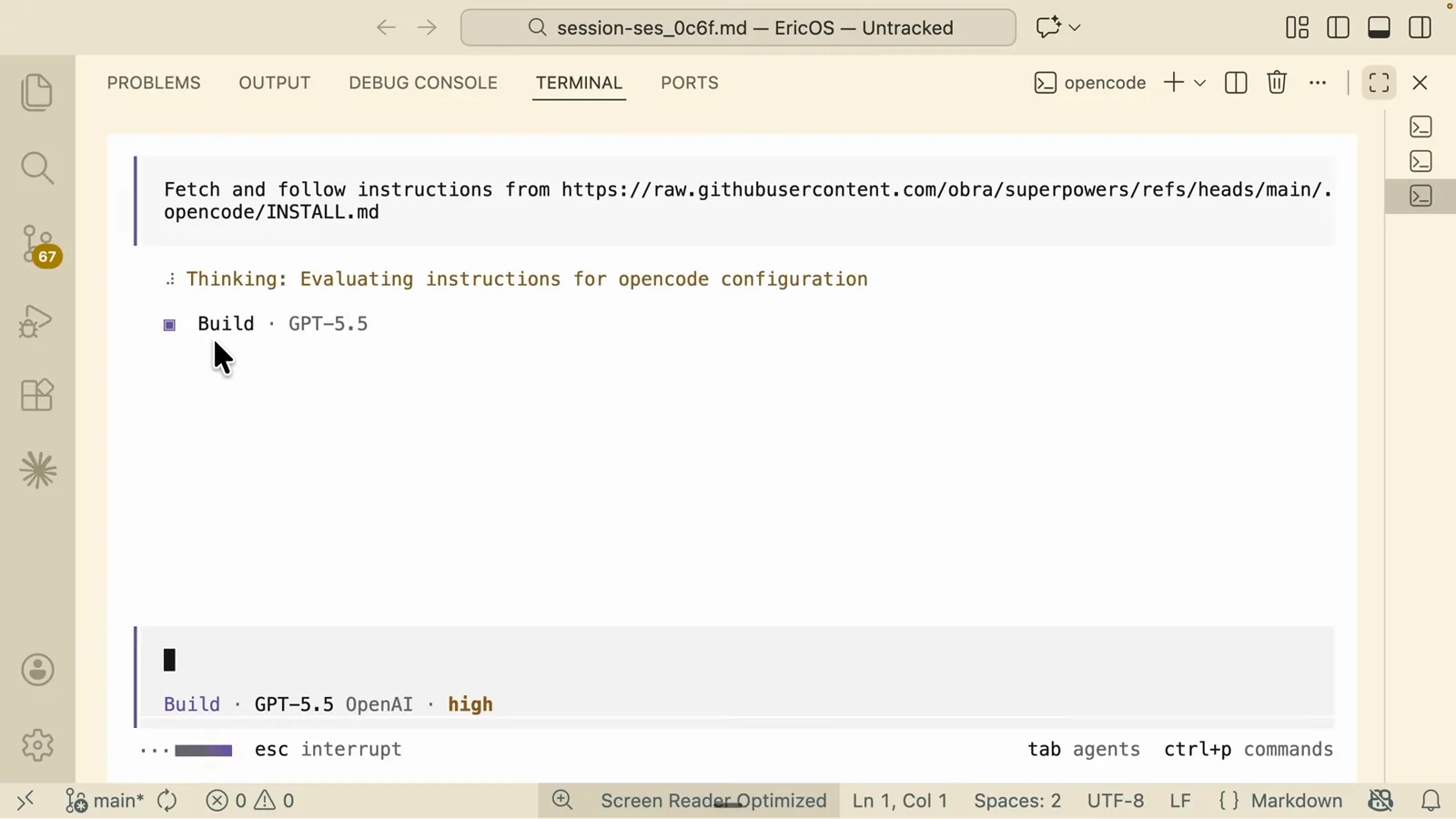
Le skill Superpowers est récupéré directement depuis skills.sh dans le projet.Voir à 15:55 - 13
Apprenez-lui votre projet avec /init
/init analyse le dépôt et écrit un AGENTS.md à la racine : règles du projet, plan des dossiers, conventions. Chaque session suivante le lit — nommage, chemins interdits, style de réponses s'appliquent automatiquement. La documentation officielle recommande de committer AGENTS.md dans git pour que toute l'équipe partage la même configuration d'agent.
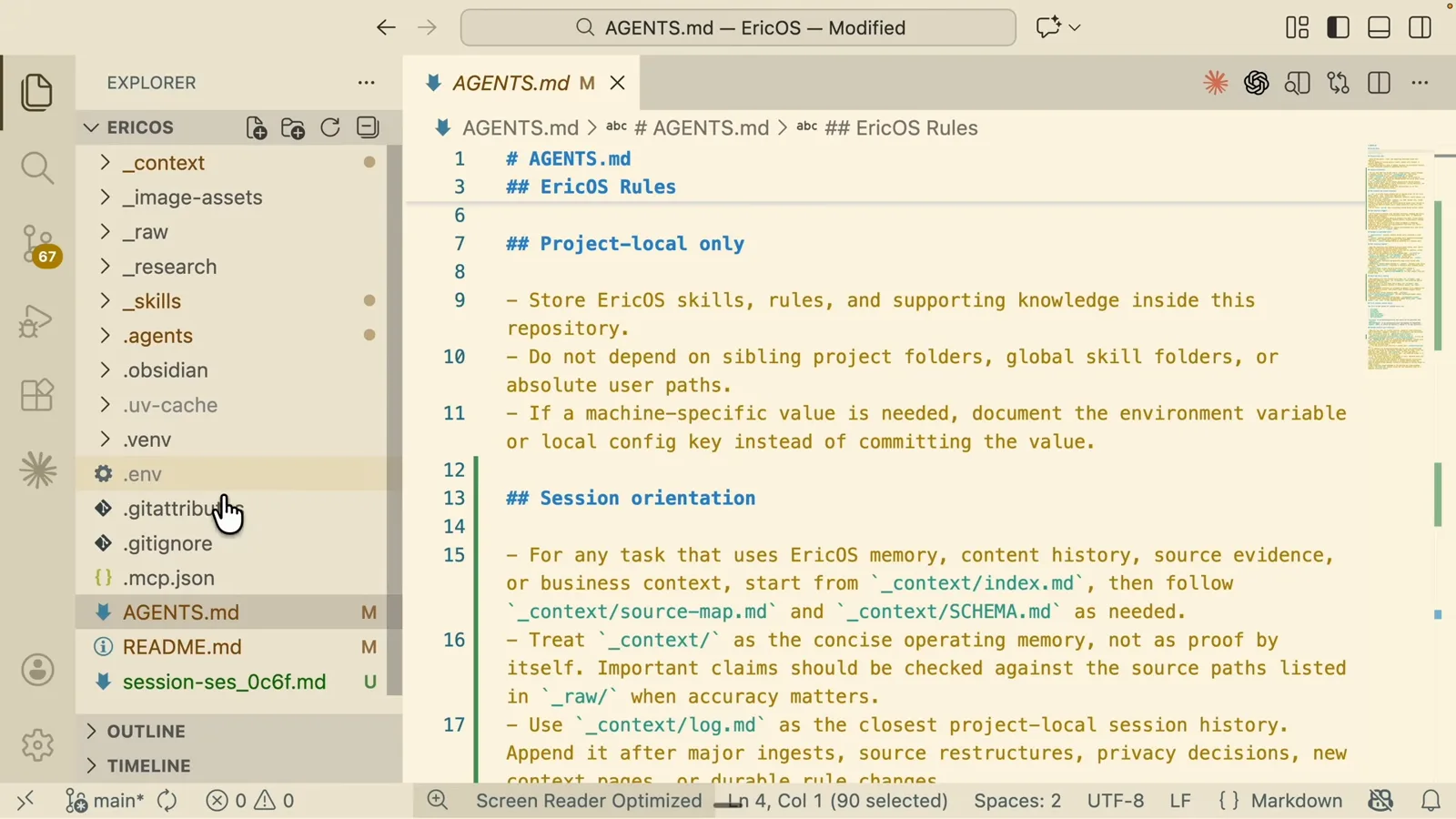
L'AGENTS.md généré par /init stocke les règles que chaque session hérite.Voir à 17:30