
Tutoriel de l'application de bureau OpenCode : installation, Plan mode et première application
L'agent de code libre et gratuit OpenCode s'offre désormais une application de bureau en beta pour macOS, Windows et Linux. Ce parcours en 16 étapes couvre l'installation via le cask brew, la connexion des fournisseurs ou des modèles gratuits, les questions du Plan mode, la liste de tâches du Build mode, les diff unifiés, les commentaires en ligne et le terminal intégré — chaque étape vérifiée sur un enregistrement d'écran propre.
L'essentiel — c'est quoi l'application de bureau OpenCode ?
- OpenCode Desktop est l'habillage graphique de l'agent OpenCode — le même agent que la CLI, dans une fenêtre avec navigateur de fichiers, revue de diff et onglets de terminal. Sur opencode.ai/download, il reste étiqueté OpenCode Desktop (Beta), avec des installateurs pour macOS (Apple Silicon et Intel), Windows x64 et Linux (.deb/.rpm), plus la voie Homebrew : brew install --cask opencode-desktop.
- Pas besoin de choisir un fournisseur de modèles dès le départ. La boîte de dialogue Select model embarque des modèles gratuits (Big Pickle, DeepSeek V4 Flash Free, MiMo V2.5 Free, Nemotron 3 Ultra Free, North Mini Code Free), et Popular providers couvre OpenCode Zen, OpenCode Go, Anthropic, GitHub Copilot, OpenAI, Google et plus — un abonnement Copilot se connecte par login d'appareil sans clé API supplémentaire.
- Le rythme de travail : Plan → Build → revue. Le Plan mode pose des questions de cadrage et rédige un plan sans écrire de fichiers ; vous l'approuvez, vous basculez en Build mode et l'agent coche une liste de tâches. Session changes affiche un diff unifié de 11 fichiers commentable ligne par ligne, et l'onglet terminal fait tourner les serveurs de dev.
- Le contexte des versions en 2026 : la branche OpenCode 2.0 est arrivée en septembre (étiquettes v2.0.0 à v2.0.11 au 20 septembre), l'application de bureau a été portée de Tauri vers Electron au printemps, et tout avance vite — si une étape ne correspond plus, mettez à jour depuis la page de téléchargement.
How to Download, Install & Use OpenCode Desktop App | Vibe Coding Machine | Build Two Apps
Vidéo du parcours:WebStylePress7:51
OpenCode Desktop: Great UI/UX + Run Multiple AI Agents (Free)
Vidéo du parcours:AI With Nathan9:32
OpenCode Desktop App — 75+ Providers, Parallel Sessions, File Browser & More
Vidéo du parcours:AI Stack Engineer8:22
How to Install OpenCode Desktop App on Windows 10/11 2026
Vidéo du parcours:United Top Tech2:46
OpenCode Download & Docs — OpenCode Desktop (Beta), v2 install
Faits produit:opencode.aiDownload page
Les étapes 1-3, 6, 8 et 9 sont des captures du parcours Windows de WebStylePress ; l'étape 4 vient de l'enregistrement d'installation de United Top Tech ; les étapes 5 et 7 viennent de la configuration des fournisseurs par AI Stack Engineer ; les étapes 10-16 sont des captures de la session plan-to-build d'AI With Nathan. Les commandes d'installation et les faits sur la 2.0 sont cités d'opencode.ai/download et du dépôt anomalyco/opencode.
Les captures sont créditées aux vidéos sources, chacune avec un lien profond vers son horodatage. Le texte de ce guide est original ; les faits viennent de ces enregistrements ainsi que de la page de téléchargement officielle, de la documentation et du dépôt.
OpenCode Desktop, étape par étape
1 · Installer l'application de bureau OpenCode
- 1
Ouvrir la page de téléchargement et récupérer l'installateur OpenCode Desktop (Beta)
Rendez-vous sur opencode.ai/download et descendez jusqu'à la section 2, OpenCode Desktop (Beta). Les utilisateurs de Homebrew sur macOS peuvent lancer brew install --cask opencode-desktop ; les autres choisissent leur bouton Download — macOS (Apple Silicon), macOS (Intel), Windows (x64), Linux (.deb) ou Linux (.rpm). Le téléchargement Windows pèse environ 116 Mo. La section 3 de la même page installe les extensions VS Code, Cursor, Zed et Windsurf si vous voulez une intégration IDE plus tard.
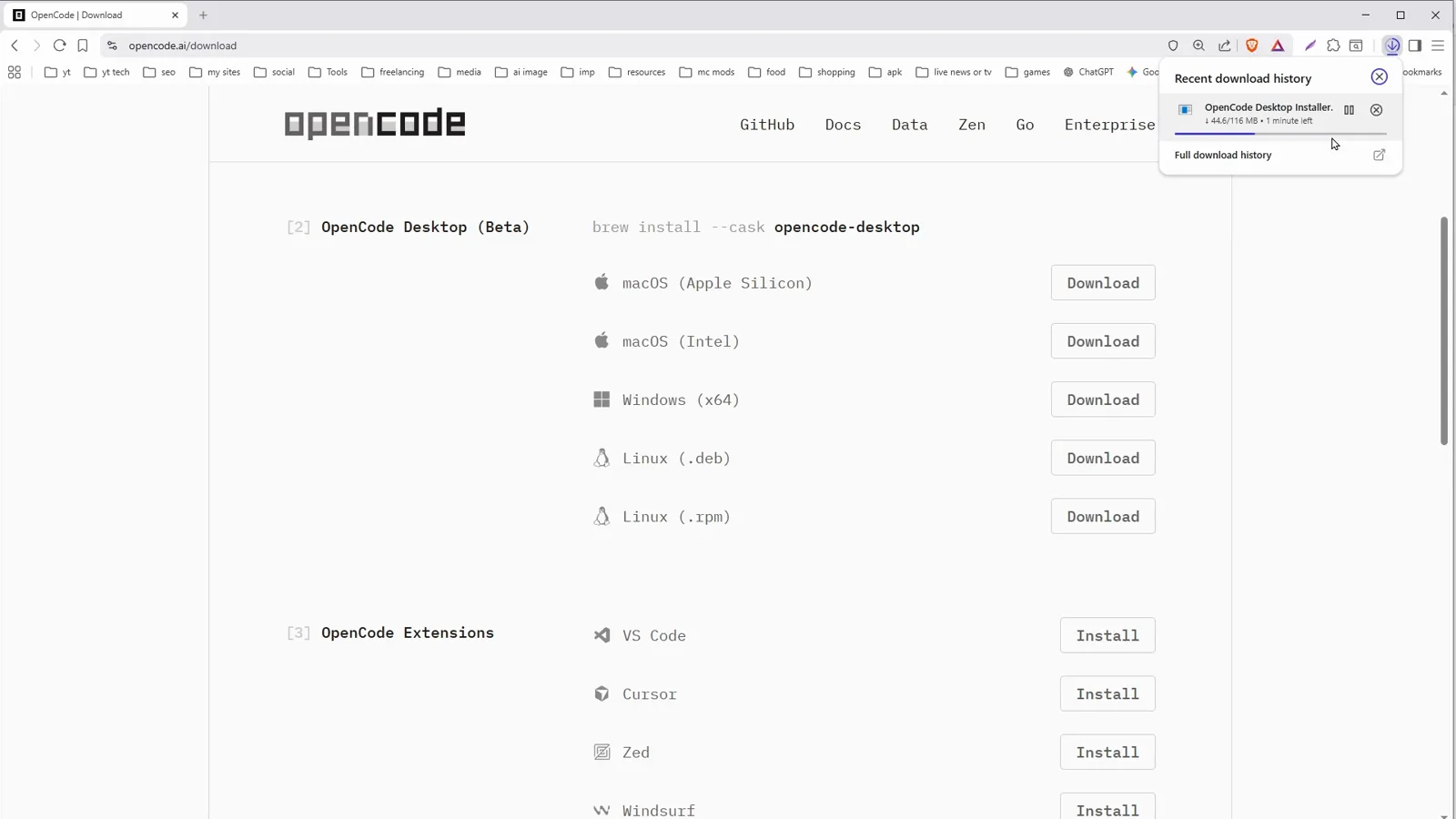
La section OpenCode Desktop (Beta) d'opencode.ai/download avec la commande du cask Homebrew.Voir à 0:25 - 2
Passer le SmartScreen de Windows avec More info
L'application de bureau est une beta signée par un éditeur récent : Microsoft Defender SmartScreen affiche donc le classique avertissement Windows protected your PC et bloque l'application non reconnue. Cliquez sur More info dans l'avertissement — la boîte de dialogue se déploie et révèle qui a signé le fichier ainsi qu'un bouton Run anyway. Sur macOS et Linux, cette étape n'existe pas : montez le .dmg ou installez le paquet .deb/.rpm.
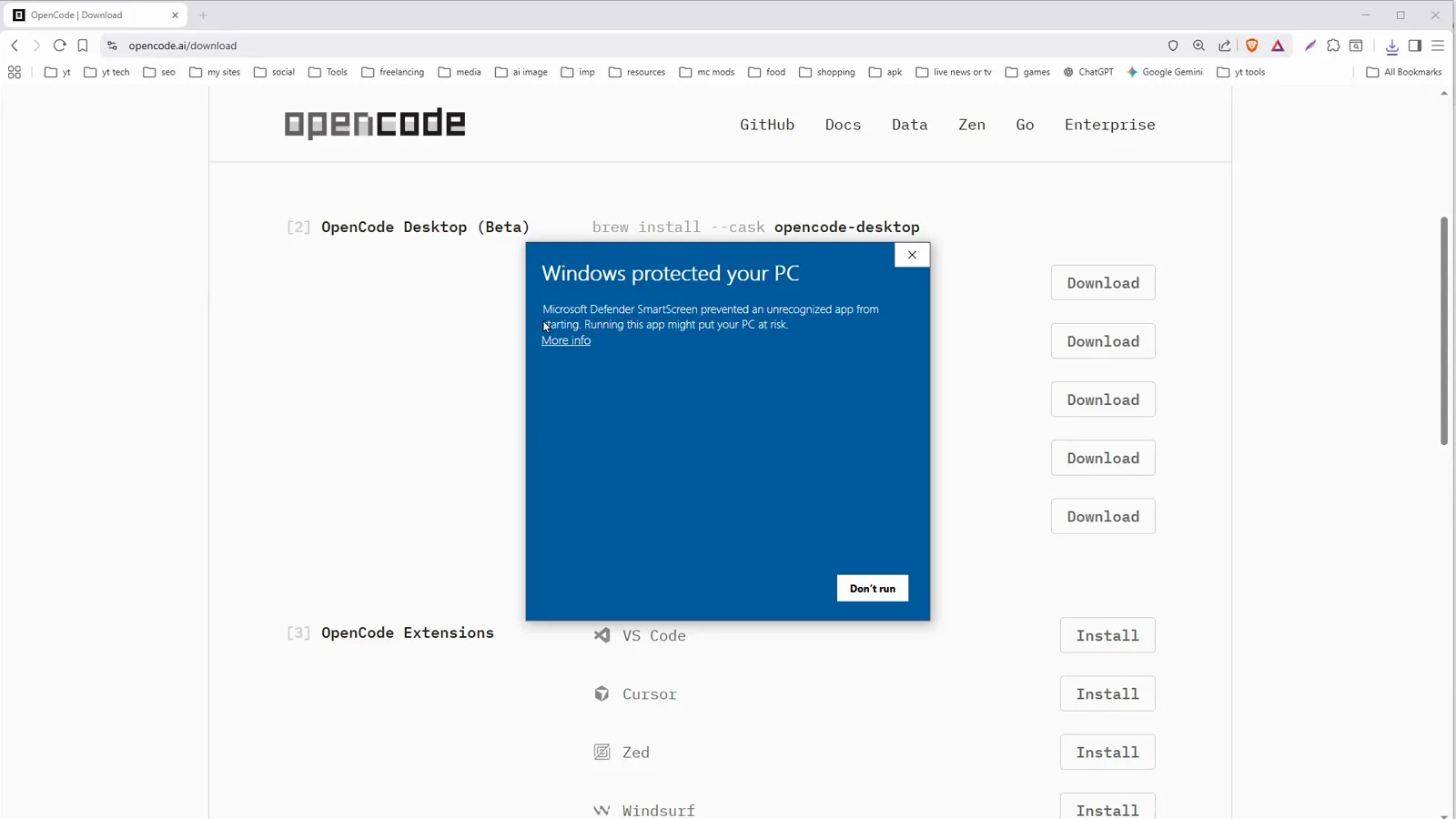
SmartScreen bloque l'installateur non reconnu jusqu'à un clic sur More info.Voir à 0:33 - 3
Cliquer sur Run anyway et laisser l'installation se terminer
La boîte déployée nomme OpenCode Desktop Installer.exe et son éditeur, Anomaly Innovations, Inc. Cliquez sur Run anyway, l'assistant d'installation fait le reste. Le premier lancement prend quelques secondes le temps que l'application démarre son serveur local — c'est normal sur les trois plates-formes.
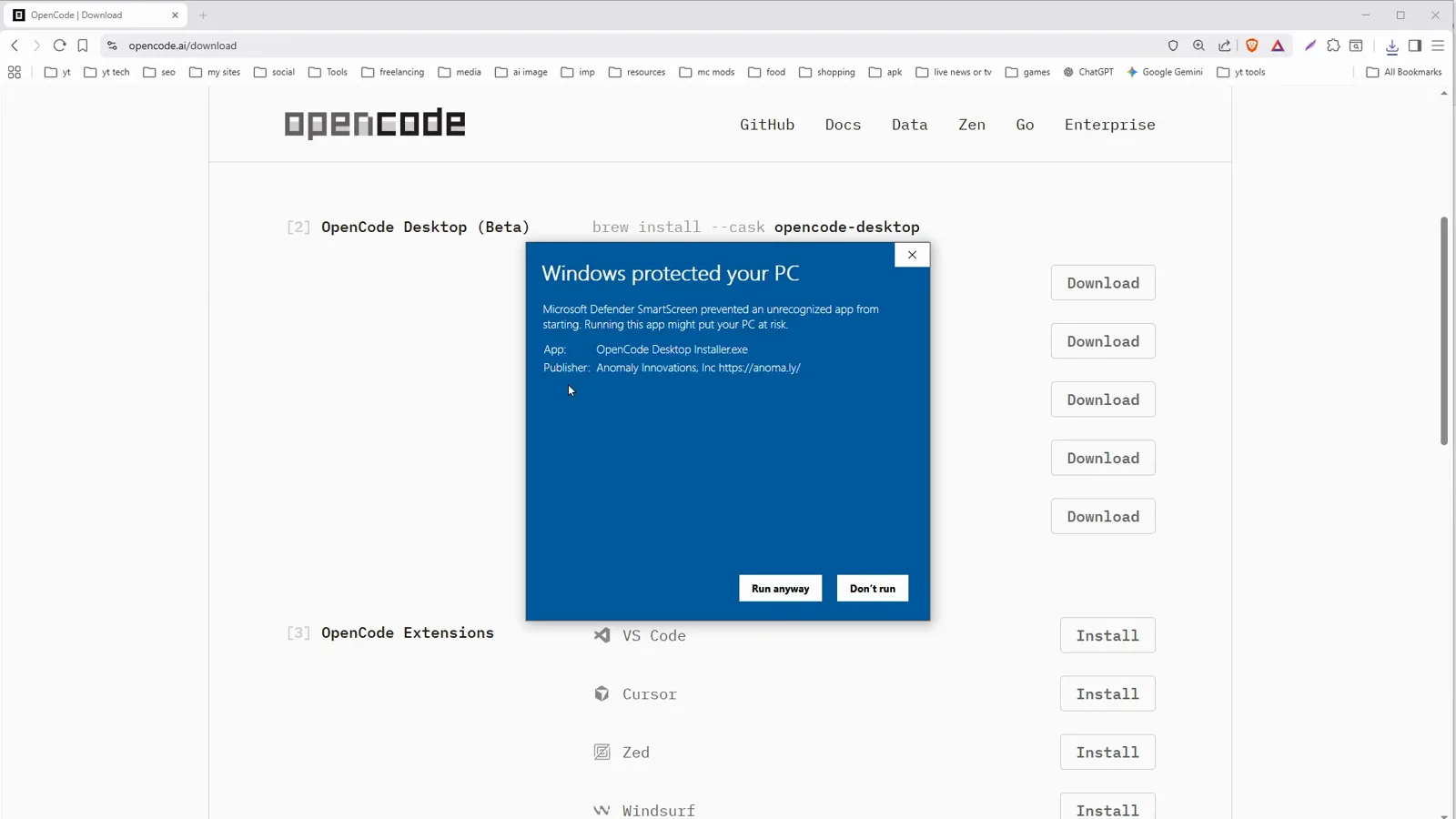
La boîte déployée affiche l'éditeur ; Run anyway lance l'installation.Voir à 0:40 - 4
Premier lancement : vérifier Local Server et ouvrir un projet
L’écran d’accueil montre le point vert Local Server, la liste Recent projects et le bouton Open project. Cliquez sur Open project et choisissez n’importe quel dossier — un dossier vide tout neuf convient très bien — et l’application vous dépose dans un espace de travail avec la zone de saisie Build anything. Recent projects retiendra vos dossiers à partir de là.
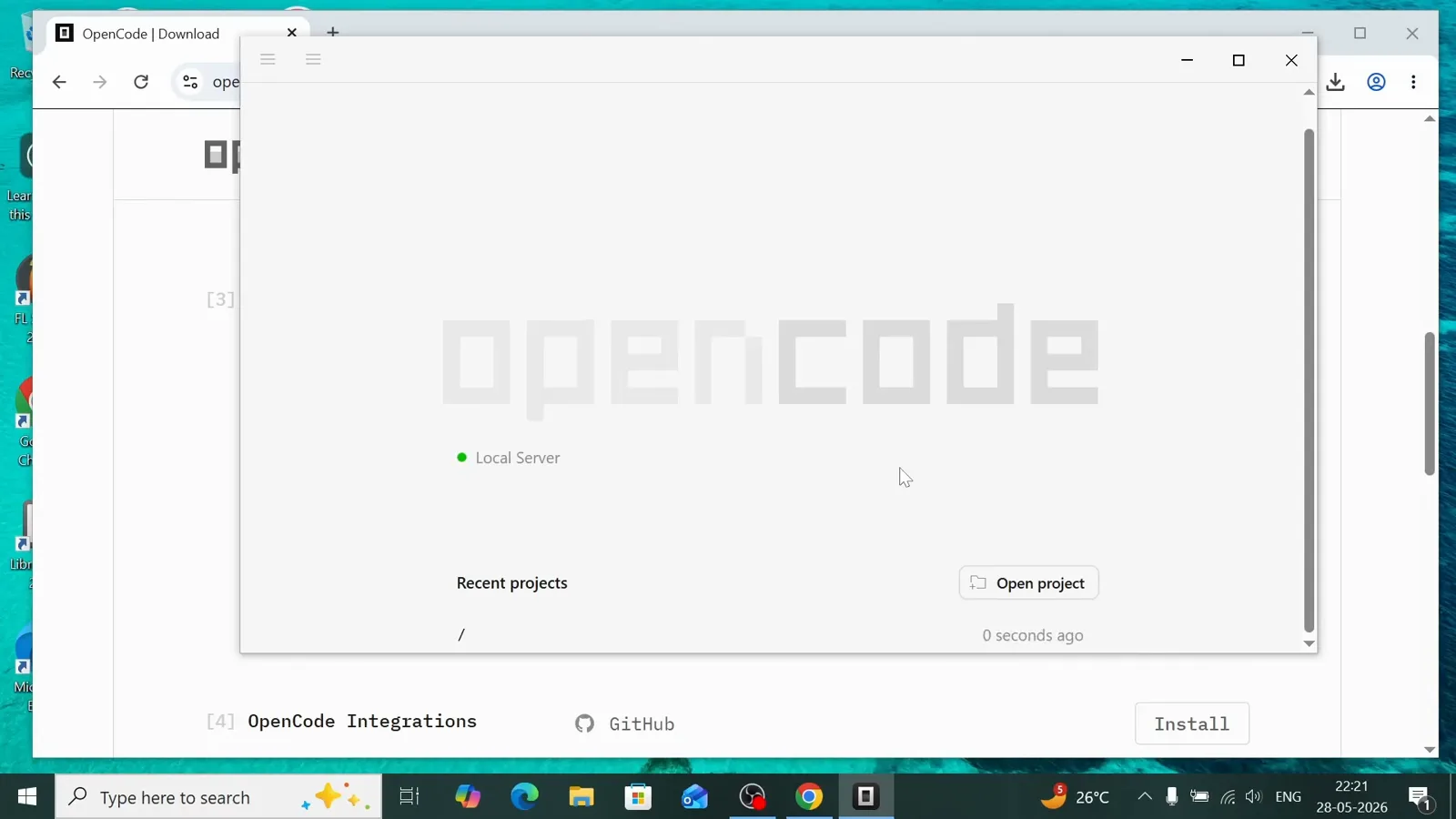
Premier lancement : Local Server tourne et Recent projects reste vide tant qu'aucun dossier n'est ouvert.Voir à 1:02
2 · Connecter un fournisseur et choisir un modèle
- 5
Utiliser la carte Getting started pour connecter votre premier fournisseur
Une installation neuve vous accueille avec une carte Getting started : OpenCode inclut des modèles gratuits pour démarrer immédiatement, et Connect any provider pour utiliser les modèles de Claude, GPT, Gemini et plus. Le bouton Connect provider de cette carte est le chemin le plus rapide vers la configuration — ou passez-la entièrement et restez sur les modèles gratuits.
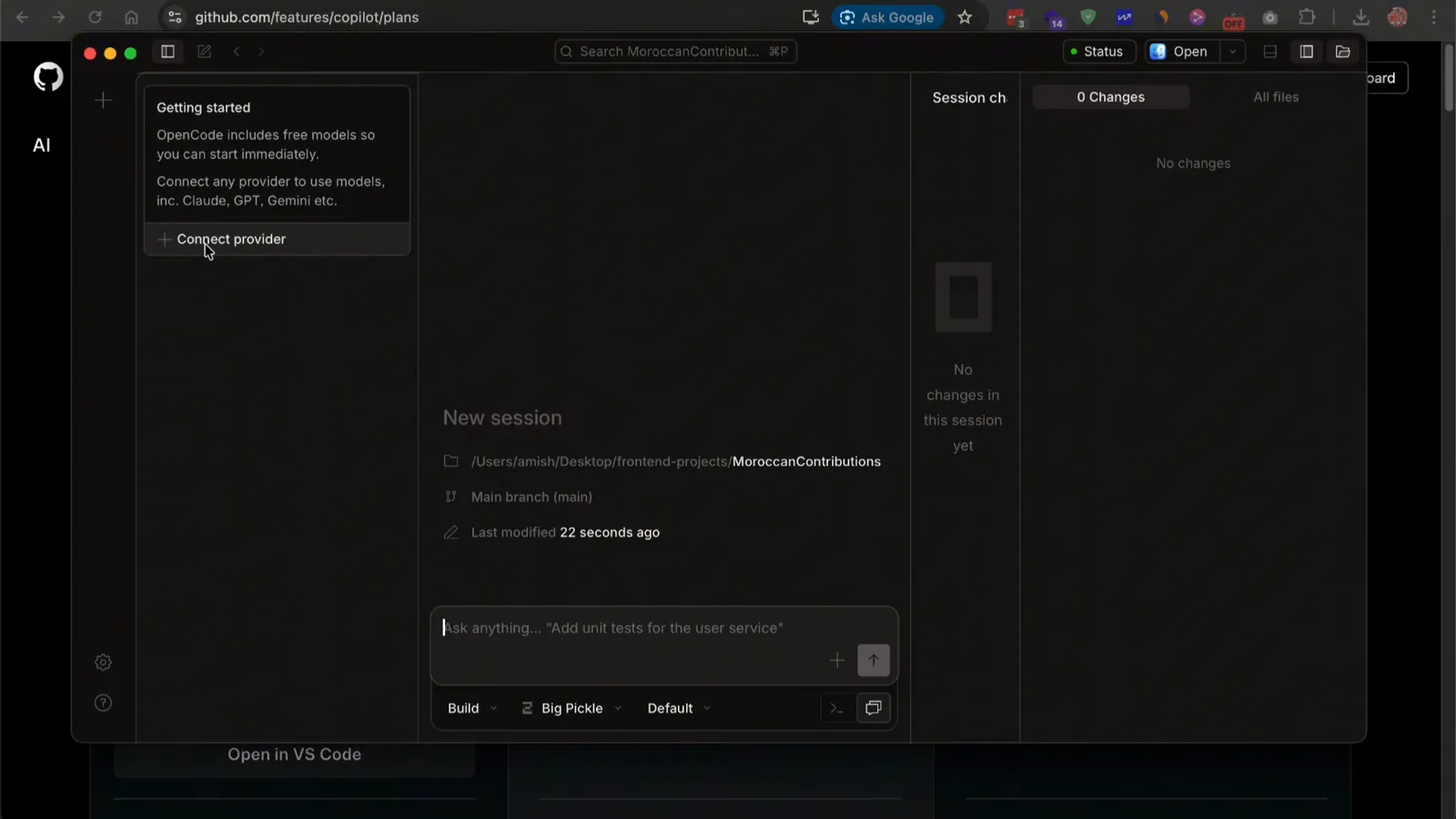
La carte Getting started pointe vers Connect provider ; les modèles gratuits marchent sans réglage.Voir à 2:20 - 6
Choisir un fournisseur dans Settings → Providers
Ouvrez l'icône d'engrenage et choisissez Providers. OpenCode Zen (modèles sélectionnés dont Claude, GPT et Gemini) et OpenCode Go (abonnement à bas coût) trônent en Recommended, suivis d'Anthropic pour l'accès direct à Claude, GitHub Copilot, OpenAI, Google — et OpenRouter, qui transporte une pile de modèles gratuits. Une entrée de fournisseur personnalisé couvre tout le reste.
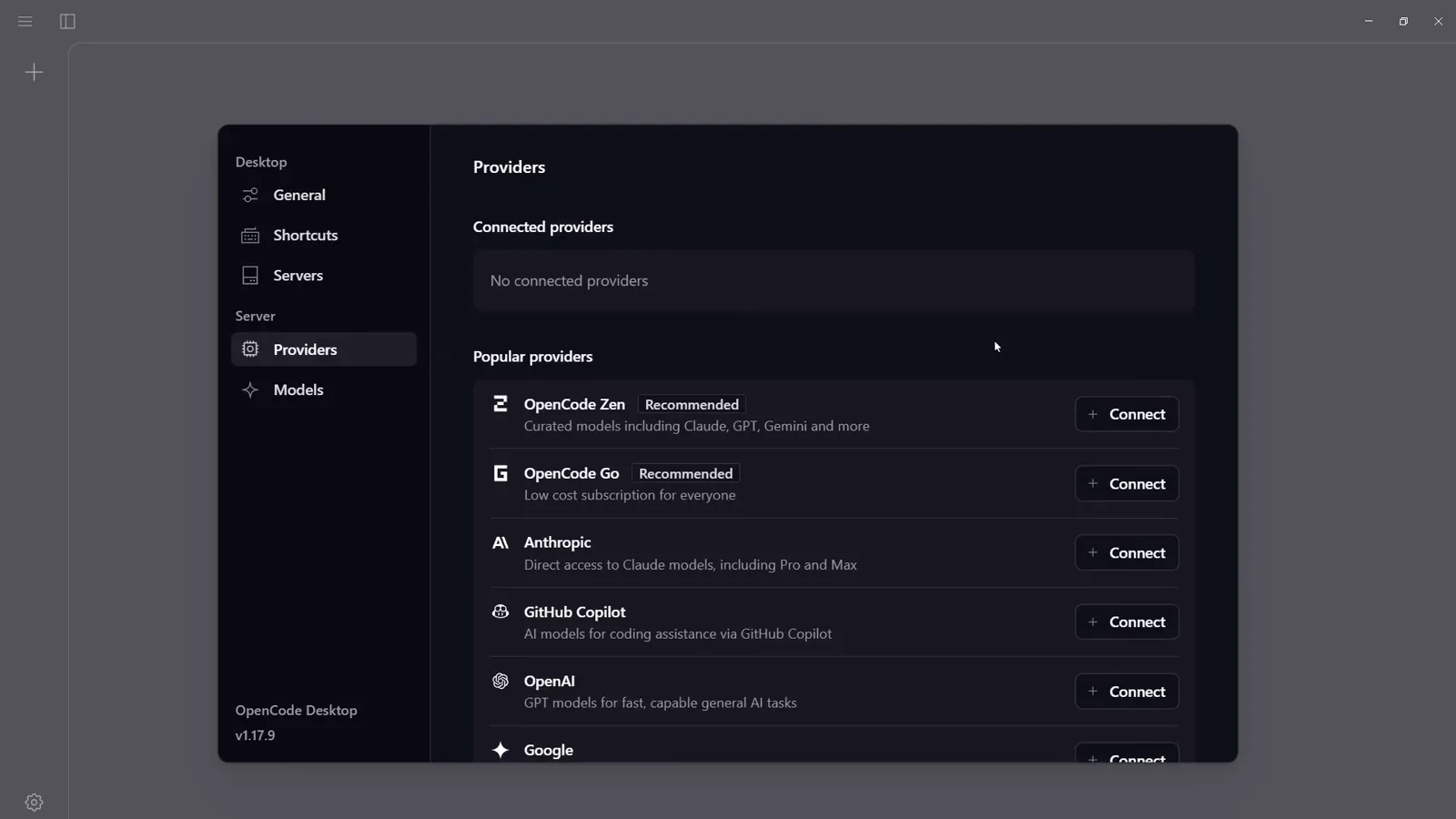
Settings → Providers : OpenCode Zen et OpenCode Go sont les lignes recommandées.Voir à 1:26 - 7
Connecter GitHub Copilot par login d'appareil
Si vous payez déjà GitHub Copilot — Pro, Pro+, Business ou Enterprise — vous pouvez l'utiliser sans clé API supplémentaire. Choisissez GitHub Copilot : l'application affiche la boîte Connect GitHub Copilot avec un code de confirmation et un lien. Ouvrez github.com/login/device, saisissez le code, autorisez, et les modèles de votre plan Copilot apparaissent dans le sélecteur.
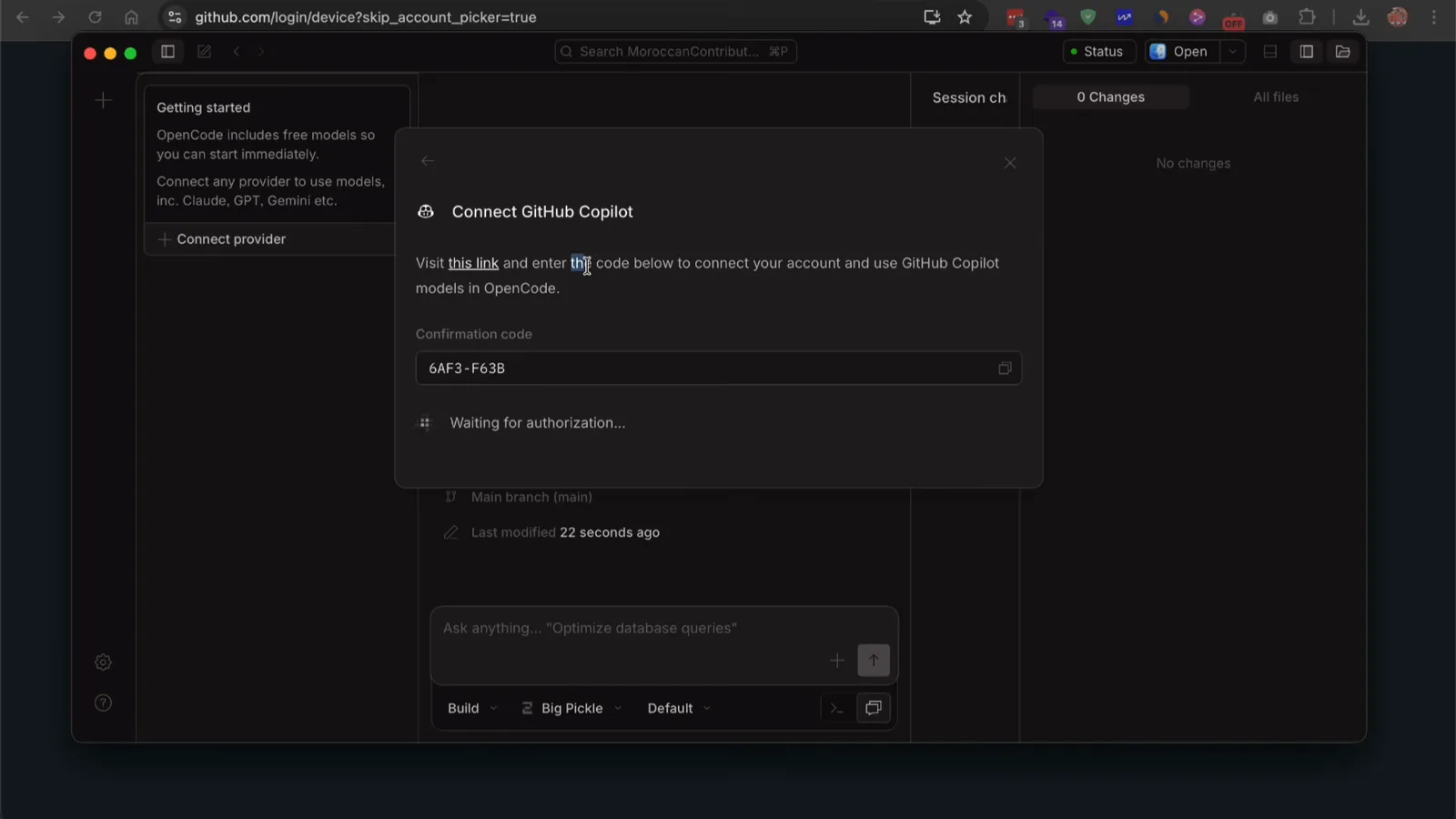
Le flux de login d'appareil : saisir le code sur github.com/login/device et autoriser.Voir à 2:30 - 8
Sélectionner un modèle — des gratuits inclus
La boîte Select model liste les modèles gratuits fournis par OpenCode : Big Pickle, DeepSeek V4 Flash Free, MiMo V2.5 Free, Nemotron 3 Ultra Free et North Mini Code Free. En dessous, Add more models from popular providers ajoute OpenCode Zen, Anthropic, GitHub Copilot et compagnie. Selon le modèle, un sélecteur d'effort de réflexion (de low à max) peut apparaître — gardez la valeur par défaut pour votre première passe.
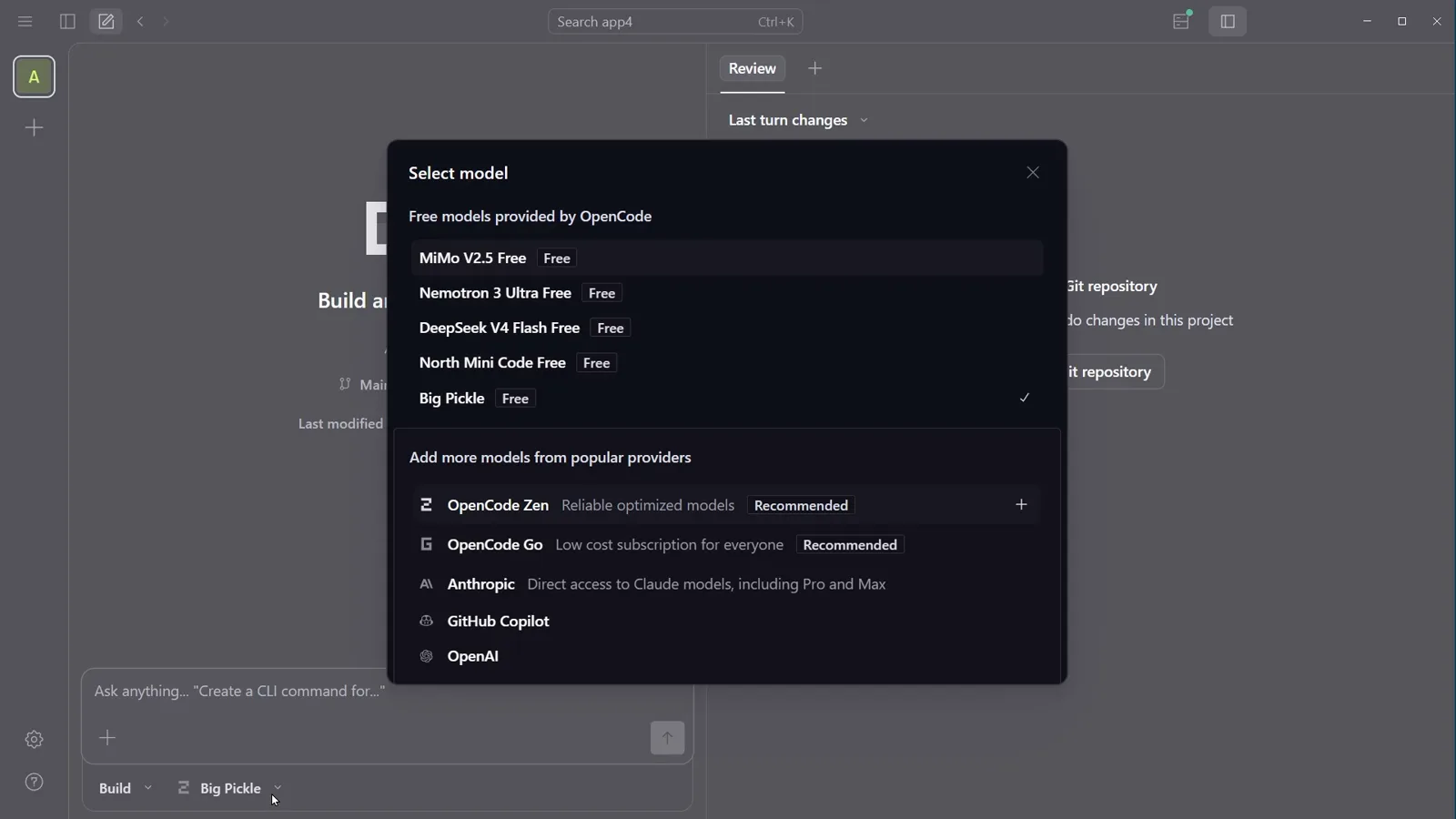
Cinq modèles gratuits sont livrés avec l'application ; les modèles des fournisseurs s'ajoutent dans la même boîte.Voir à 2:44
3 · Plan mode : cadrer le travail avant la moindre ligne de code
- 9
Basculer la zone de saisie en Plan mode
Sous la zone de texte se trouvent deux menus déroulants : le mode (Build ou Plan) et le modèle. Passez le mode sur Plan avant d'envoyer quoi que ce soit. Le Plan mode est l'un des deux agents intégrés : il peut analyser votre projet et proposer une approche, mais pas écrire ni modifier de fichiers — la même paire Plan/Build qu'avec la touche Tab dans l'interface terminal, où un indicateur en bas à droite montre le mode actif.
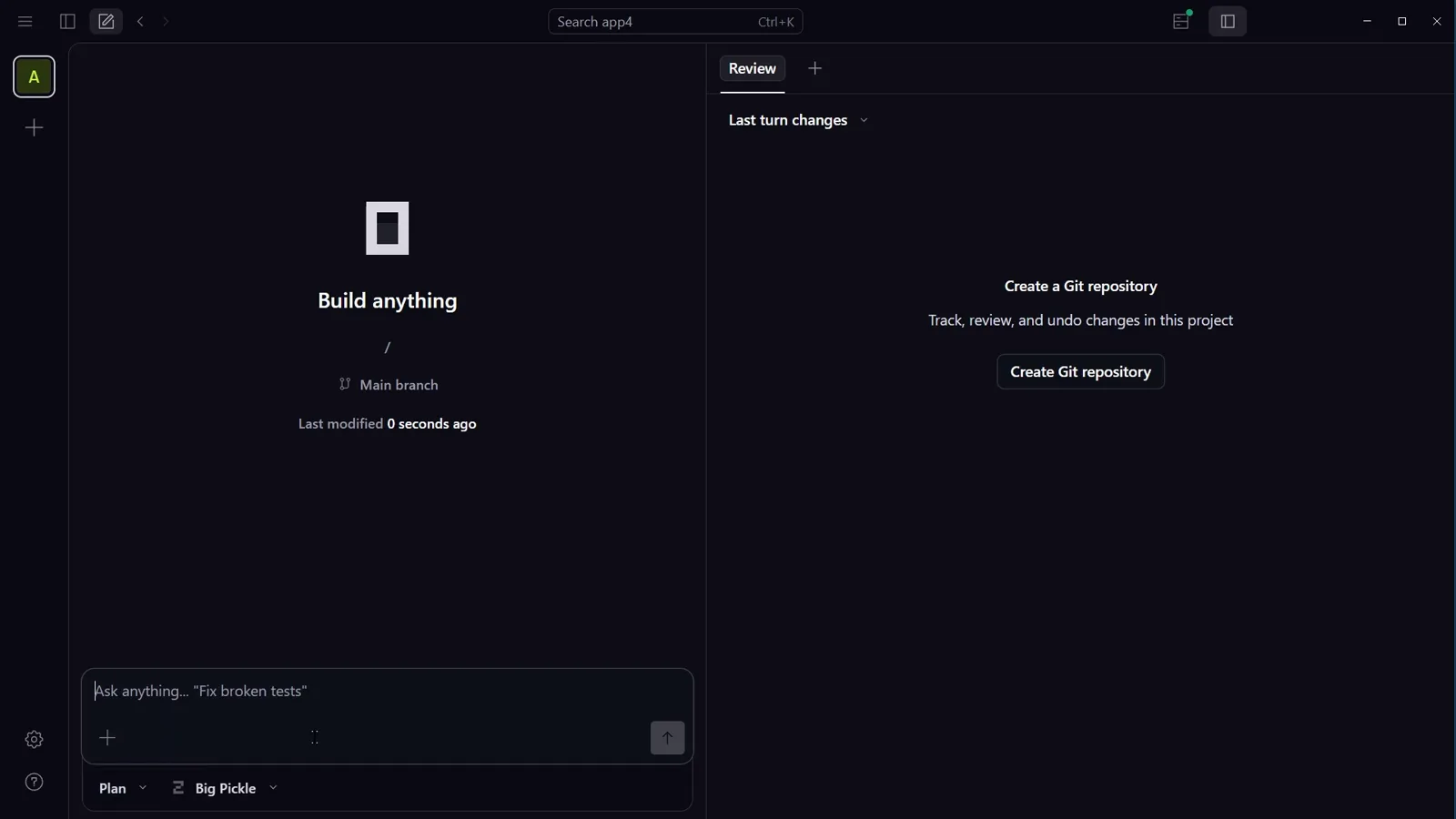
Le menu de mode bascule entre Plan et Build juste sous la zone de saisie.Voir à 3:00 - 10
Répondre aux questions de cadrage
Envoyez votre brief — dans l'enregistrement, une application web d'analyse de données CSV — et le Plan mode répond avec un panneau Questions au lieu de code. Cette session en a reçu quatre : Tech Stack (React + Node.js, Next.js, Vue + FastAPI ou Plain HTML/JS), Charting Library, Processing Location et Insight Depth. Répondez à chacune, ajoutez vos remarques et validez ; les réponses façonnent le plan.
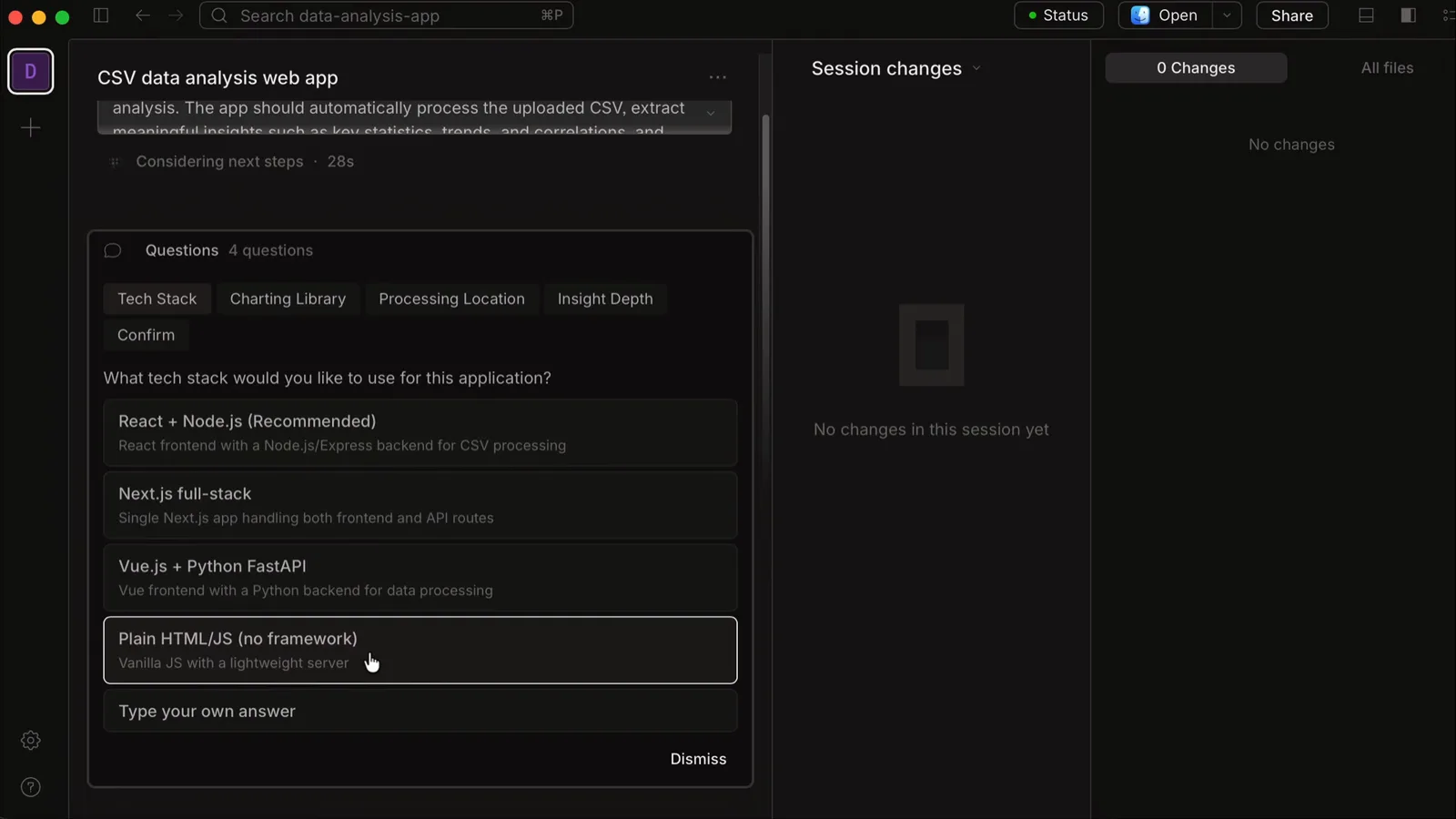
Le Plan mode pose des questions de cadrage avant d'écrire le moindre fichier.Voir à 3:20 - 11
Approuver le plan et passer en Build
Quand le plan est prêt, l’agent demande Ready to build. Should I proceed? avec la réponse rapide yes proceed. L’écriture de fichiers reste bloquée tant que le Build mode n’est pas actif — et en beta, l’agent ne bascule pas toujours tout seul : déplacez vous-même le menu de mode de Plan vers Build, puis confirmez. C’est ce que dit la documentation officielle : d’abord plan, ensuite build pour faire les changements.
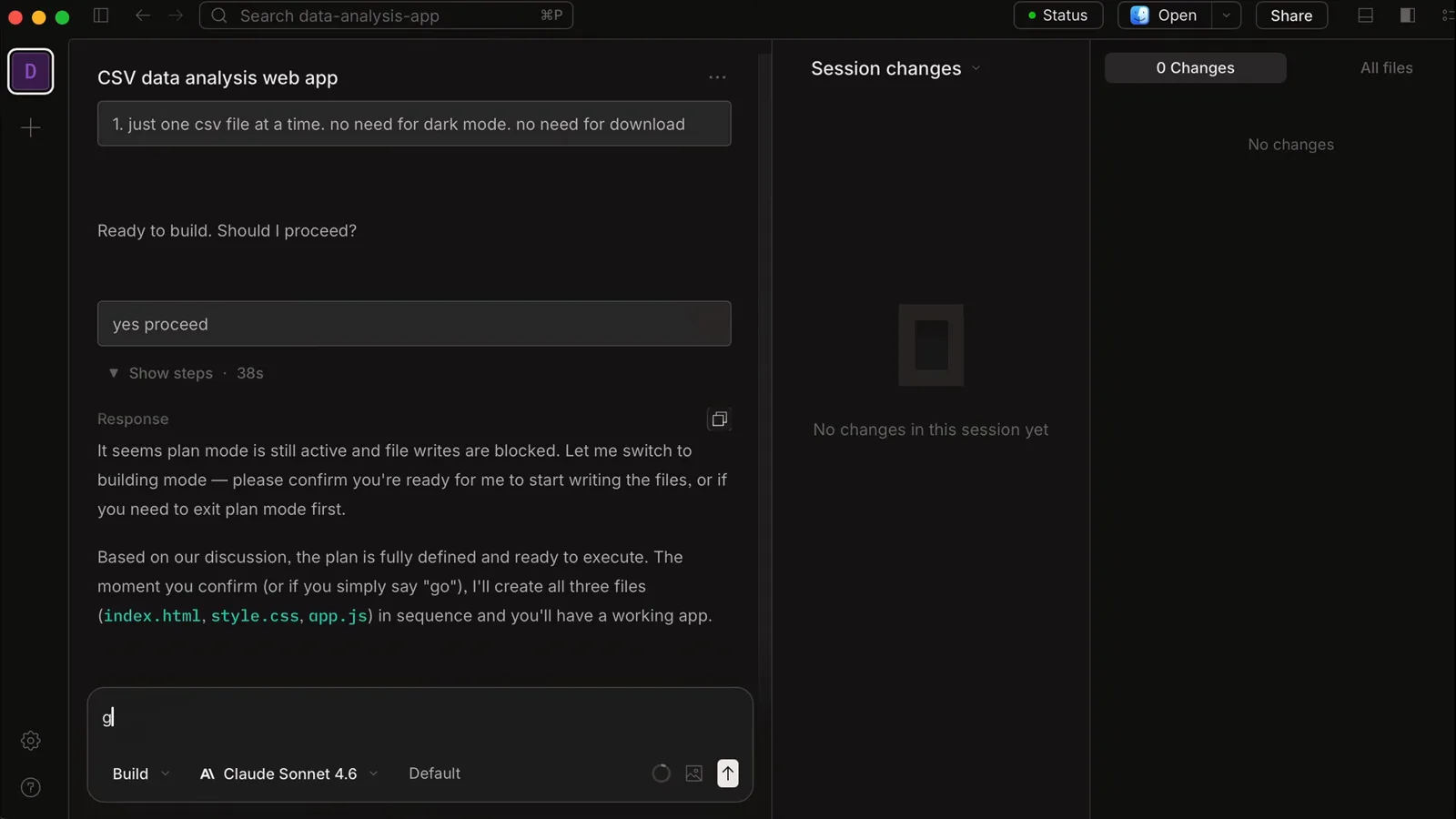
Approuvez avec la réponse rapide, puis basculez le menu de mode sur Build.Voir à 4:05 - 12
Regarder le Build mode cocher sa liste de tâches
Le Build mode transforme le plan en liste de To-dos — Create index.html, Create style.css, Create app.js — et la déroule avec des appels à l’outil Write, en cochant les cases au fil de l’eau. Une aspérité beta de l’enregistrement : le panneau de tâches s’est affiché deux fois ; sans gravité, mais c’est exactement le genre d’aspérité à attendre d’une beta.
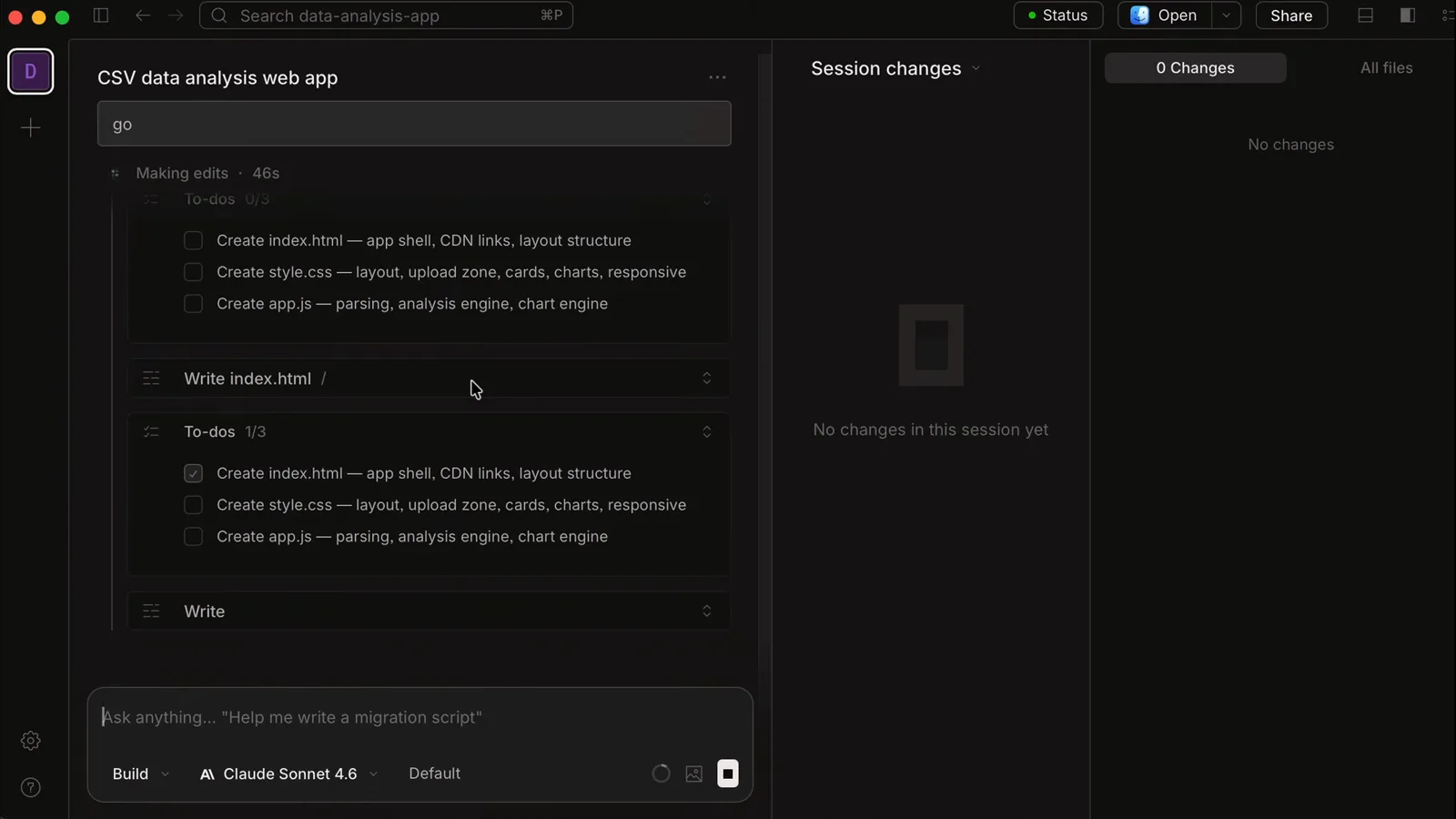
Le Build mode avance dans la liste de To-dos et coche chaque fichier écrit.Voir à 4:11
4 · Construire, relire et lancer votre application
- 13
Relire le diff dans Session changes
Le panneau Session changes compte chaque fichier touché — 11 Changes dans la session de l'app de finances — avec All files à côté, et chaque diff s'ouvre en vue Unified ou Split avec Collapse all. Les lignes vertes sont des ajouts, les rouges des suppressions ; comme les changements sont suivis par session, vous pouvez revenir en arrière avec undo.
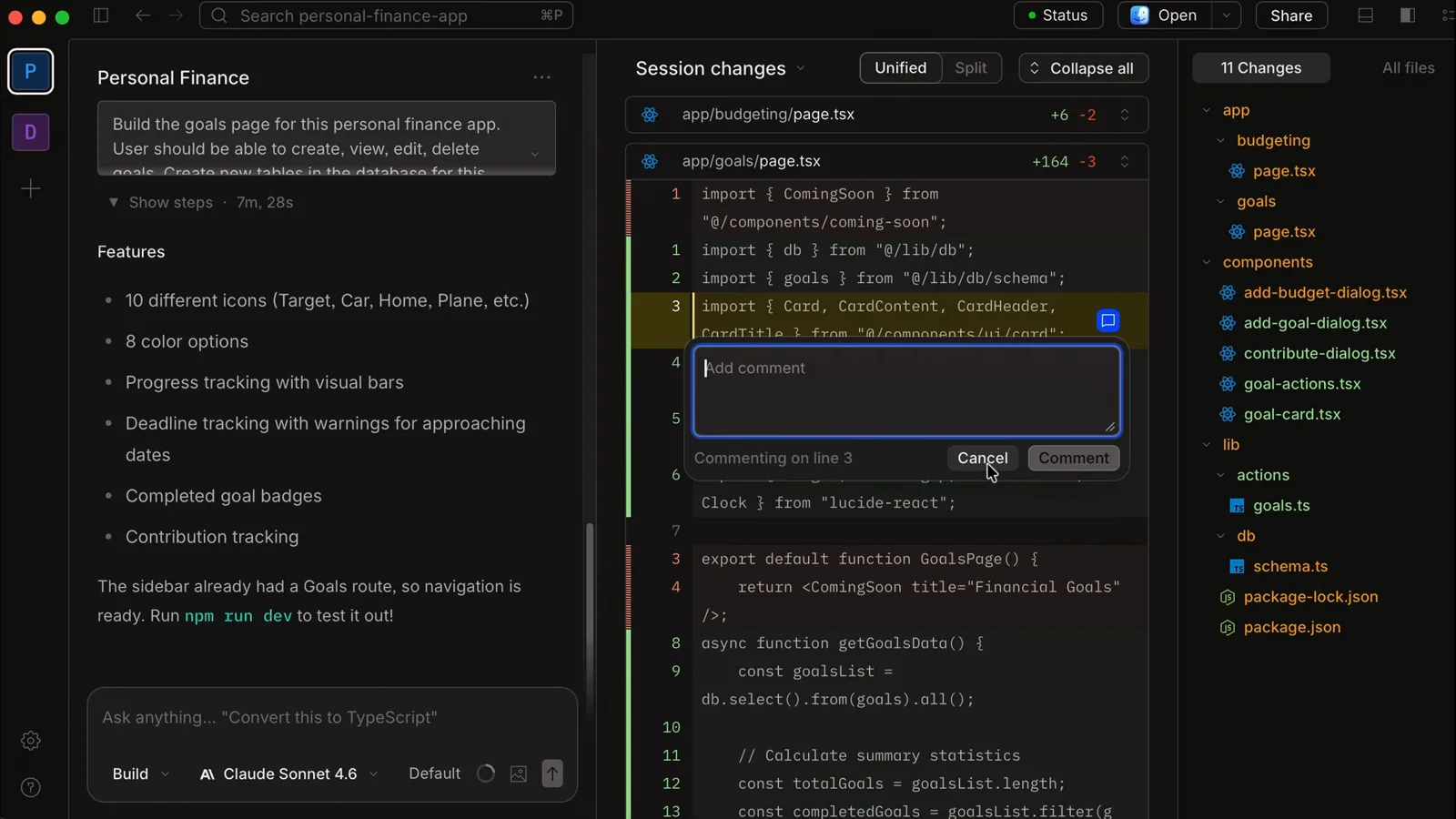
Session changes : 11 fichiers touchés, vue Unified plutôt que Split.Voir à 8:20 - 14
Guider l'agent avec des commentaires en ligne
Ouvrez n'importe quel fichier généré dans la visionneuse, cliquez sur une ligne — la ligne 62 d'app.js dans l'enregistrement — et ajoutez un commentaire sur place. Le champ de commentaire affiche Commenting on line N avec les boutons Cancel et Comment, et l'agent lit les commentaires en ligne comme des instructions ciblées — bien plus précis que de décrire des positions dans le chat.
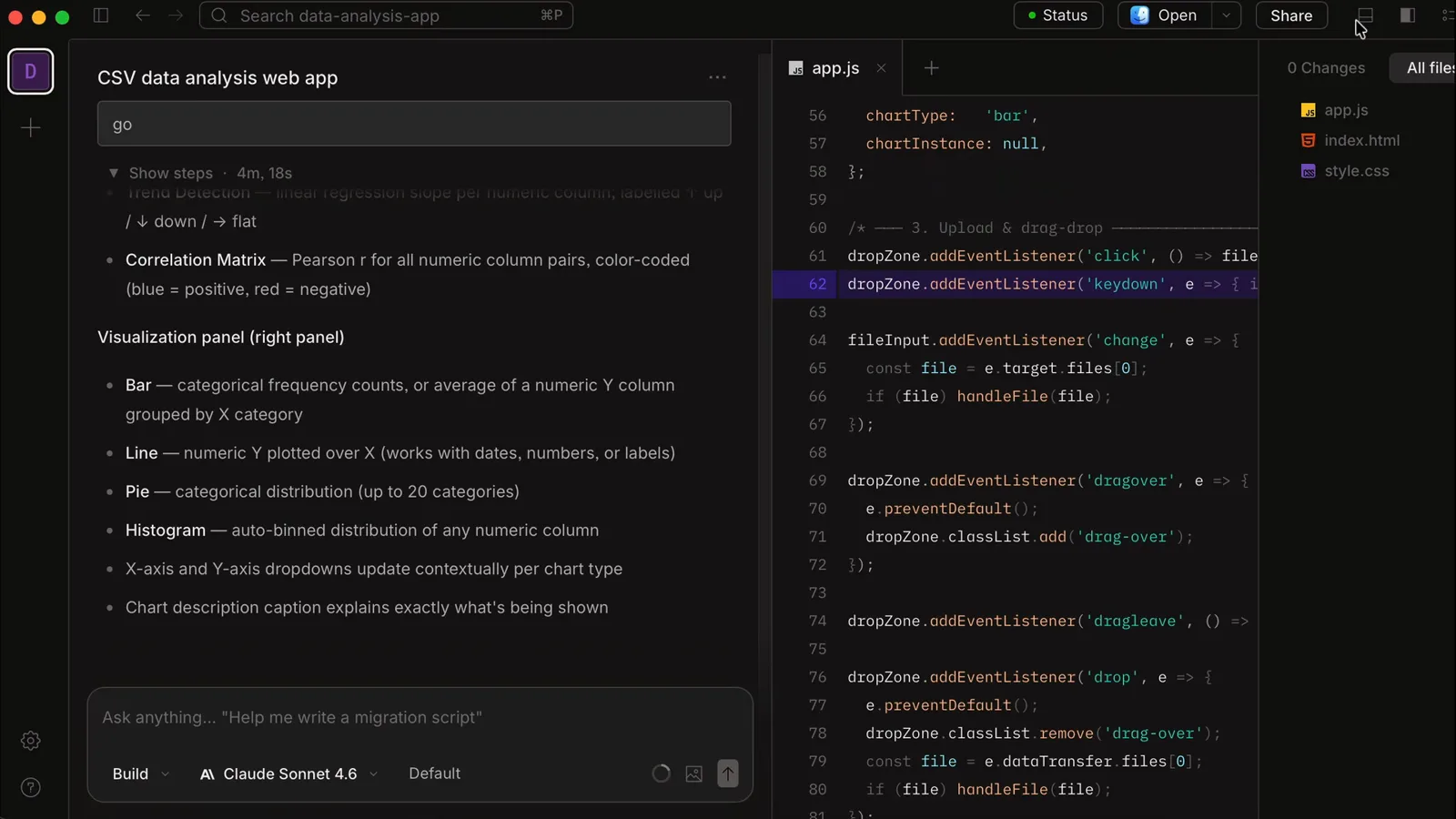
Sélectionnez n'importe quelle ligne dans la visionneuse pour laisser un commentaire en ligne à l'agent.Voir à 5:12 - 15
Lancer des commandes dans le terminal intégré
L'onglet terminal fait tourner npm run dev, git status, l'installation de paquets — et la CLI OpenCode elle-même si vous voulez la TUI à côté de la GUI. Un réglage compte : Settings → General → Terminal Shell. Dans l'enregistrement, un shell bash laissait la commande du serveur sans effet depuis le chat ; passé sur Auto, les commandes passaient. Gardez Auto tant que vous n'avez pas de raison de changer.
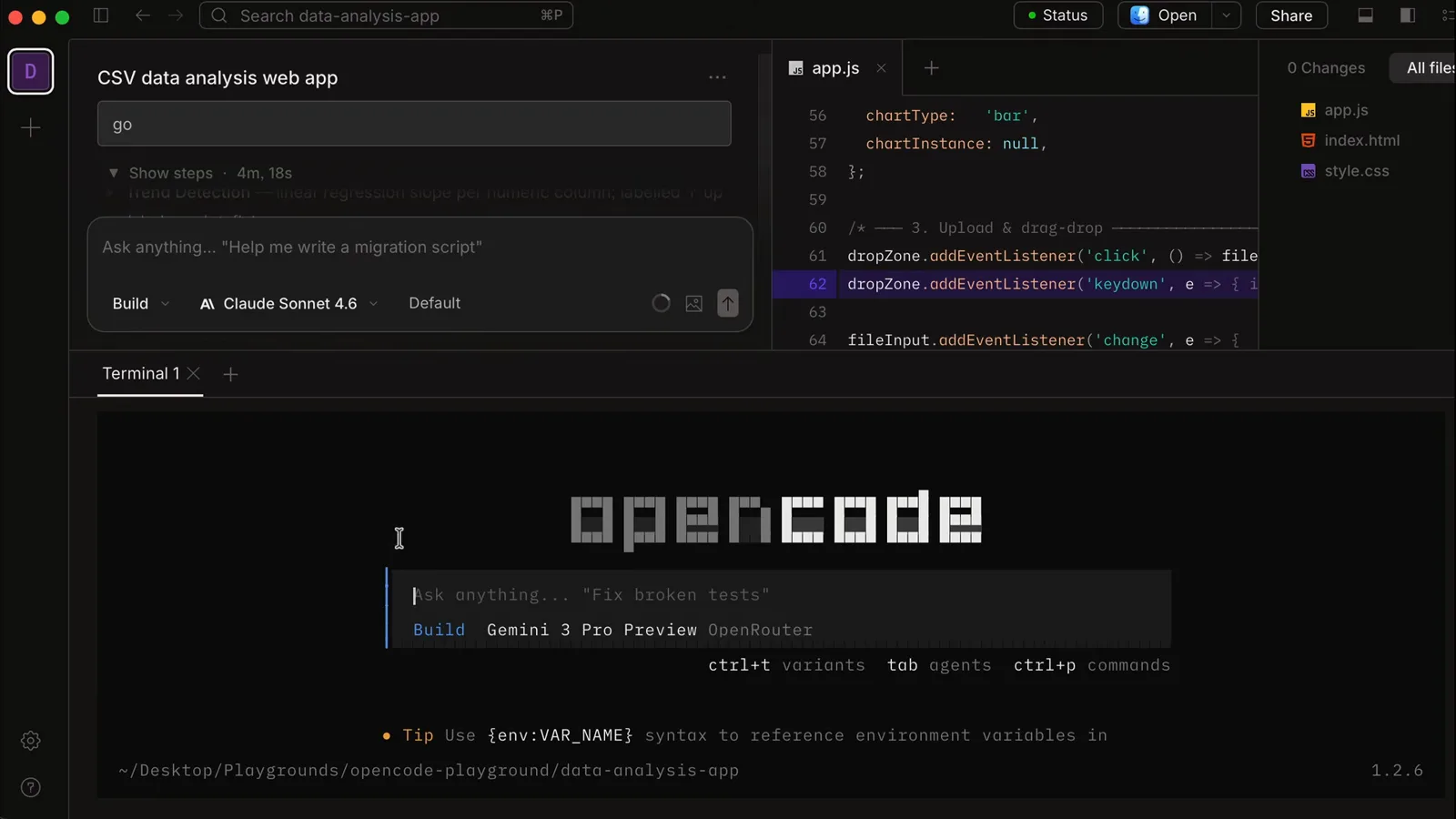
L'onglet terminal exécute les serveurs de dev — et la CLI OpenCode elle-même.Voir à 5:18 - 16
Ouvrir l'application finie et continuer d'itérer
Les applications statiques fonctionnent d'un double-clic sur index.html ; une application Next.js tourne sur localhost:3000 dès que npm run dev est lancé — la page Goals terminée affiche les cartes Total Goals, Total Saved et Overall Progress avec le nouvel objectif Vacation. Continuez à demander des modifications dans la même session, ou ouvrez une session parallèle — plusieurs agents travaillent de front, chacun avec son projet et son modèle.
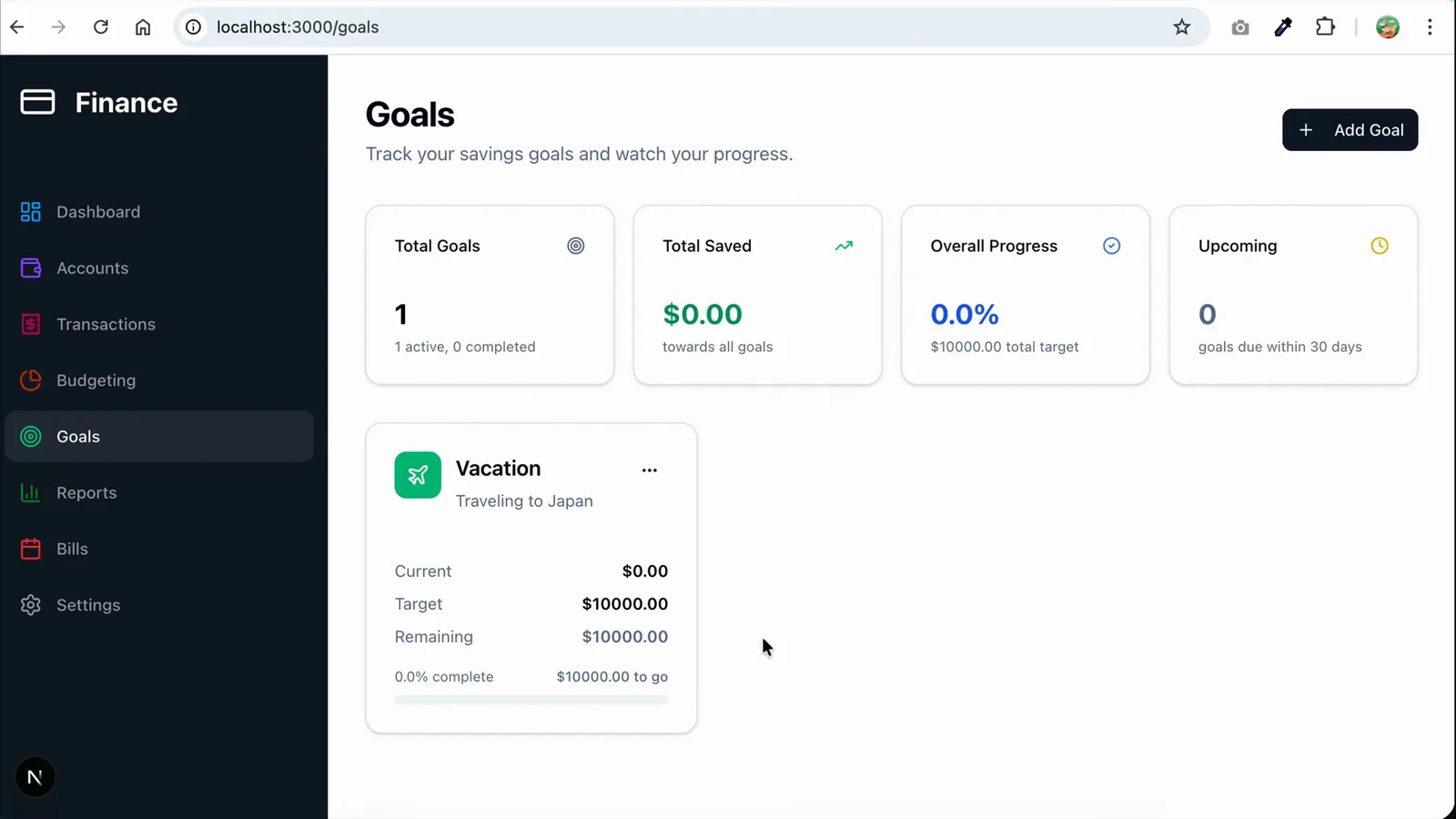
La page Goals construite par l'agent, en train de tourner sur localhost:3000/goals.Voir à 7:40