
Utiliser DeepSeek dans Google Antigravity
Un tutoriel illustré en 13 étapes : la réalité du sélecteur de modèles de Google Antigravity, les limites honnêtes pour les utilisateurs de DeepSeek, et les deux pistes qui fonctionnent vraiment — un endpoint personnalisé compatible OpenAI et un pont via MCP.
L'essentiel
- Google Antigravity est un IDE agentique qui réunit un Agent Manager, un éditeur de code complet et un navigateur piloté par l'agent — la démo officielle ci-dessous présente les trois interfaces.
- Le sélecteur de modèles intégré propose les déclinaisons Gemini 3, Claude Sonnet 4.6 et Opus 4.6, ainsi que GPT-OSS-120B. DeepSeek n'est proposé dans aucun forfait.
- Deux pistes honnêtes : un endpoint personnalisé compatible OpenAI (les retours de la communauté indiquent qu'il n'apparaît que sur Linux/Cloudtop) ou un serveur MCP qui expose DeepSeek comme outil.
- Côté DeepSeek : URL de base https://api.deepseek.com avec les modèles deepseek-flash ou deepseek-v4-pro — l'API est compatible OpenAI.
Learn the basics of Google Antigravity
VidéoGoogle Antigravity13:53
Antigravity models & DeepSeek API docs
Source des faitsantigravity.google / api-docs.deepseek.com
Limite honnête : Antigravity ne propose pas de modèle DeepSeek. L'endpoint personnalisé n'est signalé que sur les environnements Linux/Cloudtop, et la piste MCP ajoute DeepSeek comme outil, pas comme modèle intégré. Nous mettrons cette page à jour dès que la liste évolue.
Les captures d'écran proviennent de la vidéo de démonstration officielle de Google, avec attribution ; les informations sur l'API DeepSeek viennent de la documentation officielle.
D'abord maîtriser Antigravity, puis brancher DeepSeek
- 1
Installez Antigravity et connectez-vous
Récupérez l'application de bureau sur antigravity.google, choisissez un thème et terminez la connexion Google. Ce guide a été vérifié écran par écran sur la version publique de 2026 : vous devriez voir la même chose.
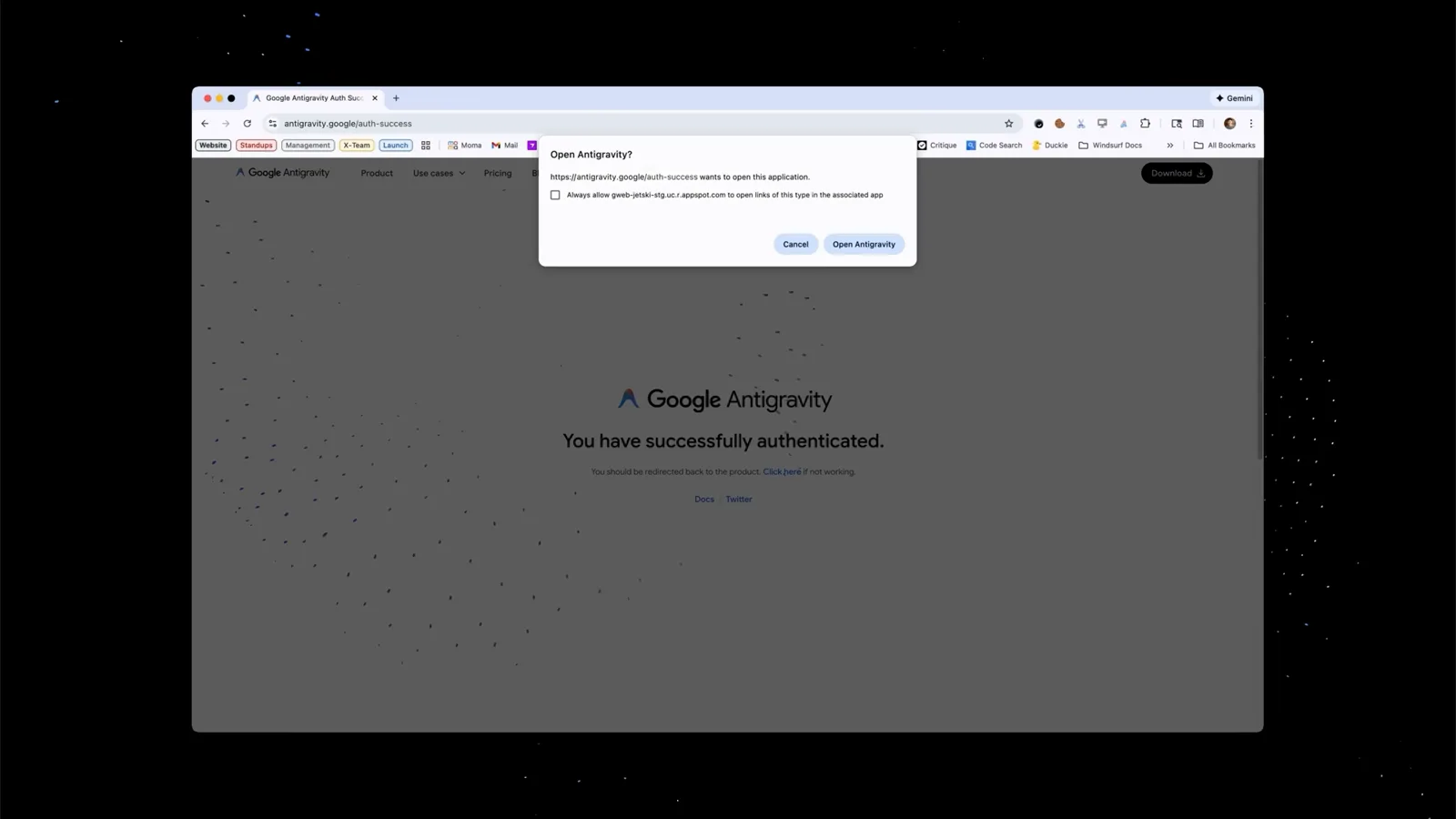
L'écran de confirmation dans Chrome juste après la connexion GoogleVidéo à 0:40 - 2
Apprenez les trois interfaces
Antigravity réunit un Agent Manager pour orchestrer les tâches, un éditeur de code complet et un navigateur que l'agent pilote. Vous passerez constamment de l'un à l'autre : ouvrez d'abord l'éditeur et repérez le raccourci Switch to Agent Manager.
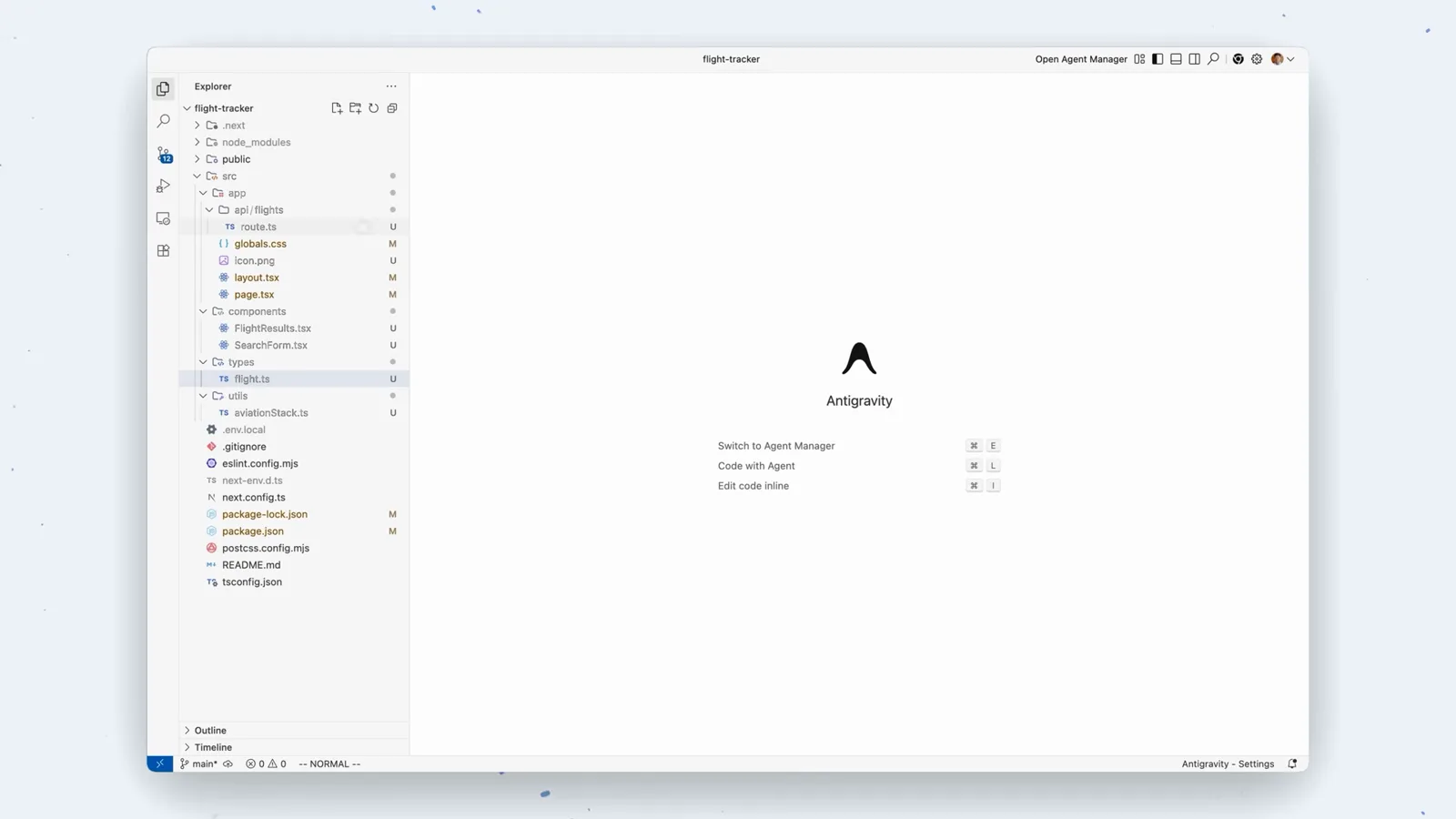
Écran d'accueil de l'éditeur avec le raccourci vers l'Agent ManagerVidéo à 1:10 - 3
Validez l'extension navigateur (une seule fois)
La première fois que l'agent voudra tester ce qu'il a construit, Chrome demandera d'ajouter l'Antigravity Browser Extension. C'est elle qui permet ensuite la navigation à bordure bleue contrôlée par l'agent — validez une fois et passez à la suite.
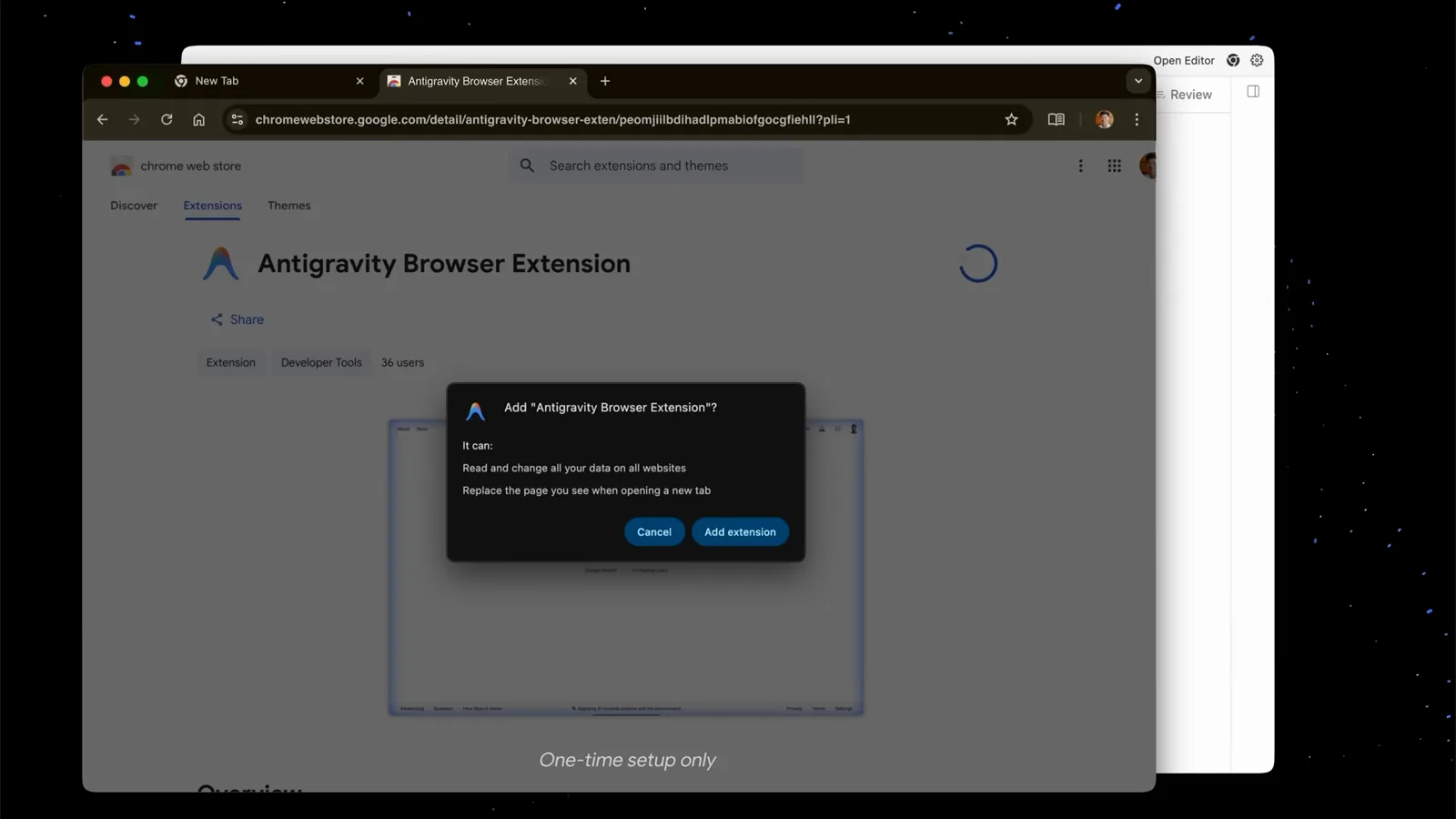
La boîte de dialogue Chrome d'ajout de l'Antigravity Browser ExtensionVidéo à 5:20 - 4
Ouvrez le sélecteur de modèles et voyez la réalité
Chaque zone de prompt porte une rangée de pastilles qui ouvre le sélecteur de modèles. La liste officielle couvre les niveaux Gemini 3 Flash, Gemini 3.1 Pro, Claude Sonnet 4.6 et Opus 4.6 (thinking), et GPT-OSS-120B. Aucun forfait ne propose DeepSeek — c'est le point de départ honnête de ce guide.
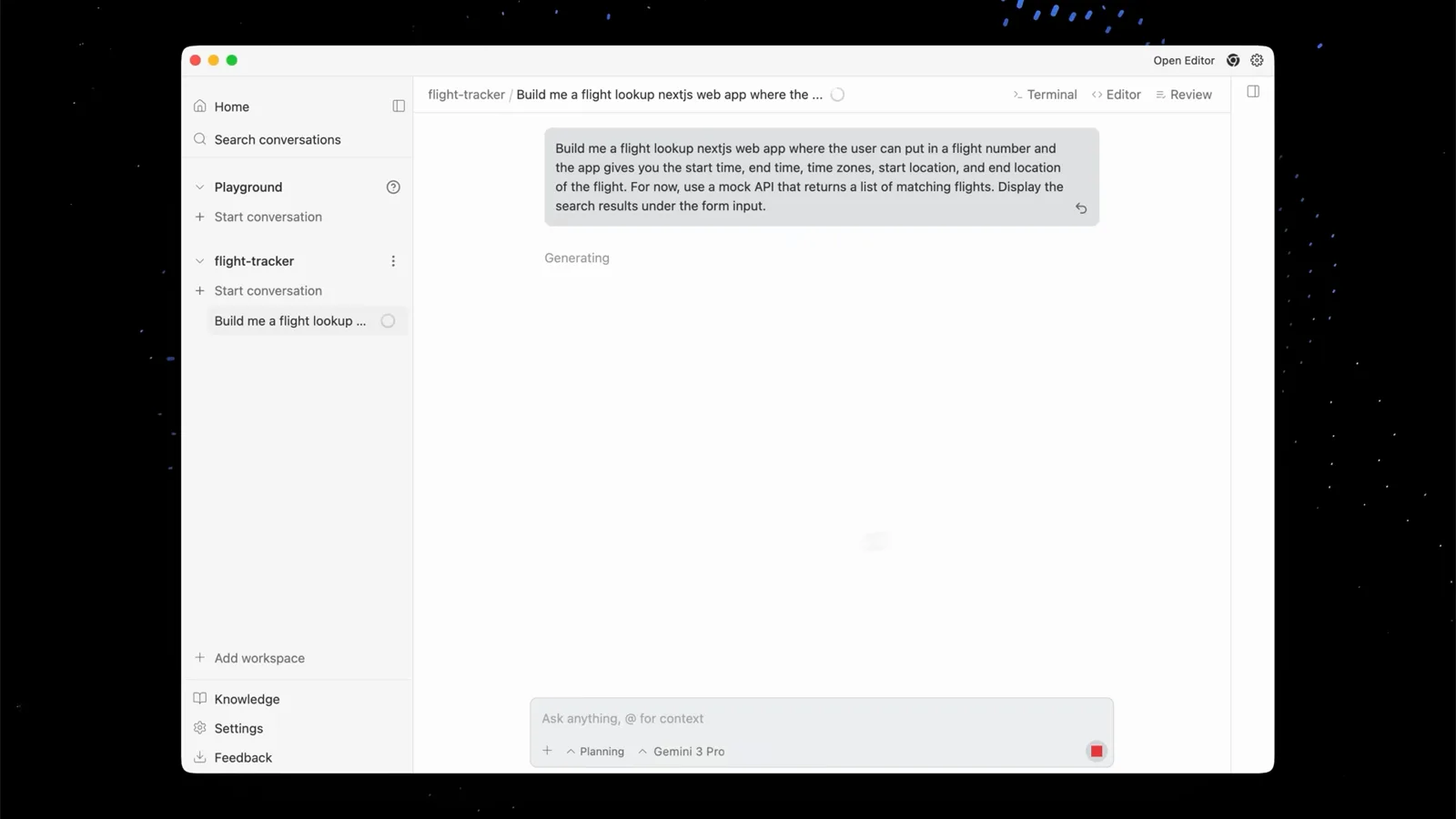
Zone de prompt avec les pastilles Planning et Gemini 3 ProVidéo à 3:00 - 5
Comprenez les artefacts : tâches, plan, walkthrough
L'agent se suit grâce à trois artefacts : une liste de tâches mise à jour en continu, un plan d'implémentation à approuver et un walkthrough final avec les preuves de vérification. C'est dans le plan que vous fixerez plus tard la configuration DeepSeek.
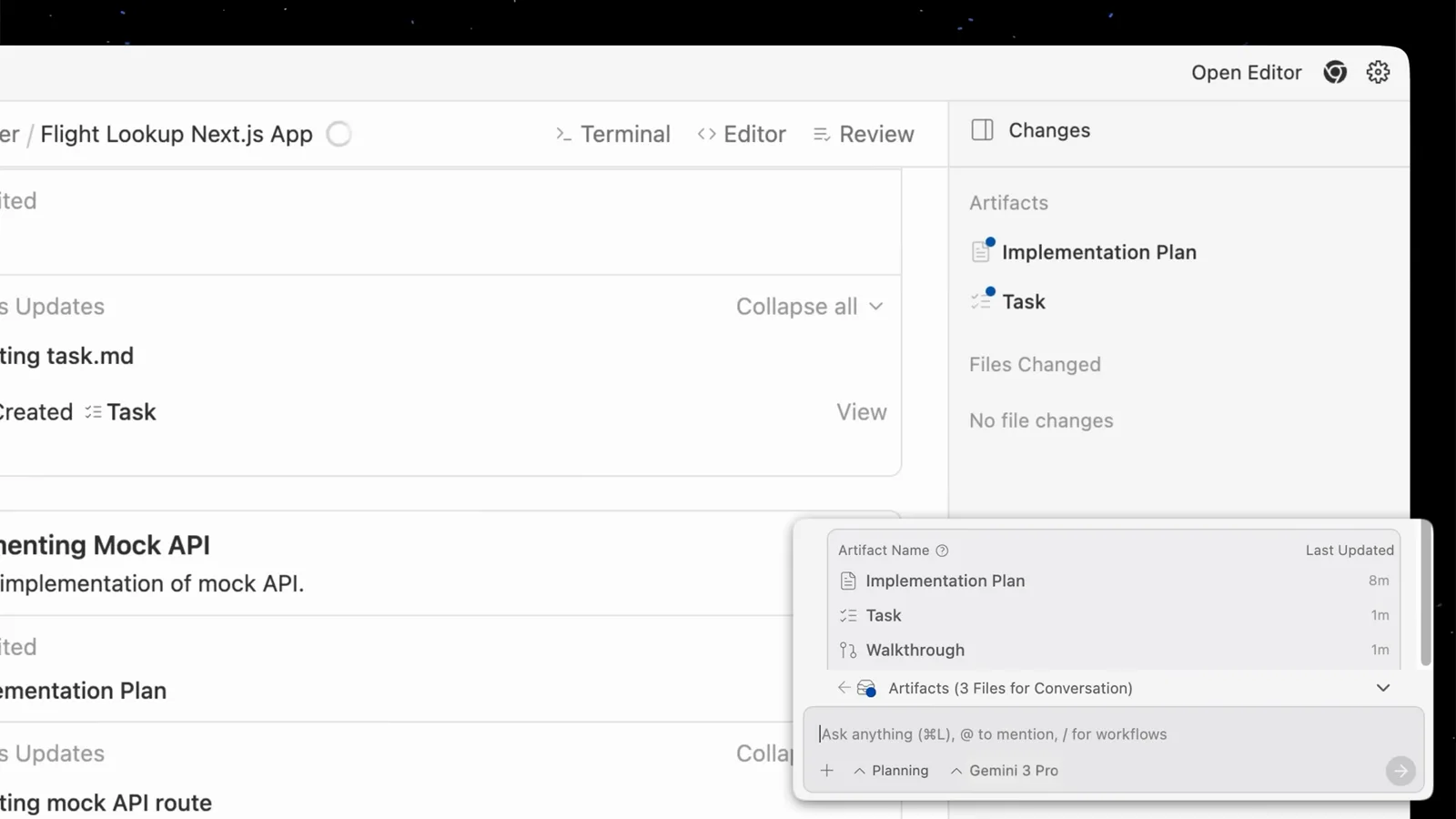
Panneau Changes listant les artefacts Implementation Plan et TaskVidéo à 3:40 - 6
Regardez un build natif de bout en bout
Avant d'apporter un modèle externe, mesurez le plafond du flux par défaut : une application générée depuis un prompt, prévisualisée dans le navigateur géré et testée par l'agent lui-même. Savoir ce que les modèles intégrés font déjà bien précise ce que vous confierez à DeepSeek.
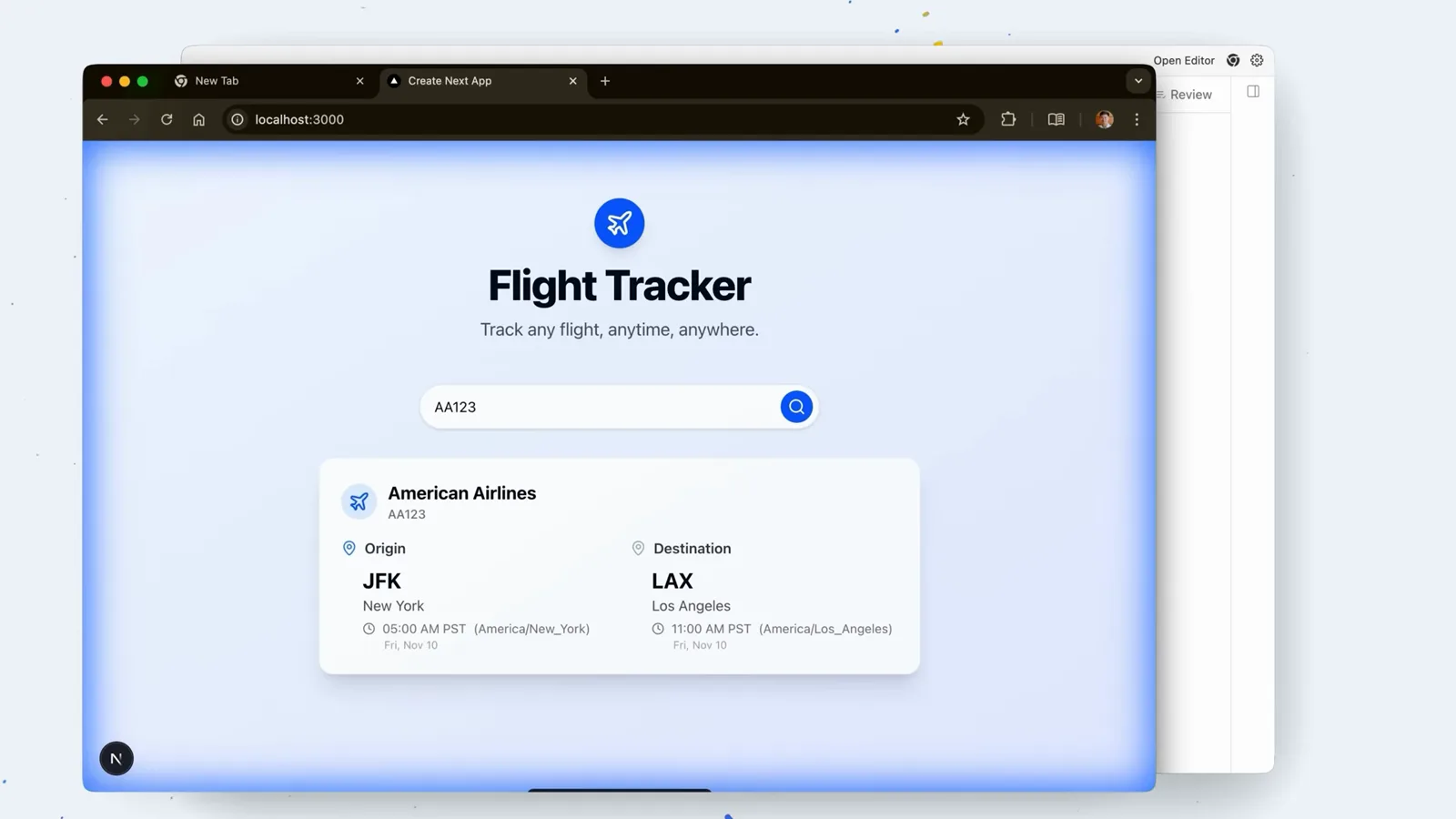
L'application Flight Tracker générée répondant à une recherche AA123Vidéo à 1:40 - 7
Piste 1 — apprenez l'API DeepSeek à l'agent
Demandez à l'agent d'étudier la documentation de l'API DeepSeek, puis commentez son plan comme un Google Doc : URL de base https://api.deepseek.com, modèle deepseek-flash ou deepseek-v4-pro, format compatible OpenAI, clé dans .env. L'agent intègre les commentaires dans le code. Limite à connaître : la version bureau que nous avons testée n'a pas d'écran de modèles personnalisés ; les retours de la communauté situent cette option uniquement sur Linux/Cloudtop.
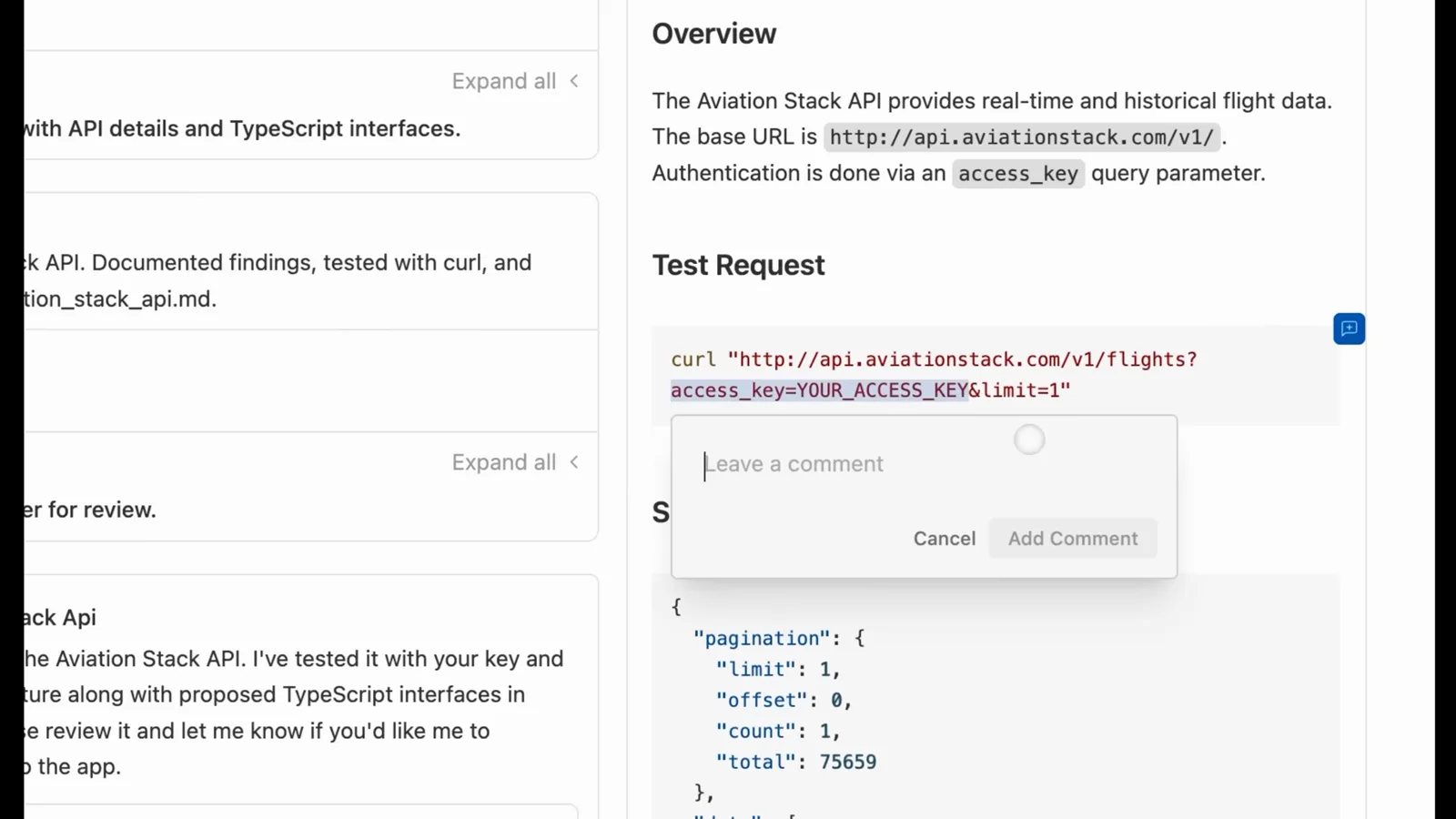
Artefact de recherche API avec une boîte de commentaire façon Google DocsVidéo à 9:00 - 8
Figez la config dans le plan d'implémentation
L'agent propose fichiers, composants et checklist de vérification avant de toucher au dépôt. C'est le moment d'exiger que le client compatible OpenAI pointe vers api.deepseek.com avec le modèle choisi — dès que vous cliquez sur Accept, les changements arrivent.
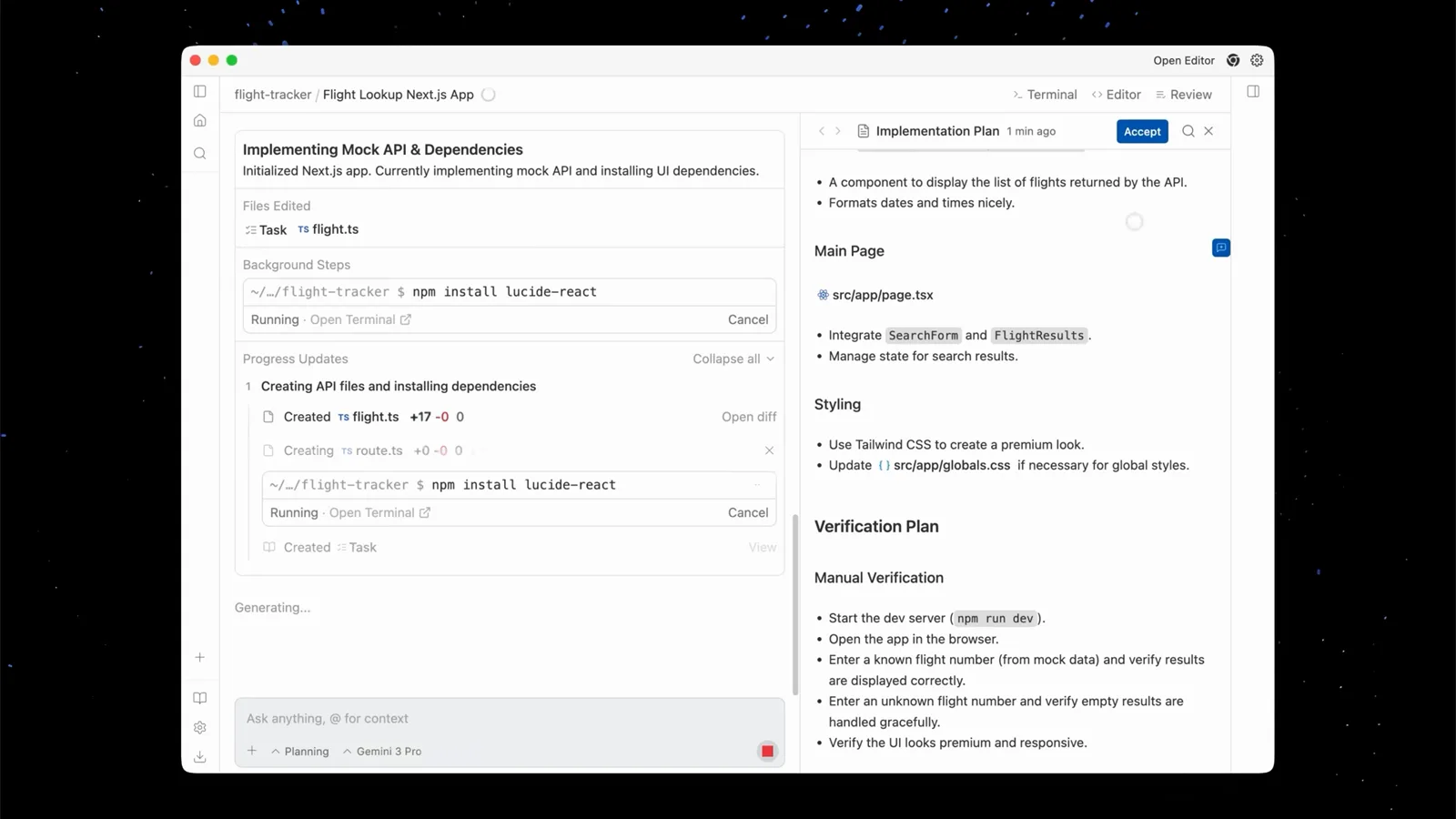
Plan d'implémentation avec checklist de vérification et bouton AcceptVidéo à 5:00 - 9
Laissez le navigateur vérifier l'intégration
Confiez la fonctionnalité au navigateur de l'agent : il saisit de vrais numéros de vol, interroge votre endpoint adossé à DeepSeek et vérifie à l'écran les chemins succès et échec. Une bordure bleue signifie que le navigateur est sous contrôle de l'agent.
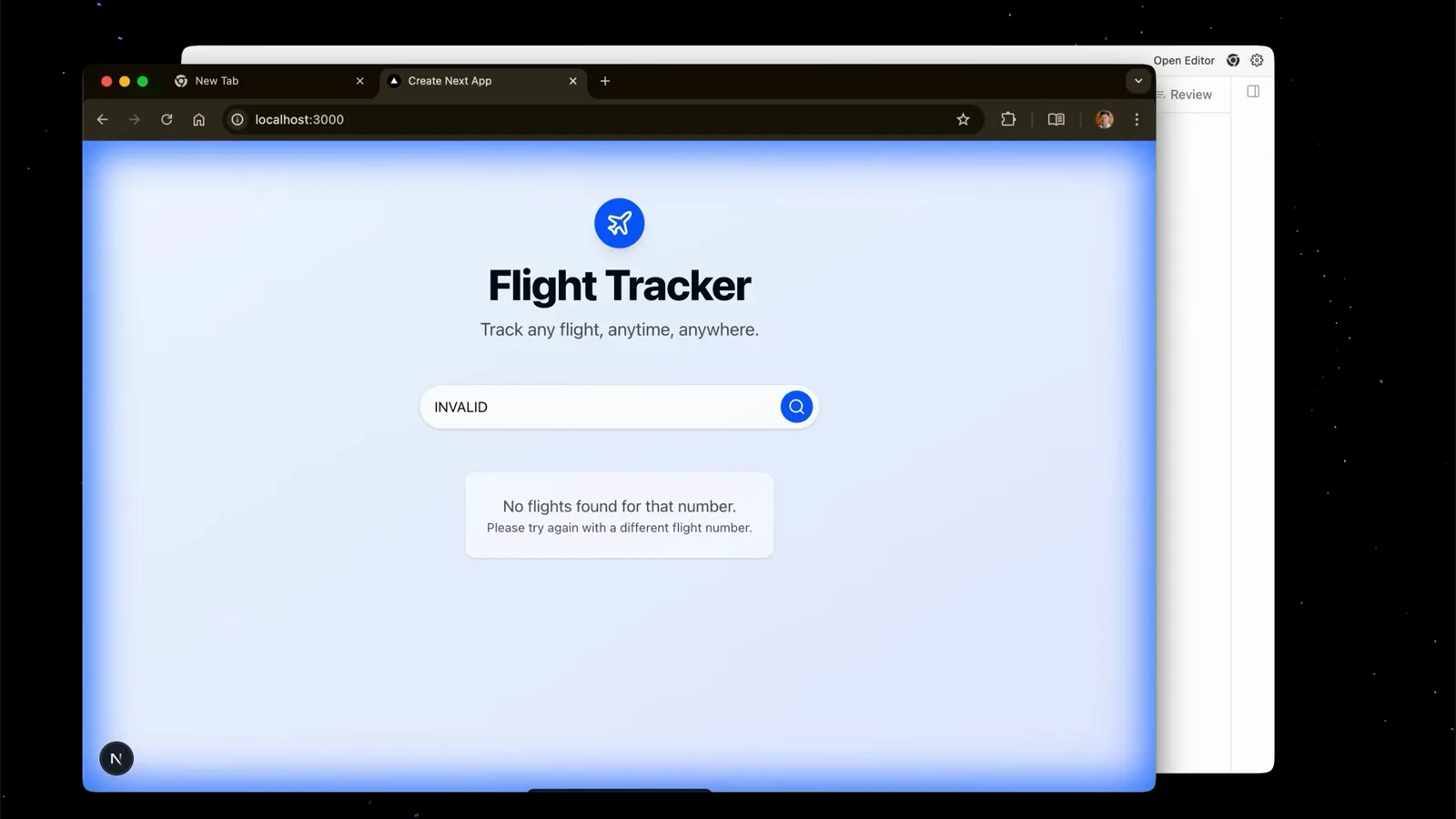
Navigateur contrôlé par l'agent testant un numéro de vol invalideVidéo à 5:48 - 10
Piste 2 — le CLI agy et le pont MCP
Antigravity embarque aussi un agent en ligne de commande : installez-le avec le script officiel puis lancez agy dans votre projet. Le CLI prend en charge les serveurs MCP ; enregistrez un petit serveur qui appelle api.deepseek.com et l'agent déléguera du travail à DeepSeek comme à un outil, sans l'application de bureau.
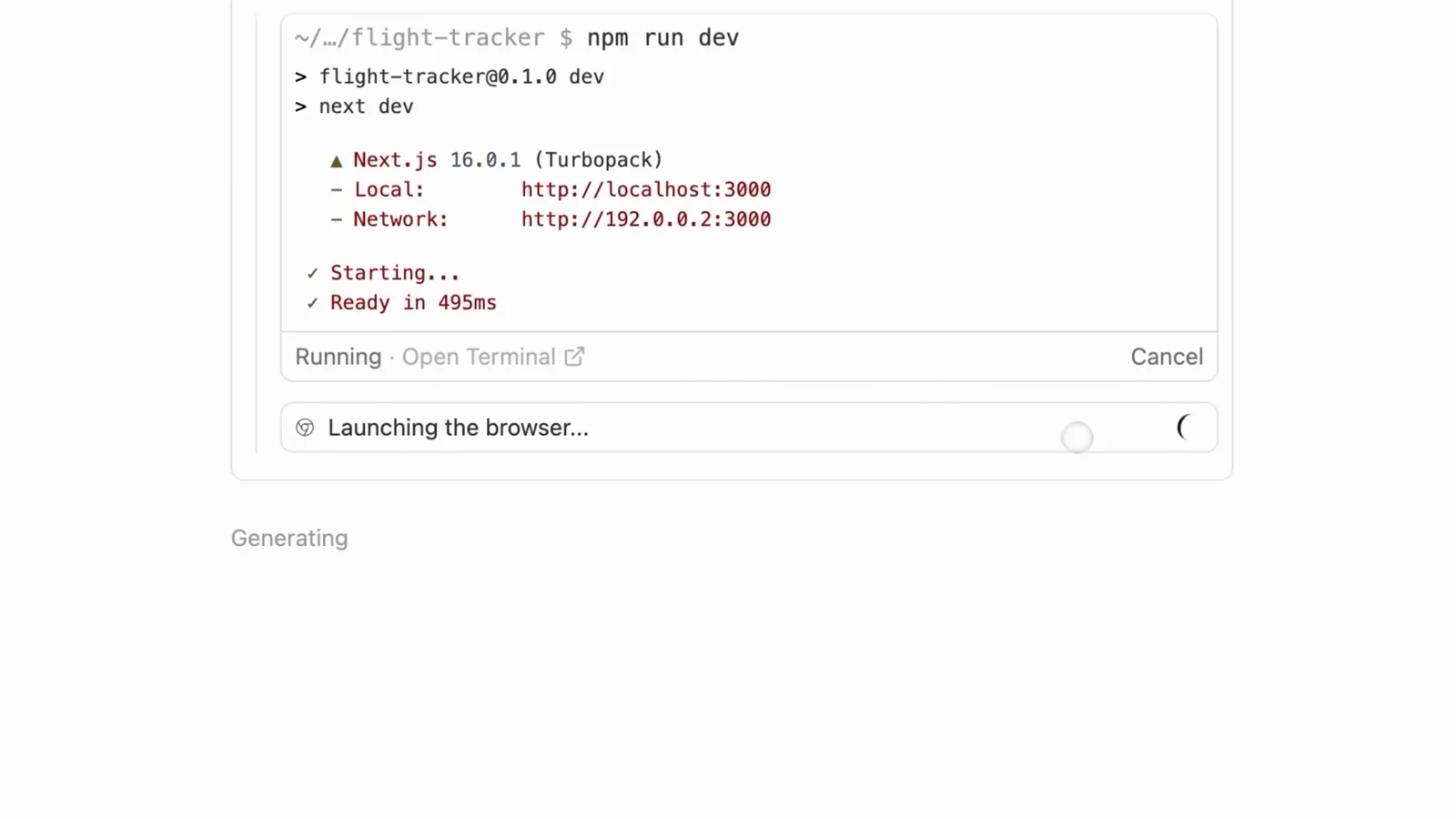
Serveur de dev lancé par l'agent dans le terminal intégré, lancement du navigateur ensuiteVidéo à 1:32 - 11
Lisez les preuves de vérification
À la fin d'une tâche, l'artefact walkthrough consigne ce qui a été implémenté et comment cela a été vérifié — vraies recherches, vrais échecs, captures d'écran. Lisez-le comme le rapport de recette de votre intégration DeepSeek.
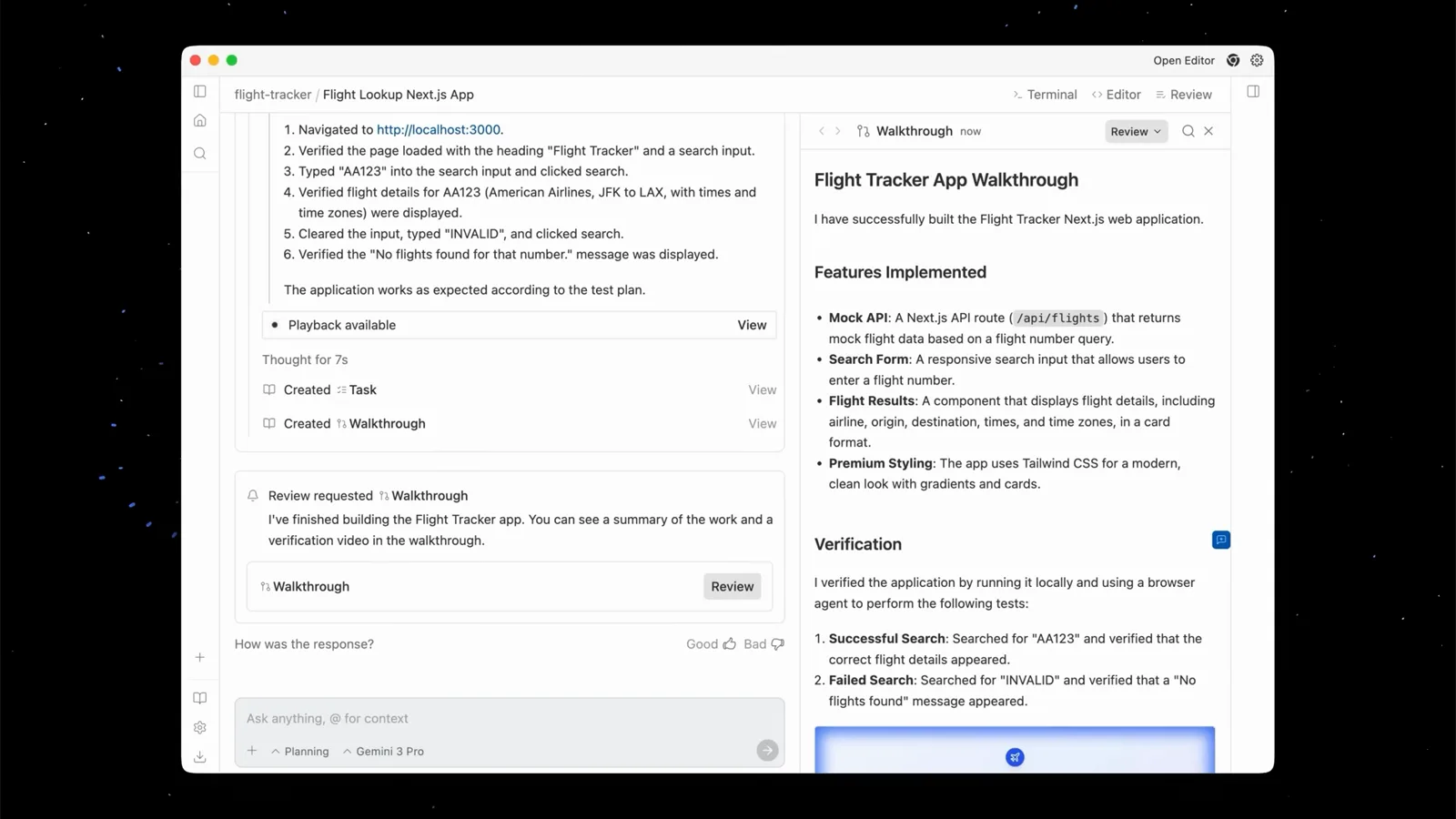
Panneau walkthrough consignant les recherches réussies et échouéesVidéo à 5:56 - 12
Finissez à la main les dix derniers pourcents
Utilisez le raccourci Open in Editor pour conclure à la main : ajustez les types, renommez des champs ou remplacez la source de données factice par celle pilotée par DeepSeek. La complétion Tab s'appuie sur les utilitaires créés par l'agent.
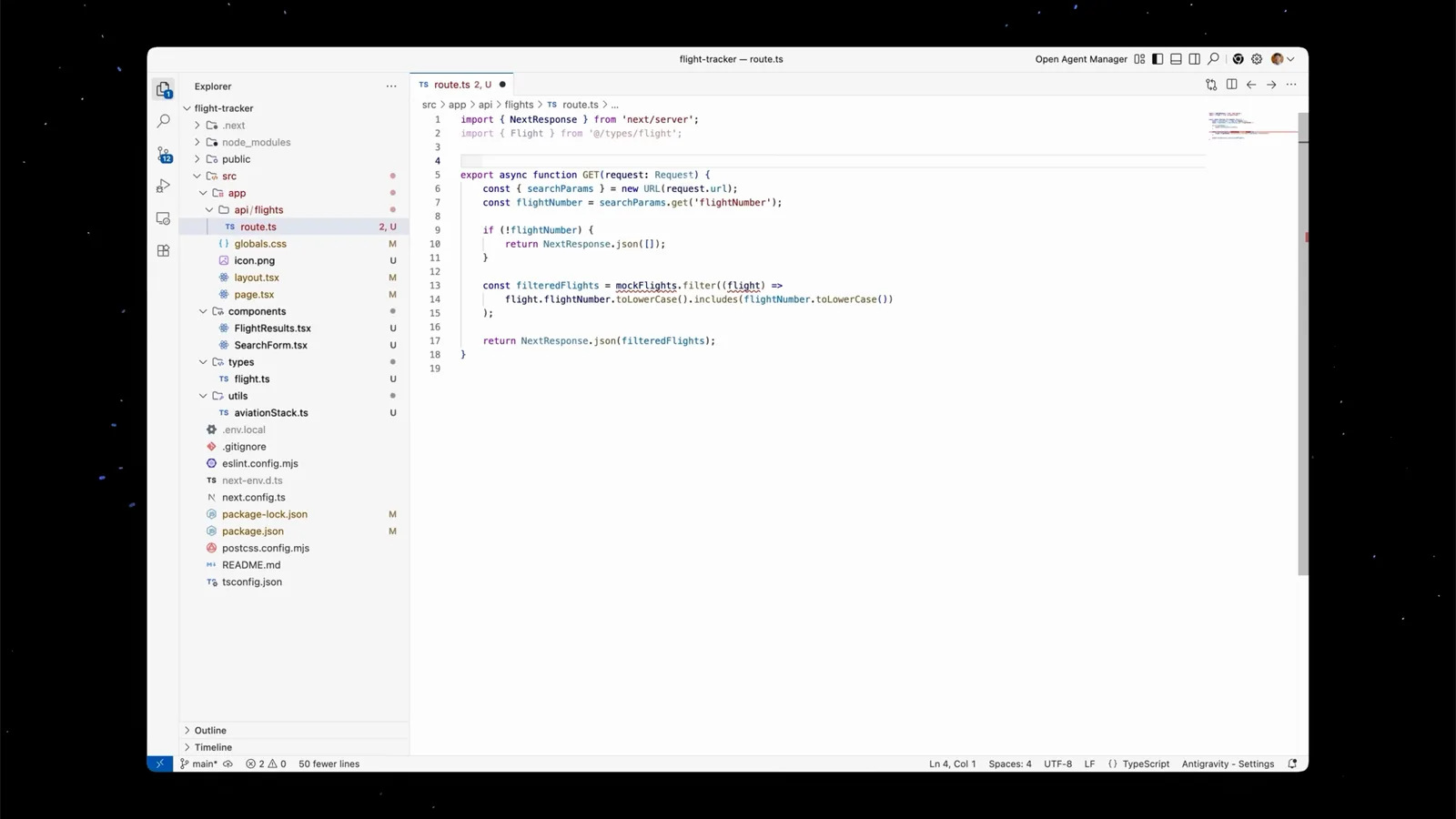
Vue éditeur sur le composant des résultats de vol avec les imports réelsVidéo à 10:20 - 13
Commitez avec un message généré
Le panneau Source Control rédige un message de commit à partir de la conversation et du diff. Vérifiez, commitez : votre fonctionnalité propulsée par DeepSeek rejoint la branche avec un walkthrough complet.
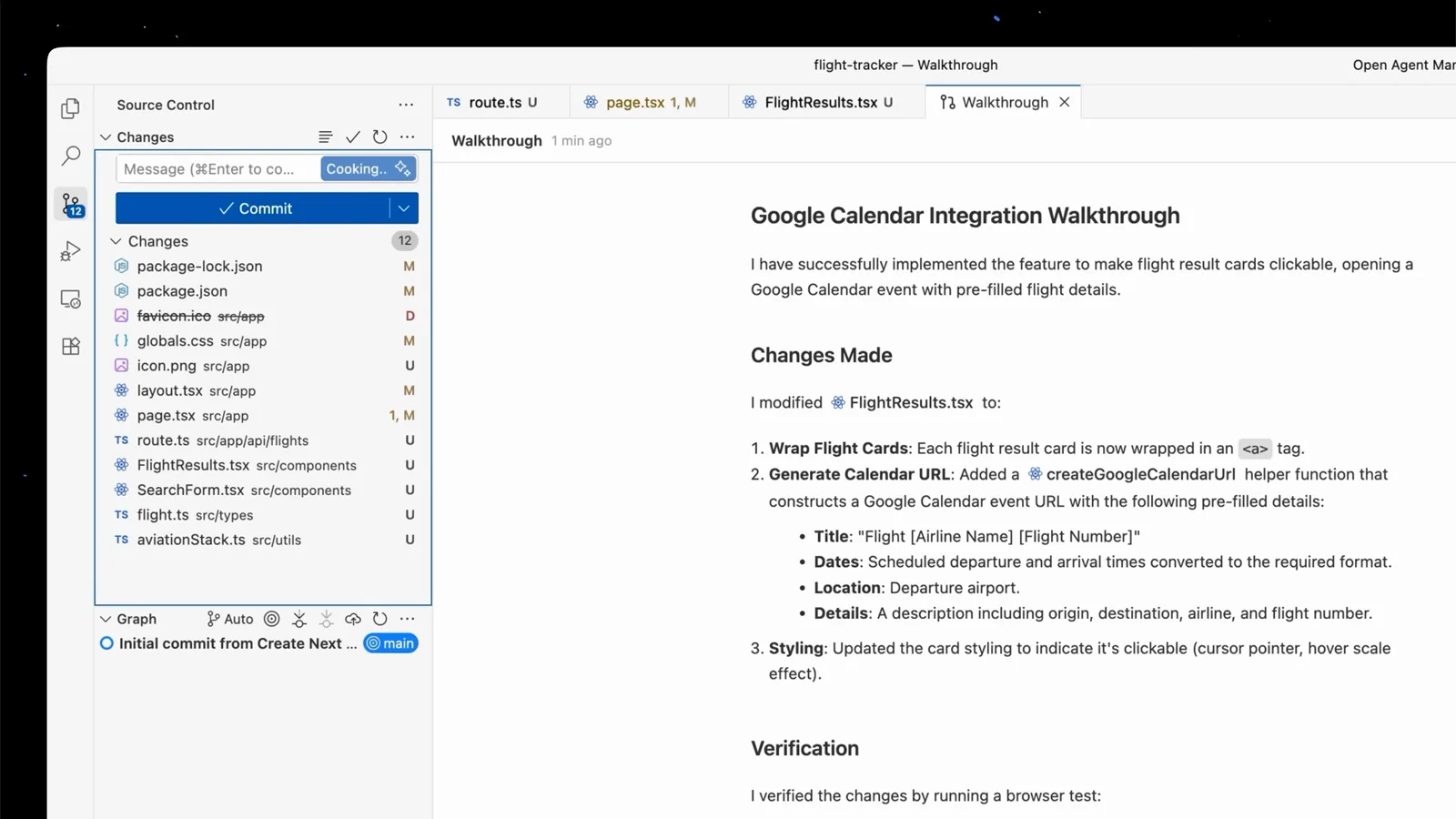
Modifications préparées à côté du walkthrough d'intégration terminéVidéo à 13:20