
Tutoriel du mode YOLO de Google Antigravity : Turbo, Always Proceed et le flag de contournement des permissions
Le « mode YOLO » est le nom que la communauté donne au fait de ne plus jamais être relancé. Dans Antigravity 2.0, c'est le préréglage de permissions Turbo (Always Proceed sous Windows) ; dans la CLI Antigravity, c'est la permission d'outils always-proceed ou le flag --dangerously-skip-permissions. Six captures vérifiées, plus les étapes officielles pour tout ce qu'aucun enregistrement propre ne montre.
TL;DR — ce qu'est le mode YOLO d'Antigravity
- Le mode YOLO n'est pas un interrupteur officiel. C'est le nom que la communauté donne à tout réglage où l'agent cesse de demander : le préréglage Turbo d'Antigravity 2.0, Always Proceed sous Windows, et always-proceed ou --dangerously-skip-permissions dans la CLI Antigravity.
- Turbo désactive la Terminal Sandbox, exécute chaque commande sans demander et donne à l'agent un accès complet en lecture-écriture à votre système de fichiers. Le guide des permissions de Google recommande des règles allow ciblées tant que vous ne faites pas totalement confiance au prompt et à l'environnement.
- Dans la CLI, /config (l'alias de /settings) expose une ligne Tool Permission avec request-review, proceed-in-sandbox, always-proceed et strict : une pression sur always-proceed et voilà l'interrupteur YOLO de la CLI.
- Pas besoin de tout miser : les dérogations par projet, les règles Deny > Ask > Allow et le cycle de modes avec Shift+Tab gardent la revue exactement là où elle compte.
Google Antigravity CLI Full Walkthrough
Visite en vidéo:Google Antigravity7:09
Learn the basics of Google Antigravity
Visite en vidéo:Google Antigravity13:54
Agent Settings — Permission Settings (Antigravity 2.0)
Docs officielles:antigravity.googleDocs
Les captures des étapes 1-2 proviennent de l'enregistrement officiel « Learn the basics » de Google ; celles des étapes 7-10, de « CLI Full Walkthrough », également officiel. Les étapes dans la fenêtre de réglages (3-6, 11-13) n'ont volontairement pas de capture : chaque enregistrement tiers embarque une caméra ou des sous-titres incrustés, elles sont donc documentées d'après les guides officielles Agent Settings, Permissions et CLI.
Les images sont des captures des vidéos sources, créditées, chacune liée à son horodatage d'origine. Le texte de ce guide est original — ce n'est pas une transcription.
Le mode YOLO d'Antigravity, étape par étape
1 · Ce que le mode YOLO éteint
- 1
Voyez ce que vous éteignez : la demande d'approbation par défaut
D'origine, Antigravity 2.0 demande avant de toucher à quoi que ce soit de sensible. L'enregistrement attrape un cas réel : pendant que l'agent lance le serveur de dev, il s'arrête sur « Antigravity would like to use the browser » avec les boutons Setup et Deny. Toutes les demandes de ce genre, c'est exactement ce que retire le mode YOLO.
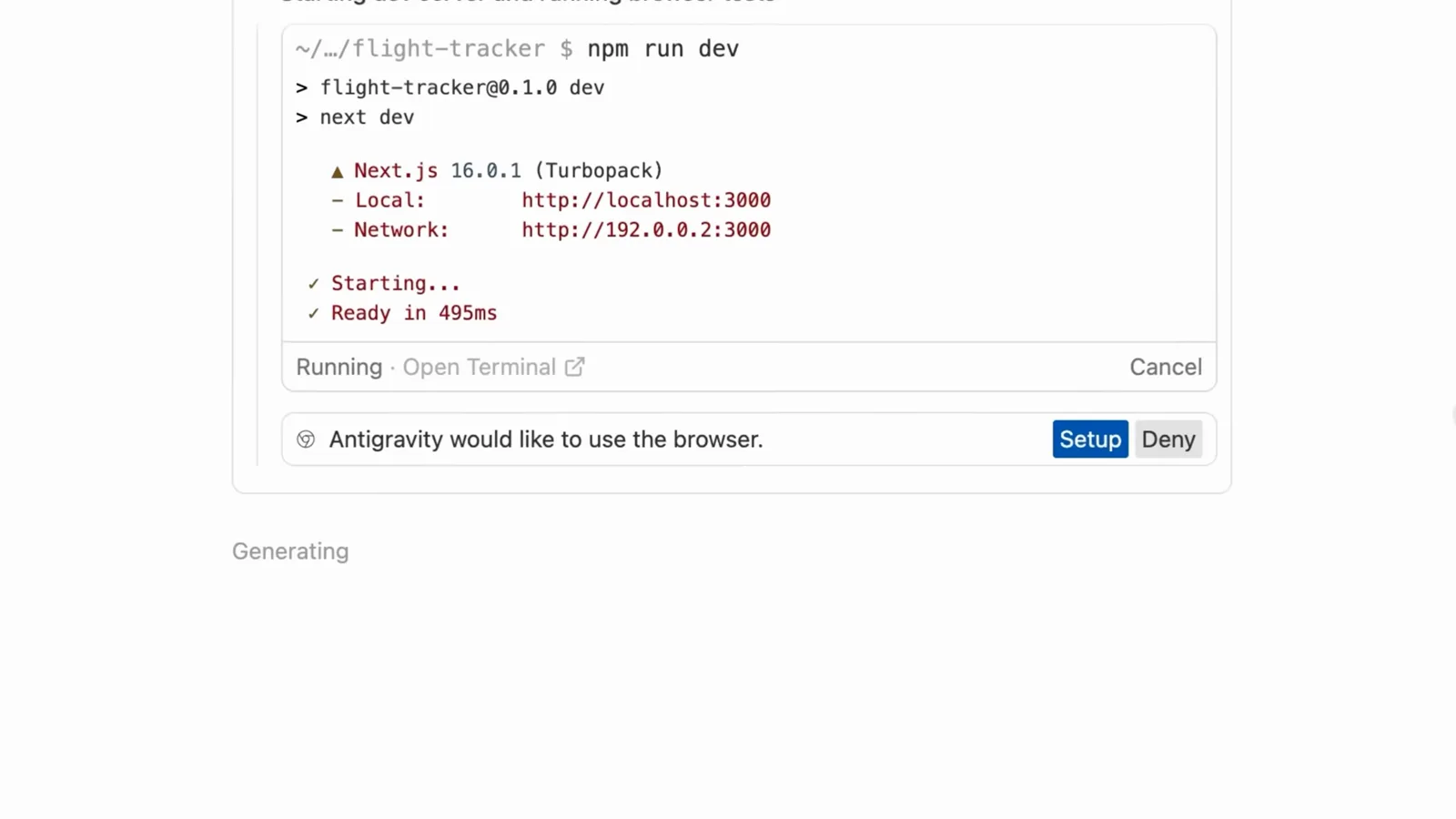
Une demande de permission par défaut d'Antigravity 2.0 : Setup ou Deny avant que l'agent ne pilote le navigateur.Voir à 1:30 - 2
Choisissez votre niveau d'autonomie au premier lancement
Au premier lancement, Antigravity demande « How do you want to use Antigravity? » avec quatre préréglages : Agent-driven development, Agent-assisted development, Review-driven development et Custom configuration. Par défaut, Agent-assisted laisse l'agent décider quand exécuter des commandes en local et demande une revue pour les modifications — la boîte de dialogue précise que tout se change ensuite dans la fenêtre de réglages, justement là où mènent les étapes suivantes.
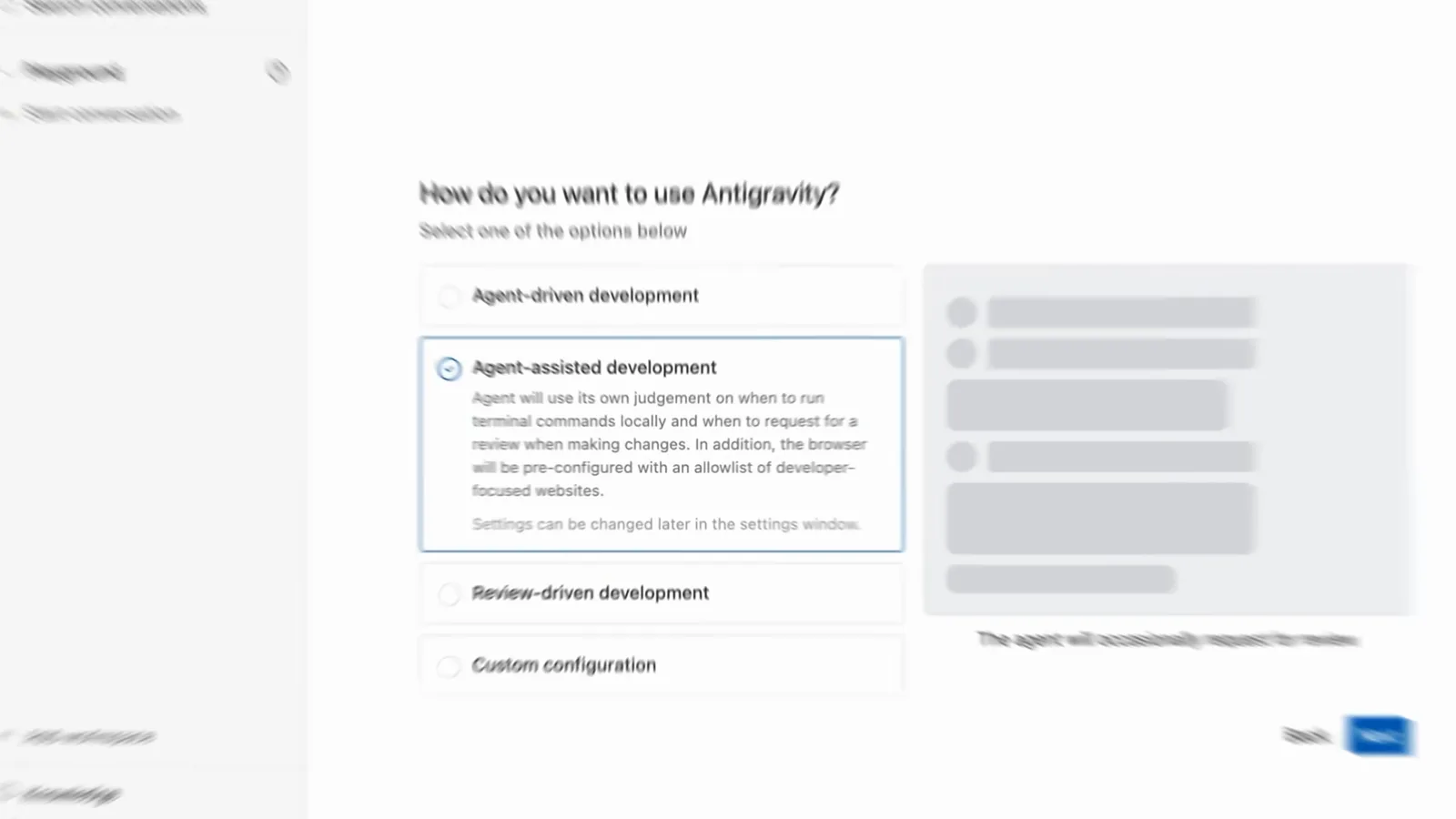
La boîte de premier lancement : Agent-driven, Agent-assisted, Review-driven ou Custom configuration.Voir à 1:48
2 · Activer Turbo dans Antigravity 2.0
- 3
Ouvrez Settings → General → Permission Settings
Le système de permissions actualisé d'Antigravity (macOS et Linux) se trouve dans Settings → General → Permission Settings ; la mise à jour 2.14.0 du 15 septembre 2026 a renommé cette section « Global Permissions ». Cette étape et les deux suivantes s'appuient sur le guide officiel Agent Settings — aucun enregistrement tiers de cette fenêtre n'existe sans caméra ni sous-titres incrustés, donc pas de capture ici, volontairement.
- 4
Passez le préréglage sur Turbo
Trois préréglages au menu. Default garde la Terminal Sandbox active et ne demande que pour les commandes qui doivent en sortir. Request Review coupe la sandbox et demande avant chaque commande. Turbo — le réglage YOLO — désactive la sandbox, exécute toutes les commandes sans demander et donne à l'agent un accès complet en lecture-écriture au système de fichiers, outils MCP et accès web compris. Les testeurs de la communauté l'appellent la version YOLO d'Antigravity.
- 5
Sous Windows : Always Proceed dans Terminal Command Auto Execution
Le système de permissions actualisé ne concerne pour l'instant que macOS et Linux ; Windows conserve les anciens réglages. Là, vous choisissez Request Review, Proceed in Sandbox ou Always Proceed dans Terminal Command Auto Execution, avec à côté les interrupteurs Agent Non-Workspace File Access et Terminal Sandbox Mode. Always Proceed exécute tout sauf votre liste Deny — le nom de YOLO chez Windows.
- 6
Gardez des règles au-dessus du préréglage
Quel que soit le préréglage choisi, vos règles allow/deny/ask priment toujours, évaluées dans l'ordre strict Deny > Ask > Allow. Elles suivent le format action(target) — command(git), write_file(src/), read_url(domain), mcp(server/*) — si bien qu'une configuration YOLO sensée bloque toujours le dangereux et demande pour le reste. Attention à la règle de correspondance exacte : les commandes qui cachent une exécution derrière $(...), des backticks ou des redirections ne passent automatiquement que si une règle correspond à la ligne entière, caractère pour caractère.
3 · Le YOLO dans la CLI Antigravity (agy)
- 7
Lancez la CLI Antigravity avec agy
Dans le terminal, agy démarre une session — la bannière affiche la version de la CLI, le modèle actif (Gemini 3.5 Flash dans l'enregistrement) et votre répertoire de travail. Le toolPermission par défaut est request-review : la même posture revue-d'abord que l'IDE, chaque outil sensible attendant un y/n.
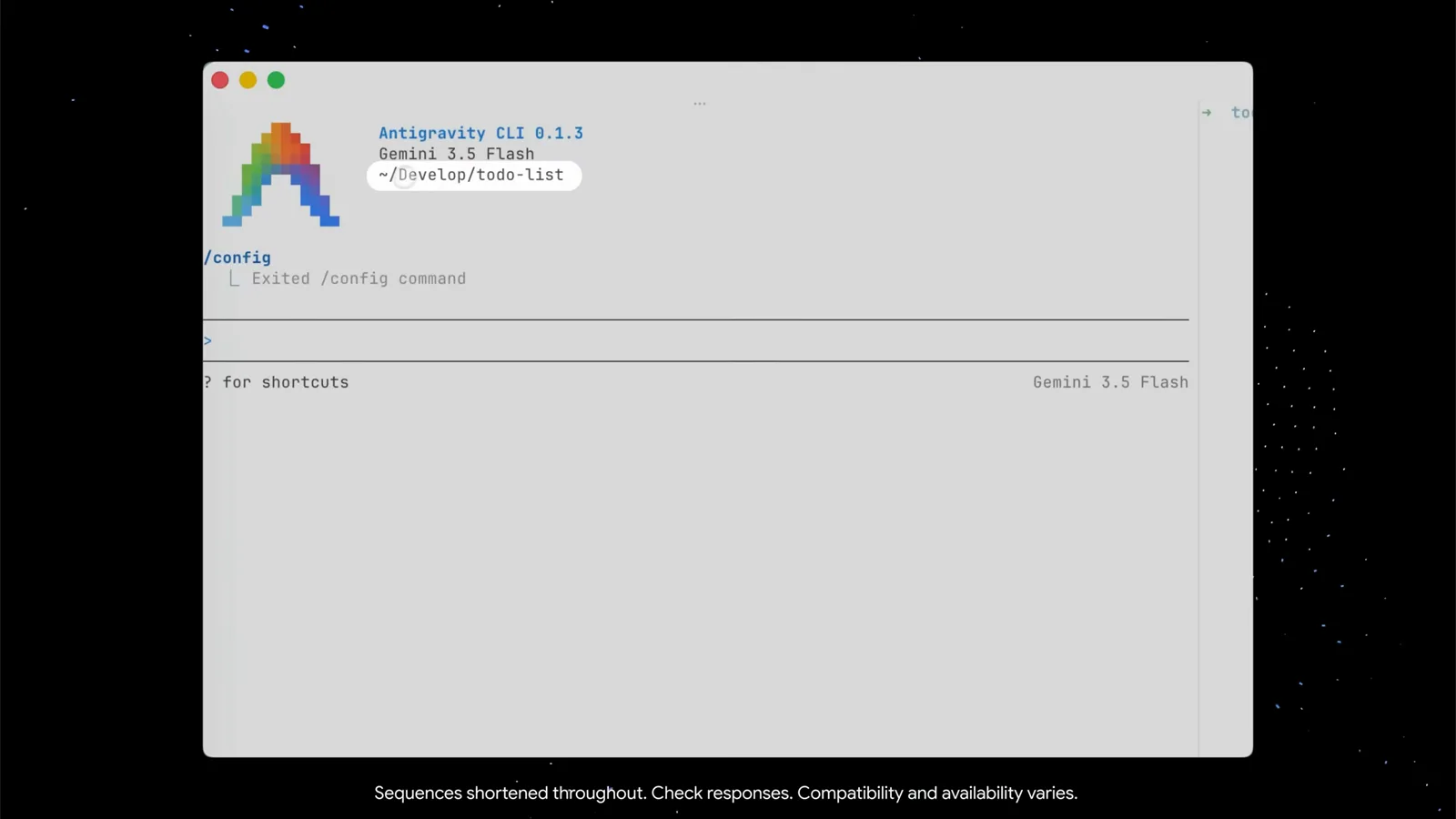
La bannière de bienvenue d'agy avec le modèle et le répertoire, juste après /config.Voir à 0:38 - 8
Reconnaissez les files d'approbation que vous ne verrez plus
En request-review, la CLI met en file tout ce qui requiert un humain : cette image attrape « Action required (2 left) » au-dessus de deux artifacts, avec la barre clavier ↑/↓ Navigate, y/n Approve/reject, shift+a Approve all, p Preview, esc Done. Utile — et exactement les clics que le mode YOLO existe pour vous épargner quand trois projets tournent en même temps.
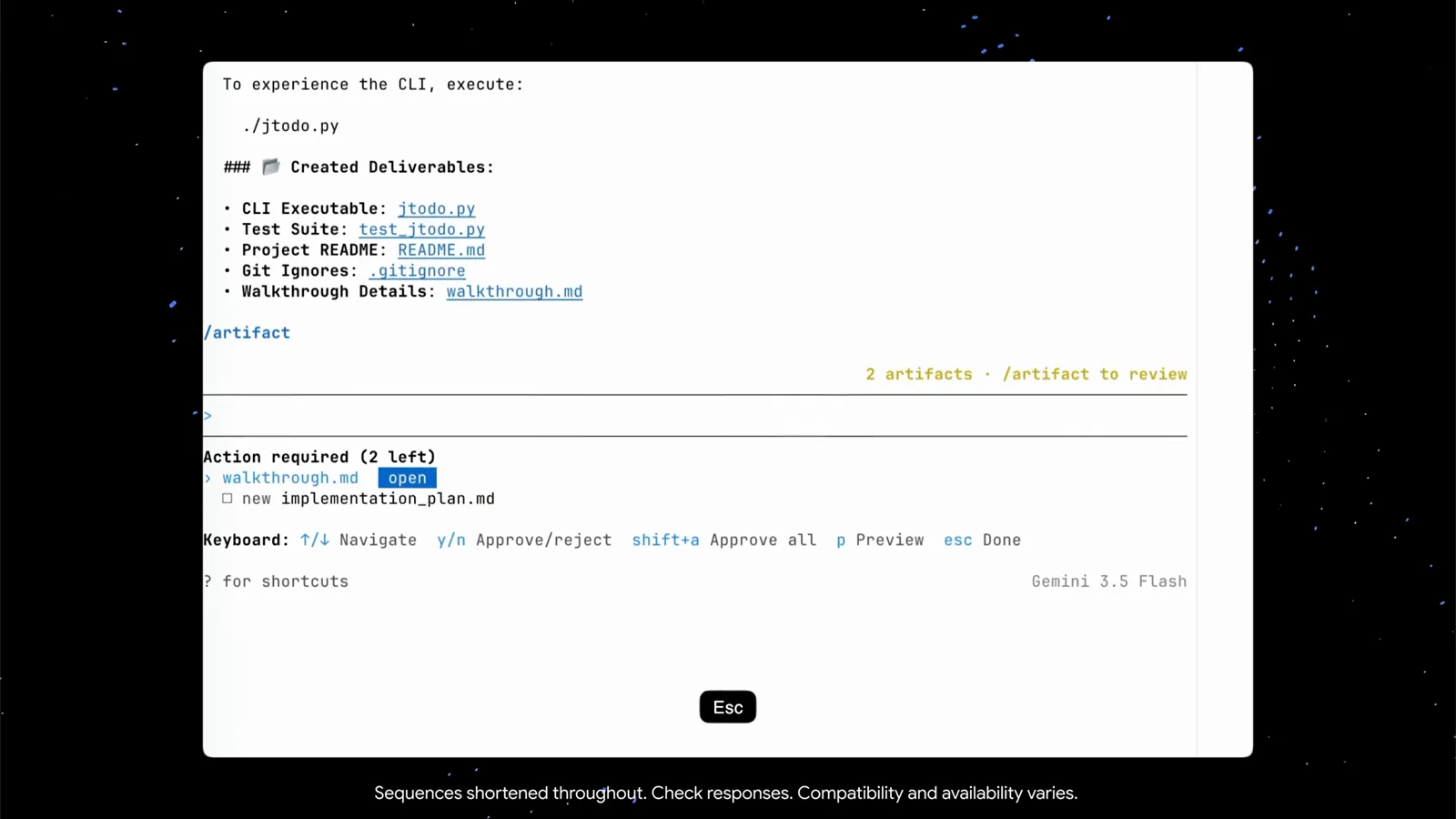
La file Action required avec les raccourcis y/n Approve/reject et shift+a Approve all.Voir à 2:02 - 9
Ouvrez /config et repérez la ligne Tool Permission
Tapez /config (l'alias de /settings) et l'éditeur de réglages interactif s'ouvre avec un champ de recherche et des lignes d'Animation Speed à Verbosity. Celle qui compte ici est Tool Permission — le préréglage de sécurité global de la CLI, persisté dans settings.json exactement comme le documente la référence CLI de Google.
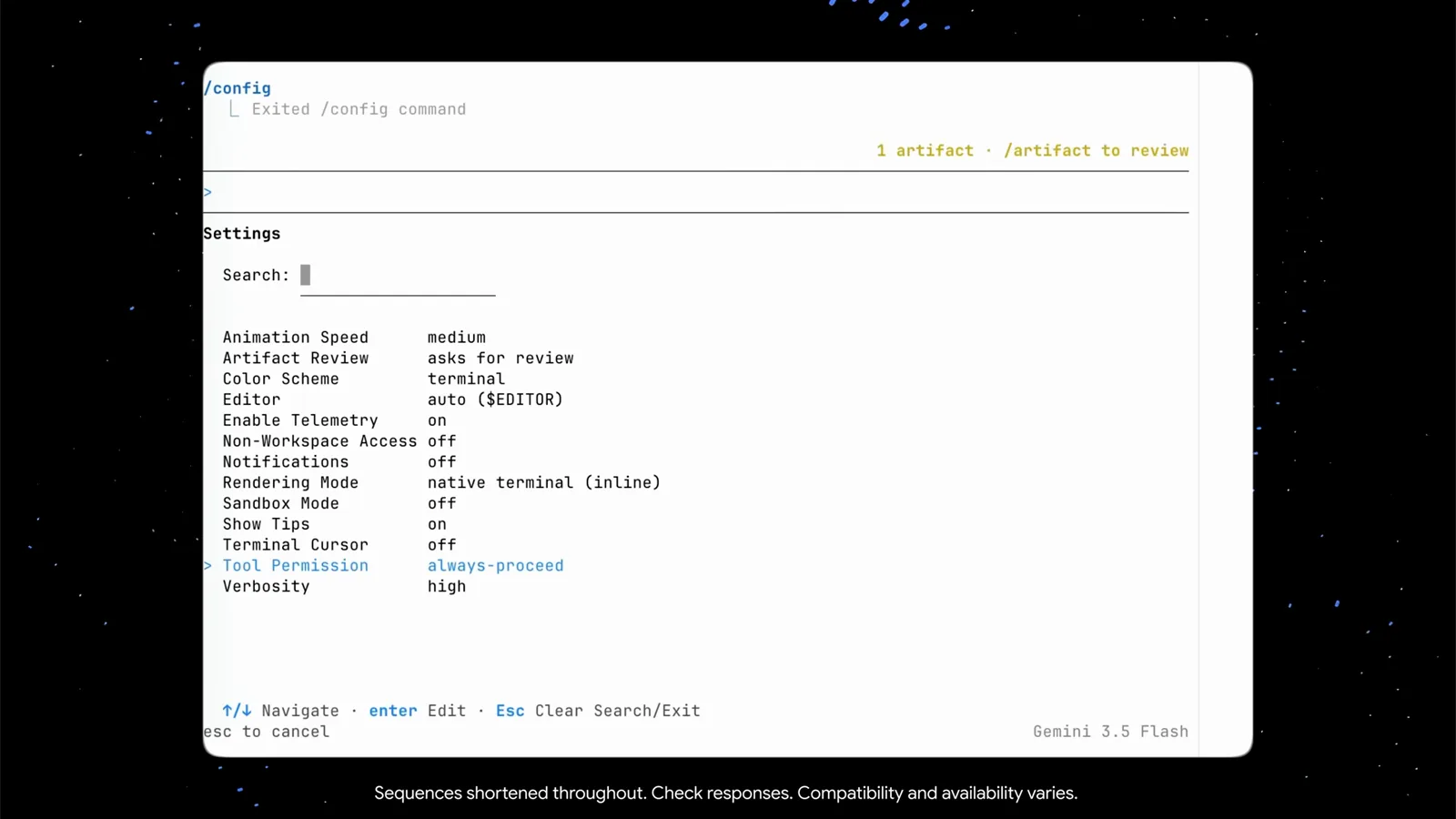
Le panneau de réglages /config avec Tool Permission réglé sur always-proceed.Voir à 6:05 - 10
Choisissez always-proceed — l'interrupteur YOLO de la CLI
Entrée sur la ligne et le menu déroulant des préréglages s'ouvre : request-review, always-proceed, strict — la documentation ajoute proceed-in-sandbox à la liste. always-proceed ne demande jamais : c'est YOLO. strict, c'est l'inverse, une confirmation pour chaque outil non lecture. La référence de Google enregistre les mêmes valeurs pour la clé toolPermission dans ~/.gemini/antigravity-cli/settings.json.
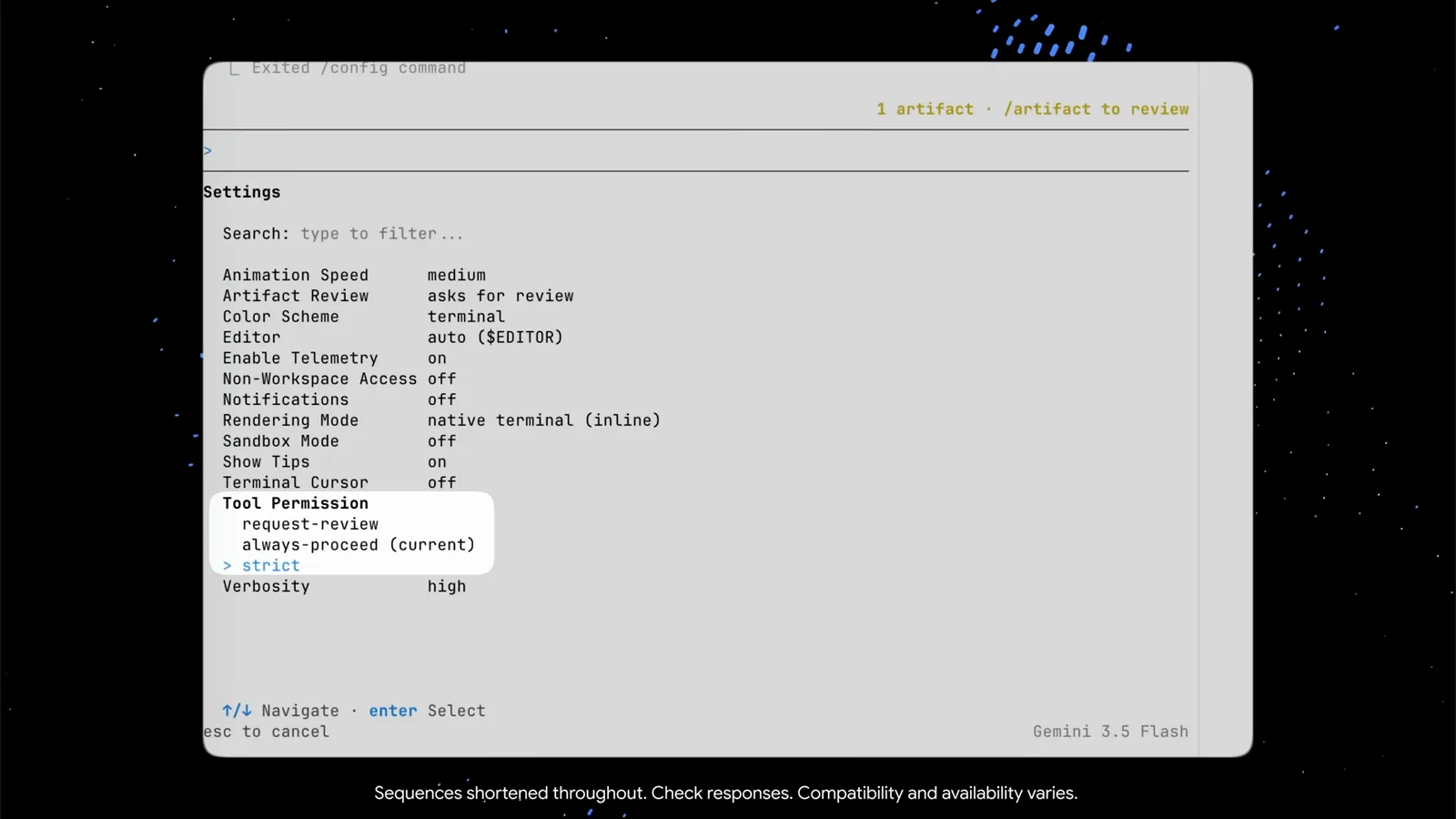
Le menu Tool Permission : request-review, always-proceed (actuel) ou strict.Voir à 6:18 - 11
N'assouplissez que les éditions : mode accept-edits et Shift+Tab
Le YOLO complet est souvent trop. agy --mode=accept-edits approuve automatiquement l'écriture et la création de fichiers tandis que l'approbation des commandes continue de s'appliquer ; Shift+Tab cycle default → accept-edits → plan en pleine session, et basculer vers accept-edits depuis une édition en attente balaie toute la file. Le choix persiste via Agent Mode dans /settings ou la clé agentMode de settings.json.
4 · YOLO headless et garde-fous
- 12
YOLO headless : --dangerously-skip-permissions
Pour des exécutions uniques, agy -p "Run the test suite and report failures" --dangerously-skip-permissions approuve tous les appels d'outils de cette invocation ; l'événement init du flux JSON rapporte alors permission_mode always-proceed plutôt que request-review. L'avertissement de Google s'applique : préférez des règles permissions.allow ciblées tant que vous ne faites pas totalement confiance au prompt et à l'environnement.
- 13
Fixez vos propres limites avant de passer en YOLO
Gardez un kill switch à portée : Esc interrompt le flux actif et Ctrl+C quitte (avec confirmation tant que l'agent travaille). Cernez le rayon d'action avec la Terminal Sandbox ou un conteneur, et n'accordez que ce que la tâche exige — command(git) plutôt que command(*). Les habitués du YOLO plafonnent aussi les boucles emballées avec un maximum d'itérations, et /permissions garde les listes allow, deny et ask modifiables en pleine session.