
Tutoriel Claude Skills 2026 : créer, exécuter et partager vos skills
Un parcours illustré, vérifié capture par capture à partir d'un tutoriel vidéo complet et de la documentation officielle d'Anthropic : créez un skill gratuitement sur claude.ai, déclenchez-le par commande slash, utilisez-le dans Cowork et Claude Code, puis partagez-le avec votre équipe.
L'essentiel
- Un Claude Skill est un dossier contenant un fichier SKILL.md : le frontmatter YAML (name + description) indique à Claude quand le déclencher, et le corps markdown est le prompt lui-même. Les skills complexes ajoutent scripts et fichiers de référence.
- On peut en créer gratuitement sur claude.ai : Personnaliser → Skills → Create with Claude. Le skill-creator intégré vous interroge, rédige le SKILL.md et le teste sur des exemples réels avant l'enregistrement.
- Pour exécuter un skill, tapez / suivi de son nom — plus fiable que d'attendre le déclenchement automatique. Le même skill vous suit dans les applications de bureau : Chat, Cowork et Claude Code.
- Claude Code gère sa propre liste : les skills personnels vivent dans ~/.claude/skills/ et les skills de projet dans .claude/skills/. Les équipes partagent par upload zip, skills d'organisation ou dossier cloud synchronisé.
Claude Skills Tutorial (2026): Build, Run, and Share
Walkthrough vidéo:Kevin Stratvert14:33
What are skills?
Vidéo officielle:Claude (Anthropic)2:54
Les captures d'écran proviennent de la vidéo de démonstration ; les faits ont été recoupés avec la documentation Agent Skills et le blog d'ingénierie d'Anthropic.
Toutes les captures restent la propriété de leurs auteurs, crédités ci-dessus ; chaque étape renvoie au moment exact de la vidéo source.
D'un compte vierge à un skill d'équipe en 14 étapes
- 1
Ouvrez Personnaliser → Skills sur claude.ai
Connectez-vous à claude.ai et cliquez sur Personnaliser dans la barre latérale. Skills, connecteurs et plugins se trouvent ici — et créer des skills ne requiert aucun forfait payant. Tout ce que vous installerez ou créerez apparaîtra dans Skills.
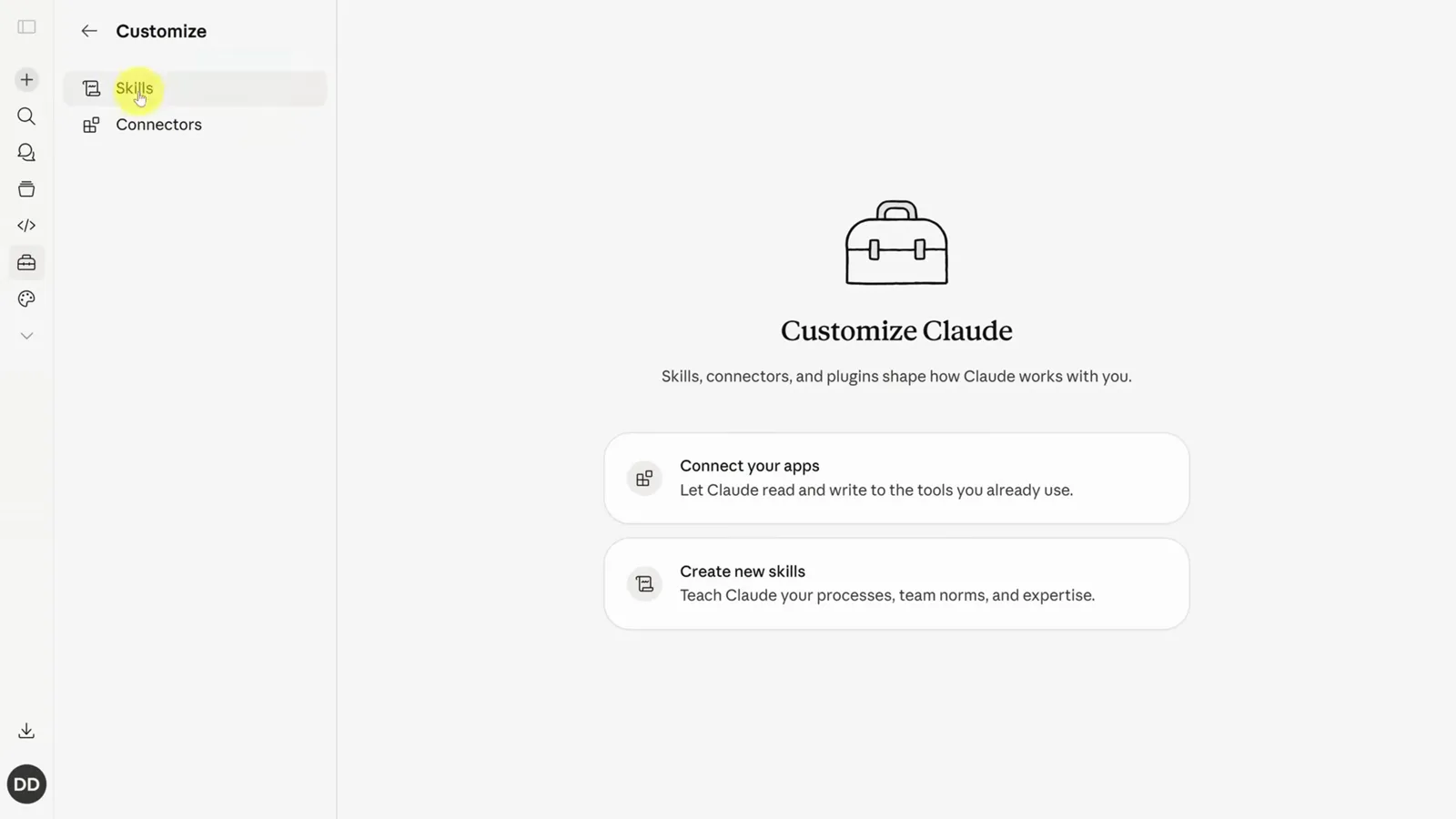
La page Personnaliser regroupe skills, connecteurs et plugins au même endroit.Voir à 0:40 - 2
Voyez ce qu'est réellement un skill : un fichier markdown
Ouvrez un skill d'exemple comme gmail-summary et passez en vue code. Un skill n'est rien d'autre qu'un fichier texte : un frontmatter entre --- portant le name et la description, puis les instructions en markdown. Les skills plus élaborés, comme dashboard-updater, embarquent aussi des scripts Python.
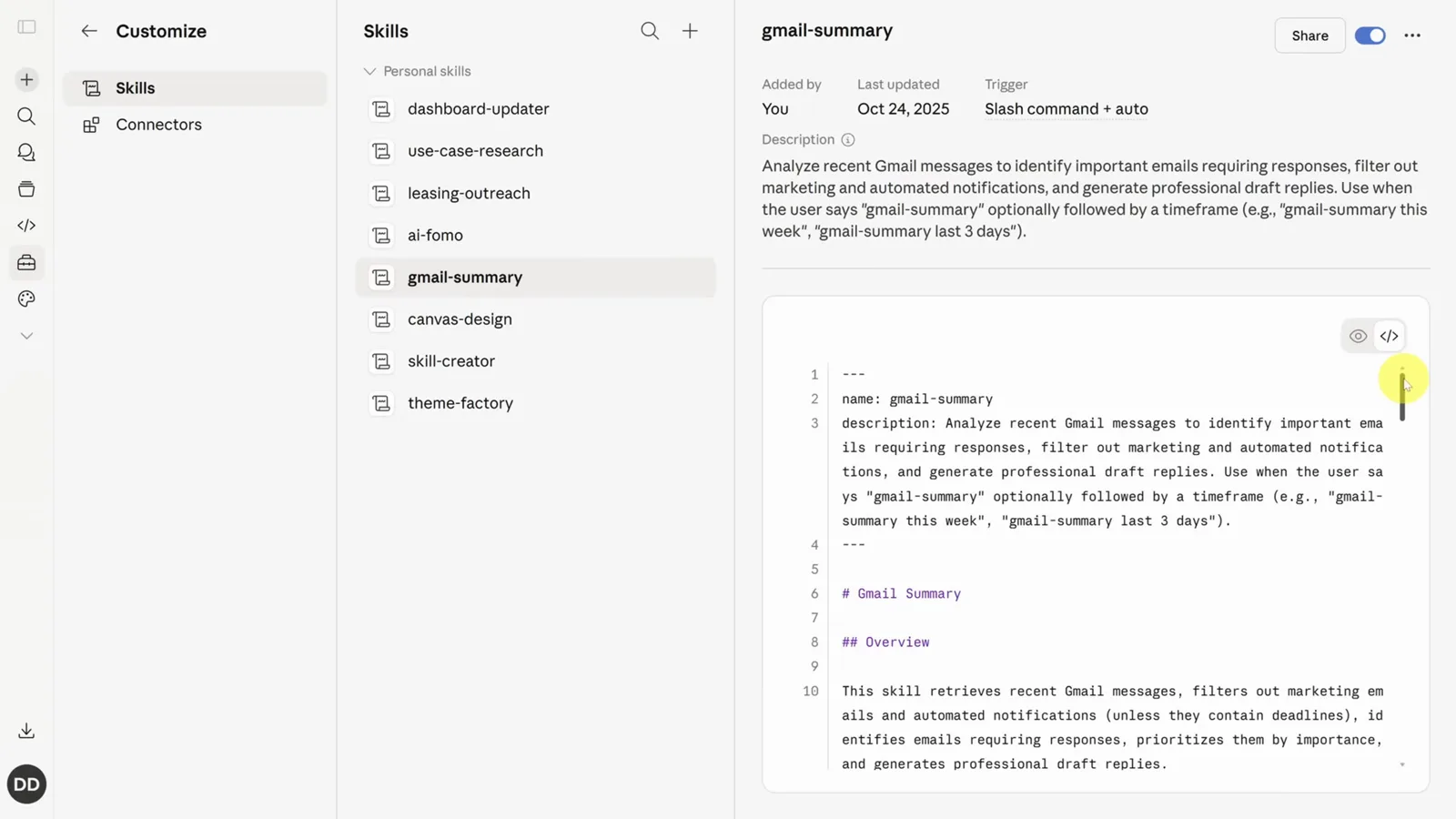
Le SKILL.md brut de gmail-summary : frontmatter en haut, prompt en dessous.Voir à 1:00 - 3
Lancez le skill-creator : + → Create skill → Create with Claude
Cliquez sur le bouton + du panneau Skills et choisissez Create skill → Create with Claude. Le skill-creator officiel d'Anthropic se lance — un skill qui fabrique des skills. Vous pouvez aussi écrire les instructions vous-même ou importer un zip, mais le parcours guidé donne un premier brouillon utilisable le plus vite.
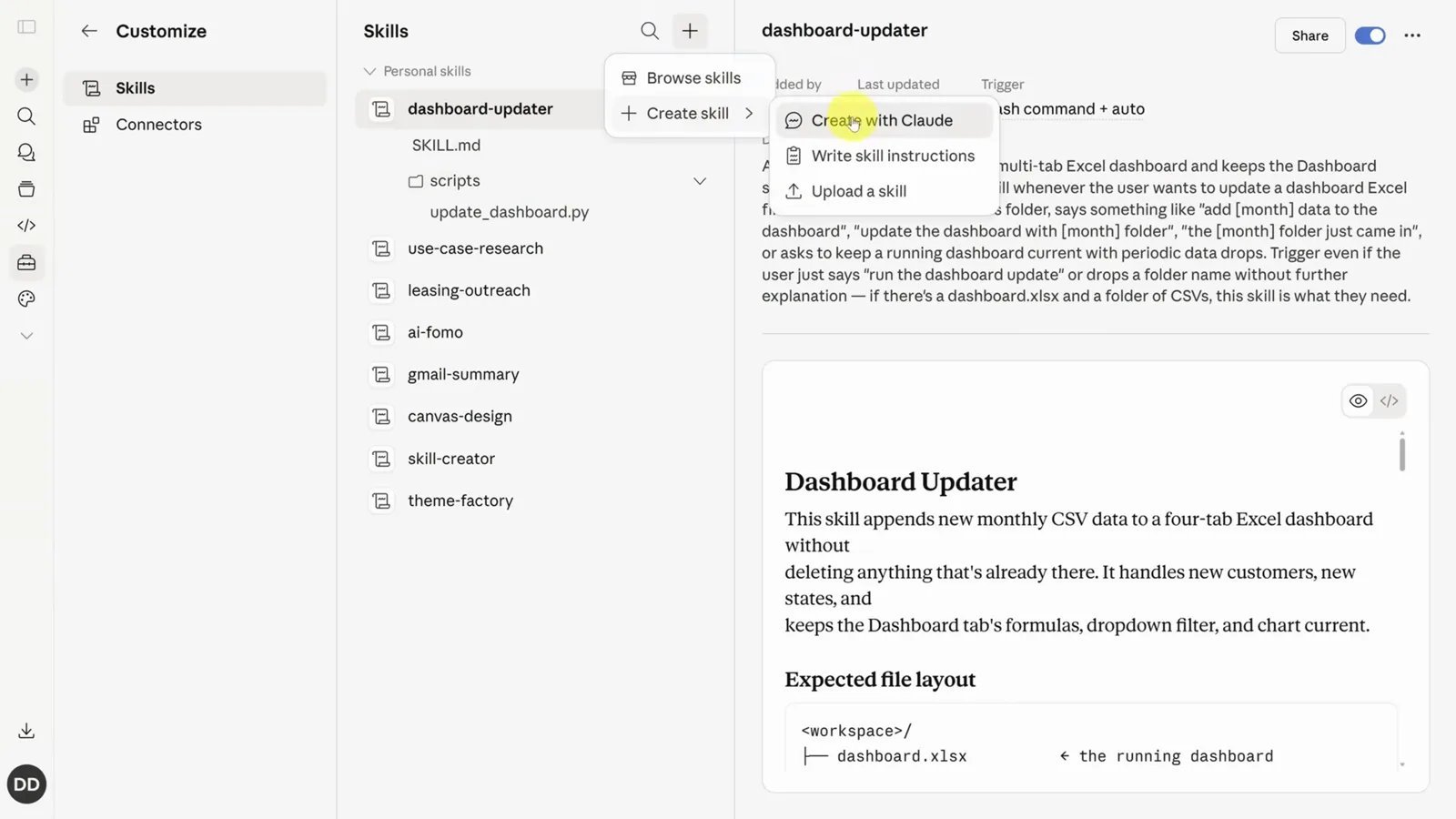
Le menu + propose Parcourir les skills, Create with Claude et Importer un skill.Voir à 1:20 - 4
Décrivez le besoin, puis répondez aux questions
Décrivez la tâche simplement — pour un skill thread-reply : résumer les longs fils de discussion, lister les actions à mener, rédiger une réponse. Ajoutez « Que dois-je clarifier ? » pour empêcher Claude de deviner : il vous questionnera sur le ton attendu, le format d'entrée et la phrase de déclenchement exacte.
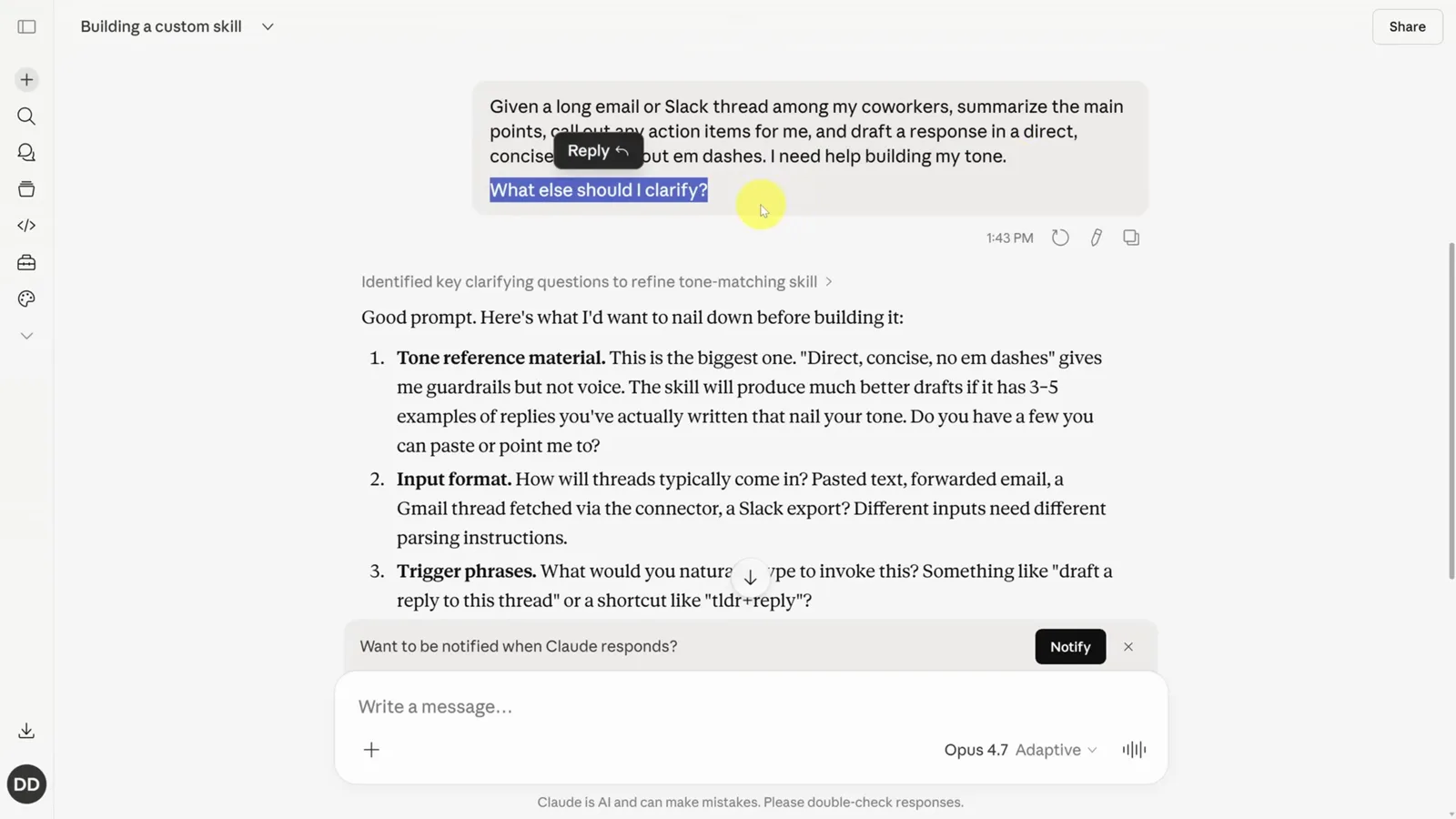
Le skill-creator interroge le ton, le format d'entrée et les phrases de déclenchement.Voir à 2:00 - 5
Relisez le brouillon : frontmatter et corps
Claude rédige le SKILL.md en deux parties : le frontmatter (phrases de déclenchement et description conforme aux règles du skill-creator) et le corps — le prompt proprement dit, avec des sections comme Summary → Action Items → Draft. Grâce à cette séparation, Claude ne lit que la description jusqu'à ce que le skill s'active.
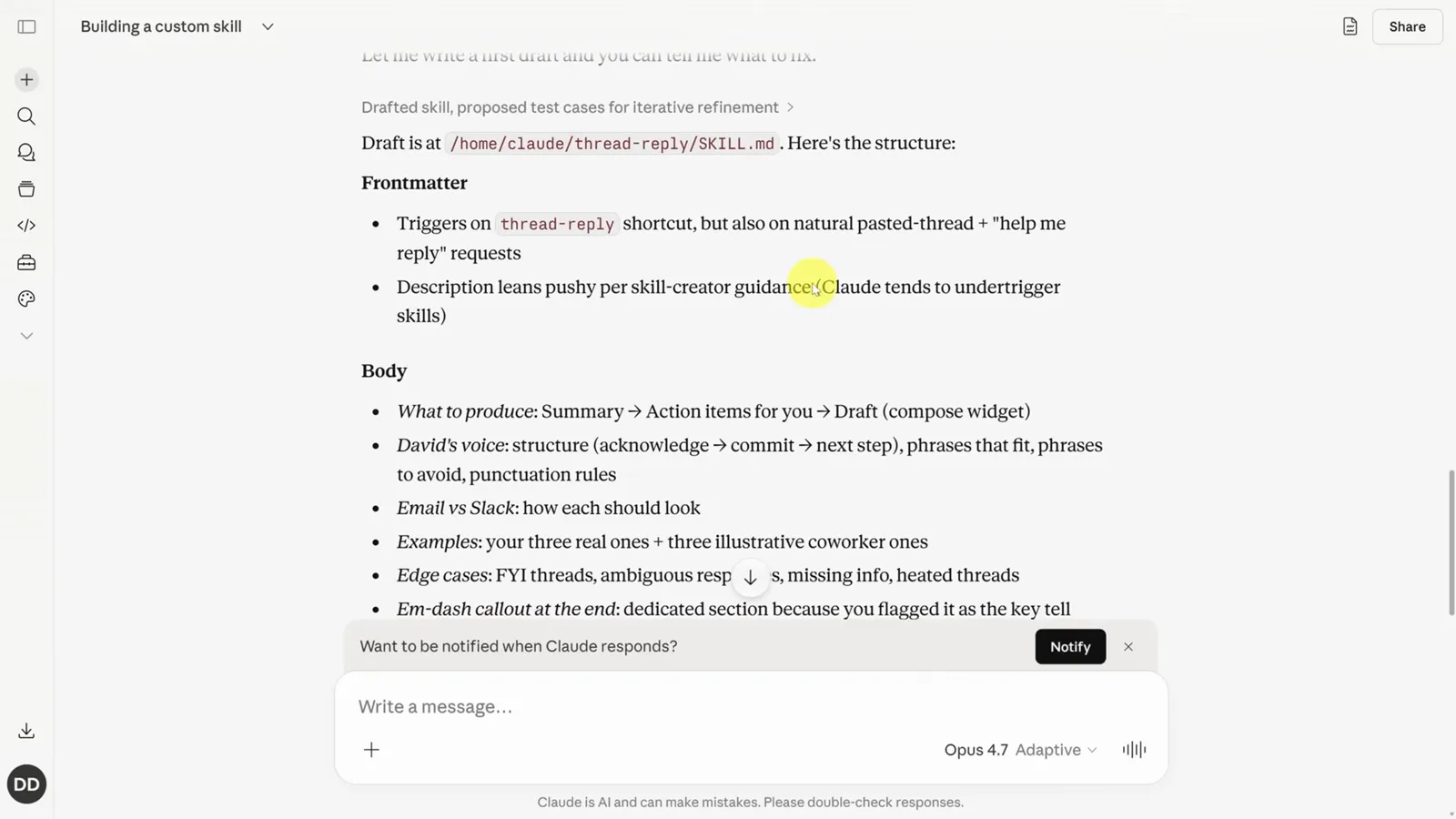
Le SKILL.md rédigé sépare le frontmatter machine du corps du prompt.Voir à 2:48 - 6
Testez sur des exemples réels avant d'enregistrer
Le skill-creator propose des cas de test — un fil avec un collègue, un Slack qui déborde de périmètre, un client épineux — et peut les passer dans le brouillon. Collez vos propres exemples pour un verdict honnête ; chaque retour à cette étape améliore le skill enregistré.
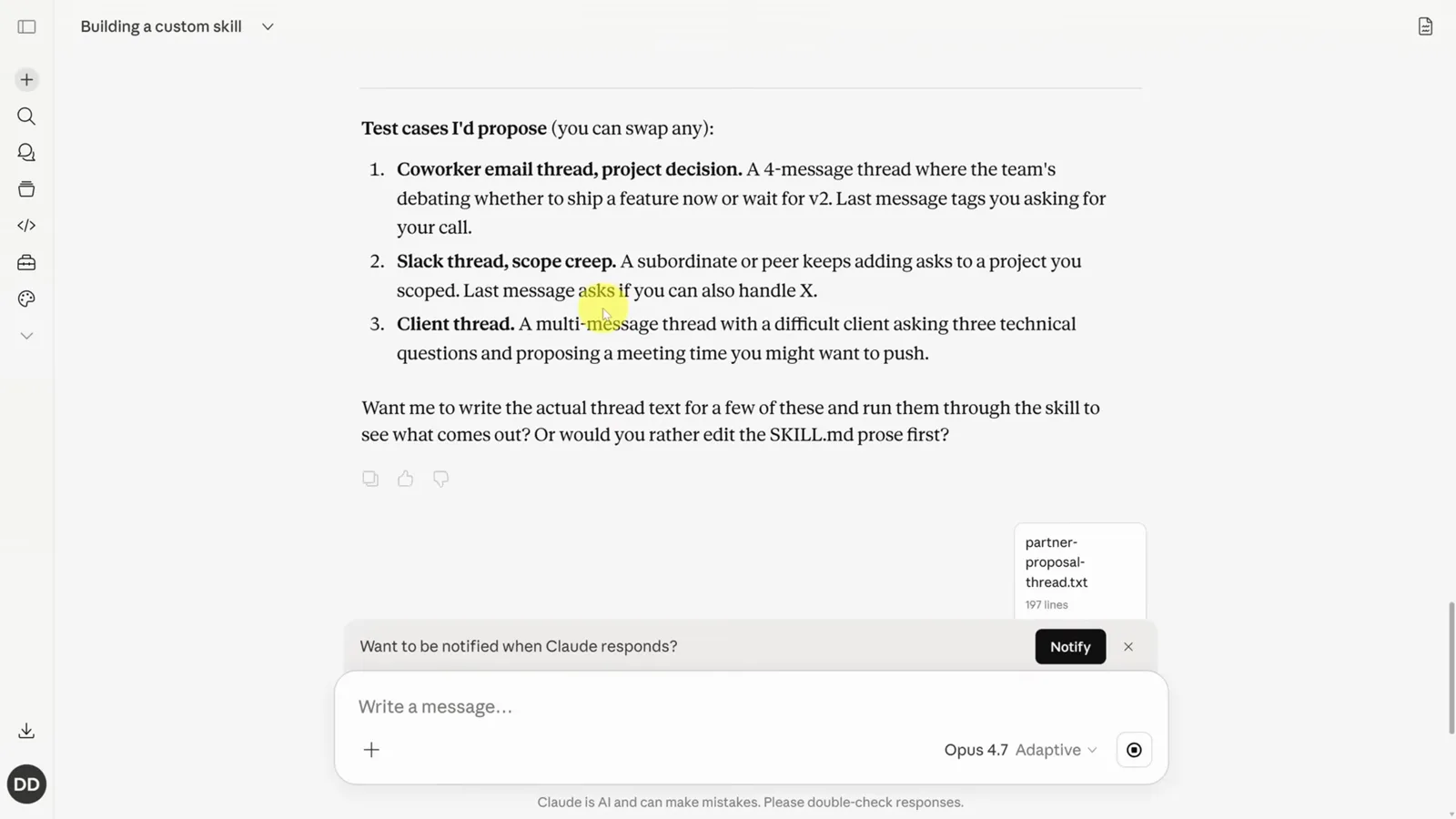
Trois cas de test proposés, chacun un type différent de fil emmêlé.Voir à 3:25 - 7
Enregistrez le skill et retrouvez-le dans la liste
Les tests vous conviennent ? Cliquez sur Create the skill puis Save skill. Votre skill apparaît dans Personnaliser → Skills avec sa description et son prompt modifiable — rouvrez-le pour ajuster les règles, ou demandez simplement à Claude de mettre le skill à jour dans le chat.
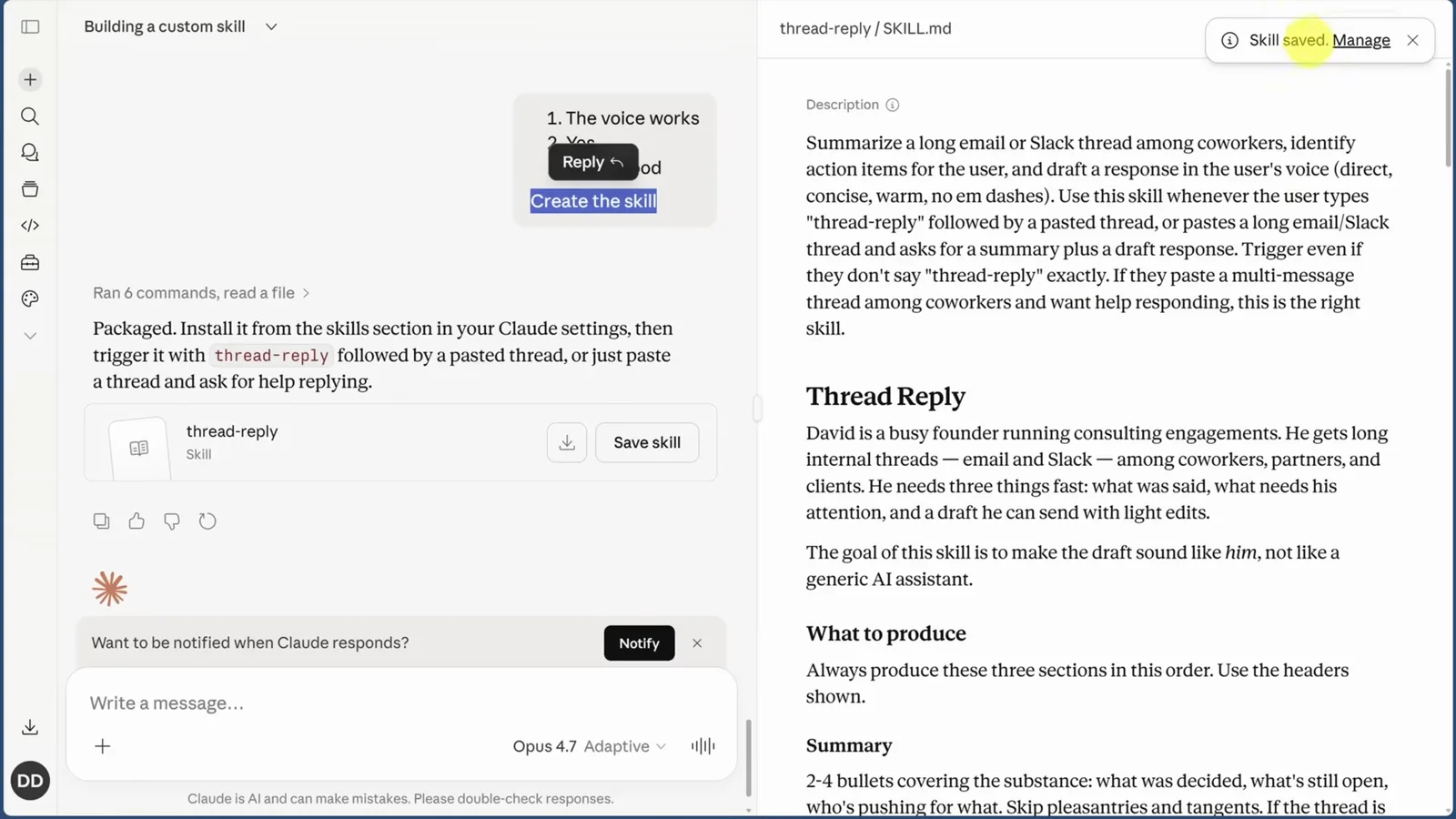
Thread reply est enregistré, le SKILL.md final prêt à être réutilisé.Voir à 4:20 - 8
Un skill, toutes les applications Claude
Installez l'application Claude pour ordinateur : Chat, Cowork et Claude Code sont réunis au même endroit. Le skill créé sur le web y figure déjà — les skills se synchronisent dans tout l'écosystème, y compris Claude dans Word, Excel et PowerPoint. Aucune réinstallation.
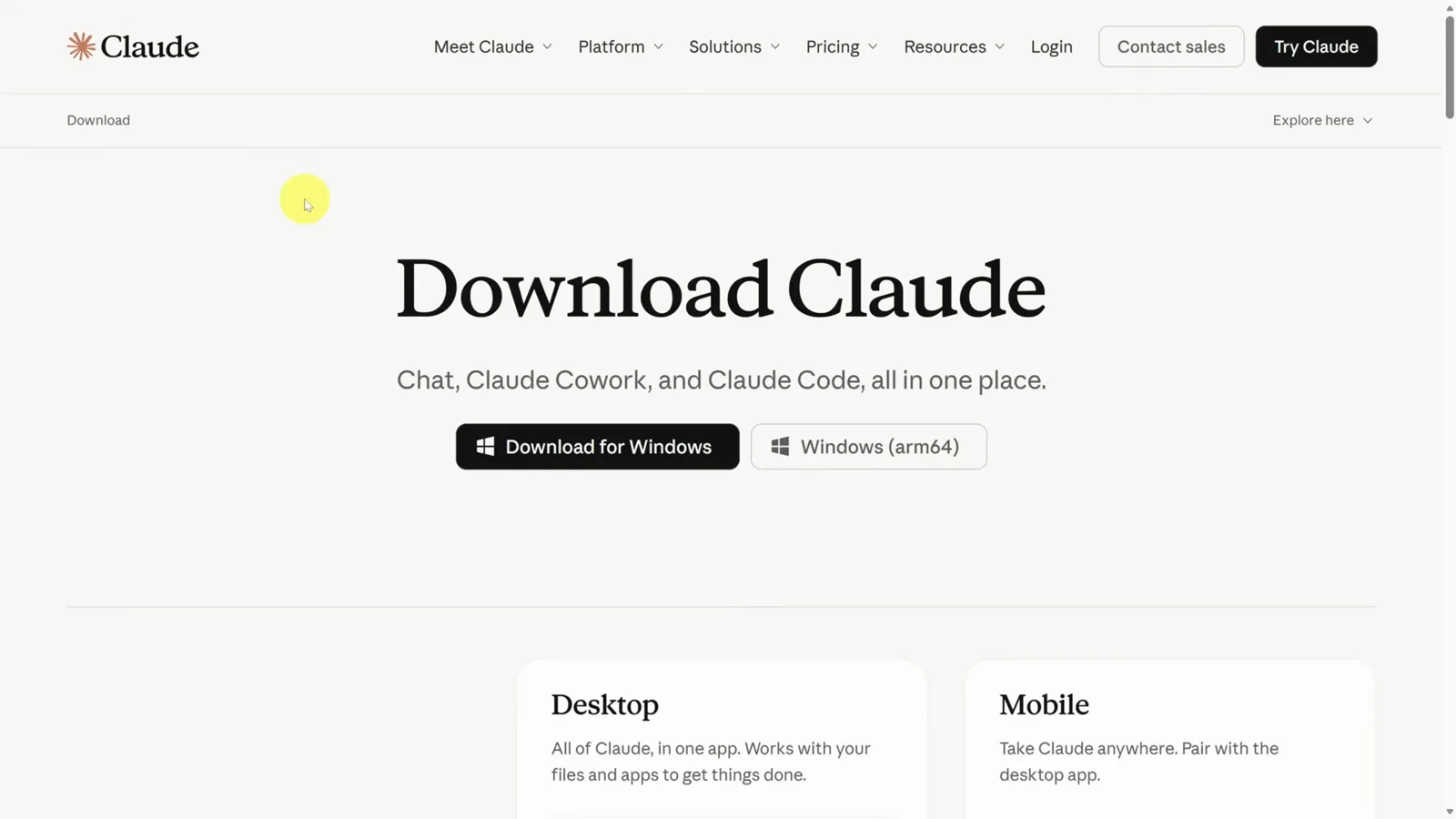
L'application de bureau réunit Chat, Claude Cowork et Claude Code en un seul téléchargement.Voir à 7:00 - 9
Exécutez-le dans Cowork avec le contexte du dossier
Dans Cowork, joignez un dossier de travail — vos notes d'entreprise, par exemple — puis demandez : « Utilise le contexte métier de ce dossier pour thread-reply… ». Le panneau de droite montre quels fichiers et skills Claude utilise, et la réponse arrive au même format résumé → actions → brouillon.
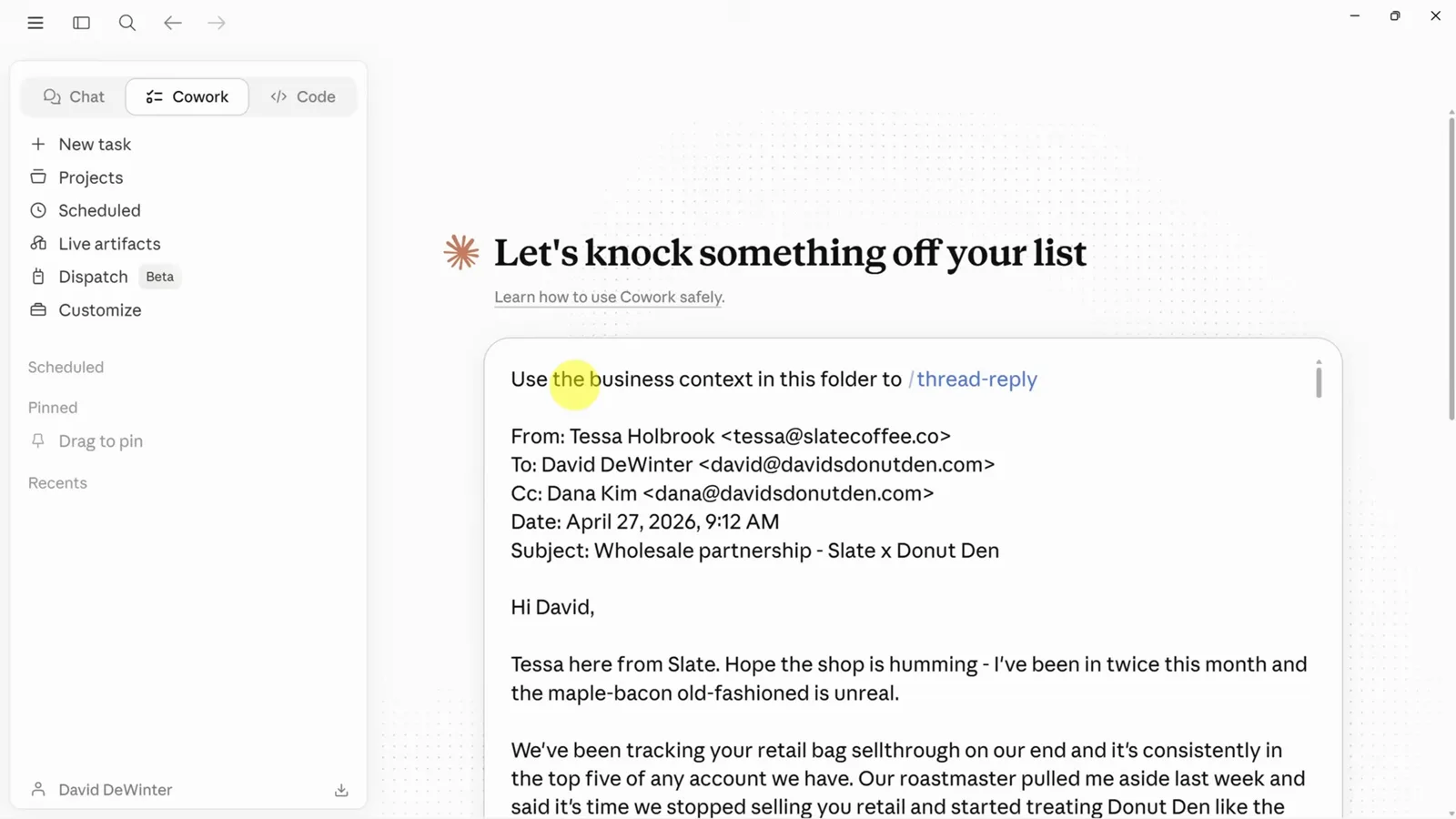
Cowork combine le contexte du dossier et le skill thread-reply dans une seule tâche.Voir à 8:00 - 10
Claude Code garde sa propre liste de skills
Tapez / dans Claude Code : vos skills claude.ai n'apparaîtront pas — ils s'installent différemment. Demandez où sont installés les skills globaux et de projet : il explique que les skills globaux vivent dans ~/.claude/skills/ et fonctionnent dans tous les projets, tandis que les skills de projet résident dans le .claude/skills/ du dépôt.
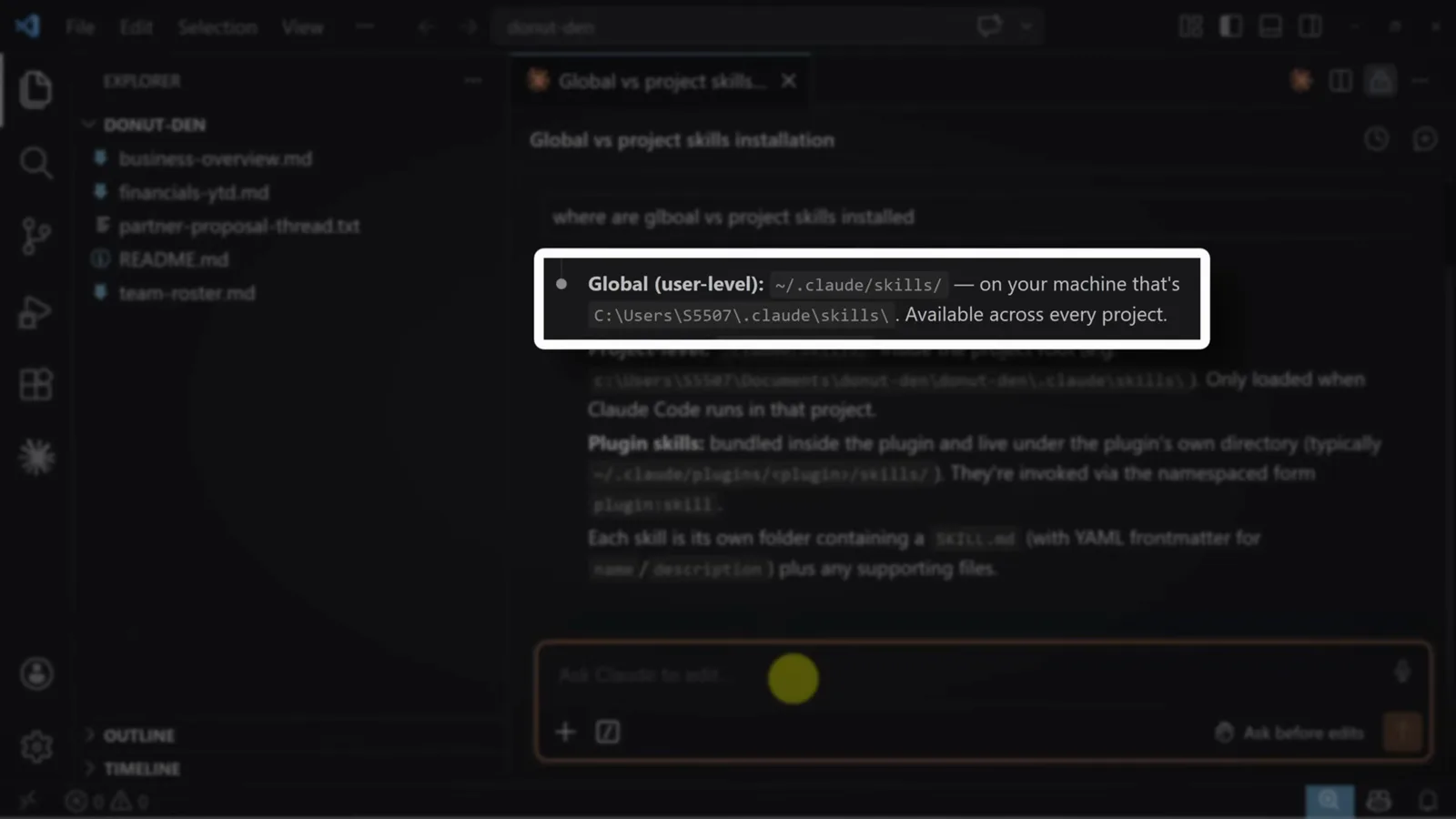
Claude Code explique ses deux portées : global (utilisateur) et par projet.Voir à 9:12 - 11
Déplacez le dossier du skill dans .claude/skills
Pour importer un skill web : ouvrez Personnaliser → Skills, menu trois points, Download ; renommez le fichier en .zip et décompressez-le. Copiez le dossier entier du skill — pas seulement SKILL.md — dans .claude/skills/ de votre projet. Claude Code peut aussi créer cette structure si vous décrivez le skill.
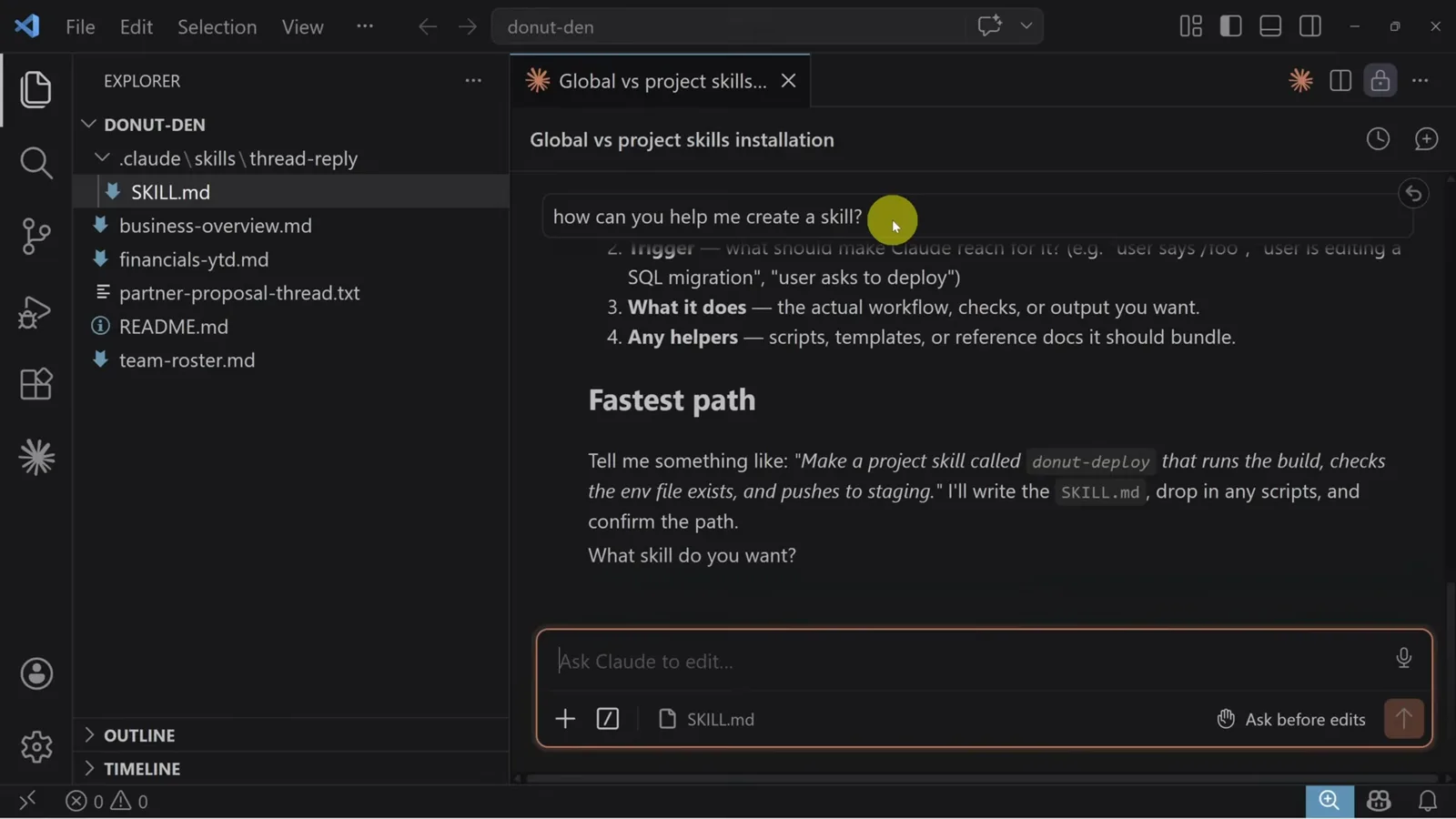
Le dossier thread-reply se trouve désormais dans le répertoire .claude/skills du projet.Voir à 10:20 - 12
Ouvrez une nouvelle session et lancez /thread-reply
La session en cours ne verra pas le nouveau dossier — ouvrez-en une nouvelle, tapez /, et le skill apparaît dans la liste des commandes slash. Sélectionnez-le, collez le fil, et le même rendu résumé-actions-brouillon s'affiche directement dans l'éditeur.
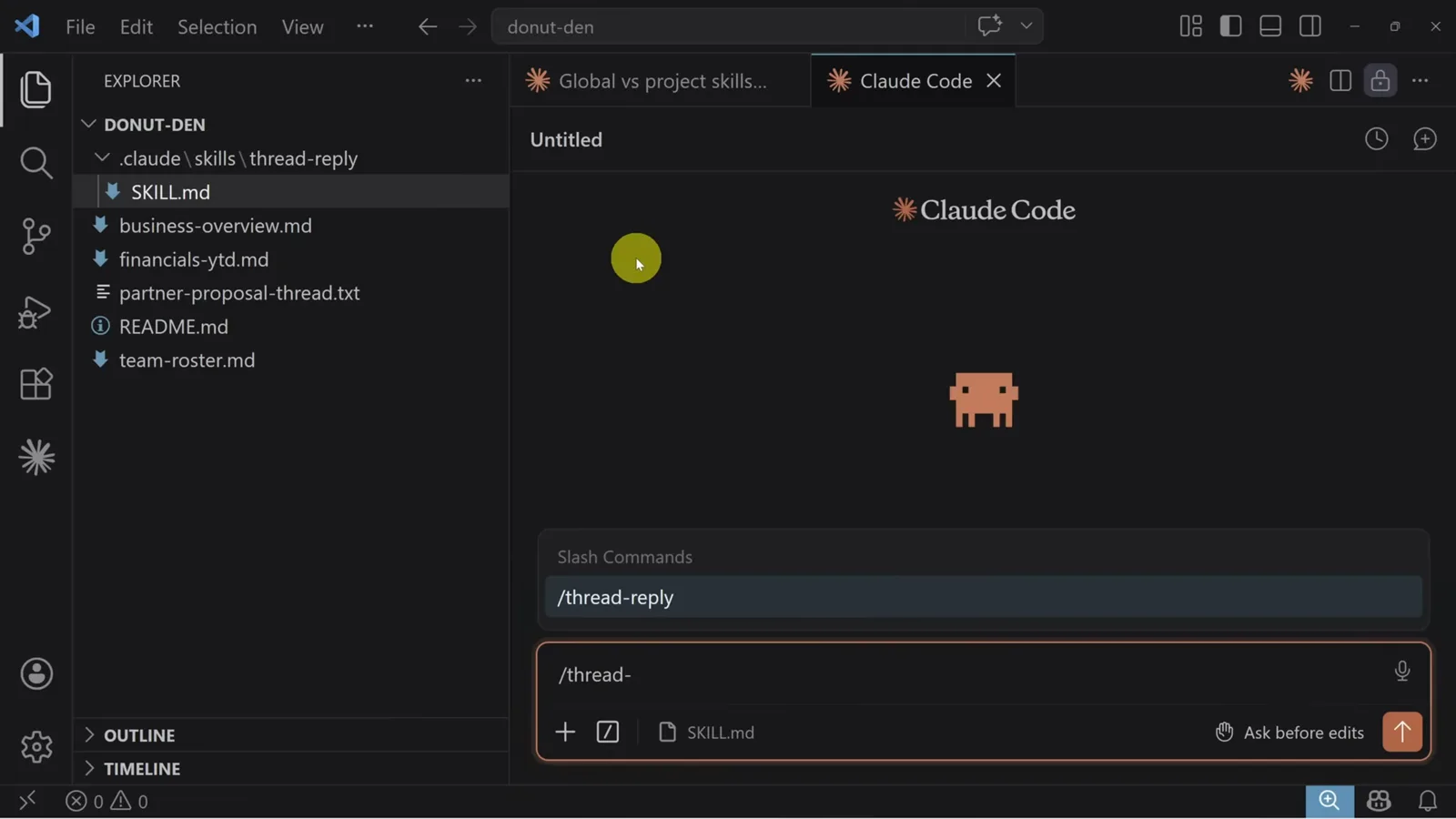
Les commandes slash de Claude Code listent désormais thread-reply après le redémarrage.Voir à 10:40 - 13
Déployez les skills à toute l'organisation
Sur Claude Team ou Enterprise, les admins ouvrent Paramètres de l'organisation → Skills et activent le partage. Les skills téléversés dans « Skills de l'organisation » deviennent accessibles à tous — utilisables par chacun, modifiables par l'admin seul, donc aucune copie ne diverge.
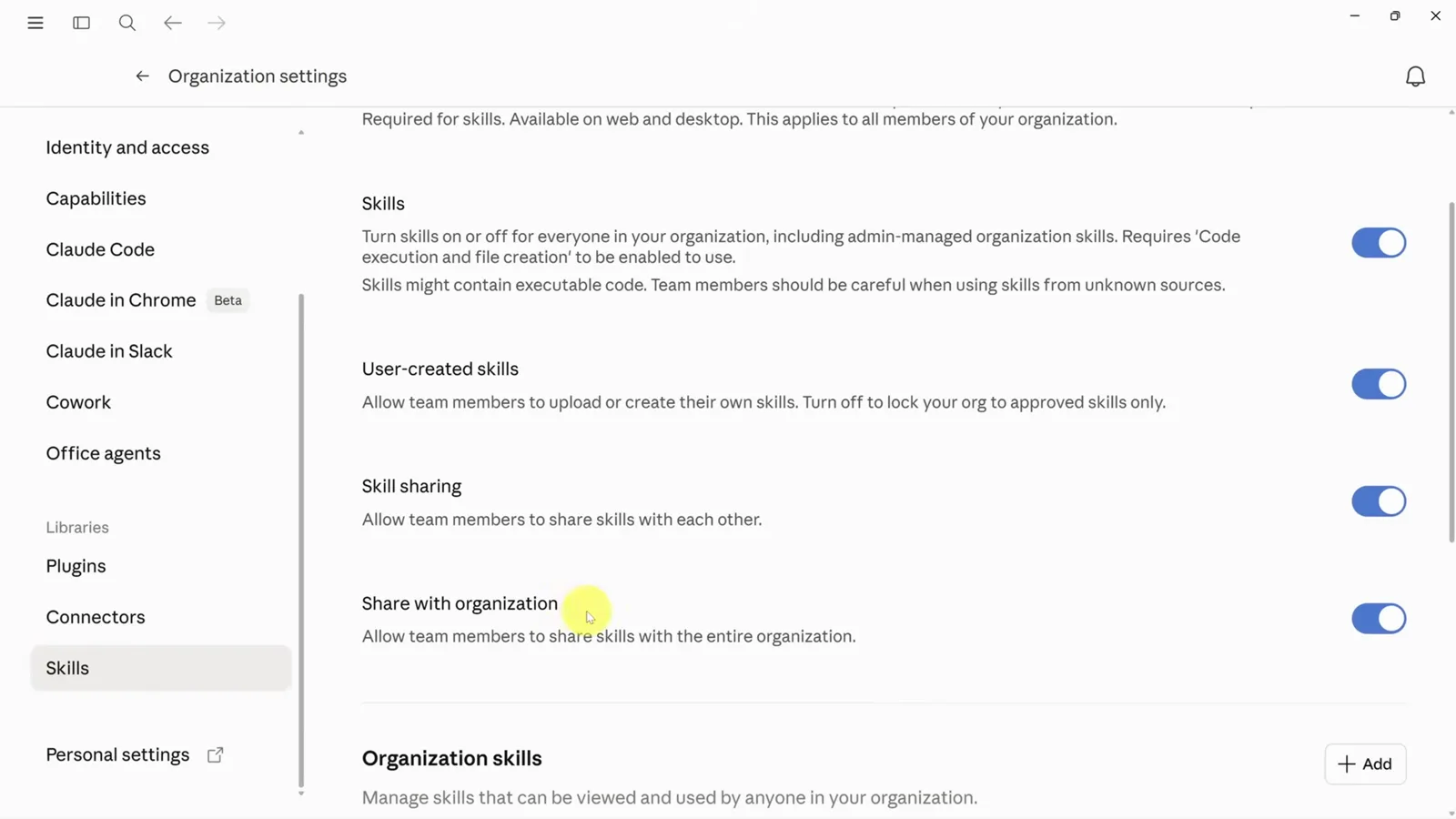
Les paramètres d'organisation permettent de gérer les skills de tous les membres d'un coup.Voir à 11:40 - 14
Ou partagez les skills via un dossier cloud synchronisé
Sans forfait Team ? Rangez le skill dans un dossier projet sur OneDrive ou Google Drive, synchronisez-le en local et pointez Cowork vers ce dossier. Cowork lit le skill directement depuis le dossier — il trouve le SKILL.md, suit le workflow et lit deal-notes.txt sans aucune installation.
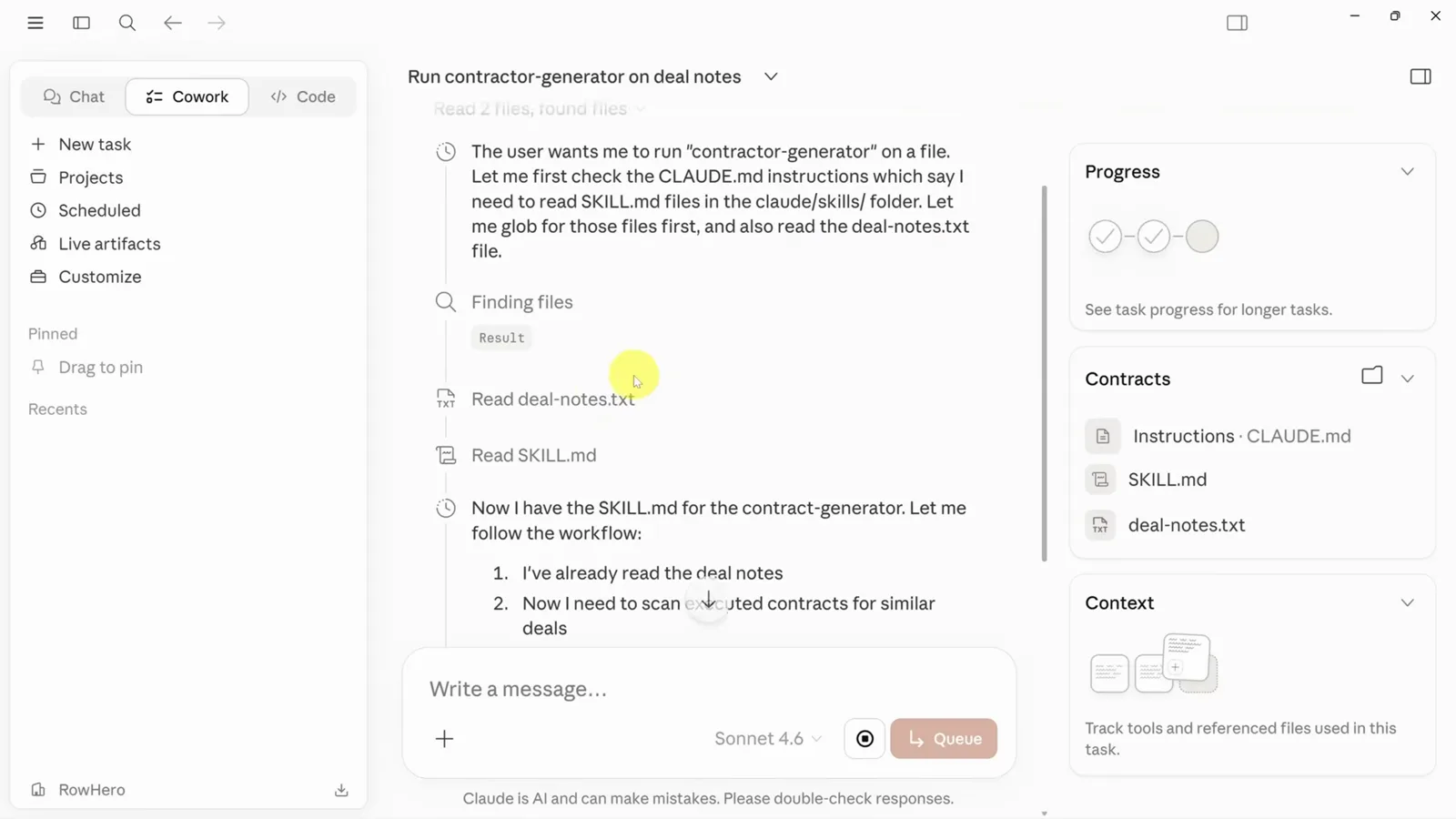
Cowork exécute le skill contract-generator directement depuis le dossier partagé.Voir à 13:28