
OpenCode ne fonctionne pas : réparer le PATH, l’écran noir et les erreurs de modèles
Une liste de correctifs orientée diagnostic pour OpenCode — « command not found » sous Windows, fenêtre de terminal toute noire, erreurs de quota gratuit et de providers, liste de modèles qui semble incomplète, et l’extension VS Code — chaque correctif montré sur un vrai screencast.
Réponses rapides
- « opencode: command not found » juste après l’installation ? Le dossier bin de l’installeur manque au PATH — exporte-le dans ton profil shell (la vidéo ajoute le chemin .opencode/bin pour Git Bash) et ouvre un nouveau terminal.
- Le script d’installation crache des erreurs ? C’est un script Bash — lancé depuis PowerShell, il bute sur le flag -fsSL. Passe d’abord le profil de terminal par défaut de VS Code à Git Bash, puis relance curl -fsSL https://opencode.ai/install | bash.
- Le terminal ou la fenêtre de bureau s’ouvre toute noire ? Supprime le dossier de données corrompu sous .local/share/opencode (AppData\Local\share\opencode sous Windows), termine les processus bloqués et relance — sur la vidéo, le TUI se redessine en moins d’une minute.
- « Free usage exceeded » ou erreurs de provider ? Ouvre le sélecteur de modèles avec /models et bascule sur un autre modèle, ou réauthentifie-toi avec /connect. Lance opencode auth list pour vérifier que tes identifiants sont bien en place.
- Des modèles manquent dans la liste ? Seuls les providers connectés apparaissent. Ajoute le provider avec /connect, ou fais le tri avec les clés model, disabled_providers et les listes blanches/noires par provider dans opencode.json.
Fix OpenCode Error in Antigravity Terminal (Git Bash + PATH Solution)
Chaîne :teacher account5:52
OpenCode docs — install, config & troubleshooting
Docs :opencode.ai/docs
Les images viennent de trois screencasts : la réparation PATH ci-dessus, une réparation d’écran noir sous Windows (xiXPoY2d4iw par Vũ Văn Hà) et un changement de modèle après quota gratuit atteint (DX8MZFuu1BM par Free Code). Chaque étape renvoie à son propre moment vidéo.
Les images vidéo restent la propriété de leurs créateurs et sont intégrées ici comme documentation pas à pas, avec attribution et liens profonds.
Réparer OpenCode étape par étape
Installation et PATH — le stade du « command not found »
- 1
Récupère la commande d’installation officielle
Ouvre opencode.ai et copie la commande du bloc d’installation — curl -fsSL https://opencode.ai/install | bash — ou bascule l’onglet sur npm, bun ou brew. Si OpenCode « ne fonctionne pas » parce qu’il n’a jamais été complètement installé, repartir de cette commande officielle bat le débogage d’une commande copiée à moitié.
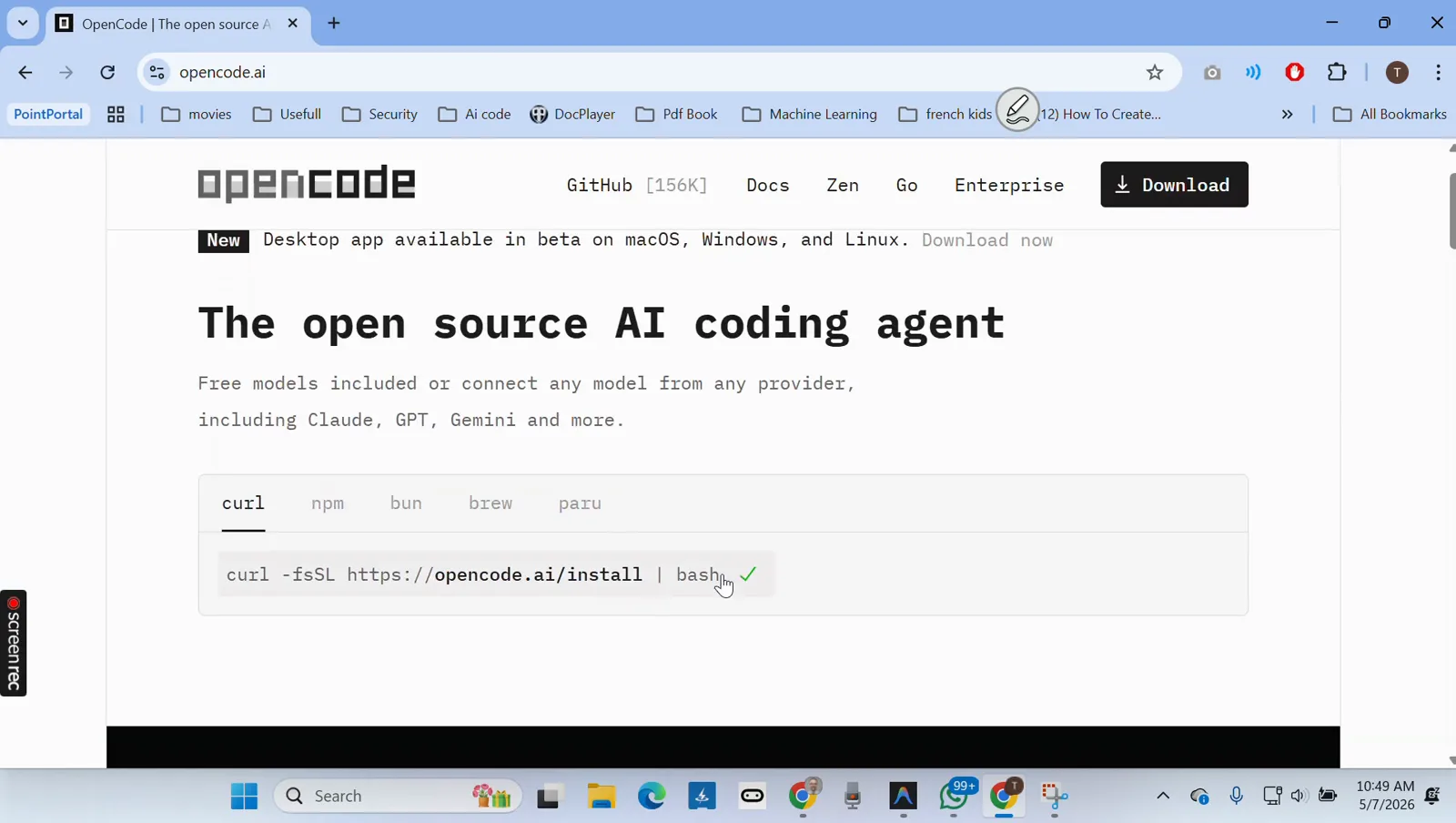
Le bloc d’installation opencode.ai avec ses onglets curl, npm, bun et brewRegarder à 0:08 - 2
Lance l’installeur depuis un shell Bash, pas depuis PowerShell
Le script d’installation est écrit pour Bash. Collé dans PowerShell, il produit Invoke-WebRequest: A parameter cannot be found that matches parameter name 'fsSL', exactement comme capturé dans la vidéo. Le correctif montré à l’écran : mettre terminal.integrated.defaultProfile.windows à Git Bash dans le settings.json de l’IDE pour que la commande atterrisse dans un shell Bash.
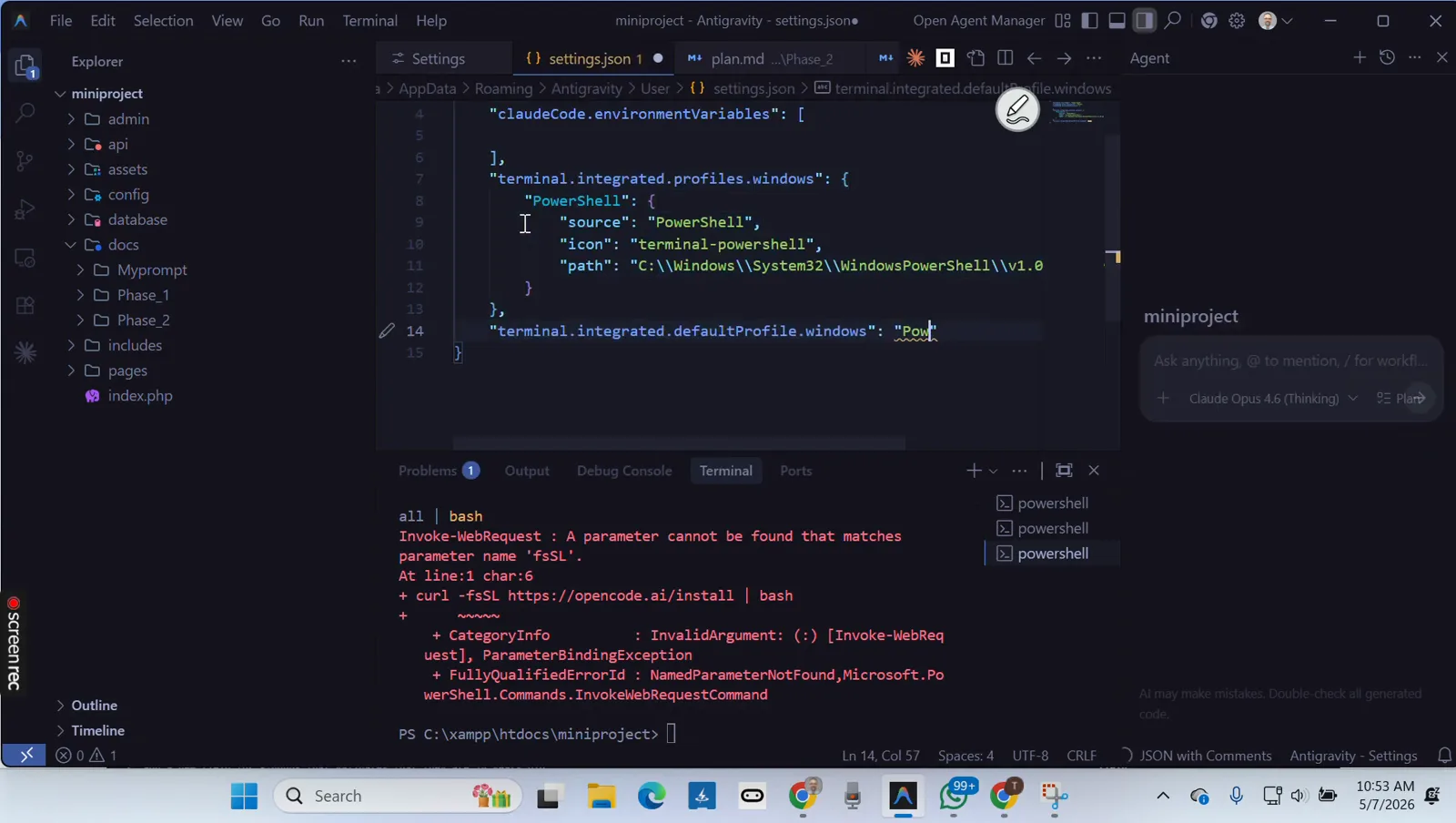
L’erreur -fsSL de PowerShell, à côté du réglage de profil par défautRegarder à 1:32 - 3
Corrige « opencode: command not found » en étendant le PATH
L’installation se termine mais le terminal répond toujours bash: opencode: command not found — le dossier du binaire n’a jamais atteint le PATH. Dans la vidéo, on ajoute le dossier .opencode/bin avec export PATH=/c/Users/<you>/.opencode/bin:$PATH dans Git Bash puis on relance opencode — le même export dans ~/.bashrc le rendra permanent.
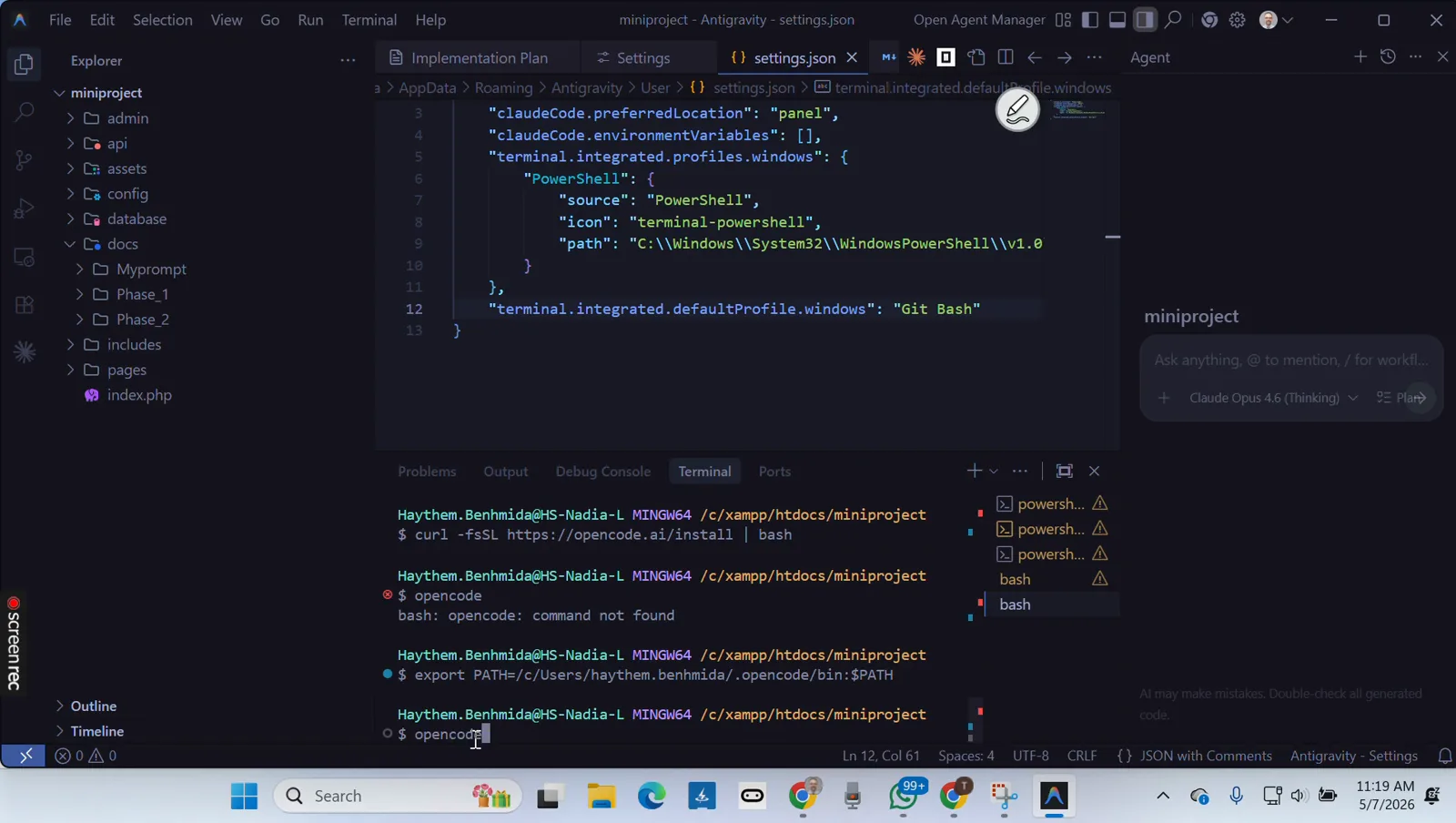
command not found, l’export du PATH, et le nouvel essai qui marcheRegarder à 4:32 - 4
Relance l’installeur dans Git Bash et confirme
Git Bash étant le profil par défaut, relance curl -fsSL https://opencode.ai/install | bash et laisse-le finir. Tu peux aussi passer par npm avec npm install -g opencode-ai, ou choco et scoop sous Windows. Rouvre le terminal ensuite pour que le PATH mis à jour soit pris en compte.
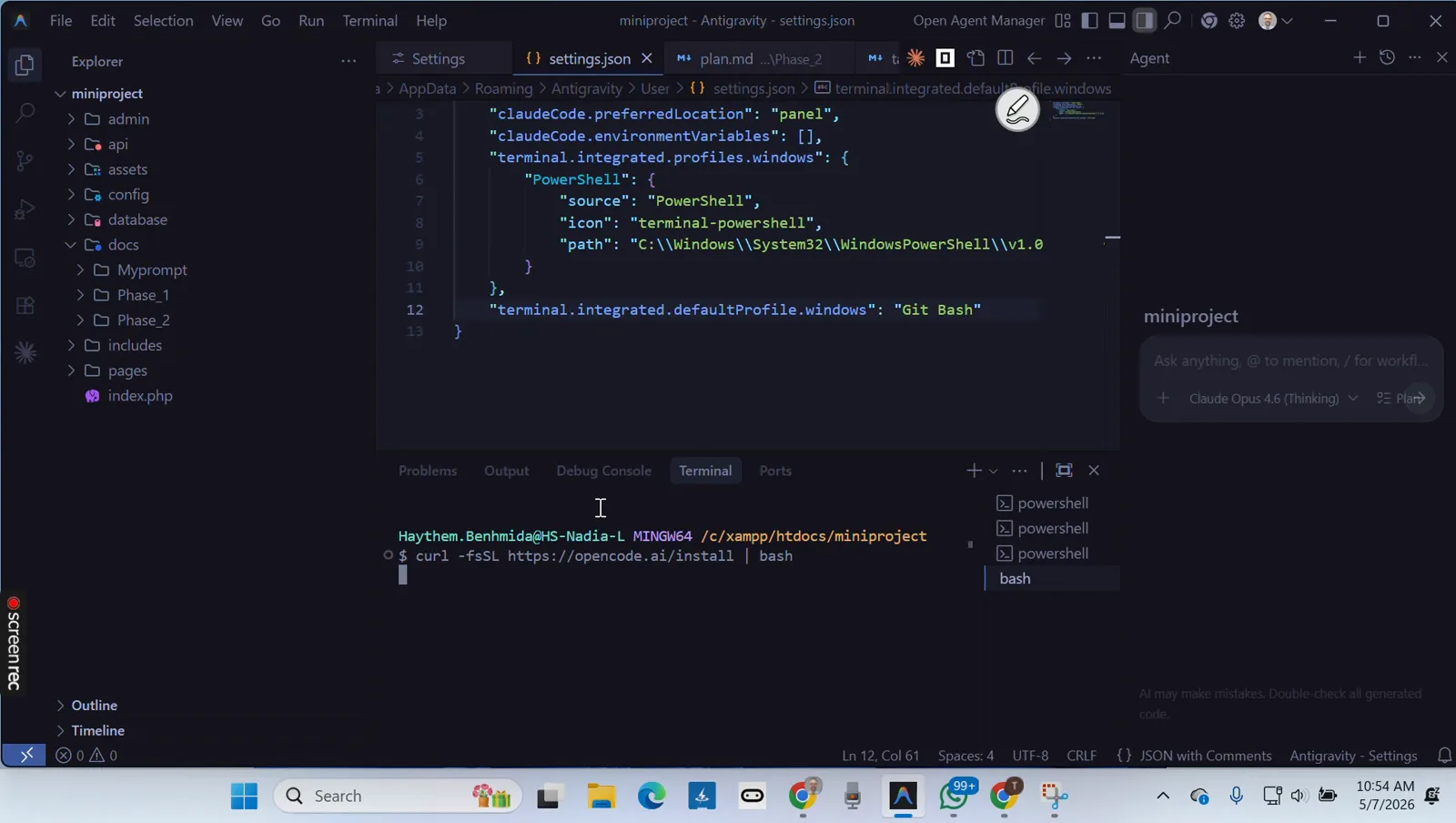
Git Bash en profil par défaut pendant que la commande d’installation se relanceRegarder à 2:30
Écran noir et crashs au démarrage
- 5
Reconnais le lancement à écran noir
Deuxième mode de panne : tu tapes opencode, le titre de la fenêtre change, et le corps reste noir — pas de bannière, pas d’invite. La vidéo montre exactement cette fenêtre morte sous Windows 11. Rien à voir avec ta saisie : c’est l’état sur disque ou un processus coincé qui empêche le TUI de s’afficher.
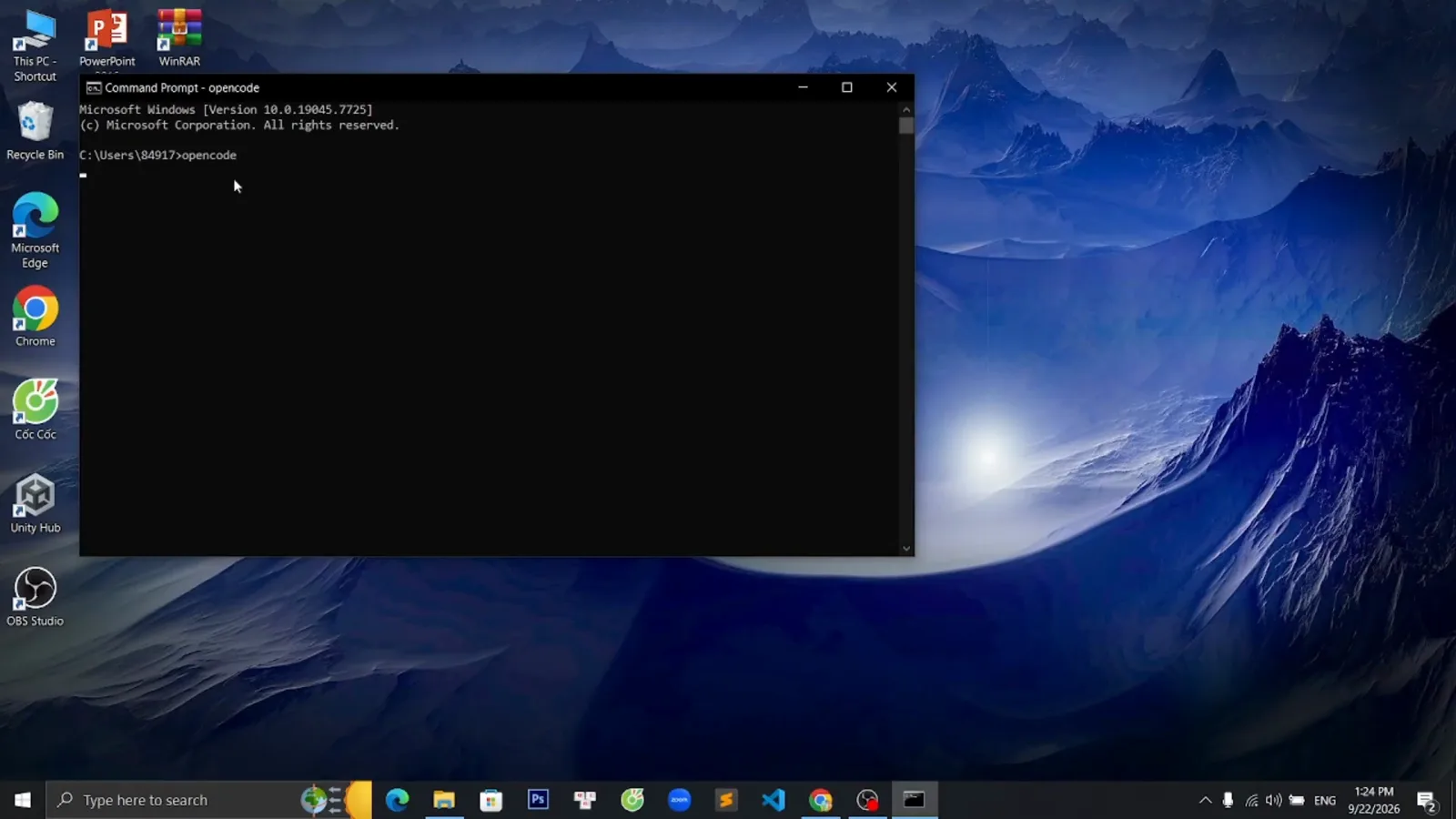
La fenêtre d’invite de commandes vide juste après le lancement d’opencodeRegarder à 0:09 - 6
Supprime le dossier de données corrompu
Le correctif montré dans la vidéo : ferme OpenCode, termine les instances bloquées dans le Gestionnaire des tâches, puis supprime le dossier de données AppData\Local\share\opencode (c’est ~/.local/share/opencode sur macOS et Linux). Il contient auth.json, les logs et l’état des projets, donc il faudra te réauthentifier ensuite — un petit prix pour un TUI qui marche.
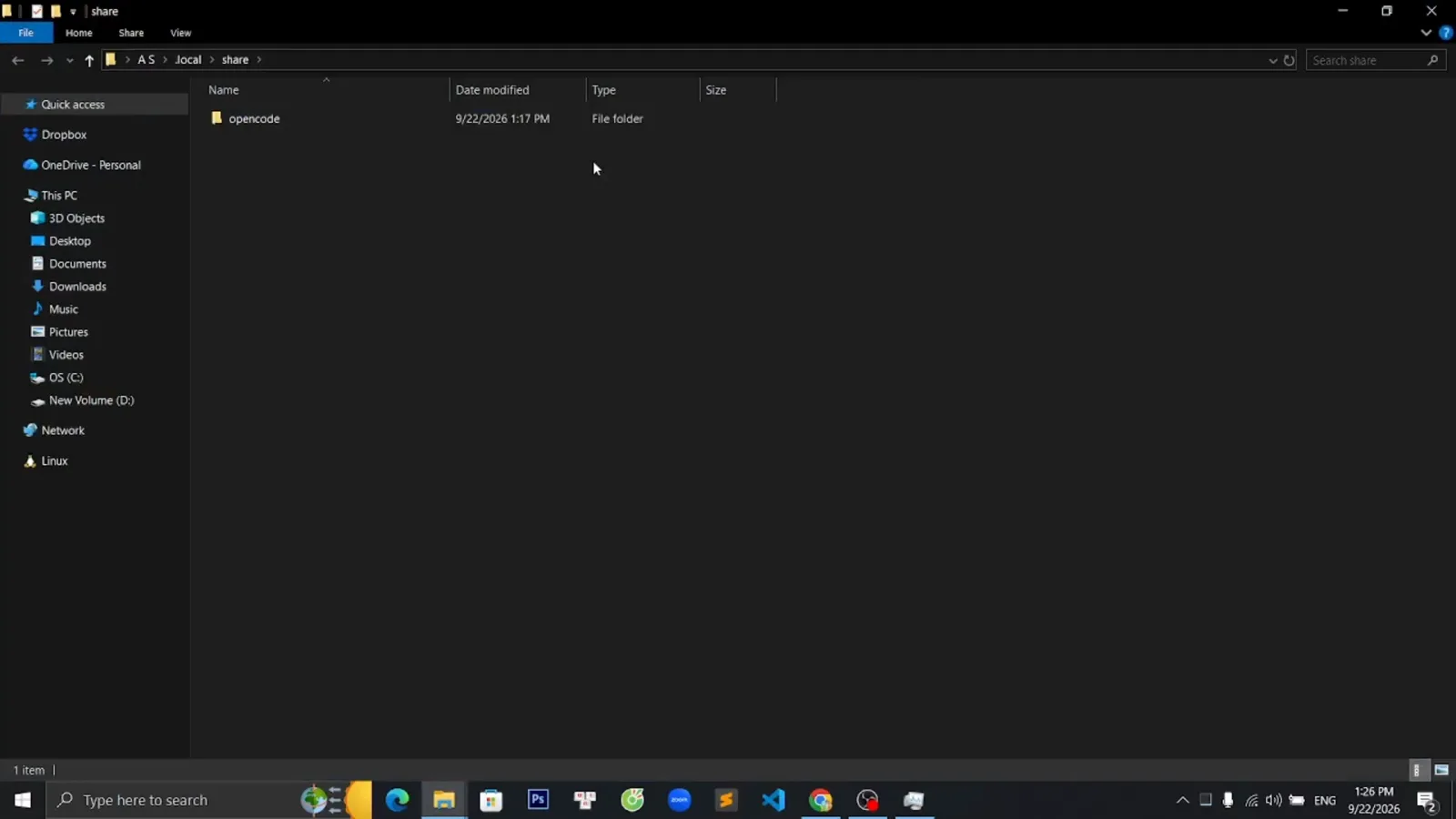
Le dossier de données opencode sous AppData\Local\share avant suppressionRegarder à 0:28 - 7
Relance et vérifie que le TUI s’affiche
Relance opencode. La scène suivante de la vidéo montre l’UI de terminal en bonne santé — bannière, invite Ask anything, et l’astuce « Run /connect to add an AI provider and start coding ». Si ta fenêtre reste sombre, lance avec opencode --print-logs et regarde le fichier le plus récent sous le dossier log/ pour trouver la ligne fautive.
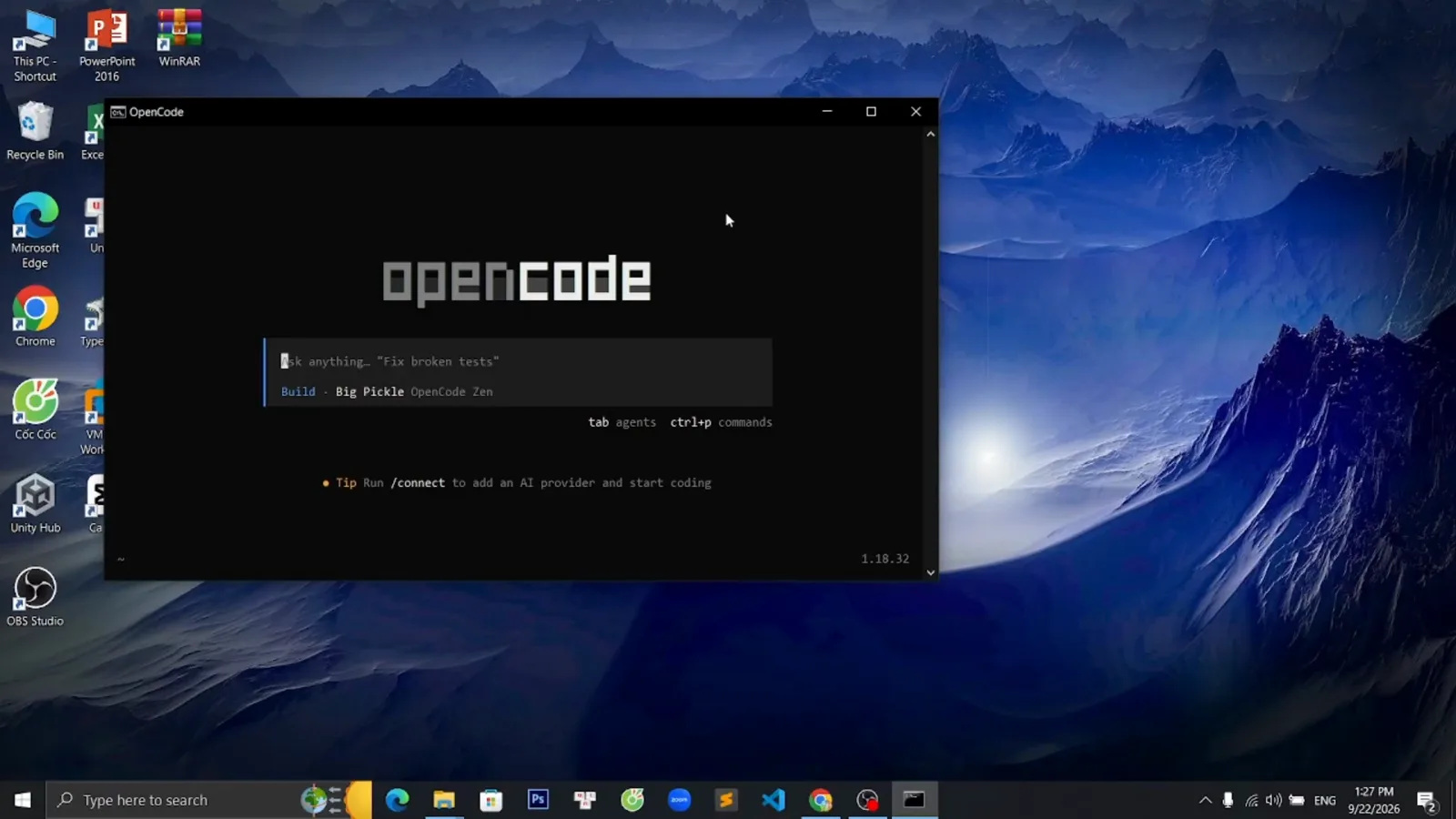
Le TUI d’OpenCode restauré après le nettoyage de l’étatRegarder à 1:09
Providers, modèles et soucis d’IDE
- 8
Lis le message de quota gratuit avant de changer
Quand le quota d’un modèle intégré s’épuise, la session affiche une bannière rouge « Free usage exceeded, subscribe to Go [retrying…] » et cesse de répondre. Ce n’est pas un crash — la vidéo montre la session qui revient dès qu’un autre modèle est sélectionné, alors lis ce message comme le signal de passer à l’étape 9.
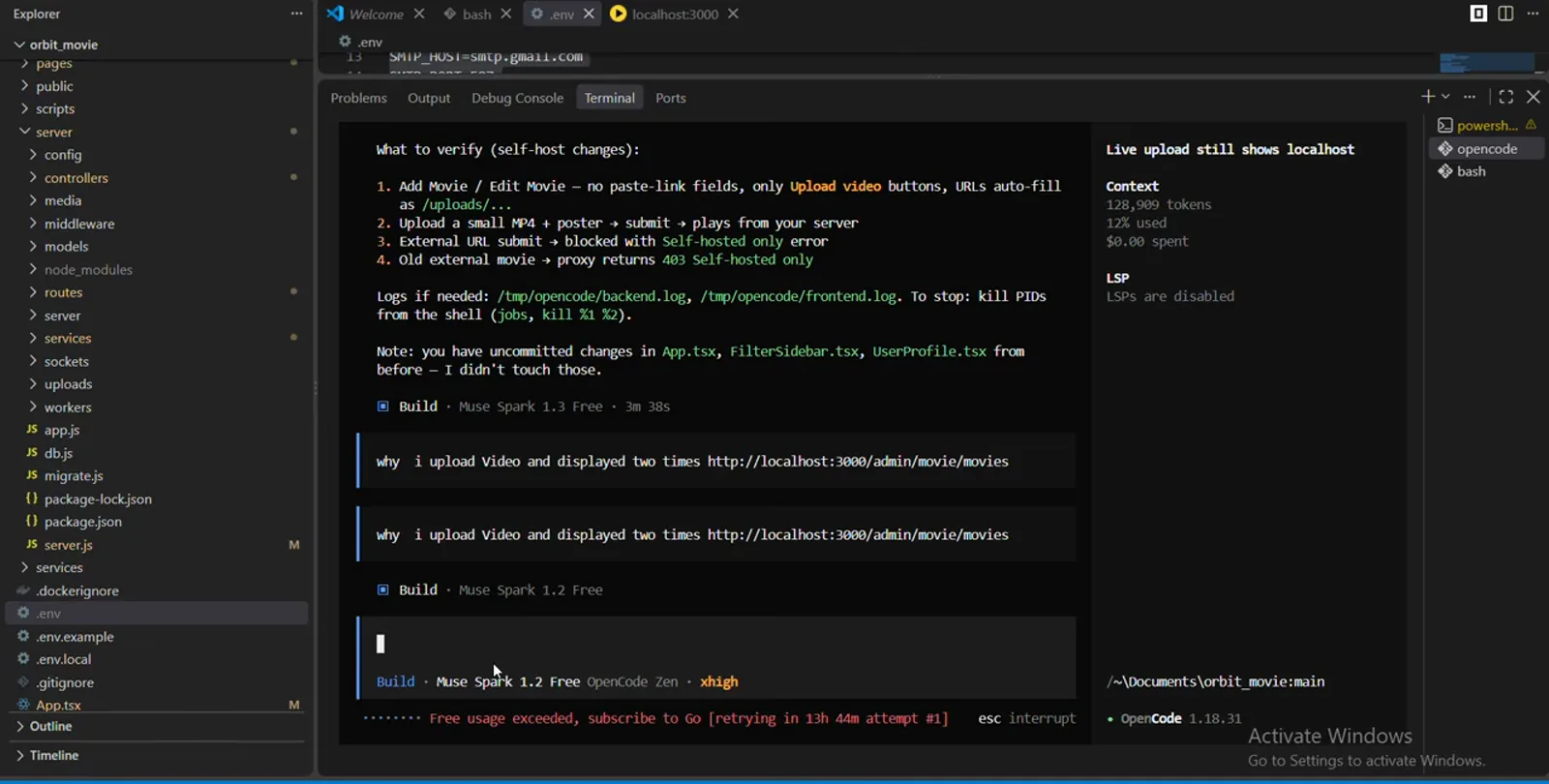
La bannière Free usage exceeded et la ligne du modèle actuelRegarder à 0:36 - 9
Ouvre le sélecteur de modèles et en choisis un autre
Lance /models dans la session (ou opencode models depuis le shell) pour lister tout ce que tes providers connectés proposent. Dans la vidéo, on choisit un autre modèle étiqueté Free du catalogue OpenCode Zen ; tout modèle pour lequel tu as des identifiants est permis, y compris Claude, GPT ou Gemini une fois connecté avec /connect.
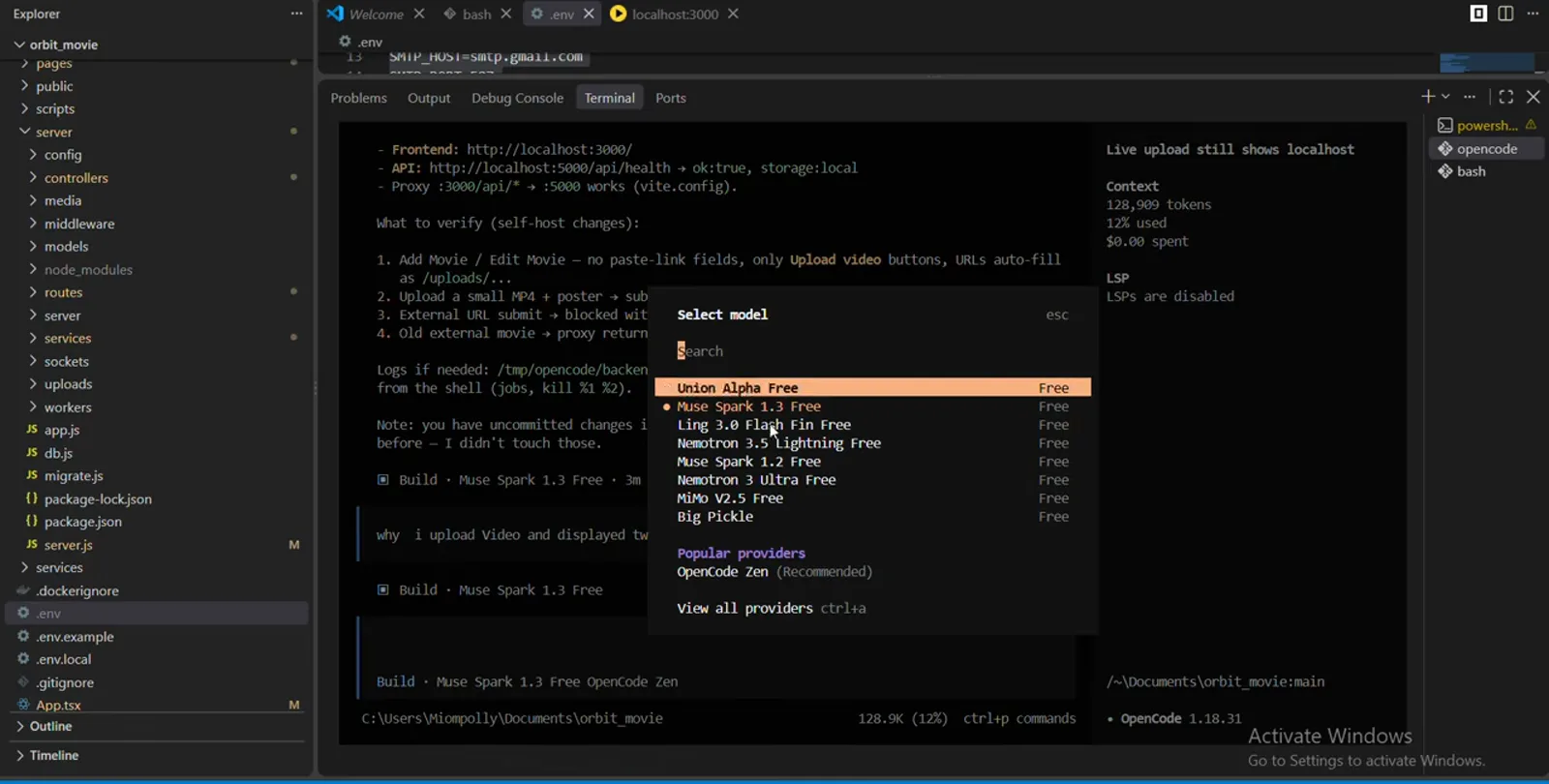
Le sélecteur Select model avec modèles étiquetés Free et providersRegarder à 0:12 - 10
Choisis une variante d’effort de raisonnement si proposée
Certains modèles ouvrent un second dialogue Select variant avec les options Default, minimal, medium, high et xhigh, comme capturé dans la vidéo. Les efforts plus bas répondent plus vite et coûtent moins ; garde high pour les refactors corsés. Le choix s’applique à la session en cours, donc l’expérience est sans risque.
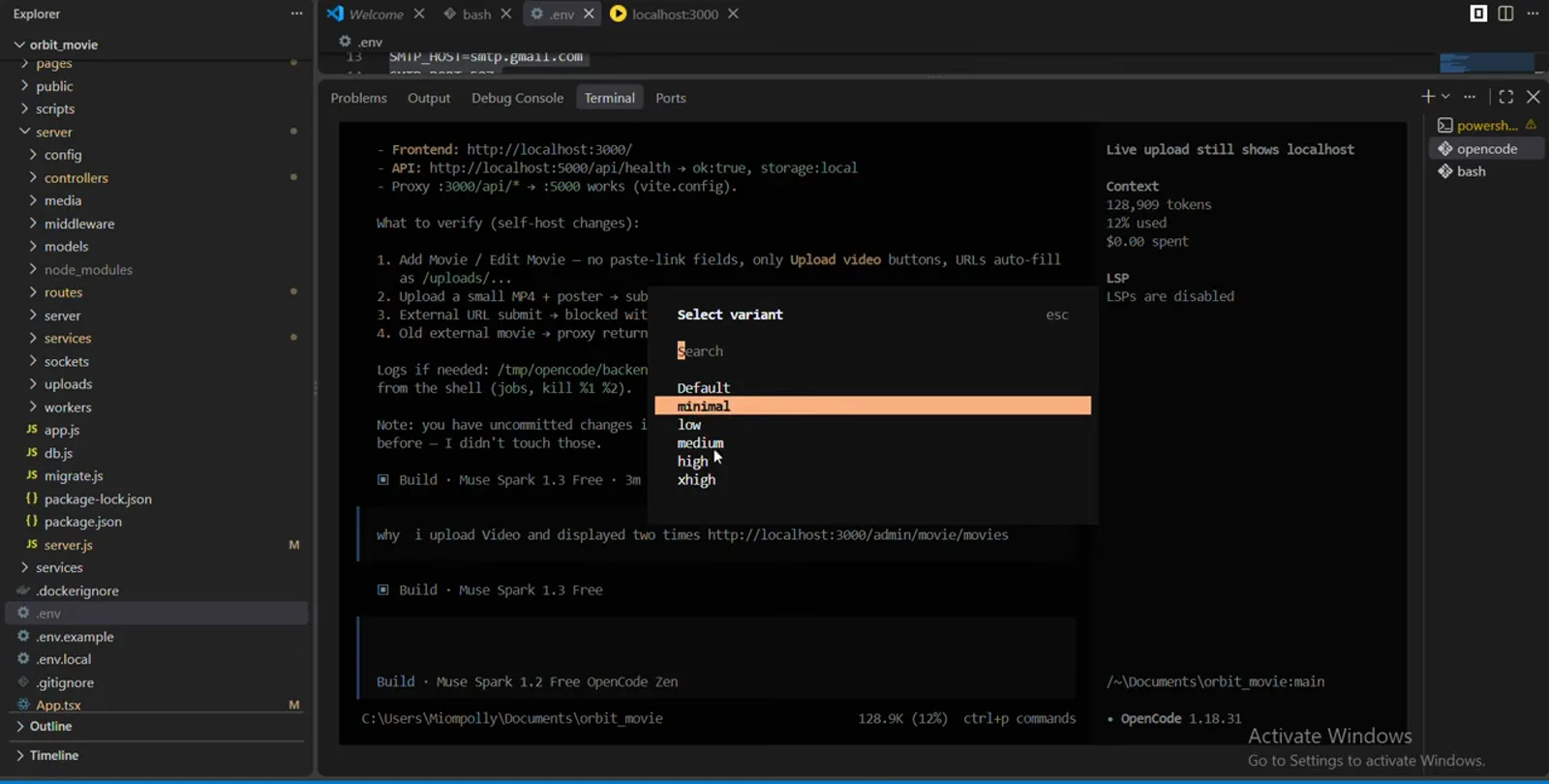
Select variant avec les options de raisonnement de minimal à xhighRegarder à 0:20 - 11
Confirme le basculement dans la barre d’état
La barre d’état sous l’invite nomme le modèle actif — dans la vidéo, elle affiche Build · Muse Spark 1.2 Free · OpenCode Zen · xhigh après le basculement, et le panneau de contexte montre les tokens utilisés et $0.00 dépensés. Si une erreur tenace persiste même sur le nouveau modèle, réauthentifie-toi avec /connect et vérifie avec opencode auth list.
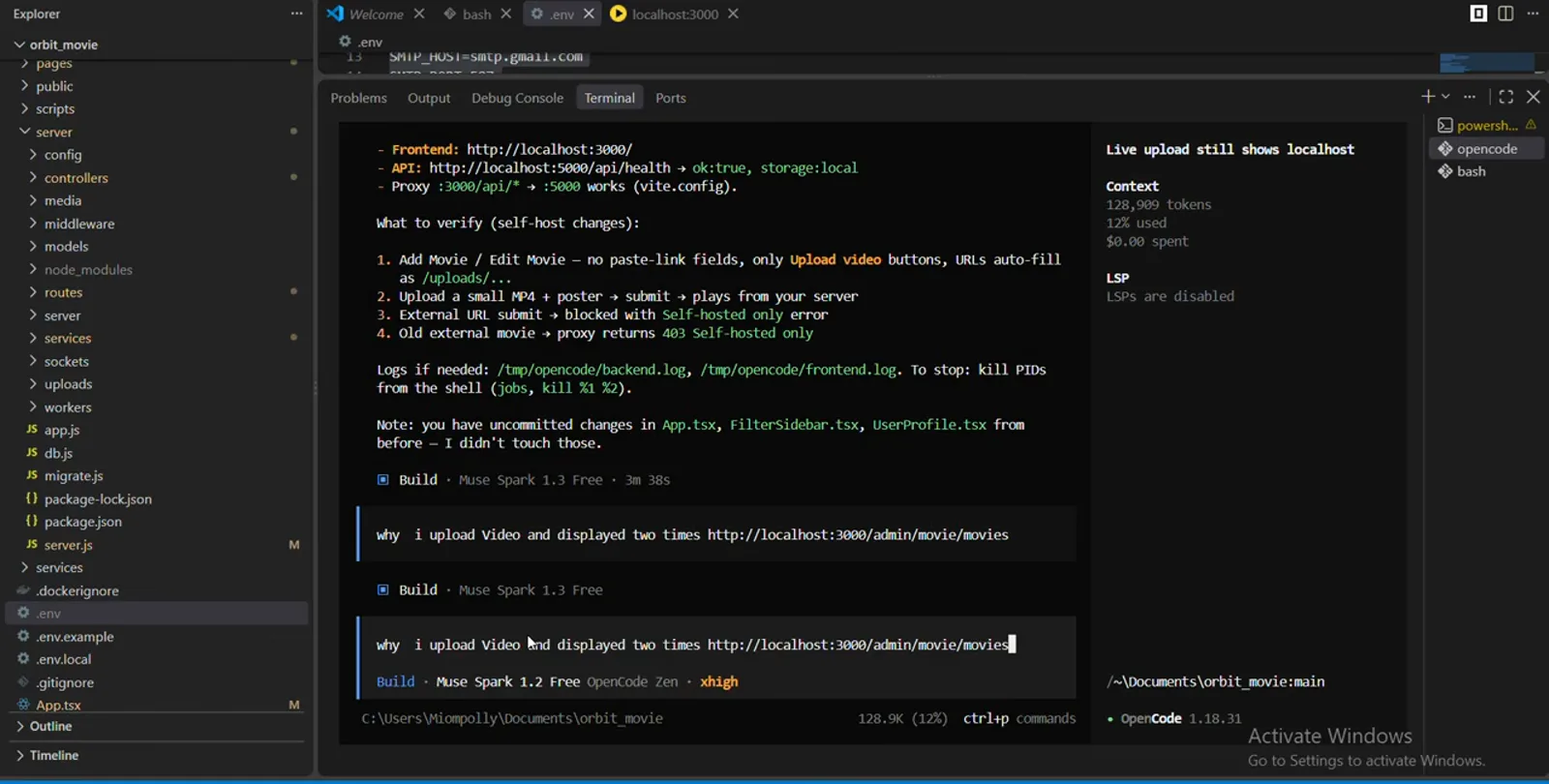
La barre d’état confirme le modèle et l’effort basculésRegarder à 0:30 - 12
Branche OpenCode dans VS Code
Pour la figure « ne fonctionne pas dans VS Code » : ouvre le terminal intégré, lance opencode, et l’extension OpenCode s’installe automatiquement — la vidéo montre opencode for VS Code by SST dans la liste Installed. Ensuite Ctrl+Esc ouvre OpenCode dans un terminal scindé ; si ça échoue, cherche « OpenCode » dans le Marketplace des extensions et installe manuellement.
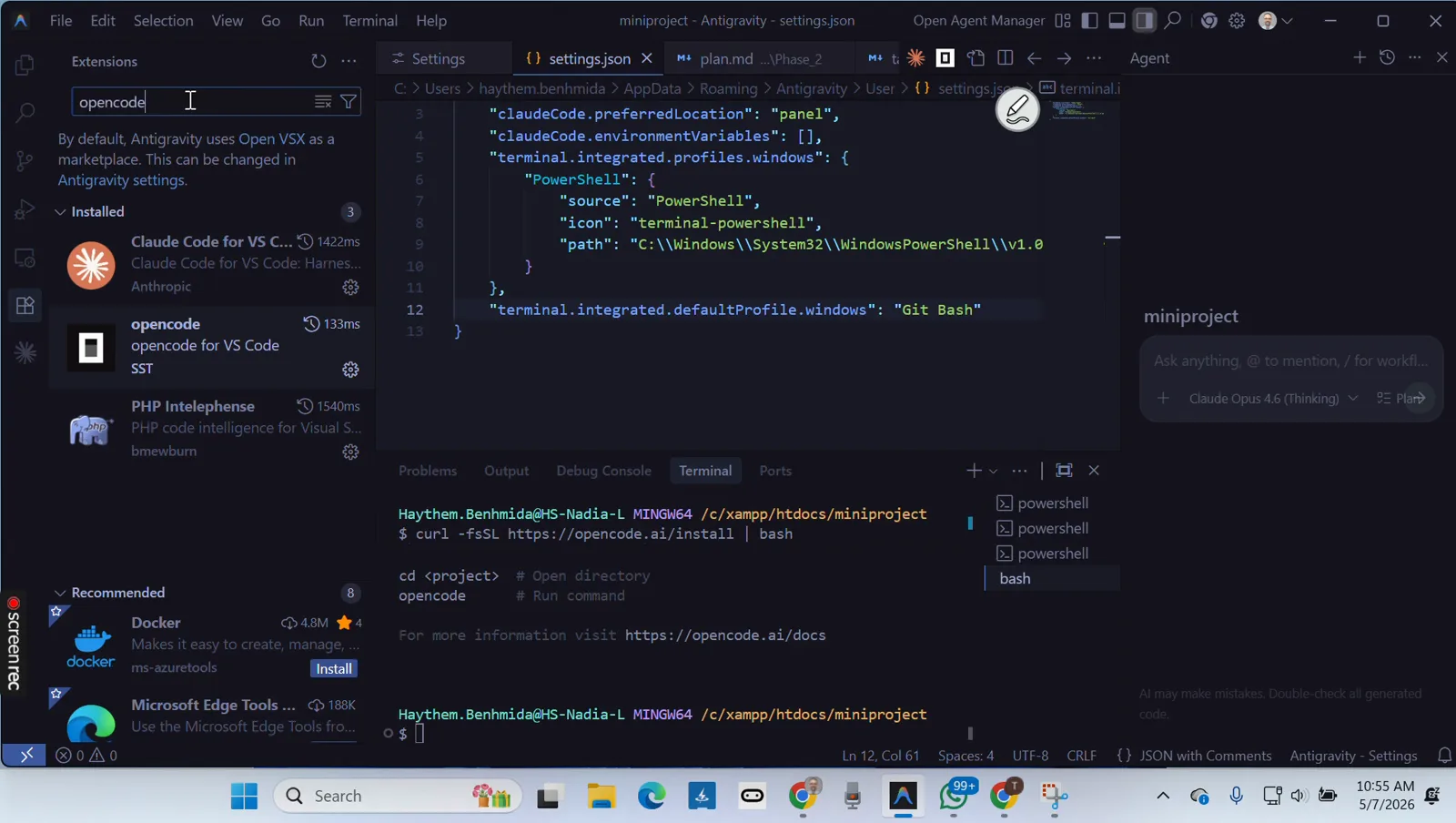
L’extension opencode installée et les instructions d’exécution de l’installeurRegarder à 3:02
Toujours cassé ? Parcours la checklist
Si les trois étapes ci-dessus n’ont pas couvert ton symptôme, voici les schémas de panne restants — chacun relié à la doc officielle pour que tu corriges la cause, pas le symptôme.
- 1Toujours « not recognized » après l’installation — chaque terminal ouvert garde son vieux PATH. Ferme et rouvre le shell, et mets la ligne d’export dans ~/.bashrc (ou règle le PATH Windows via les propriétés système) pour qu’elle survive aux redémarrages. Utilisateurs npm : vérifie que le dossier bin global de npm est aussi dans le PATH.
- 2Ne démarre pas du tout — lance opencode --print-logs pour voir l’échec en direct, puis lis le dernier log dans ~/.local/share/opencode/log/ (Windows : %USERPROFILE%\.local\share\opencode\log). Seuls les 10 derniers logs sont conservés ; c’est le plus récent qui compte. Si tu suspectes un binaire périmé, essaie opencode upgrade.
- 3ProviderInitError ou « invalid or corrupted configuration » — la doc prescrit d’effacer le répertoire de données (rm -rf ~/.local/share/opencode) et de se réauthentifier avec /connect. Même remède que pour l’écran noir de l’étape 6, mais atteint depuis le message d’erreur.
- 4AI_APICallError en pleine session — vide le cache des paquets providers avec rm -rf ~/.cache/opencode et redémarre pour que les SDK providers se réinstallent. Vérifie opencode auth list ensuite ; des identifiants expirés ou manquants sont la deuxième cause la plus fréquente.
- 5L’application de bureau morte sous Windows — mets à jour le runtime WebView2, quitte complètement puis relance, et supprime toute surcharge server.port / OPENCODE_PORT personnalisée. La doc recommande WSL pour l’expérience la plus fluide sous Windows, ce qui contourne aussi la plupart des problèmes de profil de terminal.
- 6Tous les modèles ne s’affichent pas — /models ne liste que les providers connectés. Ajoute-en un avec /connect, et trie le catalogue dans opencode.json : définis "model": "provider/model-id" par défaut, cache des providers avec disabled_providers, ou restreins la liste d’un provider avec ses listes blanche/noire.
Dérouler la liste dans l’ordre règle l’écrasante majorité des rapports « opencode ne fonctionne pas » : le PATH d’abord, l’état ensuite, providers et modèles enfin. Quand rien n’y fait, capture le fichier de log le plus récent et ouvre une issue sur le dépôt OpenCode — les mainteneurs veulent le log, pas une capture d’écran.