
Gemini CLI ne fonctionne pas : corriger l'installation, l'authentification et le démarrage
Gemini CLI ne démarre pas, refuse votre connexion Google ou affiche « 'gemini' is not recognized » ? Voici la réparation du PATH Windows, les deux vraies erreurs de connexion de compte Google et le choix entre OAuth et clé API — dans l'ordre qui les résout.
L'essentiel
- « 'gemini' is not recognized » après une installation npm réussie est un problème de PATH, pas une installation cassée. Lancez npm config get prefix, ajoutez le dossier affiché (C:\Users\<vous>\AppData\Roaming\npm) au PATH utilisateur, puis rouvrez le terminal.
- La connexion échoue avec « This account requires setting the GOOGLE_CLOUD_PROJECT env var » ? Les comptes individuels gratuits, AI Pro ou AI Ultra n'en ont PAS besoin — c'est réservé aux comptes Workspace, aux licences Code Assist, aux moins de 18 ans et aux régions non couvertes.
- « Not eligible for Gemini Code Assist for individuals … 18 years old or older » signifie que votre compte Google n'a pas d'âge confirmé. Vérifiez votre âge sur la page « Âge » de Google, puis relancez gemini et reconnectez-vous.
- Toujours bloqué après deux connexions refusées ? Oubliez OAuth : créez une clé API Gemini dans AI Studio et exportez-la en GEMINI_API_KEY — elle a son propre palier gratuit. Les échecs d'authentification renvoient le code 41.
How to Fix Gemini CLI is Not Recognized Error in Windows (Step by Step)
Chaîne : Web Tech Knowledge4:38
Several error issues encountered when logging into Gemini CLI with a Google account
Chaîne : AttackOnLife2:56
Troubleshooting — official documentation
Doc officielle : google-gemini.github.io
Authentication setup — official documentation
Doc officielle : google-gemini.github.io
Chaque commande, message d'erreur et boîte de dialogue de cette page a été confronté à la documentation officielle d'authentification et de dépannage de Gemini CLI. L'enregistrement Windows est la source visuelle de l'installation et de la réparation du PATH ; l'enregistrement macOS fournit les deux vraies erreurs de connexion Google et le parcours de vérification d'âge qui les lève.
Les captures d'écran appartiennent à leurs créateurs et renvoient à l'horodatage correspondant ; aucune image de visage n'est utilisée.
Réparer Gemini CLI, étape par étape
Partie 1 — « 'gemini' is not recognized » : réparer le PATH Windows
- 1
Reproduire d'abord l'échec exact
Dans l'enregistrement, npm install -g @google/gemini-cli se termine proprement — « changed 577 packages in 4m » — et la saisie de gemini renvoie quand même « 'gemini' is not recognized as an internal or external command, operable program or batch file. » Pareil dans le terminal VS Code. Cette formulation est la signature d'un problème de PATH : le paquet est installé, mais Windows ignore complètement où npm a déposé le lanceur.
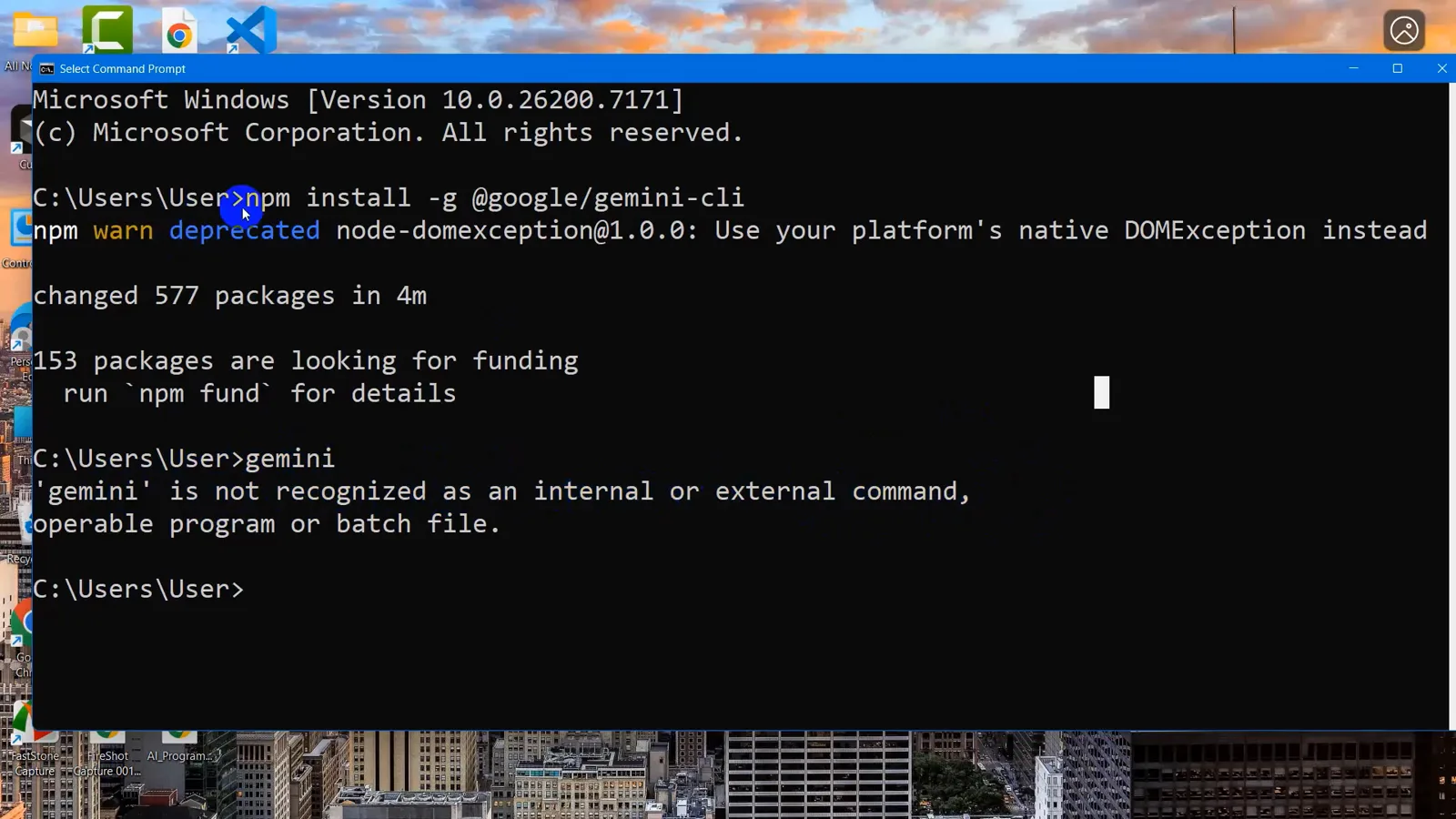
577 paquets installés, et pourtant gemini renvoie « is not recognized » — un symptôme de PATH, pas une installation cassée.Voir à partir de 0:08 - 2
Demander à npm où il installe les lanceurs globaux
Lancez npm config get prefix. Il affiche le dossier que npm utilise pour les paquets globaux — ici C:\Users\User\AppData\Roaming\npm. C'est exactement là que vit la commande gemini, et c'est ce dossier qui manque au PATH. Notez-le ou gardez-le dans le presse-papiers.
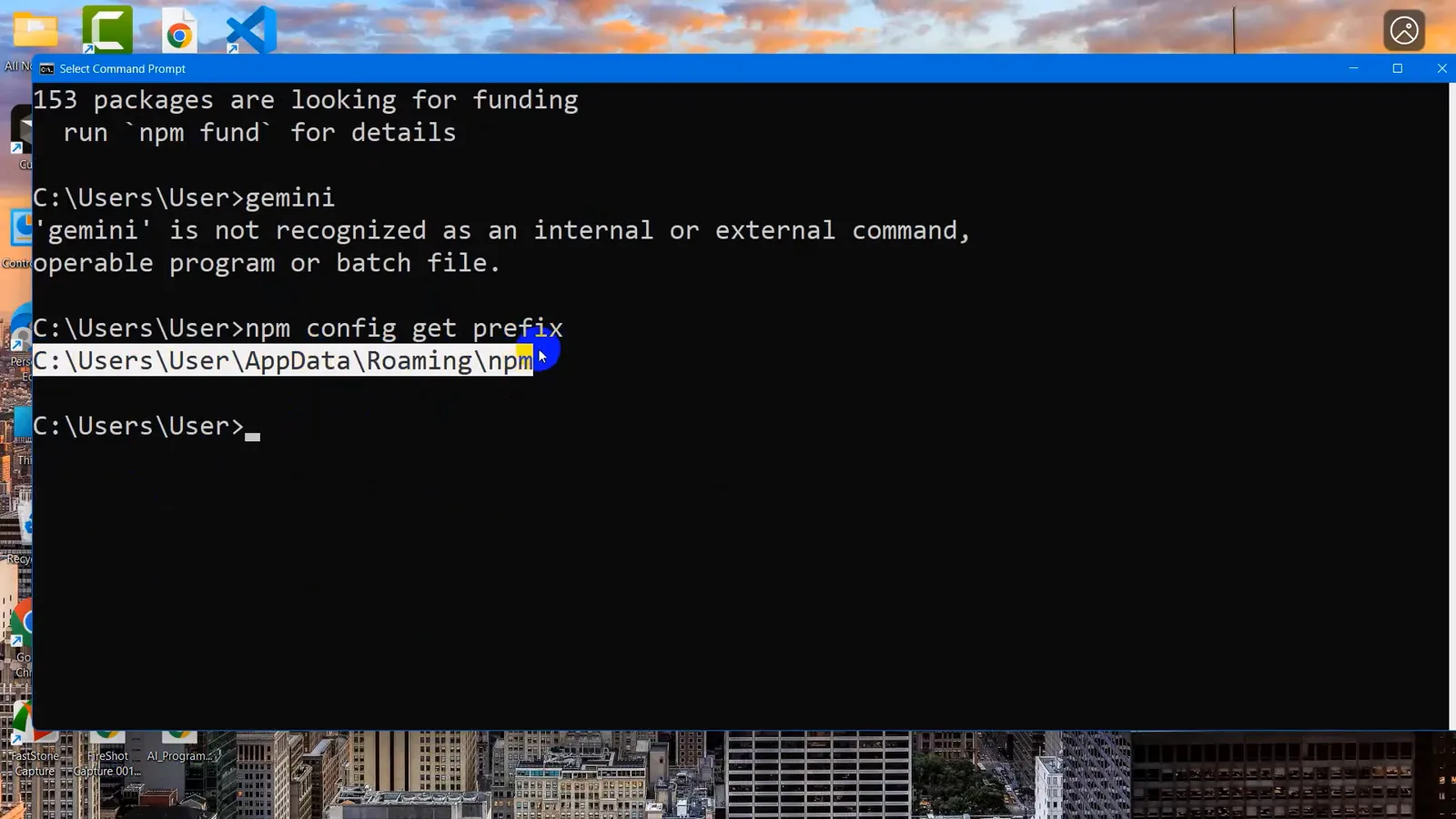
npm config get prefix affiche C:\Users\User\AppData\Roaming\npm — le dossier qu'attend le PATH.Voir à partir de 0:54 - 3
Afficher AppData dans l'Explorateur de fichiers
Le dossier npm se situe sous le répertoire AppData de votre profil utilisateur, que Windows masque par défaut. Dans l'Explorateur, dans C:\Users\User, ouvrez Affichage > Afficher et cochez Éléments masqués — l'enregistrement fait exactement cela et AppData apparaît aussitôt dans la liste.
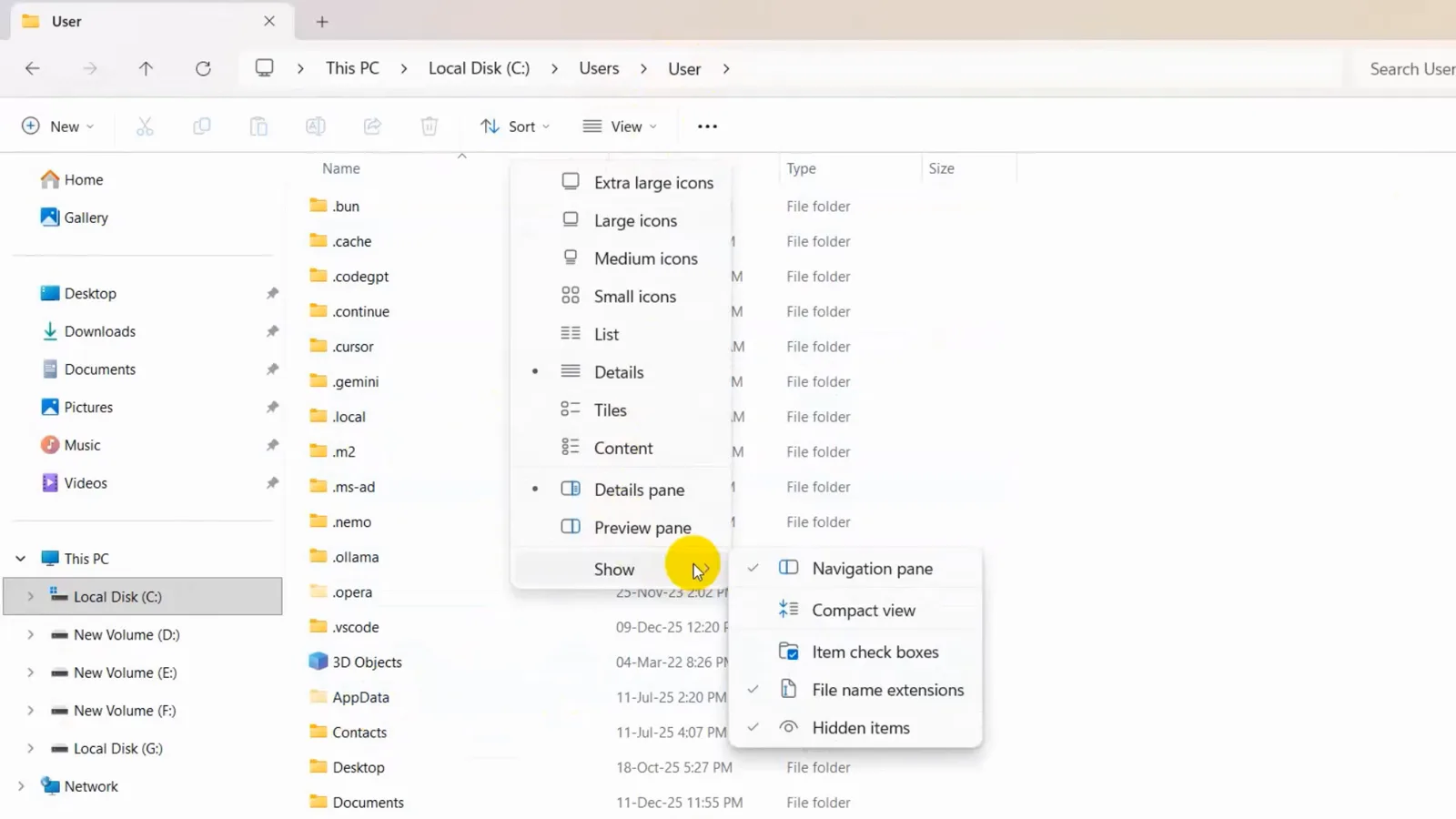
Affichage > Afficher > Éléments masqués fait apparaître AppData sous C:\Users\User.Voir à partir de 1:30 - 4
Vérifier que le lanceur existe dans le dossier npm
Naviguez vers AppData > Roaming > npm. S'y trouve gemini.cmd — le script de commande Windows que la commande gemini exécute — à côté de gemini (le script shell pour Unix) et de node_modules. Sa présence prouve que l'installation a réussi et que seul le PATH est en cause.
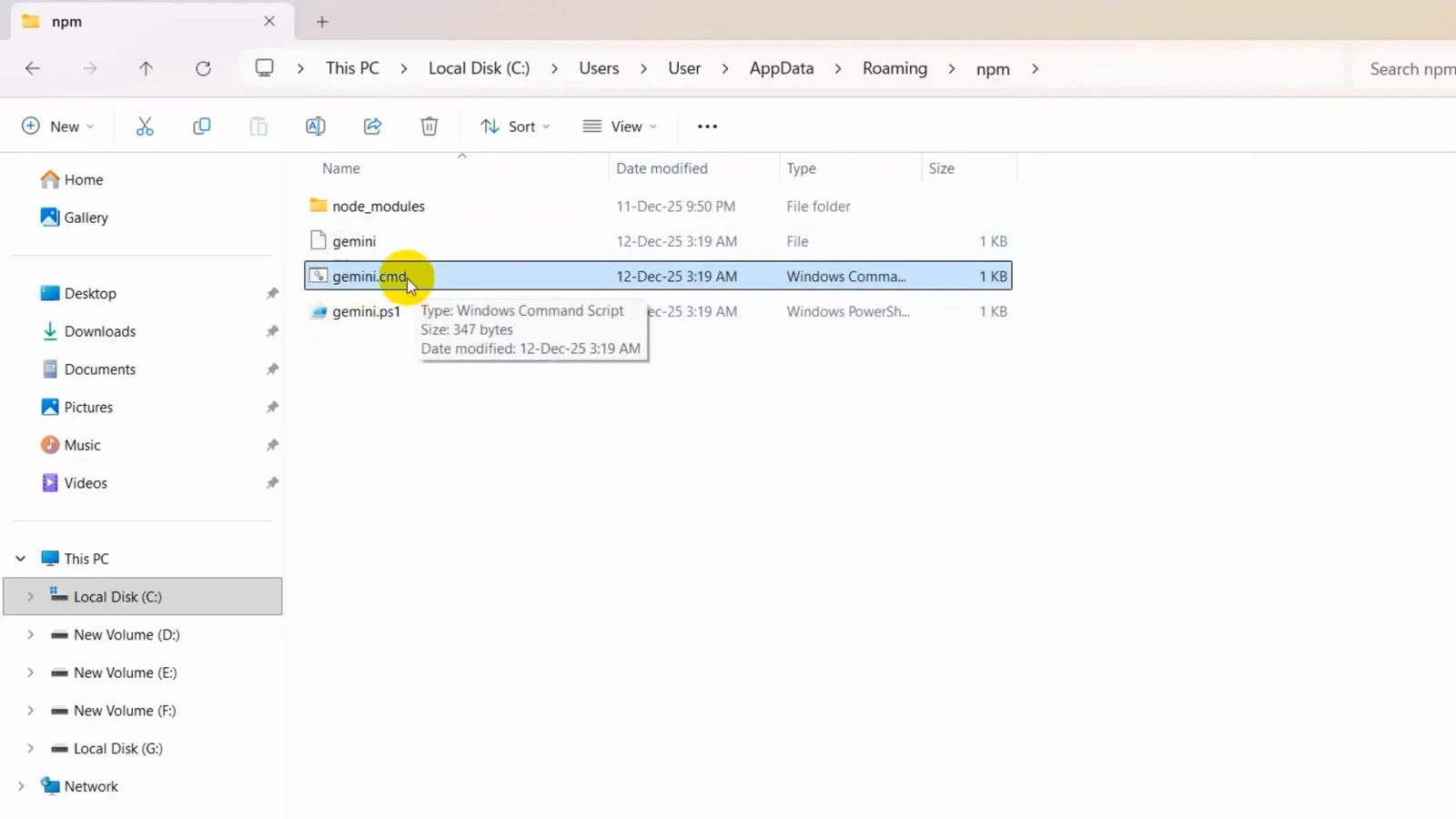
gemini.cmd, un script de commande Windows de 347 octets, dans AppData\Roaming\npm.Voir à partir de 2:02 - 5
Ouvrir la boîte de dialogue Variables d'environnement
Cherchez « variables d'environnement » dans le menu Démarrer, ouvrez « Modifier les variables d'environnement système », puis cliquez sur le bouton Variables d'environnement. La moitié basse contient les variables système ; la moitié haute — celle où le curseur de l'enregistrement pointe PATH — regroupe les variables utilisateur de votre compte. Le PATH utilisateur est le bon emplacement pour un dossier npm propre à votre compte.
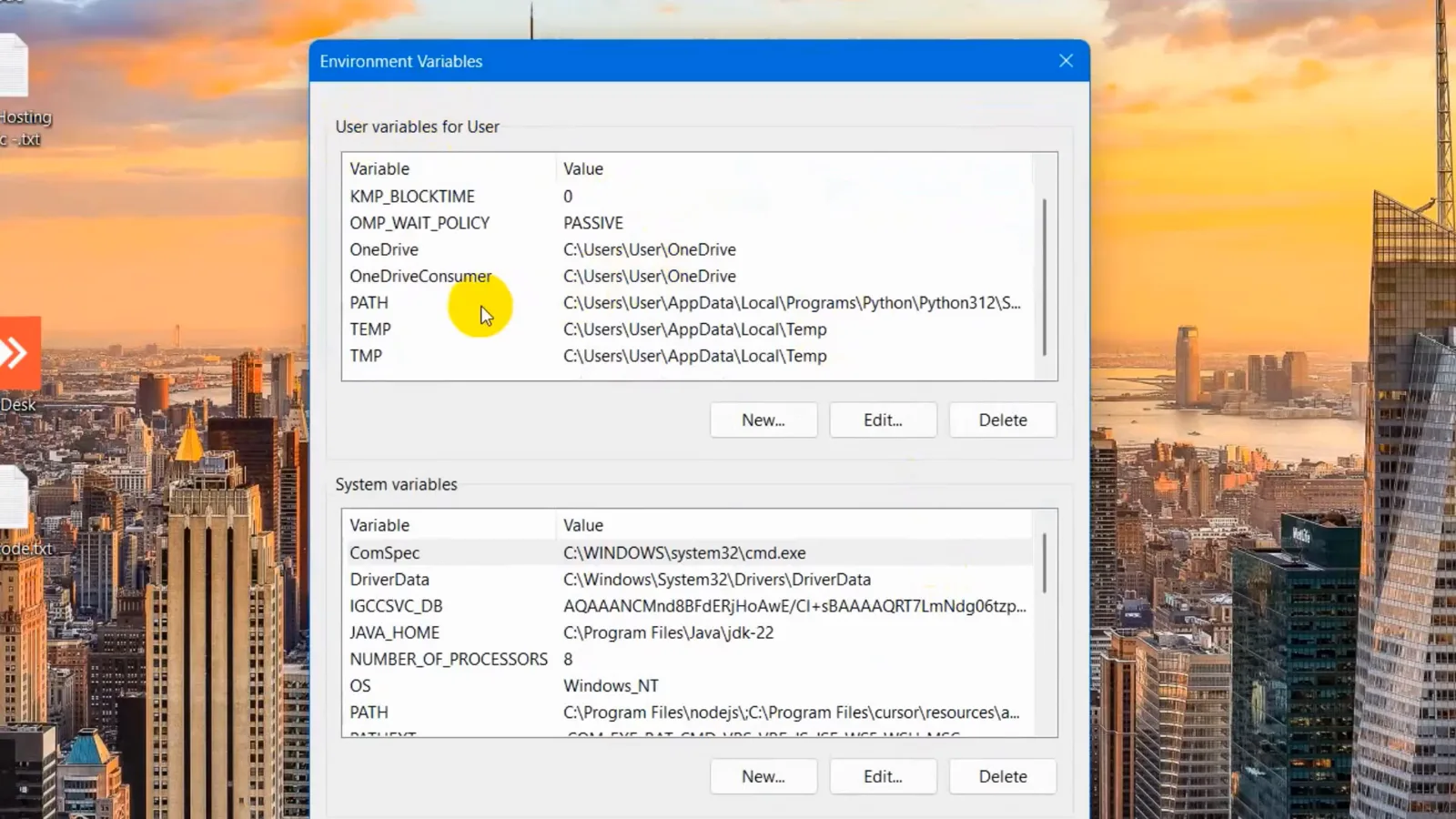
Boîte Variables d'environnement, curseur posé sur PATH dans les variables utilisateur.Voir à partir de 2:38 - 6
Ajouter le dossier npm comme nouvelle entrée du PATH
Sélectionnez PATH, cliquez sur Modifier puis Nouveau, et collez le préfixe npm de l'étape 2 — C:\Users\User\AppData\Roaming\npm. Validez chaque boîte ouverte par OK. Dans l'enregistrement, la liste contient déjà Python, Ollama et VS Code ; la nouvelle ligne vide vient s'ajouter en dessous. L'ordre n'a aucune importance pour cette correction.
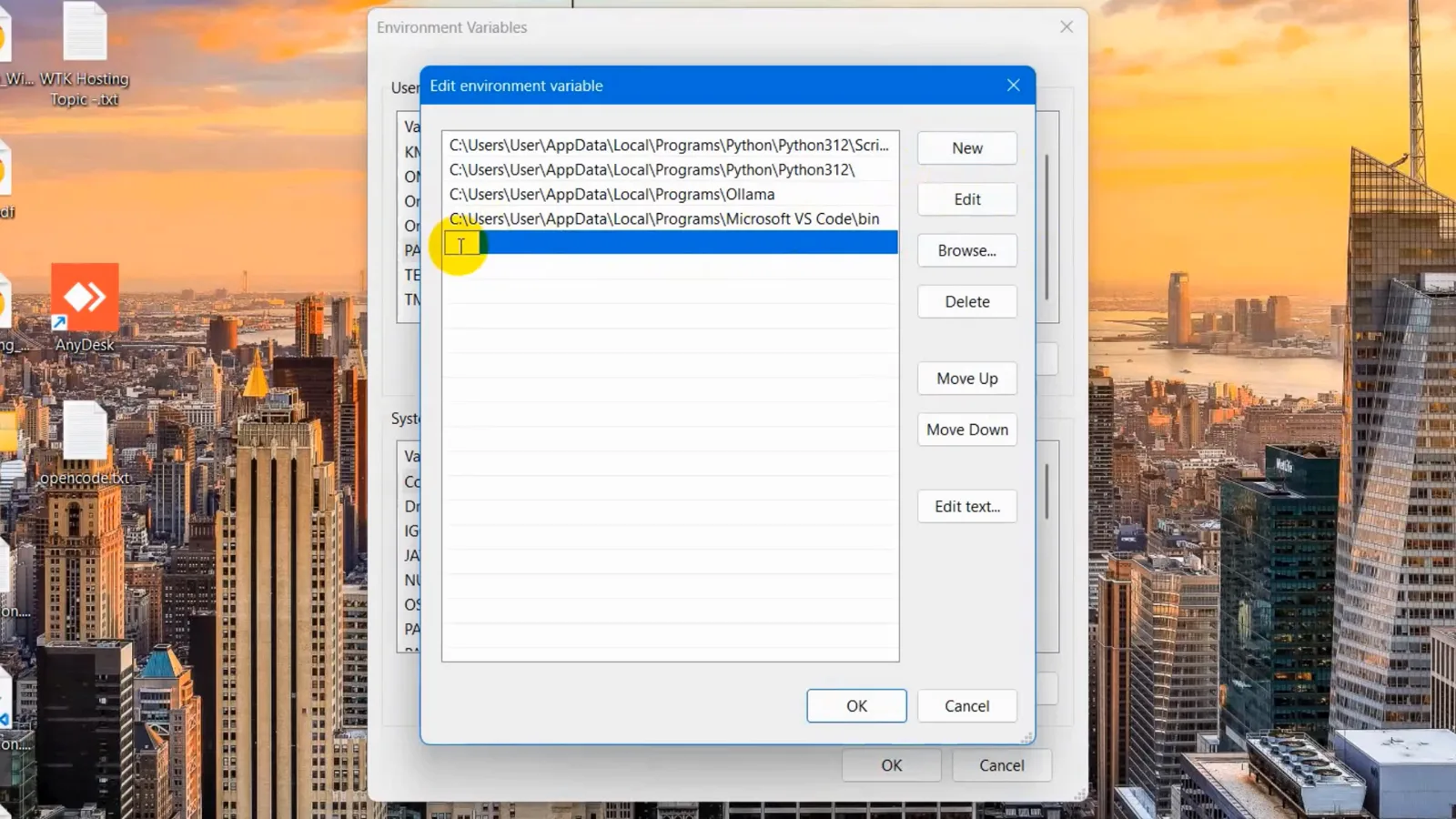
Boîte « Modifier la variable d'environnement » : une nouvelle entrée PATH vide est sélectionnée, prête à recevoir le dossier npm.Voir à partir de 3:01
Partie 2 — La connexion échoue : lever les deux erreurs de compte Google
- 7
Reconnaître les deux erreurs de connexion Google
PATH réparé, gemini démarre et demande comment vous connecter — choisissez « Login with Google ». Le second enregistrement montre les deux échecs qui bloquent de vraies connexions. Erreur un : « Failed to login. Message: This account requires setting the GOOGLE_CLOUD_PROJECT or GOOGLE_CLOUD_PROJECT_ID env var. » Erreur deux : « Failed to login. Message: Your current account is not eligible for Gemini Code Assist for individuals. To use Gemini Code Assist for individuals you must be 18 years old or older. »
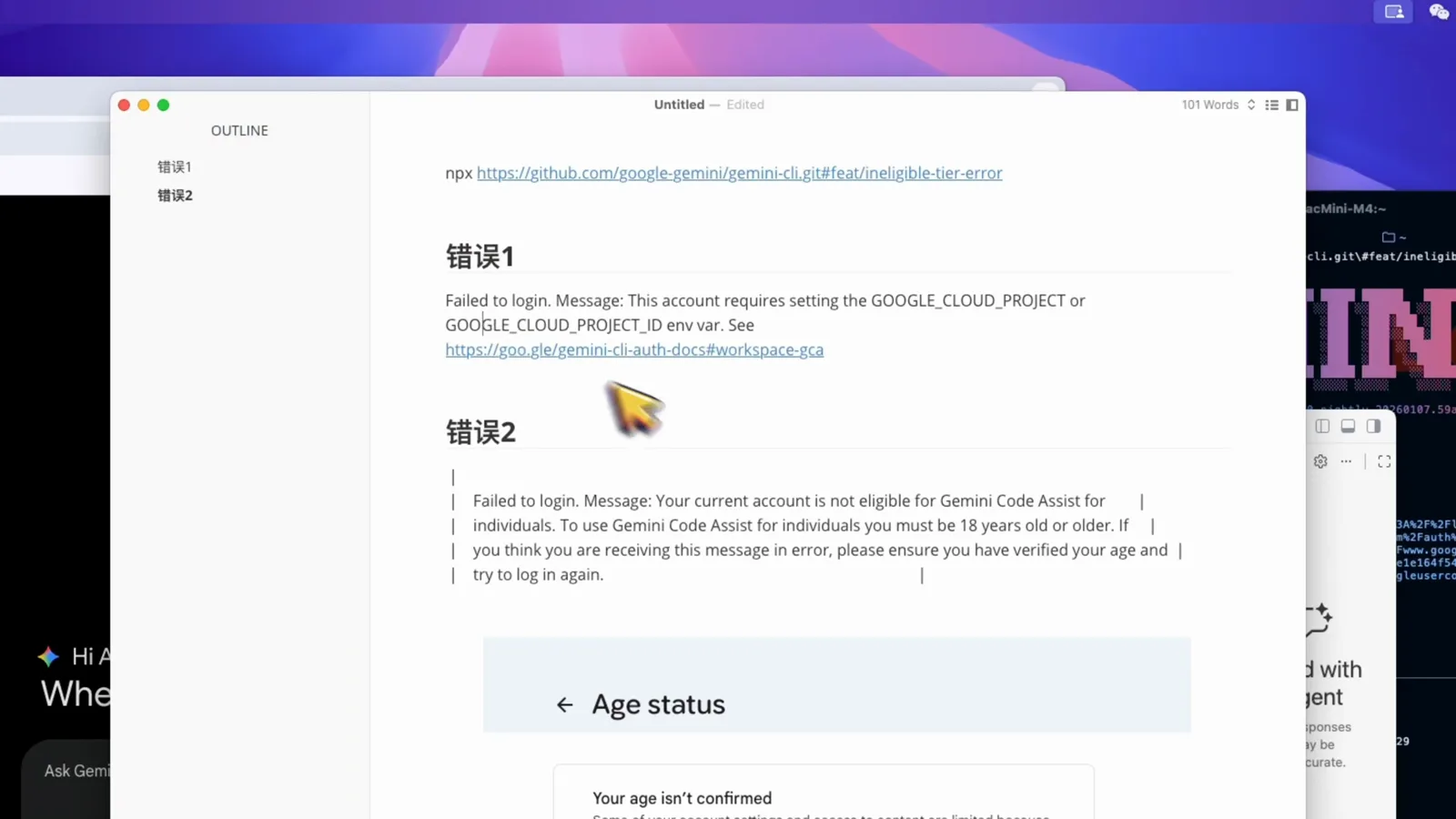
Les deux messages « Failed to login » mot pour mot : l'exigence GOOGLE_CLOUD_PROJECT et le refus pour les moins de 18 ans.Voir à partir de 0:35 - 8
Ne pas définir GOOGLE_CLOUD_PROJECT sans nécessité
La discussion des mainteneurs #13516, « Clarifying Authentication and Google Cloud Project Settings », visible dans l'enregistrement, précise quand la variable est nécessaire : vous ne devez PAS la définir si vous vous connectez à titre individuel avec un compte gratuit, AI Pro ou AI Ultra. Elle est requise pour les comptes Workspace, les licences Code Assist, les moins de 18 ans et les comptes hors des régions couvertes par le palier gratuit. Si vous l'avez définie avec une offre personnelle, retirez-la et reconnectez-vous.
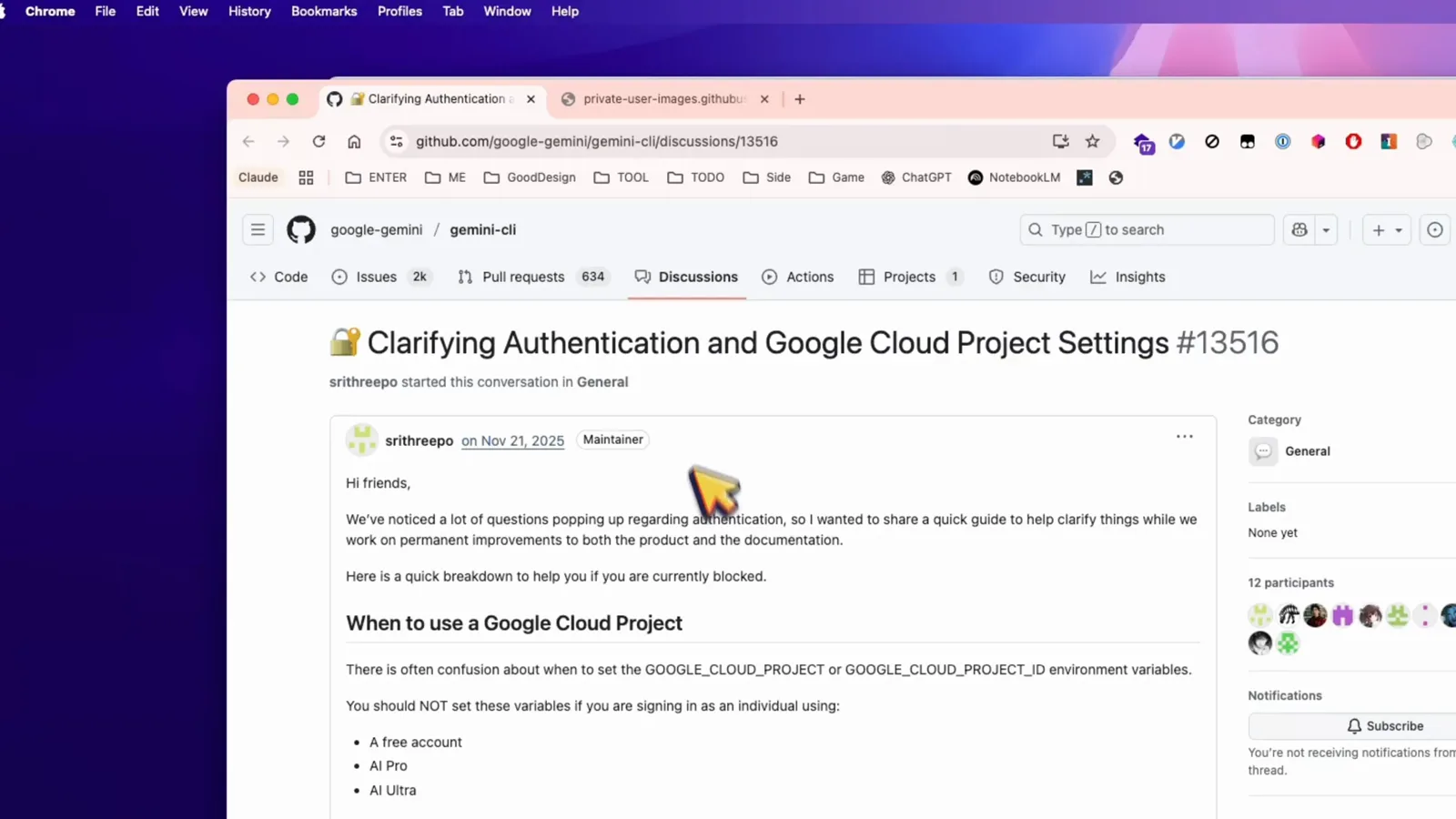
Discussion gemini-cli #13516 : quand NE PAS définir GOOGLE_CLOUD_PROJECT avec un compte gratuit, AI Pro ou AI Ultra.Voir à partir de 1:05 - 9
Vérifier votre âge si Google a refusé la connexion
Le refus « not eligible … 18 years old or older » ne porte pas sur votre vraie date de naissance mais sur sa confirmation. Le compte de l'enregistrement n'avait aucun âge vérifié : Google affiche donc la page « Âge » avec « Your age isn't confirmed » et un bouton bleu Verify your age. Suivez ce parcours (le créateur a utilisé son passeport), relancez gemini et choisissez Login with Google — la même connexion passe désormais.
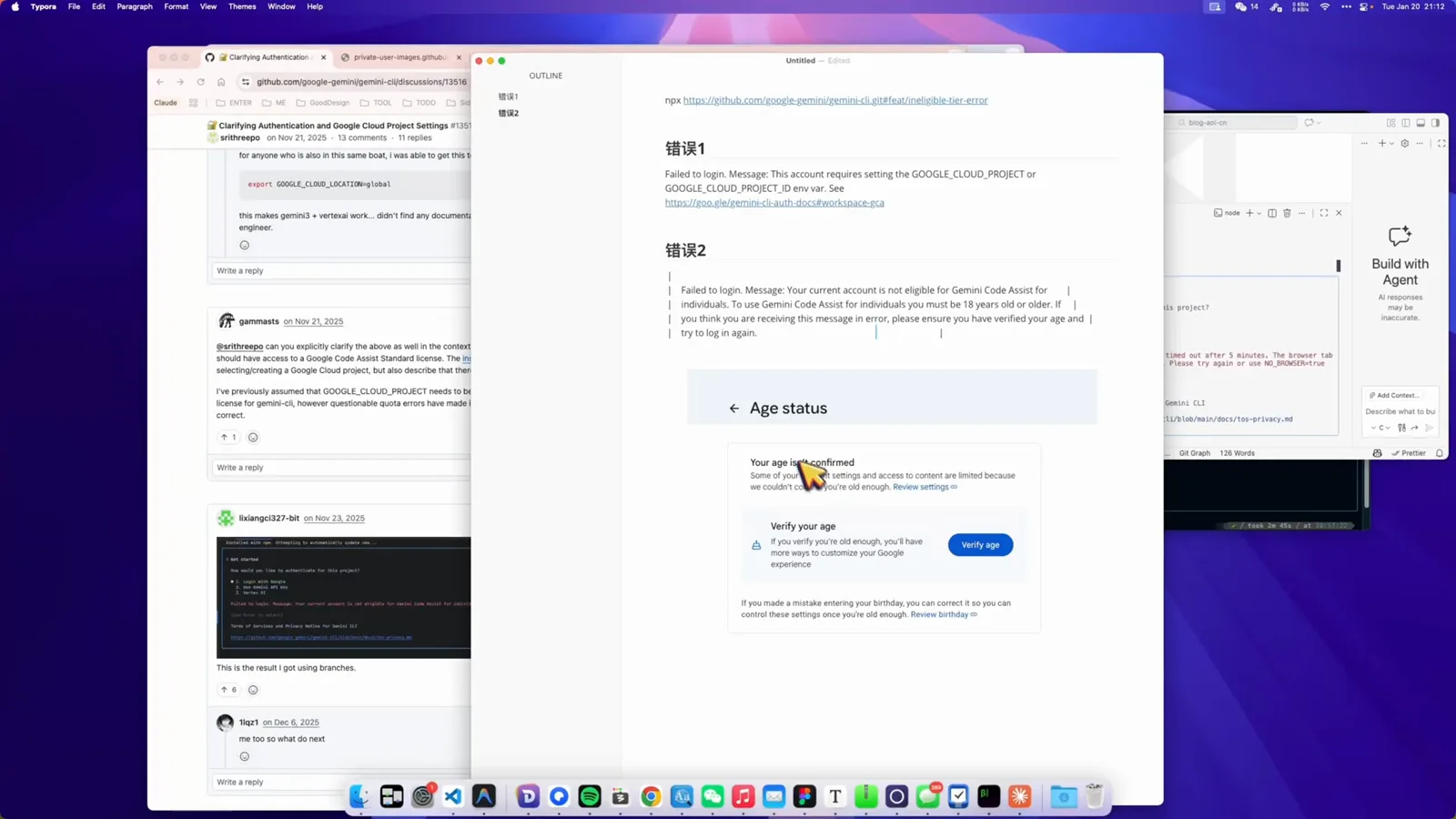
« Your age isn't confirmed » avec le bouton Verify your age — une fois franchie, la connexion passe.Voir à partir de 1:35
Partie 3 — Prouver la réparation dans un terminal neuf
- 10
Relancer dans une toute nouvelle invite de commandes
Les terminaux ouverts avant la modification du PATH gardent l'ancien. Fermez donc toutes les fenêtres et ouvrez une invite de commandes neuve. Tapez gemini : la bannière ASCII GEMINI apparaît avec les « Tips for getting started » et, comme la session tourne dans le répertoire personnel, la recommandation d'utiliser un dossier de projet — un avertissement, pas une erreur.
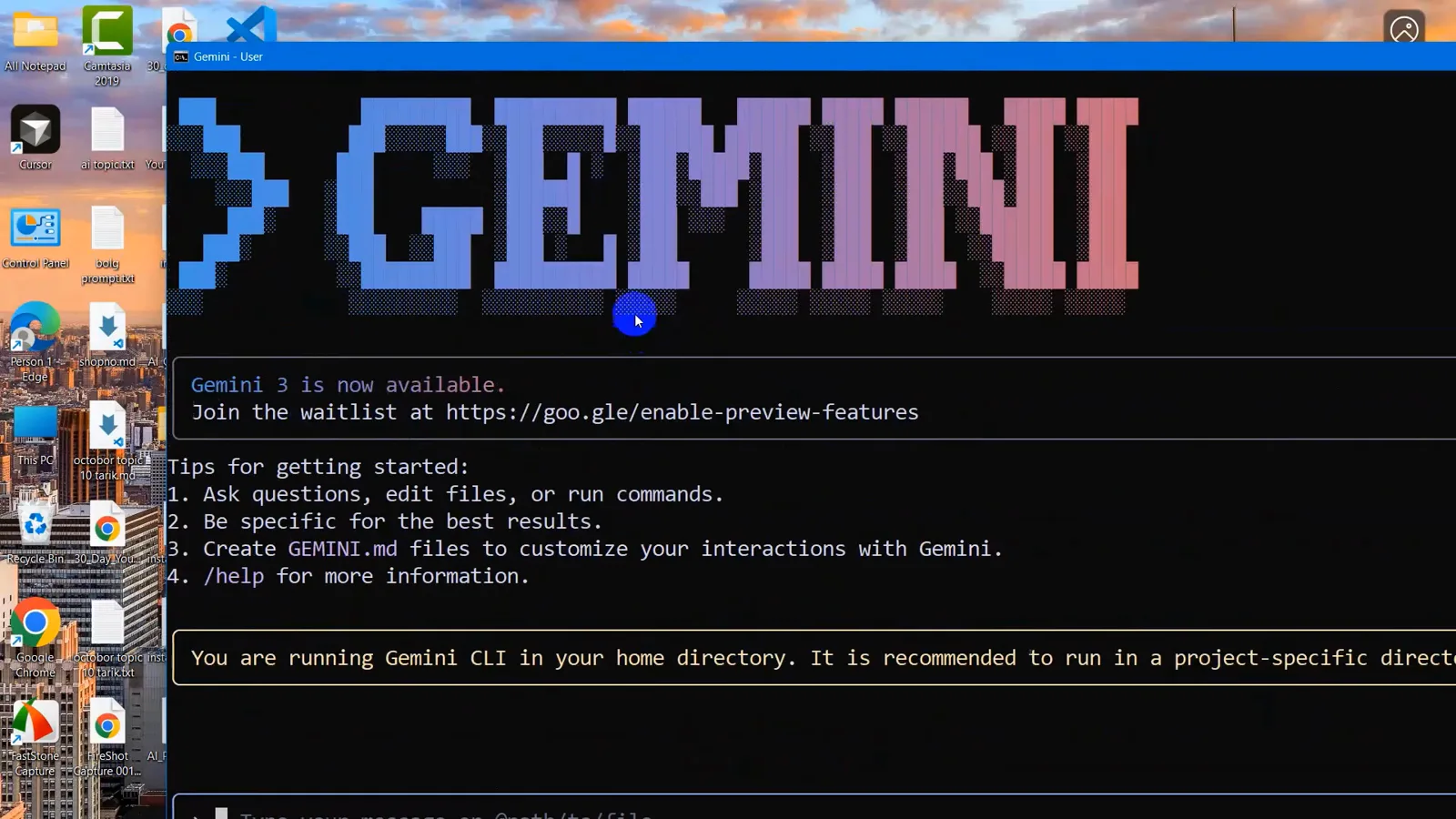
Premier lancement réussi : la bannière GEMINI et les conseils de démarrage dans l'invite de commandes.Voir à partir de 4:08 - 11
Confirmer que cela marche aussi dans VS Code
L'enregistrement se termine dans VS Code : avec le terminal déjà ouvert dans un vrai dossier de projet (G:\TestProject), gemini affiche la bannière, mentionne « no sandbox » en pied de page et place le curseur devant « Type your message or @path/to/file ». Si VS Code tournait pendant la modification du PATH, fermez-le et rouvrez-le — même règle que l'invite de commandes.
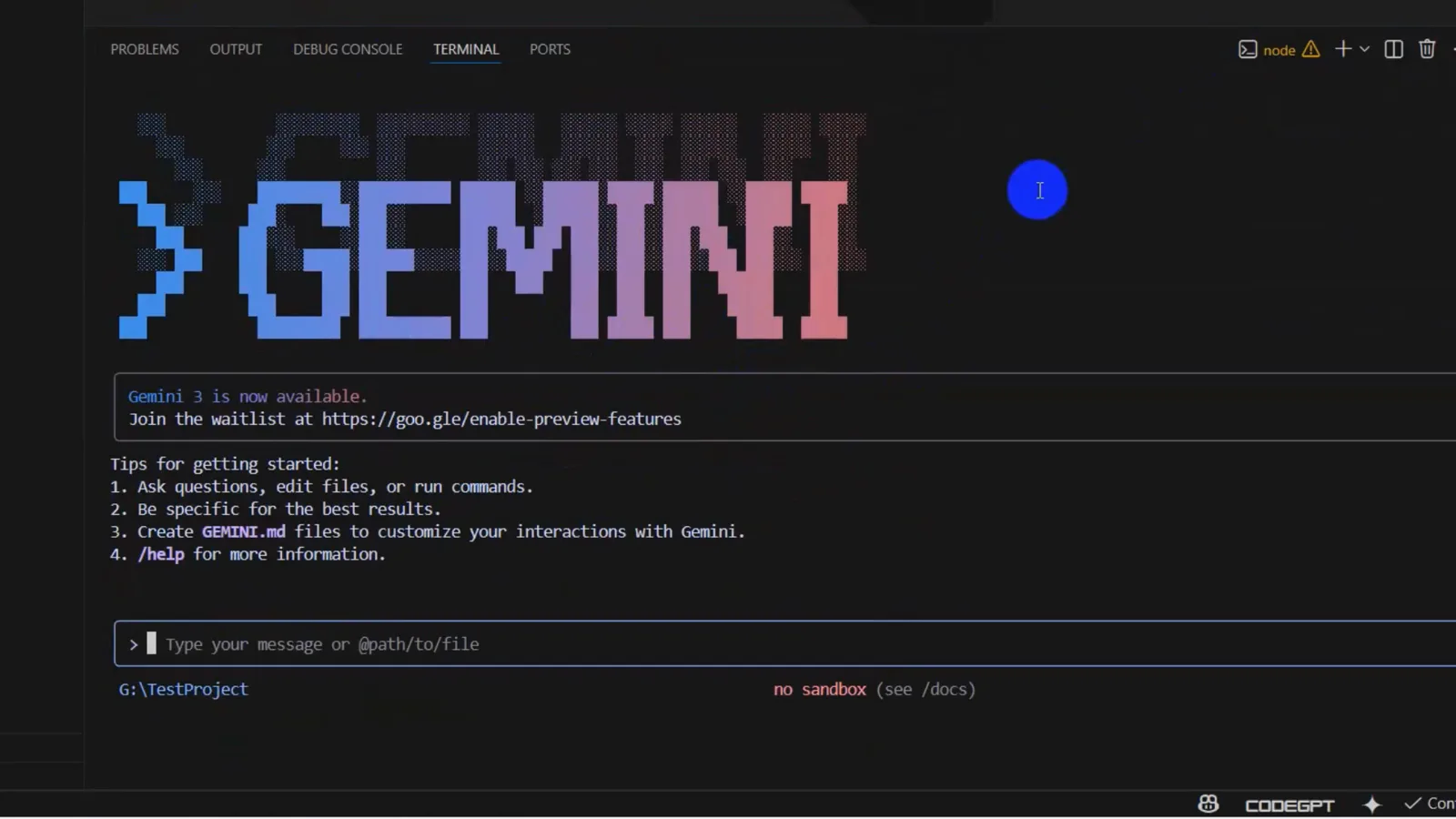
Terminal VS Code dans G:\TestProject avec la bannière GEMINI et la zone de saisie prête.Voir à partir de 4:32
Gemini CLI ne marche toujours pas — les causes plus rares
Le PATH et les deux erreurs de connexion couvrent la plupart des cas. Si Gemini CLI reste bloqué, lent ou en erreur après cela, parcourez cette liste de haut en bas :
- 1Réinstallez au lieu de deviner. La documentation officielle renvoie les problèmes PATH/npm droit vers npm install -g @google/gemini-cli@latest ; l'enregistrement vérifie aussi que Node.js lui-même figure toujours dans le PATH système — un Node supprimé ou un npm à moitié mis à jour laisse gemini.cmd pointer dans le vide.
- 2Bloqué sur « Initializing » ou en attente d'authentification ? Cet écran attend la fin du flux OAuth dans le navigateur. Si aucun onglet ne s'est ouvert, relancez gemini et terminez Login with Google dans l'onglet décrit ; un proxy ou un réseau hors ligne fait bloquer exactement à cette étape.
- 3L'authentification échoue sans cesse ? Un échec de connexion se termine par le code 41, et les identifiants Google en cache vivent dans ~/.gemini (oauth_creds.json à côté de settings.json). Supprimez les identifiants en cache et relancez gemini — reconnectez-vous proprement au lieu de retenter une session cassée.
- 4OAuth ne se termine jamais ? Changez de méthode. La troisième option du dialogue d'authentification est une clé API Gemini issue de Google AI Studio : exportée en GEMINI_API_KEY, elle fait complètement l'économie du flux navigateur. La doc recommande d'abord la connexion Google, mais la clé API a son propre palier gratuit et n'exige ni projet ni vérification d'âge.
- 5Erreurs d'accès aux modèles ou de quota ? Les comptes Gmail liés à Workspace peuvent ne pas activer le palier Code Assist gratuit (« Request contains an invalid argument ») — les contournements officiels consistent à définir GOOGLE_CLOUD_PROJECT avec un vrai ID de projet ou à passer à la clé API. Les limites du palier gratuit se réinitialisent ; les offres payantes AI Pro/Ultra les relèvent.
- 6C'est uniquement dans VS Code que ça coince ? C'est encore la règle du terminal périmé : VS Code hérite du PATH à son lancement, une fenêtre ouverte avant la modification ne voit jamais le dossier npm. Fermez et rouvrez VS Code (au minimum son terminal) puis réessayez gemini.
Rien de tout cela ne correspond ? Lisez ce que la CLI a elle-même consigné : les journaux et réglages vivent sous ~/.gemini, un redémarrage avec --verbose affiche plus de détails ; et la page officielle de dépannage finit comme les mainteneurs — fouillez le tracker d'issues gemini-cli sur GitHub puis ouvrez un nouveau ticket avec votre version et le texte complet de l'erreur.