
Tutoriel Google Antigravity CLI : agy, /config et sous-agents
La démo officielle de Google découpée en 14 étapes commentées : lancez agy dans n'importe quel terminal, faites-lui construire une app de journal et de tâches à partir d'un seul prompt, et maîtrisez au passage /config, /diff, les artifacts, la reprise de session et les sous-agents.
Antigravity CLI en 30 secondes
- La CLI Antigravity installe un binaire nommé agy — lancez-le dans n'importe quel dossier de projet et vous obtenez l'expérience complète de l'agent : un en-tête avec le modèle, les commandes slash et une zone de prompt.
- /config est la salle des machines : treize réglages, dont Rendering Mode (native terminal (inline) vs alt-screen) et Tool Permission (request-review, always-proceed, strict).
- Chaque exécution produit des artifacts — dans cette démo, implementation_plan.md et walkthrough.md — rangés sous ~/.gemini/antigravity-cli/ et consultables via /artifact.
- On peut parler à l'agent en pleine tâche : /btw pose une question sans interrompre, /diff audite les changements, ctrl+g rédige les longs prompts dans votre éditeur, et agy -c reprend la dernière session.
Google Antigravity CLI Full Walkthrough
Chaîne : Google Antigravity7:09
Getting started with the Antigravity CLI — official docs
Docs : antigravity.google/docs
Les captures d'écran proviennent de la démonstration officielle de Google (Antigravity CLI 0.1.3, Gemini 3.5 Flash) ; chaque étape renvoie à la seconde exacte de l'enregistrement. La CLI évolue vite — attendez-vous à de petites différences de libellés dans les versions plus récentes.
Captures © Google, tirées de la démo publique à des fins d'illustration et de commentaire. Tous les textes des étapes sont de notre cru.
Le parcours Antigravity CLI, étape par étape
Lancer, configurer et démarrer la construction
- 1
Lancez agy dans votre dossier de projet
Une seule installation et la CLI Antigravity enregistre le binaire agy — à lancer dans n'importe quel répertoire de projet. L'en-tête montre ce sur quoi vous travaillez : la version de la CLI (0.1.3 dans la démo), le modèle actif (Gemini 3.5 Flash) et le chemin du workspace (~/Develop/todo-list). La zone de prompt démarre vide, avec l'indice « ? for shortcuts » dans le coin.
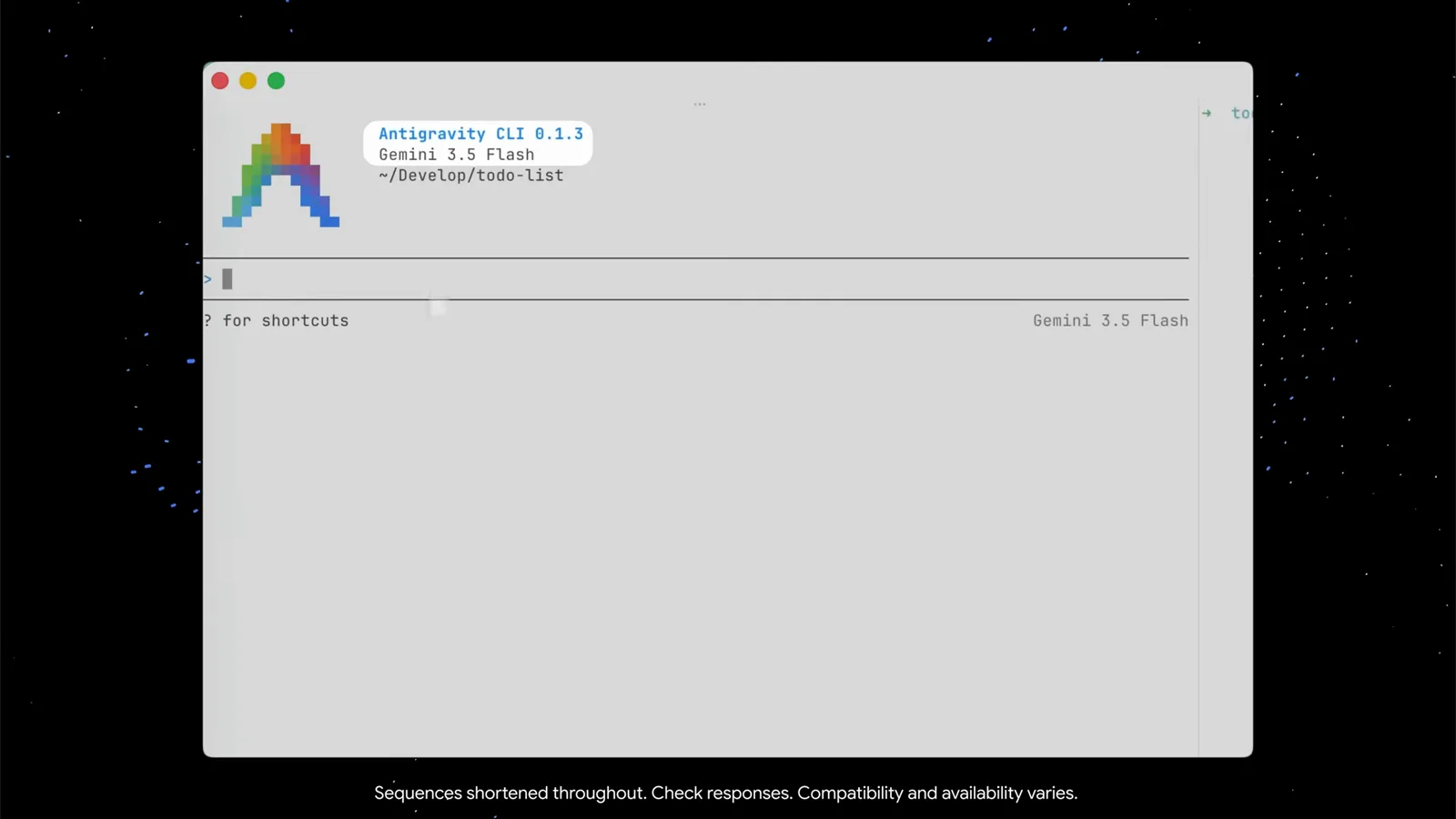
L'en-tête d'accueil d'agy : version, modèle et workspace d'un coup d'œil.Voir à 0:19 - 2
Ouvrez /config pour voir tous les réglages
Tapez /config et un panneau Settings s'ouvre avec un champ Search en haut — la saisie filtre en direct. L'installation de la démo affiche treize entrées, d'Animation Speed et Artifact Review jusqu'à Rendering Mode (native terminal (inline)) et Tool Permission. Déplacez-vous aux flèches sur une ligne : une description d'une ligne du réglage choisi apparaît en bas ; Esc referme le panneau.
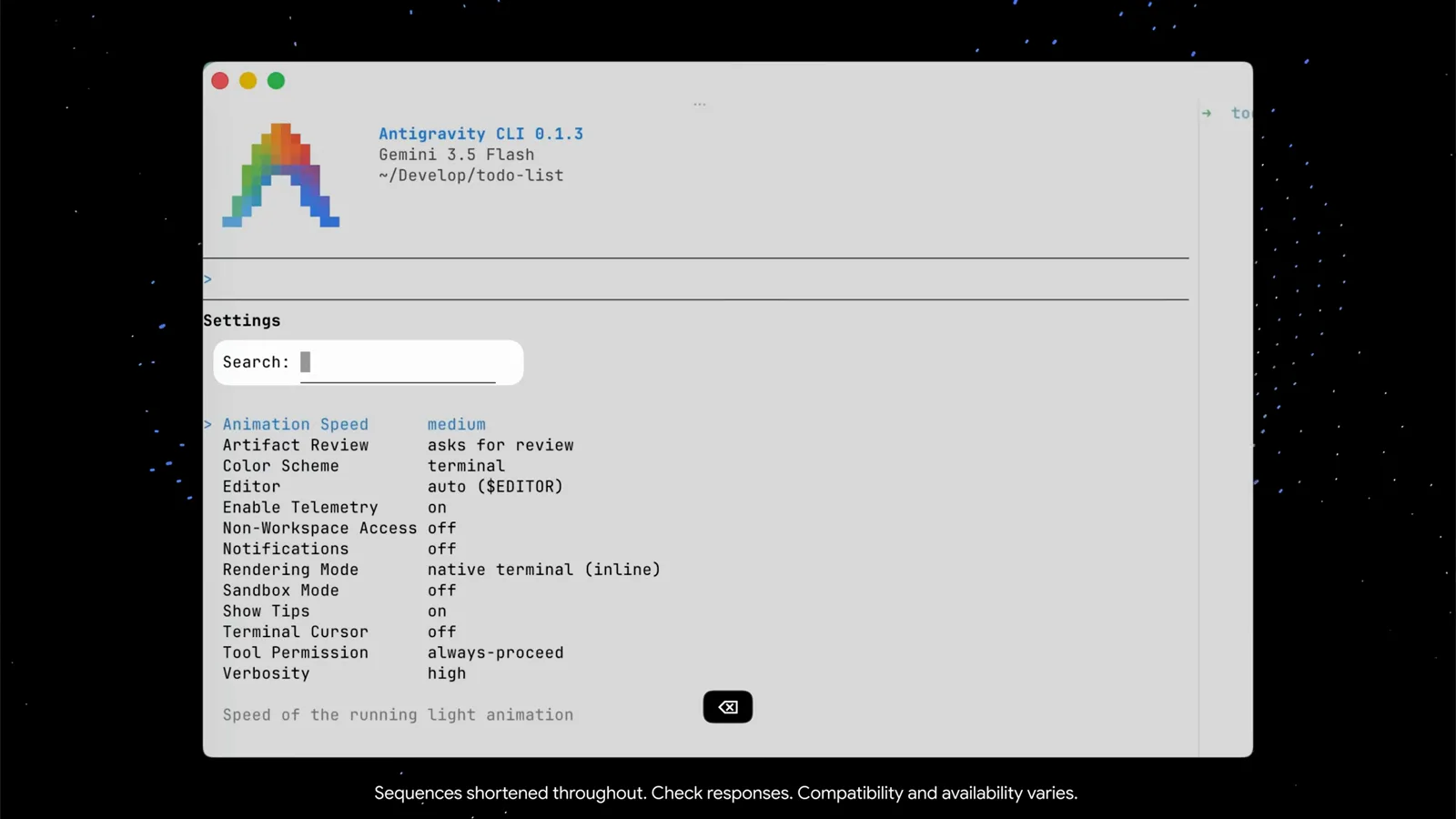
/config liste les treize réglages avec recherche en direct et aide par ligne.Voir à 0:27 - 3
Donnez à l'agent un premier prompt concret
La démo colle une demande structurée : construis en Python une belle « Minimalist Markdown Journal & To-Do CLI » sans aucune dépendance. Trois exigences y sont écrites — les tâches dans un fichier todo.md avec bascule [ ]/[x], les notes horodatées ajoutées à journal.md, et des couleurs ANSI vives avec des icônes Unicode propres. Nommer les fichiers, le format et le look fournit à l'agent tout ce qu'il faut en un seul tour.
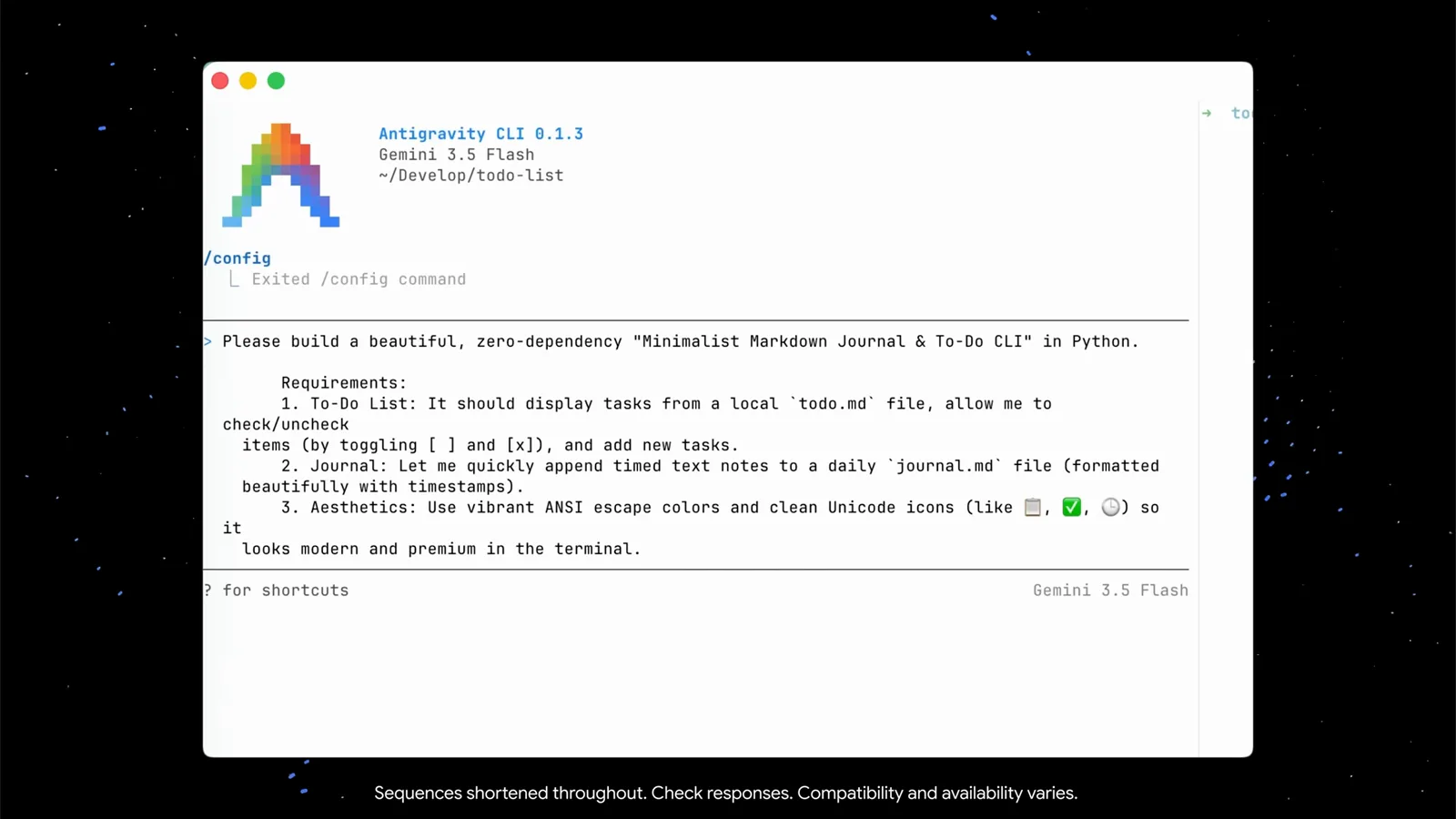
Un bon premier prompt nomme les fichiers, le format et le look d'un coup.Voir à 0:43 - 4
Parlez à l'agent pendant qu'il travaille grâce à /btw
Pas besoin d'attendre. Pendant que l'agent compile jtodo.py et prépare son premier commit atomique git, la démo tape « /btw what are you doing? » — la commande slash pour poser une question à côté sans interrompre la tâche en cours. L'agent explique le plan (initialiser le workspace, poser les fondations, committer) et continue de construire. Jetez aussi un œil aux astuces sous la zone de prompt : ctrl+g ouvre votre éditeur externe pour les longs prompts.
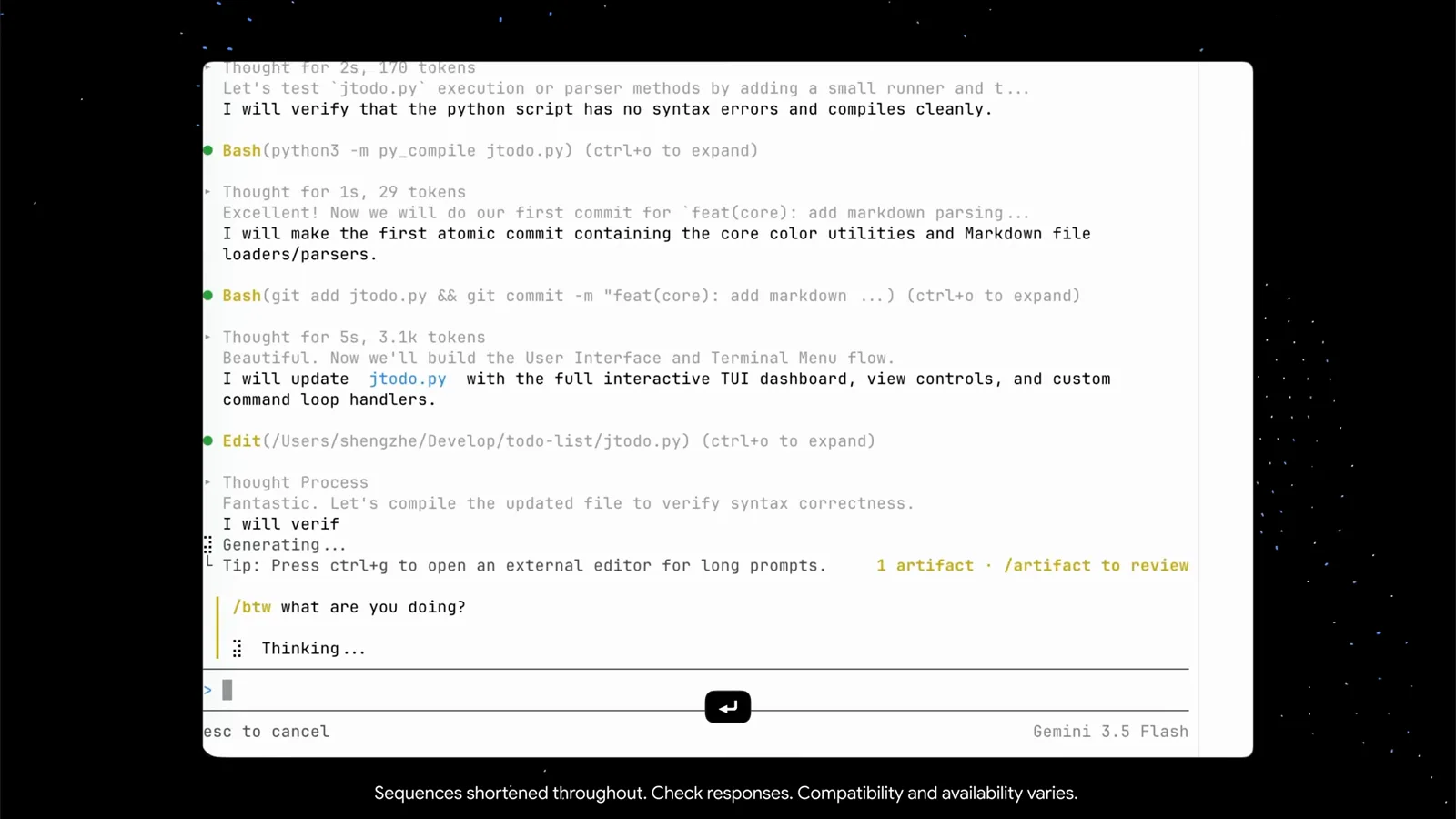
/btw vous donne un point d'avancement sans faire dérailler le chantier.Voir à 1:15
Examiner artifacts, diffs et l'app en marche
- 5
Regardez le contexte se consumer sur le tableau de tokens
La vue contexte associe une grille de points à de vrais chiffres : Gemini 3.5 Flash à 52.8k sur 1.0M de tokens (5,0 %), ventilés en messages utilisateur, réponses de l'agent, appels d'outils, prompt et outils système, sous-agents et espace libre. La même vue liste les checkpoints de la session (/rewind) et les fichiers d'artifacts écrits par l'agent — deux pour l'instant : implementation_plan.md et walkthrough.md.
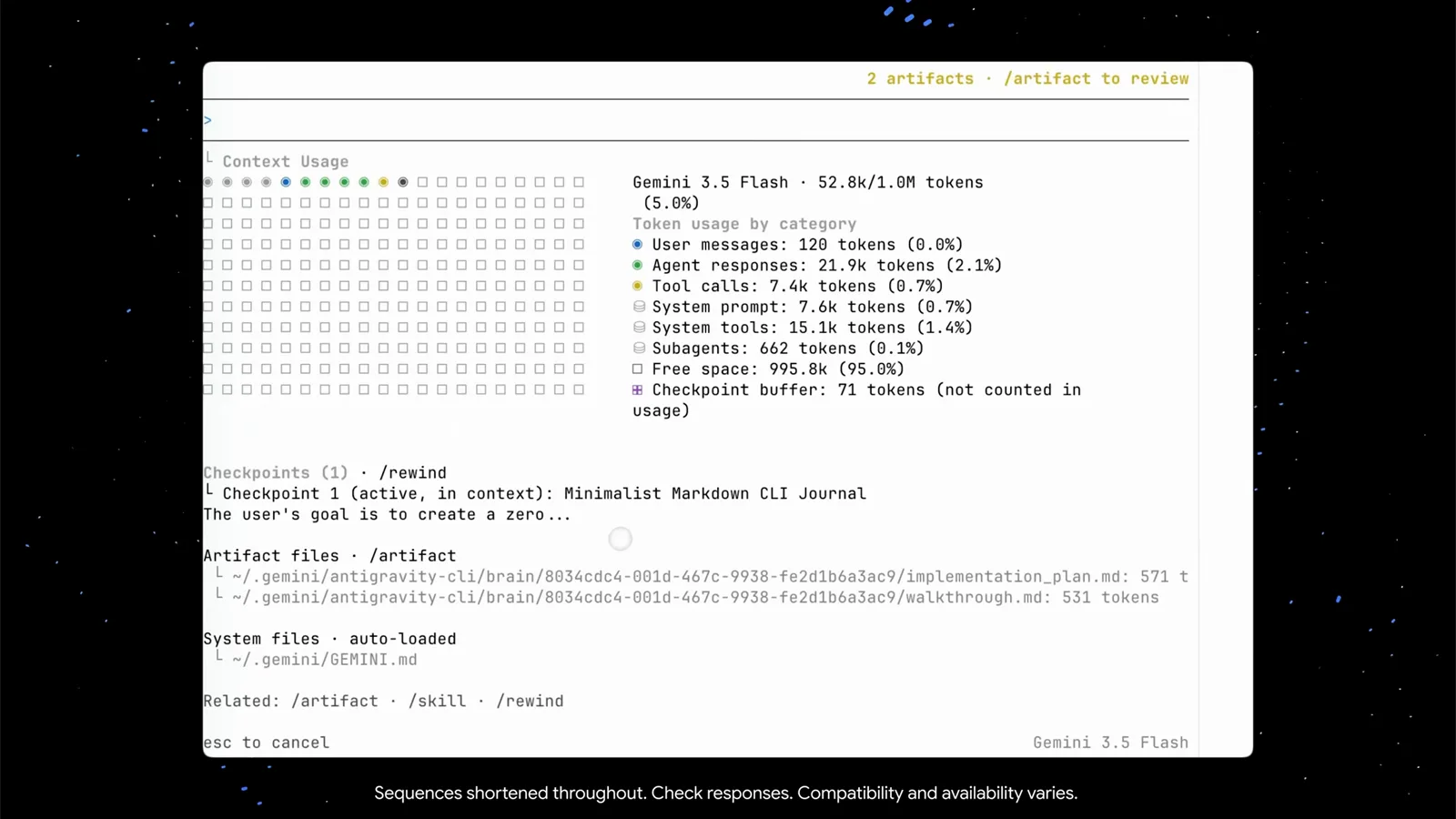
Le tableau de tokens transforme l'angoisse du contexte en arithmétique.Voir à 1:40 - 6
Lisez l'artifact walkthrough
Ouvrez les artifacts et walkthrough.md explique ce que l'agent a fait : la structure du dépôt (jtodo.py, test_jtodo.py, README.md, .gitignore), les choix de conception qu'il a faits et le fonctionnement du journal quotidien. Le visualiseur a ses propres touches — flèches pour faire défiler, pgup/pgdn pour paginer, c pour commenter, esc pour fermer.
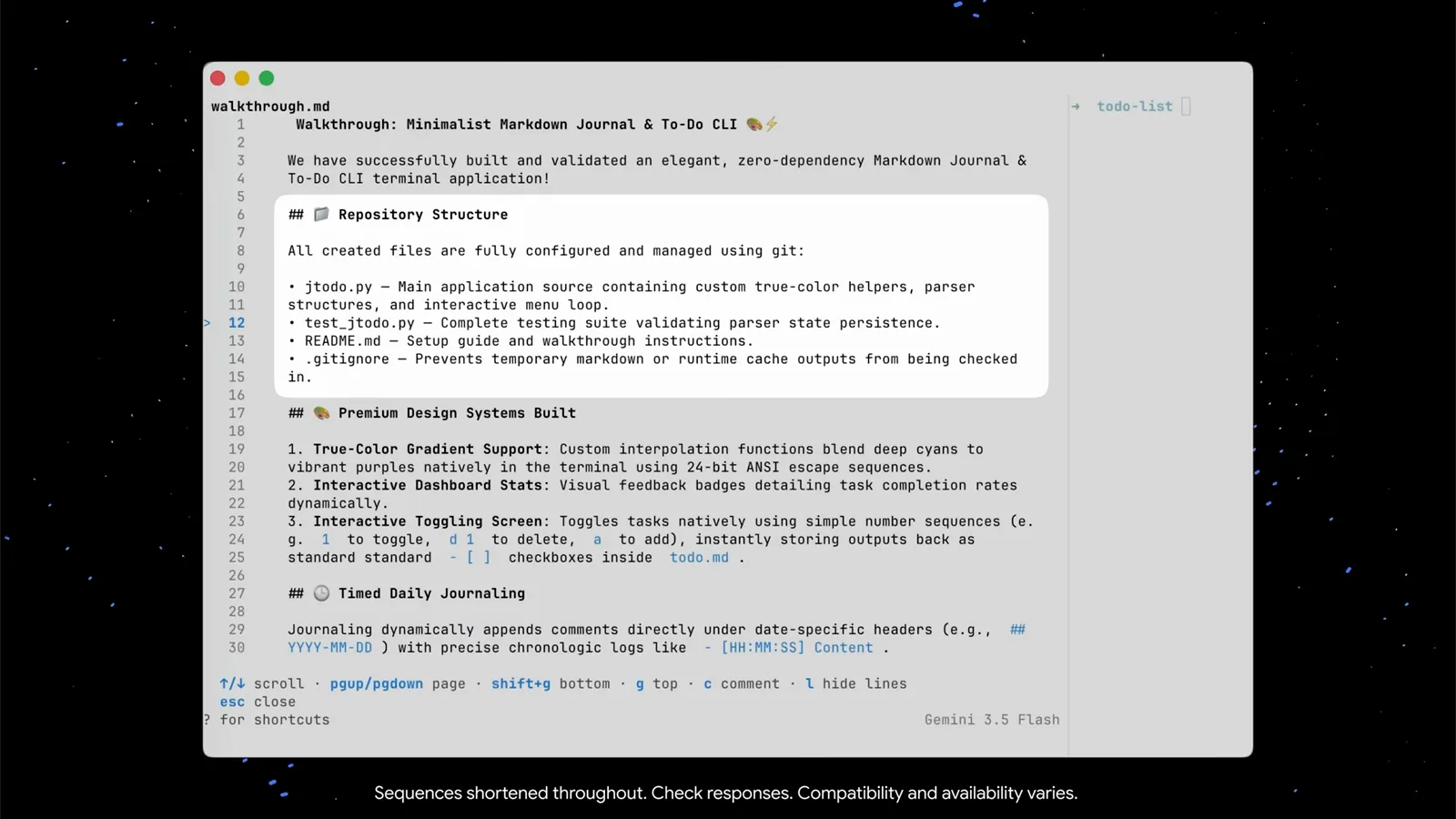
walkthrough.md est le rapport que l'agent rédige sur son propre chantier.Voir à 1:57 - 7
Approuvez les artifacts quand « Action required » arrive
La CLI Antigravity ne se contente pas de déposer des fichiers — elle demande votre signature. Un bandeau « Action required (2 left) » liste walkthrough.md et un nouveau implementation_plan.md à examiner. La ligne de clavier dit tout : flèches pour naviguer, y/n pour approuver ou rejeter, shift+a pour tout approuver, p pour prévisualiser, esc quand c'est fini. Rien ne passe en silence, sauf si vous le décidez.
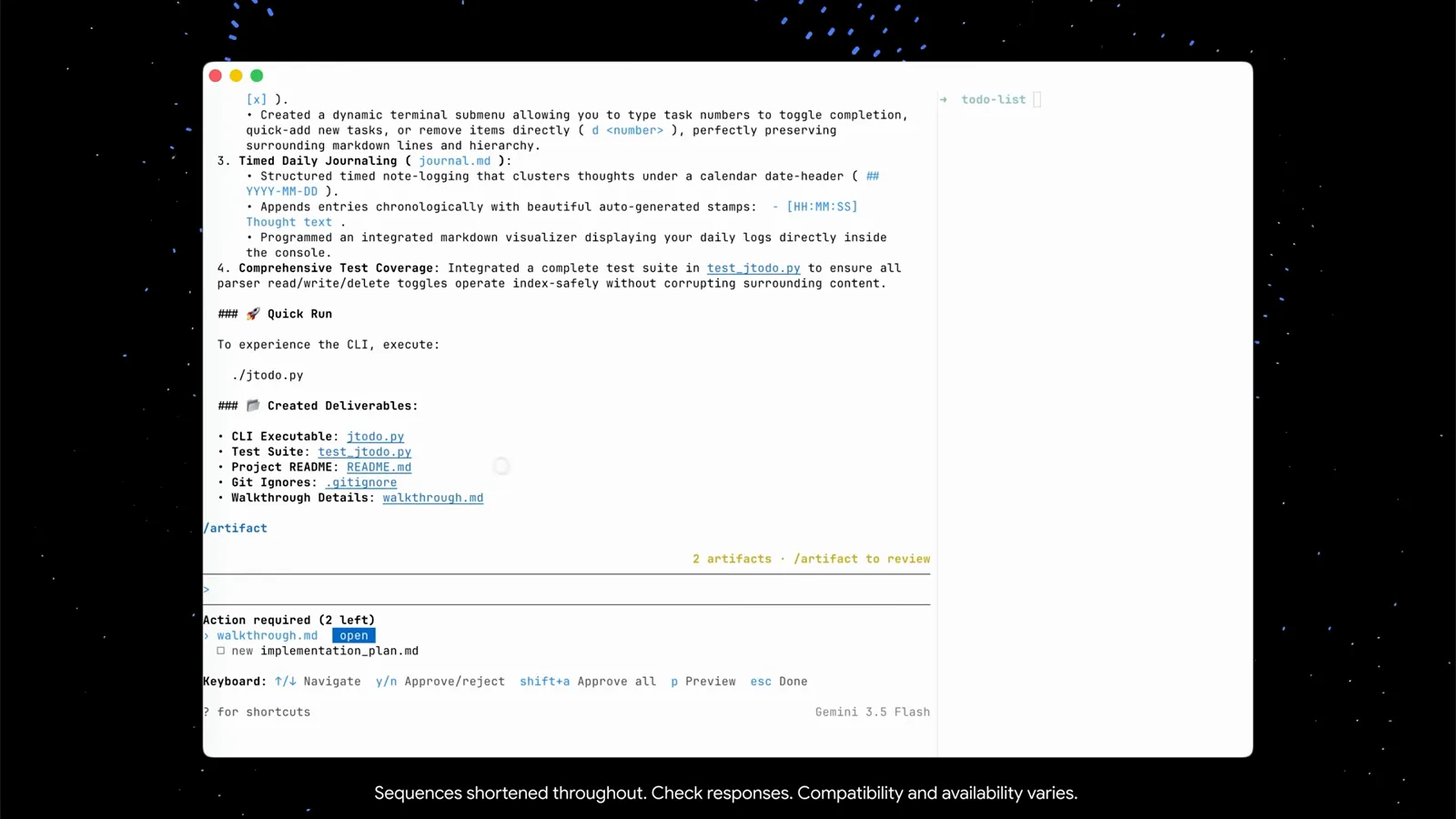
Le bandeau de revue : y/n par artifact, shift+a pour les approuver tous.Voir à 2:15 - 8
Auditez précisément ce qui a changé avec /diff
Après avoir demandé à l'agent d'améliorer la sélection d'options de l'app, la démo vérifie le résultat avec /diff — « View uncommitted changes and per-turn diffs ». La commande lit votre VCS (Git ici) et montre fichier par fichier ce que l'agent a fait à ce tour. La liste de tâches gère désormais la sélection au curseur, et le diff prouve que c'est bien tout ce qui a changé.
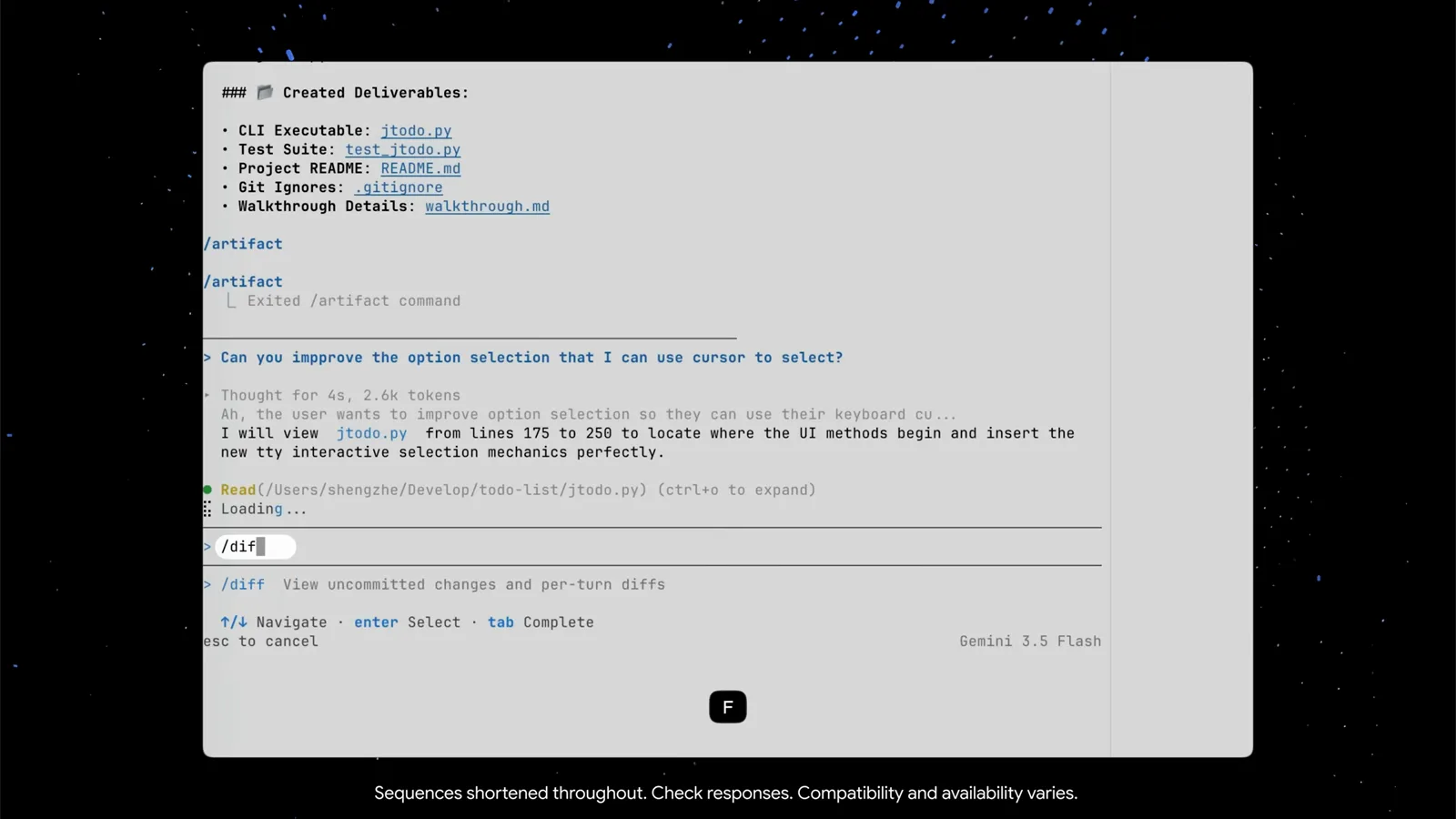
/diff lit Git à votre place et réunit les changements sur un écran.Voir à 2:48 - 9
Lancez l'app et continuez d'itérer
Dans un second panneau de terminal — un shell ordinaire, qui ne fait pas partie de la CLI — la démo lance ./jtodo.py. Le menu fini vous accueille : les statistiques en haut, puis View & Toggle To-Do Tasks, Quick-Add a To-Do Task, Write Daily Journal Entry, Read Today's Journal Entries, Exit Application. Grâce à la mise à niveau, on se déplace désormais avec les flèches haut/bas et on valide avec Entrée. Un détail à corriger ? Retapez le prompt suivant dans agy, la boucle continue.
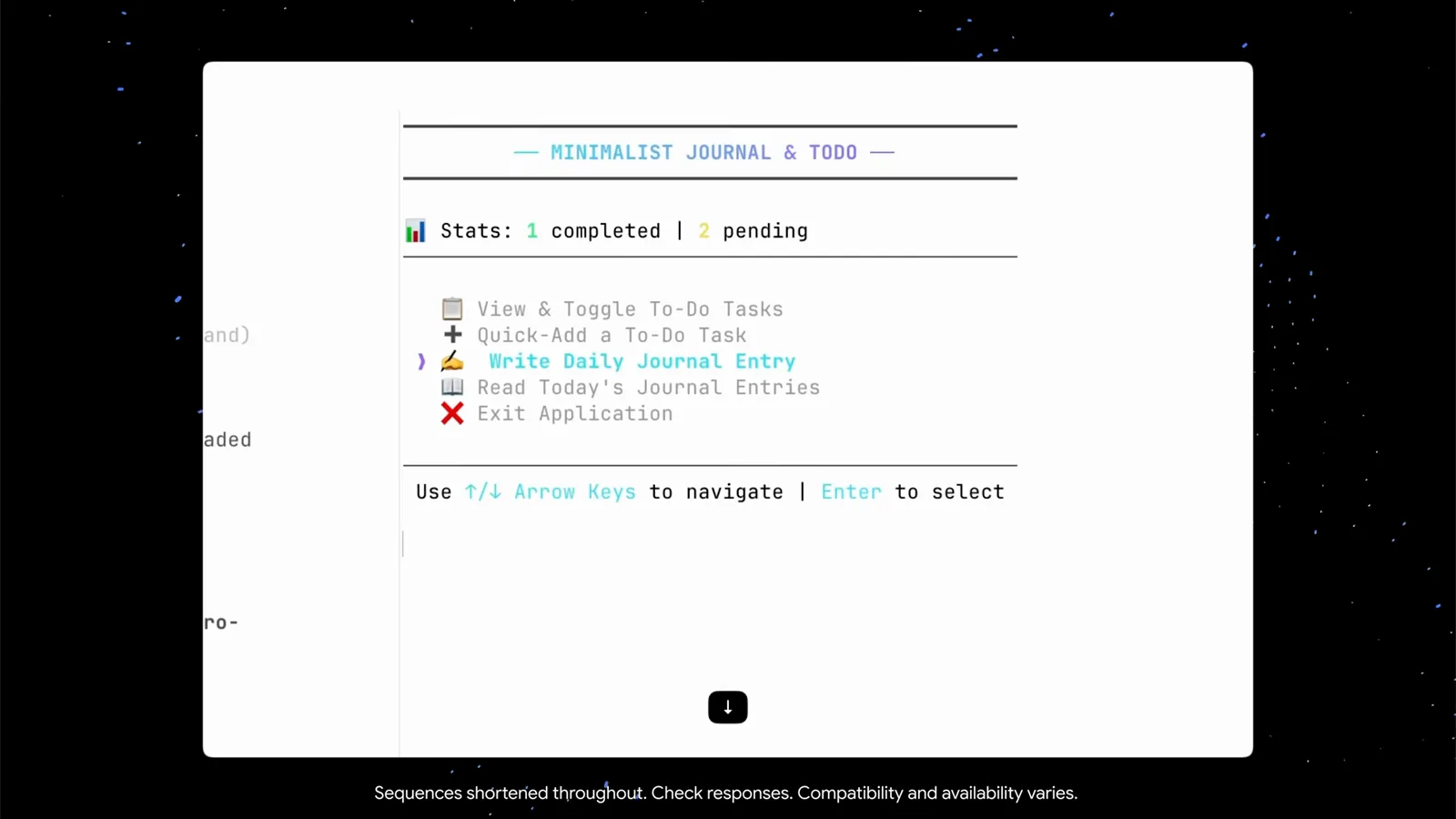
L'app finie dans un second panneau — flèches pour naviguer, Entrée pour choisir.Voir à 3:08
Sessions, sous-agents et permissions
- 10
Tapez / pour les commandes, /help pour l'antisèche
Un simple / ouvre le menu complet des commandes slash — /add-dir, /agents, /artifact, /btw, /changelog et 39 autres, chacune avec une description d'une ligne. Pour le clavier, /help ouvre une antisèche à onglets (general / commands / shortcuts) : ctrl+g pour un prompt dans l'éditeur, ctrl+l pour nettoyer l'écran, ctrl+o pour déployer la sortie d'un outil, shift/alt+clic pour sélectionner et copier.
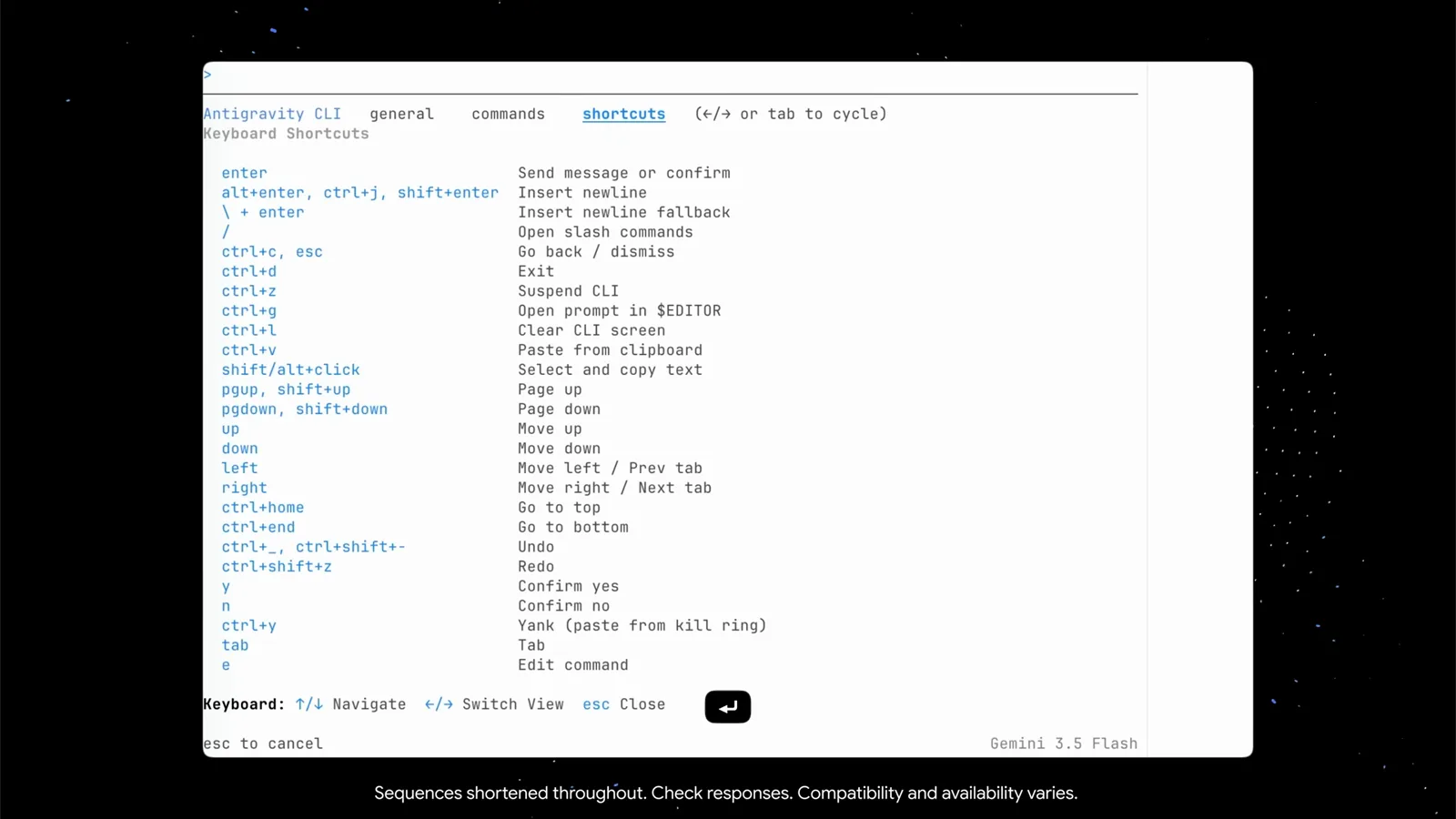
/help passe en revue les infos générales, les commandes et les raccourcis.Voir à 3:32 - 11
Fermez le terminal — la session survit
Les conversations sont stockées en local, et la CLI vous dit exactement comment revenir : le pied de page affiche « Resume: agy --conversation=8034cdc4… (or -c) ». Ainsi, agy -c reprend la session précédente avec tout son contexte, et l'identifiant complet de conversation vise une session précise. Perdre son terminal ne veut plus dire perdre son travail.
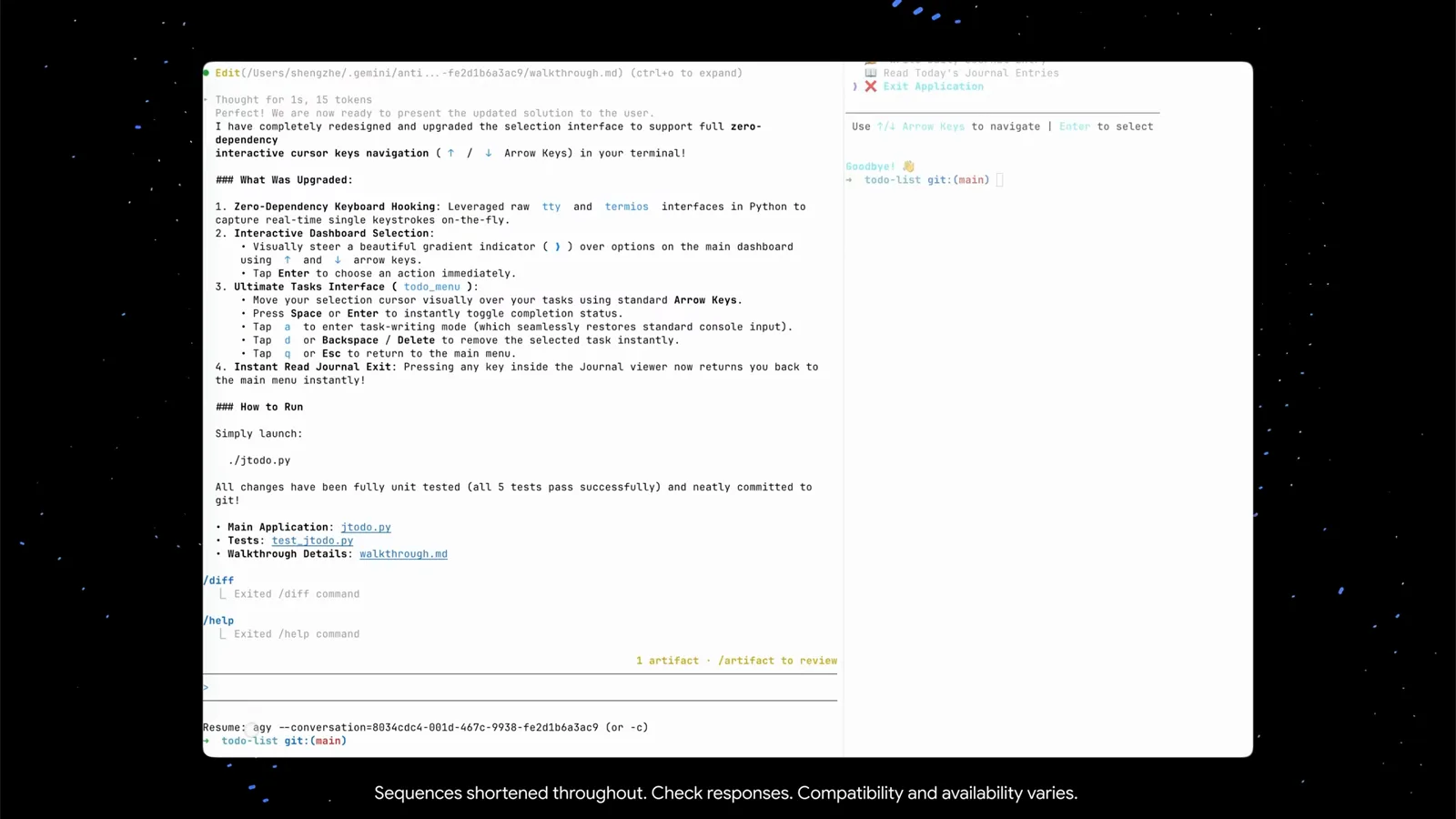
L'astuce de reprise imprime l'id complet d'agy --conversation — ou juste -c.Voir à 3:42 - 12
Confiez la recherche à un sous-agent
À court d'idées ? La démo demande simplement : « can you do research to improve the todo list? ». L'agent principal juge qu'il lui faut un sous-agent de recherche spécialisé, rédige lui-même le prompt de recherche et déclenche un appel à l'outil Agent — « research: Markdown TUI Researcher ». La barre d'état passe à « Gemini 3.5 Flash · 1 subagent(s) ». On peut aussi invoquer les sous-agents explicitement via la commande /agents.
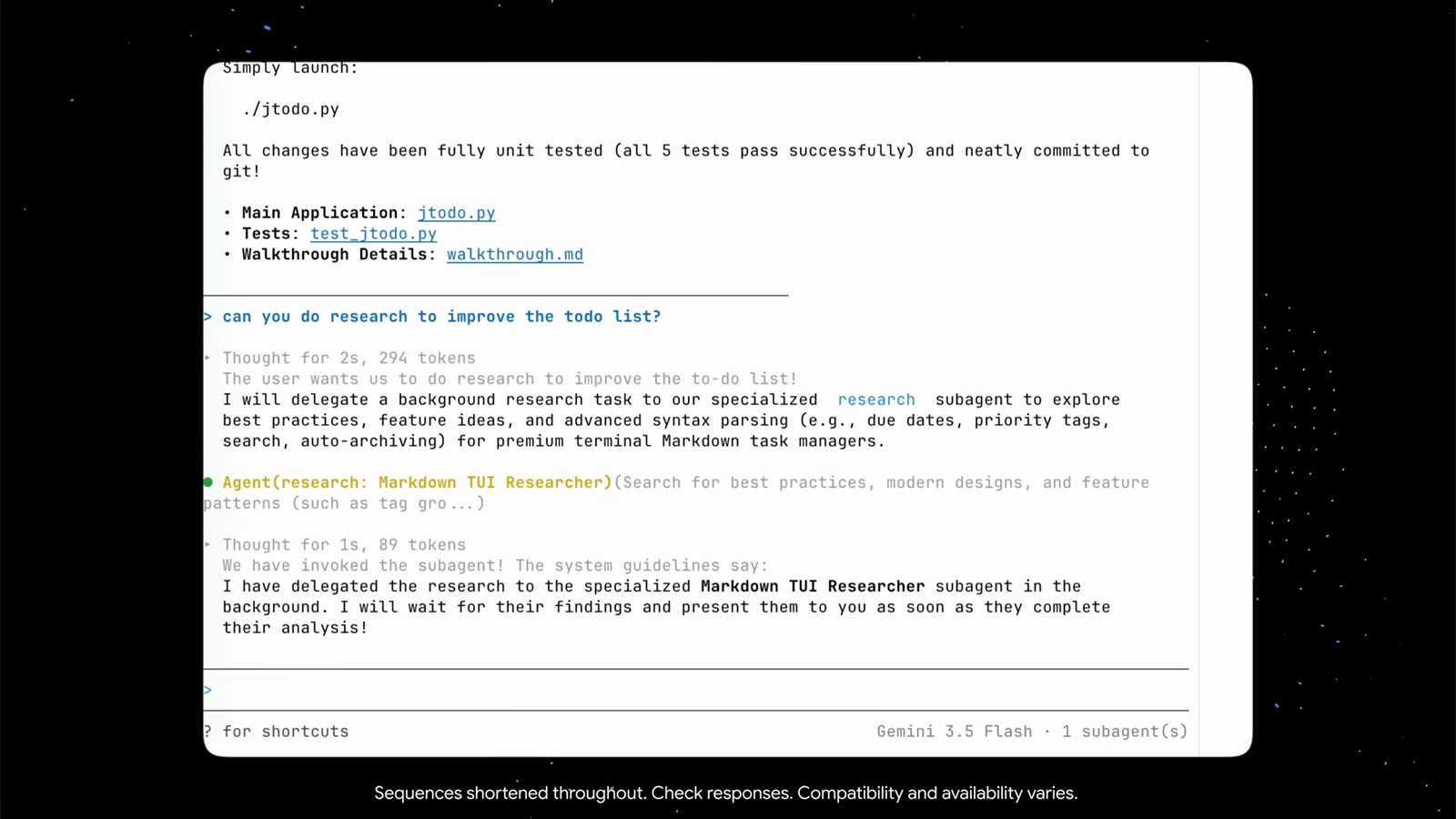
Une phrase suffit — c'est la CLI qui rédige elle-même le brief du sous-agent.Voir à 4:20 - 13
Regardez le sous-agent travailler dans sa propre vue
Entrez dans la vue du sous-agent : l'en-tête d'abord — 34 secondes en route, 11 étapes, un id de session. En dessous, le prompt dérivé par l'agent principal, les outils autorisés (ListDir, Read, WebSearch) et une trajectoire en direct — il liste le répertoire du projet, lit jtodo.py, puis enchaîne deux recherches web sur les patterns de design des gestionnaires de tâches. Esc vous ramène à l'agent principal, qui recueille les trouvailles et implémente les meilleures.
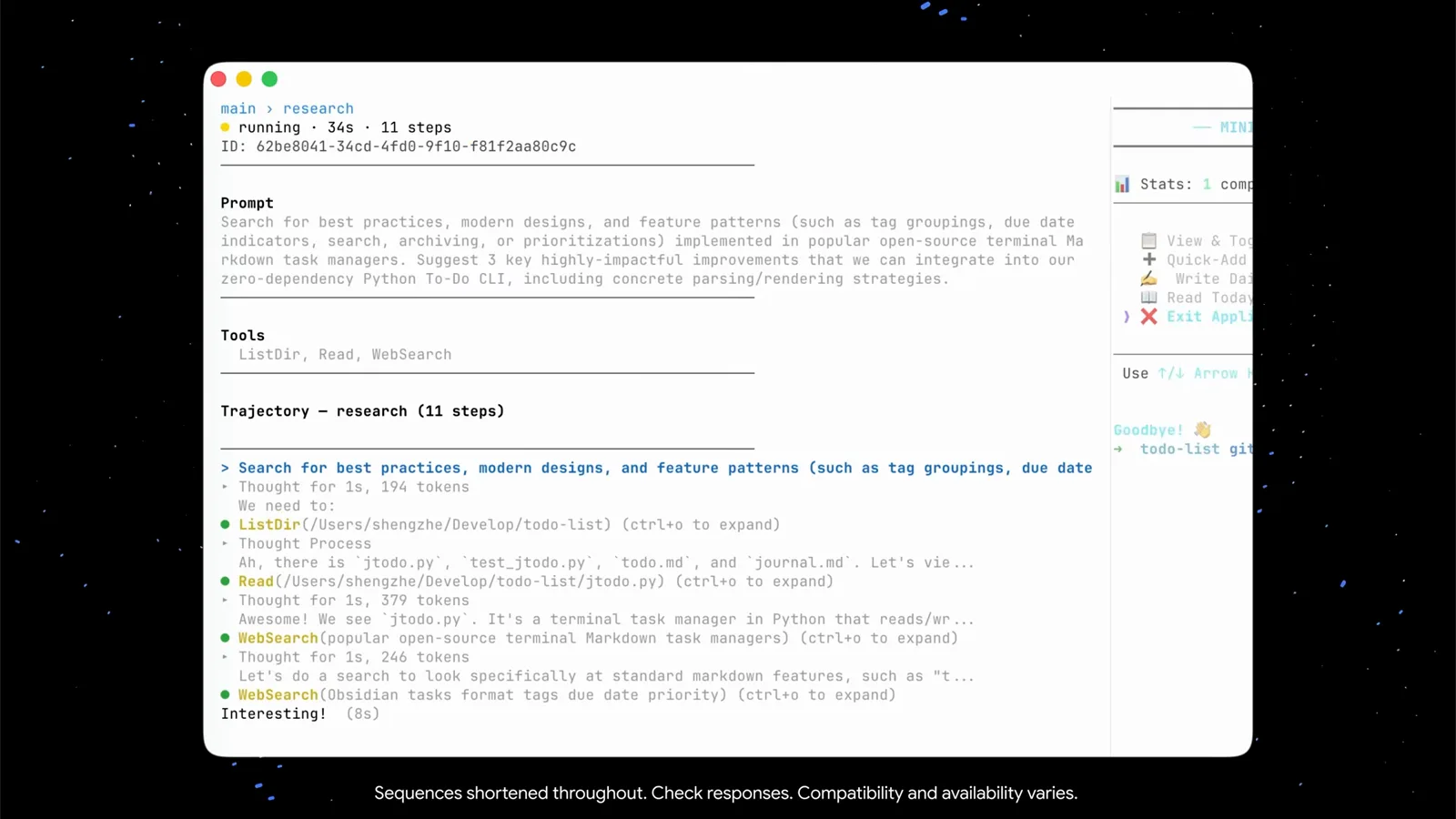
Temps écoulé, compteur d'étapes et chaque appel d'outil, en direct.Voir à 4:43 - 14
Choisissez votre niveau d'autonomie : Tool Permission
De retour dans /config, la ligne Tool Permission est le cadran d'autonomie, avec trois valeurs. request-review — l'agent demande avant d'agir (le réglage sûr par défaut). always-proceed — aucune interruption ; c'est dans ce mode que la démo a construit toute l'app. strict — l'agent vous confirme d'abord chacune de ses actions, une par une. À l'écran, elles se lisent request-review, always-proceed et strict ; à choisir par projet, modifiable à tout moment.
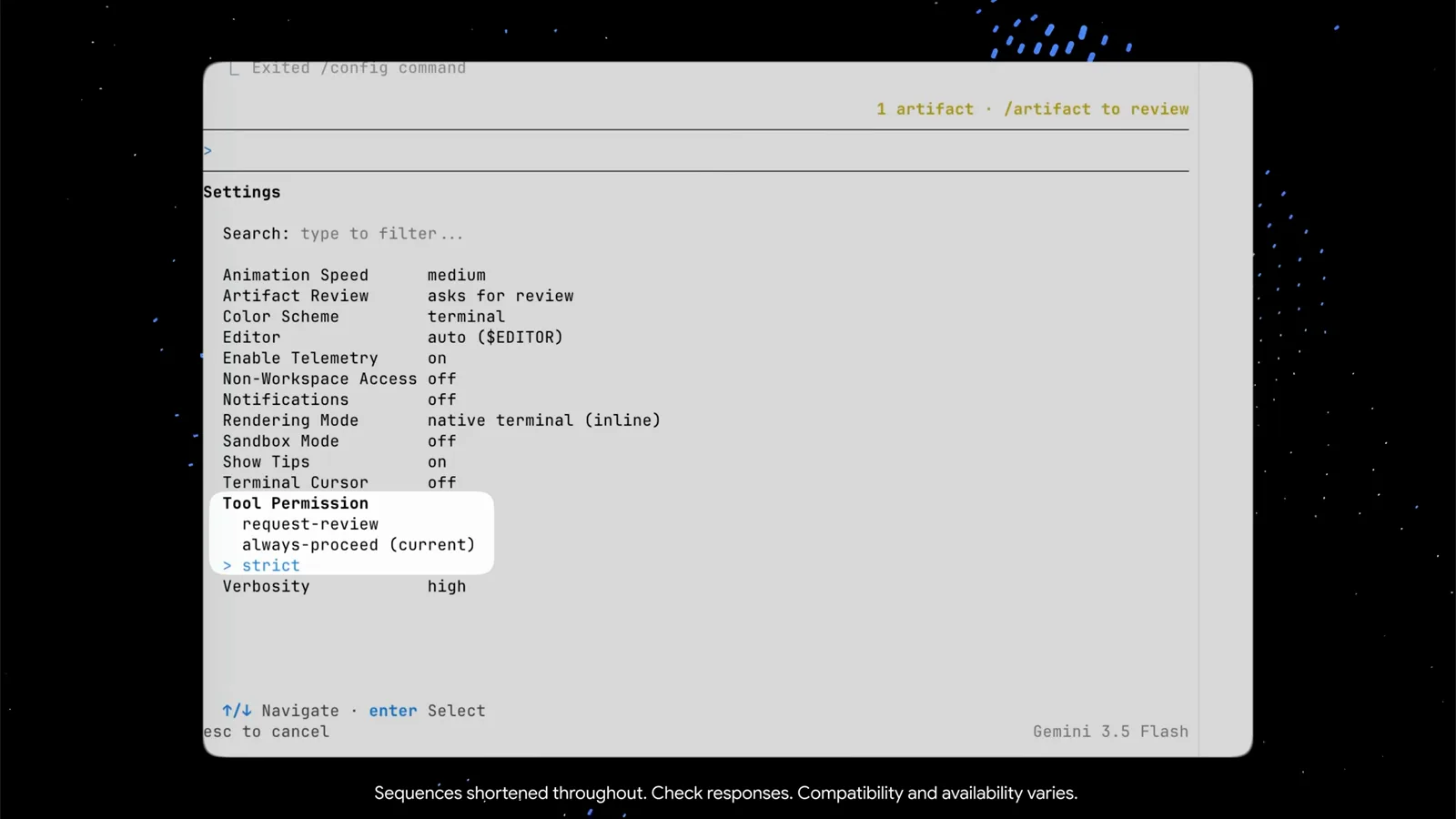
Trois modes : request-review, always-proceed ou strict — vous décidez.Voir à 6:18
Antigravity CLI ou l'IDE Antigravity ?
La CLI embarque toute l'expérience Antigravity dans votre terminal, mais les deux surfaces ne brillent pas aux mêmes moments. Voilà où elles divergent vraiment :
- 1Support : agy tourne dans n'importe quel terminal déjà sous la main — par SSH, dans un volet tmux à côté de l'éditeur, sur une machine sans interface graphique. L'IDE est un éditeur graphique complet avec son navigateur intégré.
- 2Rendu : la CLI propose native terminal (inline) — le scrollback habituel, souris et copier-coller intacts — ou le mode alt-screen, un tampon alternatif plein écran taillé pour les flux parallèles.
- 3Permissions : le cadran de la CLI s'appelle Tool Permission dans /config (request-review / always-proceed / strict) ; l'IDE demande la validation des actions à sa manière.
- 4Artifacts et sessions suivent le même esprit des deux côtés — plans et walkthroughs à approuver, conversations rangées en local — mais la CLI les garde sous ~/.gemini/antigravity-cli/ et les reprend avec agy -c.
Un partage pratique : croquis et exploration dans l'IDE, où l'app se rend sous vos yeux ; les longs runs autonomes — refactors, recherches, éditions en masse — à agy dans un terminal, où ils tournent en silence à côté de votre travail.
Antigravity CLI : dépannage et touches qui changent tout
Petits accrocs vus dans la démo — et la solution que la CLI embarque elle-même :
- 1Un long prompt ingérable dans la zone de saisie ? Ctrl+g — la CLI Antigravity ouvre le brouillon dans votre $EDITOR (« auto » dans la démo) et le récupère à l'enregistrement.
- 2Les lignes d'outils comme Bash(…) ou Edit(…) sont tronquées par « (ctrl+o to expand) » — ctrl+o sur la ligne déploie la commande et la sortie complètes.
- 3Terminal fermé en pleine tâche ? Lancez agy -c pour poursuivre la session précédente, ou agy --conversation=<id> pour une session précise — les conversations sont stockées en local.
- 4Agent trop pressé ou trop collant ? C'est l'affaire de Tool Permission dans /config : request-review demande à chaque fois, always-proceed n'interrompt jamais, strict confirme littéralement chaque action.
- 5Copier-coller qui fait des siennes ? Avec le rendu native terminal (inline), la souris marche normalement, et la liste des raccourcis de /help propose shift/alt+clic comme solution de repli pour sélectionner et copier. Pour les gros montages parallèles, essayez plutôt le rendu alt-screen.
Toujours bloqué ? L'indication « ? », /help et /changelog dans la CLI restent le plus court chemin pour savoir ce que votre build sait faire — la CLI avance vite et les libellés bougent entre versions.