
Tutoriel Antigravity Rules : configurer Rules et Workflows (2026)
Les Rules sont des instructions permanentes que l'agent Antigravity respecte à chaque conversation ; les Workflows sont des routines en plusieurs étapes que vous relancez d'une commande slash. Ce guide suit pas à pas un enregistrement d'écran propre — chaque capture vérifiée à la main, chaque étape reliée à la seconde exacte de la vidéo source.
Réponse rapide — ce que sont les Rules d'Antigravity
- Les Rules sont des instructions permanentes injectées dans le contexte de l'agent à chaque tour — normes de code, contraintes, style. Les Workflows sont des listes d'étapes enregistrées que l'agent exécute quand vous tapez une commande slash.
- Tout se crée depuis le panneau Agent : ouvrez le menu Customization, puis l'onglet Rules, et cliquez sur + Global pour tous les projets ou + Workspace pour le projet courant uniquement.
- Une règle + Global s'écrit dans ~/.gemini/GEMINI.md (AGENTS.md fonctionne aussi) ; les règles de workspace vivent dans .agents/rules/*.md du dépôt. Les déclencheurs frontmatter décident du chargement de chaque règle modulaire : always_on, model_decision, glob ou manual.
- Attention aux budgets : un fichier de règles est plafonné à 24 Ko, et l'enveloppe d'environ 20 000 tokens des règles globales et always_on inline rétrograde les plus gros fichiers en pointeurs de chemin au lieu de les tronquer aveuglément.
How To Use Google Antigravity Rules & Workflows [2026 GUIDE]
Vidéo:Nexustech4:04
Rules — Google Antigravity documentation
Documentation officielle:Google
Dès que ce guide dépasse la vidéo, c'est la documentation officielle des Rules de Google qui fait foi — plafond de 24 Ko par fichier, budget inline de 20 000 tokens et les quatre déclencheurs frontmatter.
Les captures d'écran sont des images extraites de l'enregistrement YouTube crédité, utilisées avec attribution ; chaque image renvoie à la seconde exacte de sa prise. Les étapes rédigées sont les nôtres.
Configurer les Rules et Workflows d'Antigravity, étape par étape
1 · Ouvrir le panneau Customizations
- 1
Ouvrir Antigravity et vérifier le projet actif
Lancez Antigravity et regardez d'abord le nom du workspace dans l'Explorer. La portée compte : seules les règles globales vous suivent d'un projet à l'autre, les règles de workspace ne s'appliquent qu'au projet ouvert — tranchez avant d'écrire.
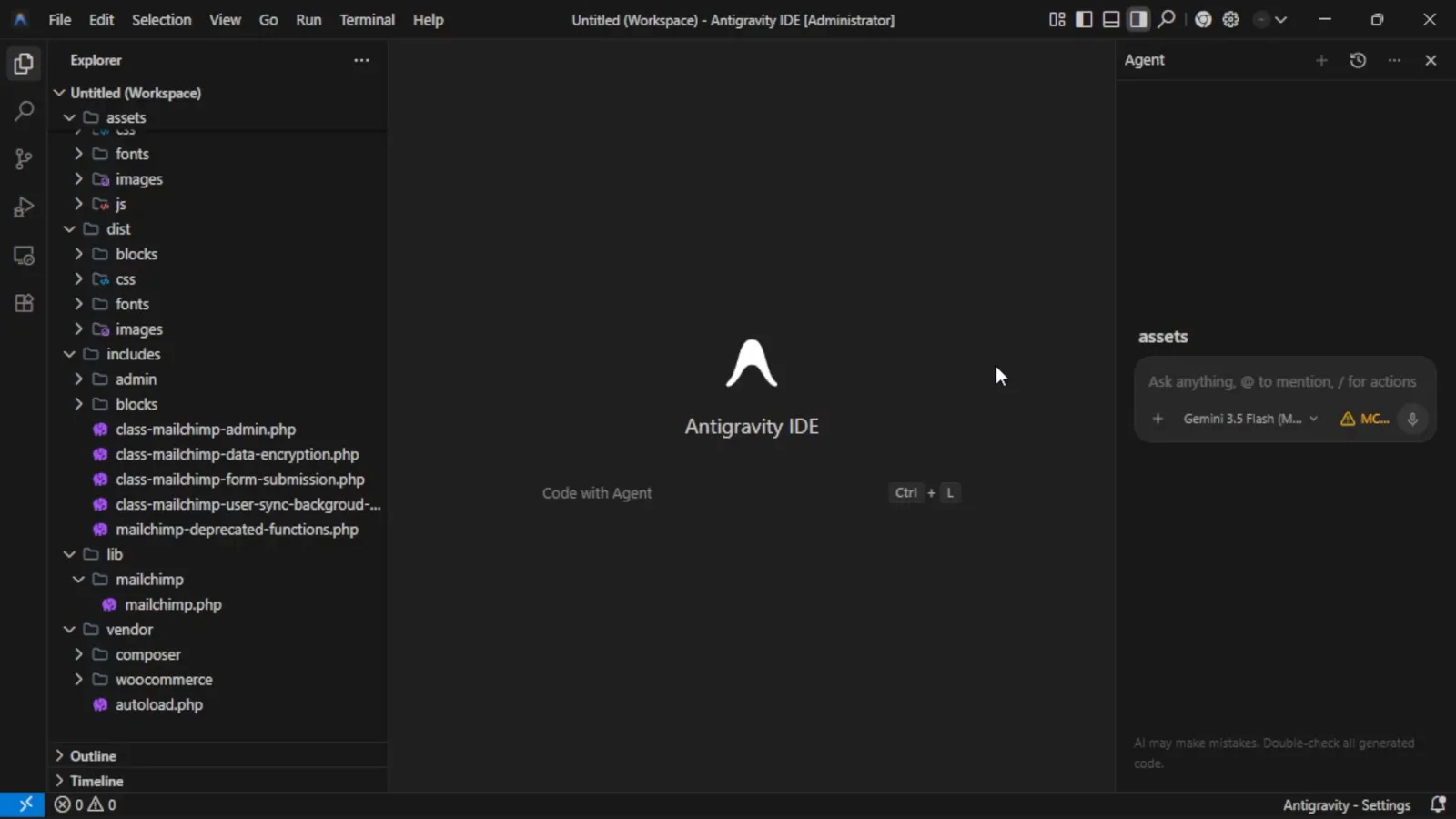
L'IDE Antigravity avant toute personnalisation — notez le nom du workspace avant de choisir la portée.Voir à 0:20 - 2
Ouvrir le menu Customization dans l'en-tête du panneau Agent
Dans le panneau Agent, survolez les icônes en haut à droite jusqu'à l'infobulle Customization et MCP Servers, puis cliquez. Le panneau Customizations s'ouvre — c'est l'endroit unique où vivent les règles et les workflows dans Antigravity 2.x.
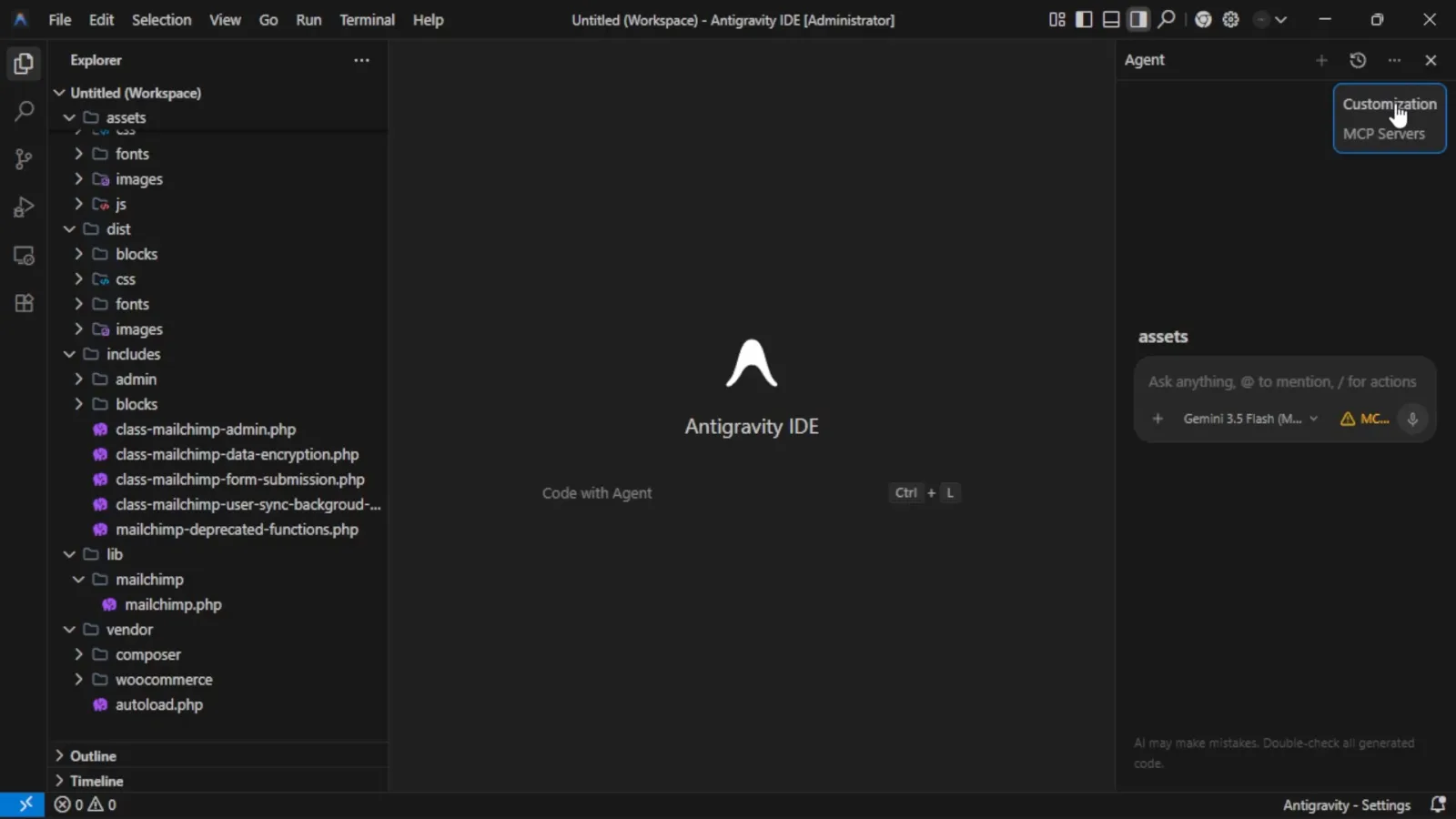
L'icône Customization se trouve dans l'en-tête du panneau Agent, à côté de MCP Servers.Voir à 1:30 - 3
Ouvrir l'onglet Rules
Le panneau Customizations s'ouvre sur l'onglet Rules avec deux boutons : + Global et + Workspace. En dessous, Antigravity précise que les Rules aident à guider le comportement de l'Agent. Choisissez + Global pour des instructions valables partout, + Workspace pour les limiter au dépôt.
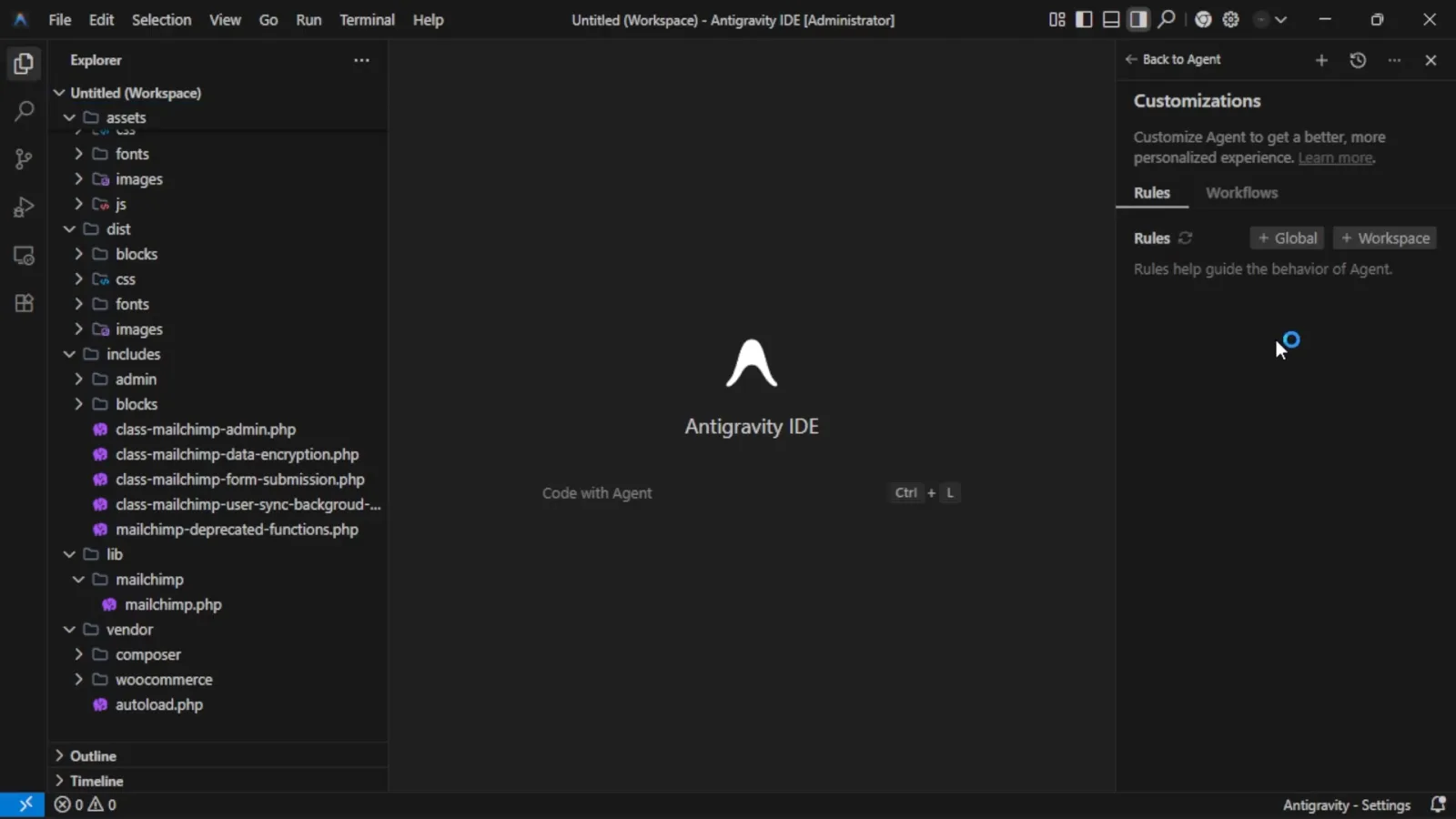
Une liste de règles vide avec les boutons + Global et + Workspace.Voir à 1:38
2 · Créer votre première règle
- 4
Cliquer + Global — Antigravity ouvre GEMINI.md pour vous
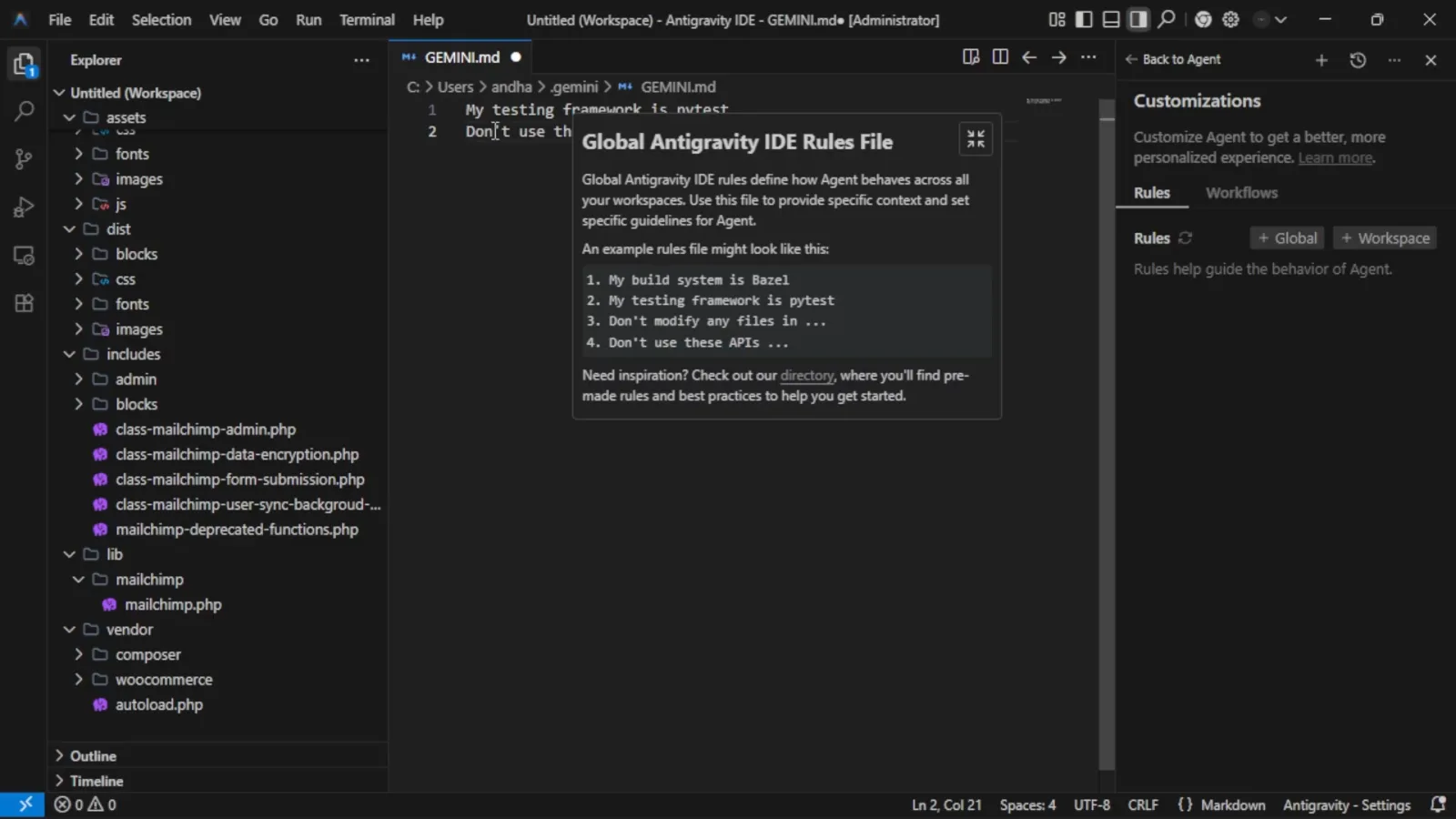
Un clic sur + Global ouvre le fichier de règles global dans l'éditeur avec une ligne d'espace réservé. En le survolant apparaît la carte Global Antigravity IDE Rules File : les règles globales sont chargées en mode Agent dans tous vos workspaces comme consignes précises. La carte liste même quatre règles d'exemple à reprendre.
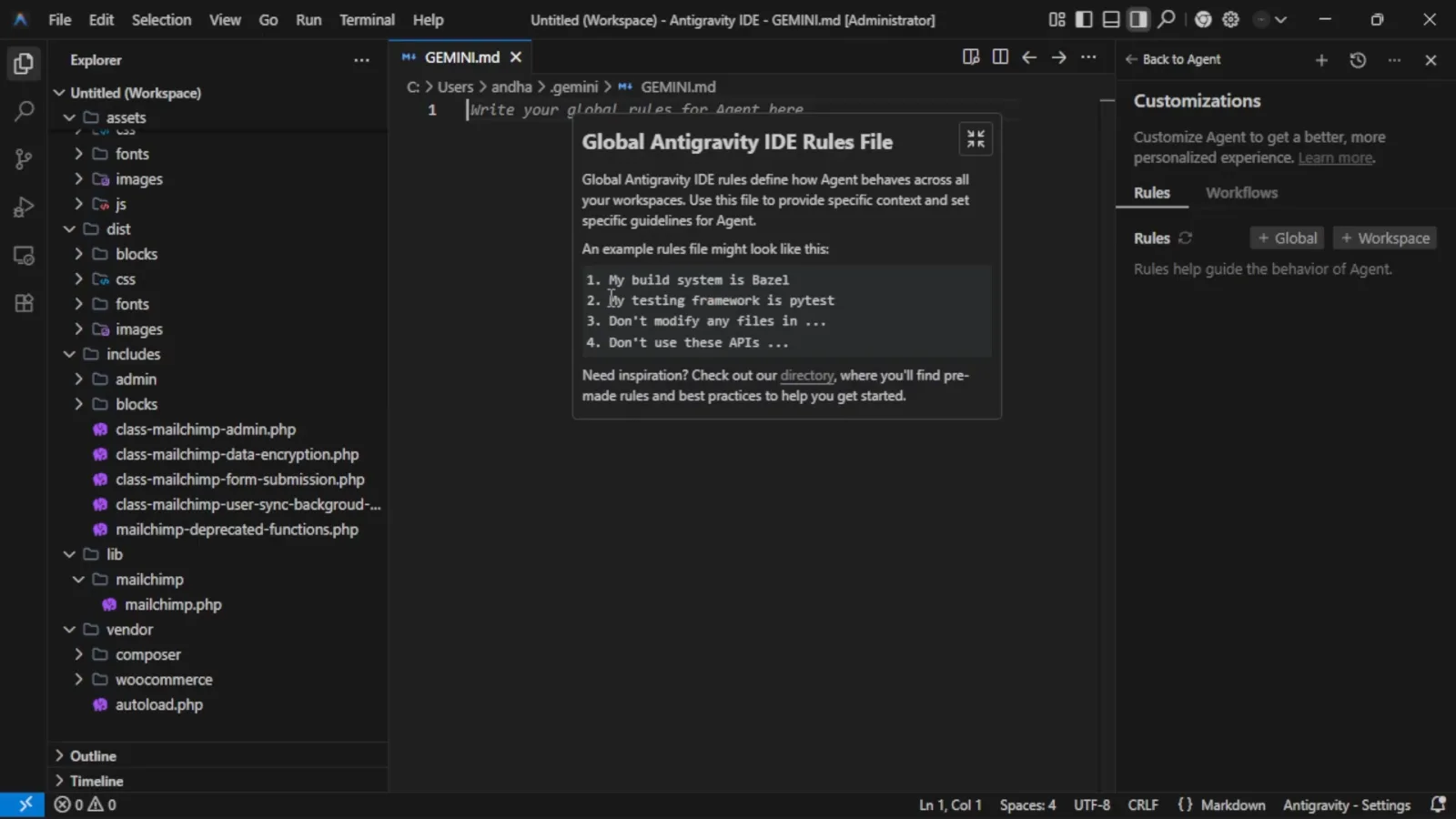
La carte survolée du fichier de règles global explique sa portée et montre des règles d'exemple.Voir à 1:53 - 5
Écrire vos règles — des lignes courtes, une consigne par ligne
Remplacez l'espace réservé par des instructions en texte simple, une par ligne : My testing framework is php8, Don't use these APIs: ..., Before making changes, create these plans first. Chaque règle reste une phrase claire — les paragraphes vagues sont ignorés.
Les règles sont en texte brut, une consigne par ligne, sans balisage.Voir à 2:12 - 6
Enregistrer le fichier — les règles sont actives
Enregistrez GEMINI.md (le point dans l'onglet signale des changements non enregistrés). Une fois enregistrées, ces lignes sont injectées dans le contexte de l'agent à chaque tour, dans chaque workspace — vous ne répétez plus les mêmes consignes dans le chat. L'icône d'information à côté de l'éditeur rouvre l'explication de portée à tout moment.
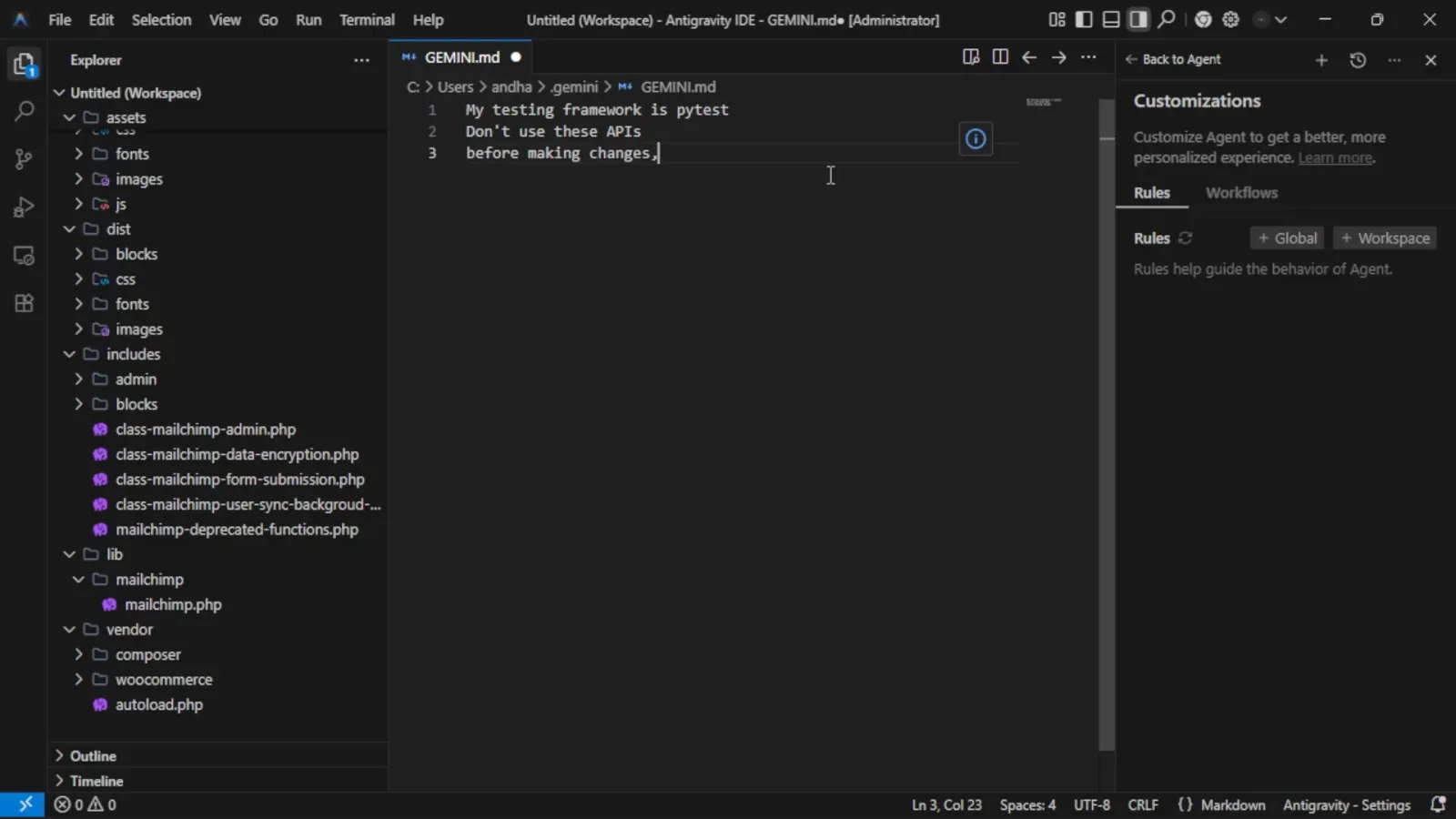
Trois règles enregistrées dans GEMINI.md — actives dans tous les workspaces désormais.Voir à 2:27
3 · Enregistrer un workflow réutilisable
- 7
Passer à l'onglet Workflows
À côté de Rules se trouve l'onglet Workflows. Antigravity les décrit comme des prompts enregistrés que l'Agent peut suivre — vous en déclenchez un en tapant / dans la zone Agent. Idéal pour les routines répétitives : revue de projet, analyse de fichiers, préparation d'une release.
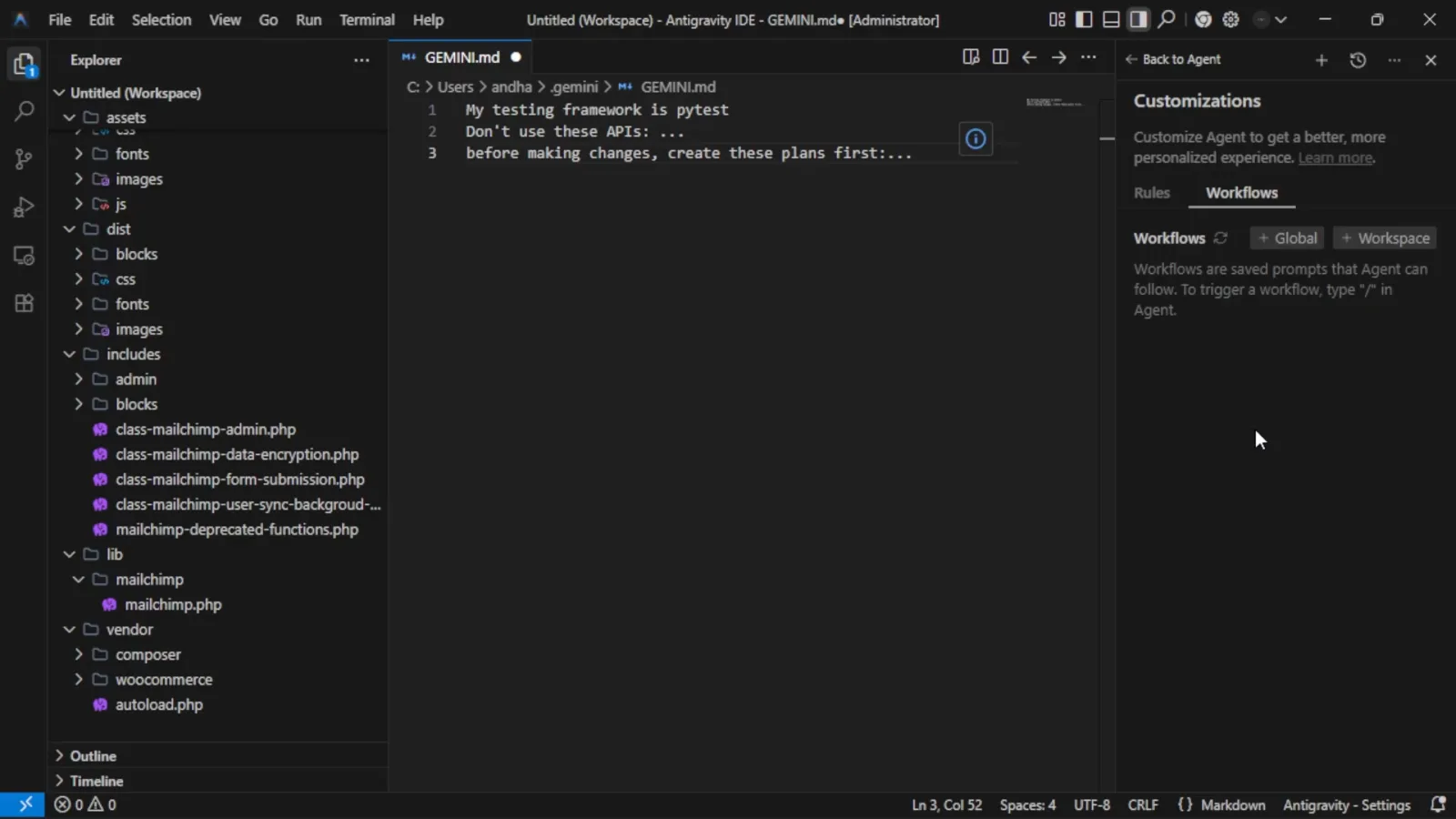
L'onglet Workflows explique comment une commande slash déclenche une routine enregistrée.Voir à 2:58 - 8
Créer le workflow et le nommer
Cliquez sur + Global ou + Workspace sous Workflows : une boîte de nommage apparaît avec l'exemple debug-memory-leak. Entrée pour valider, Échap pour annuler. Ce nom devient la commande slash — court et parlant, review-project vaut mieux que workflow1.
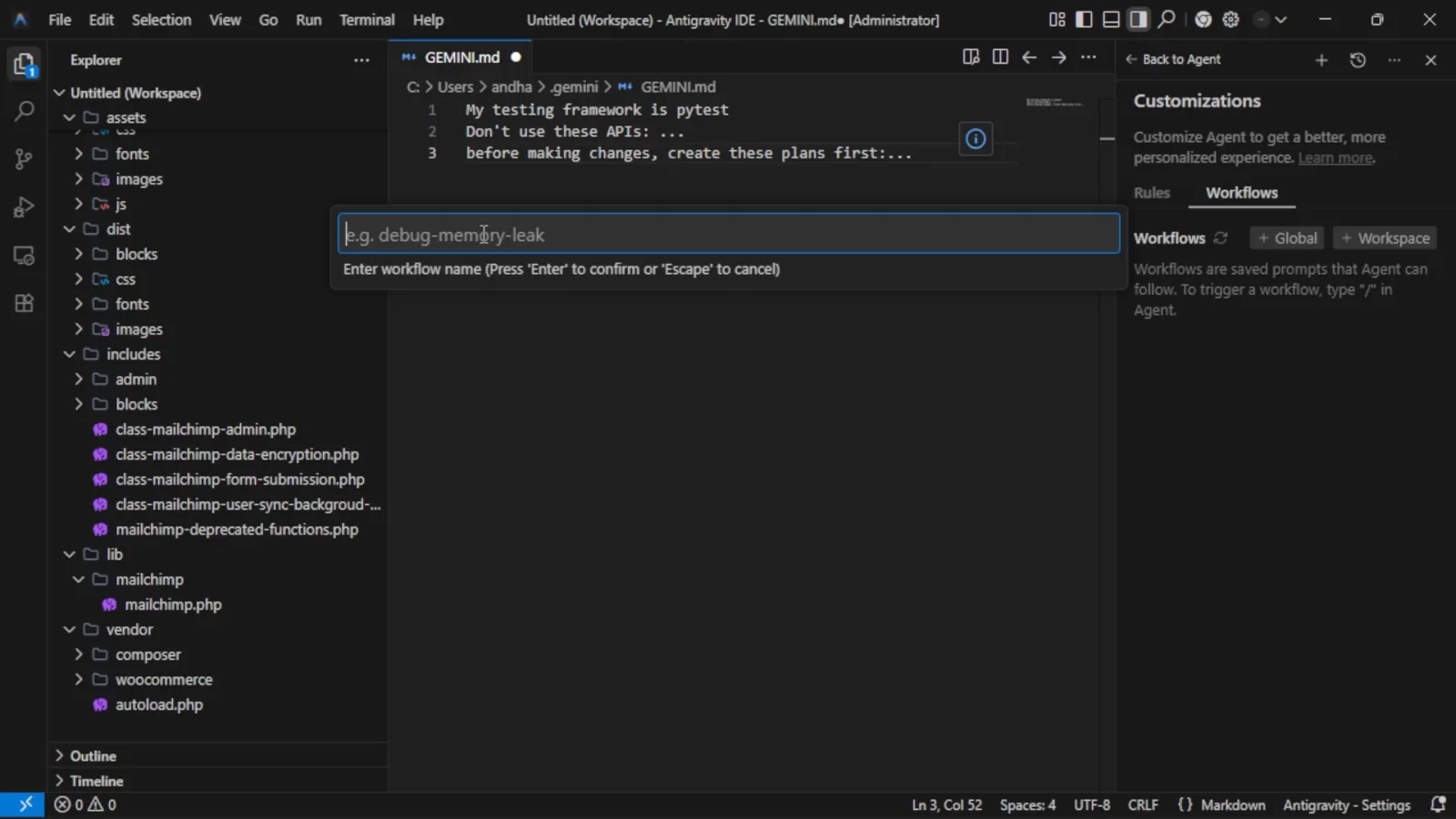
Nommer le workflow — ce nom devient sa commande slash.Voir à 3:20 - 9
Erreur de nom invalide ? Minuscules et tirets seulement
Un nom avec espaces ou majuscules est refusé : Invalid workflow name. Only lowercase letters, numbers, and hyphens are allowed. Remplacez les espaces par des tirets — read-the-main-files — et la boîte l'accepte.
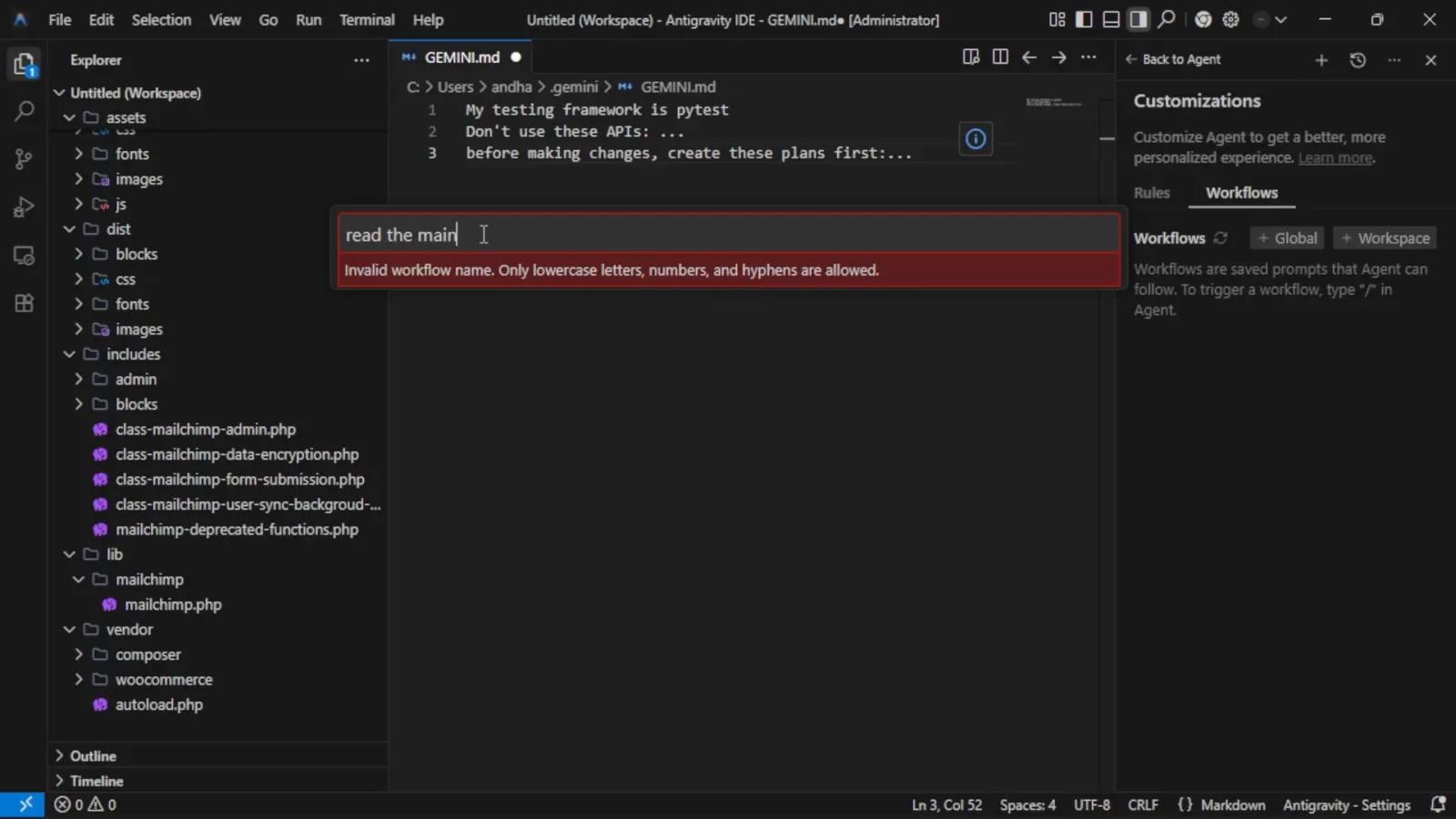
L'erreur de validation qui apparaît quand un nom de workflow contient des espaces.Voir à 3:25 - 10
Décrire le workflow dans son frontmatter
Antigravity ouvre le workflow comme fichier Markdown (untitled.md tant qu'il n'est pas nommé) avec un champ description dans le frontmatter. Écrivez une ligne sur le moment de l'utiliser — l'agent la lit pour juger si le workflow correspond à la demande.
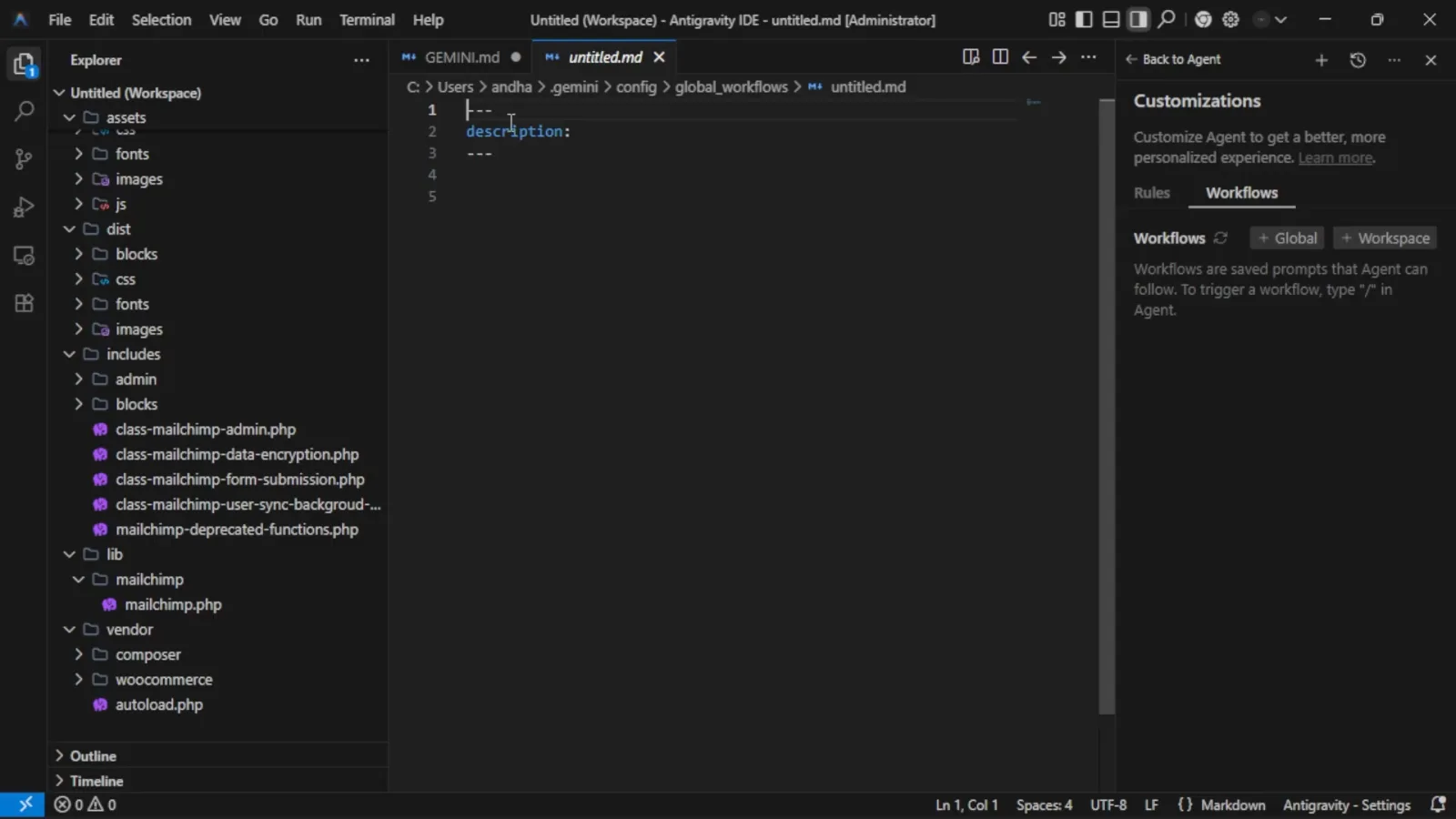
Chaque workflow est un fichier Markdown avec un frontmatter description.Voir à 3:36
4 · Écrire les étapes et lancer le workflow
- 11
Lister les étapes dans l'ordre d'exécution
Sous le frontmatter, écrivez des étapes numérotées en texte simple : read the main files, find anything that looks wrong, explain the problem in simple terms, suggest a fix, wait for approval before changing anything. Une liste ordonnée garde l'agent structuré au lieu d'improviser.
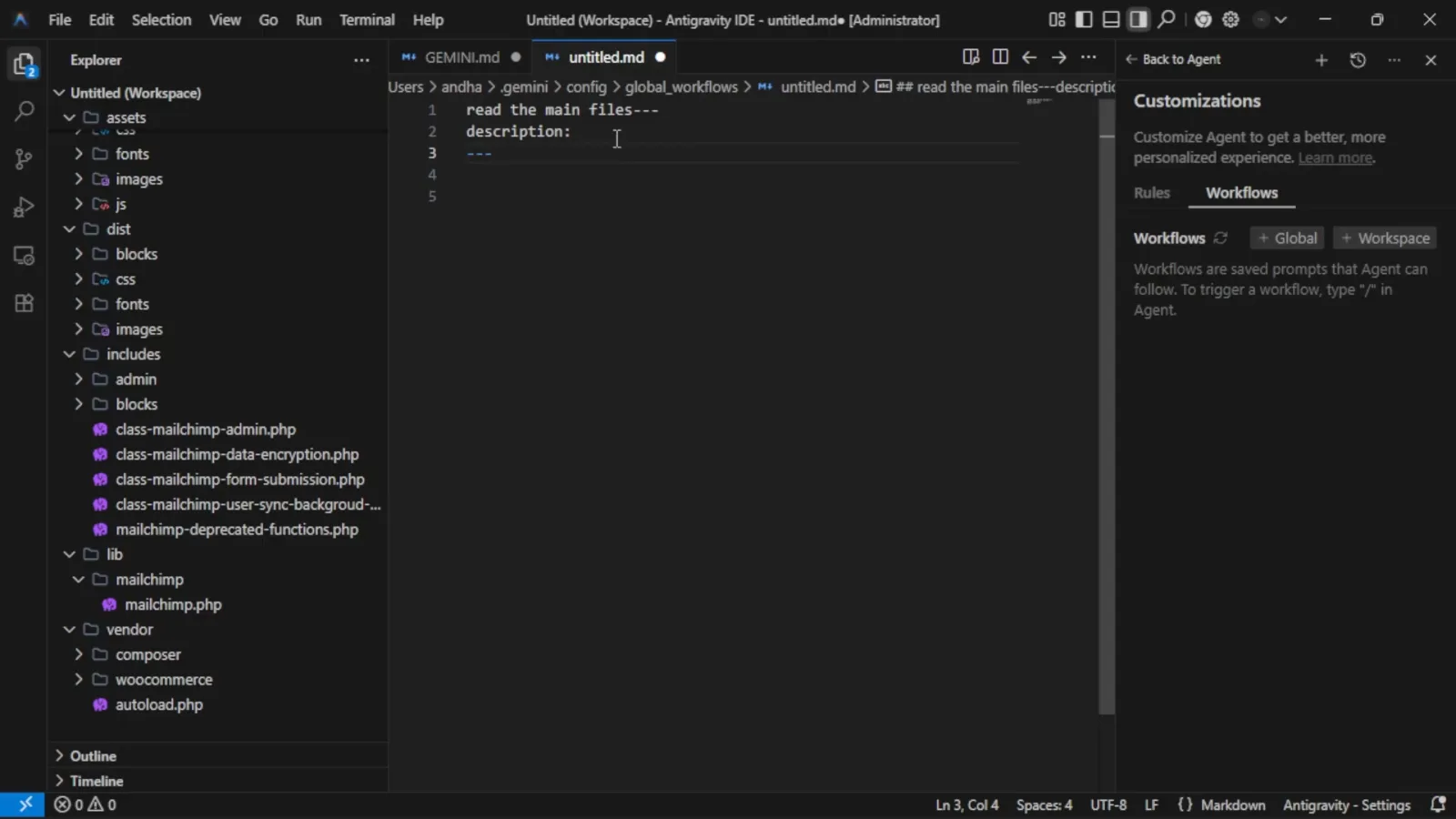
La première étape, read the main files, saisie sous le frontmatter.Voir à 3:48 - 12
Enregistrer, puis lancer le workflow avec une commande slash
Enregistrez le fichier du workflow, revenez dans la zone Agent et tapez / pour lister vos workflows — choisissez le vôtre et l'agent déroule les étapes enregistrées. Les Rules gardent un comportement cohérent ; les Workflows mettent vos routines à une frappe de touche.
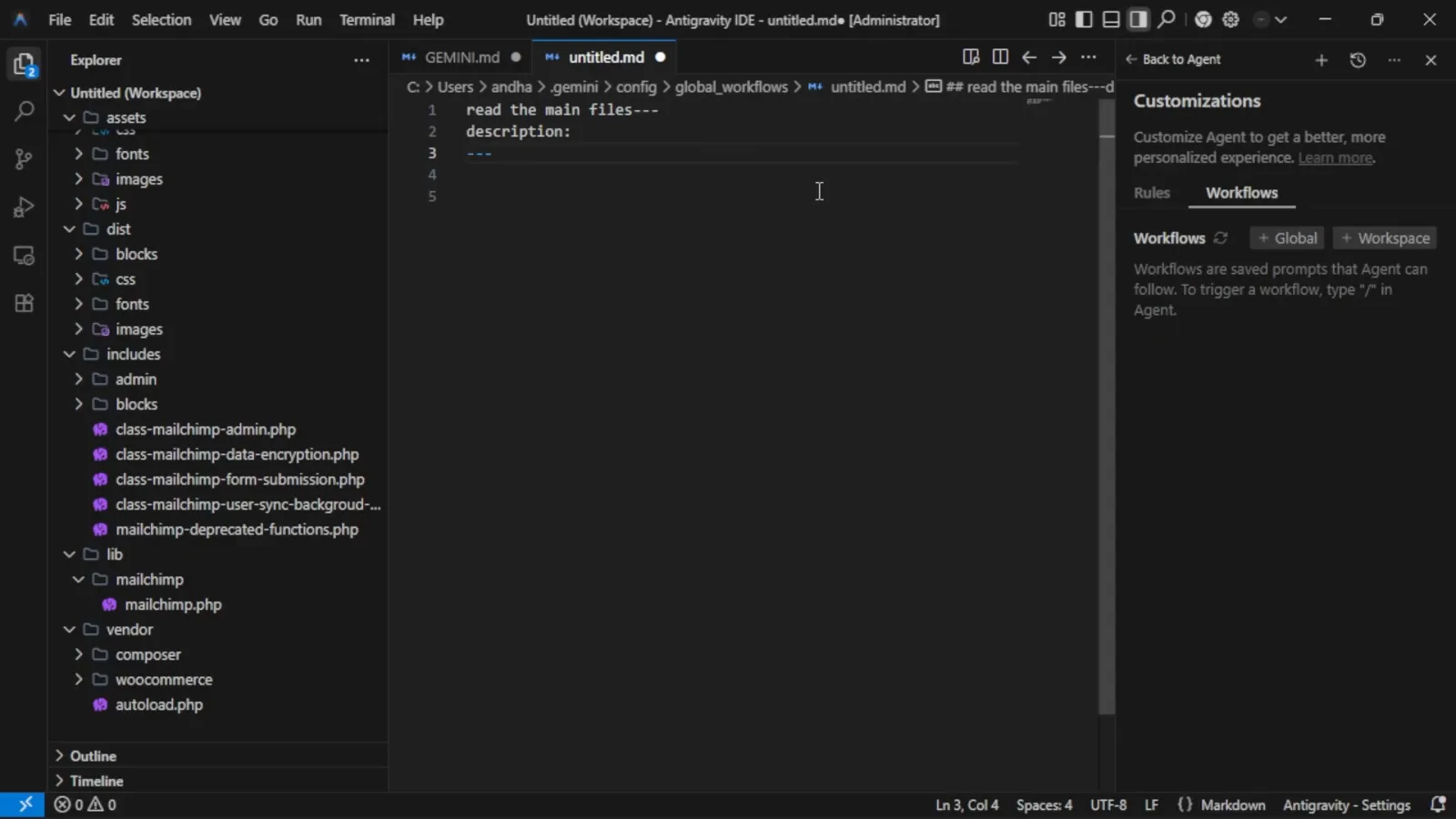
Le workflow terminé, prêt à se déclencher par sa commande slash.Voir à 3:57
Les Rules d'Antigravity ne marchent pas ? Vérifiez ceci
Les règles ne produisent aucun effet
Vérifiez d'abord l'emplacement : les règles globales doivent vivre sous ~/.gemini/ (GEMINI.md ou AGENTS.md, fichiers modulaires dans ~/.gemini/config/rules/), les règles de workspace dans .agents/rules/ au bon niveau de répertoire — seuls les enfants .md directs d'un dossier rules sont lus, les fichiers plus profonds exigent une inscription dans .agents/rules.json. Contrôlez aussi le frontmatter : un déclencheur camelCase comme alwaysOn est rejeté, écrivez snake_case always_on — et une règle manual ne charge que si vous la mentionnez avec @ dans le chat.
Un fichier de règles est tronqué
Un fichier de règles de plus de 24 Ko est tronqué après expansion des includes — tout ce qui dépasse n'atteint jamais le modèle. Éclatez les règles trop volumineuses en petits fichiers modulaires dans un dossier rules/, un sujet par fichier.
Des règles disparaissent silencieusement du contexte
Toutes les règles globales et always_on inline partagent une enveloppe d'environ 20 000 tokens. Quand elle est dépassée, Antigravity rétrograde les plus gros fichiers de règles en pointeurs d'une ligne que l'agent lit à la demande — la règle existe toujours mais n'est plus inlinée. Réduisez ou scindez votre ensemble always-on, ou passez les règles peu utilisées en model_decision ou manual.