
Reprendre une session Claude Code : --resume, --continue et dépannage
Comment rouvrir une conversation Claude Code passée avec claude --continue, le sélecteur claude --resume ou un ID de session — plus l'endroit où les sessions sont stockées, le fonctionnement des noms, et quoi faire quand resume ne trouve rien.
L'essentiel
- claude --continue (claude -c) rouvre la conversation la plus récente du dossier courant sans rien demander. claude --resume (claude -r) ouvre un sélecteur interactif des sessions passées, ou saute directement à l'une d'elles via un ID de session ou un nom.
- Chaque session vit sur disque sous forme de transcript .jsonl en clair dans ~/.claude/projects/<dossier-projet>/<session-id>.jsonl, conservé 30 jours par défaut (réglage cleanupPeriodDays).
- Nommez une session pendant qu'elle est ouverte avec /rename (ou --name au lancement), puis reprenez-la avec claude --resume <nom> — le nom doit correspondre exactement, chaque caractère compte.
- "No sessions match" signifie presque toujours mauvais dossier ou nom mal tapé : les sessions sont liées au répertoire où elles ont démarré. Mettez aussi Claude Code à jour — la seule version 2.1.288 corrige quatre bugs de resume.
How to Resume an Old Session in Claude Code
Chaîne : Prompt & Flow2:37
Resume Claude Code Conversations FAST with One Simple Command
Chaîne : Vinod Sharma1:33
Save and Resume Any Claude Code Session | Next Session Prompt Skill
Chaîne : Kyle Chalmers | Data + AI4:27
CLI reference — official documentation
Doc officielle : code.claude.com/docs
Chaque option, chemin et état du sélecteur de cette page a été vérifié contre la référence CLI officielle et la doc data-usage. L'enregistrement de terminal est la source visuelle — y compris la procédure complète de récupération après un nom de session oublié ; les deux vidéos avec caméra ne servent que de sources factuelles : le tour d'horizon du flux resume et le workflow de passation markdown pour déplacer des sessions entre machines.
Les captures d'écran appartiennent à leurs créateurs et renvoient vers l'horodatage correspondant ; aucune image de visage n'est utilisée.
Reprendre une session Claude Code, étape par étape
Partie 1 — Reprendre avec claude --resume
- 1
Nommez la session avant de la fermer
Une session se reprend d'autant plus facilement qu'elle s'identifie facilement. Dans l'enregistrement, le créateur demande à Claude Code de nommer la conversation ouverte, lance /rename [open session 1] et reçoit la confirmation "Session renamed to: [open session 1]" — le badge du nom apparaît à côté de la zone de saisie. Puis /exit ferme la session. Rien n'est supprimé : le transcript reste sur le disque.
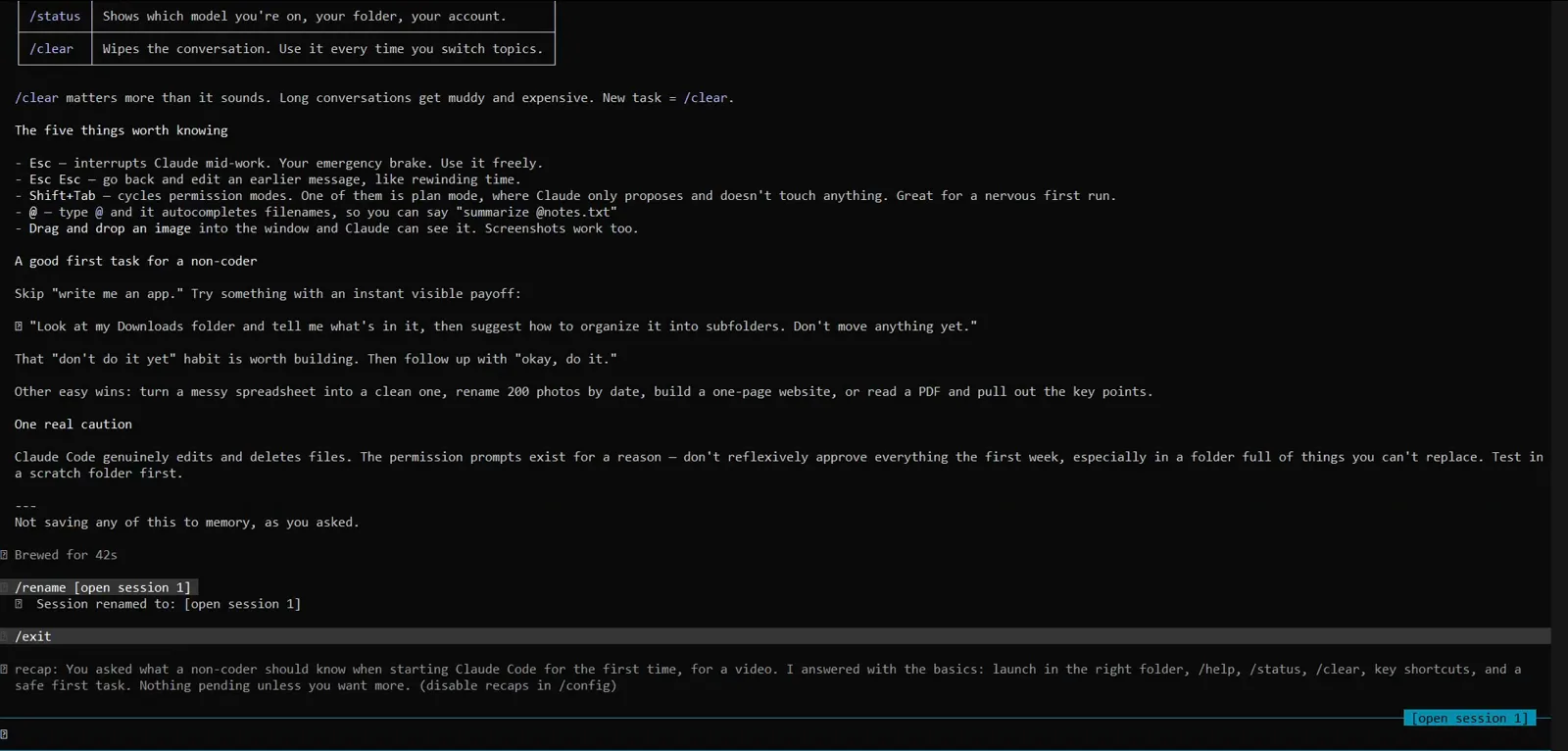
/rename [open session 1] confirmé par "Session renamed to: [open session 1]", puis /exit — le transcript survit à la fermeture.Voir à partir de 0:27 - 2
Lancez claude --resume depuis votre dossier de projet
Dans un terminal neuf, tapez claude --resume (forme courte claude -r). Sans argument, un sélecteur des sessions passées s'ouvre ; avec un argument, Claude Code va droit à la session dont l'ID ou le nom correspond — ici claude --resume [session 1]. Le piège que l'enregistrement s'apprête à montrer : lancez-le dans le dossier où la session d'origine a démarré. Ici, il a été lancé depuis C:\Users\Z, le répertoire personnel.
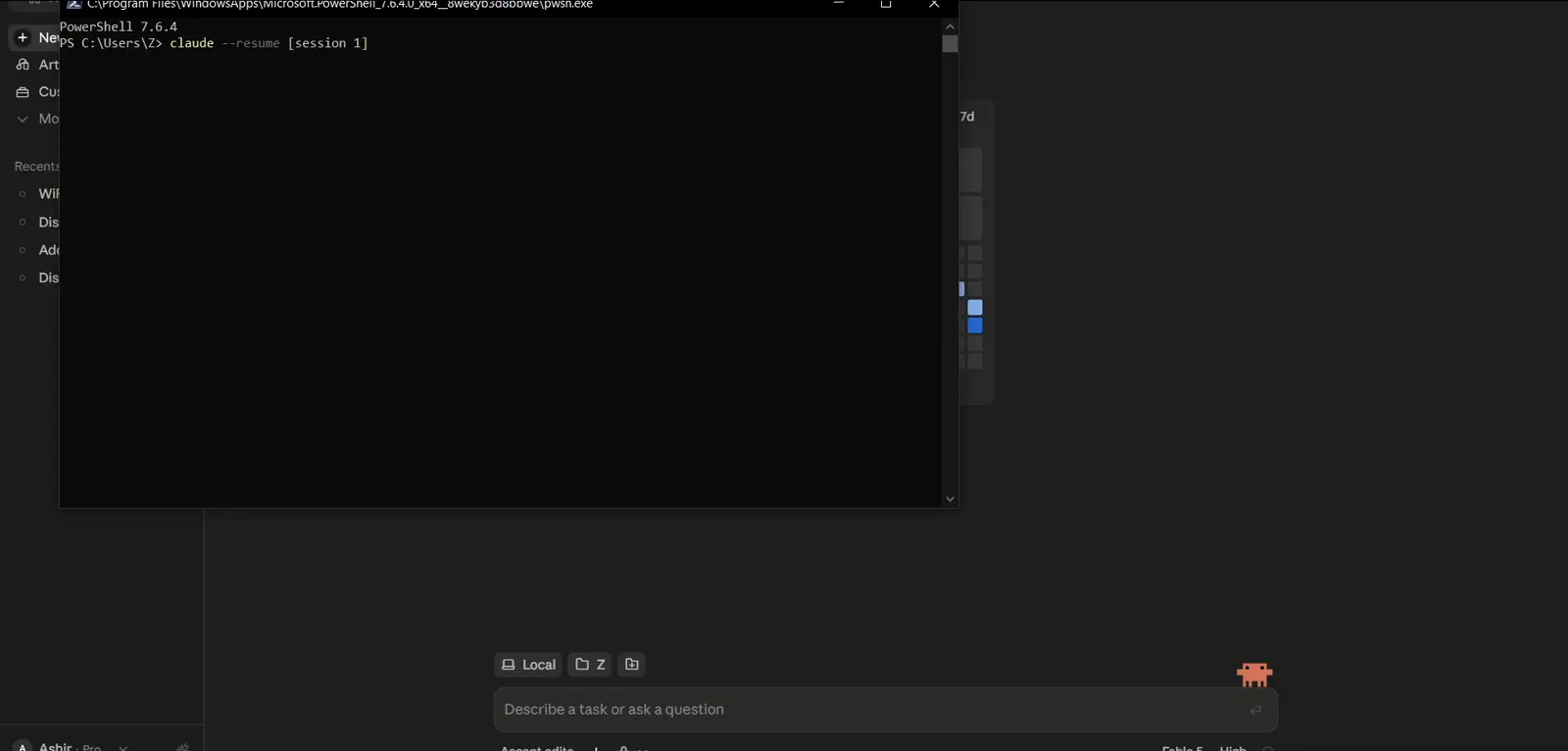
claude --resume [session 1] tapé dans PowerShell — depuis le répertoire personnel, et c'est là que ça va se jouer.Voir à partir de 1:04 - 3
Validez l'invite de confiance du dossier
La première fois que Claude Code ouvre un dossier, il pose une question de sécurité : "Is this a project you created or one you trust?" Choisissez "1. Yes, I trust this folder" puis Entrée. Cette invite concerne l'accès aux fichiers, pas les sessions — elle apparaît parce que le dossier n'a pas encore été déclaré fiable, et elle précède le flux resume dans tous les cas.
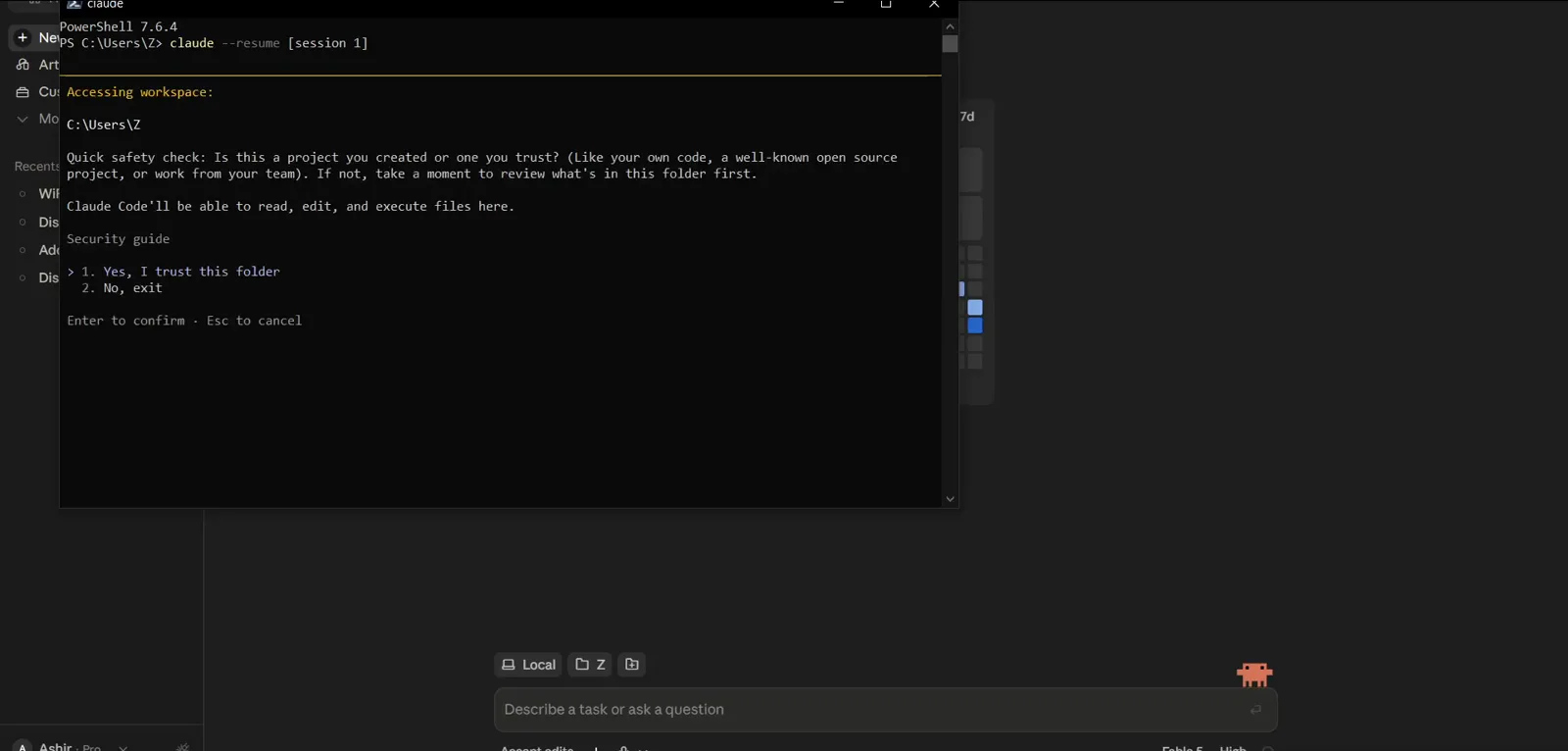
"Quick safety check" — 1. Yes, I trust this folder / 2. No, exit — avant que Claude Code n'ouvre le dossier.Voir à partir de 1:12 - 4
Cherchez dans le sélecteur Resume session
Sans correspondance exacte, claude --resume ouvre le sélecteur interactif intitulé "Resume session" : une zone de recherche au-dessus des sessions du projet courant. Tapez pour filtrer, Entrée pour choisir, Échap pour effacer ou annuler. Un nom passé en argument préremplit la recherche — ici [session — et la liste se met à jour au fil de la frappe.
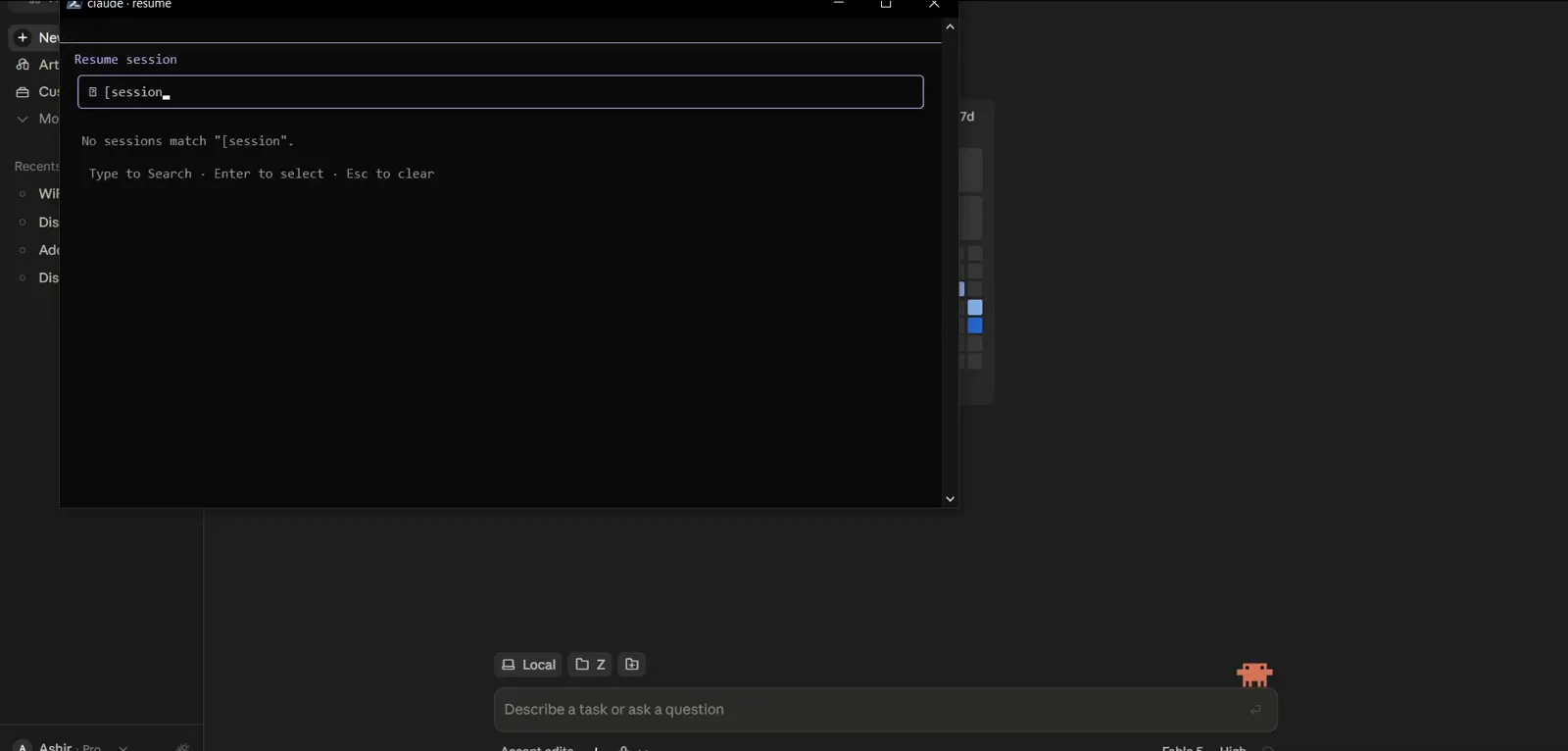
Le sélecteur "Resume session" filtre au fil de la frappe — Entrée sélectionne, Échap efface la recherche.Voir à partir de 1:16
Partie 2 — Quand le sélecteur ne trouve rien
- 5
"No sessions match" — vous êtes dans le mauvais répertoire
La leçon centrale de l'enregistrement : le sélecteur répond "No sessions match "[session 1]"." alors que la session existe — parce que les sessions appartiennent au dossier où elles ont démarré et que le sélecteur regarde d'abord le projet courant. La ligne d'aide donne l'échappatoire — "Ctrl+A to show all projects" — et depuis la v2.1.223, --resume fouille aussi vos autres projets automatiquement ; le build v2.1.220 de la vidéo est antérieur à cela.
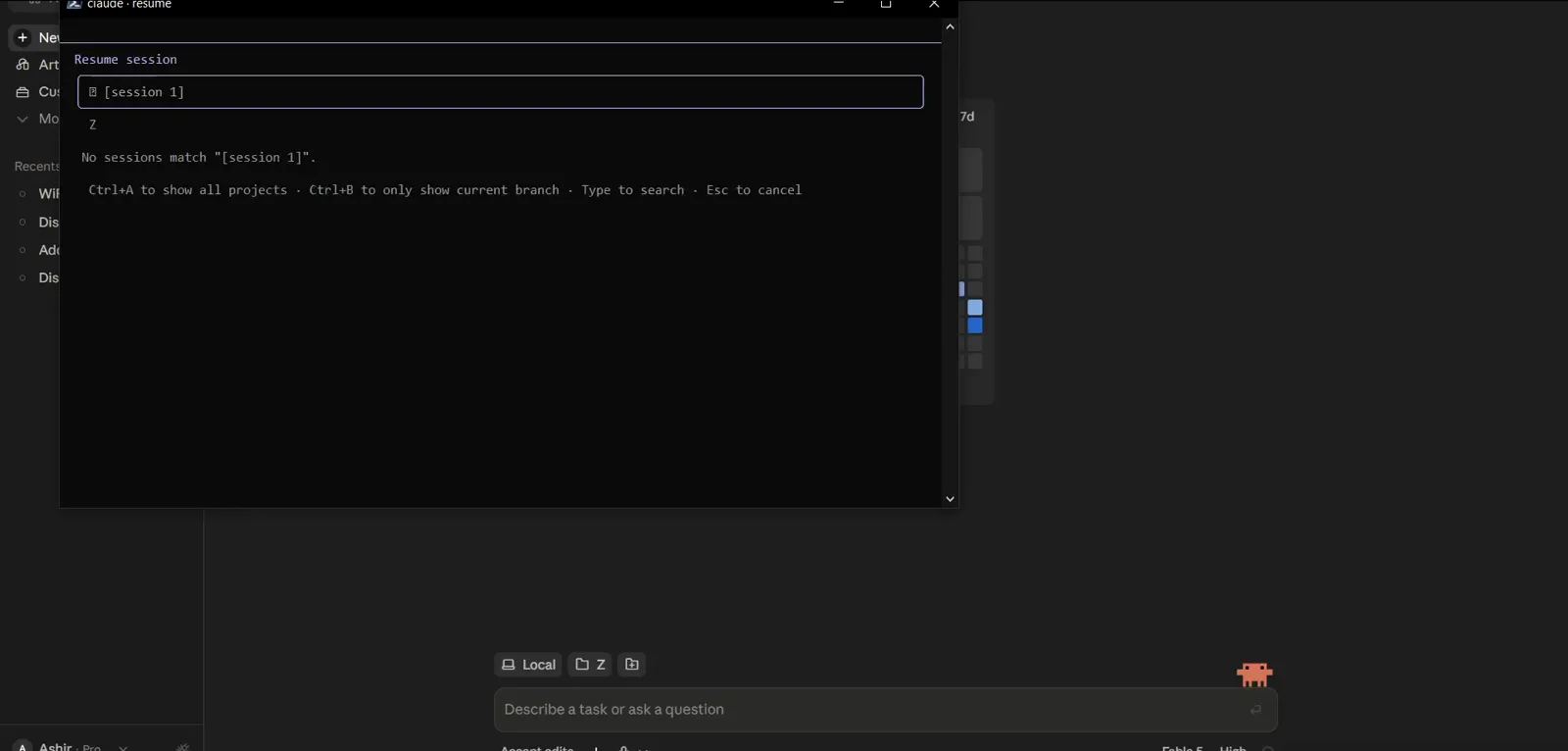
"No sessions match "[session 1]"." — la session existe, mais le sélecteur est cantonné au répertoire personnel.Voir à partir de 1:22 - 6
Lancez une session claude ordinaire pour enquêter
Pour récupérer la conversation par son contenu plutôt qu'en devinant des noms, démarrez une session claude normale. La bannière de bienvenue de l'enregistrement signale même l'erreur initiale — "Note: You have launched claude in your home directory" — confirmant que le sélecteur vide était un problème de répertoire, pas une session disparue.
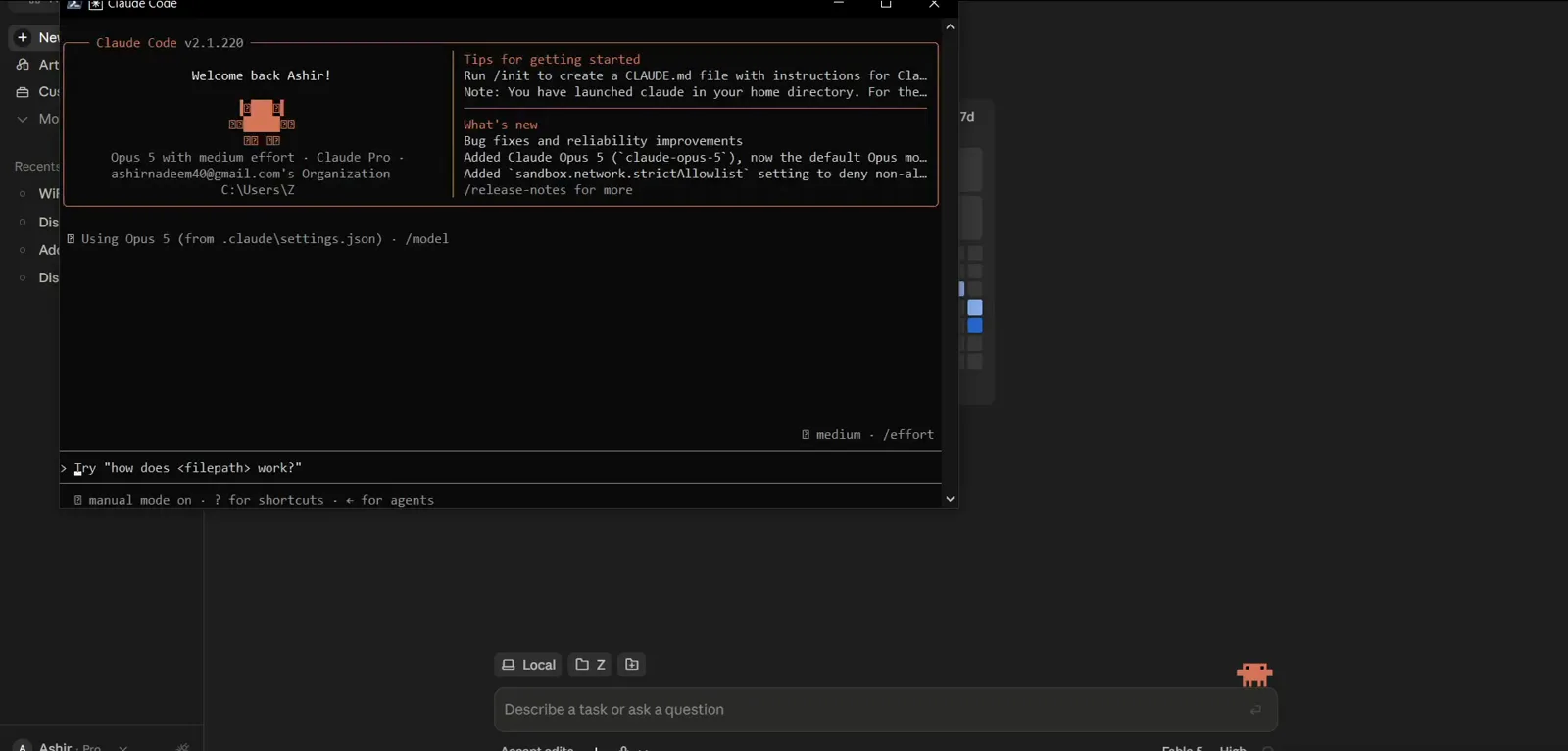
Bannière de bienvenue de Claude Code v2.1.220 dans C:\Users\Z — la note sur le home directory explique le sélecteur vide.Voir à partir de 1:33 - 7
Demandez à Claude de retrouver votre dernière session
Dans la session fraîche, décrivez votre besoin en langage naturel : "I forgot the name of my last session. Name it so I can resume it." Claude Code peut lire son propre historique de transcripts sur disque — cela fonctionne donc même quand le sélecteur n'a pas pu aider.
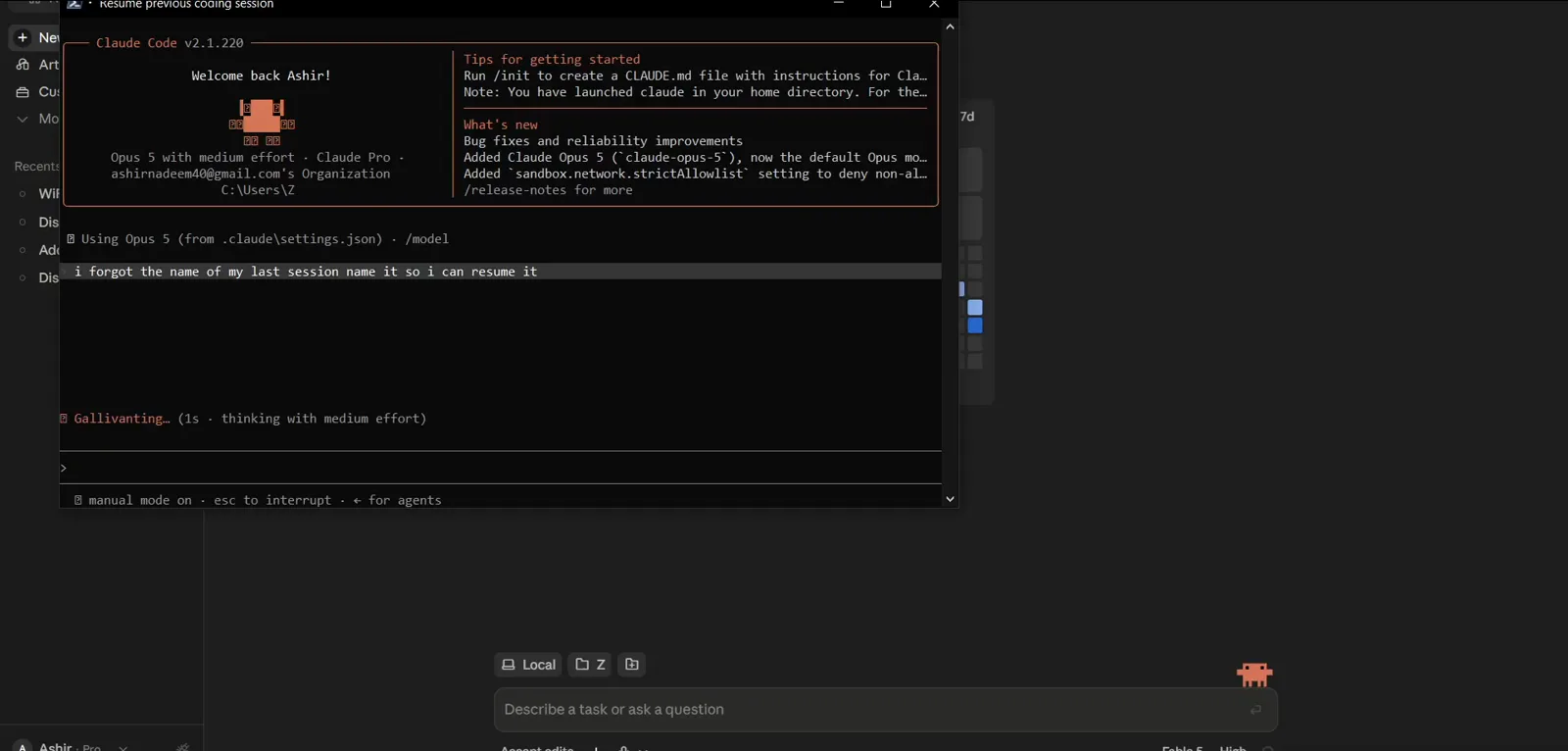
"i forgot the name of my last session name it so i can resume it" envoyé — Claude commence à fouiller.Voir à partir de 1:50 - 8
Claude liste ~/.claude/projects du plus récent au plus ancien
Claude répond en lançant une commande shell sur son propre stockage : Get-ChildItem "C:\Users\Z\.claude\projects" -Recurse -Filter *.jsonl | Sort-Object LastWriteTime -Descending. C'est exactement la structure documentée — chaque conversation est un transcript .jsonl sous ~/.claude/projects, regroupé dans un sous-dossier par projet, conservé 30 jours par défaut.
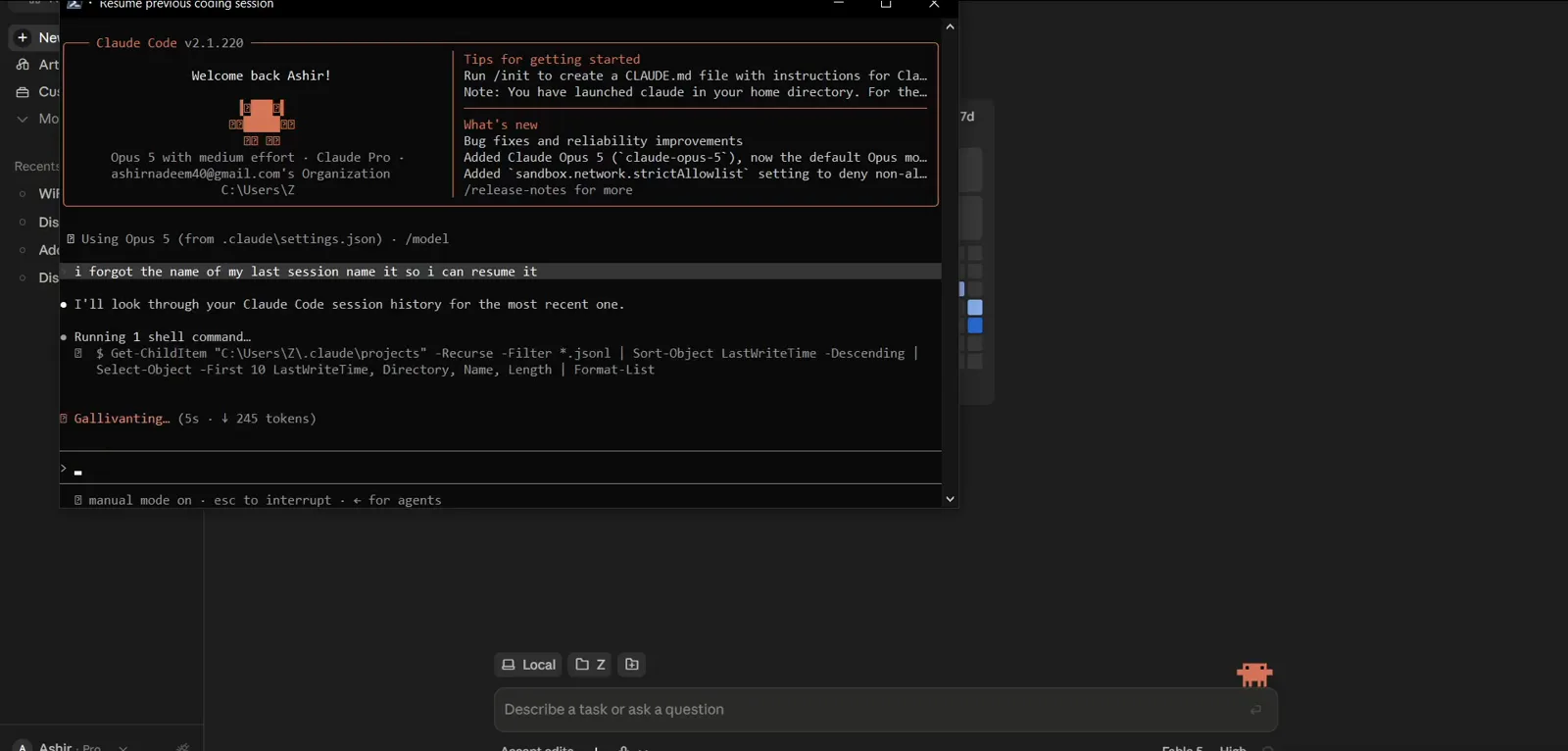
Get-ChildItem sur C:\Users\Z\.claude\projects, *.jsonl uniquement, du plus récent au plus ancien — l'endroit où vivent vraiment les sessions.Voir à partir de 1:54
Partie 3 — La récupérer par ID de session
- 9
Claude identifie chaque transcript par son premier message
Le transcript le plus récent est la session en cours ; Claude extrait donc le premier message utilisateur de chacun des récents — des fichiers comme C:\Users\Z\.claude\projects\C--Users-Z\<session-id>.jsonl — pour les nommer : un projet de recherche sur le signal WiFi, un run "lets go to phase 2", une mise en place de projet WhatsApp. Les premiers messages sont un moyen fiable de distinguer les sessions d'un même projet.
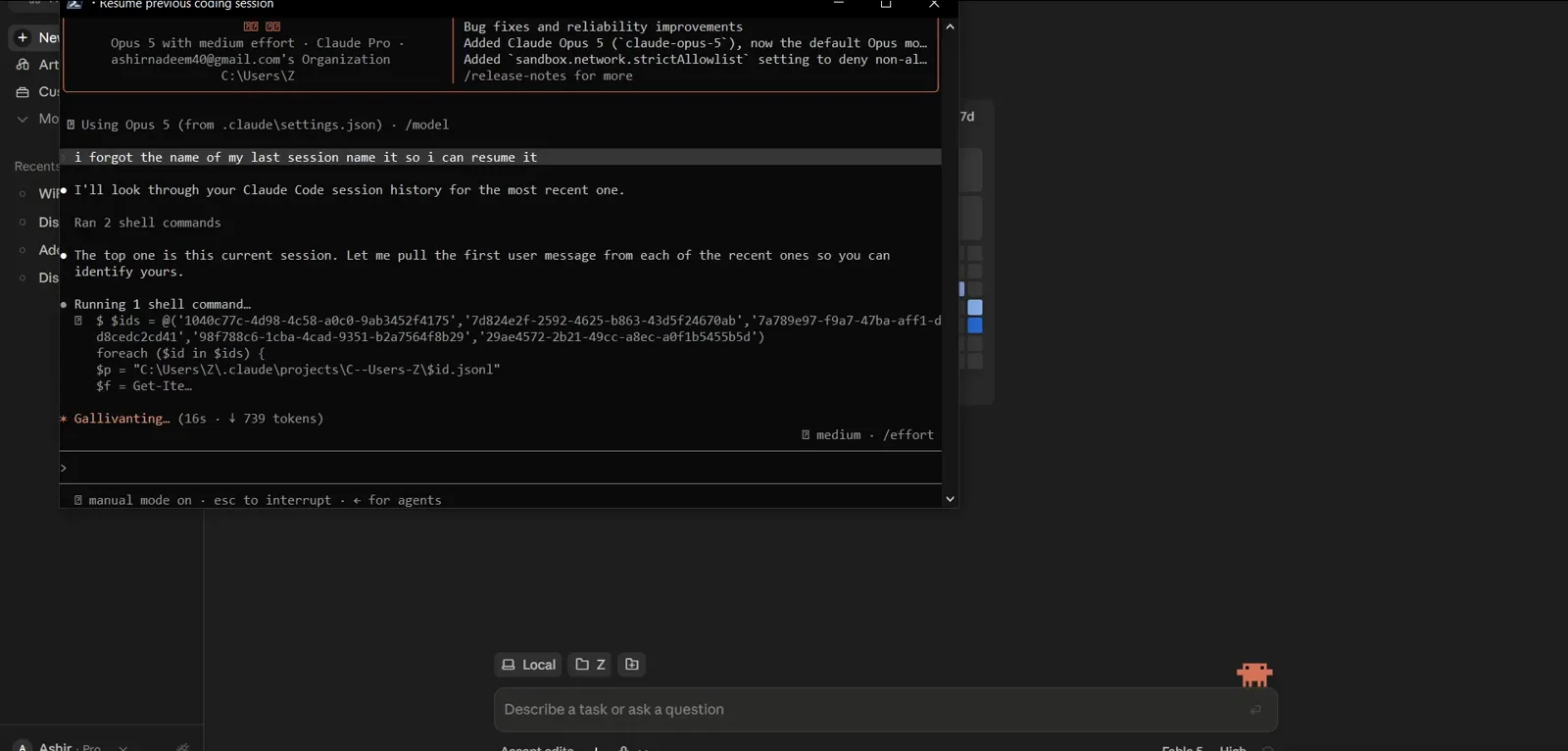
Extraction du premier message utilisateur de chaque .jsonl sous projects\C--Users-Z — les sessions deviennent reconnaissables.Voir à partir de 2:07 - 10
Claude répond : reprenez avec claude --resume <id>
La réponse désigne la bonne session et imprime la commande exacte — "Resume it with: claude --resume 7d824e2f-2592-4625-b863-43d5f24670ab" — puis un tableau des autres sessions récentes avec les colonnes Session ID, Last active et Opened with, plus une note précisant qu'un ID était un début vide et avorté, sans intérêt à reprendre.
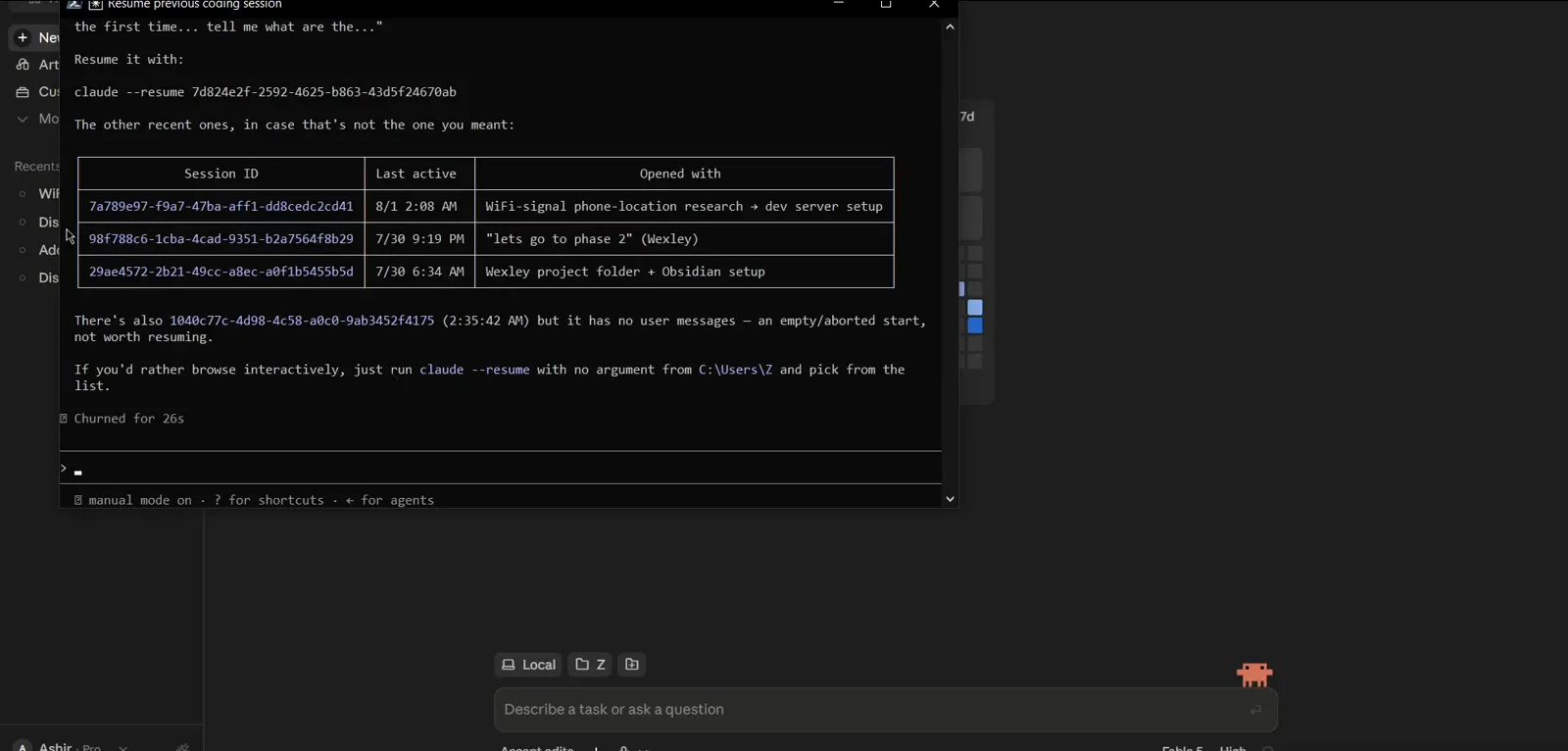
"Resume it with: claude --resume 7d824e2f-…" plus un tableau Session ID, Last active, Opened with.Voir à partir de 2:18 - 11
Reprenez la session par son ID
L'ID de session est la poignée. Fermez cette session d'enquête, cd vers le dossier de projet et lancez claude --resume <session-id> — ou passez le chemin absolu du transcript .jsonl. Ajoutez --fork-session pour créer un nouvel ID de session au lieu de poursuivre l'original. La conversation se rouvre avec tout son contexte.
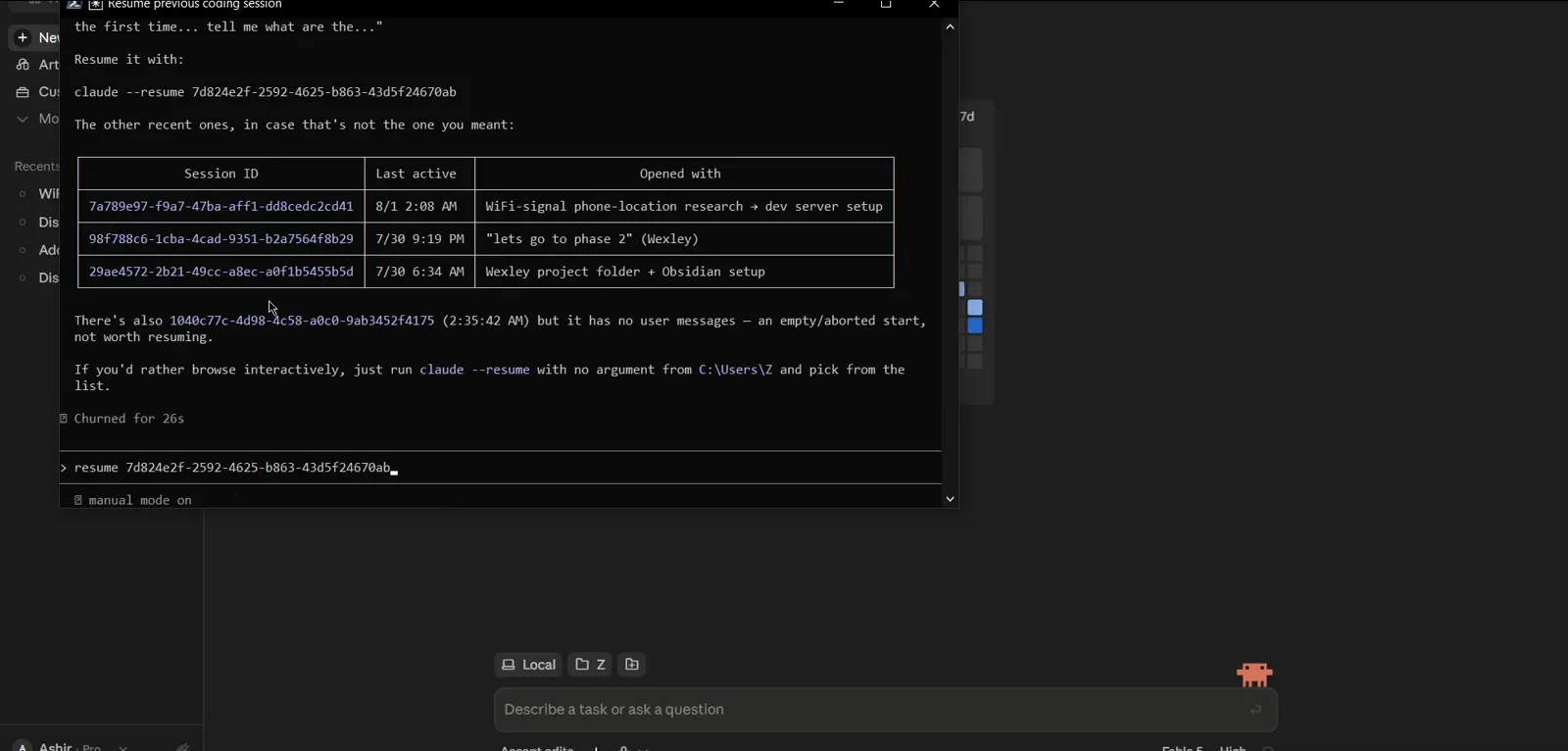
L'ID de session tapé à l'invite — claude --resume <id> rouvre exactement cette conversation.Voir à partir de 2:32
--resume vs --continue vs le sélecteur de sessions
Claude Code propose plusieurs chemins qui se recouvrent pour revenir dans une conversation. Ils diffèrent par la quantité de décisions qu'ils vous laissent :
- 1claude --continue (claude -c) — zéro décision. Rouvre la conversation la plus récente du répertoire courant, y compris une session d'arrière-plan terminée depuis la v2.1.257. Pour « je viens de fermer la mauvaise fenêtre ».
- 2claude --resume (claude -r) sans argument — le sélecteur interactif. Liste les sessions de ce projet (celles qui tournent en arrière-plan marquées bg) ; Ctrl+A élargit à tous les projets, Échap annule. Idéal quand un dossier contient plusieurs sessions.
- 3claude --resume <id | nom | chemin> — en ligne droite. Accepte un ID de session, un nom exact posé avec /rename ou --name, ou le chemin absolu d'un transcript .jsonl. Depuis la v2.1.223, il fouille aussi vos autres projets si l'ID n'est pas dans celui-ci.
- 4/resume et /rename dans une session — changez de conversation sans quitter le REPL, et étiquetez la session en cours pour que le futur claude --resume <nom> tombe juste. Les noms sont uniques ; une collision reçoit un suffixe variant.
- 5claude --resume <id> --fork-session — bifurquer au lieu de continuer. Réutilise le transcript mais frappe un nouvel ID de session, laissant l'historique de la session d'origine gelé comme un point de contrôle.
- 6claude attach <id> — pour les sessions qui tournent encore en arrière-plan. Le sélecteur marque bg les sessions vivantes ; après l'attach, votre prochain prompt devient le tour suivant de cette session.
L'enregistrement n'exerce que --resume, et --continue n'apparaît dans aucun de ses plans — c'est le périmètre de la vidéo, pas celui des fonctionnalités. La référence CLI officielle documente les deux options côte à côte ; là où la vidéo se tait, la comparaison ci-dessus suit la doc.
Reprendre une session Claude Code ne fonctionne pas — des correctifs qui marchent
La plupart des « resume ne fait rien » se ramènent à l'un de ces cas. Parcourez la liste :
- 1Mauvais répertoire. Le sélecteur ne voit que les sessions du projet courant — l'enregistrement échoue exactement ainsi depuis C:\Users\Z. cd vers le dossier où la session a démarré ; depuis la v2.1.223, --resume fouille aussi les autres projets, mais le bon dossier reste le chemin le plus rapide.
- 2Version trop ancienne. La seule v2.1.288 corrige quatre problèmes : --resume perdait des fichiers qu'une compaction venait de restaurer ; une session reprise n'enregistrait pas la dernière réponse d'un tour (le resume suivant montrait le prompt comme sans réponse) ; des transcripts se chargeaient tronqués ; et le thinking se perdait en reprenant des sessions de version 2.1.286 ou antérieure. La v2.1.290 a réparé --resume <session-id>, la v2.1.292 le mode plan dans le sélecteur.
- 3La session a expiré. Les transcripts sont conservés 30 jours par défaut — le réglage cleanupPeriodDays déplace la fenêtre — et les exécutions headless -p ne persistent aucune session. claude rm retire seulement une session de la liste ; un transcript nettoyé, personne ne peut le reprendre.
- 4Le nom ne correspond pas. --resume compare les noms exactement. Le claude --resume [session 1] de l'enregistrement échoue deux fois : le vrai nom était "open session 1", et les crochets se sont retrouvés dans la recherche. Ôtez les crochets, et mettez entre guillemets les noms contenant des espaces.
- 5--continue attrape le mauvais fil. Il ignore les sessions en mode print (-p)/SDK et /loop, et ne regarde que le répertoire courant — si une autre session a touché le dossier depuis, laissez tomber et reprenez par ID.
- 6Un autre ordinateur. ~/.claude/projects est local — une session créée sur le portable n'existe pas sur le fixe. Copiez le dossier de projet en conservant la même arborescence, ou adoptez la passation markdown : faites écrire à Claude l'état de la session, les décisions et les prochaines étapes dans un fichier, synchronisez, puis continuez sur l'autre machine.
Rien ne marche ? Ouvrez ~/.claude/projects et vérifiez l'horodatage du fichier .jsonl. S'il est là, claude --resume avec son chemin absolu est la méthode de force brute ; s'il n'y est pas, la conversation n'a jamais atteint le disque.