
Claude Code Auto Compact : /autocompact, seuil et dépannage
Ce que fait l'auto compact quand votre fenêtre de contexte se remplit, comment fonctionne la fenêtre /autocompact (désormais enregistrée par modèle), quand compacter ou effacer, et quoi faire quand « Compacting conversation… » rame.
L'essentiel
- L'auto compact résume l'historique ancien quand la conversation approche la limite de contexte. Depuis la v2.1.288, le mode auto compacte les longues conversations au lieu de faire échouer chaque appel d'outil.
- /autocompact 500k règle la fenêtre de déclenchement (100K–1M tokens) et — depuis la v2.1.288 — l'enregistre par modèle. /autocompact auto revient au réglage ajusté de votre modèle.
- /context montre ce qui consomme l'espace et le tampon Autocompact réservé. Compactez pour poursuivre une même fonctionnalité ; /clear pour commencer autre chose.
- Compacter lit toute la conversation, les longues sessions prennent donc du temps. En cas de blocage, mettez d'abord Claude Code à jour — 2.1.288 corrige les conversations qui échouaient avec « Prompt is too long » au lieu de se compacter.
Context Management in Claude Code
Chaîne : Anthropic · Claude3:31
Claude Code release notes — v2.1.288
Notes de version : github.com/anthropics/claude-code
Set the auto-compact window — official documentation
Documentation : code.claude.com/docs
Les faits de cette page ont été recoupés avec la documentation officielle de Claude Code et le changelog v2.1.288 ; les captures proviennent de la vidéo ci-dessus. Le comportement décrit correspond à Claude Code v2.1.288 (septembre 2026).
Les captures d'écran sont des images de la vidéo « Context Management in Claude Code » d'Anthropic, utilisées avec attribution et reliées à l'horodatage d'origine à chaque étape.
Auto compact, étape par étape
Savoir ce qui remplit votre contexte
- 1
Lister ce qui est chargé dans le contexte
Lancez /context et parcourez le détail. Les outils MCP se chargent à la demande, mais leurs définitions, les agents personnalisés et les skills réservent chacun des tokens avant même votre premier prompt. Couper les serveurs MCP inutiles au projet est l'espace le moins cher que vous libérerez jamais.
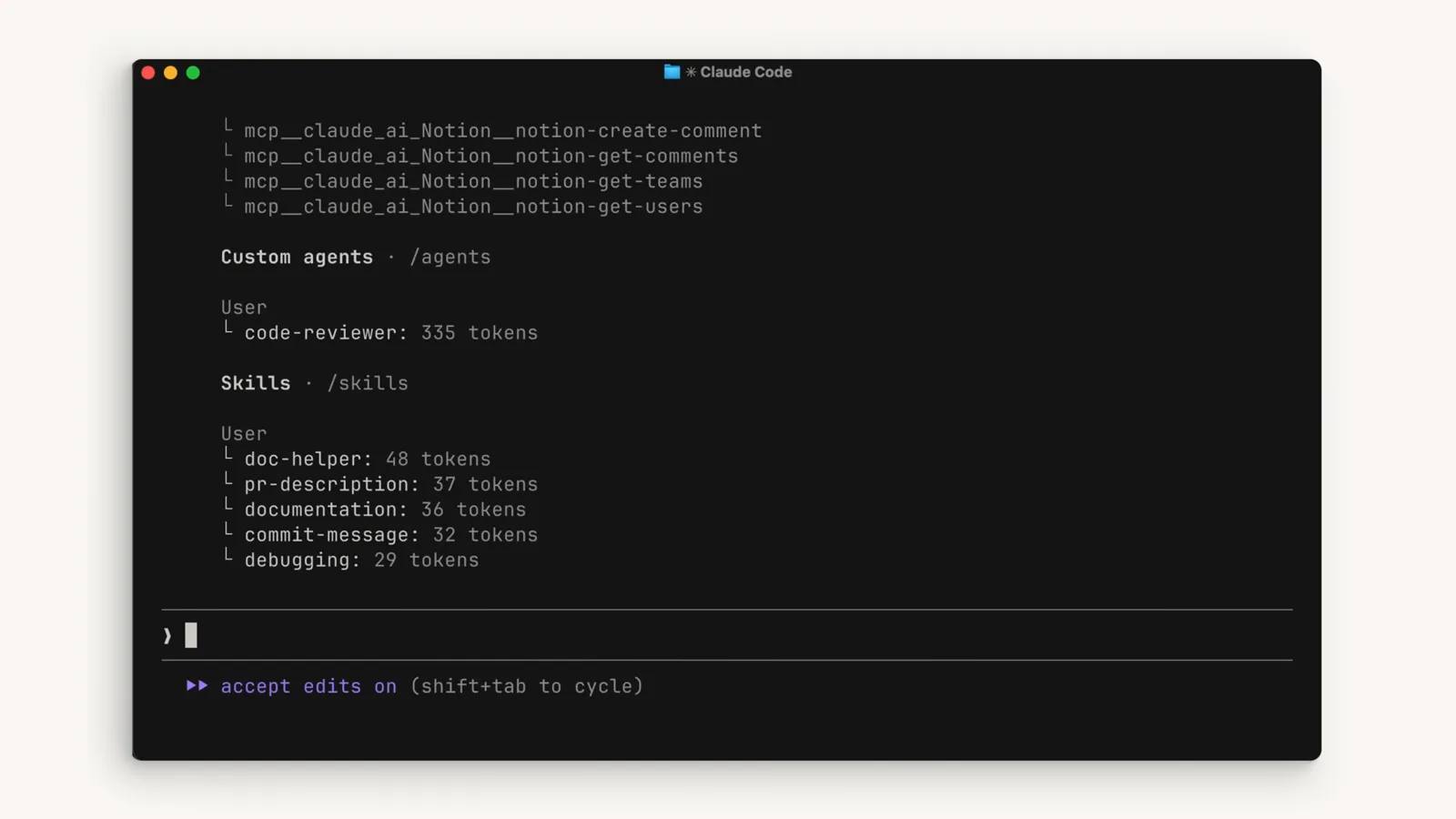
Le détail de /context affiche les outils MCP, les agents personnalisés et les skills avec leur coût en tokens avant tout travail.Voir à 0:10 - 2
Lire l'espace libre et le tampon d'autocompact
Le haut de /context affiche la fenêtre du modèle et votre consommation — claude-opus-4-6 à 21k/200k tokens (11 %) dans cette démo. La dernière ligne, Autocompact buffer, est la marge que Claude Code réserve pour que l'auto compact puisse s'exécuter avant que la fenêtre ne soit réellement pleine.
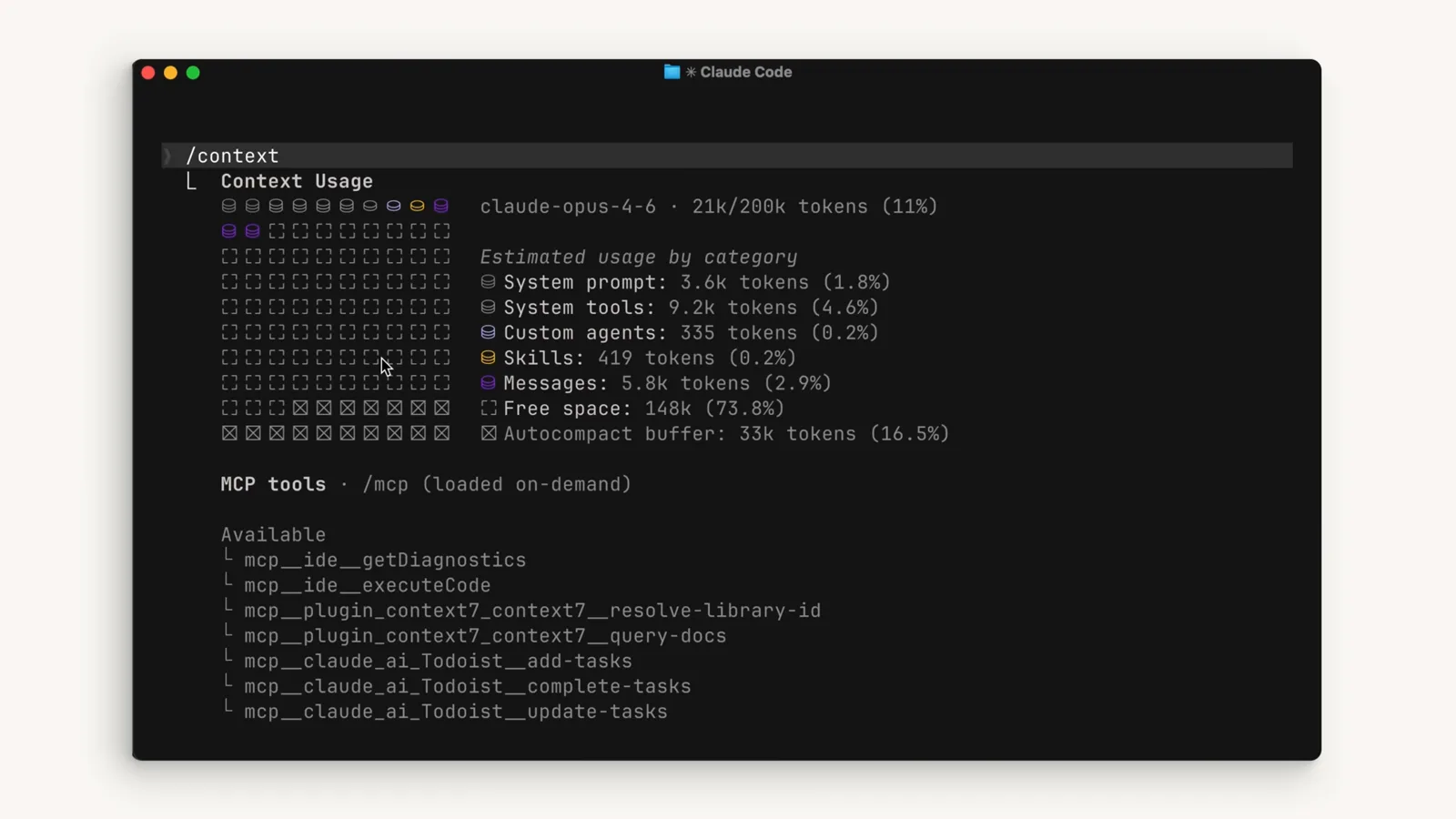
La ligne Autocompact buffer de /context est l'espace réservé à la compactation — ici 33k tokens (16,5 %).Voir à 2:38 - 3
Reconnaître une session qui se remplit
Les longues sessions grossissent par résultats d'outils : chaque lecture de fichier, chaque constat du code review et chaque correctif ajoutent des messages à la fenêtre. La session de démonstration a lancé un code review, listé des constats comme l'absence de validation d'entrée ou un secret JWT en dur, puis demandé de les corriger — exactement le type de travail qui finit au plafond.
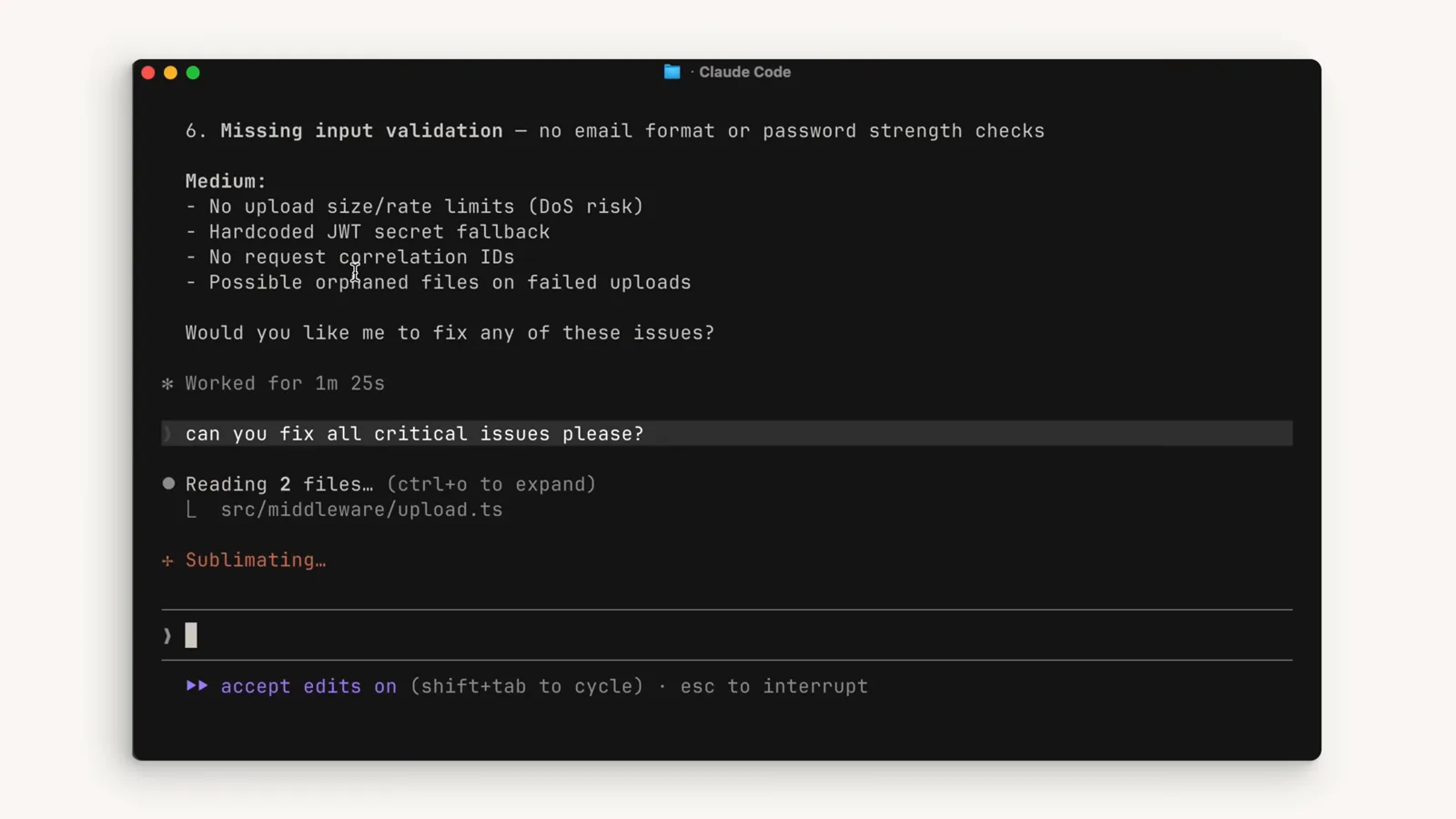
Un code review avec constats et correctifs est un travail de session longue typique qui pousse la fenêtre de contexte vers sa limite.Voir à 0:24 - 4
Laisser le récapitulatif montrer ce qui survit
Quand une conversation s'allonge, le récapitulatif de Claude Code lui-même — classement des priorités, tous les messages utilisateur, tâches en attente — montre ce qu'un résumé doit préserver. L'auto compact raisonne pareil : vos requêtes et les extraits de code clés survivent ; les vieux résultats d'outils partent en premier.
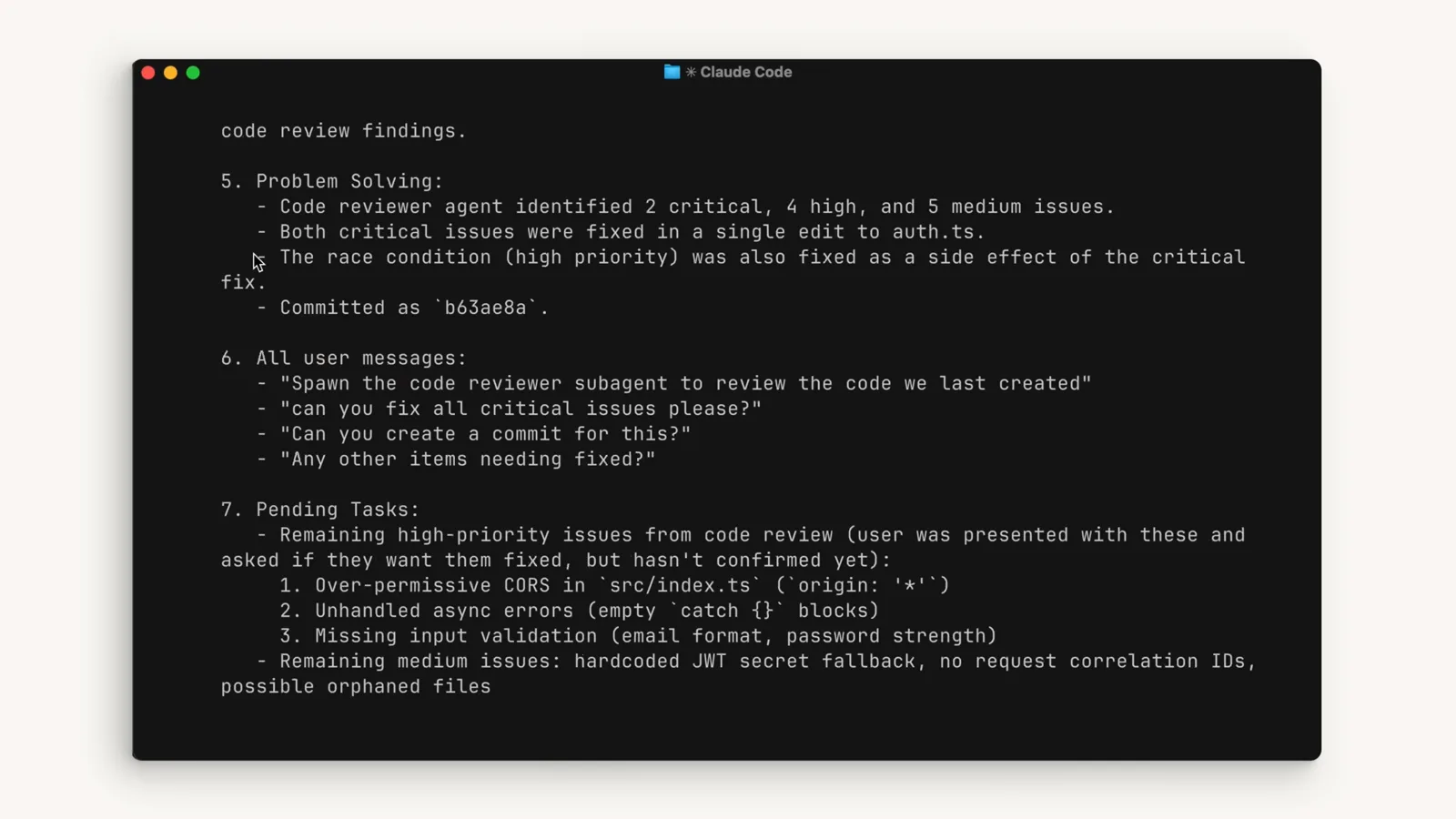
Classement des priorités, messages utilisateur, tâches en attente : l'état qu'un résumé compacté doit emporter.Voir à 0:50
Compacter à dessein
- 5
Choisir /compact dans le menu slash
Tapez / et lisez les descriptions : /clear « Clear conversation history and free up context », /compact « Clear conversation history but keep a summary in context ». Cette phrase dit tout — compact échange un résumé contre la continuité, clear achète l'espace maximal. /compact accepte en plus une consigne de focus, comme /compact Focus on the API changes.
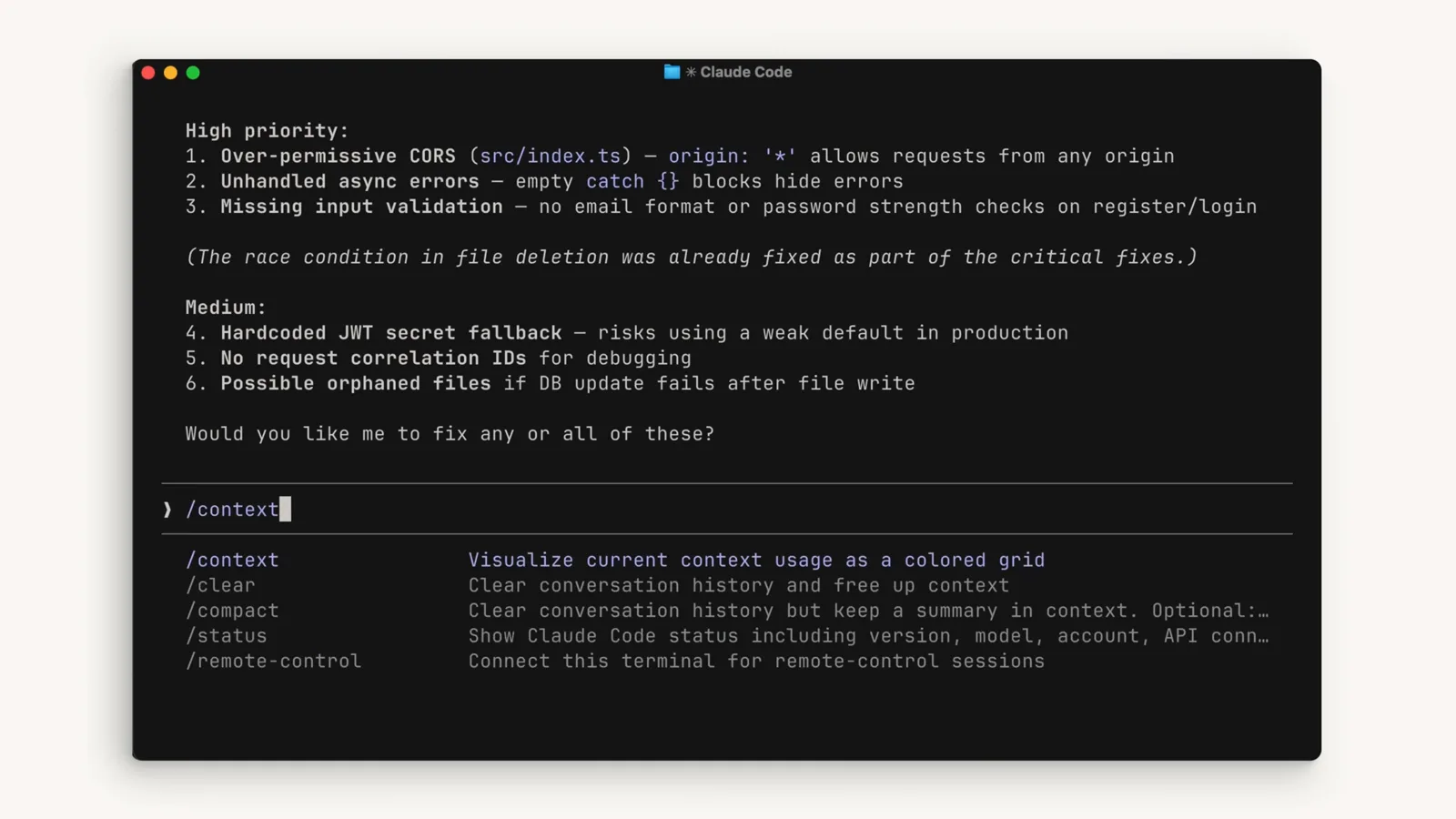
Le menu slash le dit crûment : /compact garde un résumé en contexte, /clear libère tout.Voir à 0:09 - 6
Comprendre le spinner Compacting conversation
Exécuter /compact affiche « Compacting conversation… » pendant que le modèle lit et résume tout ce qui a été fait. L'auto compact enchaîne la même routine tout seul près de la limite — la v2.1.288 a en outre fait que le mode auto compacte les longues conversations au lieu de faire échouer chaque appel d'outil, fini les blocages en pleine tâche.
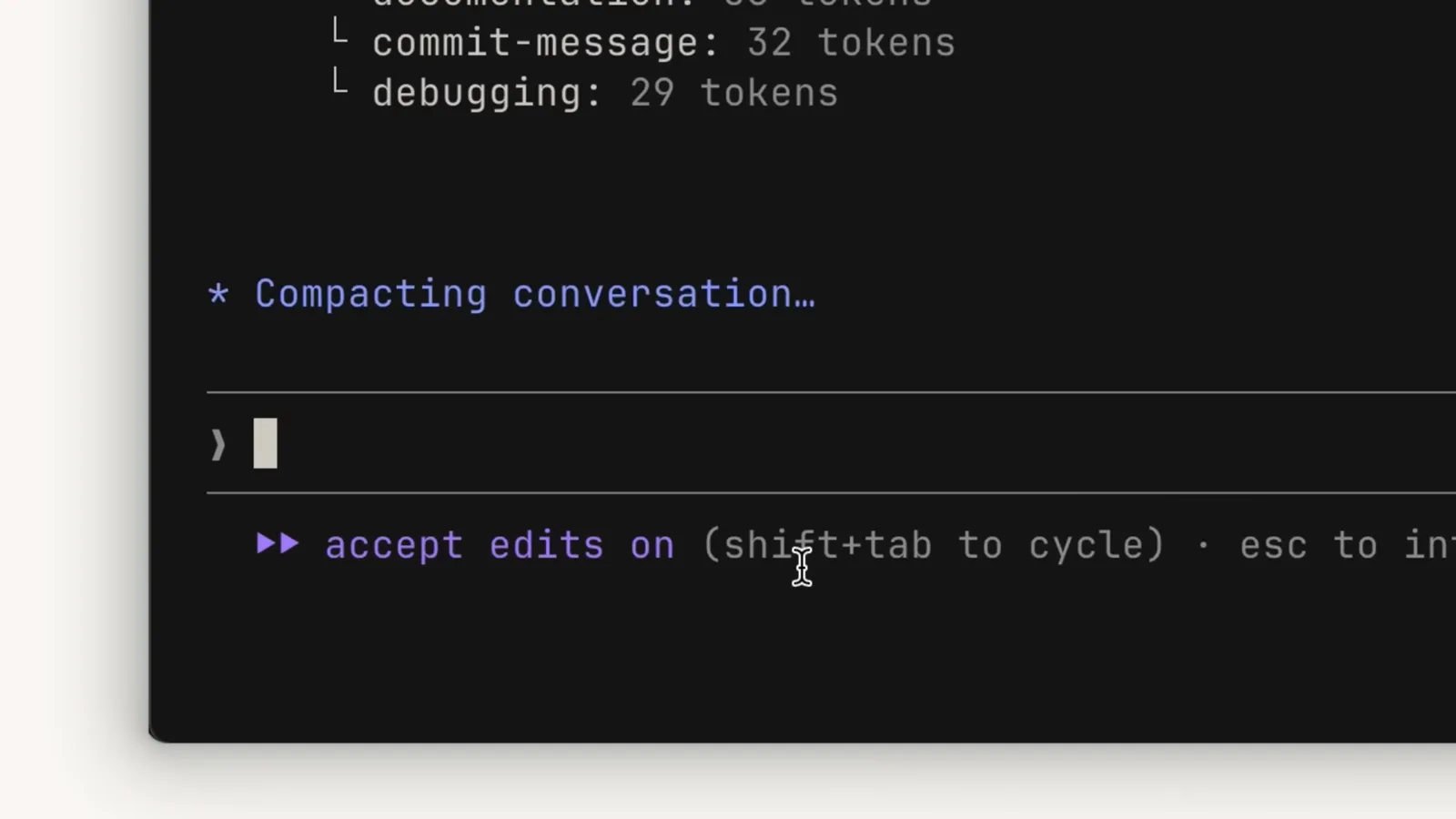
Compacting conversation… est le spinner que vous voyez, que la compactation soit manuelle ou automatique.Voir à 0:46 - 7
Lire le résumé du compact
La sortie commence par « This session is being continued from a previous conversation that ran out of context », puis transporte Primary Request and Intent, Key Technical Concepts et Files and Code Sections dans la nouvelle fenêtre. Vous continuez avec le résumé en lieu et place de l'historique complet.
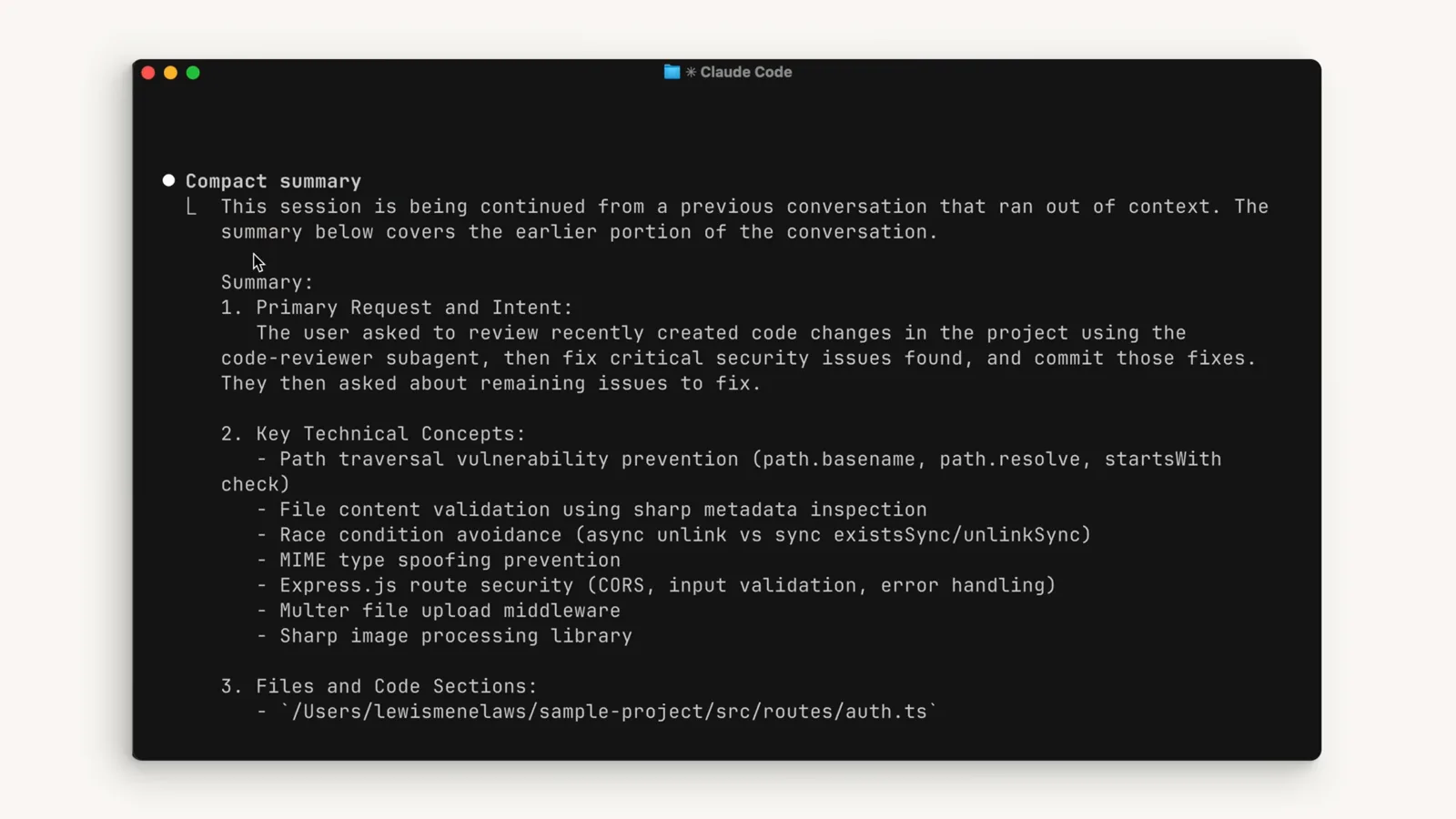
Un résumé compacté s'ouvre en admettant que la session a manqué de contexte, puis liste ce qui a été préservé.Voir à 0:48 - 8
Récupérer les détails depuis la transcription complète
Si le résumé égare ce dont vous avez besoin, les notes compactées indiquent où chercher : « read the full transcript at » un chemin .jsonl, plus les sections Current Work et Optional Next Step. L'avertissement de la doc vaut dans tous les cas — les instructions détaillées du début de conversation peuvent se perdre, gardez les règles durables dans CLAUDE.md.
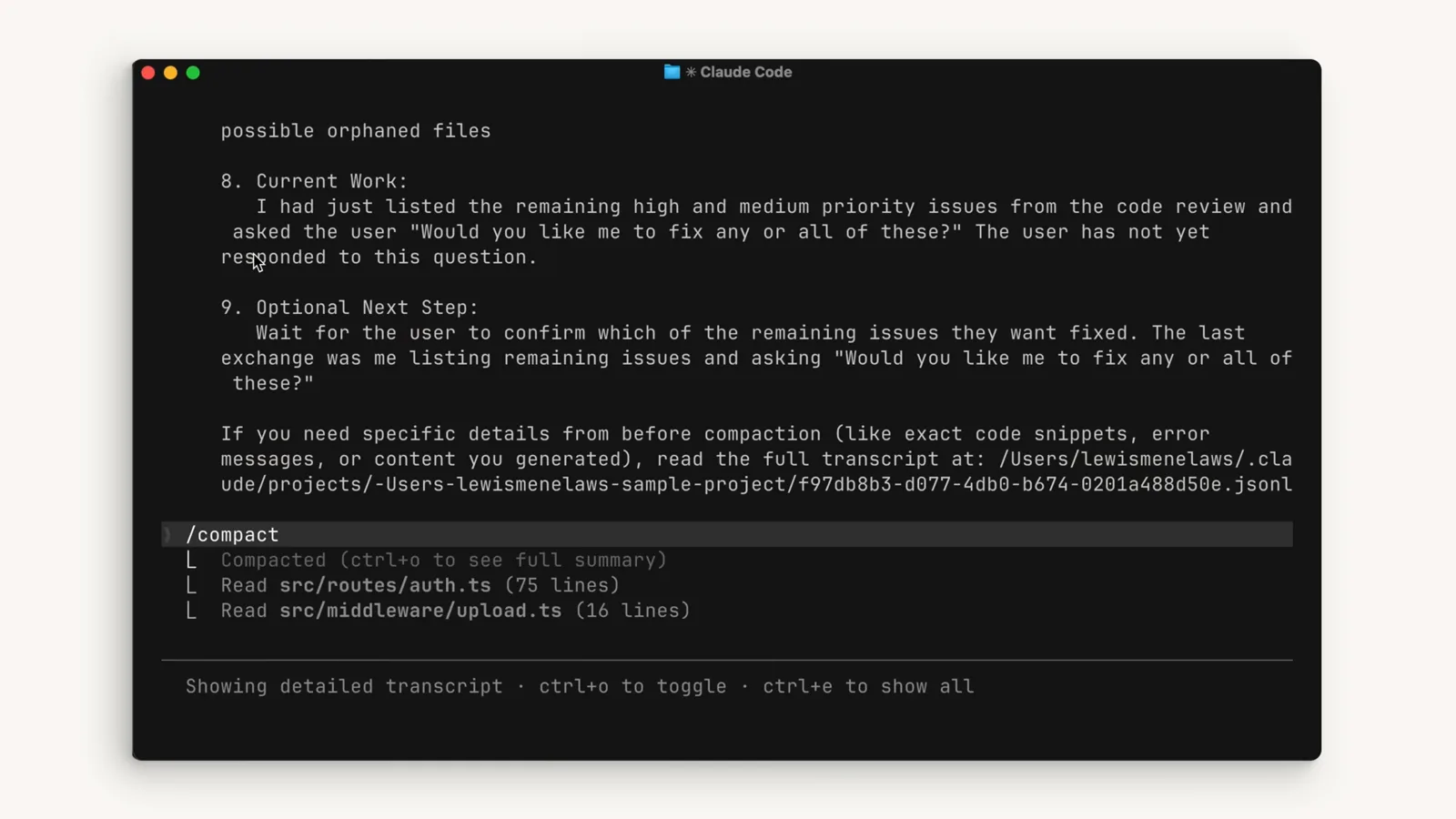
Current Work, Optional Next Step et le chemin de la transcription sont vos points de relance après compactation.Voir à 0:52
Effacer, déléguer, récupérer
- 9
Utiliser /clear quand la tâche est finie
Vous attaquez une nouvelle fonctionnalité ? /clear efface la conversation sans détours — la doc précise que ça ne coûte rien, alors que compacter un grand contexte est lui-même une grosse requête. Lancez /rename avant pour que la session terminée reste retrouvable via /resume, et déposez dans CLAUDE.md ce que les sessions futures devront savoir.
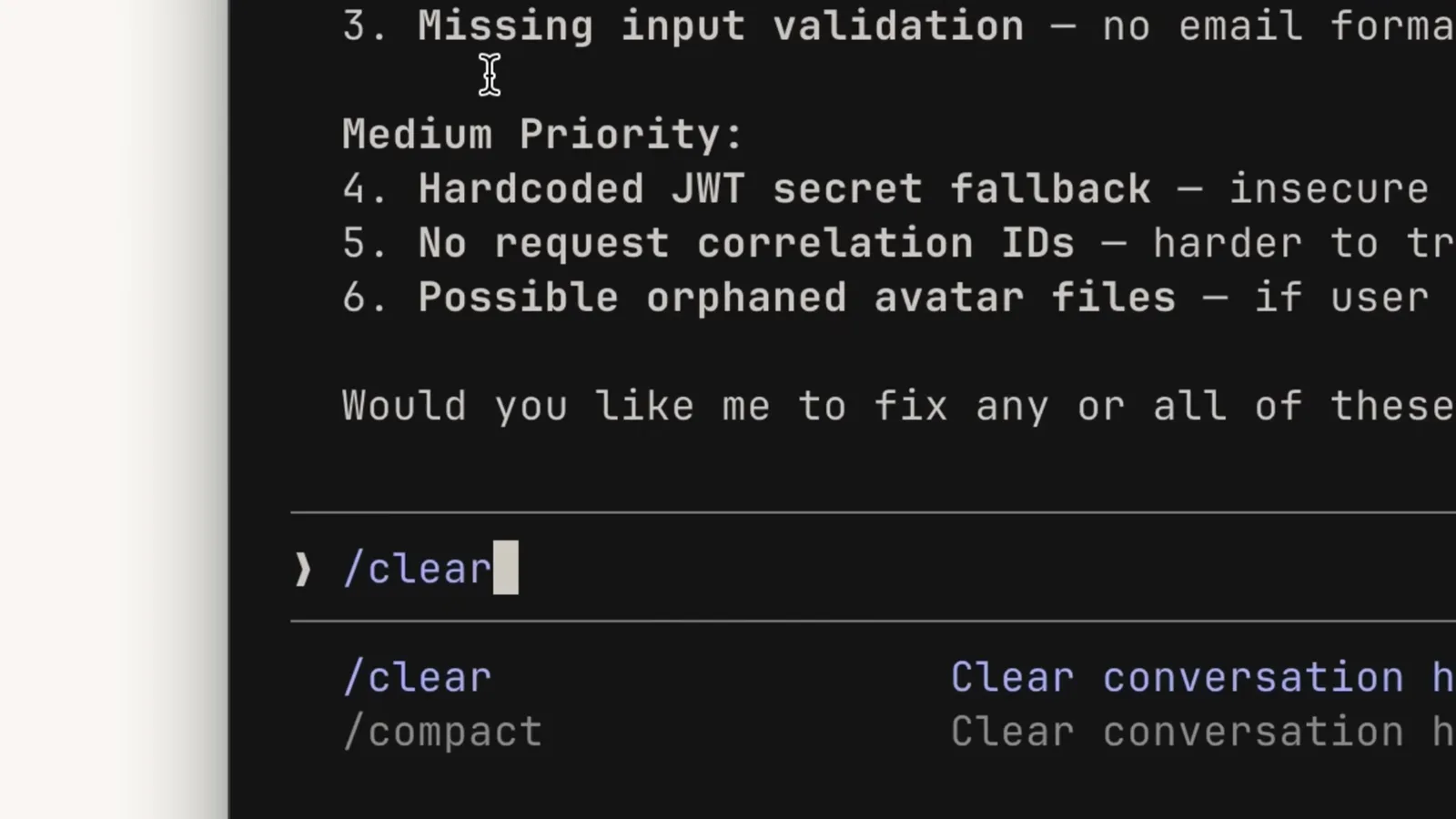
/clear repart de zéro sans résumé — renommez d'abord la session pour que /resume la retrouve encore.Voir à 3:14 - 10
Déléguer les lectures lourdes à un sous-agent
Les sous-agents tournent dans leur propre fenêtre de contexte et ne renvoient qu'un résumé à la session principale. Lancer le sous-agent code-reviewer, comme dans la démo, garde la sortie du review hors de votre fenêtre — la réponse de la doc aux questions « où se trouve X ? » qui n'ont besoin que du résultat, pas du chemin.
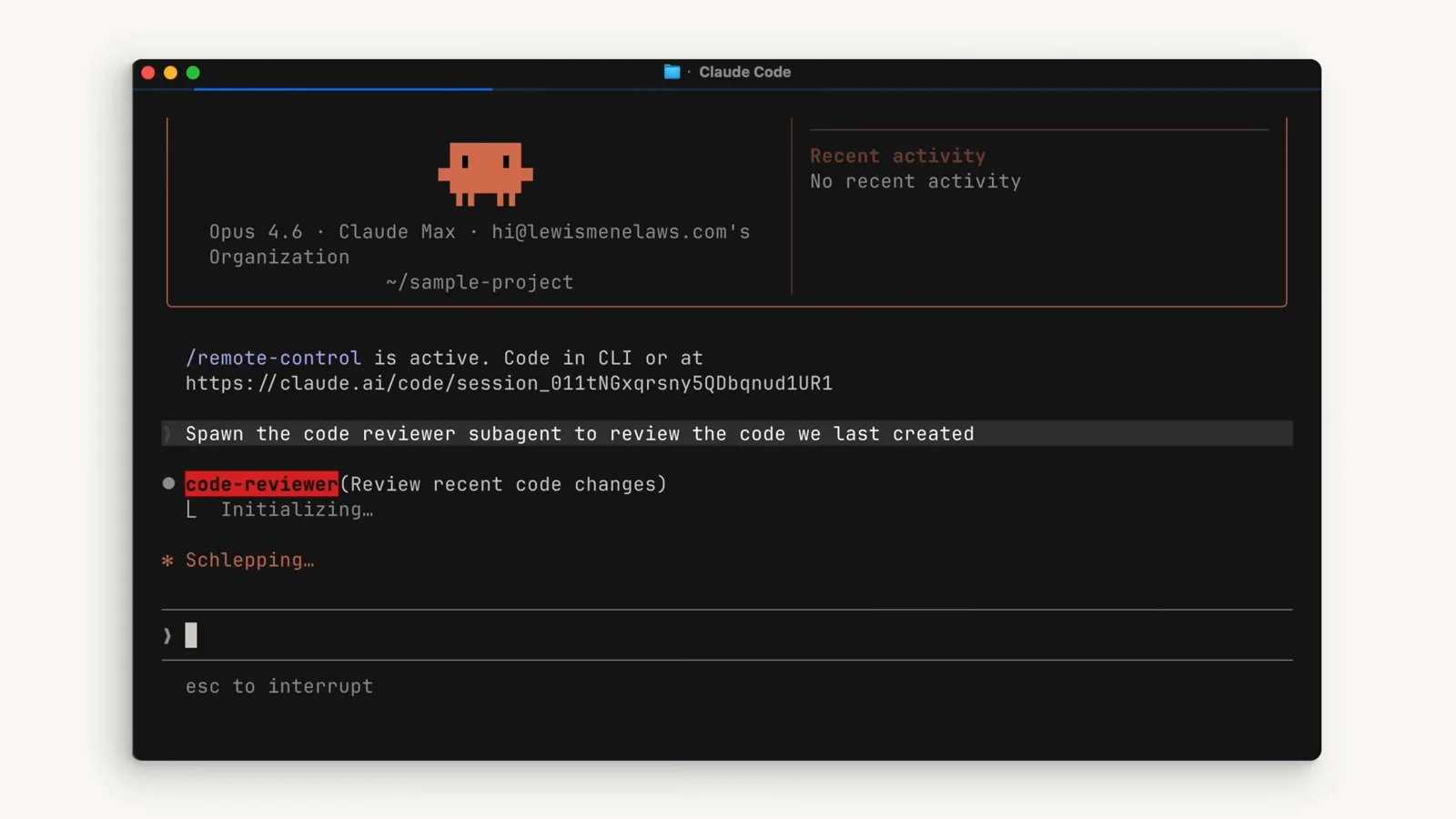
Lancer un sous-agent code-reviewer : le travail se déroule hors de votre fenêtre de contexte principale.Voir à 2:50 - 11
Laisser le sous-agent travailler, garder la réponse
Pendant que le sous-agent résume les refactors et met à jour les tâches, votre fenêtre principale ne reçoit que le résultat. Moins de sorties d'outils dans le fil principal, et l'auto compact se déclenche plus tard — ou jamais. C'est le moyen le moins cher d'empêcher un long projet d'atteindre un jour le tampon.
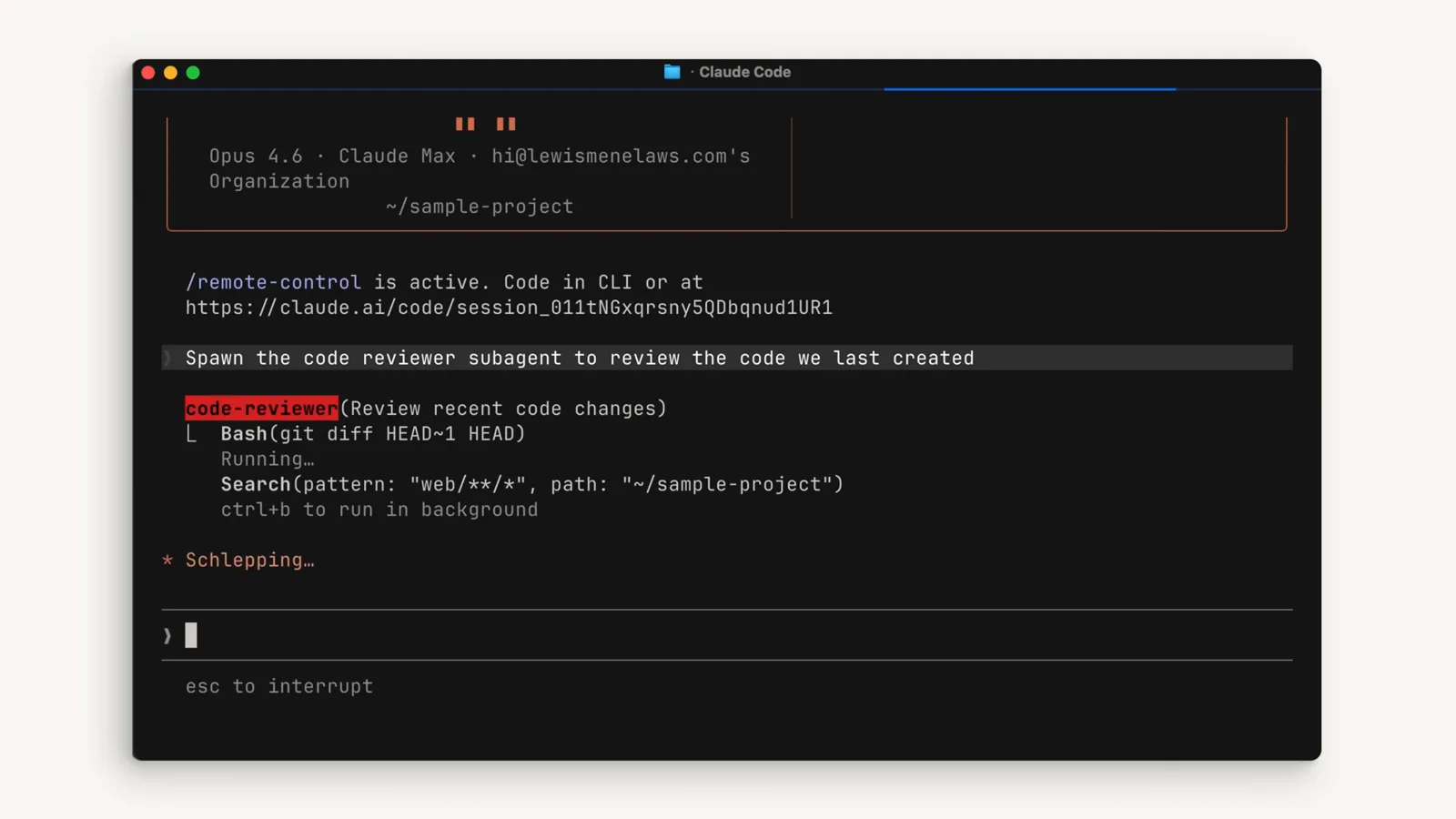
Le sous-agent ne rapporte que la synthèse — la session principale n'a jamais stocké la sortie intermédiaire.Voir à 2:53
Auto compact vs /compact vs /clear vs /rewind
Quatre commandes occupent le même recoin de Claude Code — toutes réinitialisent ou remodèlent la conversation — mais elles ne répondent pas aux mêmes questions. Voici quand chacune est la bonne réponse.
- 1Auto compact (automatique) se déclenche quand la conversation atteint la limite de contexte — ou la fenêtre /autocompact que vous avez réglée. Il résume l'historique ancien pour que la session poursuive son chemin ; depuis la v2.1.288, même le mode auto compacte au lieu de faire échouer les appels d'outil sur les très longues conversations.
- 2/compact (manuel, garde le résumé) exécute la même synthèse à la demande — « Clear conversation history but keep a summary in context », comme dit le menu. À utiliser quand vous dépassez la fenêtre mais poursuivez la même fonctionnalité ; ajoutez un focus comme /compact Focus on the test output.
- 3/clear (repartir de zéro) supprime tout sans résumé et ne coûte rien — compacter un grand contexte est lui-même une grosse requête. À utiliser quand le plan est terminé et que la suite n'a aucun lien. /rename d'abord, pour que /resume puisse ramener l'ancienne session.
- 4/rewind (annuler) est d'une autre nature : double-Esc ouvre le menu de rewind pour restaurer code et conversation depuis un checkpoint antérieur. C'est l'outil pour reprendre des changements récents, pas pour continuer à travailler au-delà de la limite de contexte.
- 5La règle du parcours officiel d'Anthropic : compactez quand vous dépassez la fenêtre mais avez besoin de continuité sur la même fonctionnalité ; effacez quand vous démarrez autre chose ; et ce que les sessions futures doivent retenir va dans CLAUDE.md, qui survit aux deux.
Une dernière distinction à connaître : la compactation est lossy par conception. Vos requêtes et extraits de code clés sont préservés, mais les instructions détaillées du début de conversation peuvent se perdre — c'est le prix de l'espace gagné, et la raison pour laquelle les règles durables vivent dans CLAUDE.md plutôt que dans l'historique du chat.
Compacting conversation lent ou bloqué ? Les premiers secours
La compactation lit toute la conversation : une grosse session prend visiblement du temps à se résumer — ce n'est pas un bug en soi. Voici les cas où quelque chose va réellement mal, et quoi faire.
- 1« Prompt is too long » au lieu de compacter — mettez d'abord Claude Code à jour. La v2.1.288 corrige les longues conversations qui échouaient avec cette erreur au lieu de s'auto-compacter quand la dernière réponse signalait zéro token. Les anciennes versions coincent exactement là.
- 2La compactation se termine et le contexte se remplit aussitôt (thrashing). Une lecture de fichier ou une sortie d'outil géante peut remplir la fenêtre juste après chaque résumé ; Claude Code cesse l'auto-compactage après quelques tentatives et affiche une erreur au lieu de boucler. /clear, découpez la tâche ou confiez la lecture lourde à un sous-agent.
- 3Une passerelle ou un proxy refuse les grosses requêtes. Si votre endpoint rejette tout ce qui dépasse 200K tokens, réglez CLAUDE_CODE_AUTO_COMPACT_WINDOW=200000 pour que la compactation se déclenche plus tôt, plutôt que de laisser les sessions grossir au-delà de ce que la passerelle accepte.
- 4/autocompact annonce la valeur enregistrée mais elle ne s'applique pas. Un périmètre de priorité supérieure — les paramètres gérés, par exemple — l'écrase ; la commande vous le signale quand cela arrive. La variable CLAUDE_CODE_AUTO_COMPACT_WINDOW bat tout le monde, /autocompact comprise.
- 5C'est vraiment juste lent. Résumer une fenêtre presque pleine est une grosse requête ; accordez-lui une minute avant de relancer /compact, et si le résumé ne vous sert à rien, /clear est instantané et gratuit. Garder les serveurs MCP inutiles coupés raccourcit aussi chaque compactation future.
Si la compactation échoue sans fin sur la même session, la porte de sortie est manuelle : /rename la session, /clear, puis /resume plus tard — ou reprenez depuis le résumé compact produit par la dernière passe. Rien du disque ne se perd ; la compactation ne remodèle que la mémoire de conversation.