
Tâches en arrière-plan de Claude Code : les voir, les arrêter, les gérer
Commandes interminables, sous-agents emballés, sessions que vous voulez laisser travailler pendant que vous changez de contexte — voici le tableau de bord complet : Ctrl+B, /tasks, agent view, et tous les timeouts et kill switches entre les deux.
En bref
- Appuyez sur Ctrl+B (deux fois dans tmux) pour passer une commande Bash en cours en arrière-plan, ou demandez simplement à Claude de lancer quelque chose en arrière-plan.
- Utilisez /tasks pour voir les shells en arrière-plan et sous-agents en cours. La liste de tâches Ctrl+T est autre chose — ce n'est pas la vue arrière-plan.
- Les sessions entières passent aussi en arrière-plan : /bg détache la conversation courante, et claude agents ouvre agent view où vous pouvez surveiller, répondre ou arrêter chacune.
- Les tâches en arrière-plan s'arrêtent après 30 minutes par défaut (2 heures max), sont nettoyées à la sortie de Claude Code, et se désactivent entièrement avec CLAUDE_CODE_DISABLE_BACKGROUND_TASKS=1.
Introducing agent view in Claude Code (official)
Chaîne : Claude — official YouTube channel0:39
The Explore → Plan → Code → Commit workflow (official)
Chaîne : Claude — official YouTube channel3:12
Claude Code v2.1.287 — Claude Mods and Agent Plugins
Chaîne : Claude Code Changelog2:13
Interactive mode & agent view — official docs
Docs : code.claude.com/docs
Les captures d'écran proviennent de l'annonce officielle d'agent view d'Anthropic, du walkthrough officiel Explore → Plan → Code → Commit et d'un récap typographique du changelog v2.1.287. Les faits sont vérifiés contre la documentation officielle d'interactive-mode et d'agent-view.
Les horodatages des images renvoient en lien direct vers les vidéos sources. Claude Code est une marque d'Anthropic ; ce guide est indépendant et sans affiliation.
Maîtriser les tâches en arrière-plan, pas à pas
Passer une commande en arrière-plan
- 1
Savoir ce qui compte comme tâche en arrière-plan
Deux choses tournent en arrière-plan dans Claude Code : des commandes shell mises de côté (un serveur de dev, une longue série de tests) et des sous-agents qui travaillent de leur côté pendant que vous tapez. Les deux apparaissent dans les mêmes vues, et les deux grignotent le même budget de timeout.
- 2
Passer une commande en arrière-plan avec Ctrl+B
Pendant qu'un appel à l'outil Bash tourne, appuyez sur Ctrl+B pour l'envoyer en arrière-plan et récupérer votre prompt — dans tmux, appuyez deux fois, car tmux avale la première pression. Vous pouvez aussi simplement demander à Claude, en langage naturel, de lancer la commande en arrière-plan dès le départ.
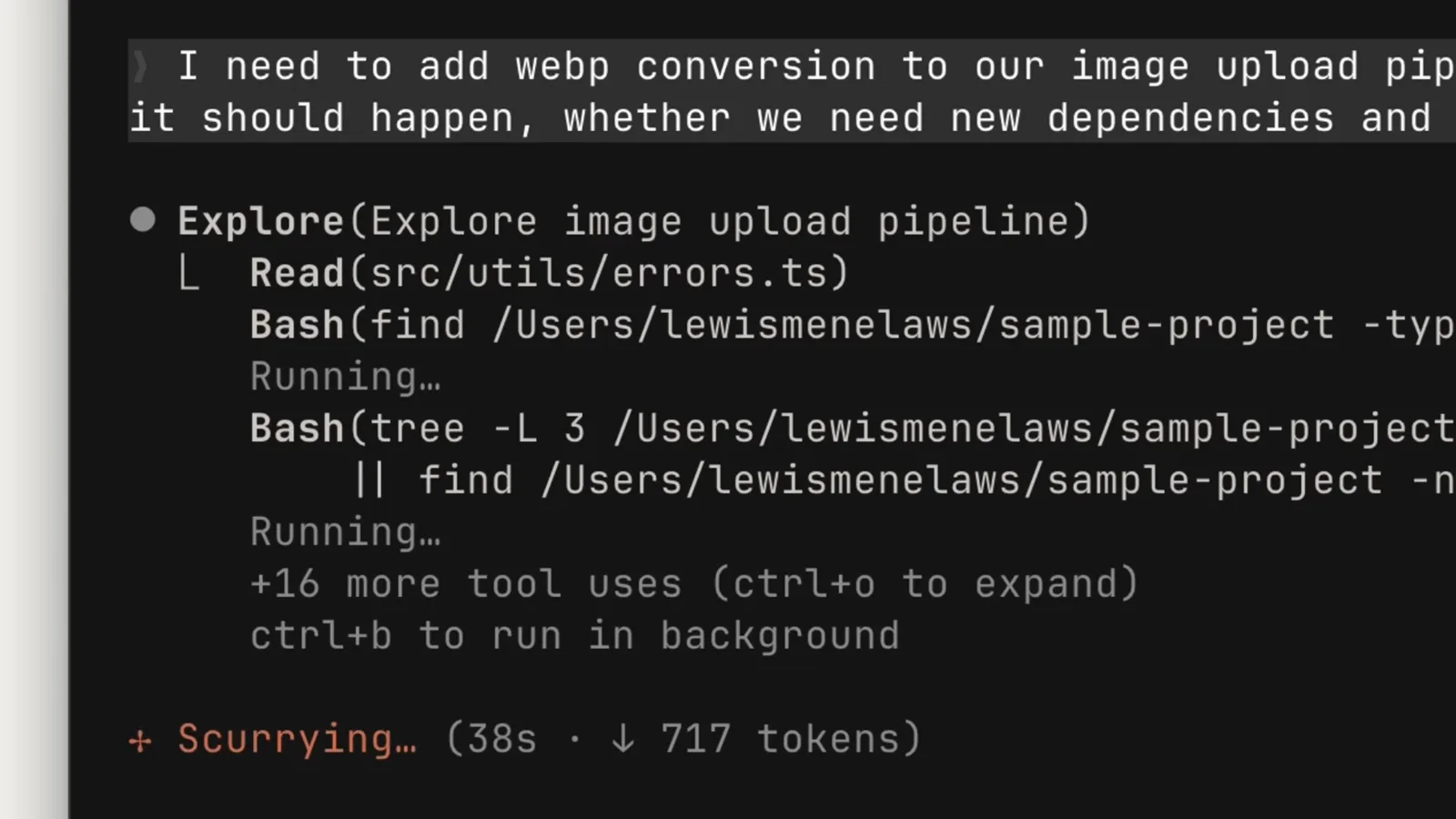
Le walkthrough officiel montre une étape Explore en cours avec l'indication ctrl+b to run in background juste au-dessus de la ligne de progression.Voir à 2:42 - 3
Comprendre les règles de timeout
Une commande qui atteint son timeout passe automatiquement en arrière-plan — sauf si elle commence par sleep. Les tâches en arrière-plan tournent jusqu'à 30 minutes par défaut, ou le timeout demandé par Claude, avec 2 heures en plafond absolu. Au-delà de 5 Go de sortie, la tâche est terminée.
Surveiller, arrêter et limiter
- 4
Tout voir avec /tasks
Tapez /tasks pour lister les shells en arrière-plan et sous-agents de cette session. Ne le confondez pas avec la liste de tâches Ctrl+T — celle-là épingle des sessions dans agent view et n'a rien à voir avec les shells en arrière-plan.
- 5
Arrêter ce qui doit l'être
Appuyez sur Ctrl+X puis Ctrl+K pour stopper tous les sous-agents en arrière-plan de la session — répétez la combinaison deux fois en 3 secondes pour confirmer. Les shells en arrière-plan individuels se tuent depuis la vue /tasks, et tout est nettoyé automatiquement à la sortie de Claude Code.
- 6
Désactiver les tâches en arrière-plan, si besoin
Définissez CLAUDE_CODE_DISABLE_BACKGROUND_TASKS=1 dans votre environnement (ou lancez en mode bare) et les commandes passées en arrière-plan s'arrêtent simplement à leur timeout au lieu de monopoliser des ressources. Sur les machines macOS et Linux sous pression mémoire, Claude Code peut aussi évincer les tâches inactives depuis plus de 30 minutes — CLAUDE_CODE_DISABLE_BG_SHELL_PRESSURE_REAP=1 désactive ça.
- 7
Dans VS Code : cartes de tâches en arrière-plan
Depuis Claude Code 2.1.287, l'extension VS Code peut envoyer commandes et sous-agents en cours en arrière-plan et affiche leur sortie shell directement sur les cartes de l'agent map — l'espace de travail reste propre pendant que les tâches continuent.
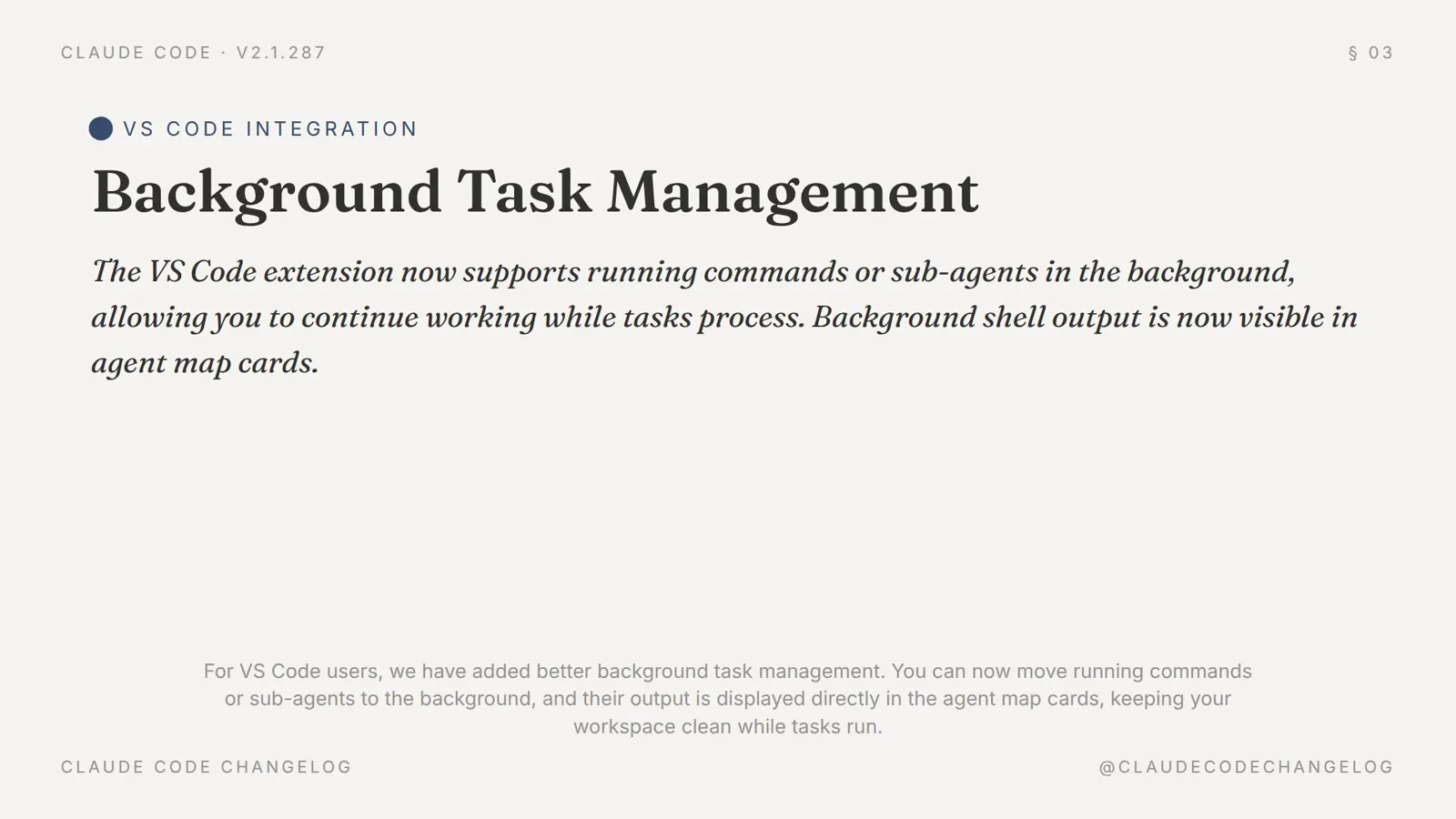
Les notes de version v2.1.287 : la gestion des tâches en arrière-plan de VS Code affiche la sortie shell directement sur les cartes de l'agent map.Voir à 0:58
Des sessions entières en arrière-plan avec agent view
- 8
Passer une session entière en arrière-plan avec /bg
Tapez /bg (ou /background) pour envoyer la conversation courante en arrière-plan — éventuellement avec une tâche attachée, comme /bg run the test suite and fix any failures. /fork copie la conversation dans une nouvelle session en arrière-plan pendant que l'originale continue de tourner.
- 9
Ouvrir agent view
Lancez claude agents depuis votre shell pour voir toutes les sessions en arrière-plan d'un coup d'œil. Dans une session, appuyer sur ← sur un prompt vide la passe en arrière-plan et vous emmène dans agent view en une seule étape. Si vous voulez que le simple claude ouvre cette vue plutôt qu'un nouveau chat, mettez defaultToAgentsView=true dans /config.
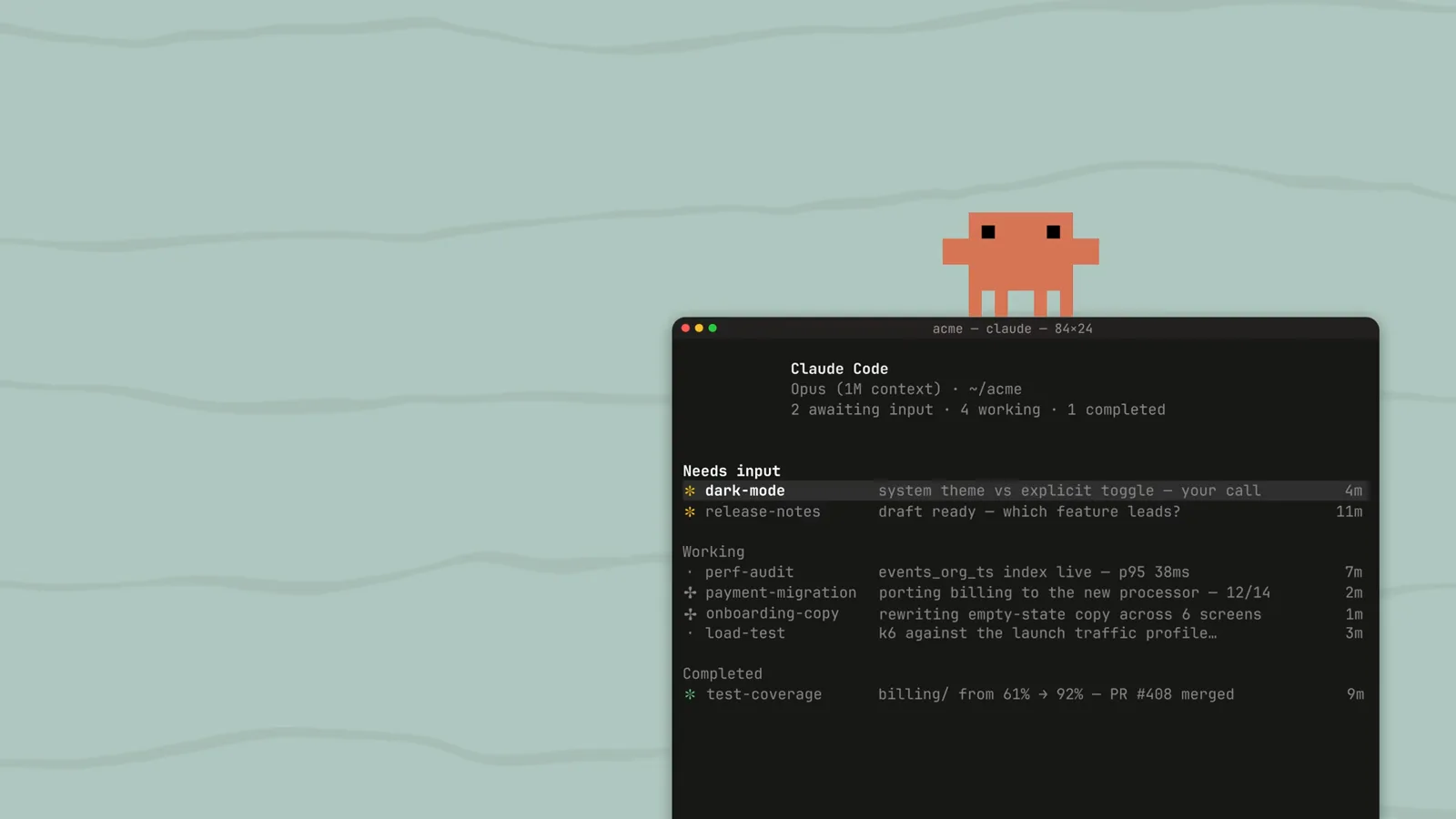
Agent view : une session en attente d'entrée, cinq en cours, deux terminées — avec une barre pour lancer de nouvelles tâches en arrière-plan.Voir à 0:14 - 10
Lire les états d'un coup d'œil
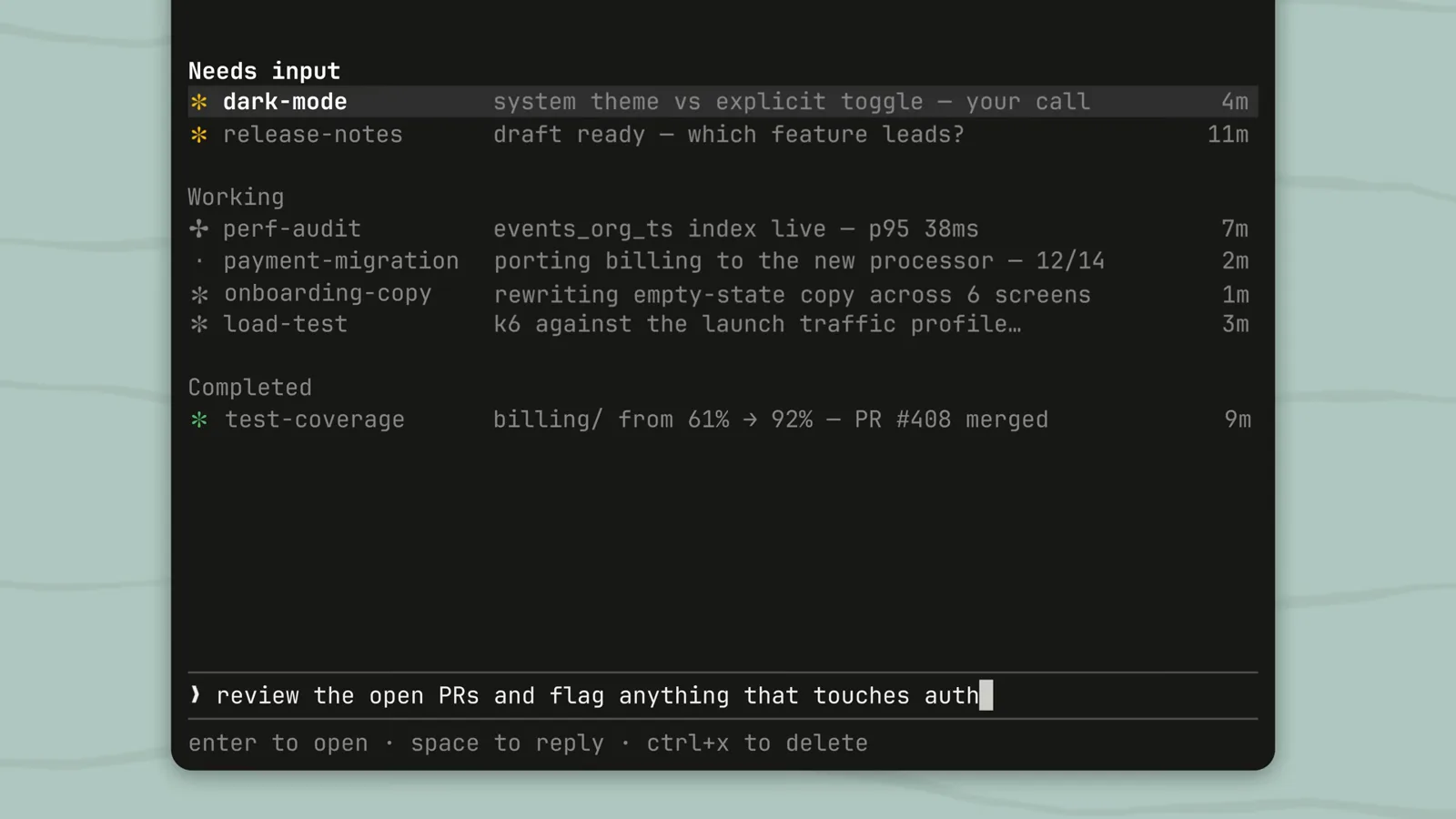
Les sessions sont groupées en Needs input, Working et Completed. Chaque ligne affiche un résumé généré et son âge, et la forme des icônes vous dit si le processus vit, s'est terminé ou dort dans une /loop — un balayage rapide vous dit où votre attention est nécessaire.
Les trois groupes d'agent view : Needs input (dark-mode, release-notes), Working (pr-review, perf-audit, payment-migration), Completed (test-coverage).Voir à 0:17 - 11
Répondre sans s'attacher
Appuyez sur Space sur une session sélectionnée pour ouvrir le panneau d'aperçu et répondre en direct — préfixez un message de ! pour l'exécuter comme commande shell, ou envoyez /stop pour arrêter cette session. Enter vous attache à la session ; ← s'en détache sans l'arrêter.
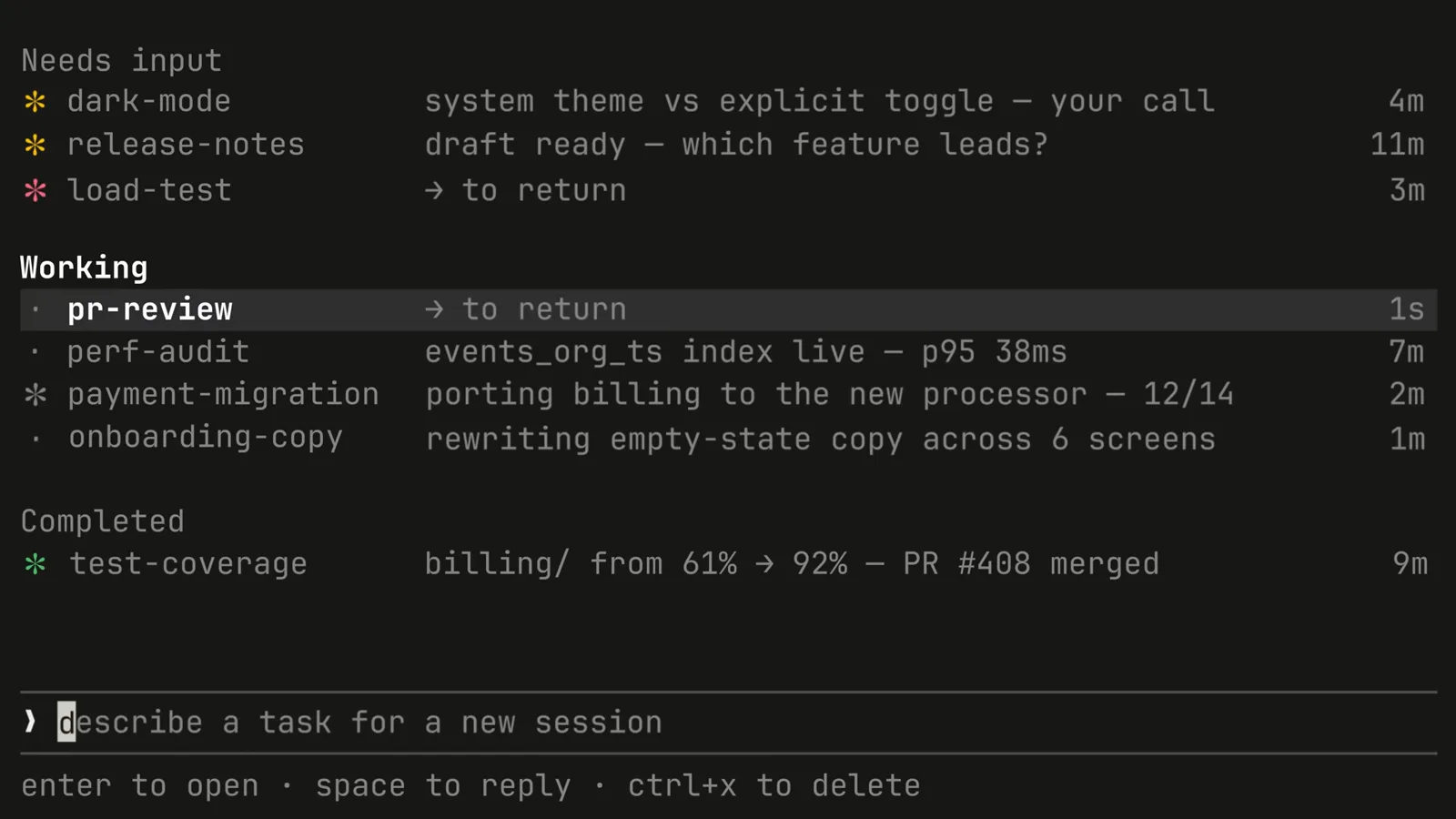
Le panneau d'aperçu répondant en direct à la session pr-review — enter pour ouvrir, space pour répondre, ctrl+x pour supprimer.Voir à 0:19 - 12
Trouver vite la bonne session
Agent view supporte des filtres : n:<texte> cible les noms de session ou premiers prompts (v2.1.287+), s:<état> filtre par état, a:<nom> par agent, et #1234 saute direct à une pull request. Combinez-les, comme s:blocked a:reviewer, et épinglez avec Ctrl+T les sessions que vous ne voulez jamais voir évincées.
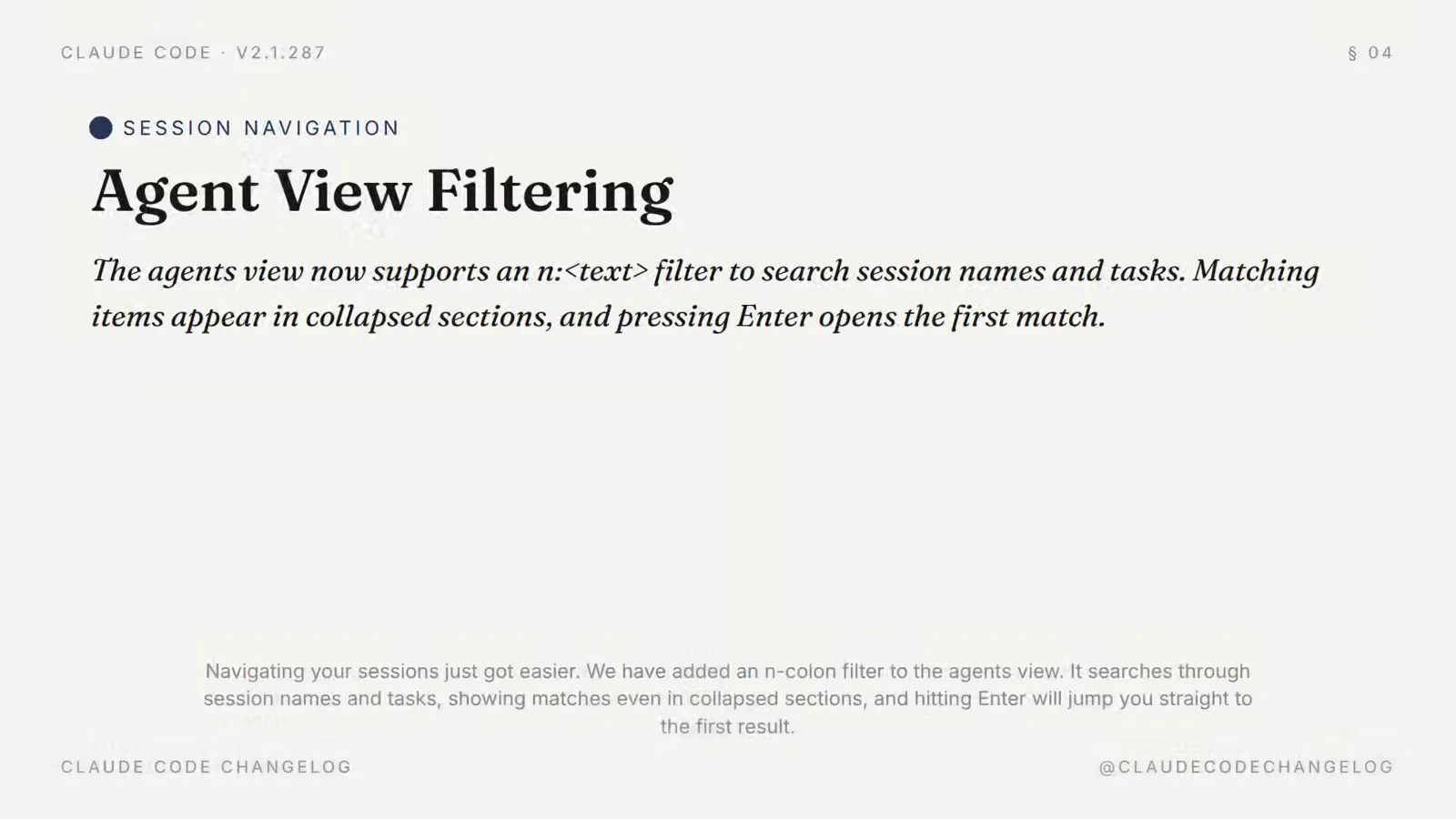
Le filtre n:<texte> d'agent view cherche dans les noms de session et les tâches ; Enter ouvre la première correspondance.Voir à 1:14
Aide-mémoire clavier des tâches en arrière-plan
Tous les contrôles qui comptent, sur une seule liste — imprimez-la et épinglez-la à côté de votre terminal :
- 1Ctrl+B — passe l'appel à l'outil Bash en cours en arrière-plan (appuyez deux fois dans tmux).
- 2/tasks — liste les shells en arrière-plan et sous-agents de cette session.
- 3Ctrl+X, Ctrl+K — stoppe tous les sous-agents en arrière-plan de cette session ; appuyez deux fois en 3 secondes pour confirmer.
- 4/bg — passe la conversation courante en arrière-plan, avec en option un prompt à traiter.
- 5← sur un prompt vide — passe cette session en arrière-plan et ouvre agent view.
- 6Space — panneau d'aperçu : répondez en direct, ! lance une commande shell, /stop arrête cette session.
- 7Enter / → vous attache à une session ; ← ou /exit s'en détache sans l'arrêter.
- 8Ctrl+T épingler · Ctrl+R renommer · Ctrl+S grouper par dossier · Ctrl+X deux fois : arrêter et supprimer.
Les aides côté shell complètent le tableau : claude attach, claude logs, claude stop et claude rm prennent un id de session, et claude agents --json vous donne tout le tableau pour vos scripts.