
Mode plan de Claude Code : chercher d'abord, approuver, puis coder
Le mode plan, c'est la différence entre piloter Claude Code et le rattraper en pleine course. Ce walkthrough couvre le raccourci Shift+Tab, ce que Claude peut et ne peut pas faire pendant la planification, les options d'approbation et le tableau des modes qui dit lequel utiliser quand.
En bref
- Appuyez sur Shift+Tab pour cycler les modes d'autorisation jusqu'à ce que la ligne de statut affiche "plan mode on" — dans ce mode, Claude cherche et propose, mais n'édite pas vos fichiers.
- Vous pouvez aussi taper /plan devant un prompt, ou démarrer avec claude --permission-mode plan.
- Ctrl+G ouvre le plan proposé dans votre propre éditeur pour que vous le réécriviez avant que Claude touche au code.
- Approuver un plan quitte le mode plan et bascule la session dans le mode choisi : mode auto, ou approbation manuelle des éditions. Encore un Shift+Tab quitte le mode plan sans approuver.
The Explore → Plan → Code → Commit workflow (official)
Chaîne : Claude — official YouTube channel3:12
Permission modes — official docs (plan mode)
Docs : code.claude.com/docs
Les captures d'écran proviennent du walkthrough officiel Explore → Plan → Code → Commit d'Anthropic ; seuls des segments d'écran propres ont été utilisés — les passages avec présentateur ont été écartés. Chaque fait est vérifié contre la documentation officielle des permission-modes.
Les horodatages des images renvoient en lien direct vers la vidéo source. Claude Code est une marque d'Anthropic ; ce guide est indépendant et sans affiliation.
Dérouler un cycle de planification complet
Entrer en mode plan
- 1
Comprendre à quoi sert le mode plan
Le workflow officiel de Claude Code est explore, plan, code, commit — et le mode plan est l'endroit où les deux premières étapes vont le plus vite. Claude lit des fichiers, explore en lecture seule et rédige un plan d'action avant qu'une seule ligne de votre code ne change.

Le cadrage du walkthrough officiel lui-même : explorer et planifier d'abord, pour que la phase de code réserve moins de surprises.Voir à 0:20 - 2
Entrer avec Shift+Tab
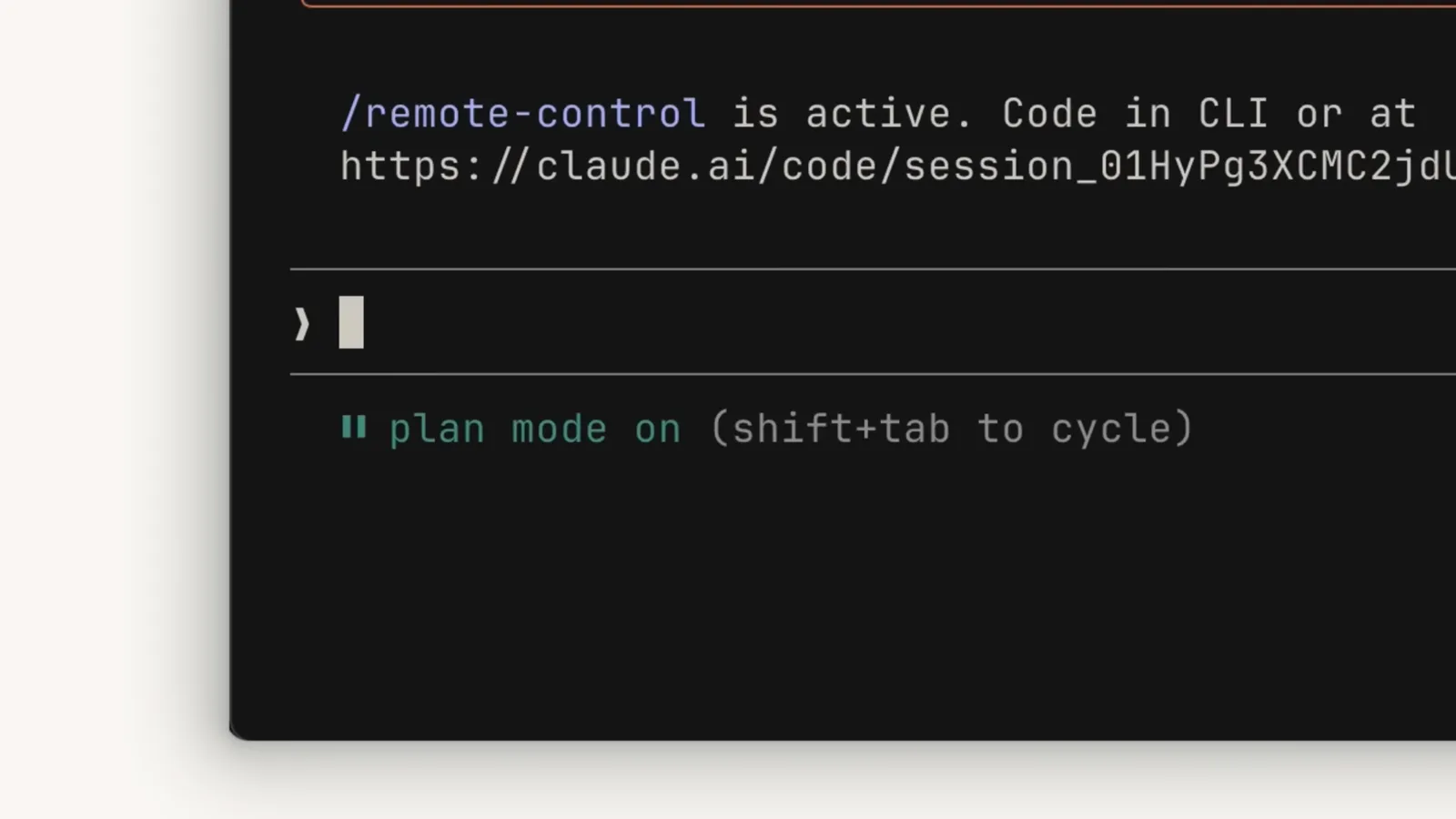
Appuyez sur Shift+Tab pour cycler les modes d'autorisation et surveillez la ligne de statut : default (étiqueté manual), accept edits, mode plan, puis les optionnels bypass et auto. Arrêtez-vous quand il affiche "plan mode on". Sous Windows sans entrée VT, Alt+M fait la même chose. Vous préférez un préfixe ? Tapez /plan devant votre prompt.
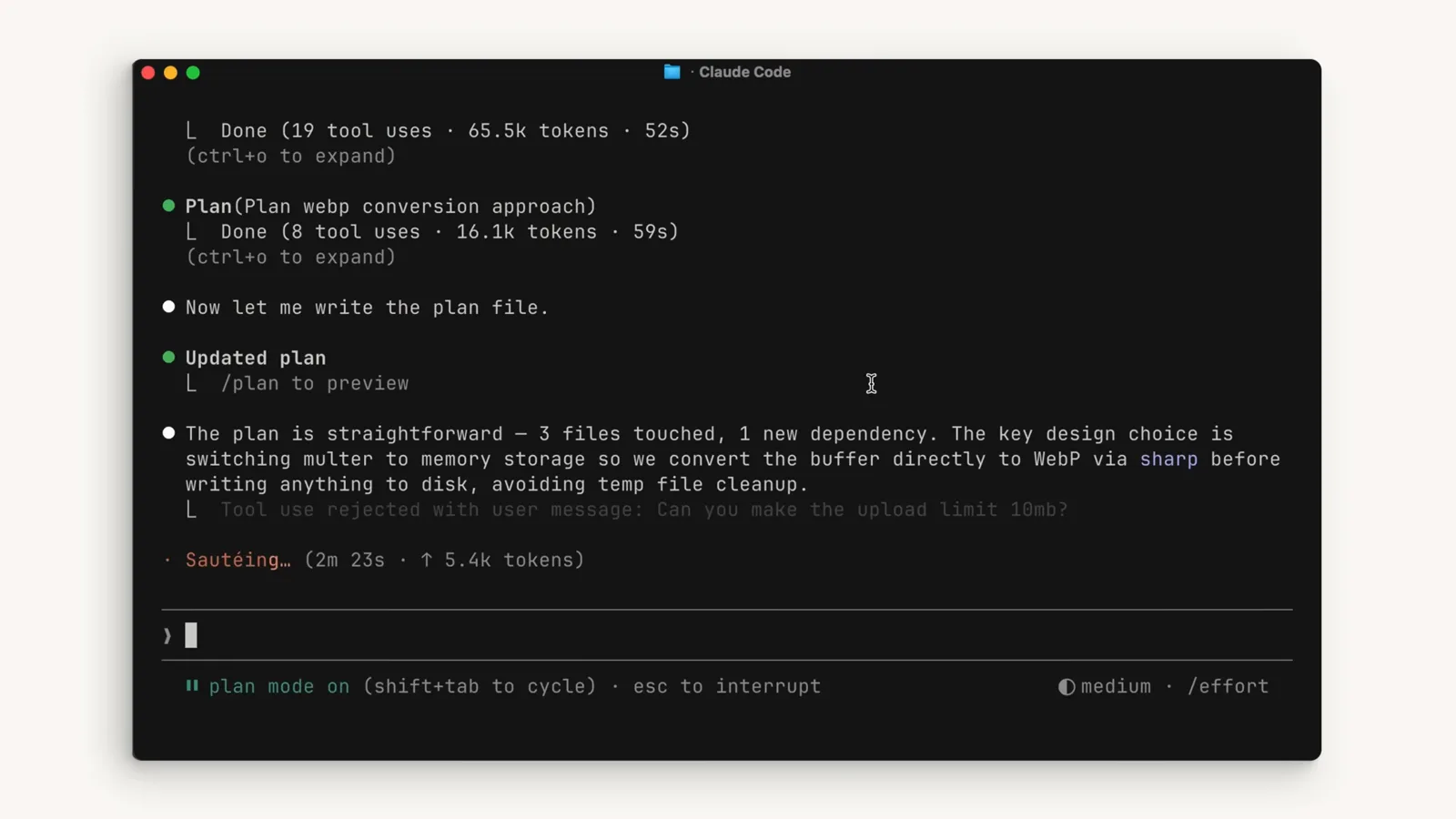
La ligne de statut bascule sur "plan mode on (shift+tab to cycle)" — la preuve visible que vous planifiez, pas que vous éditez.Voir à 0:59 - 3
Savoir où le mode plan se situe dans le cycle
Le cycle Shift+Tab court default → accept edits → plan, avec bypass permissions (si activé) et le mode auto insérés après plan ; depuis auto, la première pression ramène à default. Chaque mode répond à une question : combien Claude peut-il faire sans demander ? Le tableau des modes plus bas détaille chaque option.
Laisser Claude chercher et proposer
- 4
Donner à Claude un prompt de recherche
Décrivez le résultat, pas l'implémentation : "Je dois ajouter la conversion webp à notre pipeline d'upload d'images. Déterminez à quel endroit du pipeline ça devrait se faire, s'il faut de nouvelles dépendances et comment aborder le sujet." Des questions comme où, si et comment poussent Claude à enquêter avant de proposer.
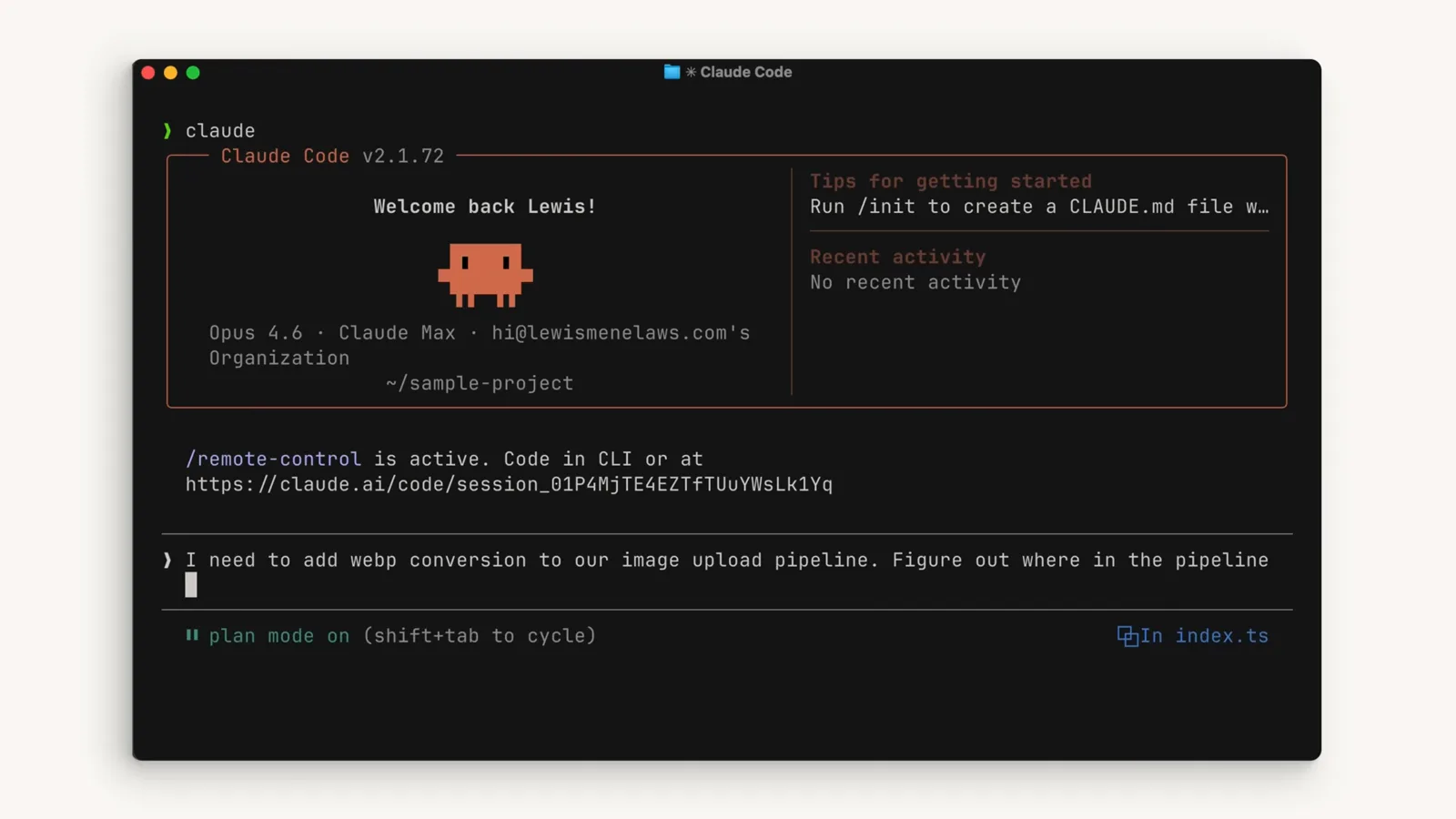
Un vrai prompt de planification tiré du walkthrough officiel, saisi pendant que la ligne de statut montre que le mode plan est actif.Voir à 0:40 - 5
Laisser explorer — rien ne se modifie
En mode plan, Claude lit des fichiers et peut lancer des commandes shell pour explorer ; les éditions restent bloquées tant que vous n'avez pas approuvé un plan. Il peut même déployer des sous-agents Explore pour cartographier la codebase — avec le mode auto disponible, un classifieur examine toute commande non en lecture seule au lieu de vous demander à chaque fois.
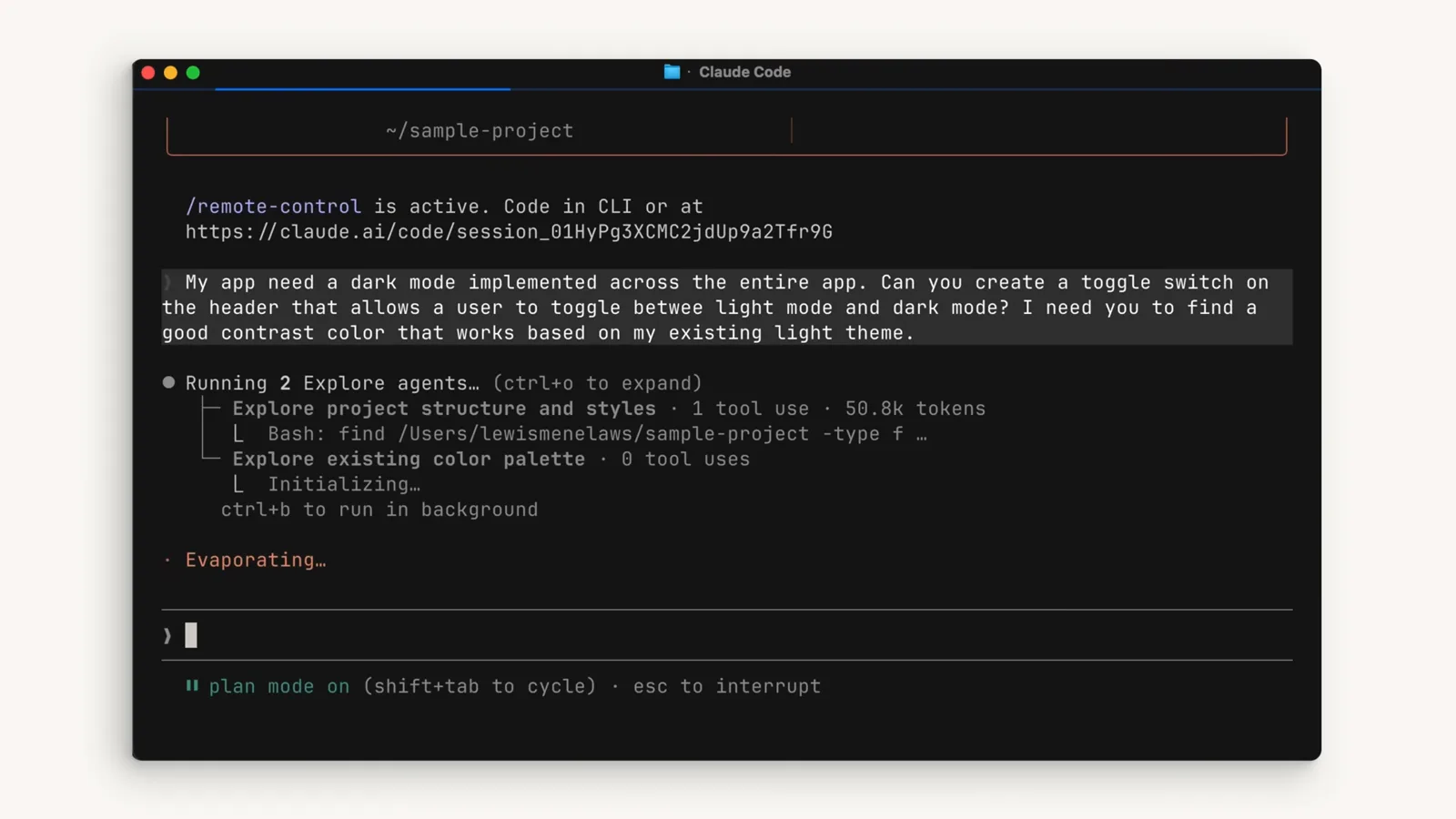
VS Code exécutant Claude Code en mode plan avec deux sous-agents Explore qui cartographient structure et styles pendant que les éditions restent bloquées.Voir à 2:50 - 6
Relire le plan proposé
Le plan revient sous forme de changements concrets, fichier par fichier — ajouter une dépendance ici, changer le handler d'upload là. C'est le moment le moins cher pour corriger le tir : rien n'a encore été écrit, et la discussion garde le contexte qui a façonné le plan pour la phase de code.
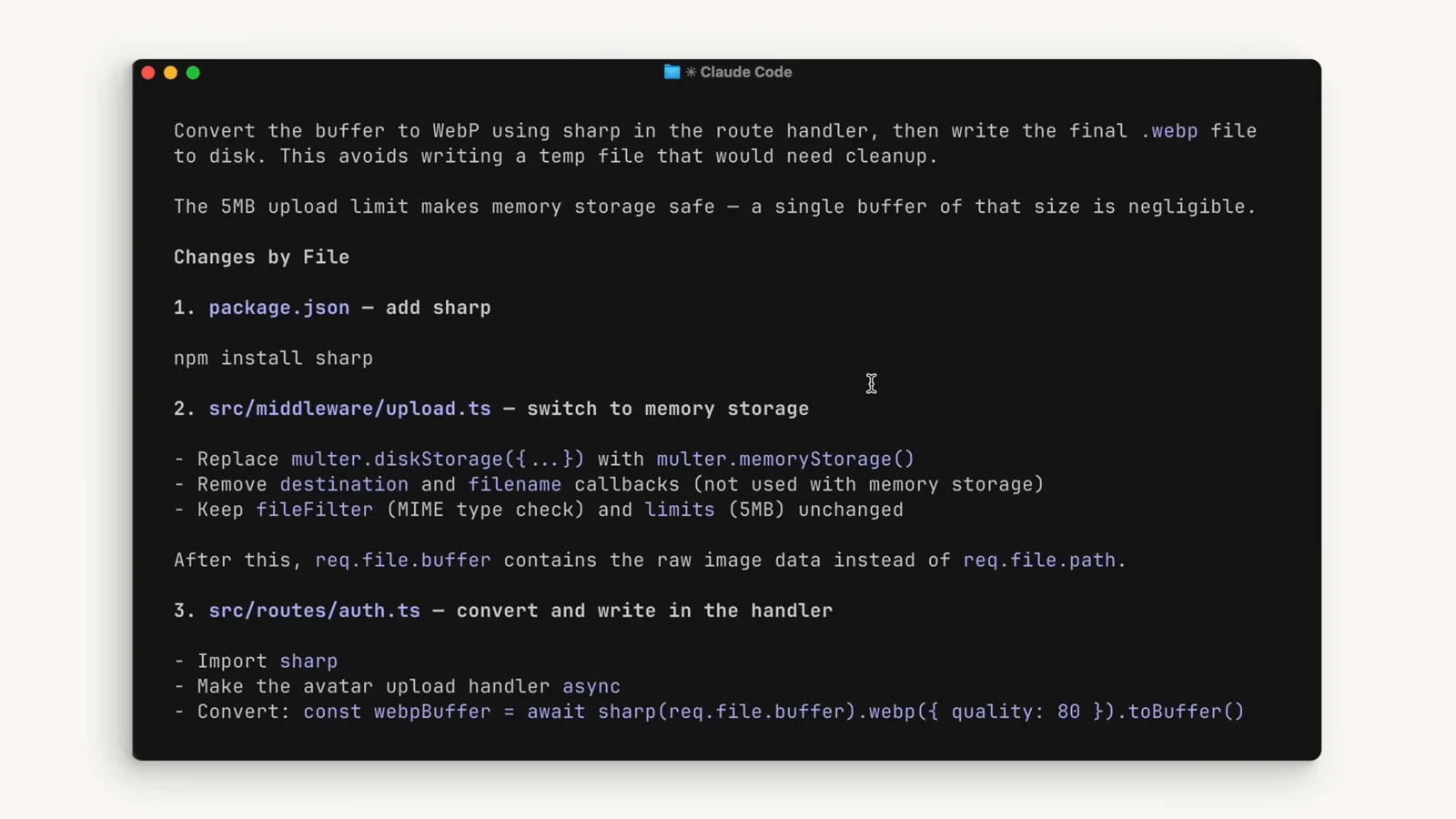
Un plan proposé listant les changements par fichier : ajouter sharp, passer la route d'upload en memory storage, convertir dans le handler.Voir à 0:50 - 7
Éditer le fichier du plan avec Ctrl+G
La formulation ne vous plaît pas ? Appuyez sur Ctrl+G et le plan proposé s'ouvre dans votre propre éditeur (il vit sous ~/.claude/plans/) pour que vous le réécriviez directement avant que Claude continue. Claude écrit aussi le plan affiné dans ce fichier, que vous pouvez prévisualiser dans la session.
Le plan mis à jour dans la session avec le mode plan toujours actif — Claude écrit et maintient le fichier du plan à mesure que la discussion évolue.Voir à 0:34
Relire, modifier, approuver — ou renoncer
- 8
Choisir la bonne option d'approbation
Approuver offre trois voies : oui avec le mode auto (Claude continue, contrôles de sécurité en arrière-plan), oui avec éditions approuvées à la main (vous confirmez chaque édition) ou non — continuer à planifier, ce qui renvoie Claude avec votre feedback. Une quatrième échapatoire reste toujours disponible : tapez quoi changer au lieu d'approuver.
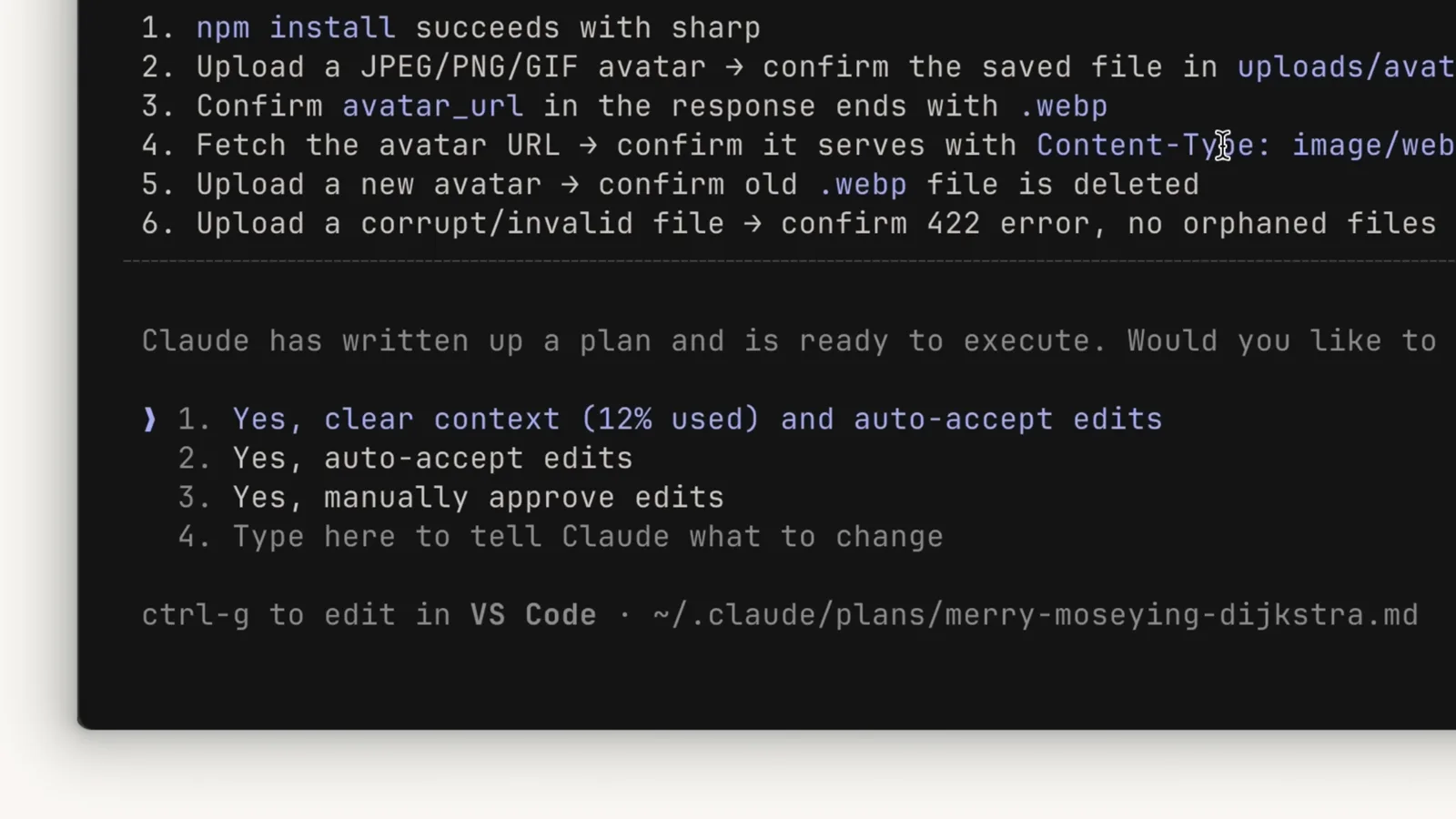
Le prompt d'approbation du plan : auto-accept edits, approuver les éditions manuellement, continuer à planifier — plus ctrl+g pour éditer d'abord le fichier du plan.Voir à 1:20 - 9
Savoir ce qui se passe après l'approbation
Approuver quitte le mode plan et bascule la session dans le mode que votre choix décrit. La session reçoit aussi un titre généré à partir du plan approuvé — facile à reconnaître plus tard dans agent view ou dans votre historique de sessions.
- 10
Ou partir sans approuver
Encore un Shift+Tab quitte le mode plan sans rien approuver — la recherche reste dans le contexte, mais aucun plan n'est accepté et aucune édition n'est débloquée. L'alternative au lancement : claude --permission-mode plan démarre une session déjà en planification.
Les habitudes qui améliorent les plans
- 11
Donner de meilleures entrées au plan
Les plans valent ce que valent les faits que vous pointez : gardez une suite de tests que Claude peut lancer, donnez-lui des outils pour vérifier son propre travail (l'extension Claude in Chrome pour le travail d'UI, par exemple), et écrivez des critères de succès explicites dans CLAUDE.md pour que chaque plan en hérite.
- 12
Bâtir l'habitude du mode plan
Pensez au mode plan dès qu'une tâche touche plus de quelques fichiers, que l'approche vous échappe ou que le coût d'un mauvais virage est élevé. Pour les correctifs d'une ligne, le mode accept edits va plus vite. Corriger dans le plan coûte toujours moins cher qu'en plein code.
Mode plan vs accept edits vs auto vs manual
Chaque position de Shift+Tab, et ce que Claude peut faire sans demander dans chacune :
- 1default (étiqueté manual) — la lecture est libre ; tout le reste vous demande. Le default sûr.
- 2acceptEdits — les éditions de fichiers et les commandes courantes du système de fichiers (mkdir, touch, mv, cp…) tournent sans demander ; vous relisez après coup via git diff.
- 3plan — lecture plus exploration en lecture seule ; les éditions restent bloquées tant que vous n'avez pas approuvé un plan, puis la session bascule dans le mode que vous avez choisi.
- 4auto — tout tourne, avec un modèle classifieur séparé qui bloque les actions qui dépassent la demande. Moins de questions ; aucune garantie de sécurité.
- 5bypassPermissions — tout tourne immédiatement sans contrôles de sécurité ; n'apparaît que si vous l'avez activé, et les admins peuvent le désactiver entièrement. dontAsk est un mode réservé à la configuration qui refuse tout ce qui demanderait.
Règle empirique : plan pour réfléchir, acceptEdits pour itérer en confiance, auto pour les longs runs maîtrisés, manual pour tout ce qui est sensible — et laissez la ligne de statut Shift+Tab trancher, pas l'habitude.