
Mettre à jour Claude Code (et réparer une mise à jour qui bloque)
La commande claude update, la vérification de version, les mises à jour via gestionnaire de paquets et chaque surface qui se met à jour séparément — avec la démo officielle comme source visuelle.
L'essentiel
- L'installation native (script curl ou PowerShell) met Claude Code à jour automatiquement en arrière-plan — il suffit de relancer pour appliquer.
- Besoin de la version tout de suite ? Lancez claude update. Avec un gestionnaire de paquets, passez par brew upgrade claude-code ou winget upgrade Anthropic.ClaudeCode.
- Vérifiez votre version avec claude --version ; claude doctor indique le résultat de la dernière tentative de mise à jour.
- Le terminal reçoit les nouveautés en premier ; les extensions IDE, l'appli desktop et le web suivent chacun leur rythme.
Installing Claude Code (official walkthrough)
Chaîne : Claude — official YouTube channel3:02
Claude Code Plugins Explained In 7 Minutes
Chaîne : Software Engineer Meets AI7:21
Set up Claude Code — official docs (updates & channels)
Docs : code.claude.com/docs
Les captures viennent de la démo officielle et d'un enregistrement d'écran propre ; le texte des étapes suit la documentation officielle d'installation.
Les captures d'écran restent la propriété de leurs créateurs, chacune renvoyant au timestamp exact de la vidéo source.
Mettre à jour Claude Code, étape par étape
Mettre à jour le CLI
- 1
Vérifiez que vous êtes sur l'installation native
Les scripts curl et PowerShell installent la build native, qui se met à jour toute seule en arrière-plan — vérification au démarrage puis périodiquement pendant la session. Si votre copie vient de Homebrew, WinGet, apt ou npm, l'auto-update est désactivé : passez à l'étape 7.
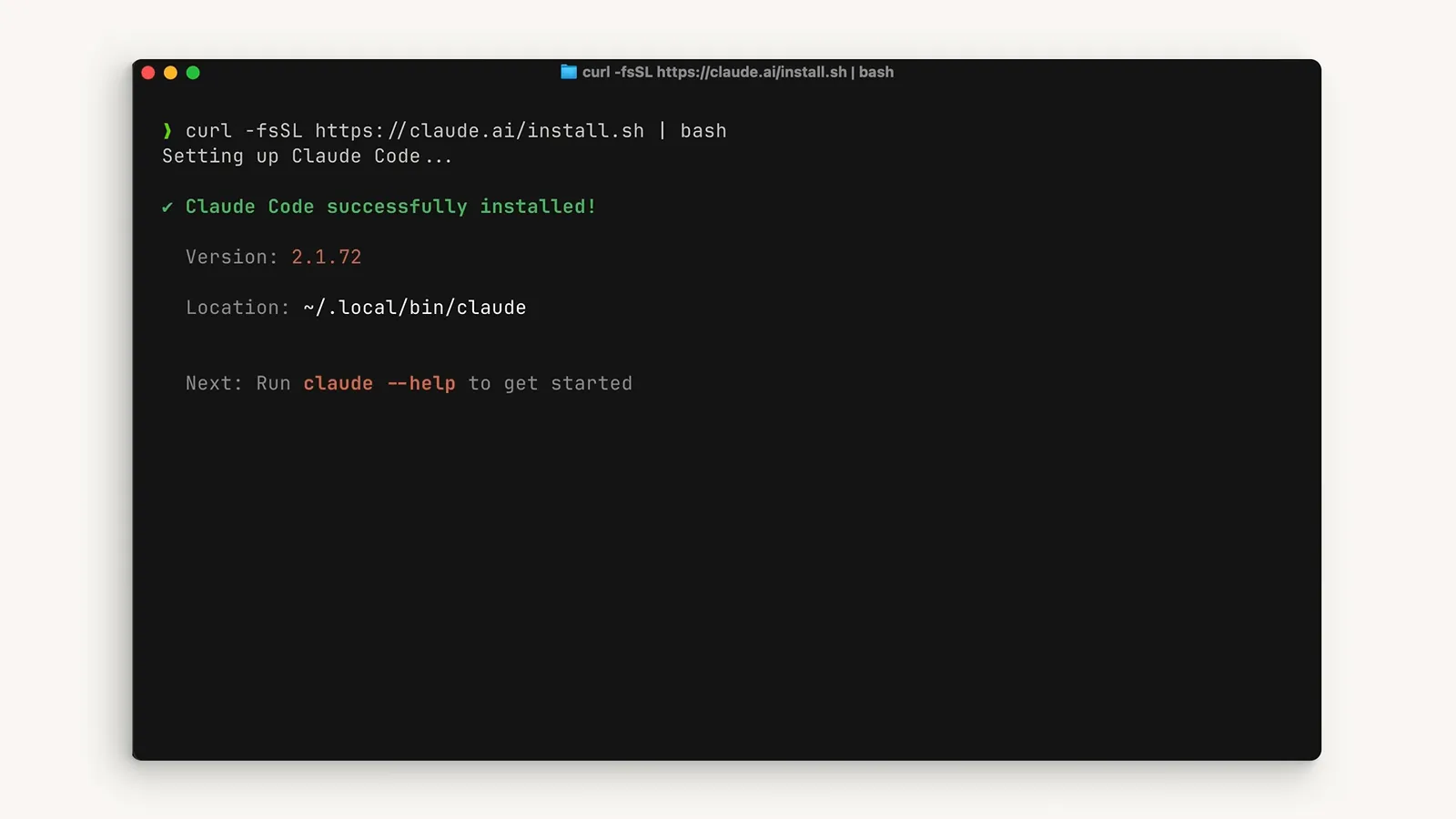
L'installeur natif termine en affichant la version et le chemin d'installation dans le terminal.Voir à 0:23 - 2
Mise à jour immédiate : lancez claude update
Dans n'importe quel terminal, claude update récupère la dernière build sur place. En cas de succès, la commande indique de quelle version vous partez et vers laquelle vous arrivez ; à jour, elle vous le dit simplement.
- 3
Confirmez la version en cours
claude --version affiche le numéro de build exact, par exemple 2.1.211. La bannière de démarrage de chaque session montre la même version à côté du modèle — un coup d'œil suffit en général.
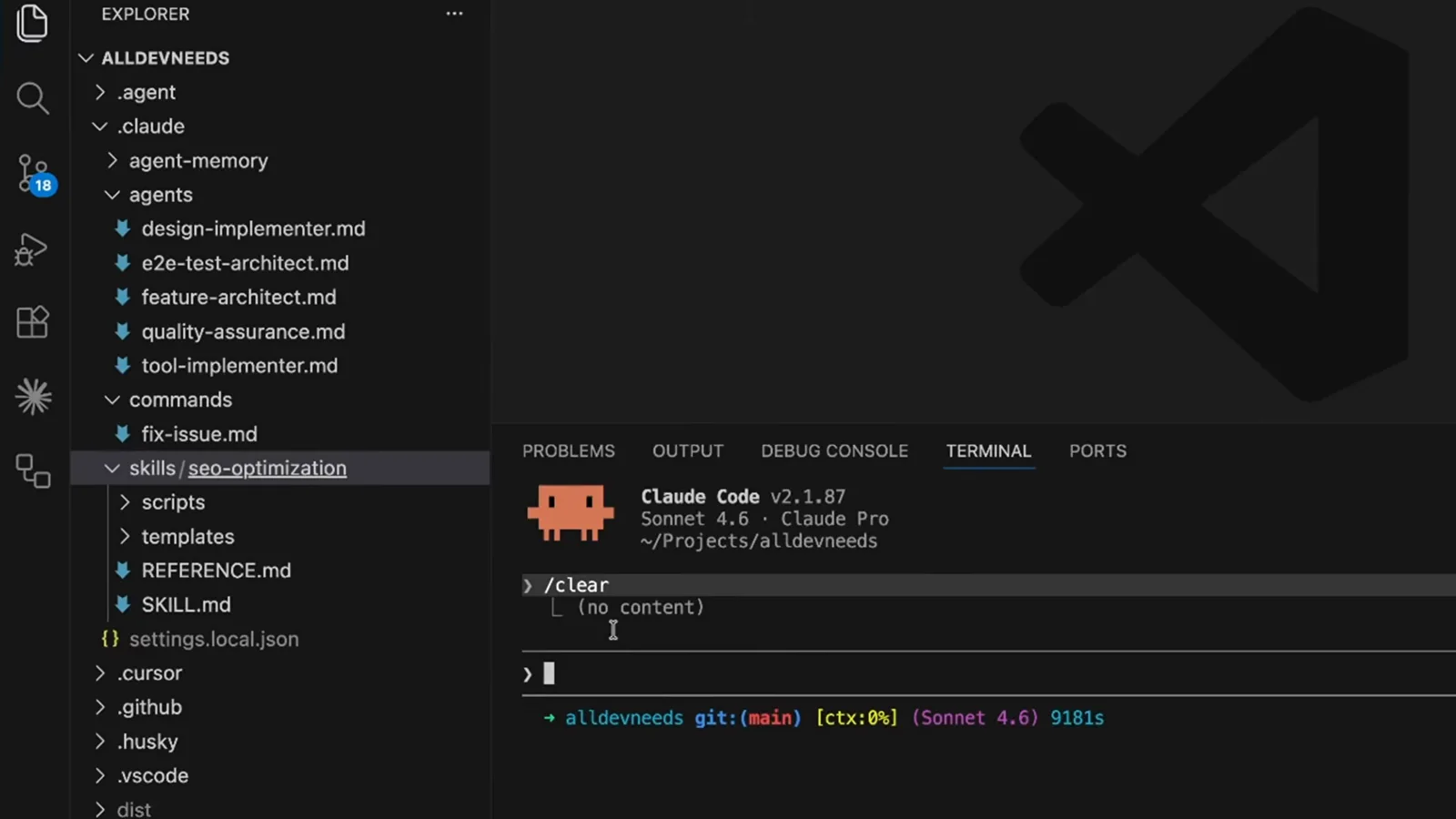
La bannière de session annonce la version active — ici v2.1.87 sur Sonnet 4.6.Voir à 5:31 - 4
Un échec silencieux ? Passez par claude doctor
Si l'auto-update semble bloqué, claude doctor affiche un diagnostic incluant le résultat de la dernière tentative. C'est aussi le premier réflexe quand le dossier global de npm n'est pas inscriptible — la cause classique des mises à jour ratées.
Choisir son canal de mise à jour
- 5
Sachez quelle surface reçoit les nouveautés en premier
Anthropic livre d'abord au terminal, les intégrations IDE suivent de près, le desktop et le web arrivent ensuite. Vous visez une fonction annoncée cette semaine ? Mettez le CLI à jour et travaillez depuis le terminal.

La démo officielle compare terminal, IDE, desktop et web côte à côte.Voir à 2:25 - 6
Ralentissez avec le canal stable
Les builds de pointe ne conviennent pas à tout le monde. Réglez autoUpdatesChannel sur stable via /config ou settings.json : vous suivrez une build d'environ une semaine, en sautant les versions aux régressions majeures.
- 7
Les gestionnaires de paquets, à votre rythme
Les installs Homebrew, WinGet, apt, dnf et npm ne se mettent jamais à jour toutes seules. Passez par brew upgrade claude-code, winget upgrade Anthropic.ClaudeCode, la commande apt upgrade, ou npm install -g @anthropic-ai/claude-code@latest — et évitez npm update -g, explicitement déconseillé dans la doc.
Garder chaque surface à jour
- 8
Mettre à jour l'extension VS Code
L'extension se met à jour via le panneau des extensions de VS Code, comme les autres : cherchez Claude Code, appliquez la mise à jour, puis rechargez la fenêtre. L'extension pilote le même binaire CLI — gardez les deux à jour.
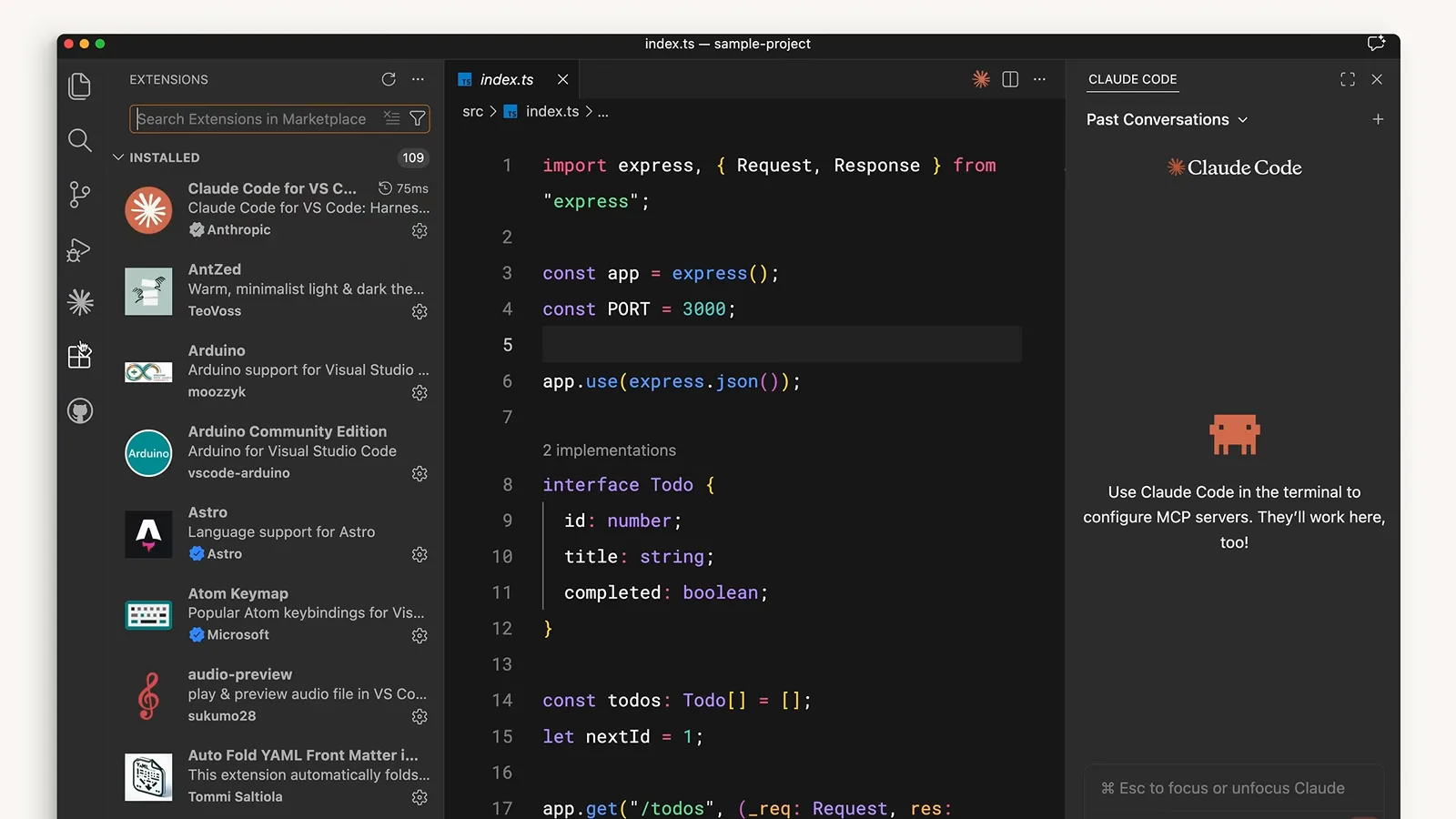
Claude Code for VS Code apparaît dans les extensions installées, à côté du panneau Claude Code.Voir à 1:07 - 9
Mettre à jour le plugin JetBrains
Dans les IDE JetBrains, ouvrez Settings, puis Plugins, puis Marketplace, cherchez Claude Code et installez ou mettez à jour. Redémarrez l'IDE quand il le demande pour charger la nouvelle version du plugin.
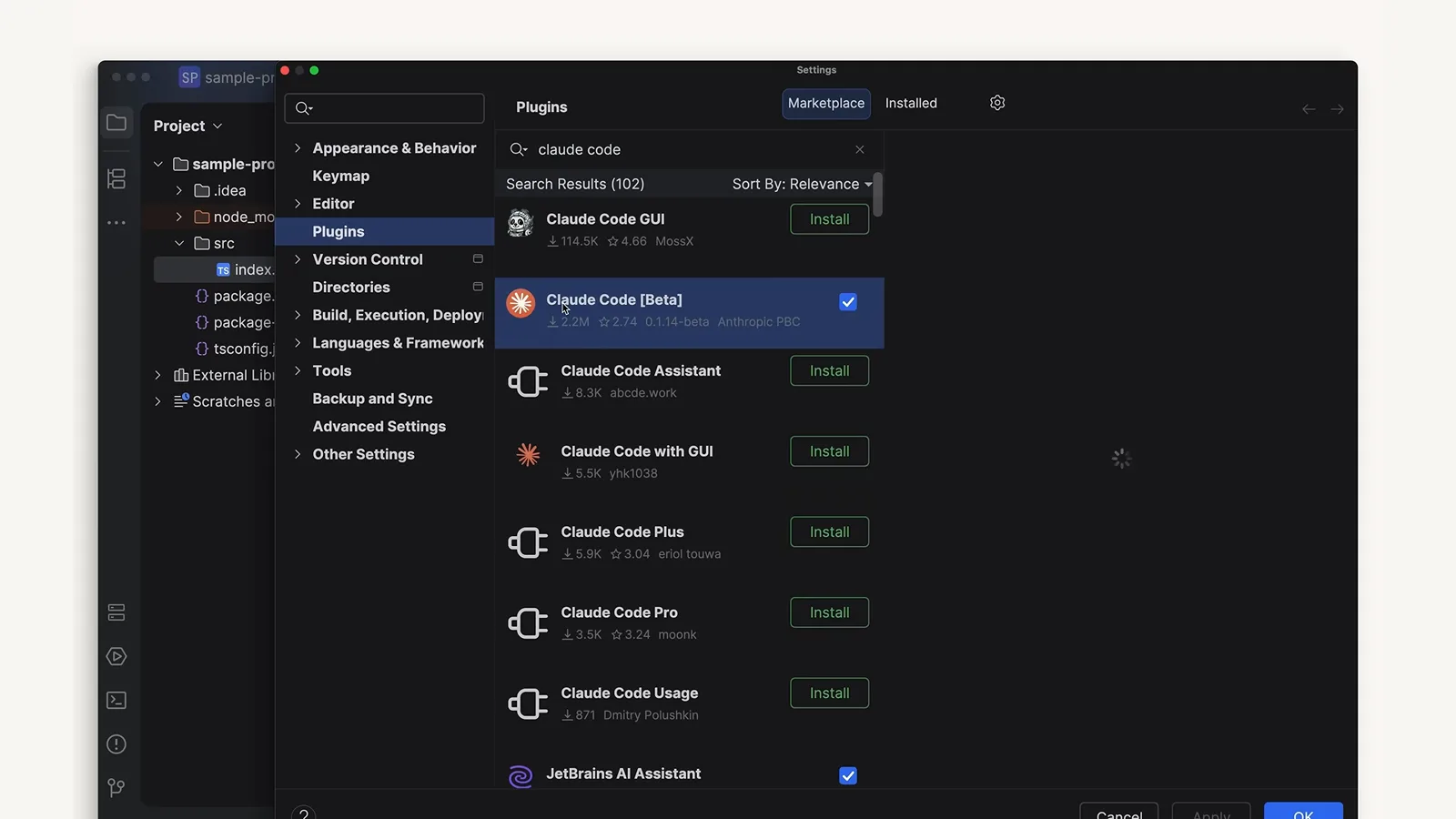
Dans JetBrains Marketplace, Claude Code porte la coche Installé à côté de plugins communautaires proches.Voir à 1:37 - 10
Gardez l'appli desktop à jour
L'appli desktop passe par son propre updater intégré, et l'interrupteur Code qu'elle abrite lance des sessions dans un dossier, avec permissions et environnements cloud en option. Acceptez ses propositions de mise à jour pour que son CLI ne prenne pas de retard sur votre terminal.
La surface desktop a sa section dédiée dans la démo officielle.Voir à 1:50 - 11
Comprendre l'invite « relancez pour appliquer »
Une mise à jour en arrière-plan ne remplace jamais un binaire sous une session en cours. Claude Code applique la version téléchargée au prochain démarrage : l'invite de relance est un comportement normal, pas une erreur. Terminez votre tâche, quittez, relancez.
Quand une mise à jour ne s'applique pas
- 12
Réparer une mise à jour qui ne s'applique pas
Commencez par claude doctor — il signale les problèmes de permissions, la tentative ratée et les pistes de correction. Toujours bloqué ? Relancez l'installeur natif pour remplacer le binaire sur place, ou consultez notre guide des blocages et freeze de Claude Code pour le playbook complet.
Les commandes de version Claude Code en un coup d'œil
Toutes les commandes pour vérifier, récupérer ou dépanner une version de Claude Code, en une liste. Tout se lance depuis votre terminal habituel.
- 1claude --version — affiche le build exact, par exemple 2.1.211.
- 2claude update — met à jour l'installation native immédiatement et annonce l'ancienne et la nouvelle version.
- 3claude doctor — diagnostic de l'installation, y compris le résultat de la dernière tentative de mise à jour.
- 4brew upgrade claude-code — la voie manuelle pour Homebrew ; lancez brew cleanup de temps en temps pour purger les vieilles versions.
- 5winget upgrade Anthropic.ClaudeCode — la voie manuelle pour WinGet ; peut échouer tant que Claude Code tourne, Windows verrouillant l'exécutable.
- 6DISABLE_AUTOUPDATER=1 dans le bloc env de settings.json coupe totalement les vérifications en arrière-plan.
Deux autres réglages utiles : autoUpdatesChannel sur stable vous place à environ une semaine de la dernière version, et les managed settings d'entreprise peuvent imposer un numéro minimum ou maximum sur toutes les machines.