
Guide d'installation de DeepSeek Harness
Le modèle est le cerveau ; le harness, c'est tout ce qui l'entoure — contexte, outils, plugins, serveurs MCP, permissions, mémoire. DeepSeek Harness s'installe en cinq minutes environ et tourne sur n'importe quel modèle que vous lui pointez : GLM, Ollama, même Claude. Ce pas à pas suit une vraie installation image par image.
TL;DR — ce que vous installez
- Le modèle est le cerveau. Le harness est tout ce qui l'entoure : contexte, outils, plugins, serveurs MCP, permissions, mémoire. DeepSeek Harness fournit tout cela avec chaque décision encore ouverte.
- L'installation prend environ cinq minutes : une commande dans votre terminal, et un tableau de bord web local s'ouvre automatiquement.
- Vous n'êtes pas obligé de passer par l'API de DeepSeek. Ajoutez GLM, un palier Gemini gratuit, un modèle Ollama local — ou même votre clé Anthropic pour faire tourner Claude dans le harness.
- Chaque exécution est traçable jusqu'au payload de chaque appel d'outil, et vous pouvez tuer une tâche en plein vol et la reprendre avec son contexte intact.
DeepSeek Harness Setup: A Free Claude Code You Own In 10 Minutes
Vidéo de:Sharbel A.13 min
Les captures d'écran de ce guide proviennent de la vidéo ci-dessus ; les droits appartiennent à son créateur, crédité ici et lié à l'horodatage de chaque étape. Les étapes rédigées sont de nous.
Démarrage rapide : installé en cinq minutes environ
- 1
Ouvrez le site et récupérez la commande d'installation
Le site de DeepSeek Harness affiche fièrement son principe de conception : « Everything is a plugin ». Depuis les boutons de la page d'accueil, ouvrez le dépôt GitHub et copiez la commande d'installation d'une ligne.
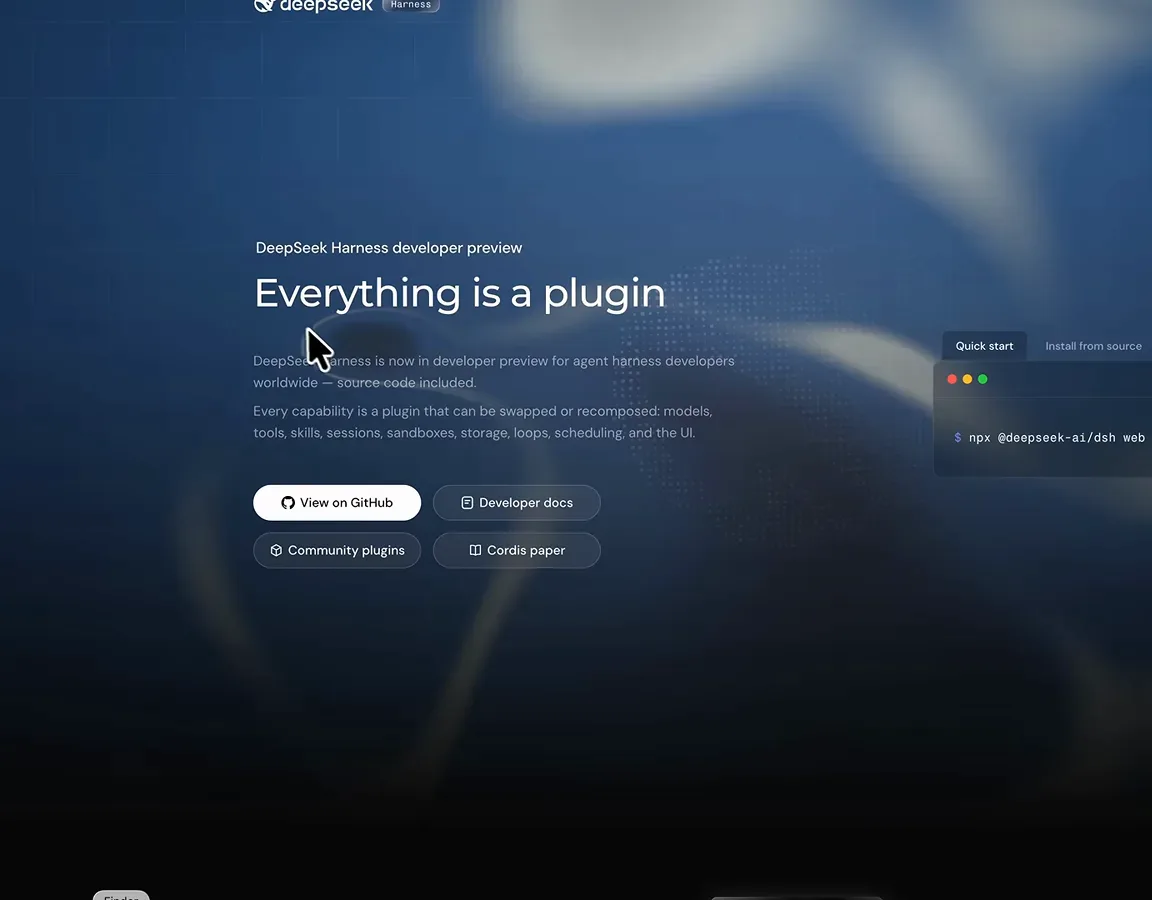
La page d'accueil du projet lie à la fois le dépôt GitHub et la documentation développeur.Voir à partir de 1:58 - 2
Lancez l'installation dans votre terminal
Collez la commande et laissez tourner — environ cinq minutes. À la fin, le terminal affiche l'URL locale du tableau de bord (http://127.0.0.1:3880) et ouvre votre navigateur automatiquement. Ajoutez --no-open si vous préférez l'ouvrir vous-même.
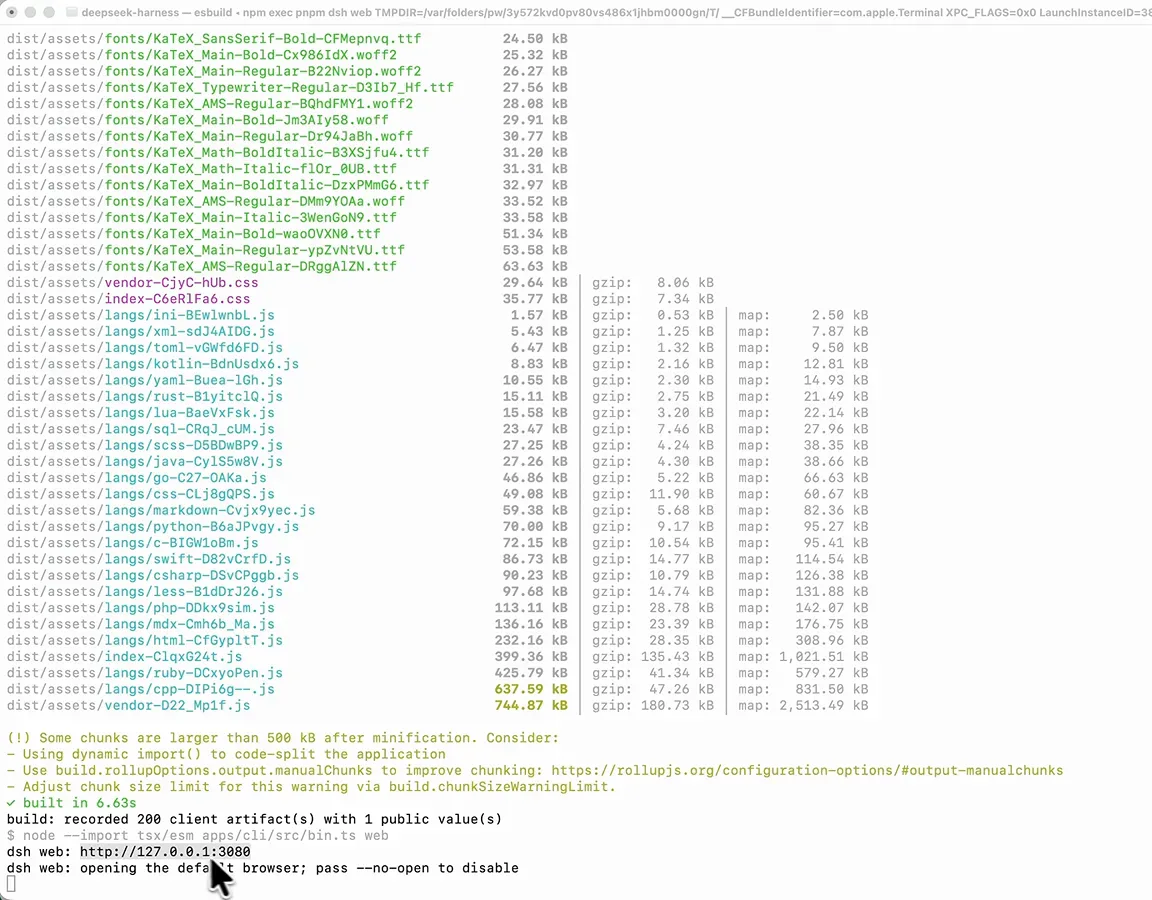
Installation terminée — le tableau de bord est servi localement sur le port 3880.Voir à partir de 2:37 - 3
Passez la demande de clé API pour l'instant
Au premier lancement, une clé API DeepSeek officielle est demandée. Vous n'en avez pas besoin : cliquez sur « Configure later » et ajoutez à l'étape suivante le provider que vous utilisez vraiment.
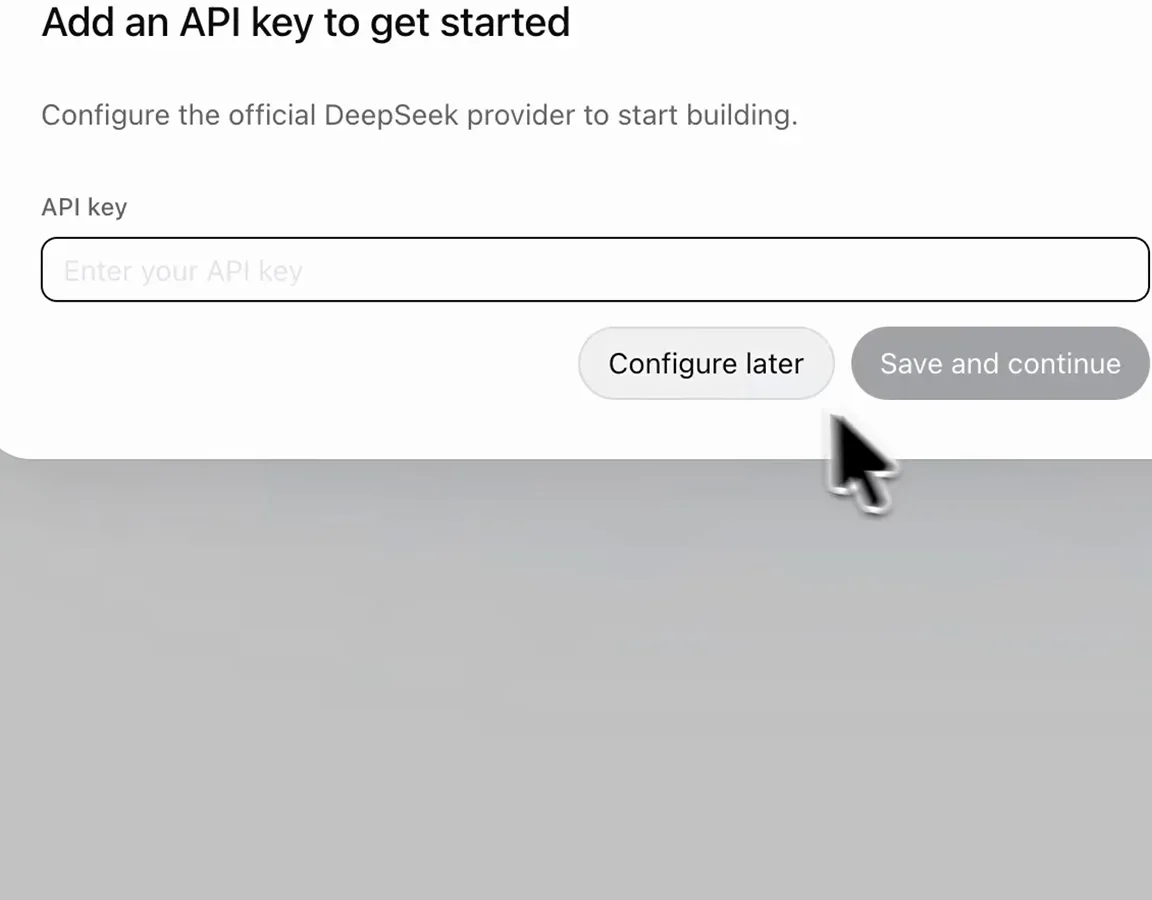
La boîte de dialogue du premier lancement — « Configure later » passe le provider officiel.Voir à partir de 2:55
Connectez le modèle de votre choix
- 4
Ajoutez votre premier provider de modèle
Allez dans Settings → Models → Add provider. Dans la vidéo, l'auteur connecte un abonnement GLM (listé comme Zai), mais la même boîte accepte DeepSeek, OpenAI, Anthropic, Bedrock, Vertex et plus encore.
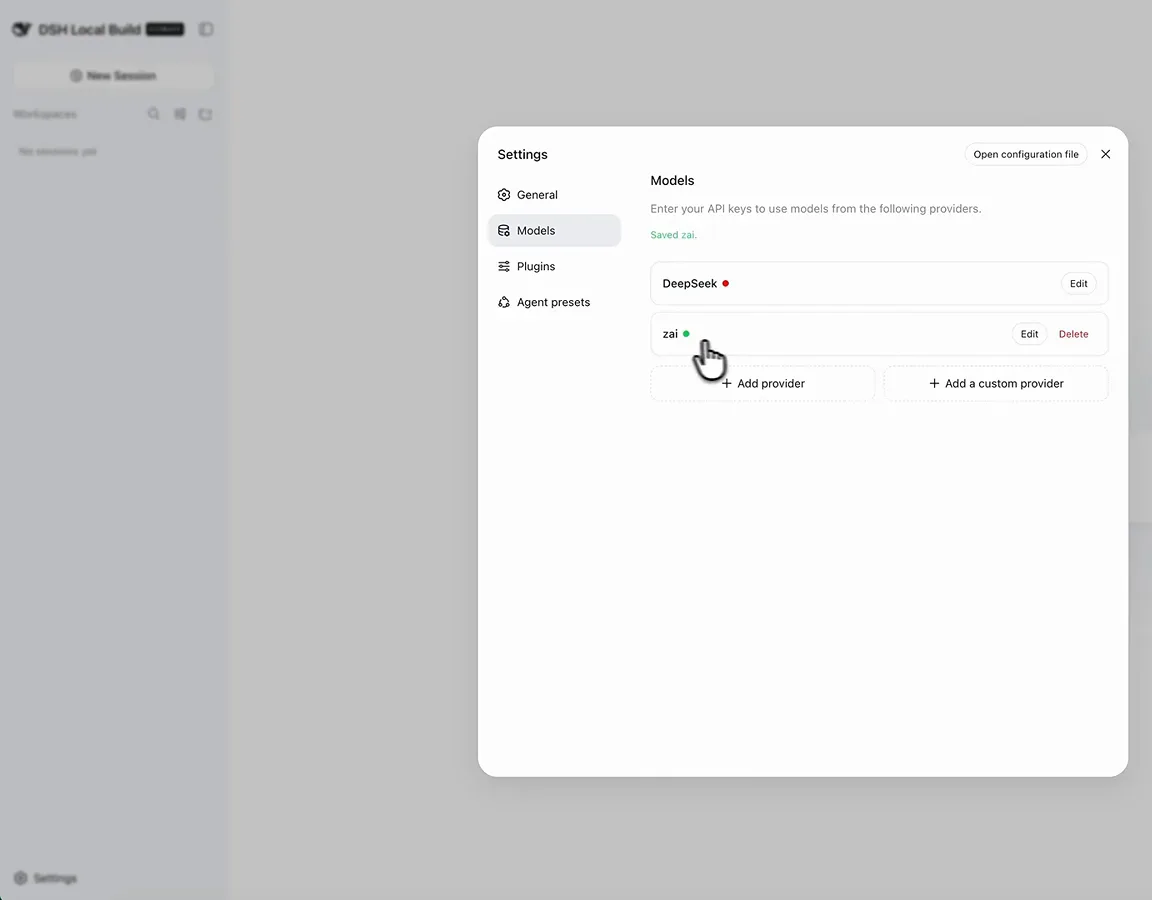
Deux providers actifs — le modèle est un plugin, pas un verrou.Voir à partir de 3:15 - 5
Ou connectez un modèle local avec Ollama
« Add a custom provider » demande un ID de provider, un nom affiché, une URL de base et un protocole API (openai-completions fonctionne avec Ollama). Les poids locaux sont la seule voie gratuite vraiment sans plafond — toutes les offres gratuites hébergées ont des limites.
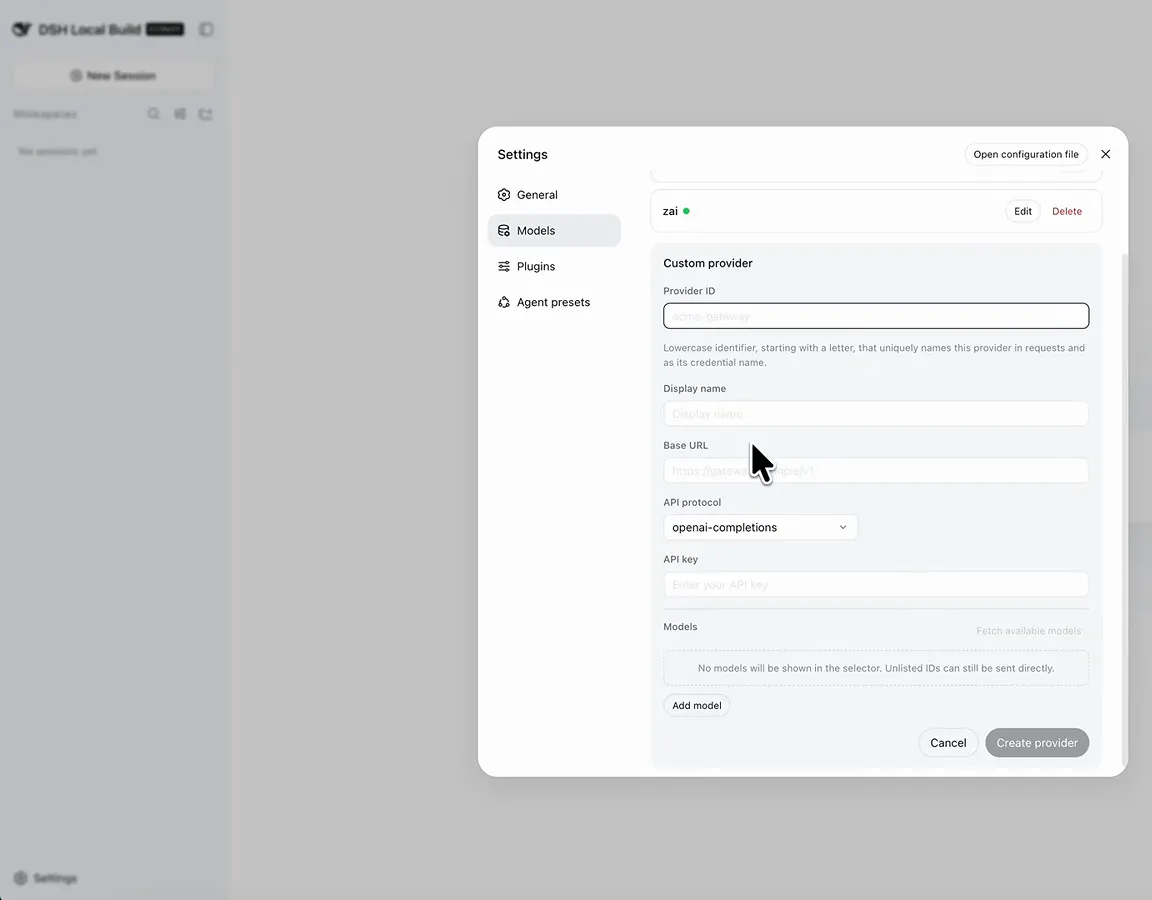
Formulaire de provider personnalisé — pointez l'URL de base de votre Ollama et créez.Voir à partir de 3:42
Tout est plugin
- 6
Parcourez le panneau des plugins
Settings → Plugins liste chaque capacité du harness — commandes, commandes UI, boucles de retour —, chacune basculable individuellement entre Default et Enabled. La barre latérale elle-même est un plugin.
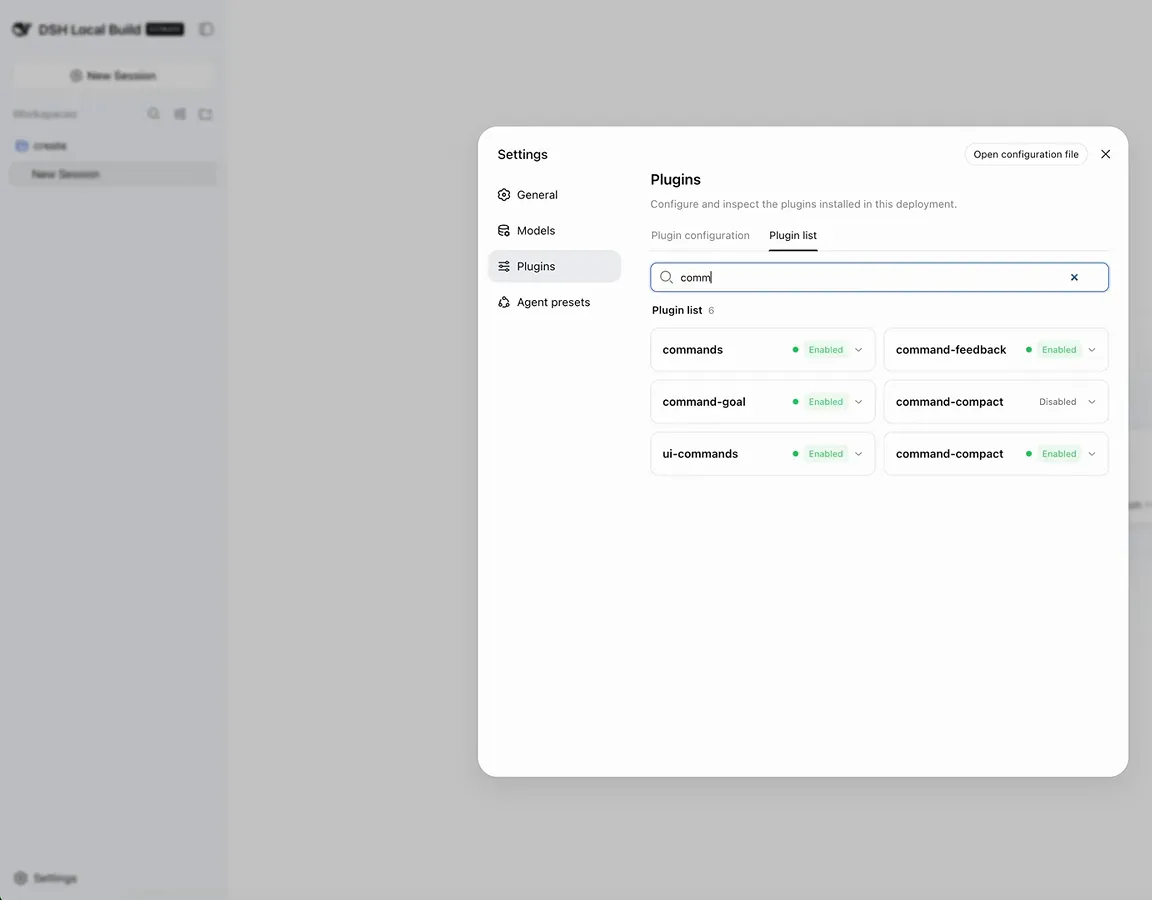
La liste des plugins — tout ce que vous voyez peut être désactivé.Voir à partir de 5:32 - 7
Activez creator mode
Creator mode est un preset qui charge automatiquement les outils de développement de plugins, pour que l'agent vous construise des plugins au lieu de seulement s'en servir.
Creator mode précharge la boîte à outils de développement de plugins.Voir à partir de 6:00 - 8
Demandez votre premier plugin en langage courant
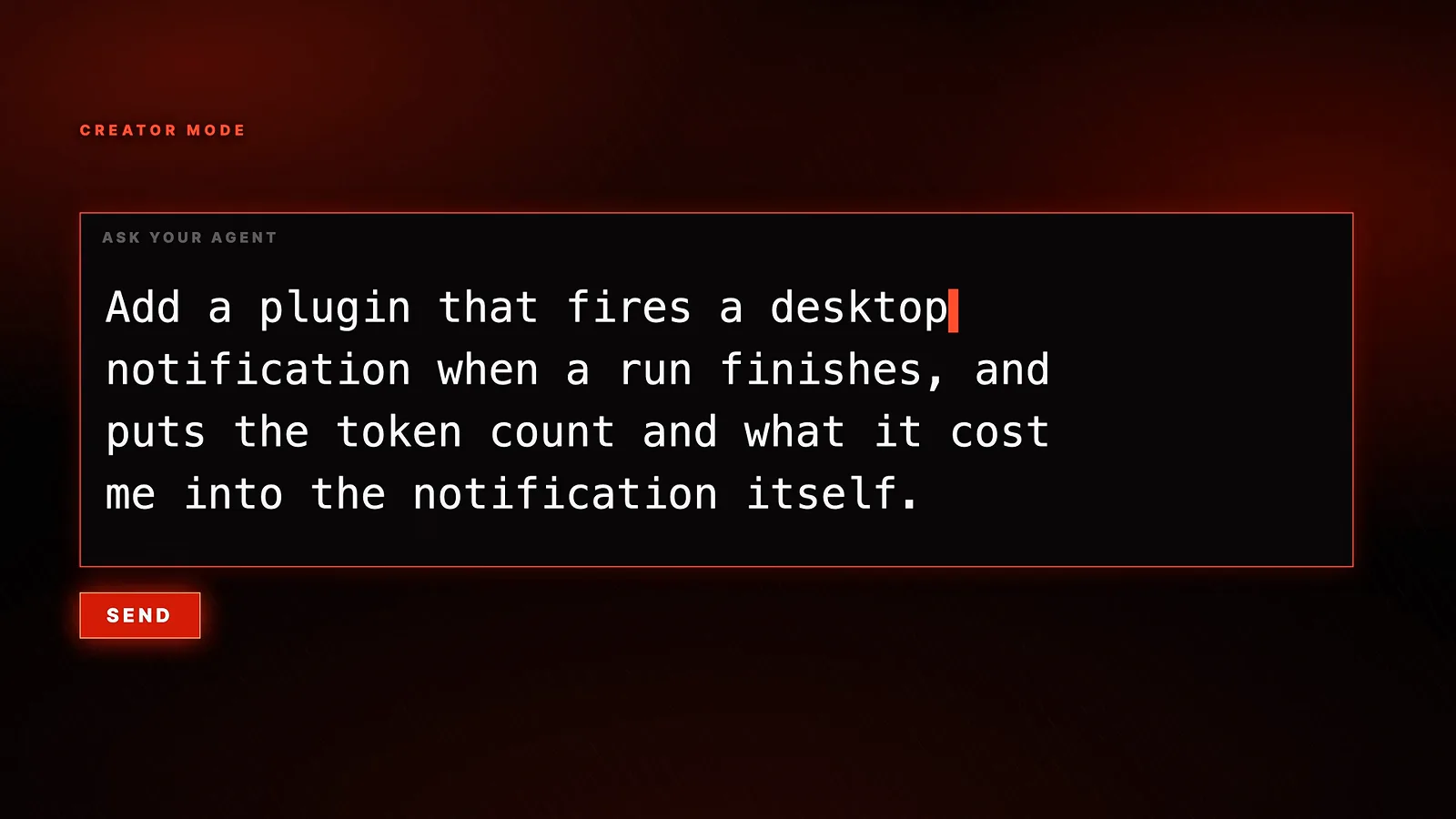
Le plugin de la vidéo : « Add a plugin that fires a desktop notification when a run finishes, and puts the token count and what it cost me into the notification ». Envoyez-le comme un simple message de chat.
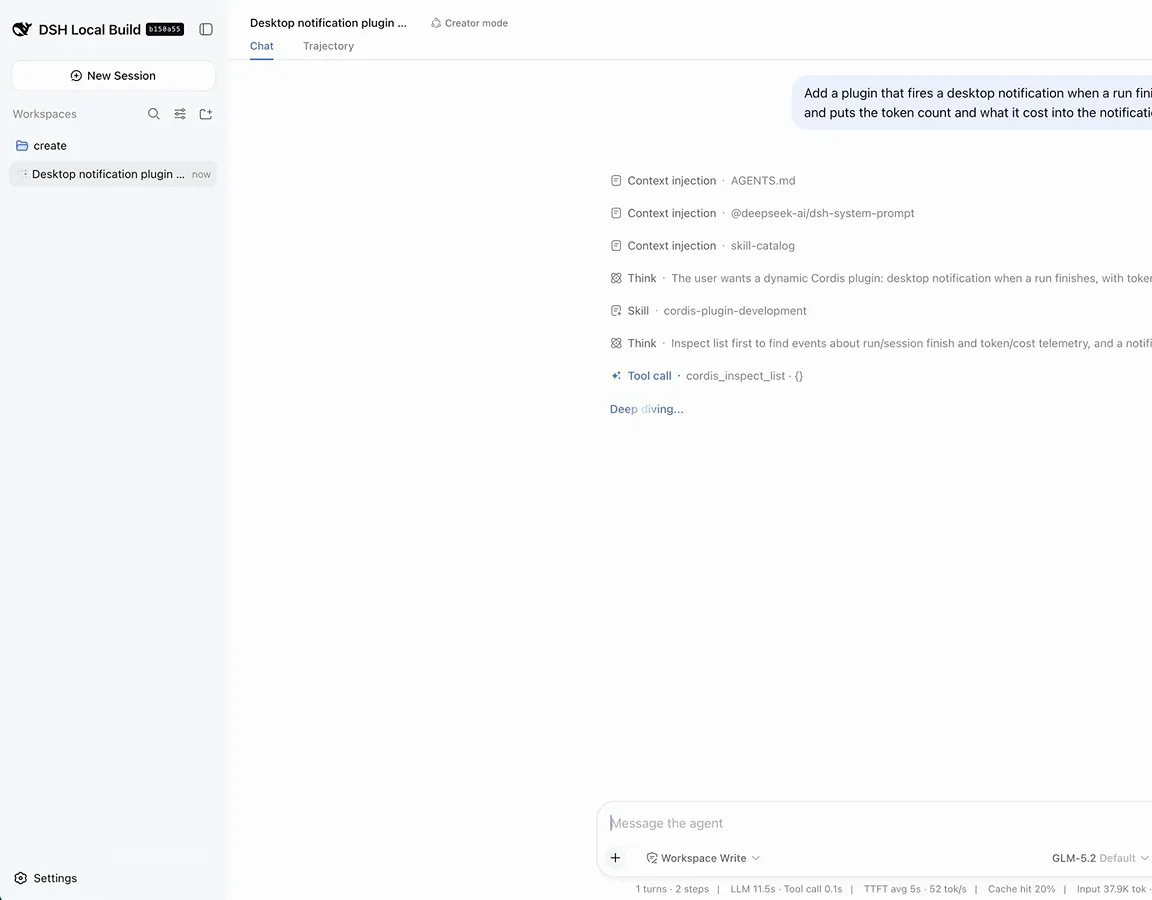
Une phrase fait office de cahier des charges — l'agent écrit et installe le plugin.Voir à partir de 6:08 - 9
Regardez le plugin se déclencher au prochain run
Quand un run se termine, la notification apparaît avec le nombre de tokens et le coût. Dans la vidéo, la première version avait un texte noir sur noir illisible — un message de suivi a corrigé les couleurs, et le plugin a continué de marcher.
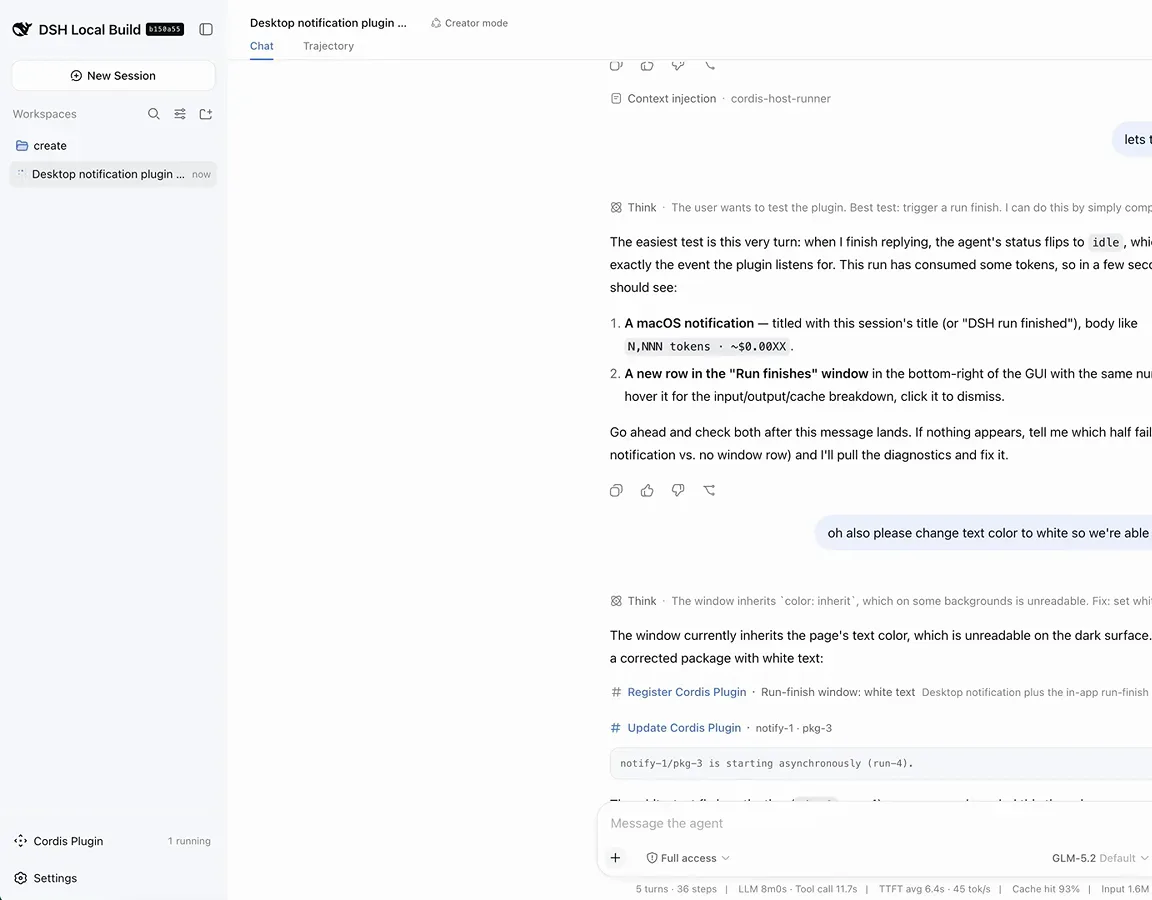
Run terminé — l'agent confirme la notification, statistiques comprises.Voir à partir de 9:26
Trajectory : voyez chaque appel, reprenez toute exécution
- 10
Ouvrez l'onglet Trajectory et lisez tout
Chaque run garde une trajectory complète : le prompt système exact, le contexte injecté mot pour mot, quels skills ont été chargés et pourquoi, chaque appel d'outil avec son payload, son résultat et son timing. Pas un résumé — le journal réel.
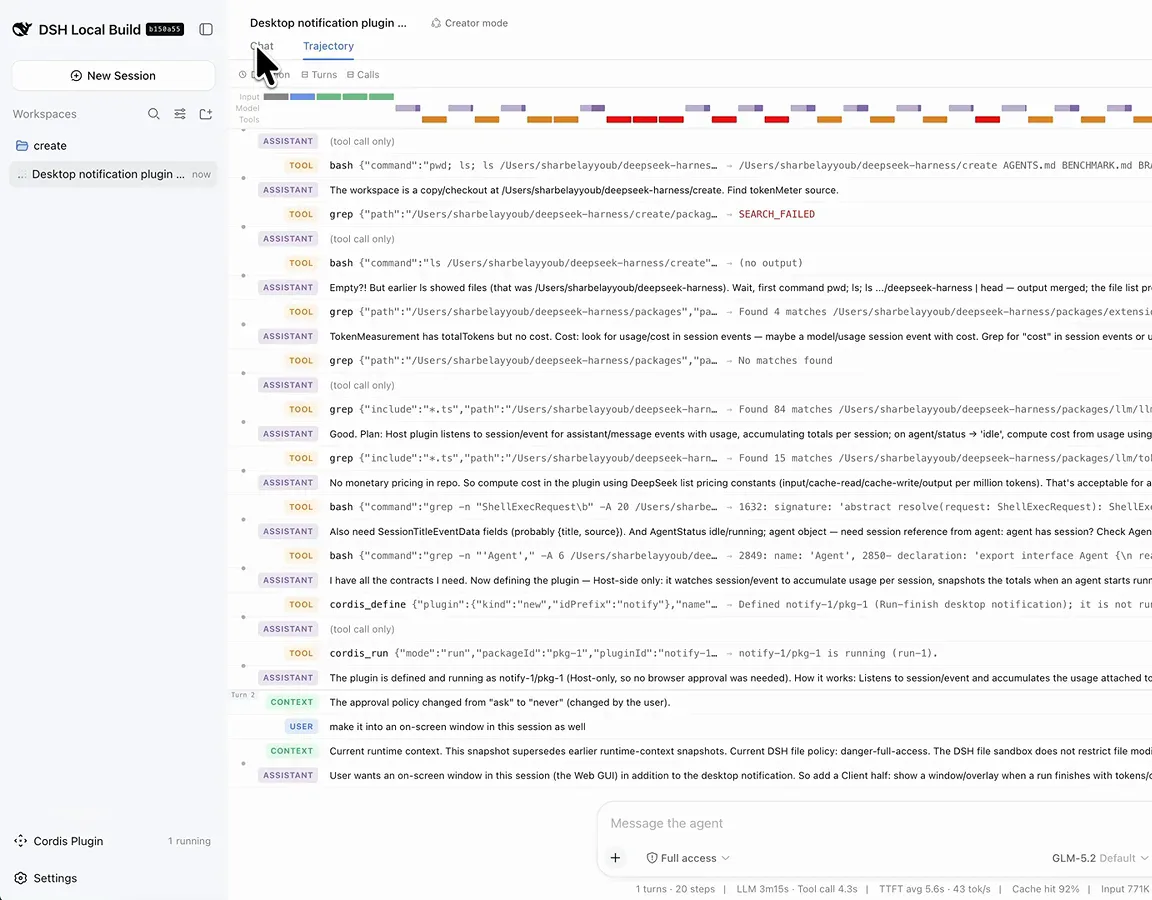
Tours colorés par code plus chaque appel d'outil avec payload et résultat.Voir à partir de 7:46 - 11
Tuez un run en pleine tâche — puis reprenez-le
Rien n'est codé en dur, donc rien ne doit redémarrer. Tuez un run à mi-chemin et reprenez : la trajectory montre la requête workspace qui restaure le même contexte, les mêmes préférences utilisateur et le même état des outils. Le README prévient des changements cassants (c'est un aperçu développeur) — voilà le filet de sécurité.
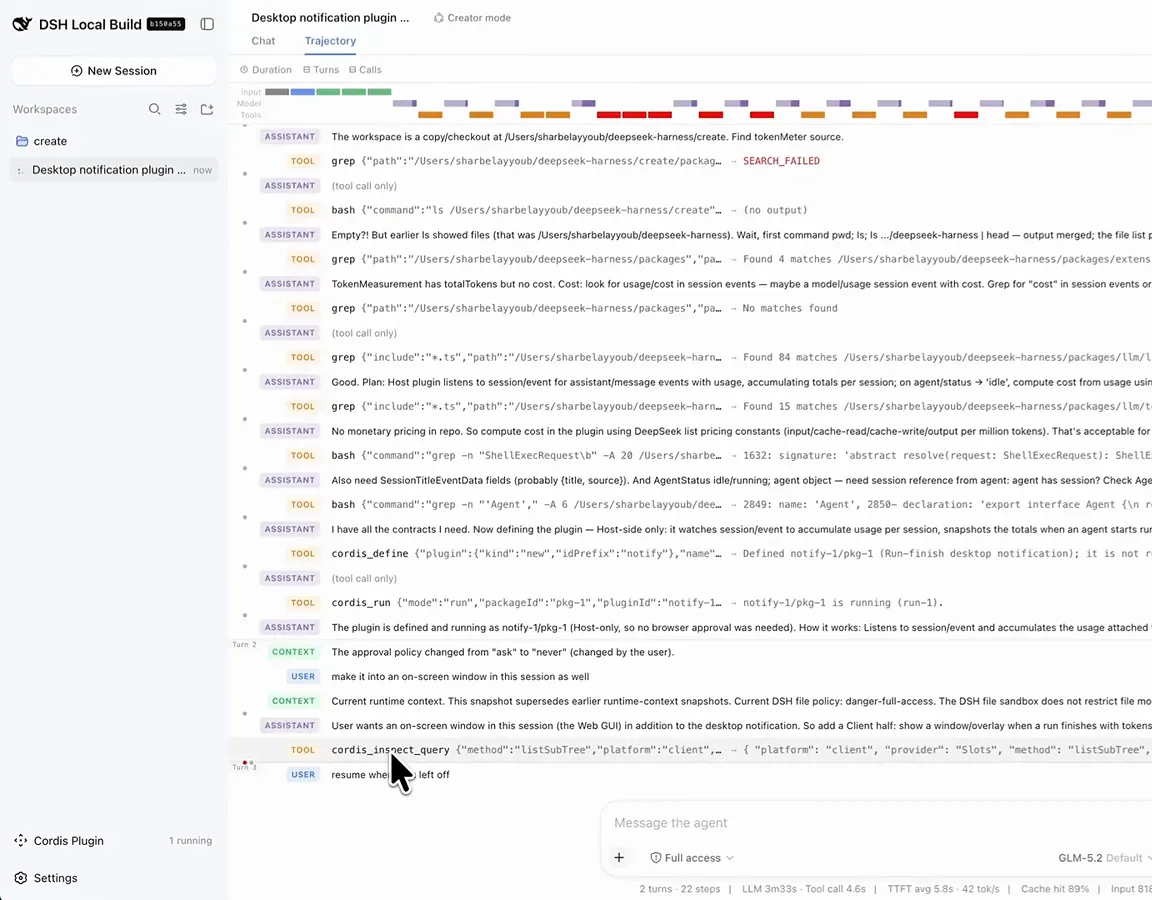
En reprenant, le même contexte que le run tué est restauré.Voir à partir de 8:02