
GitHub Copilot CLI Tutorial: von npm install bis zu eigenen Agents
GitHub Copilot CLI bringt einen Agenten in jedes Terminal: Er liest Ihr Repository, schlägt Diffs vor, führt Tests aus und spricht über einen integrierten MCP-Server mit GitHub. Diese 15-Schritte-Anleitung — kommentierte Stills aus den offiziellen GitHub-Demovideos — behandelt Installation, Anmeldung, Ordner-Vertrauen, die ersten Prompts, Instructions-Dateien, Skills und eigene Agents.
TL;DR — GitHub Copilot CLI in vier Zeilen
- Eine einzige Installation: npm install -g @github/copilot auf Node 22+ mit aktivem Copilot-Abo, dann in jedem Repo copilot eingeben. Die Anmeldung verbindet auch den GitHub-MCP-Server — Repos, Issues und Pull Requests sind ab dem ersten Prompt erreichbar.
- Copilot fragt, bevor es handelt: Ordner-Vertrauen beim Start, pro Shell-Befehl einmalig oder dauerhaft erlauben, und vor jeder Dateiänderung eine Diff-Prüfung mit drei Optionen. Shift+Tab schaltet den Plan-Modus um, Ctrl+T zeigt die Modellbegründung an.
- Standards in Markdown beibringen: /init schreibt copilot-instructions.md (immer im Kontext), .instructions.md-Dateien grenzen Regeln per applyTo-Glob ein, und gh.io/awesome-copilot liefert fertige Sätze für React, Playwright und mehr.
- Dann skalieren: .github/skills ergänzt wiederverwendbare Aufgaben, die als Slash-Befehl oder normaler Anfrage auslösen, .github/agents bringt Spezialisten wie Accessibility- oder SEO-Reviewer, und /delegate übergibt die Sitzung an den Cloud-Coding-Agenten.
The ultimate guide to the GitHub Copilot CLI - Full demo
Demovideo:GitHub Checkout · GitHub6:18
Using GitHub Copilot CLI — commands, shortcuts, permissions
Produktfakten:docs.github.comDocs
Alle Screenshots sind Stills aus dem offiziellen GitHub-Kanal: Schritte 1-8 aus "Getting started with GitHub Copilot CLI", die Instructions-, Skills- und Agents-Frames aus "How to use agents, skills, and instructions in Copilot CLI" — beides saubere Bildschirmaufnahmen. Fakten zu /mcp, dem vorinstallierten GitHub-MCP-Server, der Issue-Implementierung und der Port-Fehlersuche stammen aus "The ultimate guide to the GitHub Copilot CLI" oben; Befehlsnamen, Freigabe-Labels und Shortcuts wurden mit docs.github.com abgeglichen.
Die Frames sind mit Quellenangabe versehene Screenshots aus den offiziellen GitHub-Videos, jeweils tiefverlinkt zum Zeitstempel. Der Text dieses Guides ist eine Eigenleistung — keine Transkription.
GitHub Copilot CLI, Schritt für Schritt
1 · Installation und Anmeldung
- 1
Copilot CLI mit npm installieren
Sie brauchen Node.js 22 oder neuer, npm und ein aktives GitHub-Copilot-Abo. Führen Sie in einem beliebigen Terminal npm install -g @github/copilot aus — die plattformübergreifende Standardinstallation laut GitHub-Dokumentation. Wer lieber einen Paketmanager nutzt, greift zu Homebrew (brew install --cask copilot-cli) oder Windows-winget.
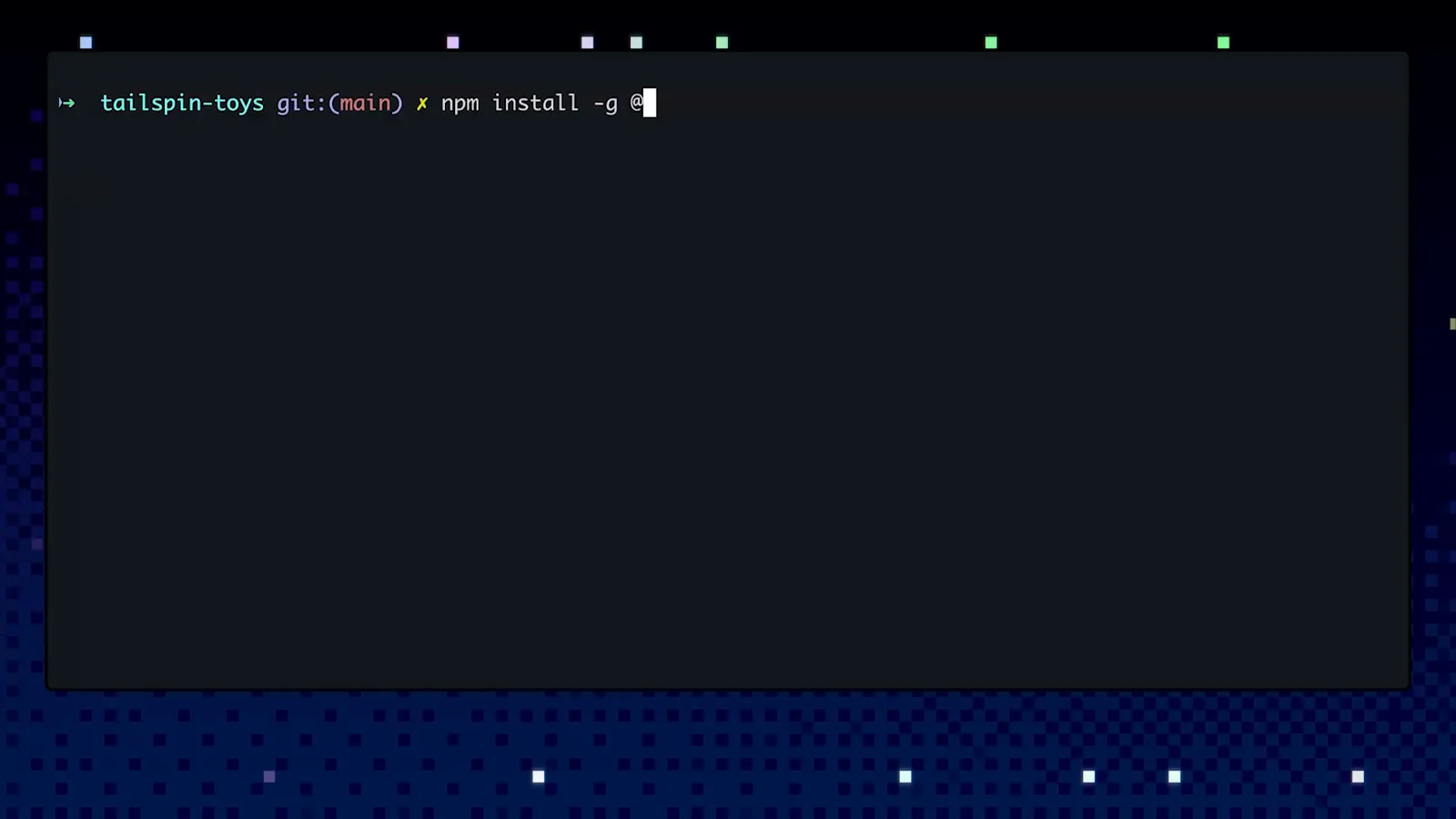
npm install -g @github/copilot am Terminal-Prompt des Demo-Repos.Video bei 1:24 ansehen - 2
Starten und Konto wählen
Starten Sie den Agenten mit copilot in einem Projektordner. Beim ersten Start fragt die CLI, bei welchem Konto Sie sich anmelden: GitHub.com oder GitHub Enterprise Cloud mit Data Residency auf einer *.ghe.com-Domain. Wählen Sie das Konto, an dem Ihr Copilot-Abo hängt.
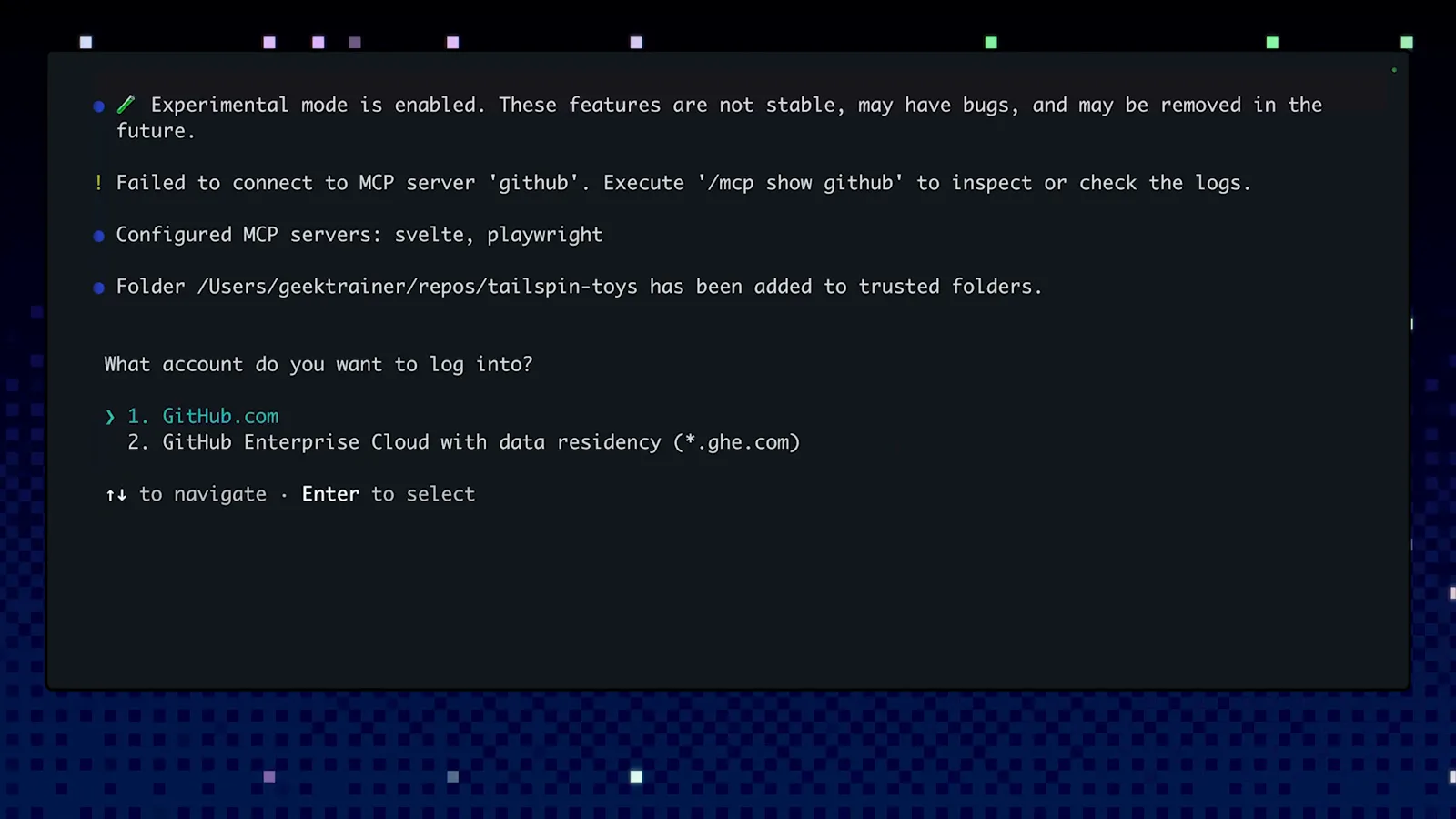
Die Kontoauswahl beim ersten Start mit gewähltem GitHub.com.Video bei 2:00 ansehen - 3
Gerät im Browser bestätigen
Copilot CLI schließt die Anmeldung über den GitHub-Gerätefluss ab: Der Browser öffnet sich, Sie autorisieren die CLI, und GitHub bestätigt mit "Congratulations, you're all set! Your device is now connected." Die Anmeldung erledigt zwei Dinge — sie verknüpft den Client mit Ihrem Copilot-Konto und verbindet den GitHub-MCP-Server, der dem Agenten später den Zugriff auf Issues und Pull Requests erlaubt.
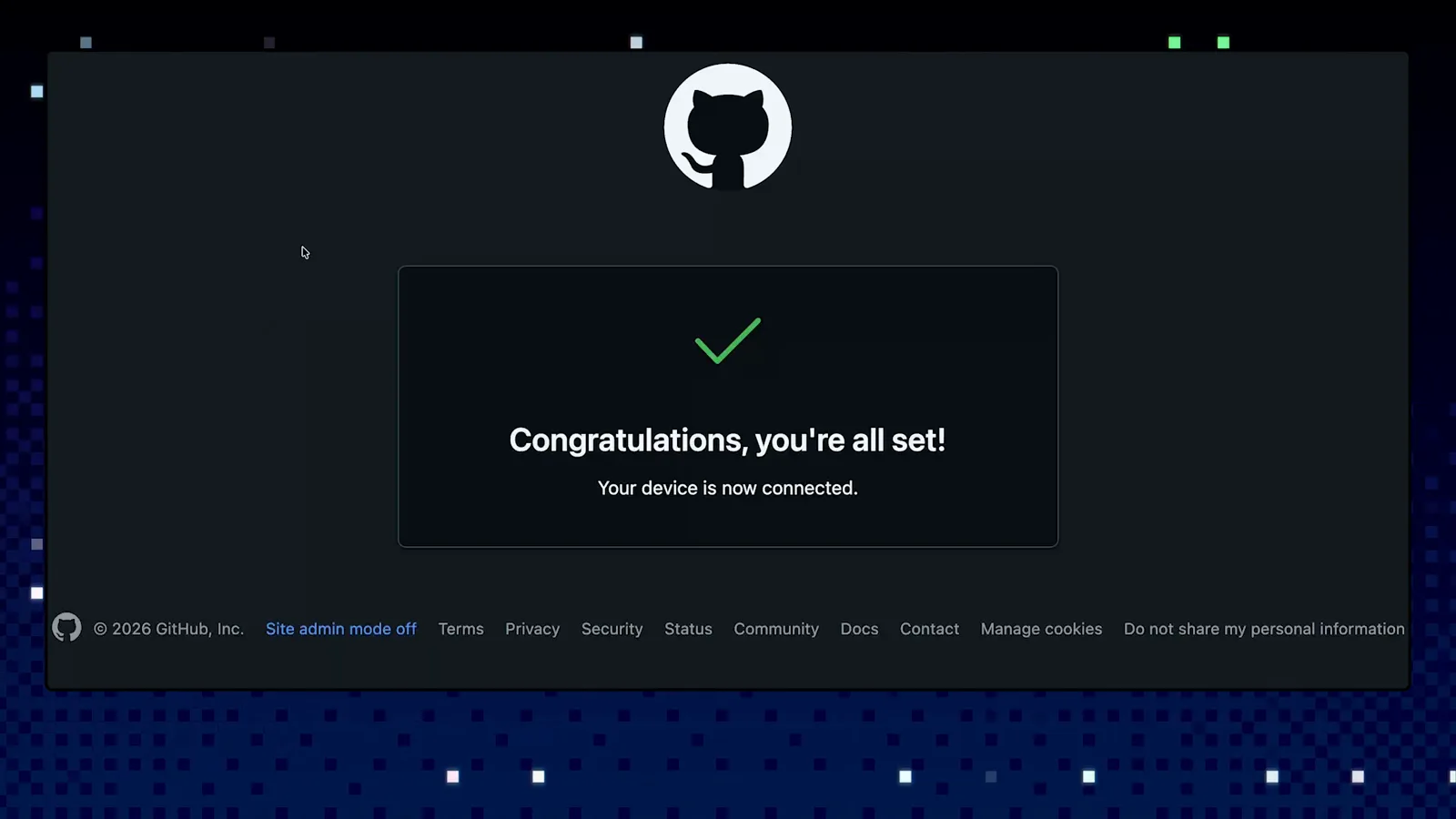
GitHubs Gerätefluss-Bestätigung nach der Autorisierung von Copilot CLI.Video bei 2:06 ansehen - 4
Dem Projektordner vertrauen
Bevor irgendetwas gelesen oder geändert wird, fragt Copilot "Do you trust the files in this folder?" — denn nicht vertrauenswürdige Dateien können einen Agenten zu unsicheren Befehlen verleiten. Wählen Sie Yes nur für diese Sitzung oder "Yes, and remember this folder for future sessions", damit Sie ein Stamm-Repo nie erneut freigeben. Weitere Ordner kommen später per /add-dir dazu.
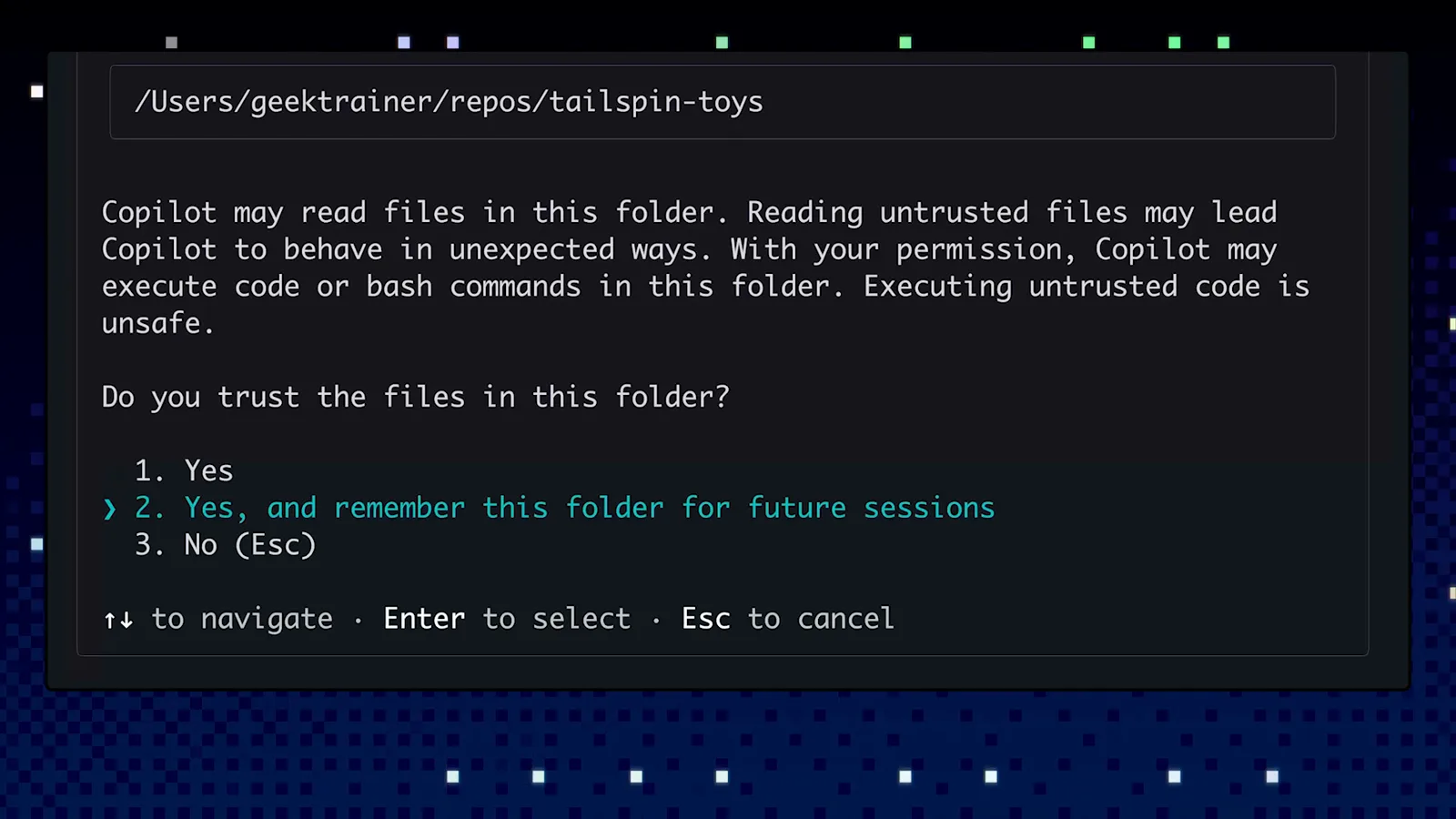
Ordner-Vertrauen mit hervorgehobener Option „für künftige Sitzungen merken“.Video bei 2:23 ansehen
2 · Erste Prompts, die den Agenten beweisen
- 5
Angemeldet — zuerst den Überblick anfordern
Sobald "Signed in successfully" erscheint und der GitHub MCP Server als Connected gemeldet wird, folgt der klassische erste Prompt: "Give me an overview of this project." Copilot durchsucht das Verzeichnis, öffnet die wichtigen Dateien und berichtet — in der Demo zeichnet es den src-Baum nach und listet die Quick-Start-Befehle. Die Prompt-Zeile zeigt das aktive Modell (hier claude-sonnet-4.5); /model wechselt es.
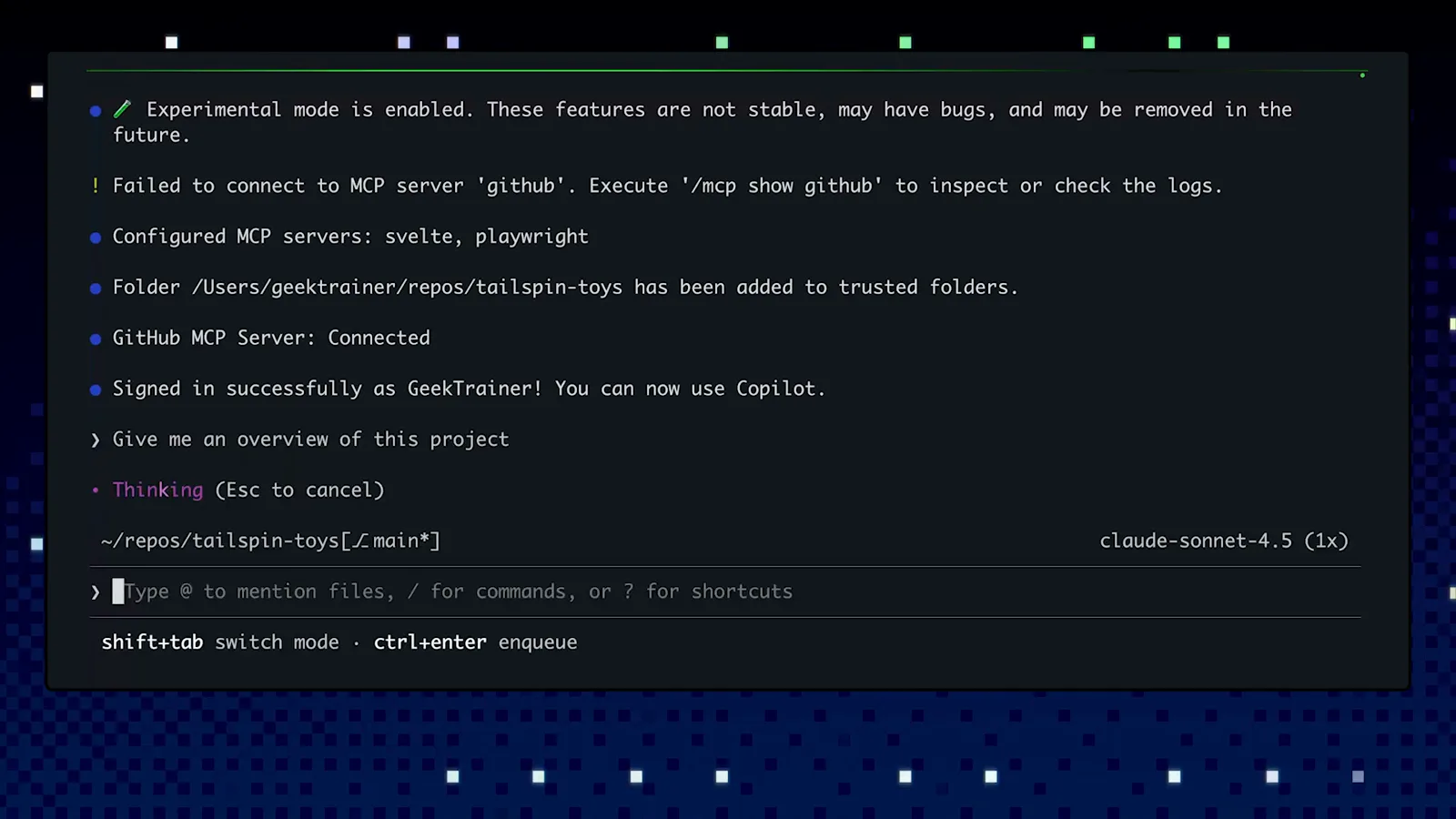
Angemeldete Sitzung mit verbundenem GitHub-MCP-Server und gesendetem ersten Prompt.Video bei 2:50 ansehen - 6
Eine echte Funktion anfordern
Agenten beweisen sich in Aufgaben, nicht im Smalltalk. Die Demo folgt dem Überblick mit "Let's add a new endpoint to return all categories" — Copilot liest das Projekt erneut, findet vorhandene Dokumentation und Beispiele und plant die Änderung nach den gefundenen Mustern. Mit Shift+Tab wechseln Sie unterwegs zwischen Plan- und Edit-Modus.
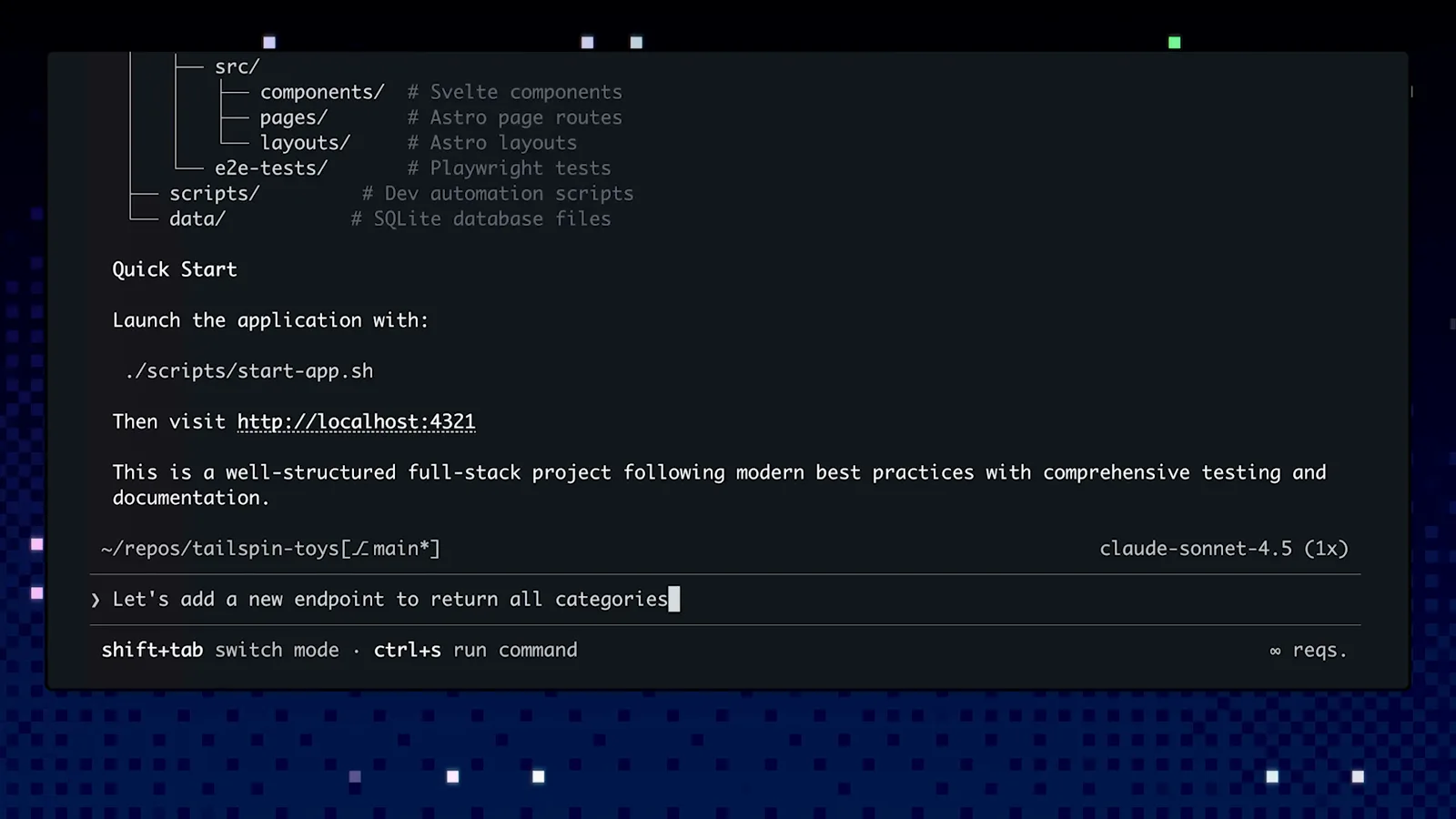
Die Überblicksantwort mit getipptem Endpoint-Request als Folgeauftrag.Video bei 3:02 ansehen - 7
Vor jeder Änderung den Diff prüfen
Copilot erkundet zuerst — "List directory" und "Exploring API structure" laufen im Protokoll mit — und schlägt dann die Änderung vor. Jede Dateiänderung stoppt zur Freigabe: Yes, "Yes, and approve all file operations for the rest of the running session" oder "No, and tell Copilot what to do differently (Esc)". In der Demo fügt der Diff einen Docstring zu get_publishers_list hinzu — genau das, was die Instructions des Projekts verlangen.
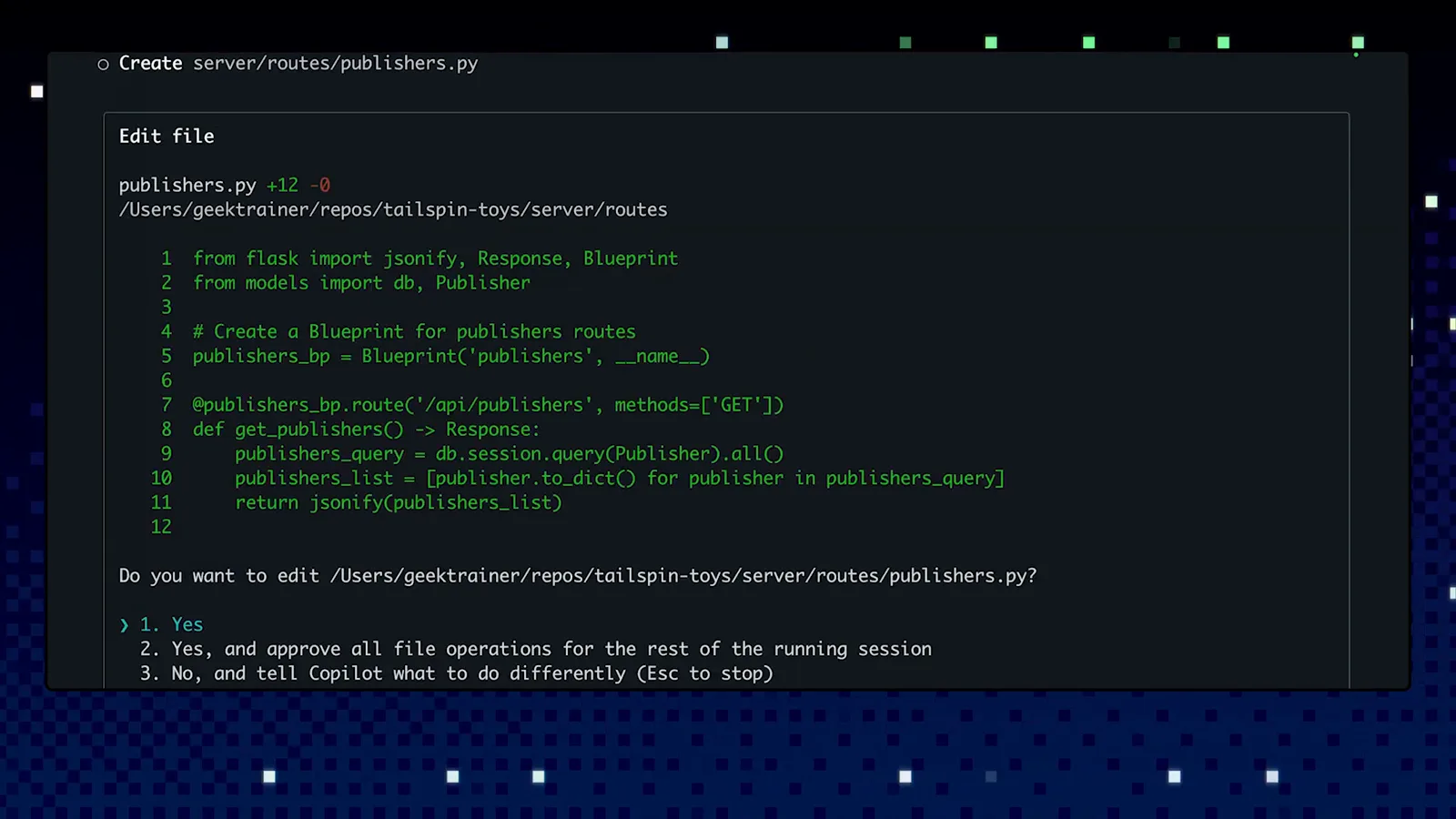
Der publishers.py-Diff mit der dreistufigen Editier-Freigabe darunter.Video bei 1:38 ansehen - 8
Testen und Selbstheilen lassen
Nach der Freigabe schreibt Copilot den Endpoint und prüft sich selbst: Die Demo meldet alle 59 Tests als bestanden, Live-Checks gegen beide Routen und ein API-Response-Beispiel — mit dem Hinweis, die Implementierung folge den Flask-Endpoint-Guidelines des Repos. Das ist der Loop, in dem Agenten glänzen: bauen, Tests laufen lassen, kaputte Stellen unaufgefordert reparieren.
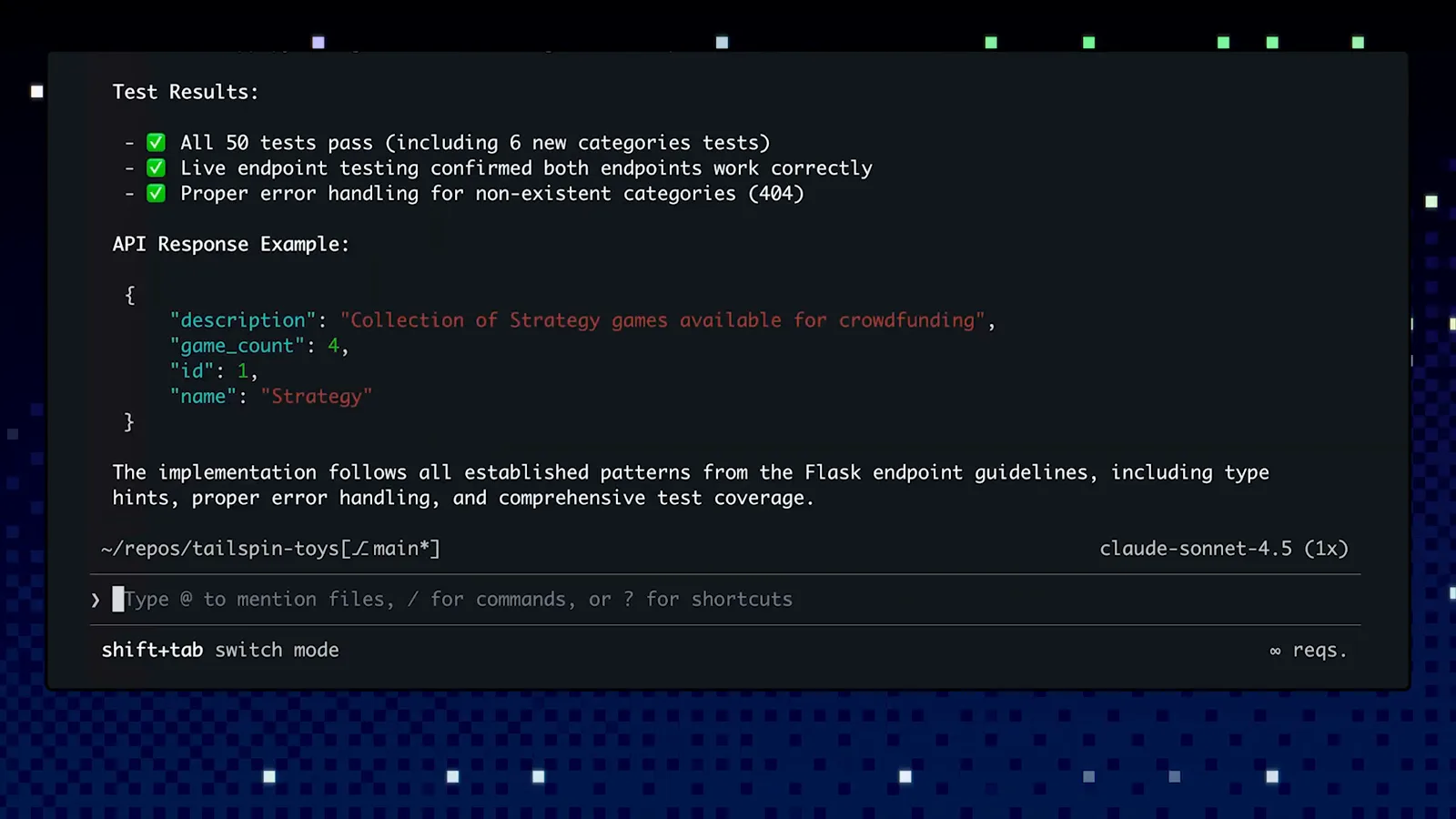
Testzusammenfassung mit API-Response-Beispiel und Guidelines-Hinweis.Video bei 3:16 ansehen
3 · Standards beibringen mit Instructions-Dateien
- 9
Zuerst /init ausführen
Das Willkommens-Banner sagt es selbst: "No copilot instructions found. Run /init to generate a copilot-instructions.md file for this project." Diese Datei gilt projektweit und ist immer im Kontext — das GitHub-Team nennt sie Table Stakes für jedes Repo. /init schreibt einen Startpunkt zum Verfeinern, kein leeres Blatt. Derselbe Banner verweist auf /model für den Modellwechsel und /delegate für die Übergabe an den Cloud-Coding-Agenten.
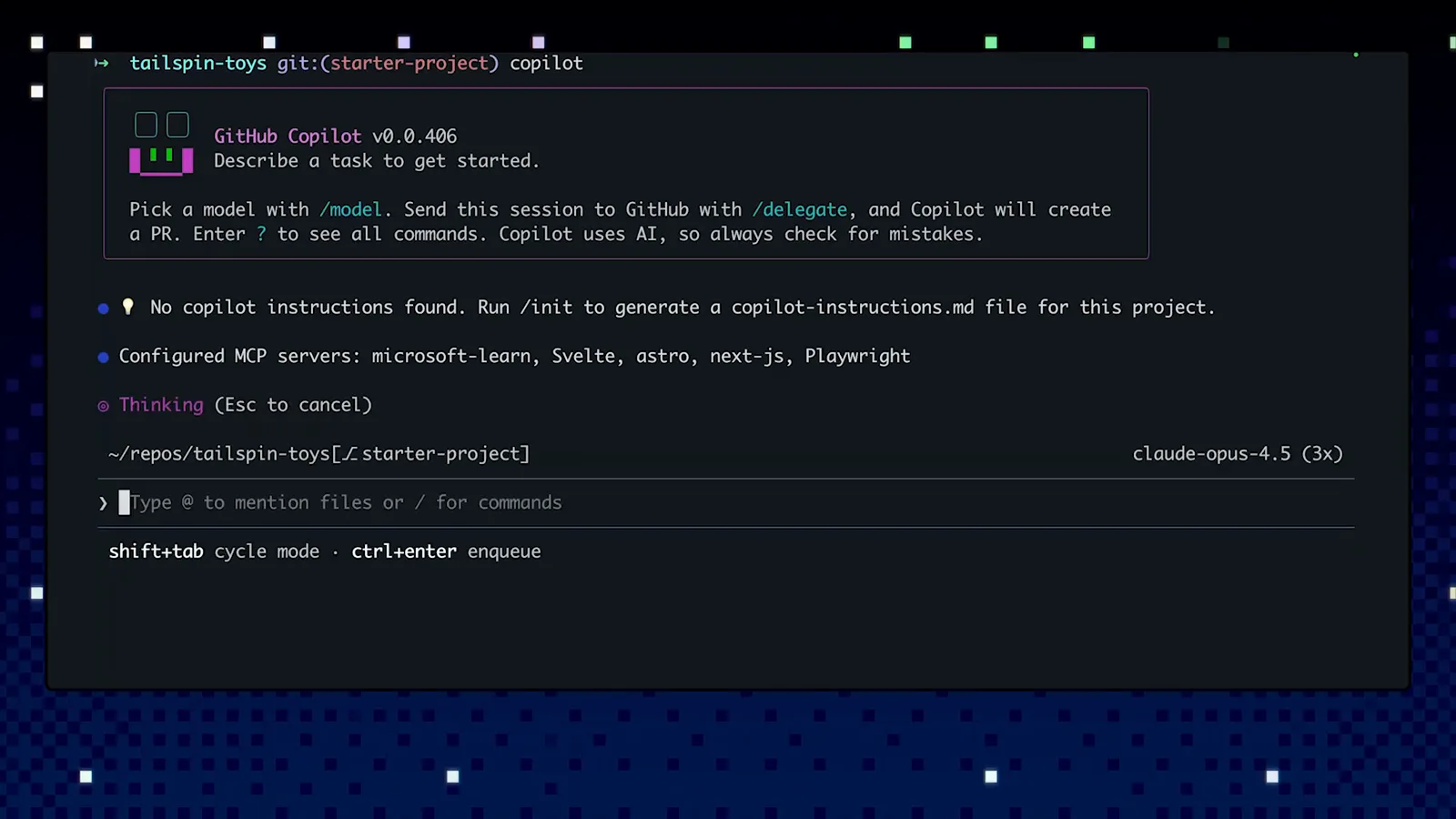
Willkommens-Banner mit /model- und /delegate-Hinweisen plus /init-Empfehlung.Video bei 1:30 ansehen - 10
copilot-instructions.md mit dem Wesentlichen füllen
Die generierte Datei skizziert das Projekt bereits — in der Demo hält sie fest: "Tailspin Toys is a game crowdfunding platform with a Flask/SQLAlchemy backend and Astro/Svelte frontend", dazu Build, Test, and Run Commands. Halten Sie sich an dauerhafte Fakten: Was Sie bauen, den Stack, die Befehle. Gleiche Anfrage, besserer Code: Als die Demo eine Docstring-Regel ergänzte, enthielt die neu generierte Funktion tatsächlich einen.
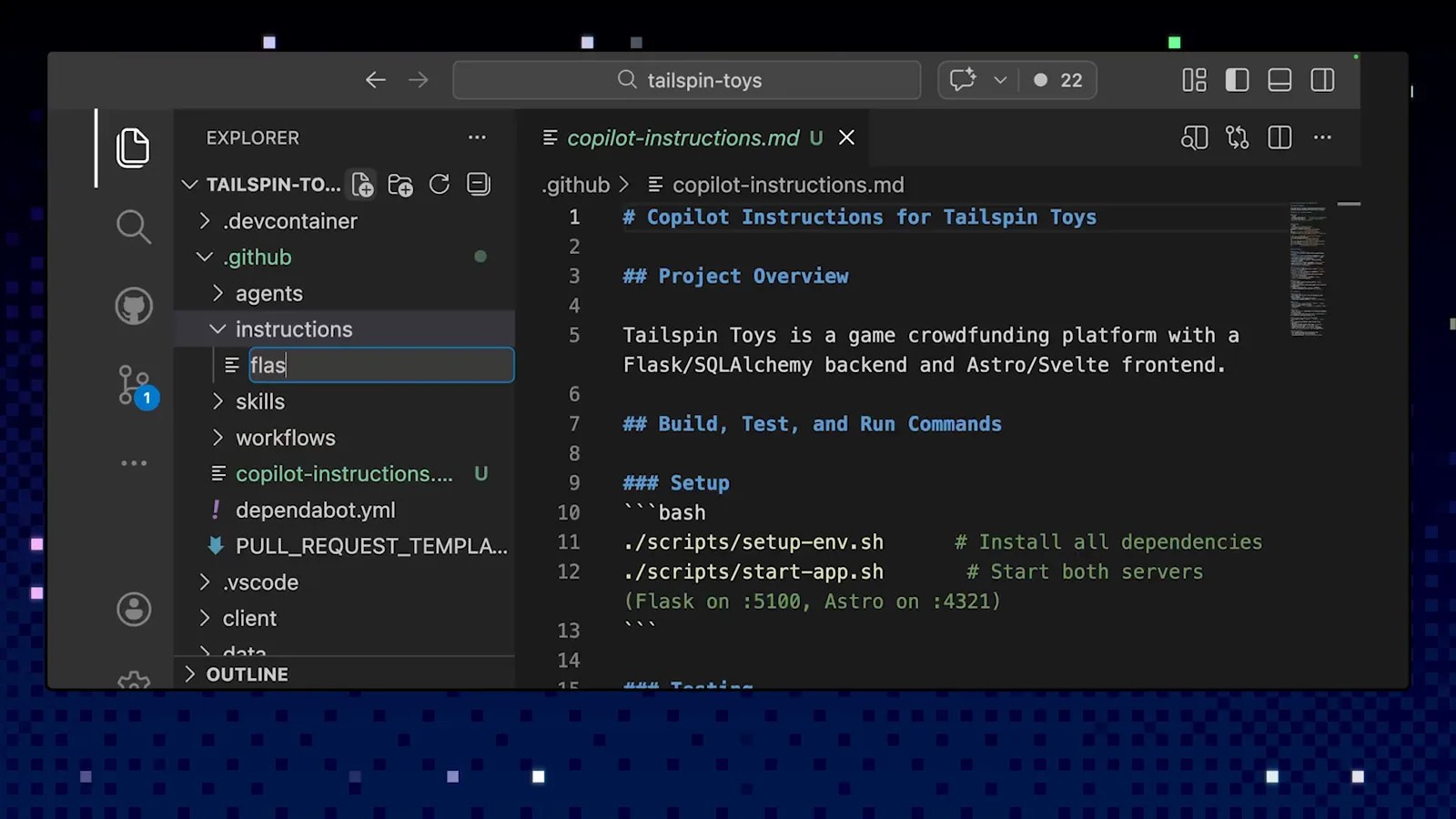
Generiertes copilot-instructions.md mit Projektüberblick und Run-Befehlen.Video bei 2:30 ansehen - 11
Regeln mit .instructions.md eingrenzen
Gilt eine Regel nur für bestimmte Dateien, wird sie ausgelagert: .instructions.md-Dateien in .github/instructions tragen ein applyTo-Glob im Front Matter — die astro.instructions.md der Demo nutzt '**/*.astro', damit Astro-Regeln nur für Astro-Dateien laden. Unter gh.io/awesome-copilot gibt es fertige Sätze für React-Komponenten, Playwright-Tests und mehr.
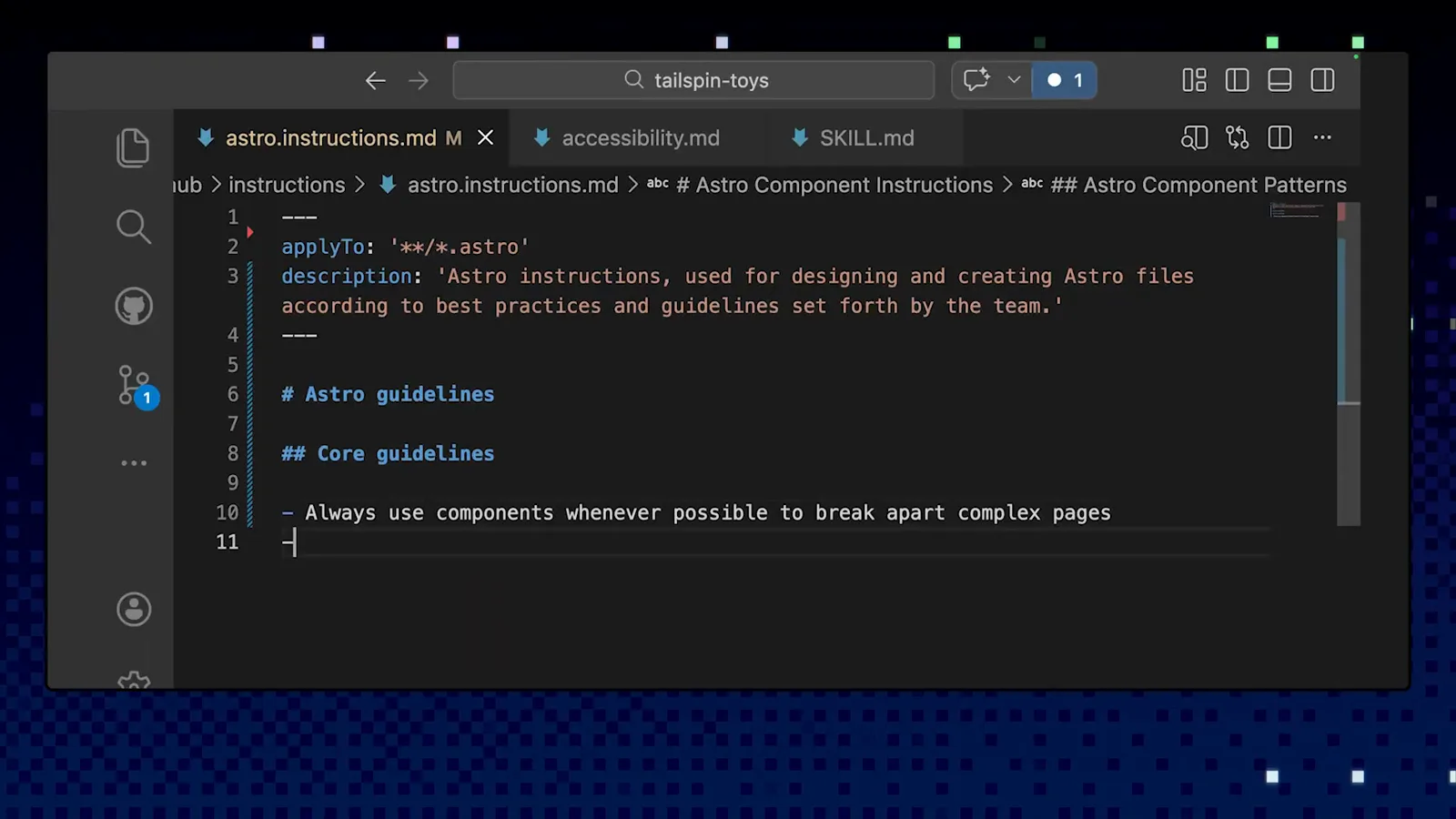
astro.instructions.md mit applyTo auf **/*.astro.Video bei 0:36 ansehen - 12
Das Markdown-Trio verstehen
Alles Skalieren läuft über Markdown in .github: copilot-instructions.md für ständigen Kontext, Skills für Aufgabenplaybooks, eigene Agents für Spezialisten. Im Demo-Repo sind alle gleichzeitig offen — zwei Instructions-Dateien, ein Accessibility-Agent und eine SKILL.md. Sie wirken zusammen: Instructions sagen, wie Code geschrieben wird, Skills wie Aufgaben laufen, Agents übernehmen ganze Jobs.
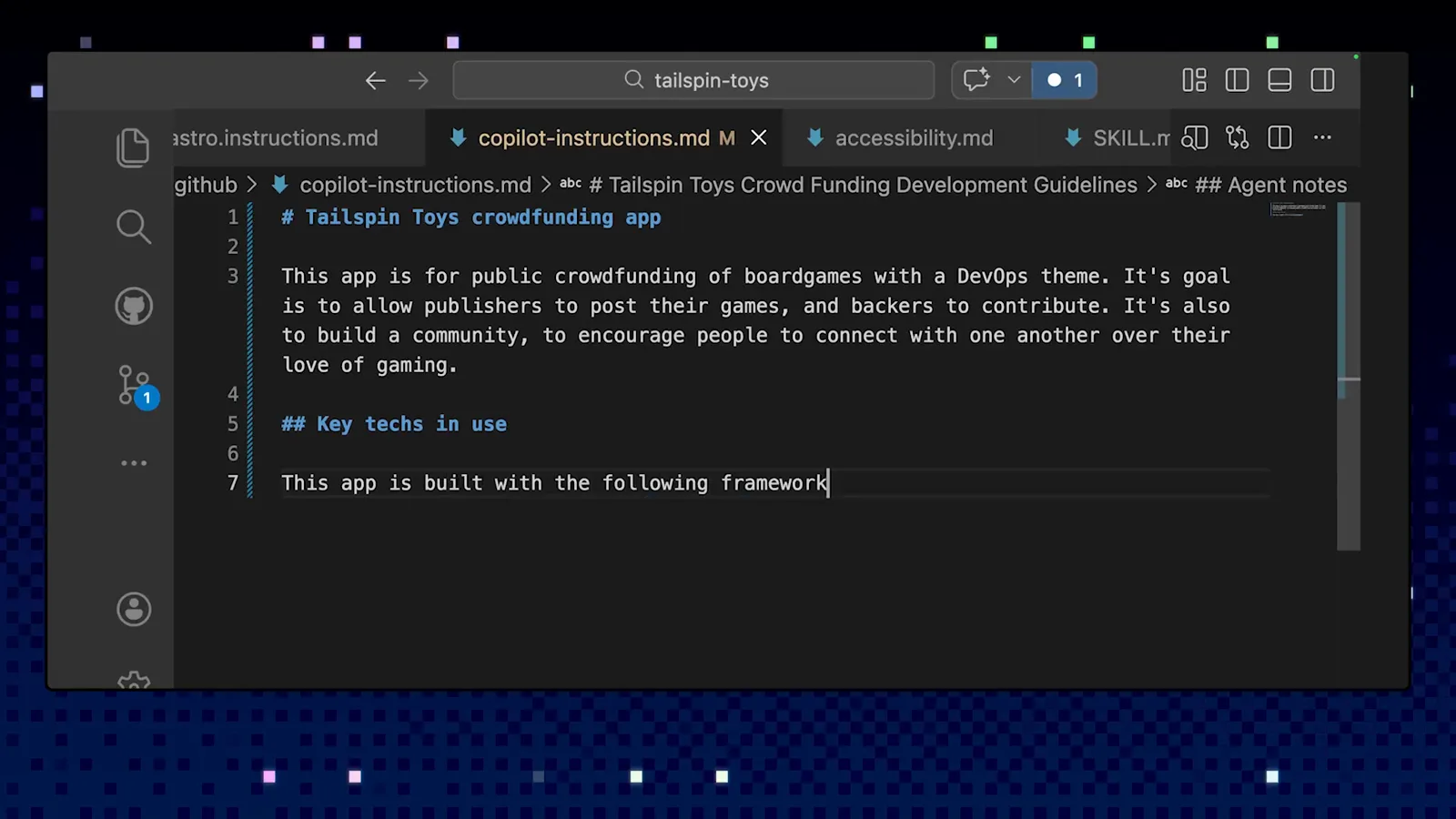
Instructions-, Agent- und Skill-Dateien nebeneinander in VS Code.Video bei 1:15 ansehen
4 · Skills und eigene Agents
- 13
Ein Skill wie ein Befehl
Skills liegen in .github/skills als Markdown plus optionalen Skripten und tauchen im Slash-Befehlsmenu wie Eingebaute auf — ein / listet /make-contribution mit Beschreibung. Der Contribution-Skill der Demo weist Copilot an, die Contribution-Guidelines sowie Issue- und PR-Templates des Repos zu finden und ihnen zu folgen.
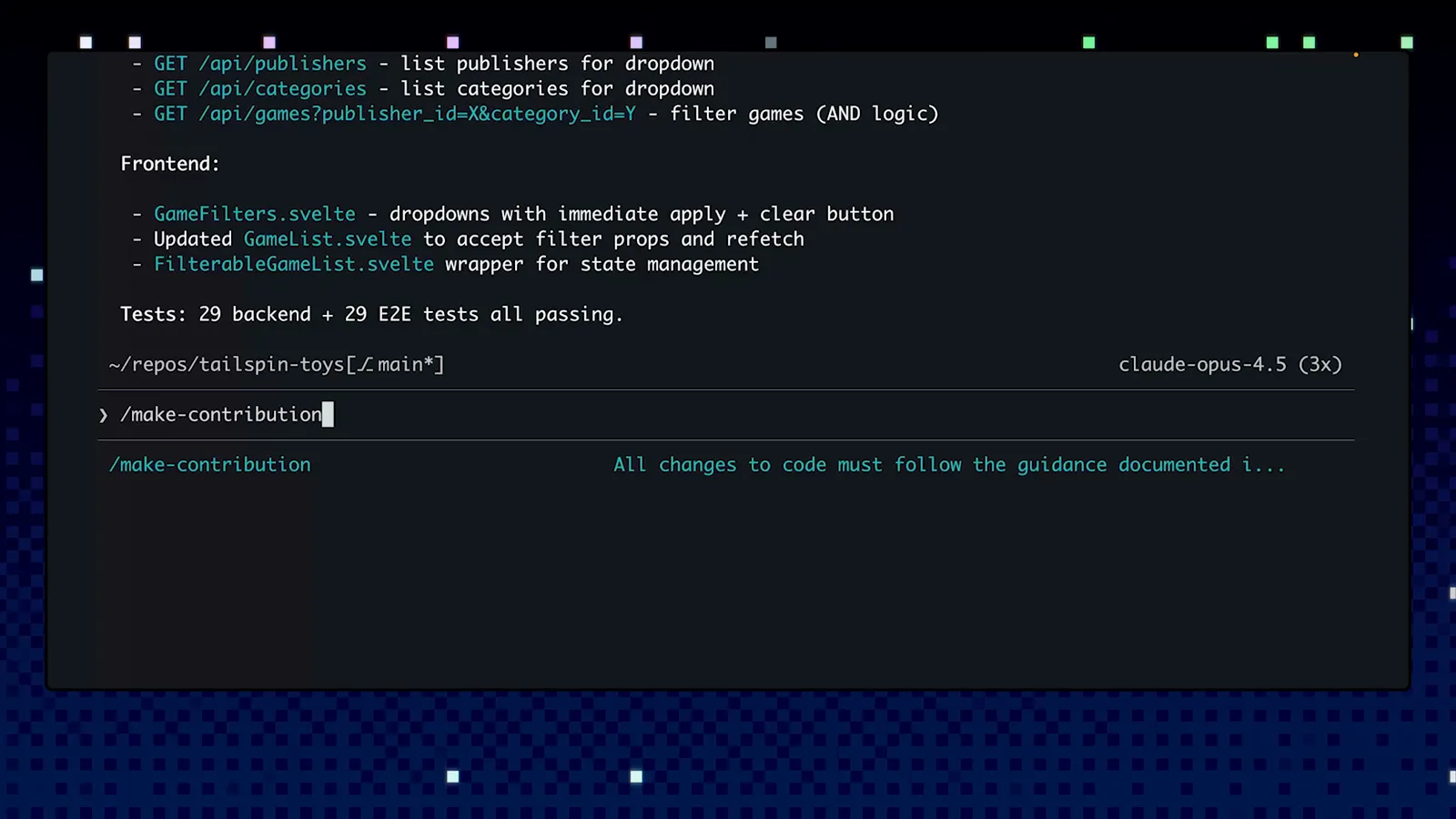
Slash-Menü mit /make-contribution und seiner Kurzbeschreibung.Video bei 3:50 ansehen - 14
Oder per natürlicher Sprache auslösen
Sie müssen den Befehl nicht auswendig lernen. Auf "let's create a pull request" hin zeigt die CLI, dass skill(make-contribution) von selbst aktiviert — der Skill erzeugt einen Branch, gruppiert Commits logisch und öffnet einen PR mit dem Template des Repos. Dieser Doppel-Auslöser, Slash-Befehl oder einfache Anfrage, macht Skills alltagstauglich.
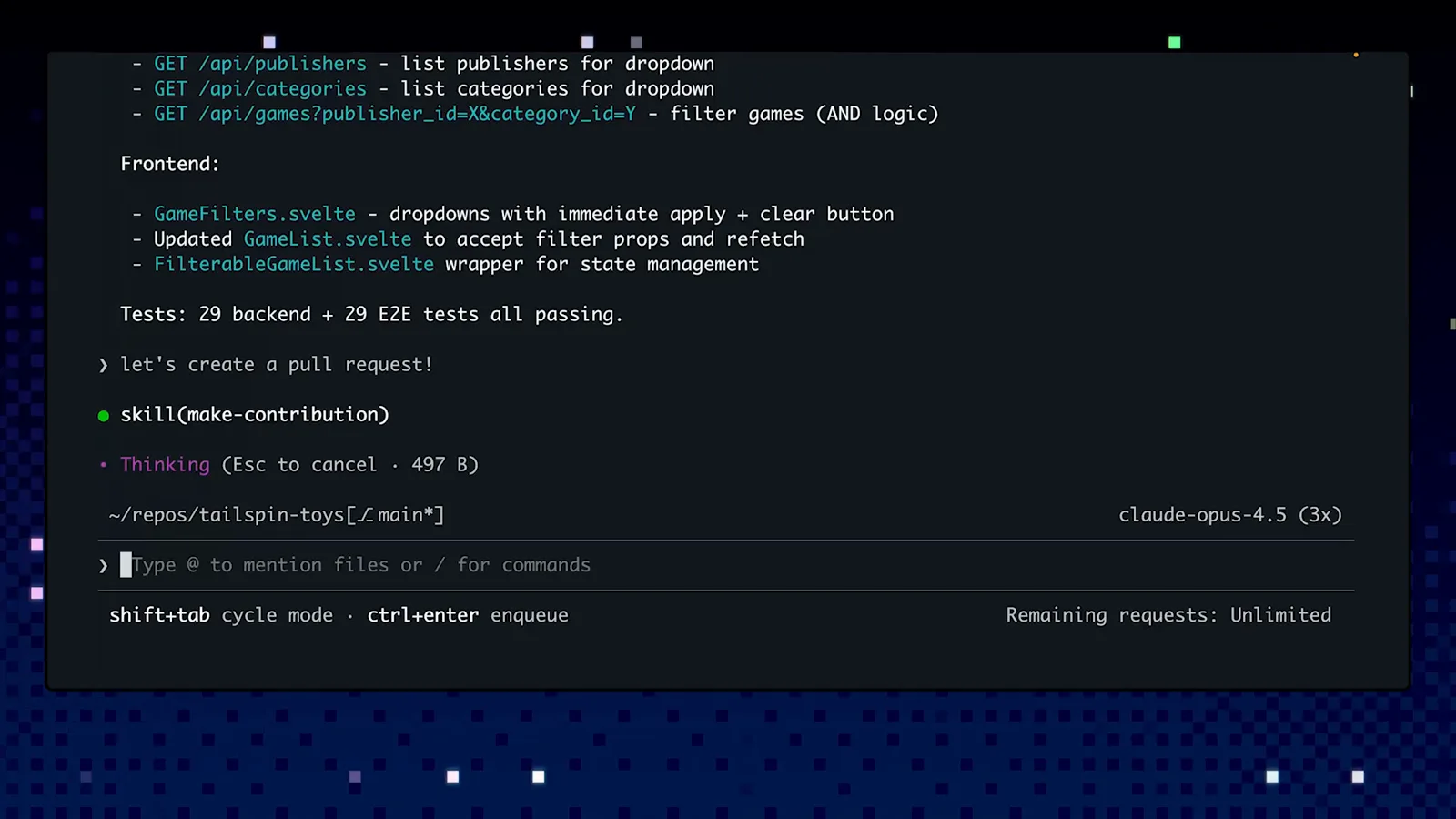
skill(make-contribution) aktiviert sich nach einer Pull-Request-Anfrage selbst.Video bei 4:06 ansehen - 15
Für große Jobs zum eigenen Agent wechseln
Bei projektweiter Arbeit öffnet /agent die Select-Agent-Liste: Default, Accessibility agent, Code review, Compliance, Documentation Specialist, ein react-19-upgrade-Agent, Search engine optimisation (SEO) — plus Create new agent. Agents sind Markdown-Dateien in .github/agents mit eigenem Kontext. Die Demo wählt den Accessibility-Agenten, erbittet die wirkungsvollste Überprüfung und lässt die Fixes anschließend anwenden.
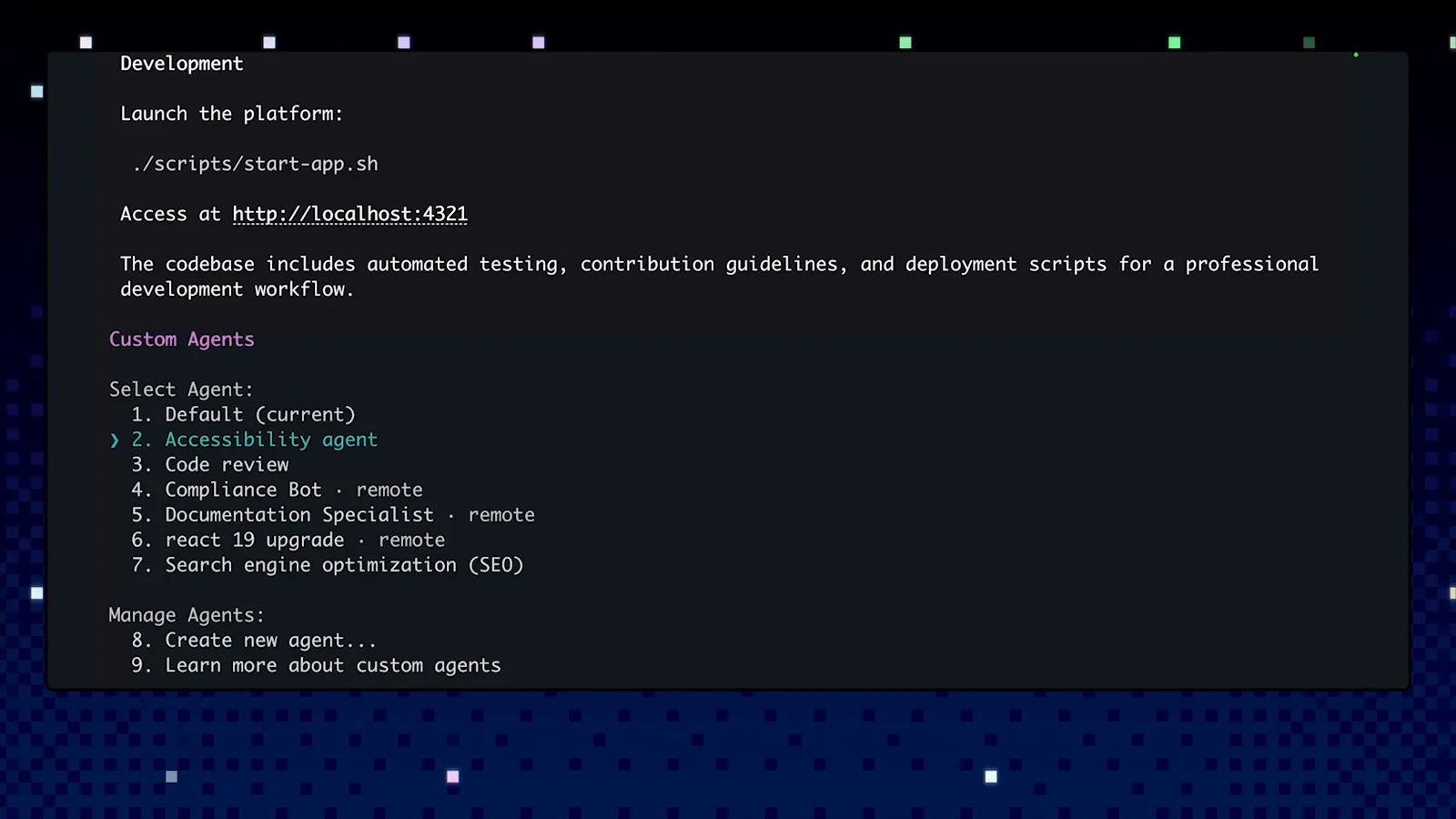
Select-Agent-Menü mit hervorgehobenem Accessibility-Agent.Video bei 5:00 ansehen