
Claude Code Agent Teams Tutorial: 15 Schritte vom Setup bis zum Herunterfahren
Agent Teams geben jedem Teammitglied eine eigene Claude-Code-Sitzung, eine gemeinsame Aufgabenliste und direkten Chat untereinander. Dieser Screenshot-Walkthrough behandelt den settings.json-Schalter, den ersten Spawn, Steuerung, Herunterfahren — und die Grenzen, über die niemand spricht.
Die Kurzfassung
- Agent Teams sind experimentell und standardmäßig aus: Ergänzen Sie "CLAUDE_CODE_EXPERIMENTAL_AGENT_TEAMS": "1" im env-Block der settings.json und führen Sie Claude Code ab Version 2.1.32 aus.
- Sie müssen es aussprechen — bitten Sie Claude, ein "agent team" zu erstellen, und nennen Sie Teammitglieder oder Modell, sonst spawnt es stillschweigend gewöhnliche Subagents.
- Teammitglieder erben niemals Ihren Gesprächsverlauf — geben Sie ihnen eine Kontextdatei und halten Sie jede Aufgabe klein genug für genau ein klares Ergebnis.
- Jedes Teammitglied ist eine eigene Claude-Code-Instanz mit eigenem Kontextfenster, also vervielfachen sich die Token — stufen Sie Teammitglieder auf Sonnet oder Haiku herunter, wenn die Aufgabe es erlaubt, und prüfen Sie nach jedem Lauf /cost.
Claude Code Agent Teams (Full Tutorial): The BEST FEATURE of Claude Code is HERE!
Video:AICodeKing13:58
Agent teams — Orchestrate teams of Claude Code sessions
Dokumentation:code.claude.comDocs
Agent Teams sind experimentell: Rechnen Sie mit rauen Kanten bei Sitzungswiederherstellung, Aufgabenstatus und Shutdown-Zeitpunkt. Jeder Befehl, jeder Einstellungsschlüssel und jede Abkürzung auf dieser Seite wurde vor der Veröffentlichung gegen die offizielle Dokumentation geprüft.
Screenshots stammen aus AICodeKings Bildschirmaufzeichnung; die Walkthroughs von Bart Slodyczka und Simon Scrapes lieferten zusätzliche Praxisfakten. Alle Quellen sind namentlich genannt und verlinkt, und jeder Schritt führt direkt zurück zur exakten Stelle im Video.
Vom kalten Terminal zum entlassenen Team
1. Agent Teams aktivieren und Setup prüfen
- 1
Die Agent-Teams-Dokumentation finden und die Experimentell-Warnung lesen
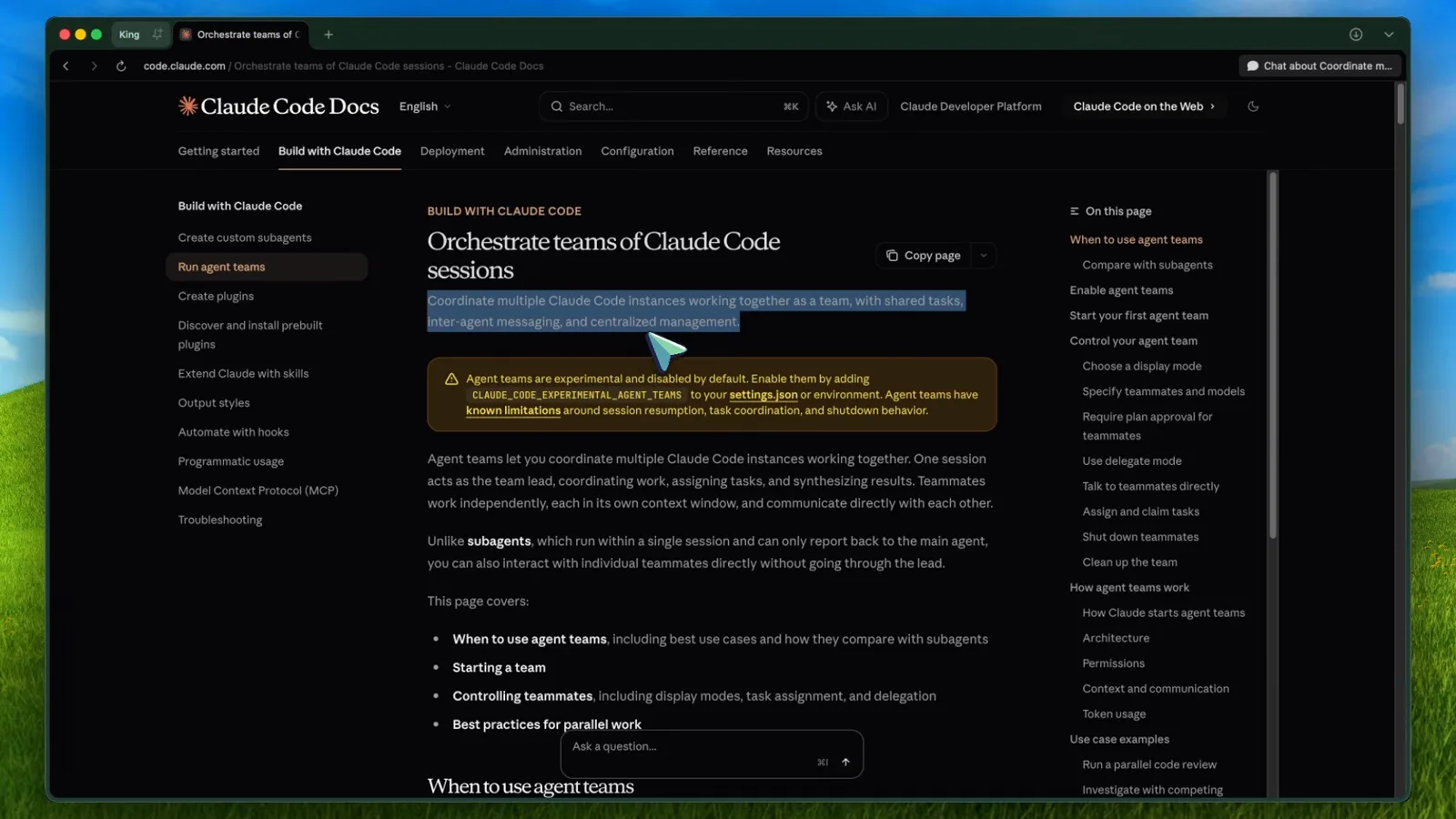
Agent Teams liegen im Abschnitt Build with Claude Code der offiziellen Doku. Die Seite beginnt mit einem orangefarbenen Banner: Das Feature ist experimentell, standardmäßig deaktiviert und hat bekannte Einschränkungen bei Sitzungswiederherstellung, Aufgabenkoordination und Shutdown. Lesen Sie das Banner, bevor Sie Schalter umlegen.
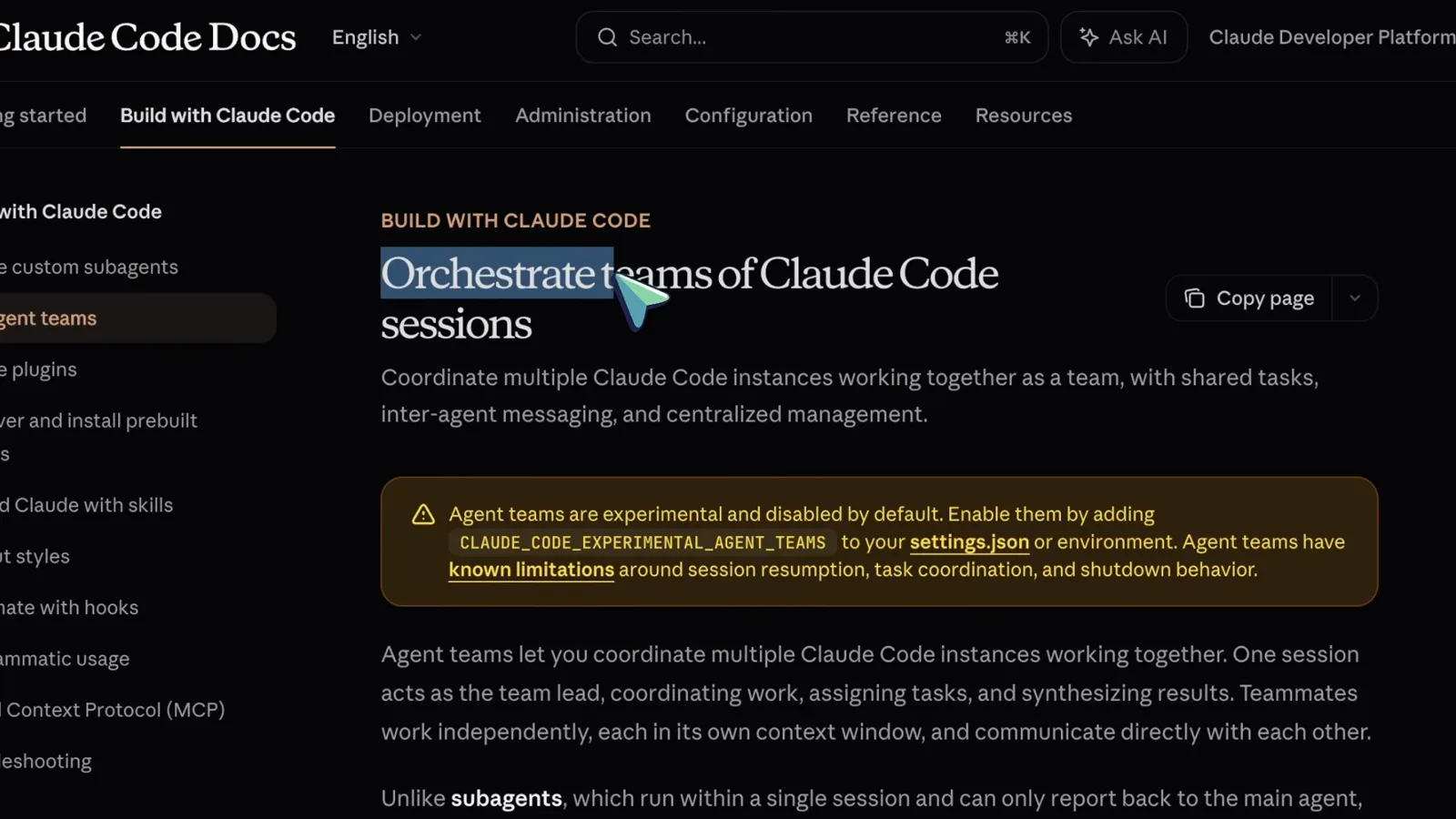
Die offizielle Agent-Teams-Seite mit ihrem Experimentell-Banner.Video bei 0:20 ansehen - 2
Zwischen Subagents und Agent Teams entscheiden
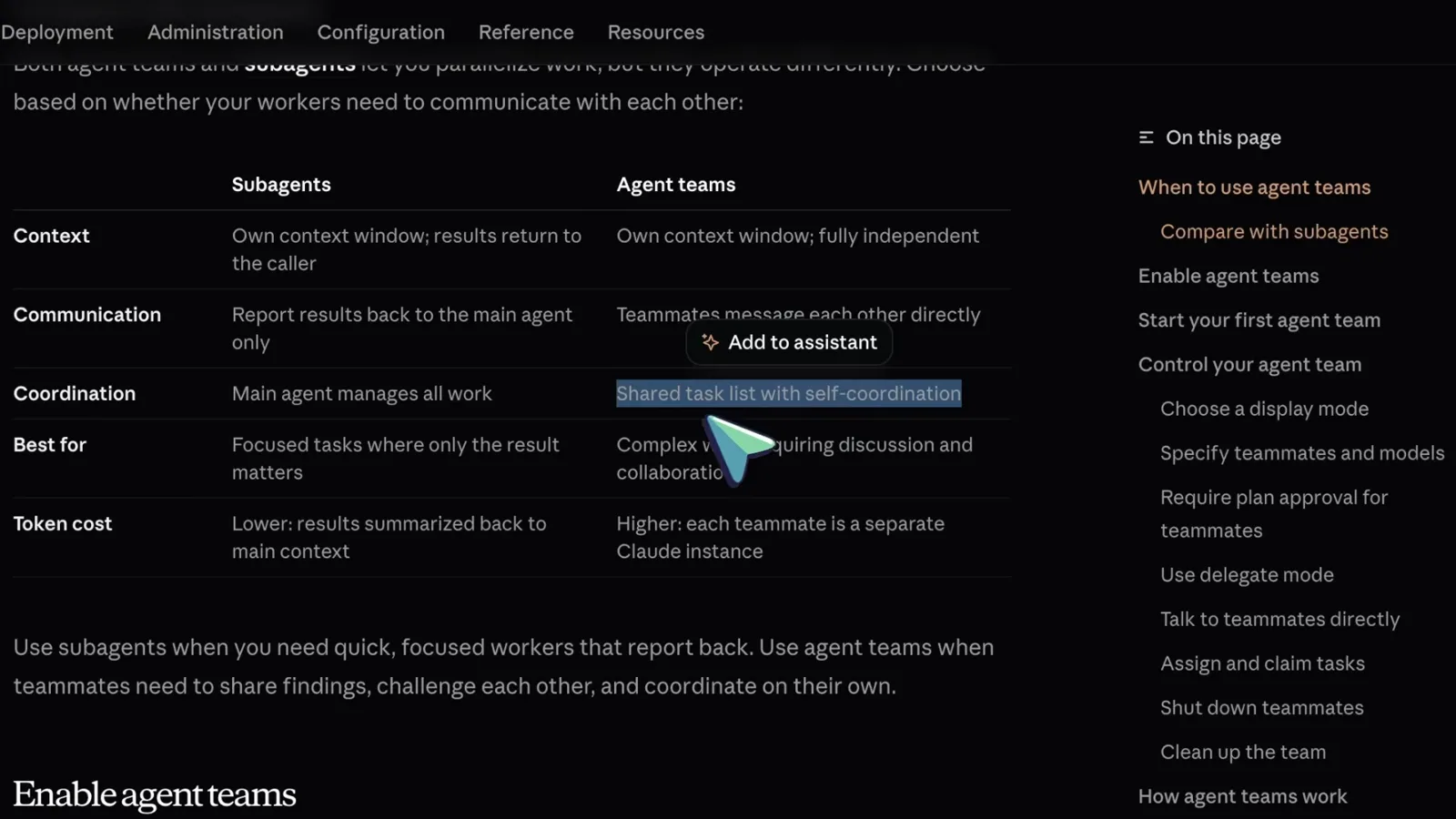
Die Doku enthält eine Vergleichstabelle. Subagents laufen in einer einzigen Sitzung, melden Ergebnisse an den Aufrufer zurück und kosten weniger Token. Teammitglieder sind eigenständige Claude-Code-Instanzen, die sich direkt Nachrichten schreiben und eine Aufgabenliste teilen — echte Zusammenarbeit kostet mehr Token. Nehmen Sie Subagents, wenn nur das Ergebnis zählt; ein Team, wenn die Arbeiter einander hinterfragen müssen.
Subagents vs. Agent Teams, direkt aus der offiziellen Vergleichstabelle.Video bei 1:00 ansehen - 3
Den Schalter in der settings.json aktivieren
Öffnen (oder erstellen) Sie ~/.claude/settings.json und ergänzen Sie einen env-Block mit "CLAUDE_CODE_EXPERIMENTAL_AGENT_TEAMS": "1". Auch projektweite und lokale Einstellungsdateien können das aktivieren, ein Shell-Export funktioniert ebenfalls — aber ein "0" in den Benutzereinstellungen überschreibt den Shell-Export. Die Änderung greift ohne Neustart in der laufenden Sitzung.
Der env-Block, der Agent Teams einschaltet.Video bei 2:00 ansehen - 4
Claude Code aktualisieren, starten und das Team im Klartext anfordern
Führen Sie zuerst claude update aus — Teams brauchen einen aktuellen Build (2.1.32 oder neuer), ältere Versionen ignorieren den Schalter stillschweigend. Starten Sie Claude, prüfen Sie die Modellauswahl (im Video Opus 4.6 mit Claude Max) und tippen Sie einen Prompt mit den Zauberworten: "Use the agent teams feature." Ohne diesen Satz spawnt Claude stattdessen gewöhnliche Subagents.
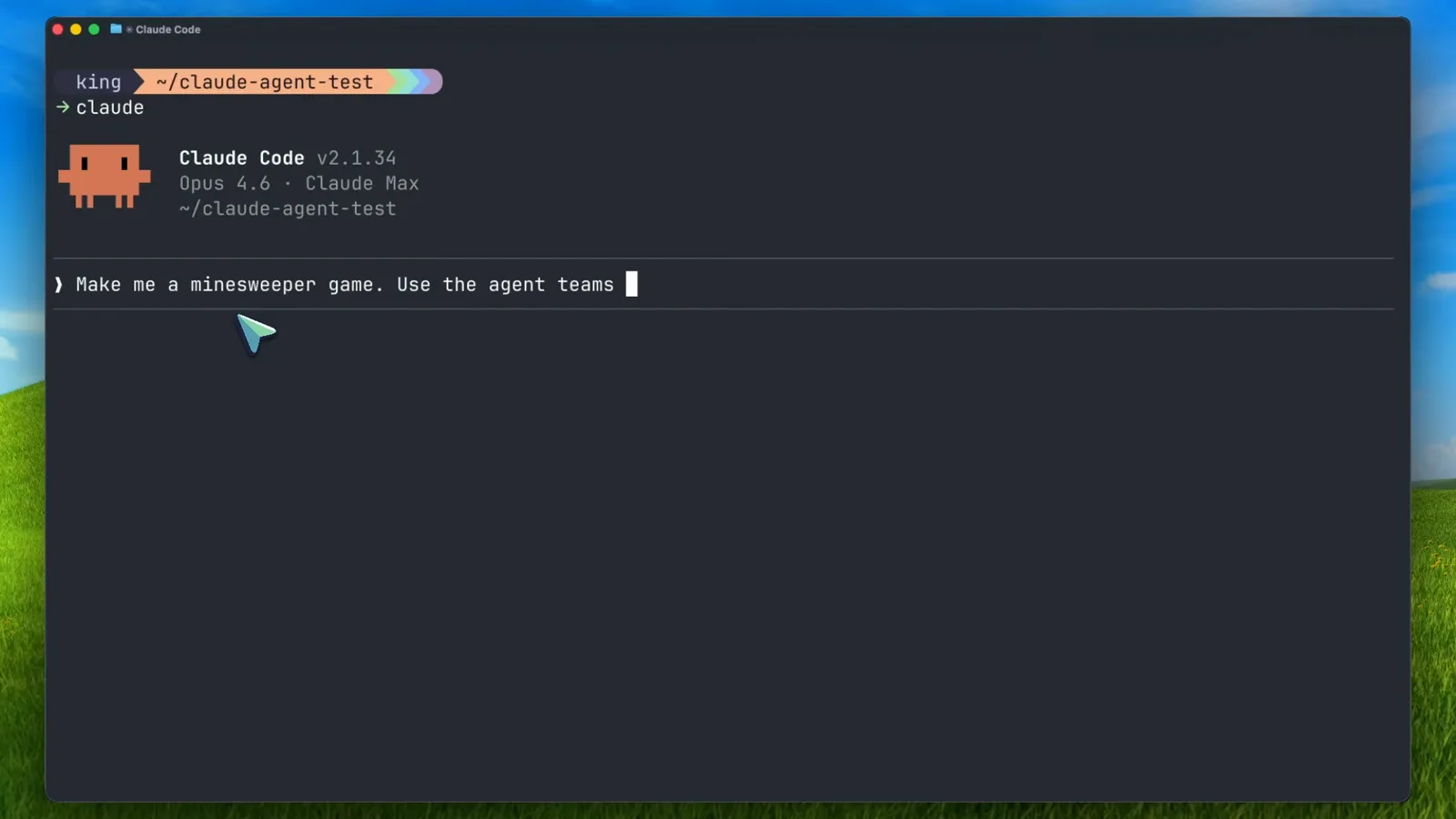
Claude Code v2.1.34 nimmt den Agent-Teams-Prompt entgegen.Video bei 3:30 ansehen
2. Das erste Team spawnen
- 5
Zusehen, wie der Lead die Arbeit in eine gemeinsame Aufgabenliste zerlegt
Der Lead übersetzt Ihren Prompt in Aufgaben und spawnt dann die Teammitglieder. Jeder Eintrag zeigt seine Aufgabe und "shift+↑ to manage". Beachten Sie die Abhängigkeitsmarkierung: "Build UI, styling, and user interaction > blocked by #1" — das UI-Mitglied kann seine Aufgabe erst annehmen, wenn das Engine-Mitglied fertig ist. So verhindert die gemeinsame Liste doppelte Arbeit.
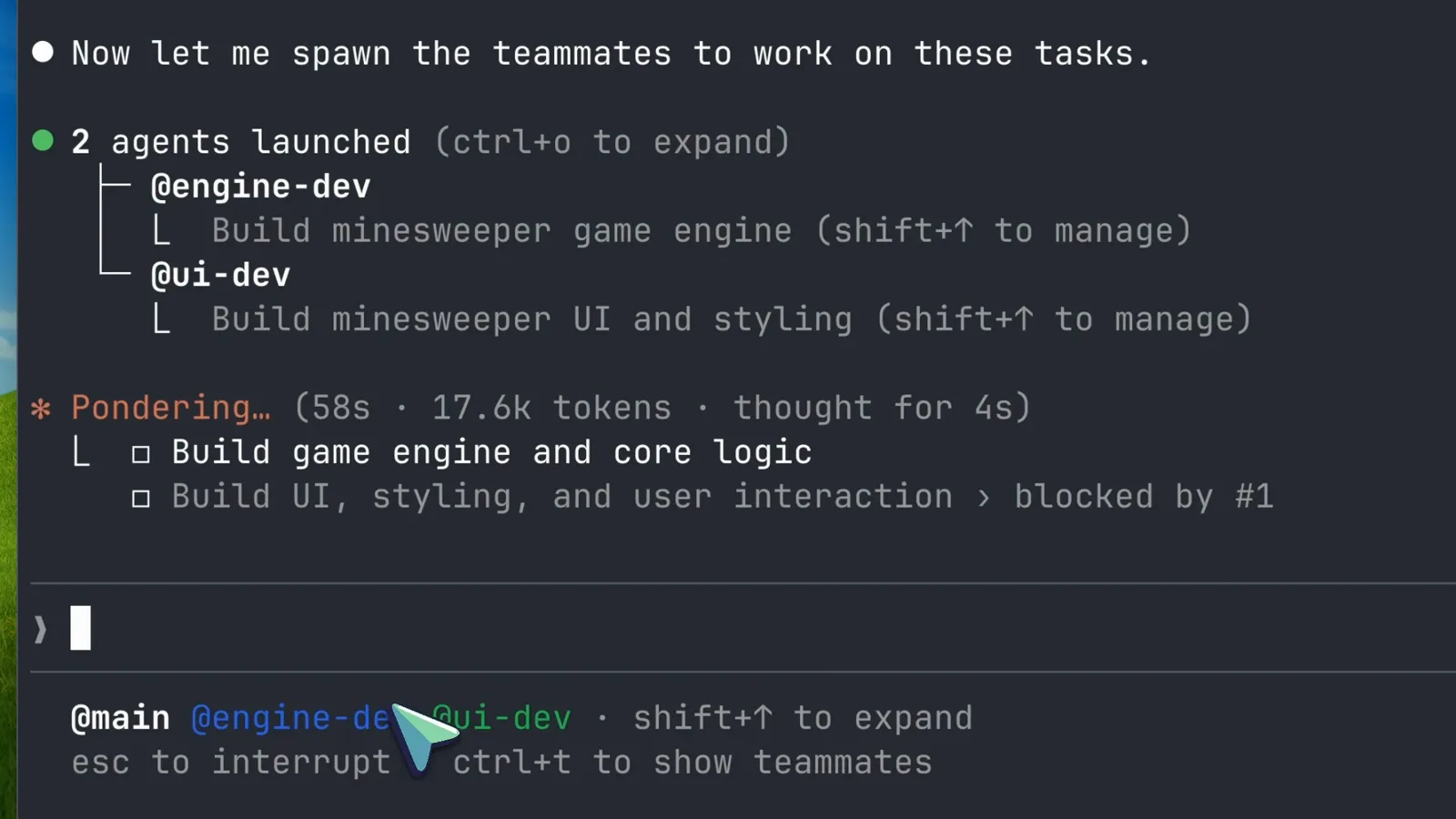
Zwei Teammitglieder gestartet, Aufgabe #2 blockiert von #1.Video bei 4:30 ansehen - 6
Laufen lassen und den Live-Fortschritt lesen
Teammitglieder arbeiten parallel in ihren eigenen Sitzungen. Der Lead kommentiert den Zustand — "Both agents are working" — während jede Aufgabenzeile Name, verstrichene Zeit und Tokenverbrauch trägt. Mit ctrl+o klappen Sie Einträge auf, mit ctrl+t blenden Sie das Teammitglied-Panel ein und aus.
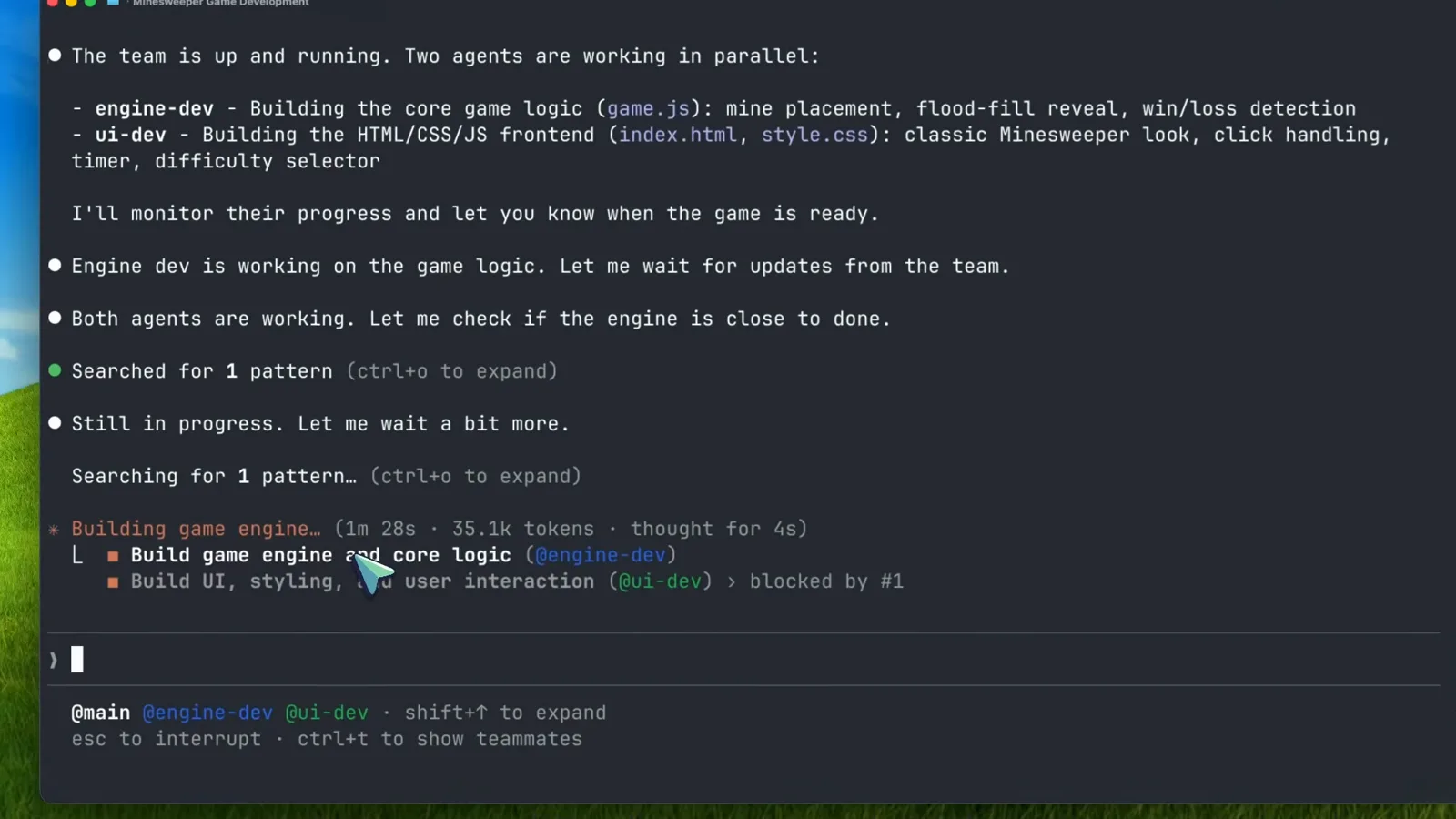
Parallele Arbeit mit Token- und Zeitkonto pro Aufgabe.Video bei 5:00 ansehen - 7
Optional: Anzahl der Teammitglieder und Modell festlegen
Sie können genau sagen, was Sie wollen: "Create a team with 4 teammates to refactor these modules in parallel. Use Sonnet for each teammate." Ein günstigeres Modell pro Teammitglied ist der beste Kostenhebel — Routinearbeit braucht kein Opus. Verlangen Sie bei riskanten Aufgaben zusätzlich Plan-Freigabe, damit der Plan eines Teammitglieds auf Ihre Unterschrift wartet.
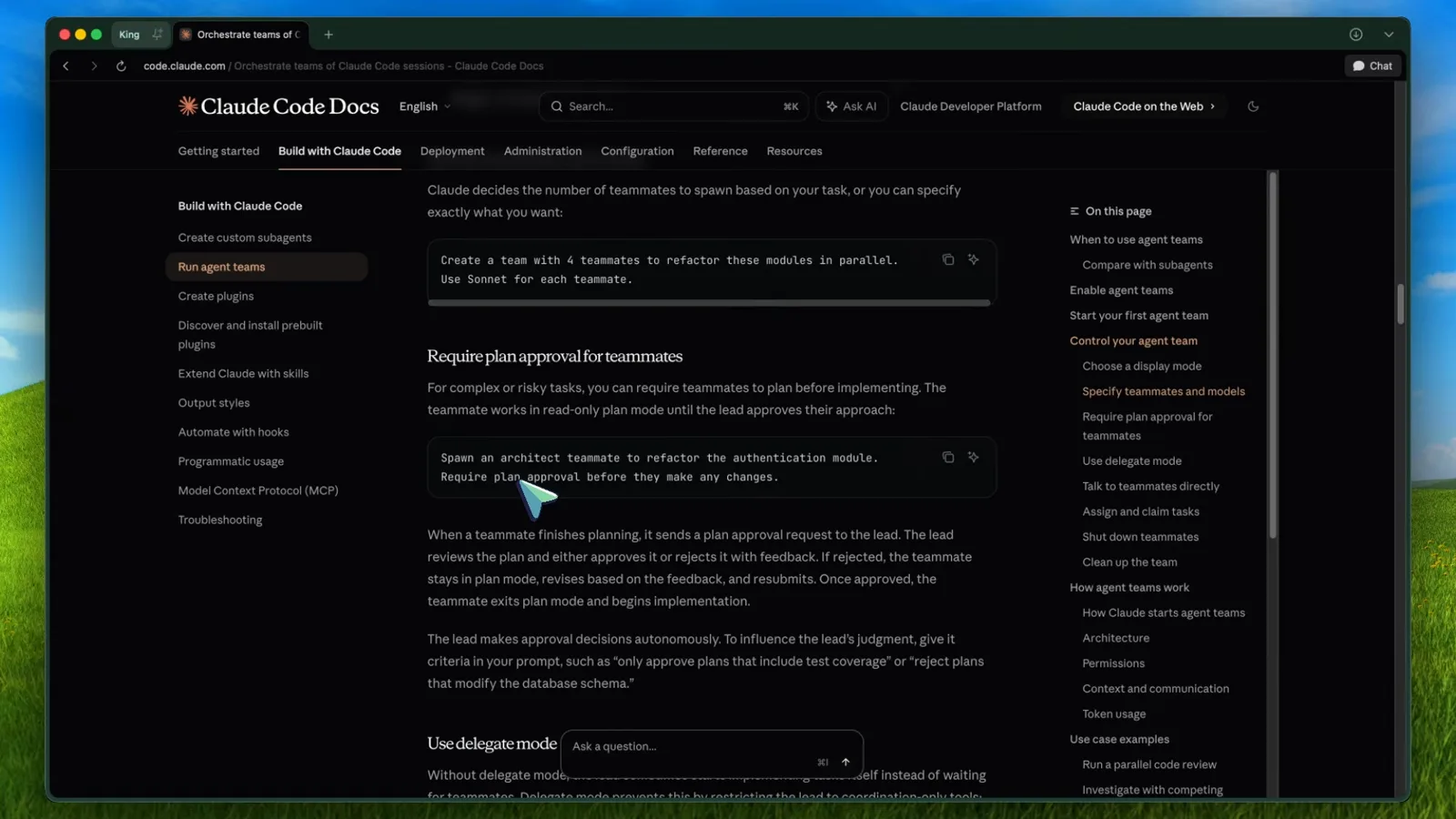
Das Doku-Beispiel für Teammitglieder- und Modellvorgaben.Video bei 6:30 ansehen
3. Steuern, prüfen und iterieren
- 8
Der Abhängigkeitsübergabe und der Lead-Prüfung folgen
Sobald das Engine-Mitglied fertig ist, wird Aufgabe #2 freigegeben und der UI-Dev übernimmt. Danach liest der Lead selbst die geänderten Dateien — "Let me shut down the teammates and do a final review of the code to make sure everything integrates properly." Sie greifen nur ein, wenn etwas falsch aussieht.
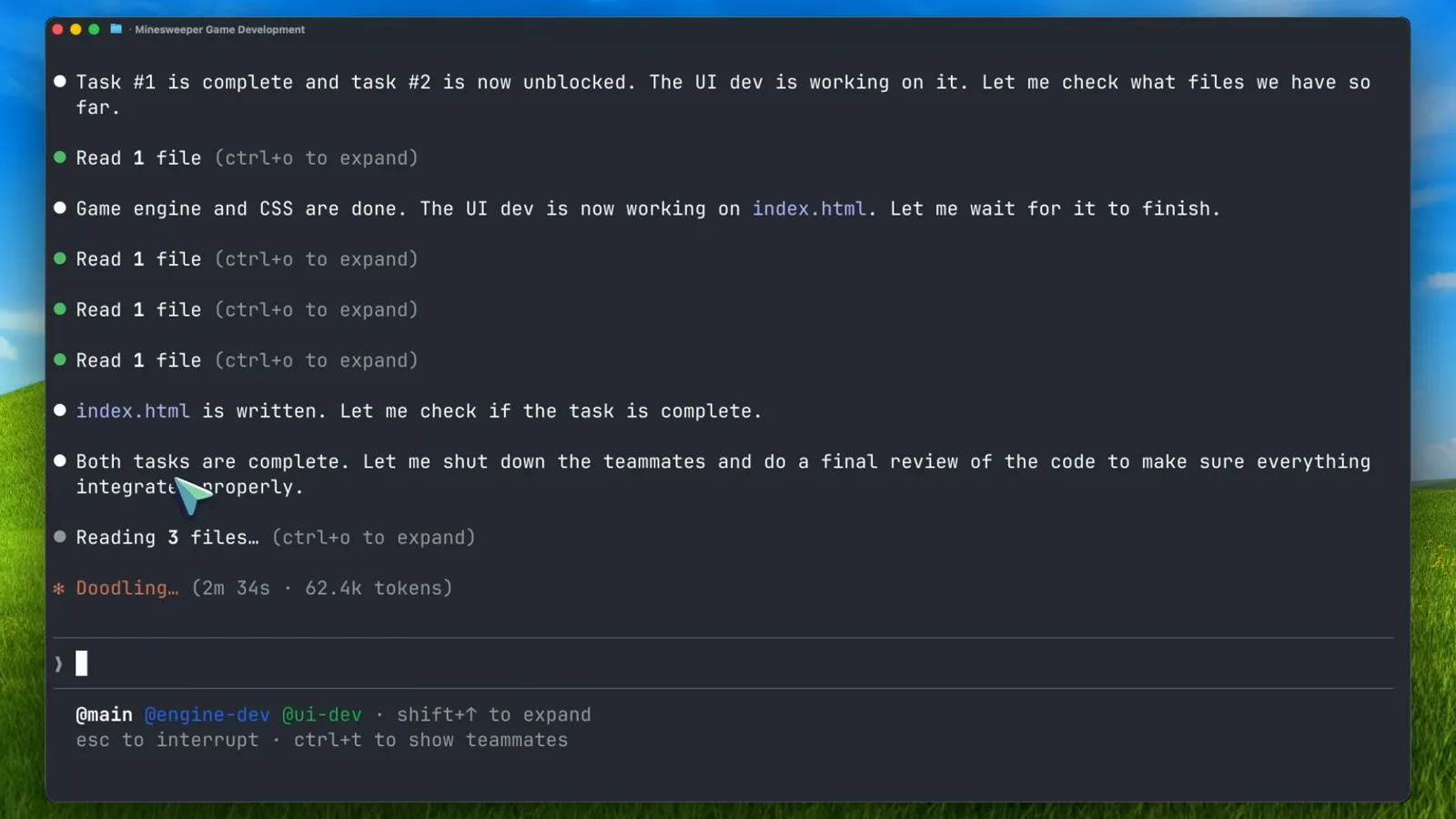
Aufgabe #1 fertig, #2 freigegeben, die Endprüfung beginnt.Video bei 7:30 ansehen - 9
Den Deliverable öffnen und selbst abnehmen
Der Output des Teams landet als gewöhnliche Dateien im Projekt — hier ein Minesweeper mit drei Schwierigkeitsgraden, Flood-Fill-Aufdeckung und sicherem ersten Klick. Öffnen Sie es im Browser und benutzen Sie es wirklich, bevor Sie das Team entlassen: Die Agents prüfen ihren eigenen Code, aber die Abnahme gehört Ihnen.
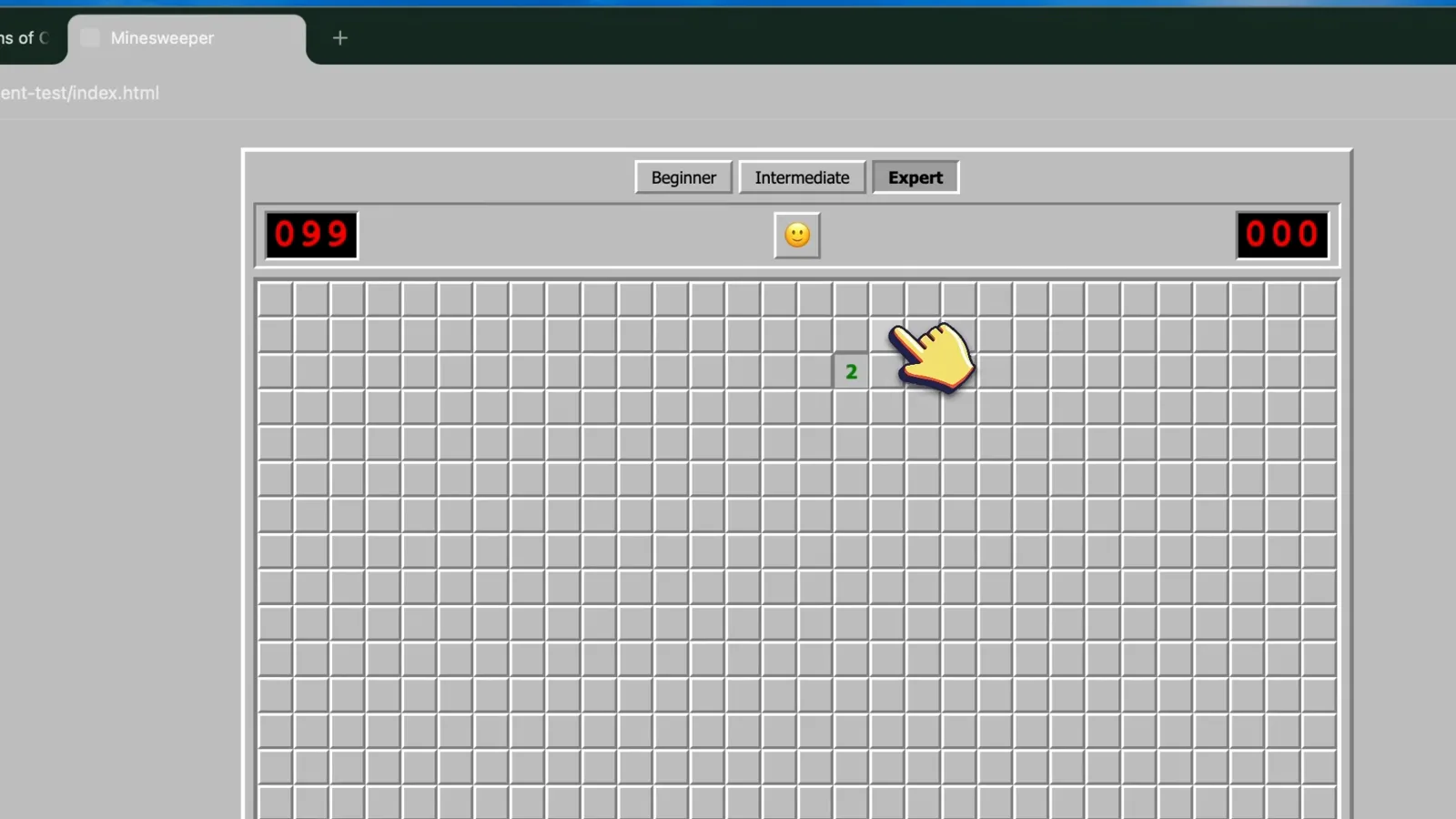
Der Deliverable des Teams: ein spielbarer Minesweeper-Klon.Video bei 9:00 ansehen - 10
Per Prompt mit demselben Team iterieren
Die Featureliste stimmt, also geht das Video in die nächste Runde: "Add more themes to it. Use team." Bei Coding-Aufgaben lässt der Lead Teammitglieder oft im Leerlauf warten statt sie zu entlassen — Ihr Folgeprompt kommt mit vollem Kontext des bereits Gebauten an. Beachten Sie die Statusleiste: accept edits on (shift+tab zum Wechseln).
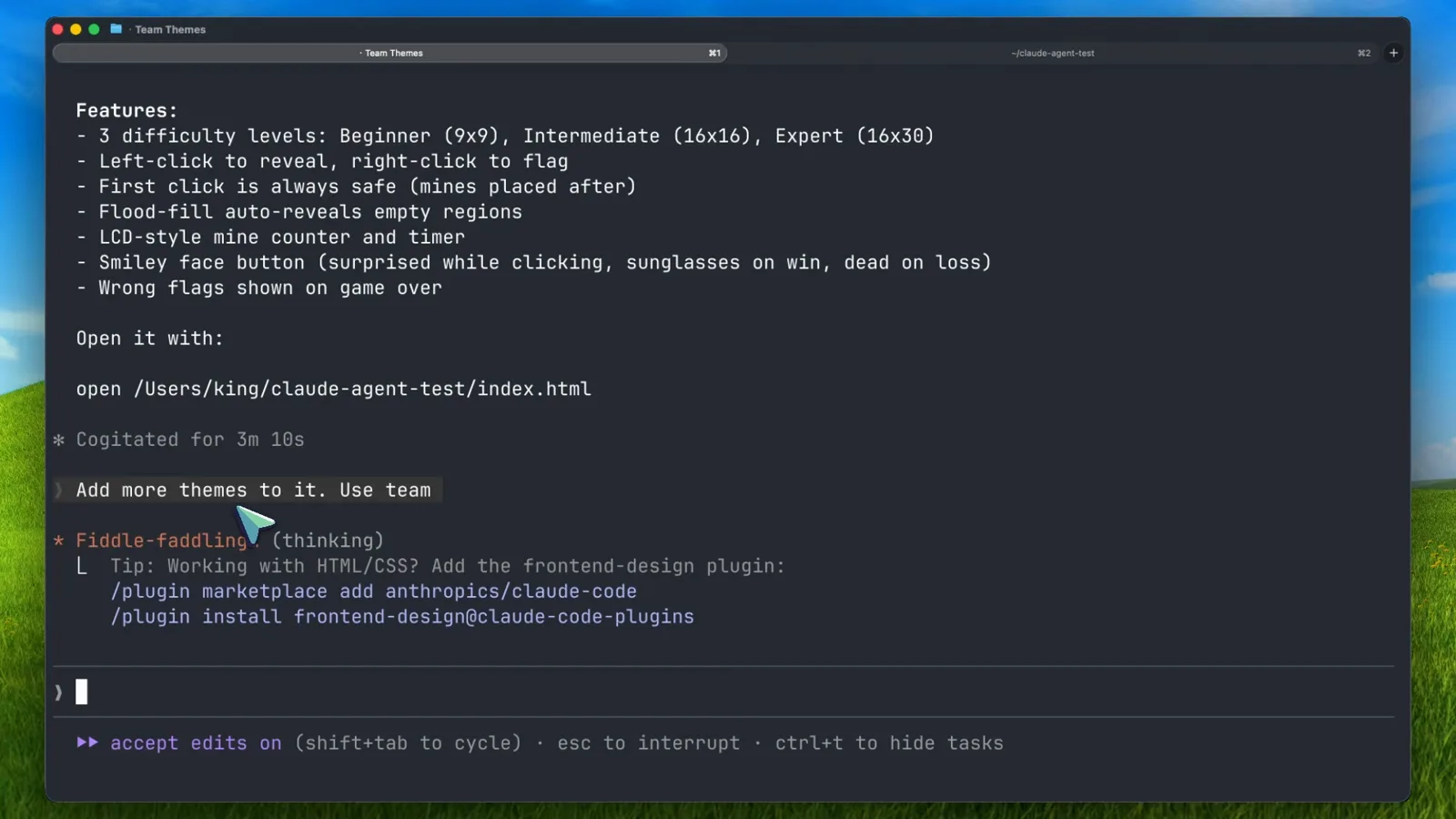
Die gelieferte Featureliste und der Prompt der zweiten Runde.Video bei 10:00 ansehen - 11
Einzelpersonen über das Teammitglied-Panel steuern
In einem größeren Team (das zweite Demo im Video fährt sechs Teammitglieder) zeigt das Panel Namen, einen Live-Statusbegriff und den Tokenverbrauch je Mitglied. shift+↑ / shift+↓ wählt aus, Enter öffnet den Verlauf, und das Meldungsfeld nimmt @-Erwähnungen wie "Message @infra-dev…" an — so erreichen Sie ein Mitglied direkt, ohne den Lead.
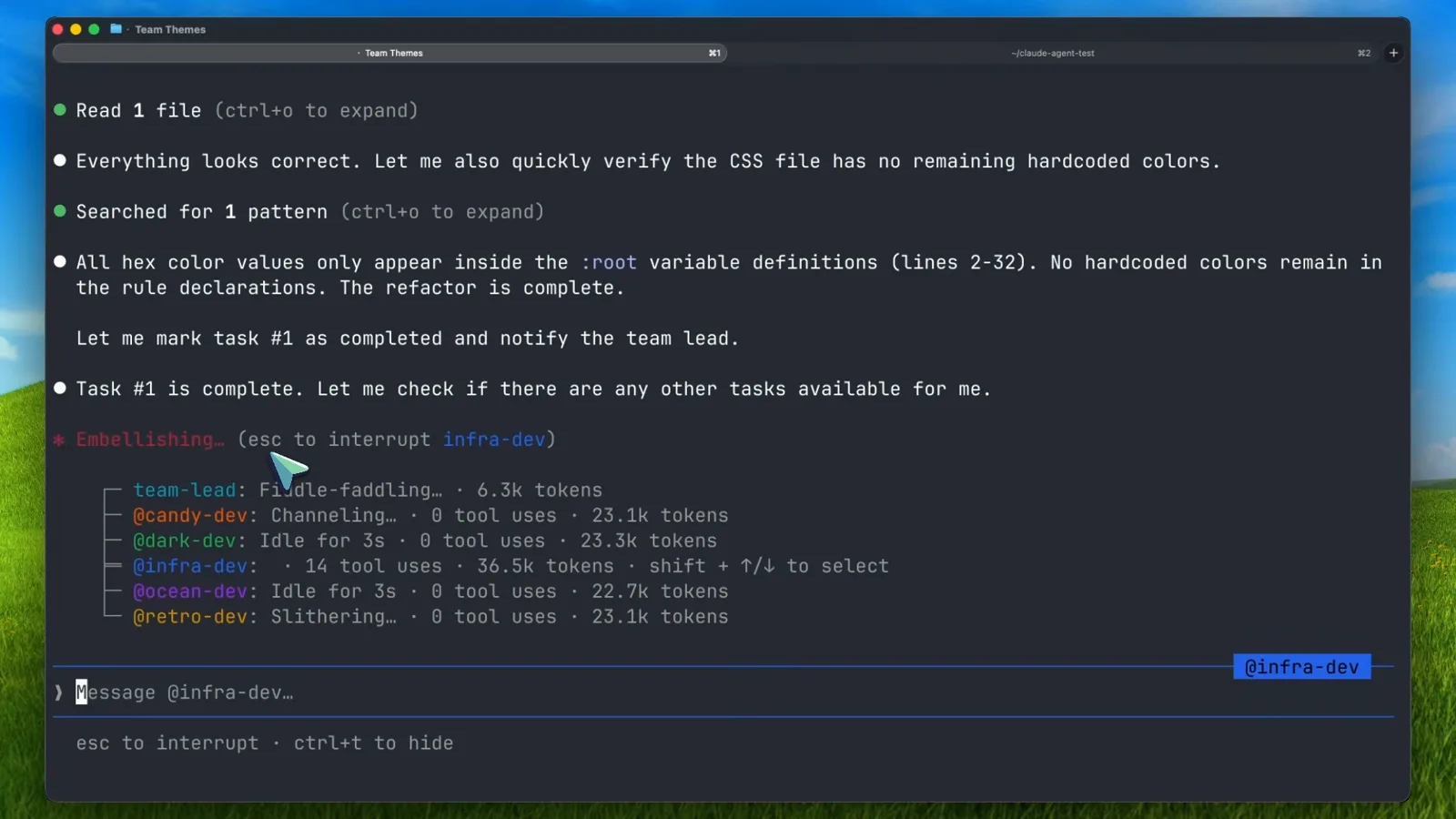
Sechs Teammitglieder, Live-Token-Zahlen und ein @-Mention-Feld.Video bei 13:30 ansehen - 12
Teammitglieder ordentlich herunterfahren
Bitten Sie den Lead namentlich — "Ask the ui-dev teammate to shut down" — dann stimmt das Teammitglied zu und beendet zuerst seinen laufenden Tool-Aufruf. Ein Mitglied, das seine Arbeit für kritisch hält, kann mit Begründung ablehnen. Wenn alles fertig ist, schließt "clean up the team" die gemeinsamen Sitzungen, und die Panels fallen wieder in eines zusammen.
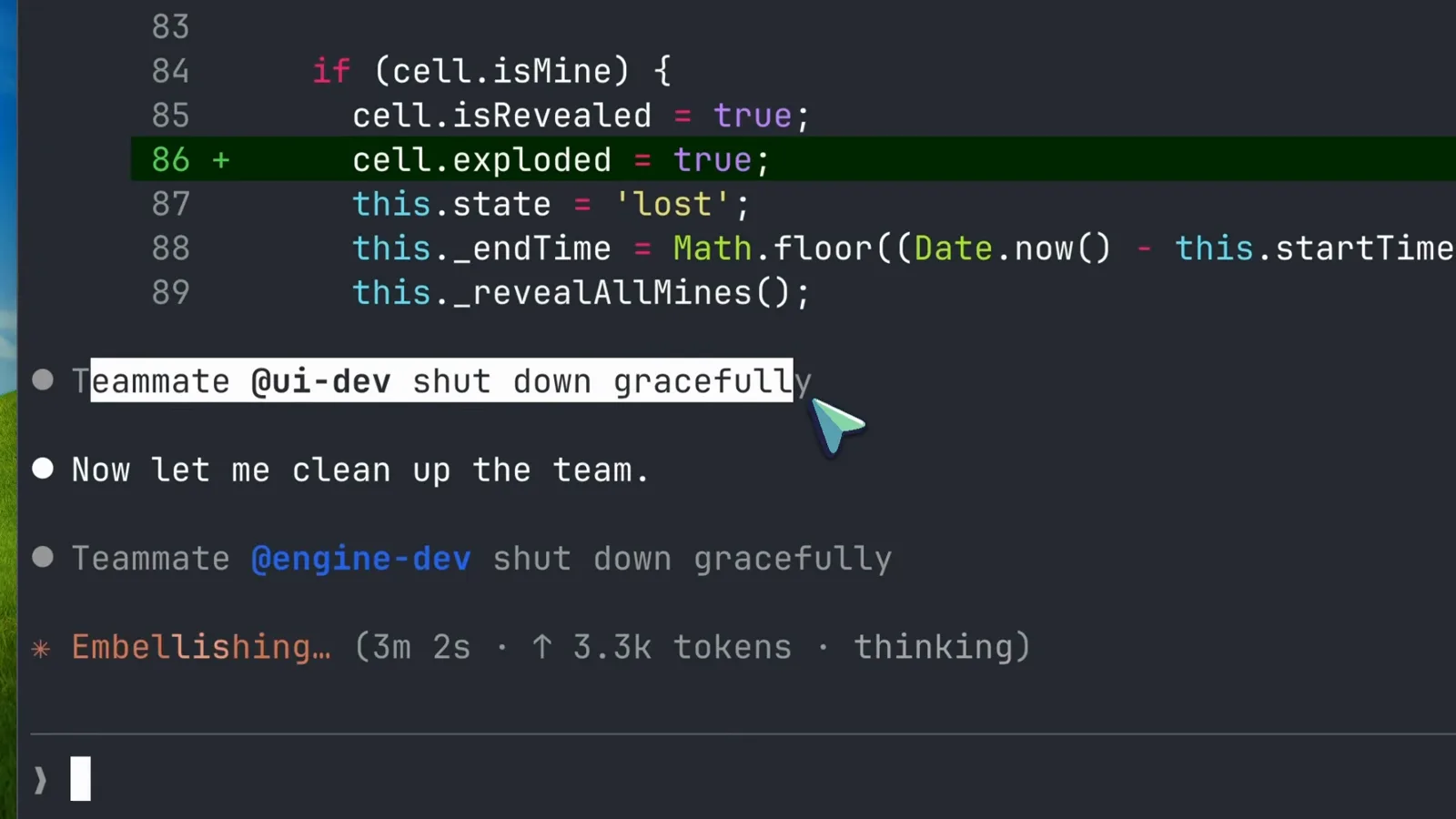
Beide Teammitglieder fahren beim Aufräumen sauber herunter.Video bei 8:00 ansehen
4. Die Grenzen kennen, bevor Sie skalieren
- 13
Die Kontextregel kennen, bevor Sie hochskalieren
Teammitglieder laden CLAUDE.md, MCP-Server und Skills automatisch, erben aber niemals den Gesprächsverlauf des Leads. Übergeben Sie Kontext ausdrücklich — das Doku-Beispiel spawnt einen Security-Reviewer mit exakten Dateien, Schwerpunkten und Berichtsformat im Prompt. Und dimensionieren Sie Aufgaben ehrlich: zu klein verschwendet Koordination, zu groß riskiert verschwendete Mühe, genau richtig ist ein in sich geschlossener Deliverable.
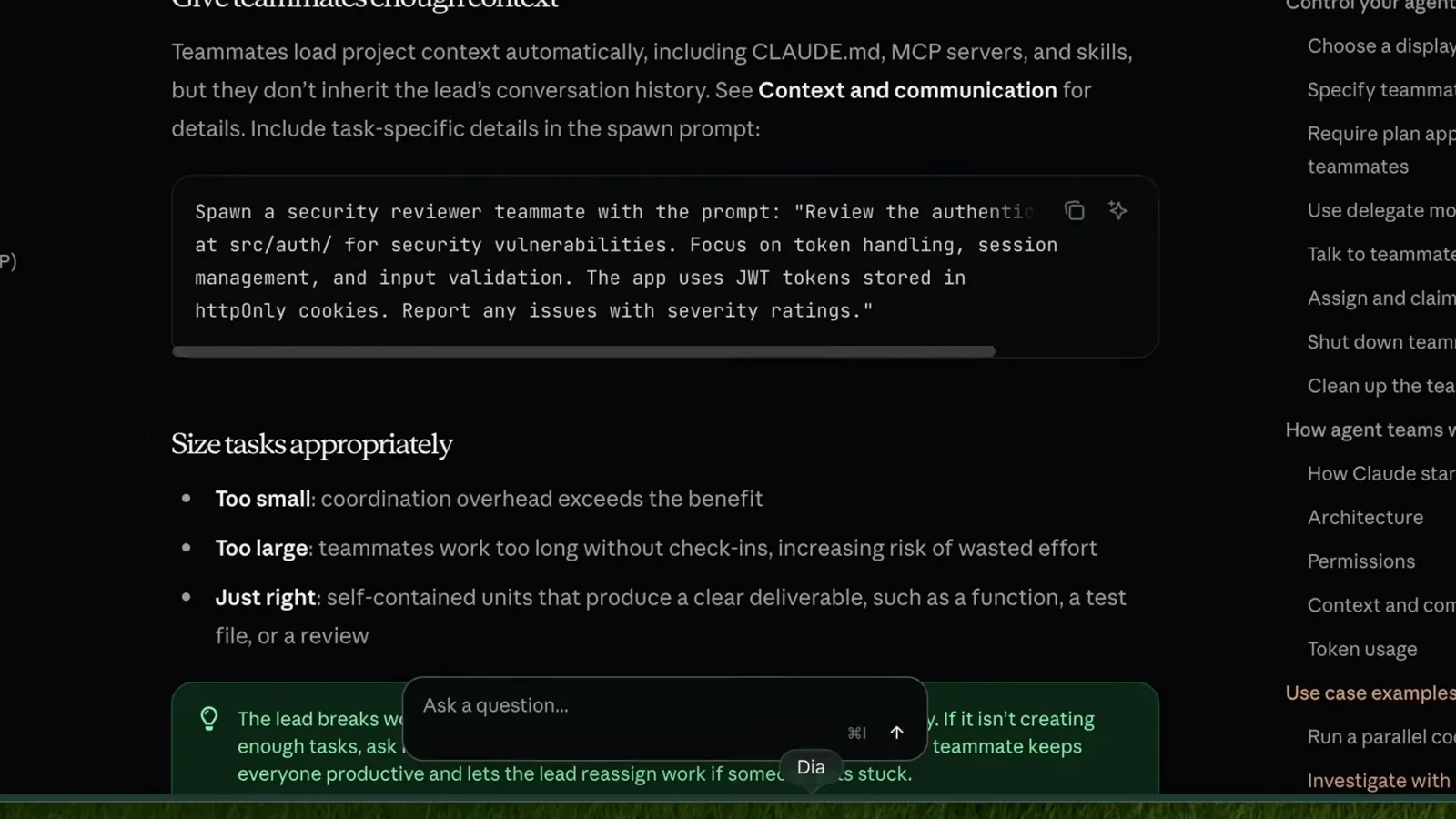
Die Kontext-Vererbungsregel und die Aufgaben-Dimensionierungsliste.Video bei 10:15 ansehen - 14
Akzeptieren, dass Teams keine Sitzung wiederherstellen
Die Grenze, die die meisten überrascht: /resume und /rewind stellen In-Process-Teammitglieder nicht wieder her. Nach dem Fortsetzen versucht der Lead womöglich, nicht mehr existierende Teammitglieder zu kontaktieren — sagen Sie ihm in dem Fall, neue Teammitglieder zu spawnen. Rechnen Sie auch mit verzögertem Aufgabenstatus: Wirkt eine Aufgabe blockiert, prüfen Sie, ob die Arbeit tatsächlich erledigt ist, und aktualisieren Sie den Status manuell.
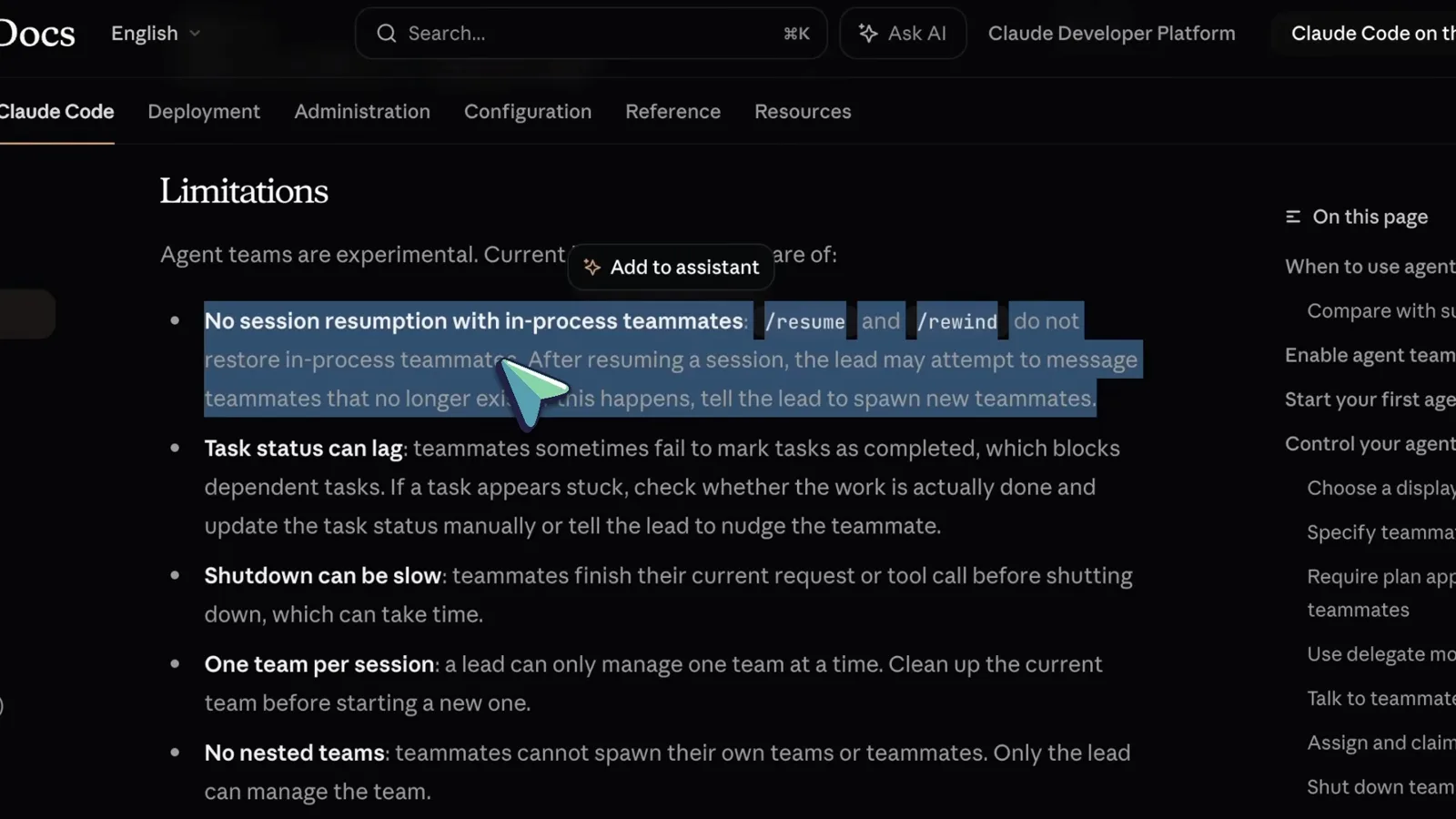
Keine Sitzungswiederherstellung, dazu der Hinweis zum Aufgabenstatus.Video bei 10:30 ansehen - 15
Die restlichen Einschränkungen prüfen, dann echte Arbeit wählen
Drei weitere Regeln aus der Doku: Der Lead ist fix (kein Beförderung eines Teammitglieds), beim Spawn gesetzte Berechtigungen propagieren — --dangerously-skip-permissions fließt an jedes Teammitglied, ändern Sie den Modus eines Reviewers also hinterher einzeln, wenn er nicht editieren darf — und Split Panes brauchen tmux oder iTerm2, denn VS Codes integriertes Terminal, Windows Terminal und Ghostty werden nicht unterstützt. Dann starten Sie mit 3-5 Teammitgliedern bei Arbeit, die echte Zusammenarbeit verlangt.
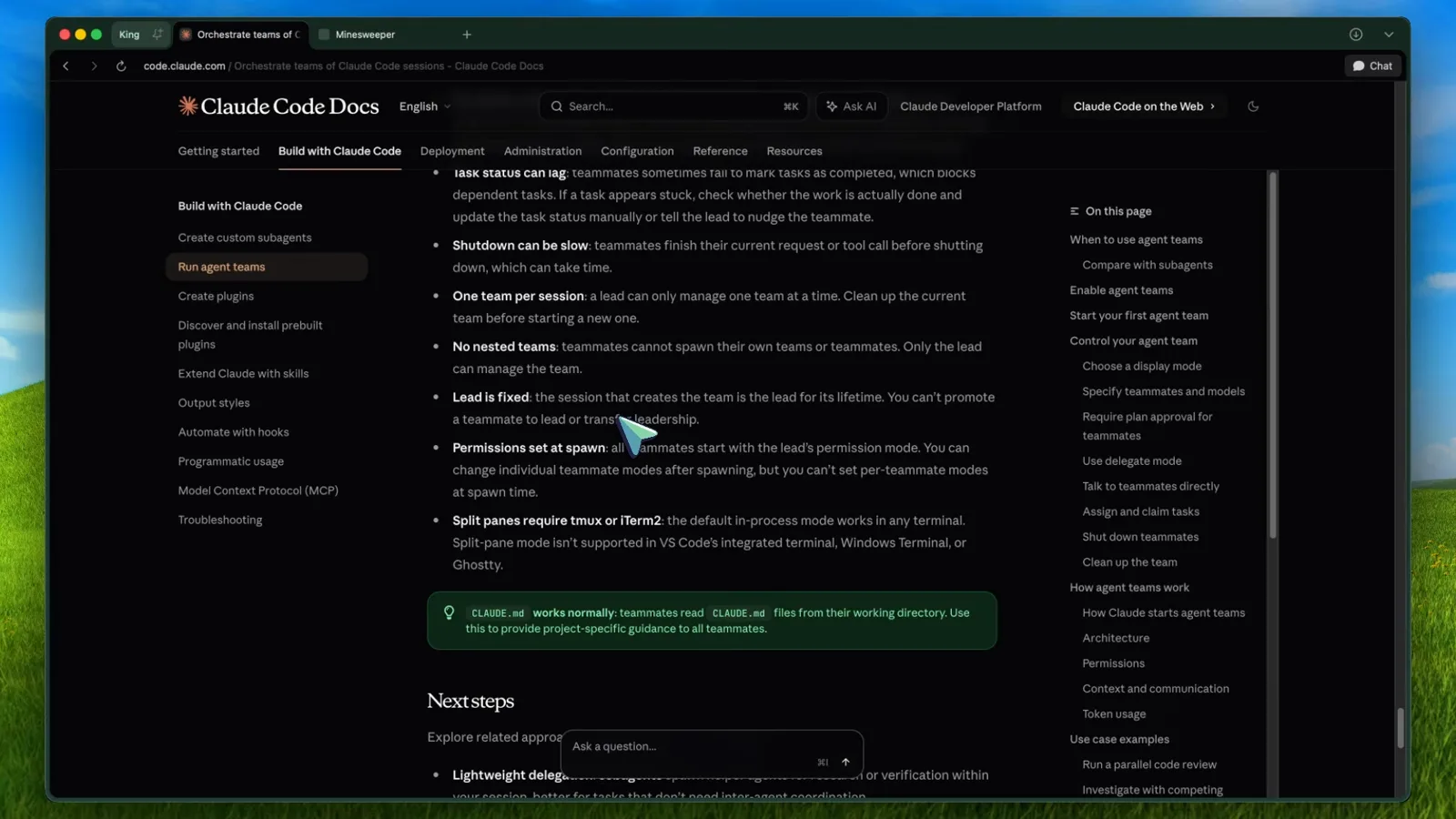
Lead ist fix, Berechtigungen propagieren, Split Panes brauchen tmux.Video bei 11:30 ansehen