
Claude Projects anwenden: Das vollständige Schritt-für-Schritt-Tutorial
Claude Projects gibt jedem Ziel einen eigenen Arbeitsbereich: dauerhafte Anweisungen, wiederverwendbares Dateiwissen und alle zugehörigen Chats an einem Ort. Diese bebilderte Anleitung in 15 Schritten folgt Kevin Stratverts vollständigem Tutorial und Anthropics offiziellem Überblick — vom Symbol in der linken Leiste bis zum ersten Chat mit Anweisungen und Dateiwissen.
TL;DR — was Claude Projects sind
- Projects liegen in der linken Symbolleiste von claude.ai. Jedes Projekt ist ein in sich geschlossener Arbeitsbereich: eigene Chats, eigene Anweisungen und eine eigene Wissensbasis aus Dateien — nichts läuft zwischen Projekten über.
- Anweisungen werden einmal gespeichert und gelten für jeden Chat im Projekt — Ton, Formatierung, Rolle, Arbeitsweise. Die Keks-Emoji-Regel im Video macht den Effekt nur sichtbar; in der Praxis setzt man Tonalität, Branding und Ausgabeformate.
- Wissen kommt aus vier Quellen: Upload from device, Add text content, GitHub und Google Drive. Dateien im Projekt referenziert jeder Chat darin; Dateien, die in einem einzelnen Chat angehängt werden, bleiben in diesem Gespräch.
- Kostenlose Konten können bis zu 5 Projekte anlegen. Abrufgestütztes Wissen über das Kontextfenster hinaus erfordert einen Bezahlplan, Freigaben mit Can edit / Can view erfordern Team oder Enterprise.
How to Use Claude Projects (Full Tutorial)
Video-Walkthrough:Kevin Stratvert6:35
Getting started with projects in Claude.ai
Offizielle Quelle:Anthropic7:08
Schritte 1-3, 5-8, 10-13 und 15 zeigen Standbilder aus Kevin Stratverts Praxis-Tutorial; Schritte 4, 9 und 14 stammen aus Anthropics offiziellem Projects-Überblick. Fakten zu Plänen und Limits stammen aus dem Anthropic-Hilfecenter.
Alle Frames sind mit Quellenangabe versehene Screenshots aus den Videos, jeweils mit Zeitstempel verlinkt. Der Text dieser Anleitung ist eigenständig verfasst — keine Untertitel-Transkription.
Claude Projects, Schritt für Schritt
1 · Projects finden und das erste anlegen
- 1
Projects über die linke Leiste öffnen
Melde dich bei claude.ai an und schau auf die Symbolleiste am linken Rand des Startbildschirms. Klicke auf das Projects-Symbol unterhalb des Chatverlaufs — Claude öffnet die Projects-Seite. Dieses eine Symbol ist der gesamte Einstieg; es gibt keine separate App und keinen Modus zu aktivieren.
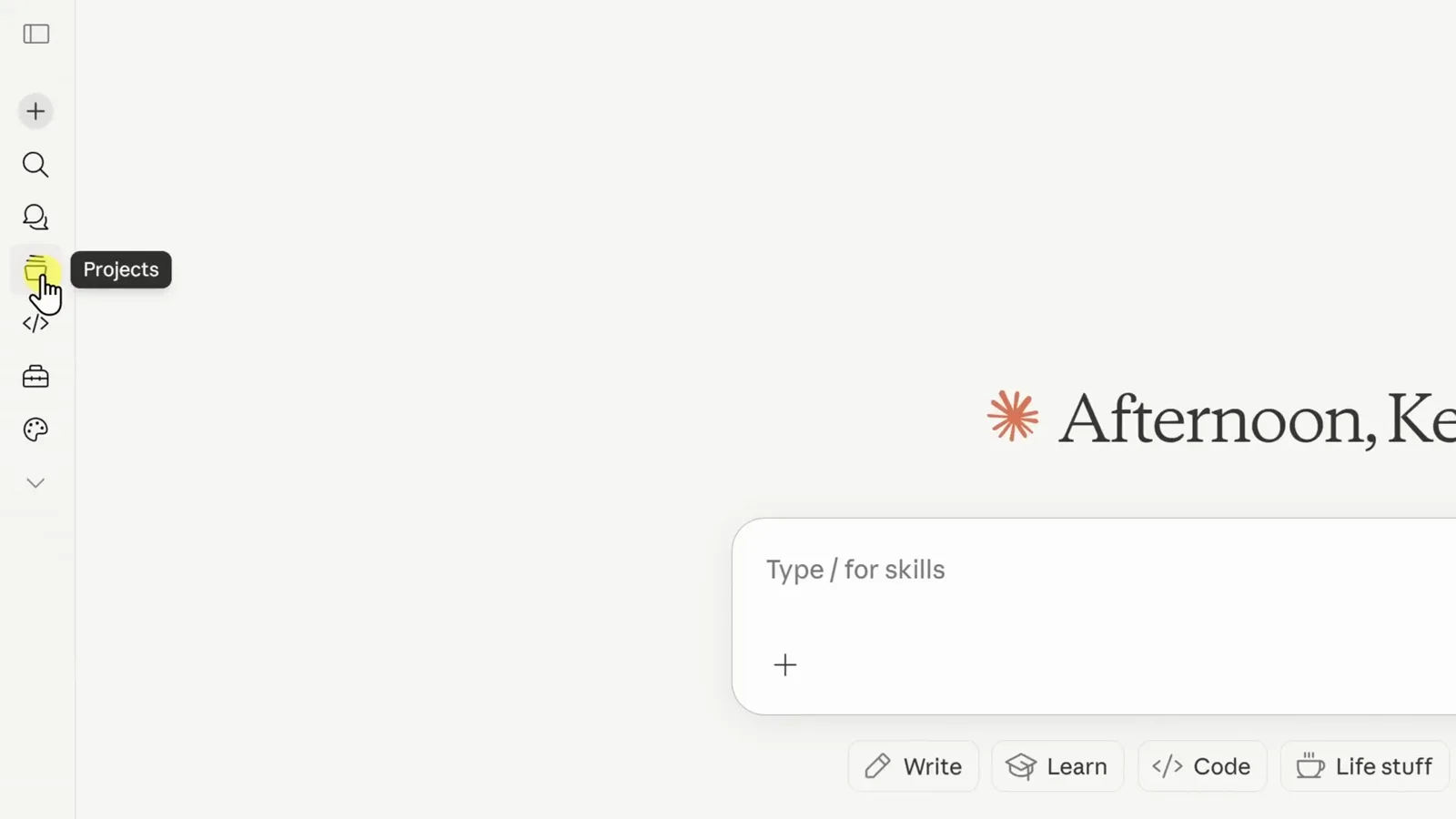
Das Projects-Symbol in der linken Leiste ist der einzige Einstieg, den du brauchst.Video bei 0:33 - 2
Ein neues Projekt starten
Klicke auf der Projects-Seite oben rechts auf den schwarzen New-project-Button. Bestehende Projekte erscheinen als Karten unter Your projects, Archiviertes wartet unter dem Tab Archived — neue Arbeit vergräbt Fertiges also nie.
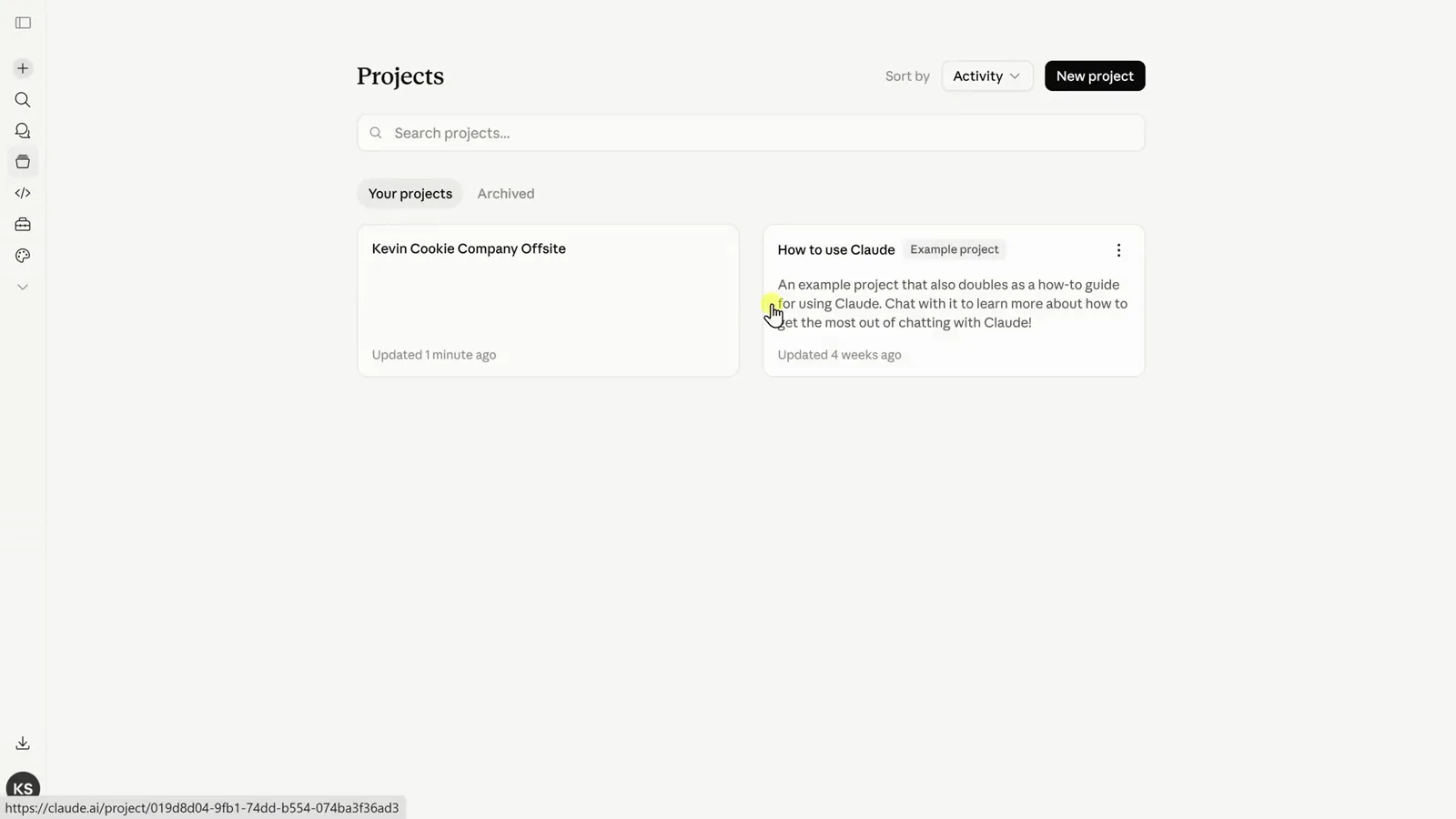
New project sitzt oben rechts auf der Projects-Startseite.Video bei 0:37 - 3
Projekt benennen und Ziel beschreiben
Der Dialog Create a personal project fragt zwei Dinge. What are you working on? nimmt den Namen — das Video startet einen Brown Butter Salted Caramel Cookie für die Kevin Cookie Company. What are you trying to achieve? ist optional und später editierbar, aber ein Einzeiler gibt Claude Orientierung. Kevins Faustregel: ein Projekt pro Arbeitsart — Marketing, Recherche, Programmierung.
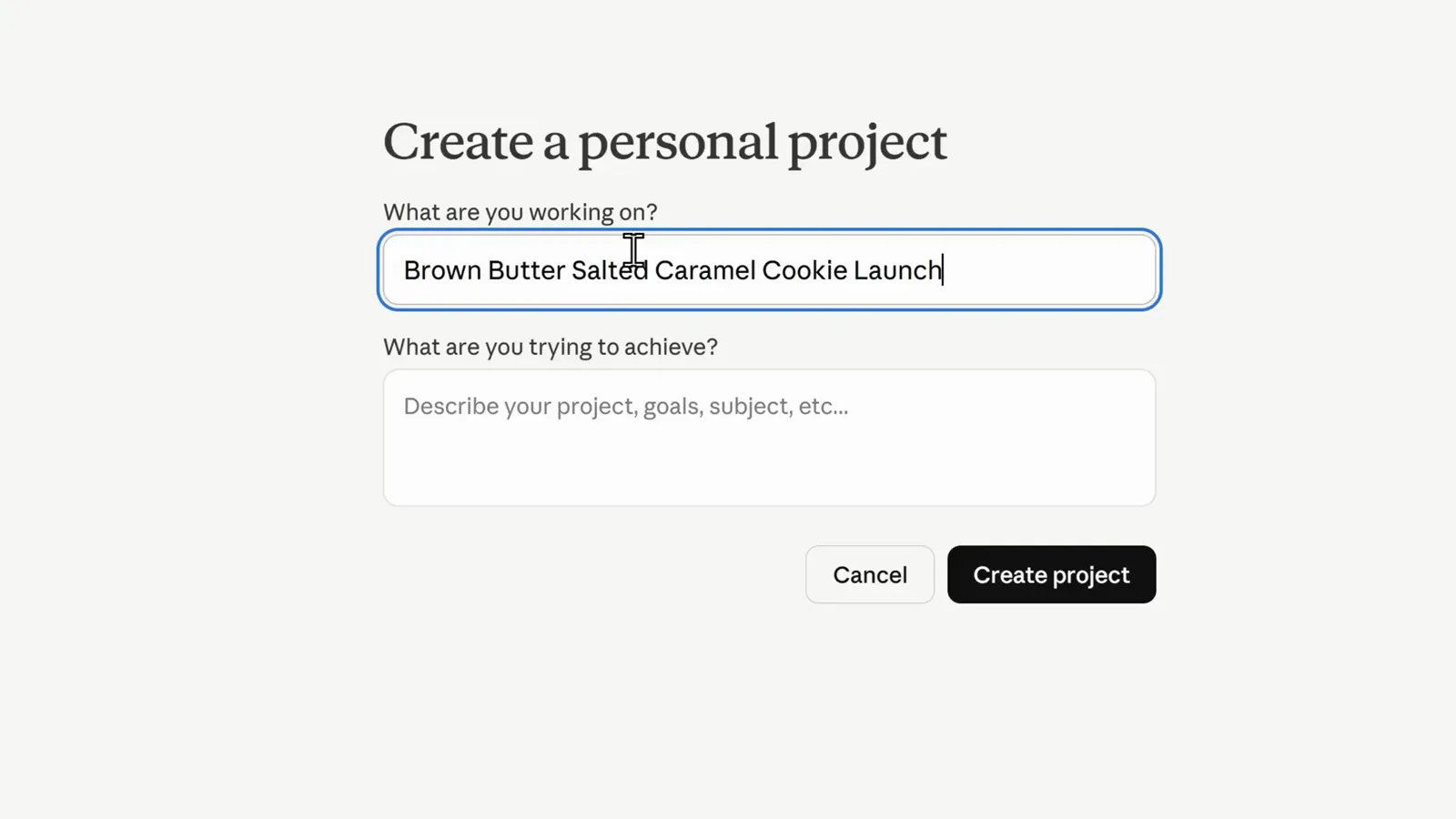
Ein klarer Name plus ein optionales Einzeilen-Ziel genügt für die Erstellung.Video bei 0:49 - 4
Private oder Public wählen
Anthropics eigener Walkthrough ergänzt ein Feld vor Create project: die Sichtbarkeit. Private hält das Projekt bei dir und deinen Eingeladenen; Public öffnet es für die ganze Organisation. Public für Team-Assets wie Brand-Guidelines, Private für persönliche Arbeit.
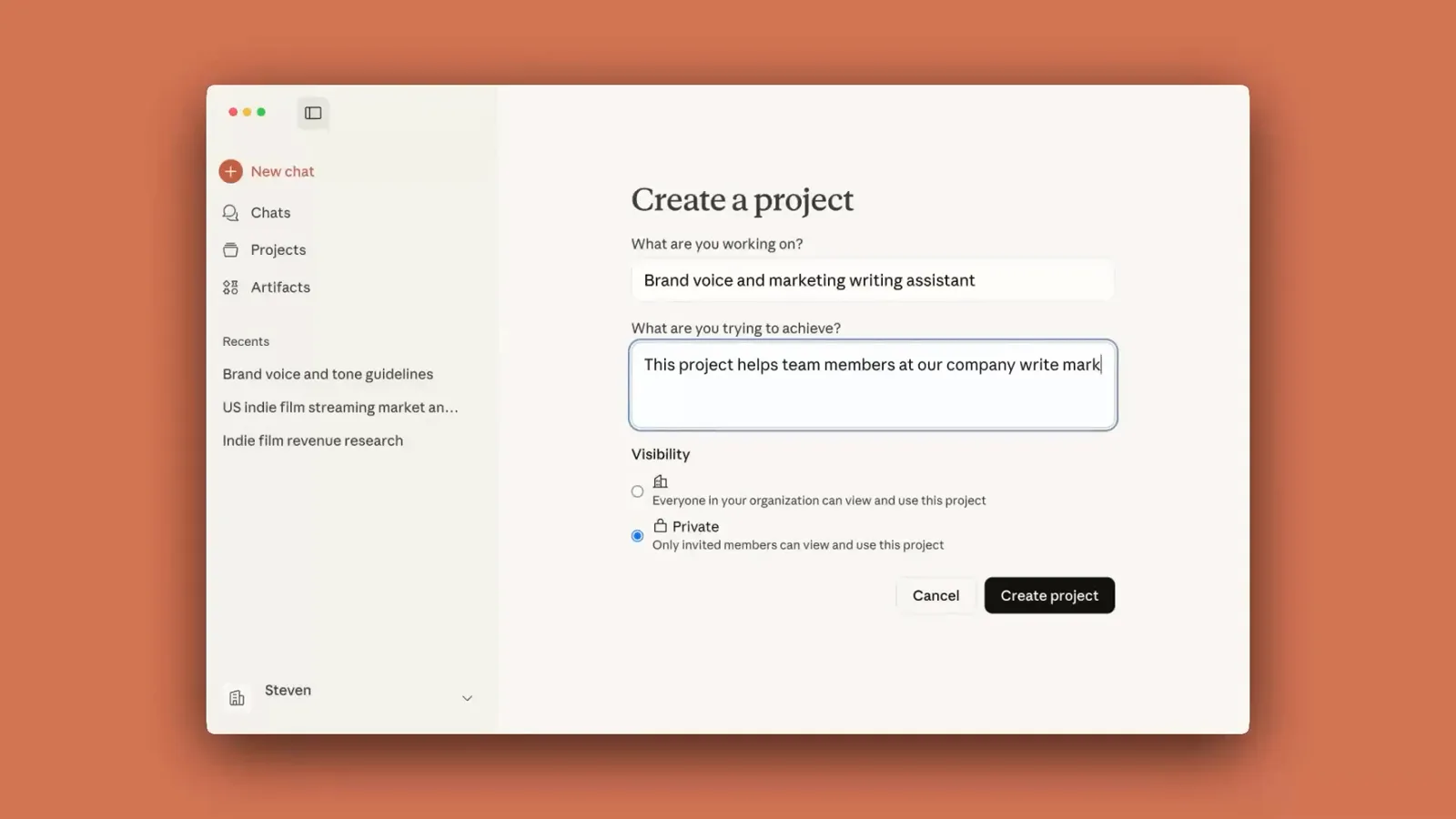
Die Sichtbarkeit fällt bei der Erstellung — Private für dich, Public für die Organisation.Video bei 1:45
2 · Claude beibringen, wie es antwortet
- 5
Das leere Projekt erkunden
Claude führt dich direkt ins Projekt. Im Kopfbereich liegen Titel, Stern-Symbol und Drei-Punkte-Menü. Rechts reihen sich drei Paneele: Memory füllt sich nach einigen Chats von selbst, Instructions bewahrt deine dauerhaften Regeln, Files speichert geteiltes Wissen. Der Composer in der Mitte startet Chats, die in diesem Projekt bleiben.
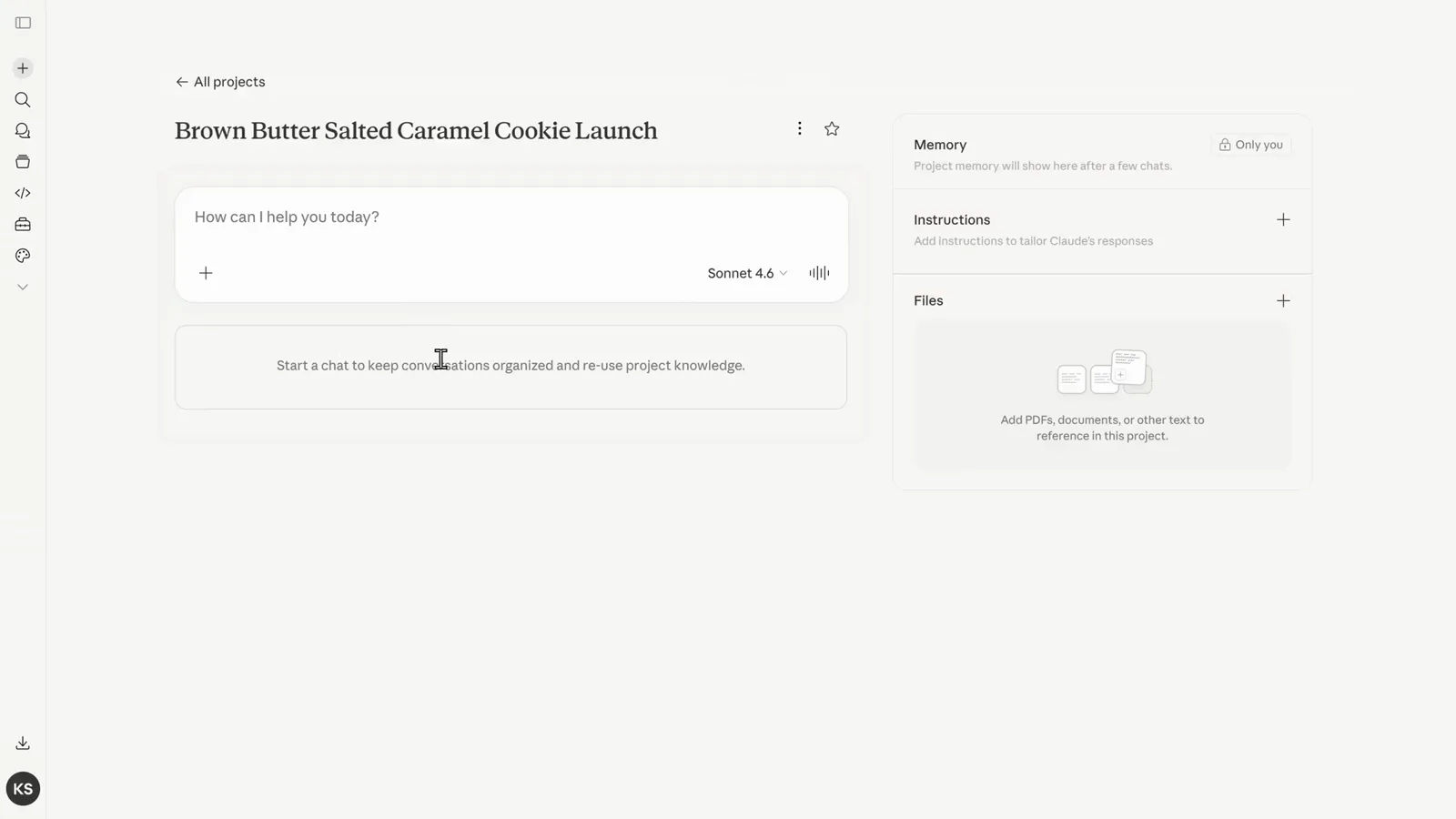
Titel und Stern im Kopf, Memory / Instructions / Files rechts.Video bei 1:36 - 6
Projektanweisungen schreiben
Klicke auf das Plus neben Instructions — der Dialog Set project instructions öffnet sich. Was du hier speicherst, gilt für jeden Chat im Projekt: Tonalität, Formatierung, Expertenniveau, Arbeitsweise. Kevin tippt eine absichtlich offensichtliche Regel — Always start every response with a cookie emoji — damit der Effekt unmöglich zu übersehen ist, und klickt dann auf Save instructions.
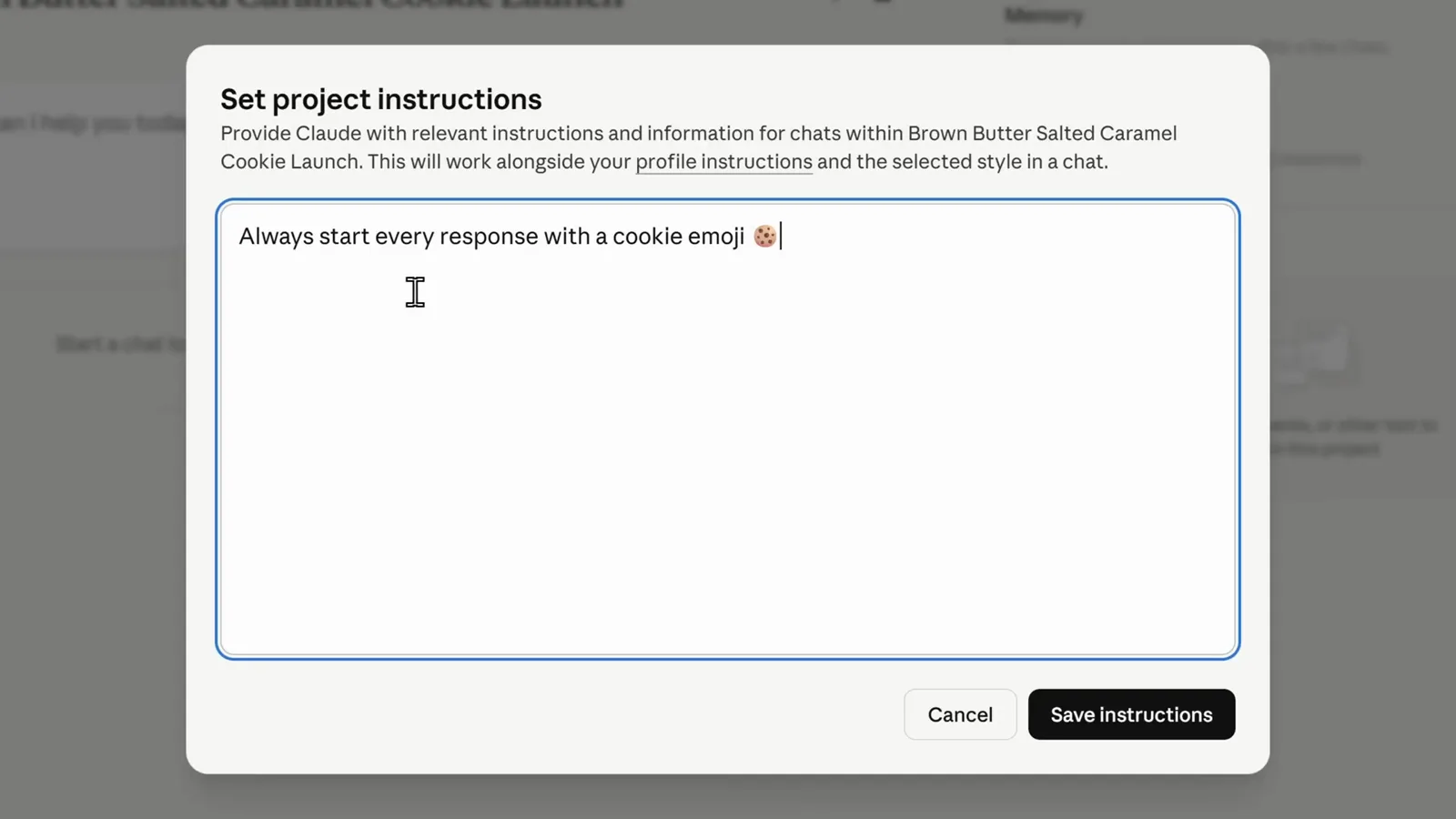
Eine offensichtlich prüfbare Regel beweist, dass Anweisungen jeden Chat erreichen.Video bei 2:19 - 7
Mit einem echten Prompt testen
Fordere einen Slogan für den neuen Keks an. Die Antwort beginnt mit dem Keks-Emoji, genau wie angewiesen — kein Erinnern, kein Neu-Erklären. Das ist der Kernnutzen von Projects: einmal konfigurieren, und jedes Gespräch im Projekt erbt den Kontext.
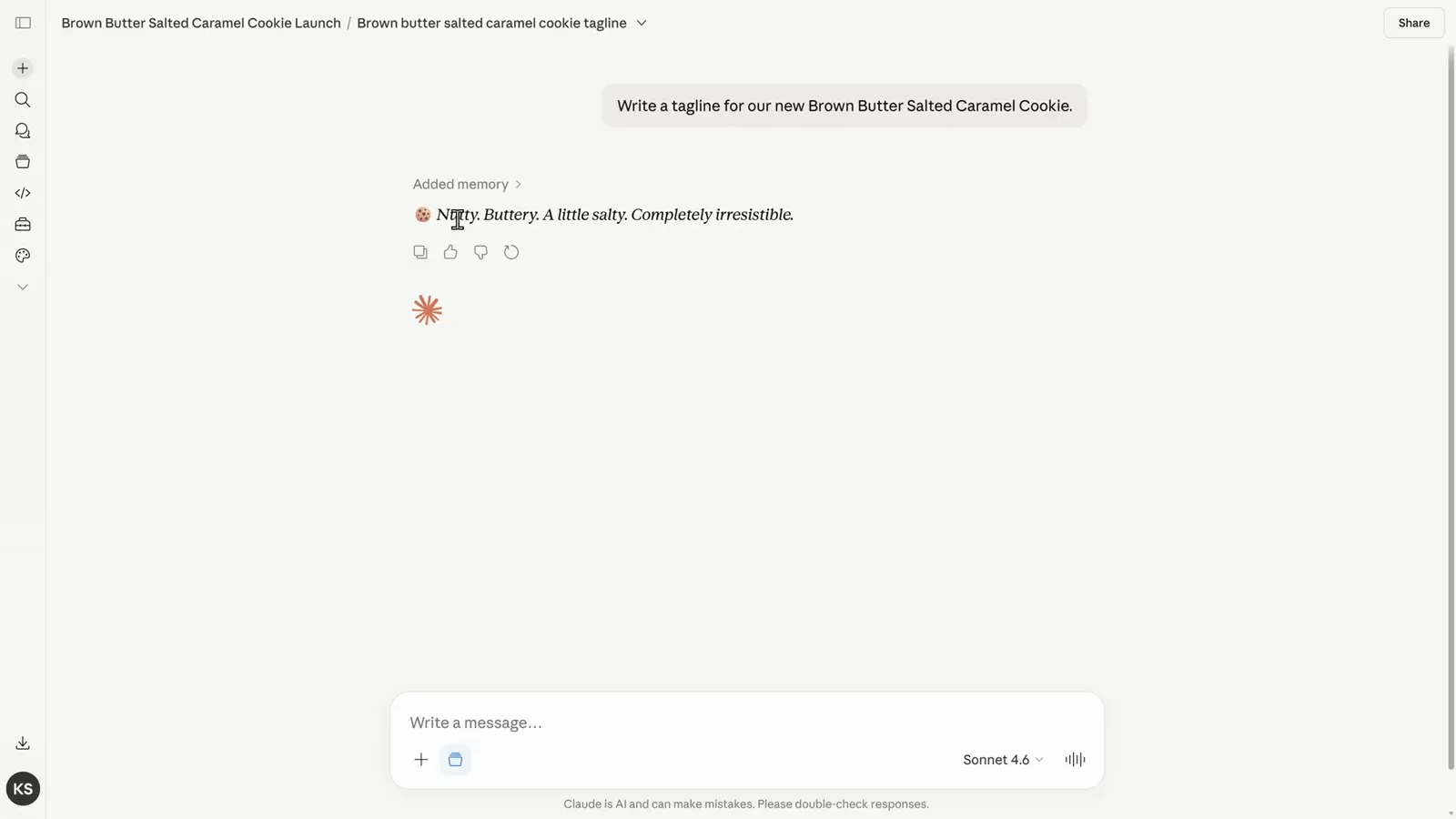
Das Keks-Emoji am Anfang der Antwort zeigt: Die Anweisung greift.Video bei 2:43
3 · Wissen hinzufügen, das Claude wiederverwendet
- 8
Das Inhaltsmenü von Files öffnen
Zurück auf der Projektseite findest du rechts das Files-Panel — klicke auf sein Plus. Das Menü bietet drei Quellen: Upload from device, Add text content für eingefügten Text und GitHub — typischerweise für Code-Projekte. Alles hier Landende wird Wissen, auf das jeder Chat in diesem Projekt verweisen kann.
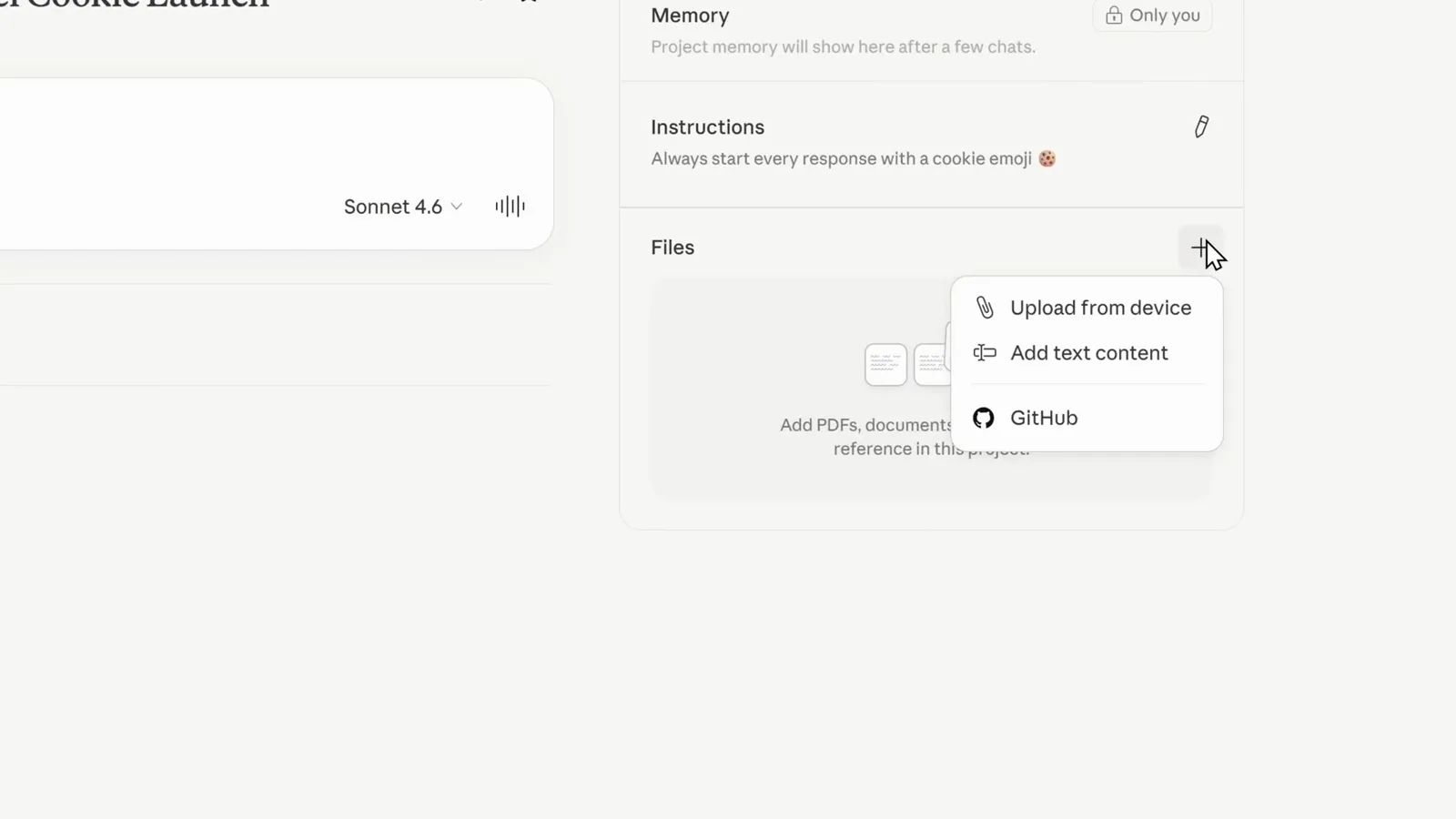
Drei Wege hinein: Gerätedateien, eingefügter Text oder ein GitHub-Repository.Video bei 3:19 - 9
Oder Google Drive verbinden
Anthropics Version desselben Menüs ergänzt eine vierte Quelle: Google Drive. Eine angebundene Drive zieht geteilte Dokumente direkt hinein — ohne Download und Re-Upload. Claude verarbeitet, was im Panel landet, und referenziert es in Projekt-Chats automatisch.
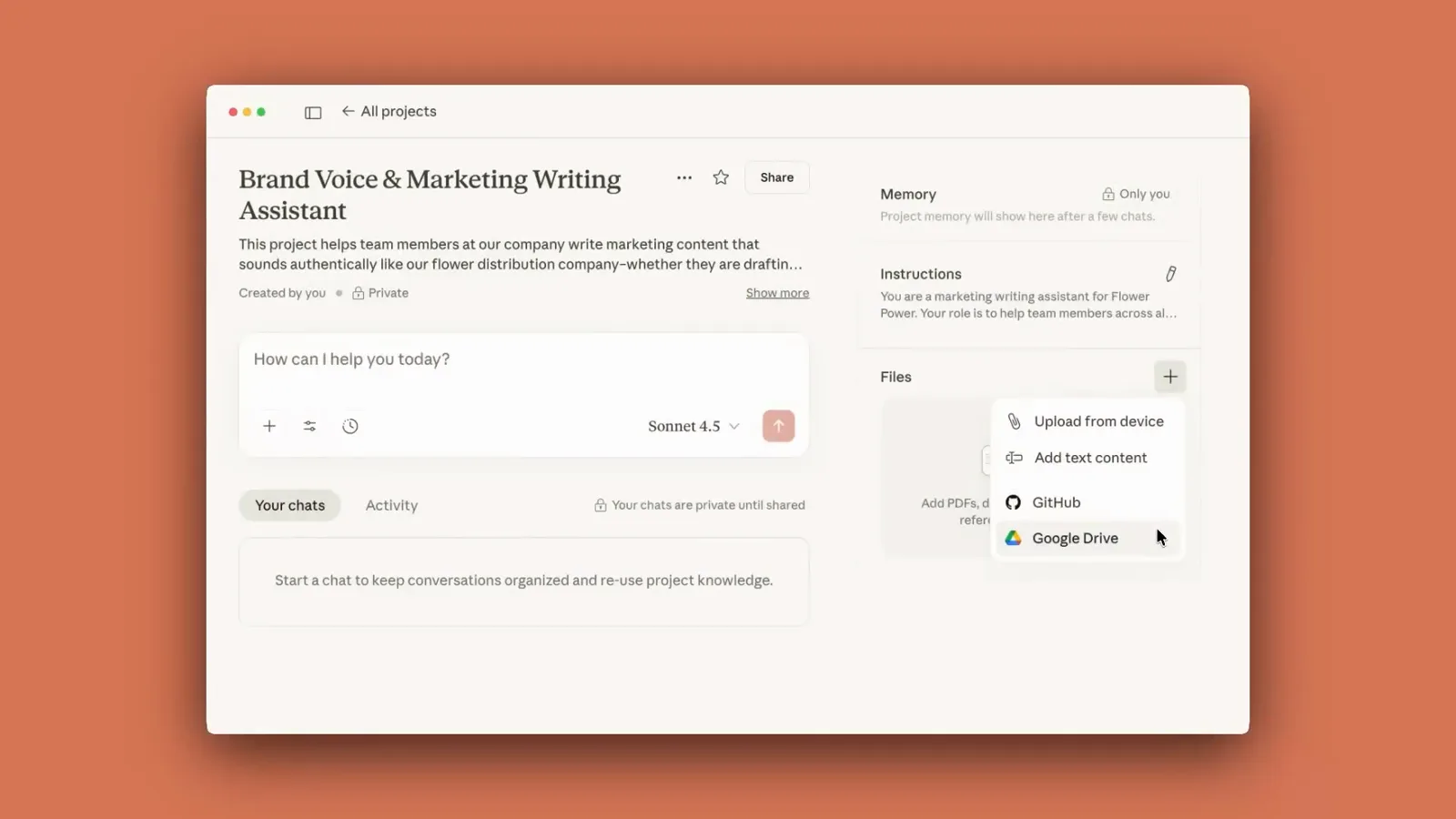
Google Drive verbindet geteilte Team-Dokumente ohne Download-Umwege.Video bei 3:16 - 10
Dateien prüfen und überzählige entfernen
Hochgeladene Dateien erscheinen als Miniaturen im Files-Panel — das Video ergänzt eine Kundenumfrage, eine Preistabelle und Branding-Notizen. Dokumente, Tabellen, Bilder und PDFs funktionieren alle. Zweifel an einer Datei? Klicke das X auf ihrer Miniatur, um sie aus der Wissensbasis zu entfernen.
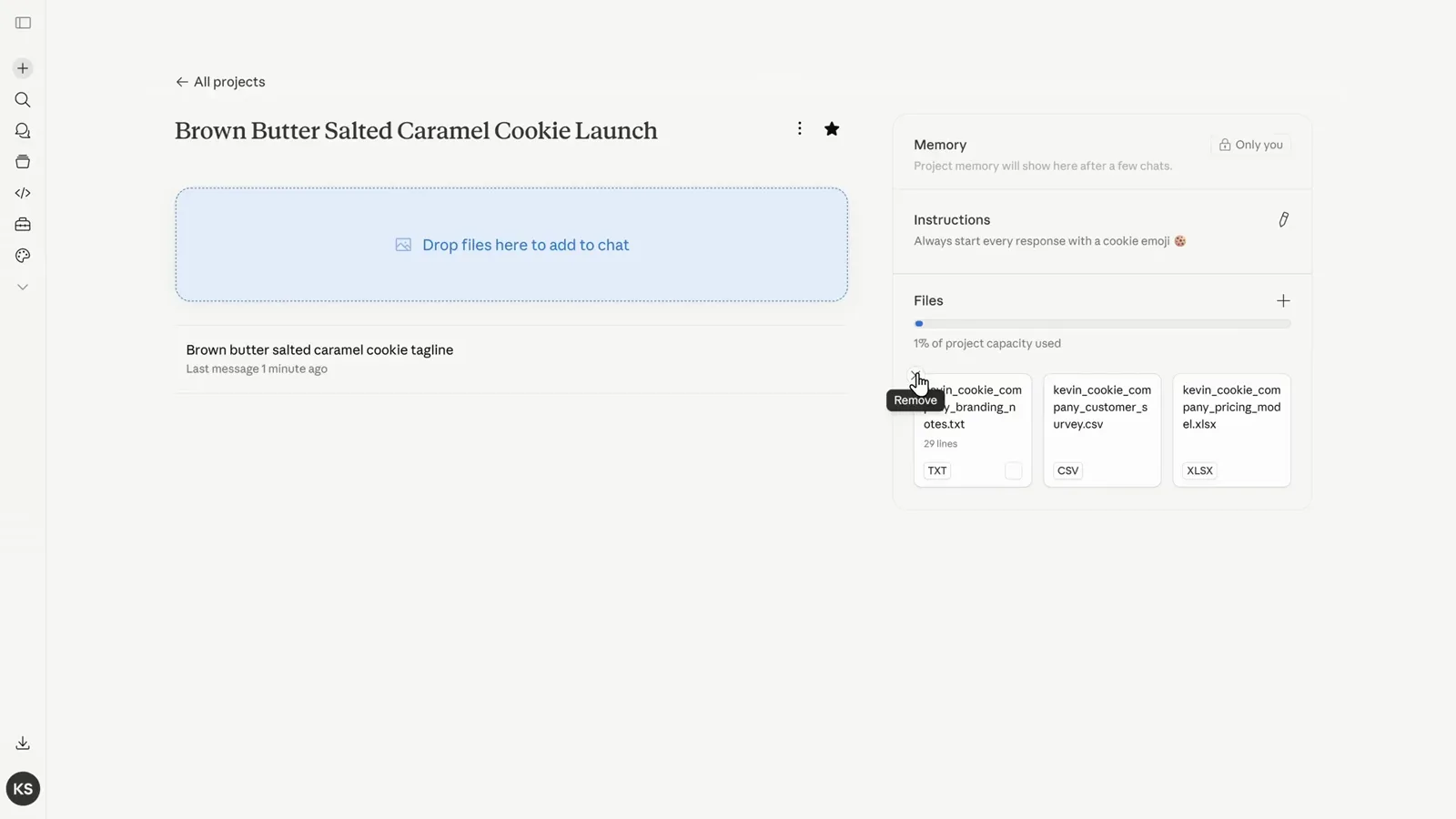
Drei Dateien als Projektwissen geparkt, mit einem X-Klick entfernbar.Video bei 4:00 - 11
Das Wissen arbeiten lassen
Bitte Claude, das Kundenfeedback zusammenzufassen. Es liest die Umfrage aus dem Projektwissen — die Datei war an diesen Chat nie angehängt — und antwortet mit den Themen, die über die Antworten hinweg wiederkehren. Nähert sich das Projektwissen der Kontextfenster-Grenze, schaltet Claude automatisch in den abrufgestützten Modus, um die Kapazität weiter zu vergrößern.
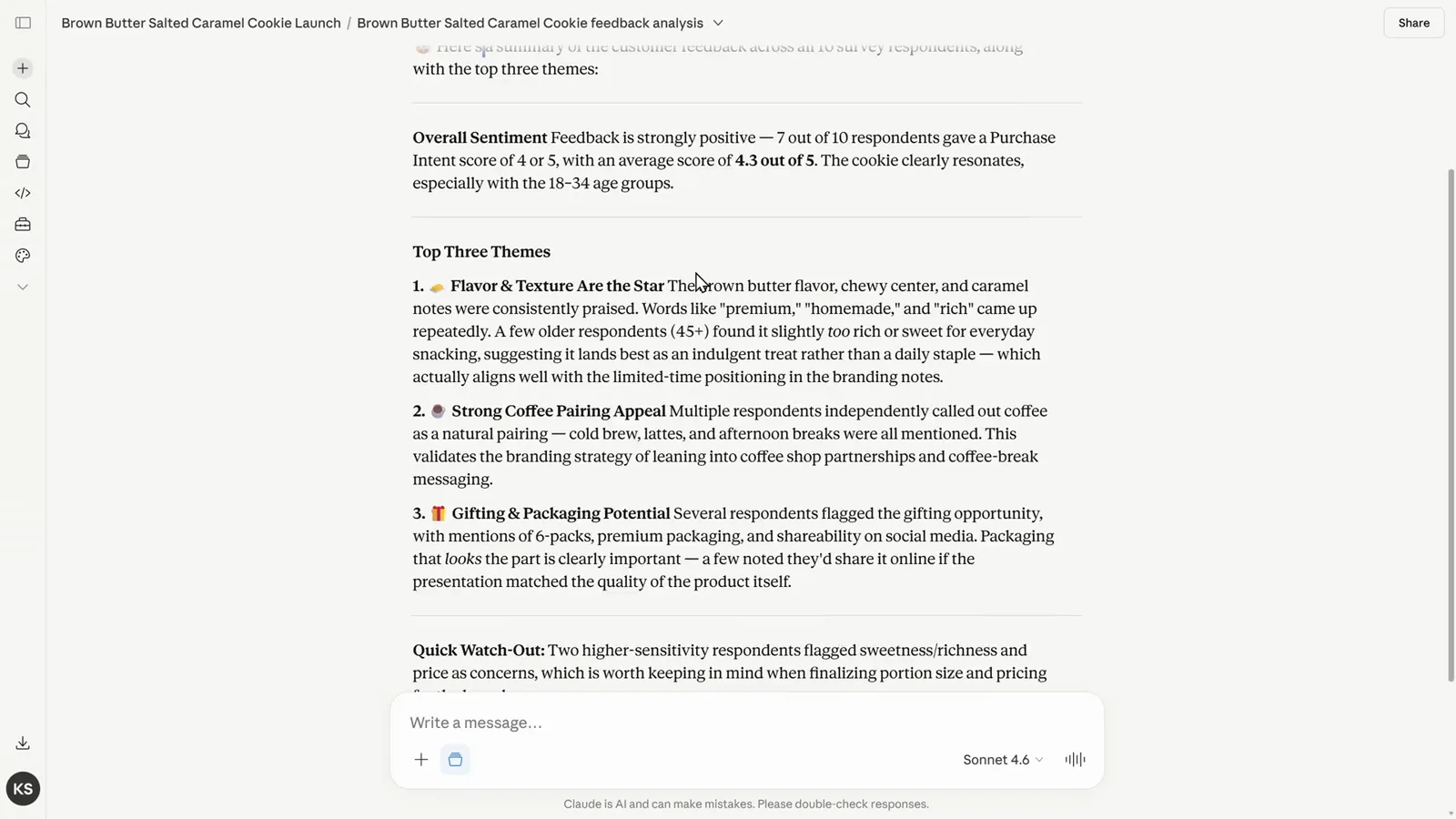
Projektwissen beantwortete eine Frage zu einer Datei, die dieser Chat nie sah.Video bei 4:28
4 · Ordnen, teilen und archivieren
- 12
Alle passenden Chats ins Projekt holen
Im Projekt gestartete Chats erscheinen direkt auf seiner Startseite, bereit zum Fortsetzen. Auch bestehende Gespräche lassen sich umziehen: Seitenleiste öffnen, auf die drei Punkte am Chat klicken und die Projekt-Option wählen. In der Gegenrichtung gilt ebenfalls ausmisten — Kevin rät, irrelevante Chats draußen zu lassen, damit Claude beim richtigen Kontext bleibt.
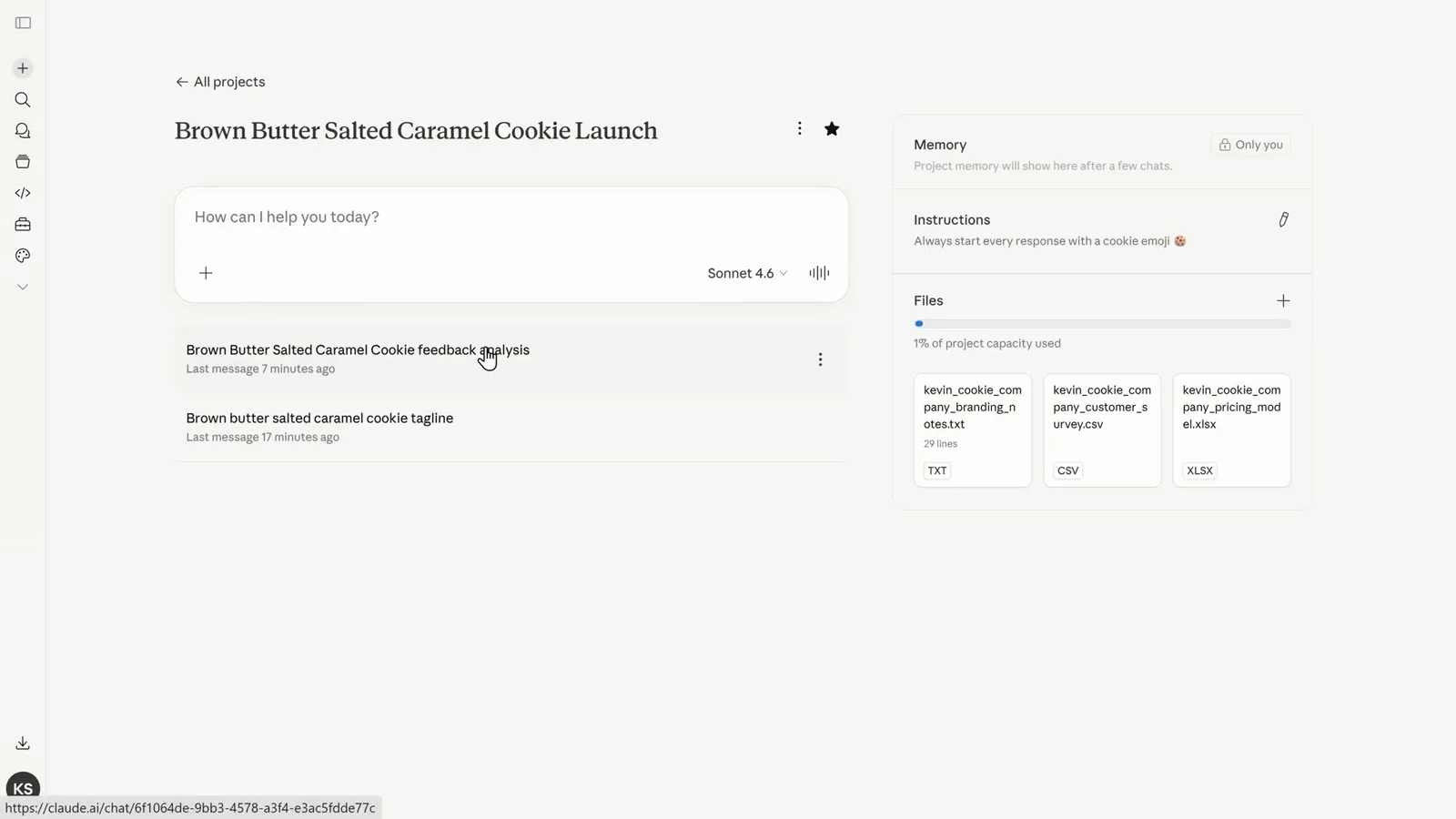
Frühere Projekt-Chats bleiben auf der Projektseite einen Klick entfernt.Video bei 5:08 - 13
Stern setzen, umbenennen oder loslassen
Der Stern im Kopfbereich heftet ein Projekt für den Schnellzugriff an. Das Drei-Punkte-Menü auf einer Projektkarte ist die Schaltzentrale: Unstar (Beweis, dass dieses hier gesternt ist), Edit details für Name und Beschreibung, dann Archive und Delete für Projekte, die nicht mehr im Vordergrund stehen müssen.
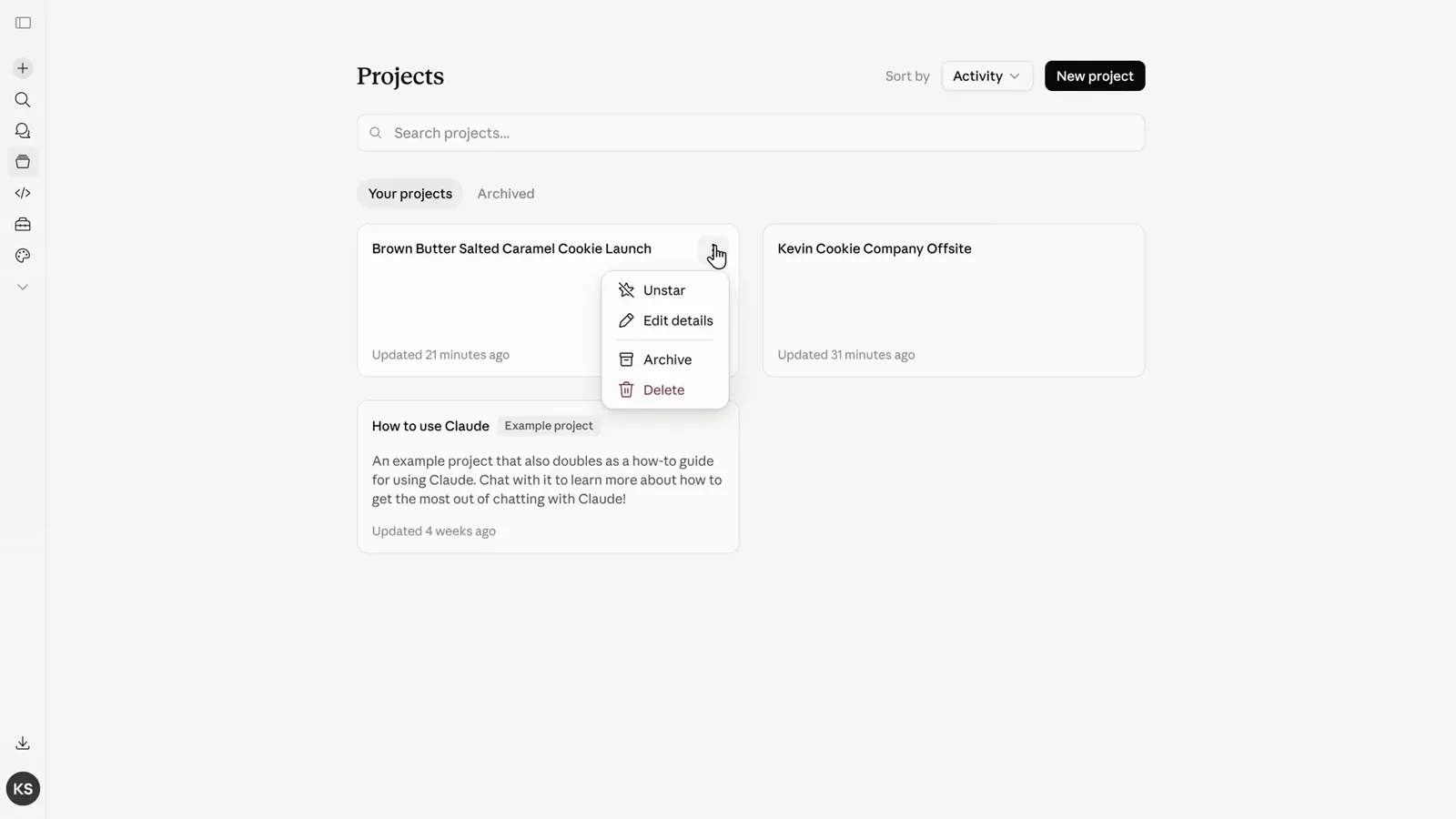
Ein Menü regelt Stern, Details, Archiv und Löschung.Video bei 6:03 - 14
Das Projekt mit dem Team teilen
In Team- und Enterprise-Plänen lädt der Share-Dialog Personen über Namen oder E-Mail ein und setzt je Mitglied eine Berechtigung: Can edit ändert Anweisungen, Wissen und Mitglieder, Can view erhält Nur-Lese-Zugang mit Diskussionsmöglichkeit. General access bleibt Only people invited, solange du es nicht bewusst erweiterst; ein Copy-link-Button rundet ab.
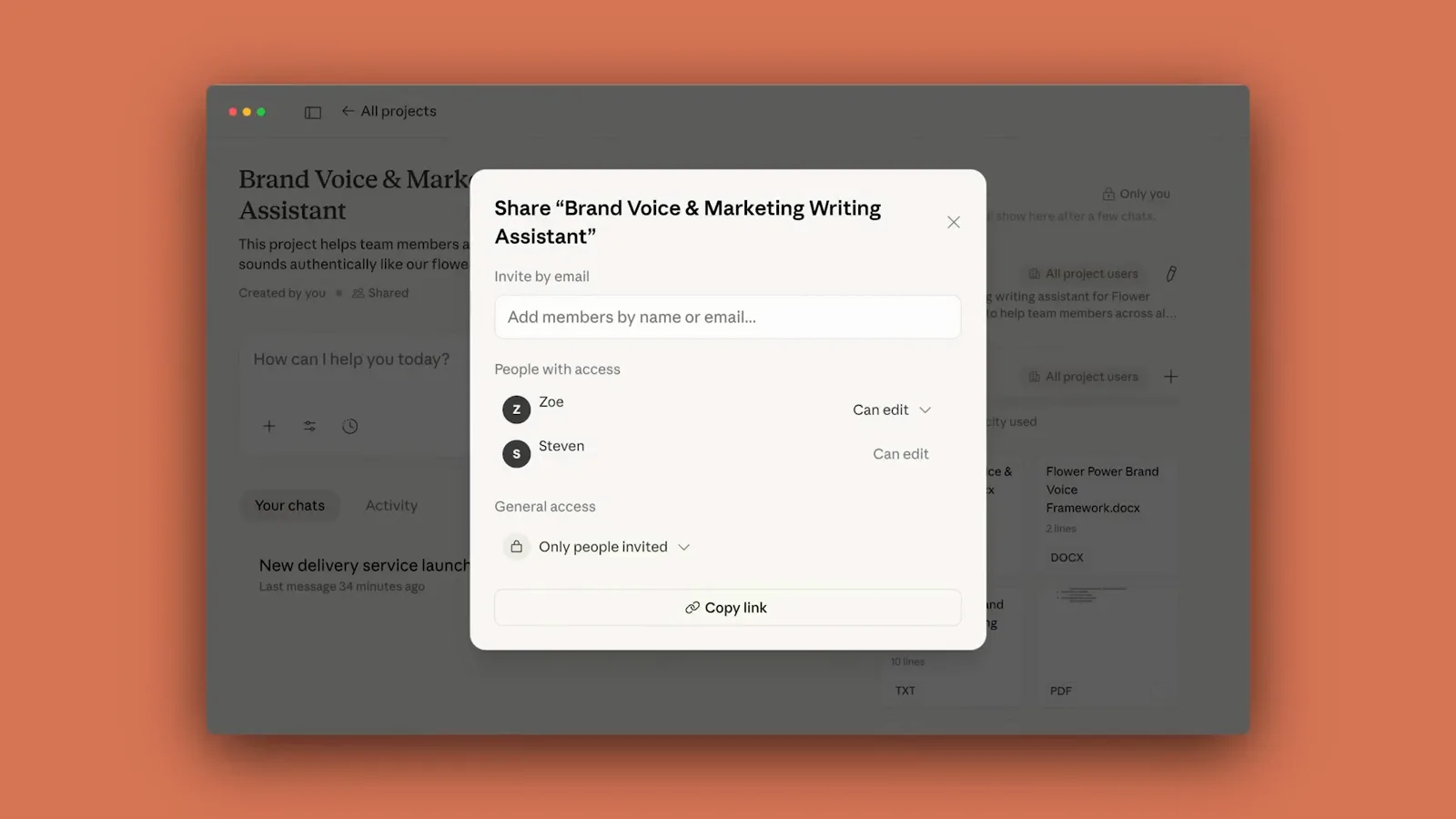
Berechtigungen je Mitglied: Editoren betreiben das Projekt, Leser folgen mit.Video bei 4:45 - 15
Archivieren, wenn der Launch vorbei ist
Ist die Arbeit fertig, wähle Archive im Projektmenü und bestätige den Dialog. Das Projekt rutscht unter den Archived-Tab der Projects-Seite — aus dem Weg, aber nie verloren, sodass deine Startseite nur aktive Arbeit zeigt.
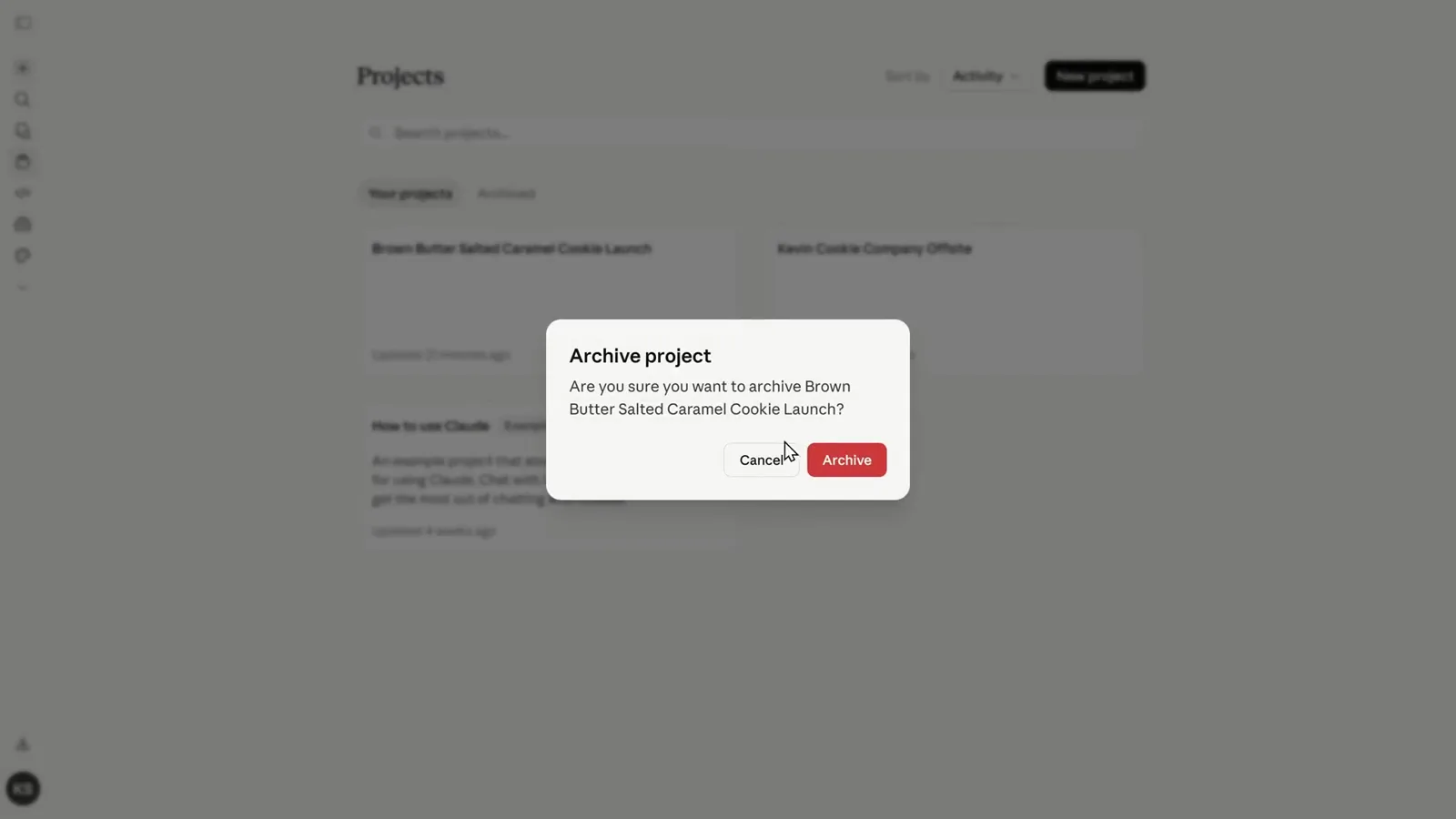
Archivieren ist umkehrbar: Das Projekt wartet unter dem Archived-Tab.Video bei 6:07