
Claude Code auf dem Raspberry Pi: Installieren, per SSH verbinden, arbeiten lassen
Der bebilderte, faktengeprüfte Weg zu Claude Code auf einem Pi 4 oder Pi 5: 64-Bit-Raspberry-Pi-OS flashen, mit einem Befehl installieren, das Konto autorisieren und den kompletten Rechner headless per SSH verwalten.
Kurz zusammengefasst
- Claude Code unterstützt Linux auf ARM64 mit mindestens 4 GB RAM offiziell — ein Raspberry Pi 4 oder Pi 5 mit 64-Bit-Raspberry-Pi-OS erfüllt die dokumentierten Anforderungen.
- Ein Befehl genügt: curl -fsSL https://claude.ai/install.sh | bash — ganz ohne Node.js. Nur der npm-Weg braucht Node.js 22 oder neuer.
- Aktivieren Sie SSH schon im Imager vor dem ersten Boot. Dieser eine Schalter macht aus dem Pi einen headless Agenten, den Sie vom Laptop aus verwalten.
- Melden Sie sich mit einem Claude-Abo oder per API-Abrechnung an, schalten Sie für Routineaufgaben auf Haiku um und heben Sie sich die größeren Modelle für harte Probleme auf.
Installing Claude Code on a Raspberry Pi (full agent setup walkthrough)
Kanal: Jason Welsh31:02
Running Claude Code on a Raspberry Pi
Kanal: akash.gg
Setup — official documentation
Offizielle Doku: code.claude.com/docs
Jede Anforderung, jeder Befehl und jedes Flag auf dieser Seite wurde gegen die offizielle Setup-Dokumentation und den Artikel „Running Claude Code on a Raspberry Pi“ von akash.gg geprüft; das Video oben ist die visuelle Quelle.
Screenshots werden ihren Urhebern zugeordnet, mit Deep-Links zu den exakten Zeitstempeln. Keine Kamera-Bilder von Gesichtern.
Von der leeren SD-Karte zum arbeitenden Pi-Agenten
Teil 1 — Pi und SD-Karte vorbereiten
- 1
64-Bit-Raspberry-Pi-OS mit dem Imager flashen
Installieren Sie auf einem normalen Computer den Raspberry Pi Imager von raspberrypi.com, wählen Sie Ihr Board (ein Pi 4 oder Pi 5 mit 4 GB+ RAM erfüllt Claude Codes dokumentierte Anforderung von ARM64 und 4 GB RAM), wählen Sie Raspberry Pi OS (64-bit) und Ihre SD-Karte. Das 64-Bit-Image ist hier die eine nicht verhandelbare Entscheidung — der ARM64-Build von Claude Code läuft nicht auf einem 32-Bit-OS.
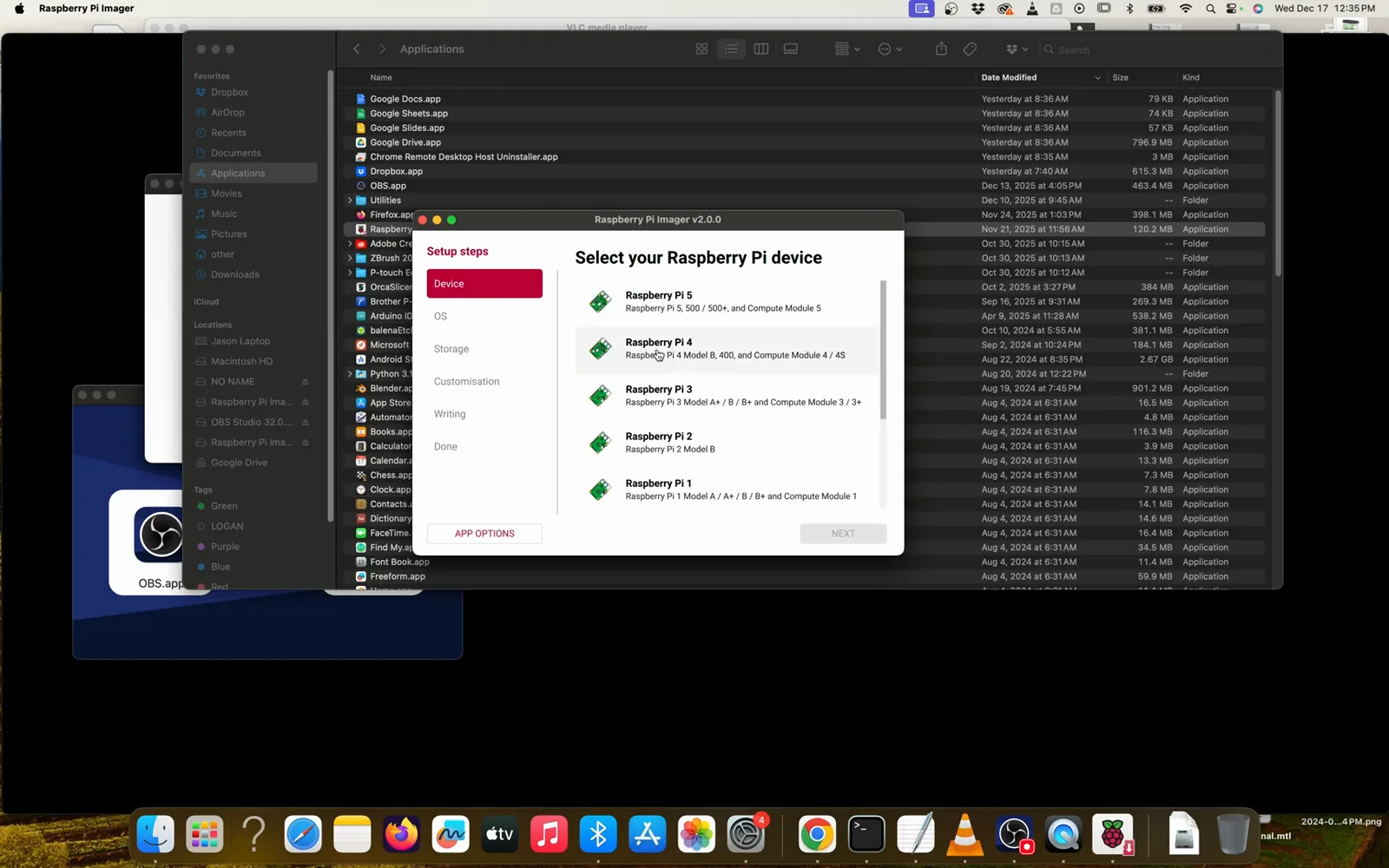
Wählen Sie Ihr Board im Imager — Pi 4 und Pi 5 qualifizieren sich beide.Ansehen bei 3:12 - 2
SSH vor dem ersten Boot einschalten
Setzen Sie in der OS-Customisation des Imagers Benutzernamen und Passwort, legen Sie Ihr WLAN vorab ab und schalten Sie Enable SSH ein. Das Walkthrough nennt das aus gutem Grund „very important“: SSH ist es, was Ihnen später erlaubt, den Monitor abzustecken und den Pi komplett vom Laptop zu verwalten.
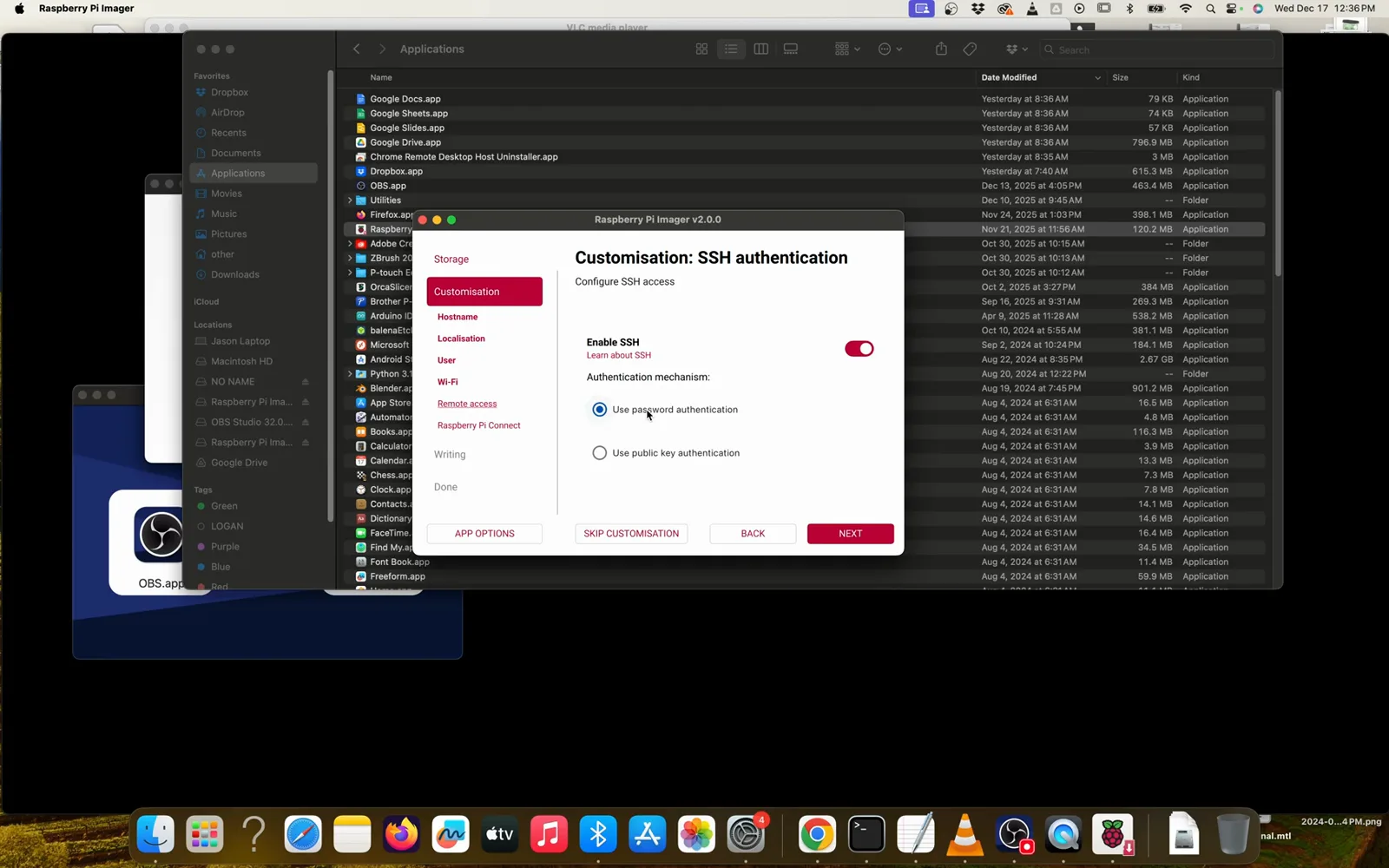
SSH jetzt aktivieren — Ihr späteres Ich sagt Danke.Ansehen bei 4:16 - 3
Booten und 64-Bit bestätigen
Werfen Sie die Karte aus, schieben Sie sie in den Pi und schalten Sie ein — Sie landen auf dem Willkommensbildschirm des Raspberry-Pi-OS-Desktops. Wenn die Schrift auf einem Fernseher winzig ist, öffnen Sie Preferences → Screen Configuration, stellen die HDMI-Auflösung auf etwa 1024×768 und klicken Apply.
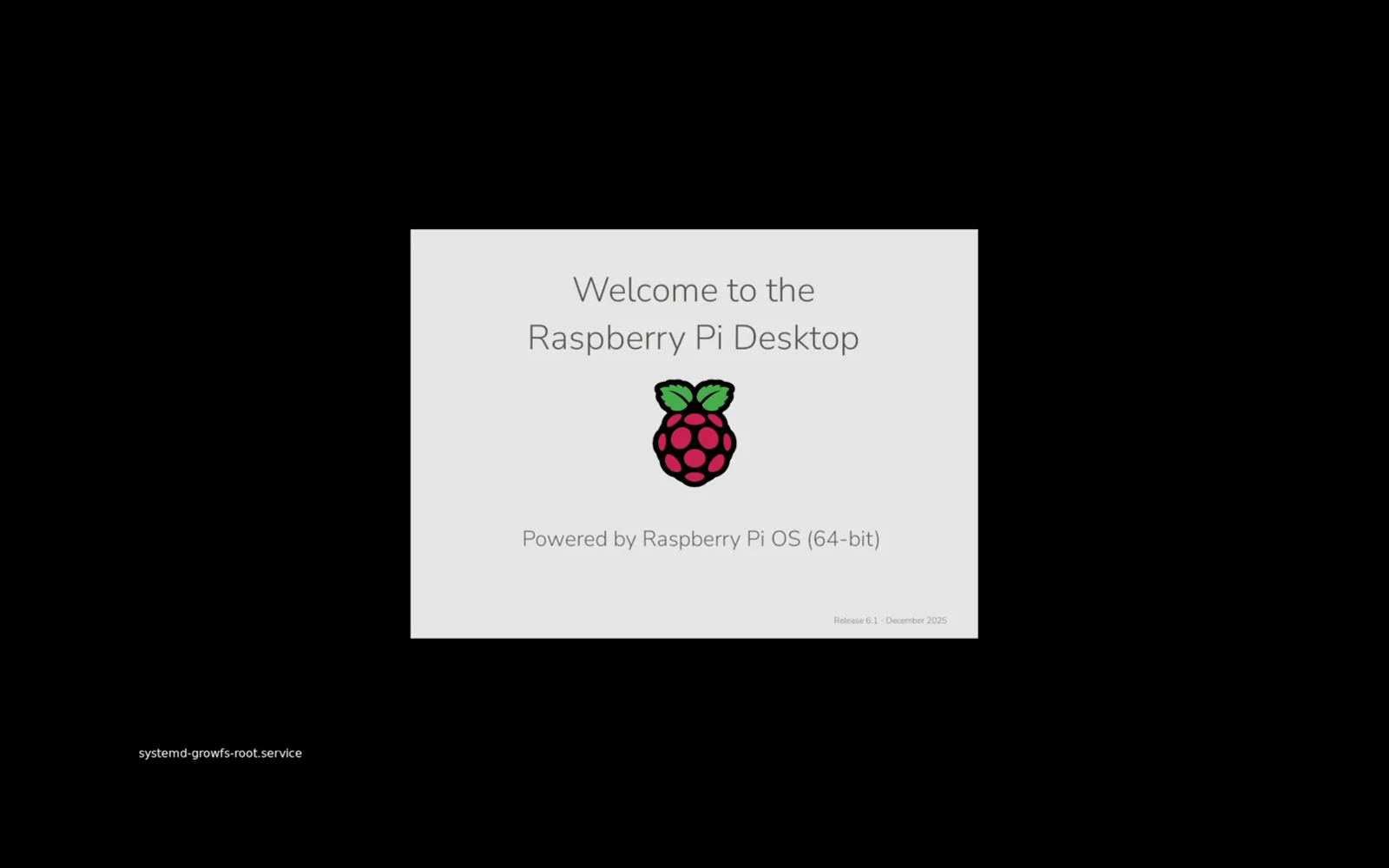
Der 64-Bit-Willkommensbildschirm zeigt: Sie haben das richtige Image geflasht.Ansehen bei 7:00 - 4
Den Installationsplan holen
Melden Sie sich im Browser des Pi bei claude.ai an und bitten Sie um eine Schritt-für-Schritt-Installation von Claude Code auf einem frischen System. Sie können das überspringen und den offiziellen Befehl aus Schritt 6 direkt einfügen — aber der Plan auf dem Bildschirm hat das aufgezeichnete Walkthrough leicht nachvollziehbar gemacht.
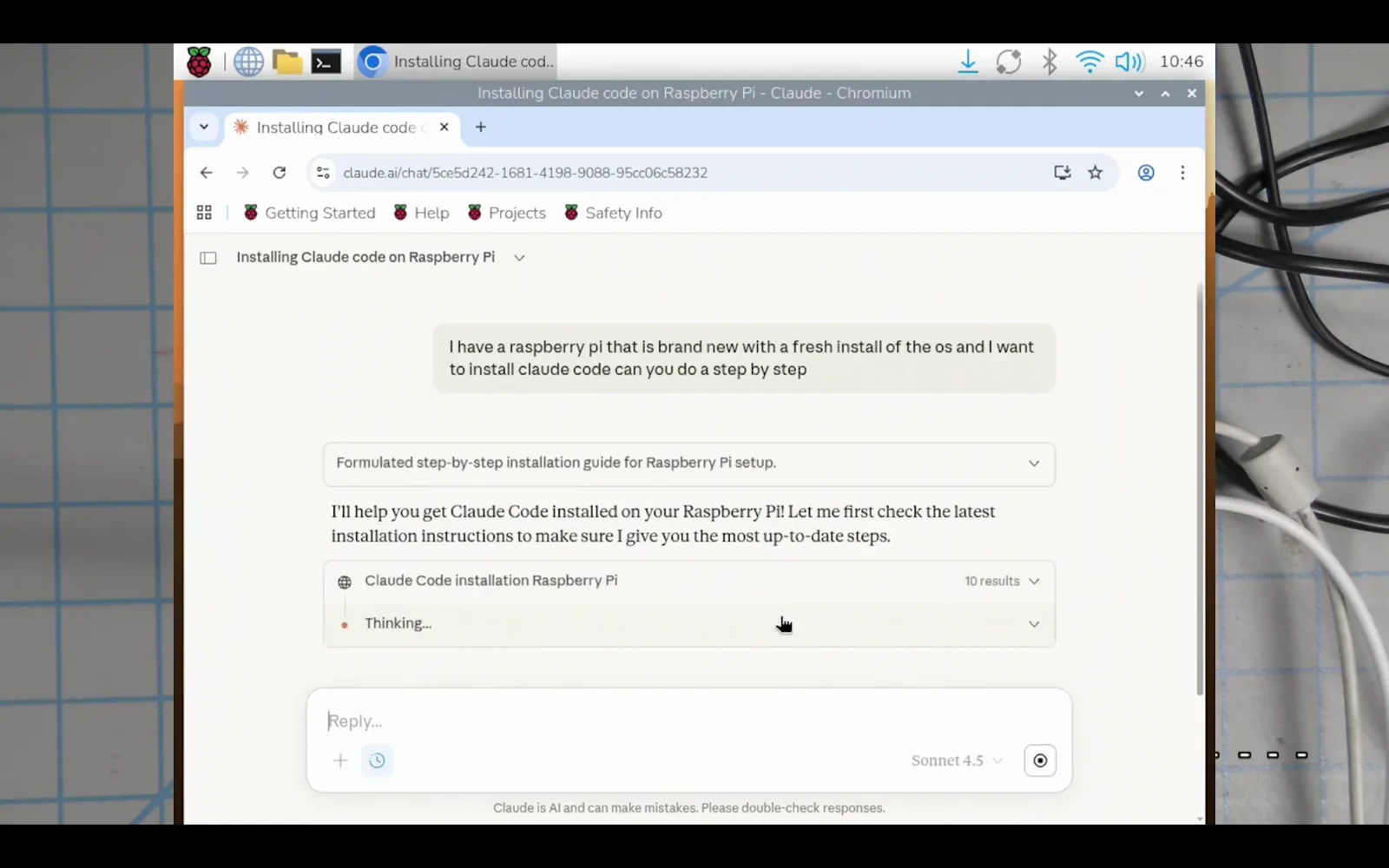
Fragen Sie Claude nach dem Plan — oder springen Sie direkt zum Befehl in Schritt 6.Ansehen bei 12:00
Teil 2 — Installieren und autorisieren
- 5
Zuerst das System aktualisieren
Öffnen Sie ein Terminal und bringen Sie das System auf den neuesten Stand mit sudo apt update && sudo apt full-upgrade -y. Auf einem frischen Image zieht das Dutzende arm64-Pakete nach sich und dauert ein paar Minuten.
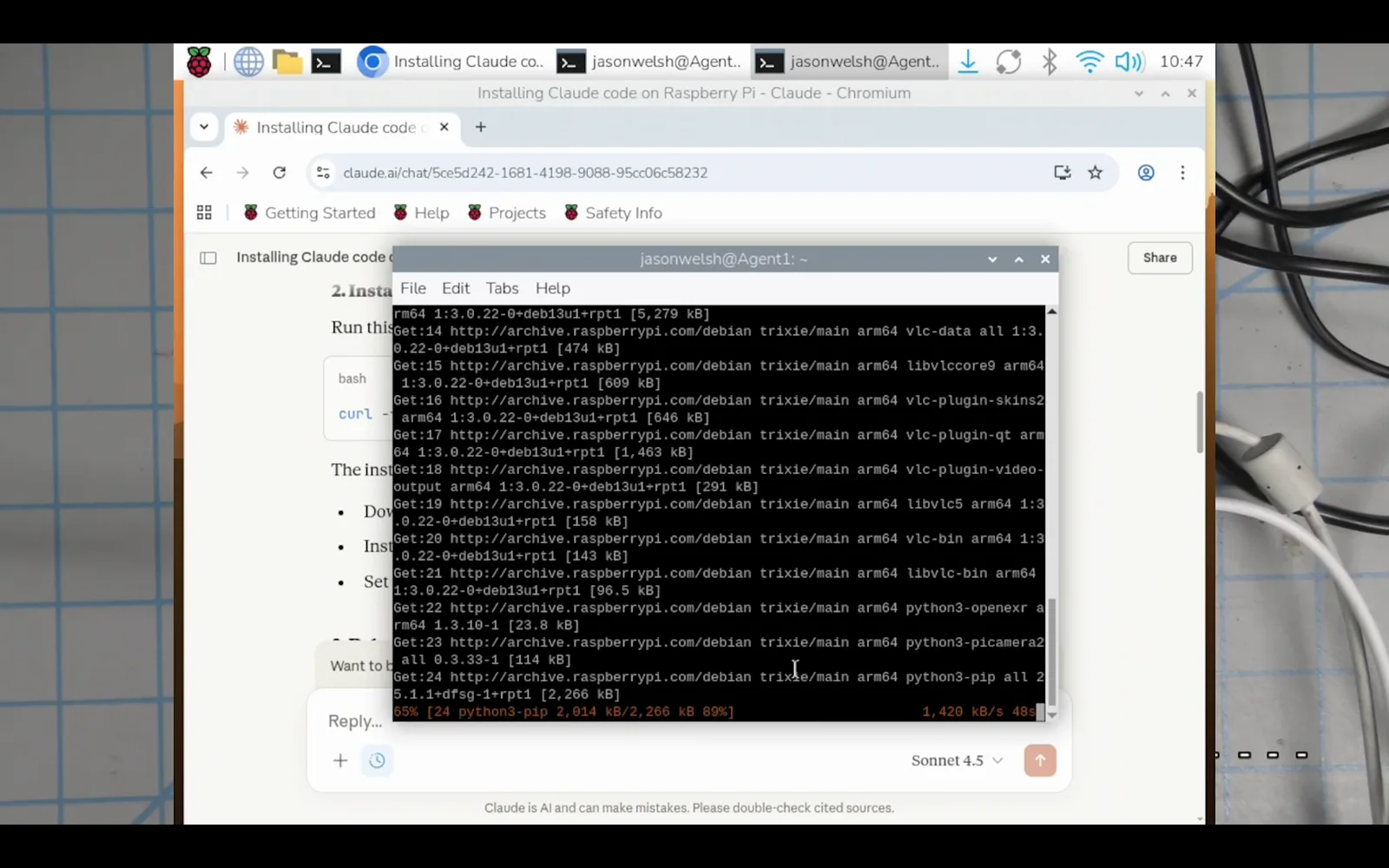
Ein frisches Image kann erstaunlich viele Updates nach sich ziehen.Ansehen bei 13:50 - 6
Den offiziellen Installer ausführen
Installieren Sie Claude Code mit einem Befehl: curl -fsSL https://claude.ai/install.sh | bash. Dieser Weg braucht überhaupt kein Node.js. (Lieber npm? Installieren Sie Node.js 22+ für ARM64 und führen Sie dann npm install -g @anthropic-ai/claude-code aus — und lassen Sie das sudo weg, vor dem die offizielle Doku warnt.)
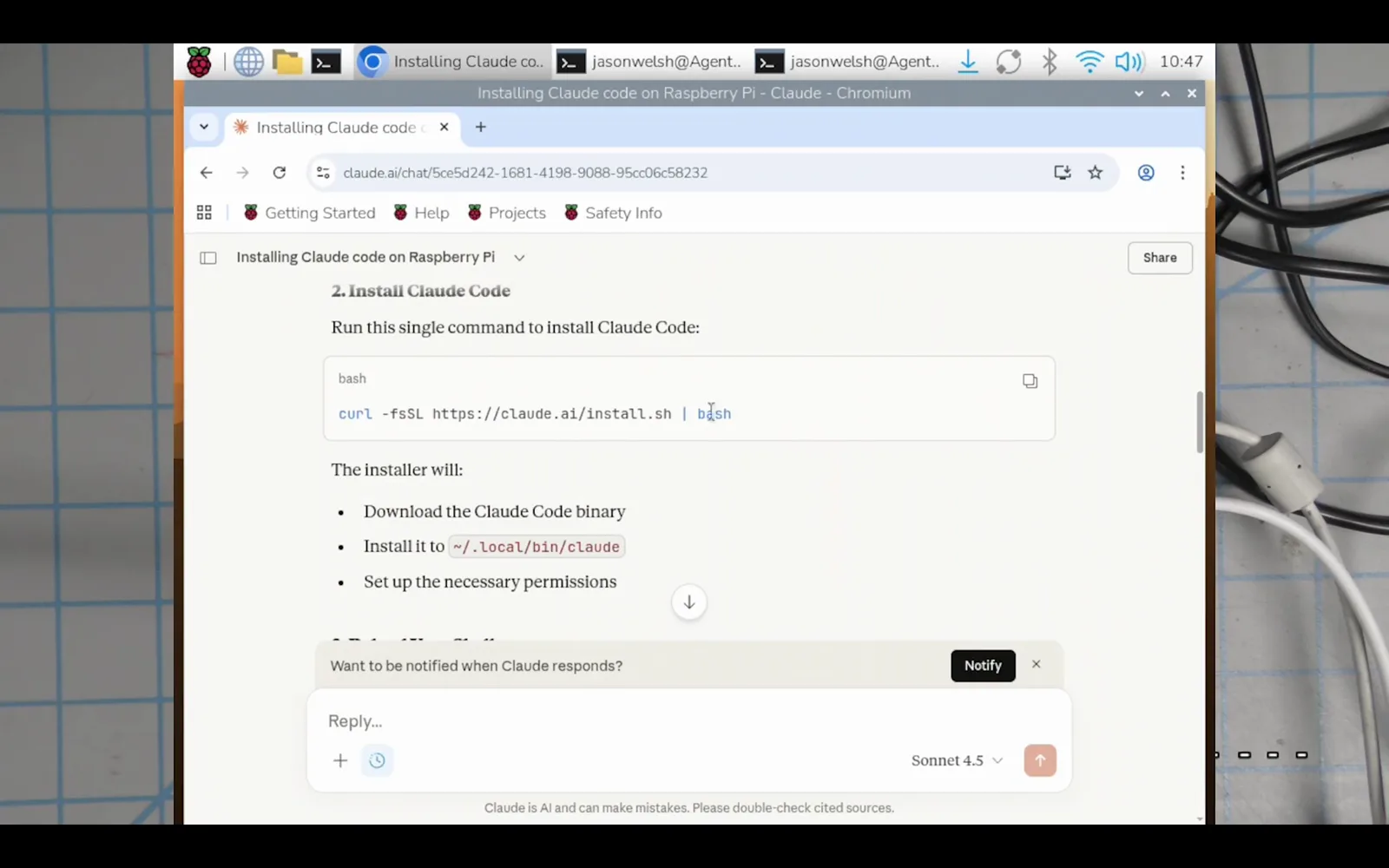
Eine Zeile installiert Claude Code — der von der Doku empfohlene Weg.Ansehen bei 13:00 - 7
PATH korrigieren und prüfen
Der Installer endet mit einer Versionsanzeige und dem Ort, an dem er die Binärdatei abgelegt hat. Wenn er warnt, dass der lokale bin-Ordner nicht in Ihrem PATH liegt, führen Sie den export-Befehl aus, den er ausgibt, um ihn an .bashrc anzuhängen, und dann source ~/.bashrc. Prüfen Sie mit claude --version.
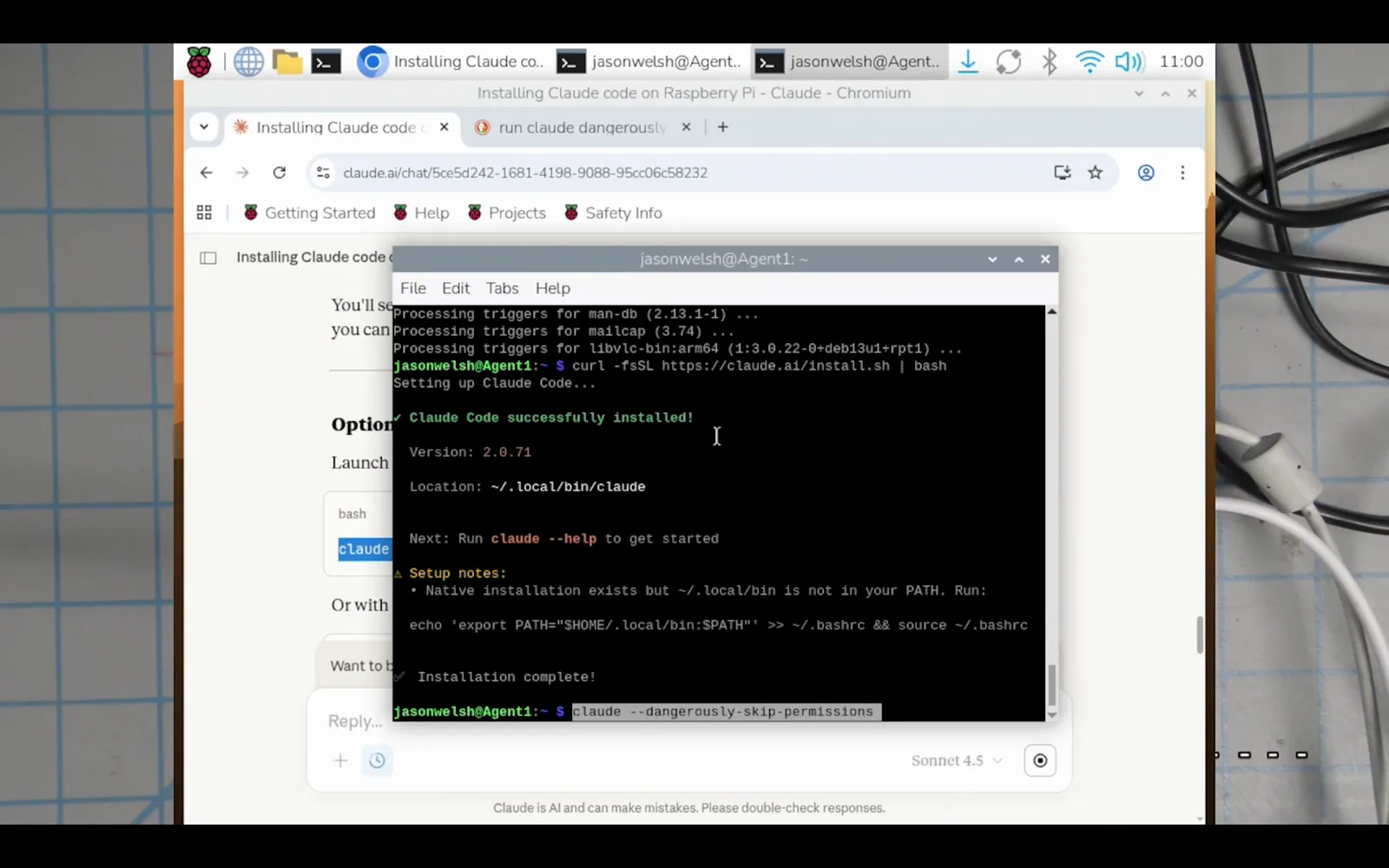
Der Erfolgs-Banner — plus die PATH-Korrektur, die Sie vielleicht brauchen.Ansehen bei 16:30 - 8
Das Claude-Konto autorisieren
Starten Sie Claude Code mit claude in Ihrem Projektordner, wählen Sie ein Theme und entscheiden Sie sich für „Claude account with subscription“ (oder Anthropic Console für API-Abrechnung). Der Browser des Pi öffnet die Consent-Seite — klicken Sie Authorize, kehren Sie ins Terminal zurück und drücken Sie Enter.
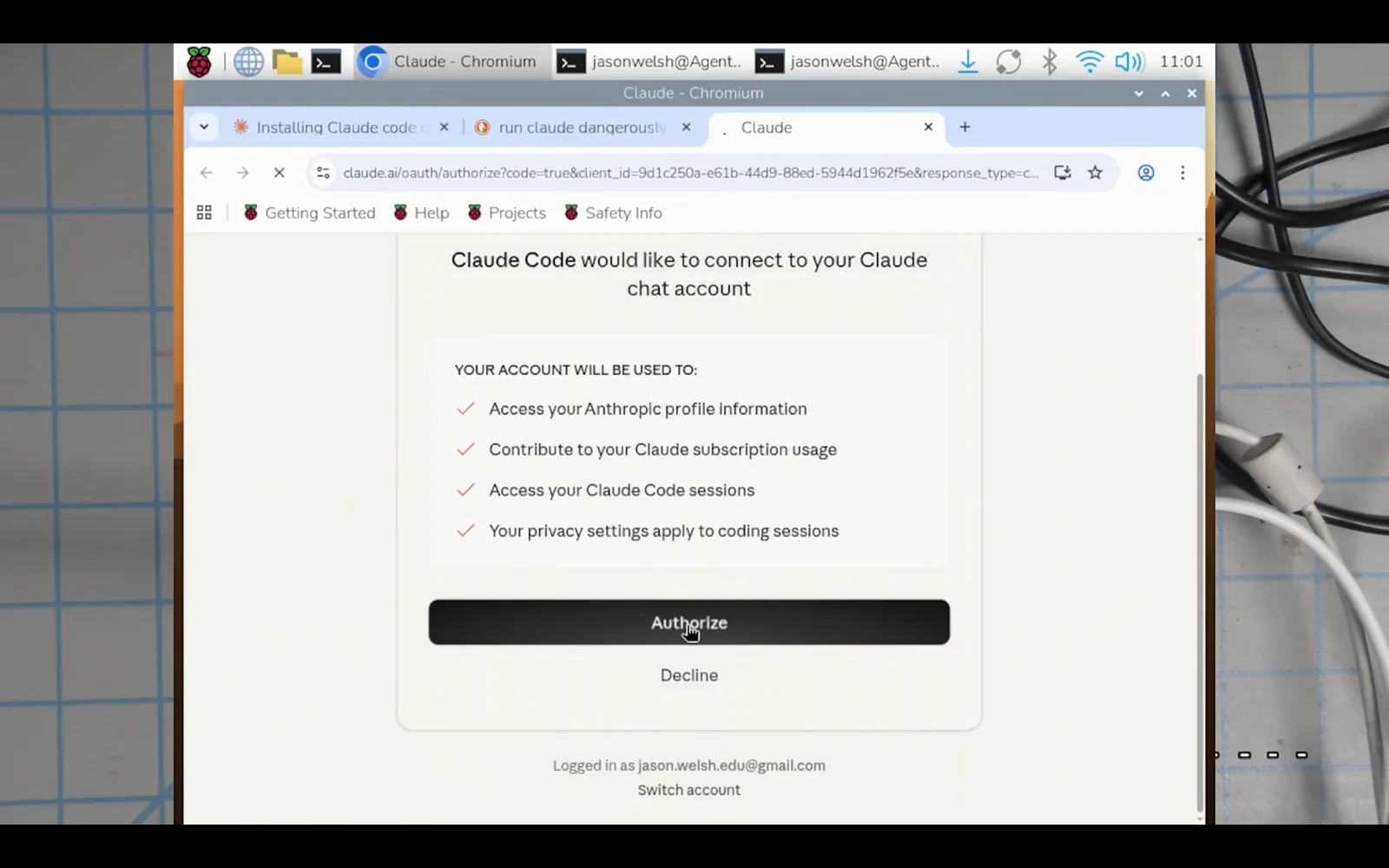
Der Consent-Bildschirm erscheint im eigenen Browser des Pi.Ansehen bei 17:05
Teil 3 — Feintuning und Headless-Betrieb
- 9
Auf Haiku umschalten, um Nutzung zu sparen
Auf einem Pi sind Big-Model-Antworten für harte Probleme reserviert. Tippen Sie /model und wählen Haiku für den täglichen Umgang und Skripte — die aufgezeichnete Sitzung hat direkt nach der Anmeldung umgeschaltet. Zu Sonnet oder Opus können Sie jederzeit wechseln.
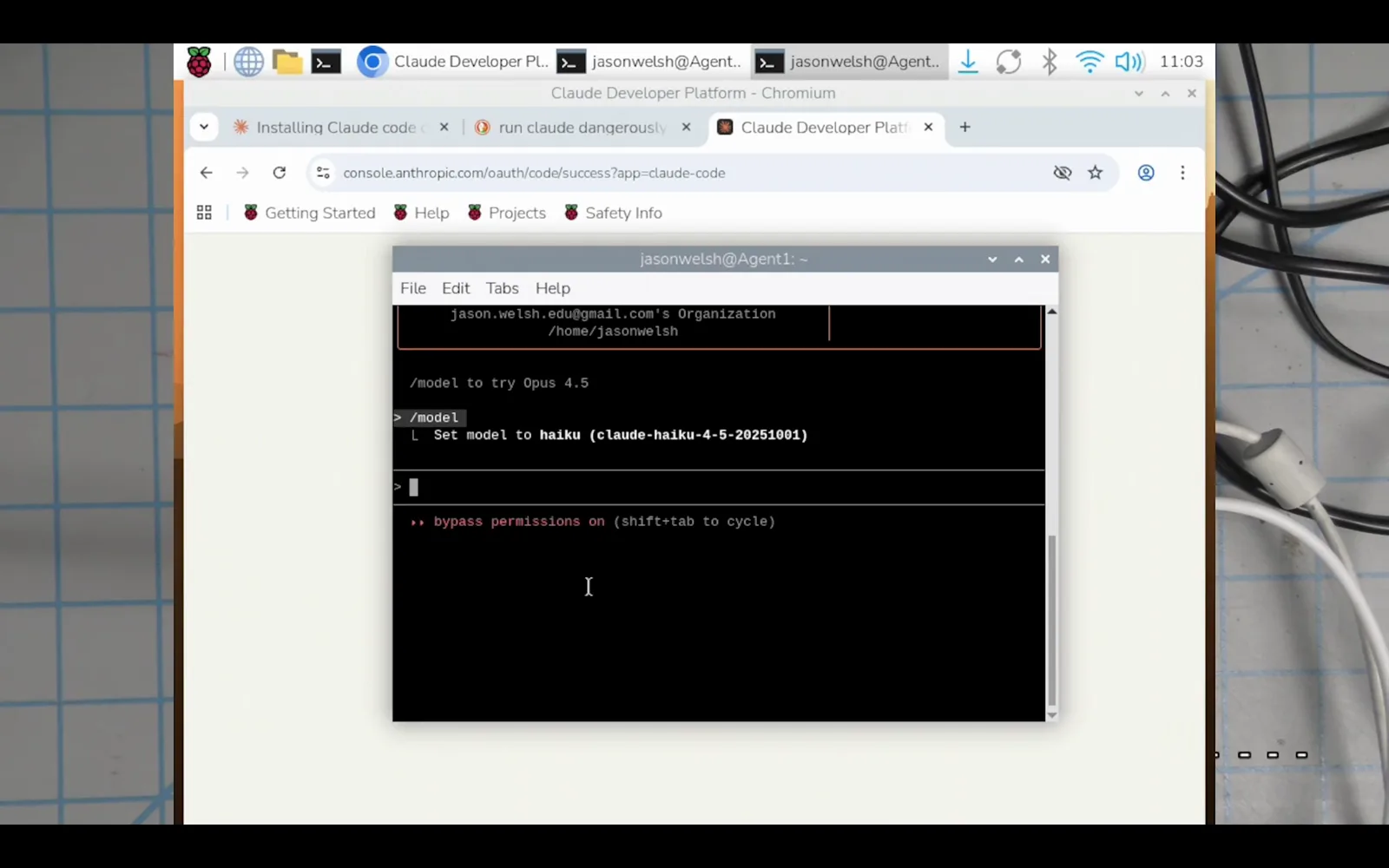
Haiku hält die Abo-Nutzung niedrig, während Sie alles einrichten.Ansehen bei 18:30 - 10
Kabel kappen: Per SSH vom Laptop einloggen
Jetzt lassen Sie die Stützräder weg. Da SSH seit Schritt 2 aktiviert ist, ziehen Sie HDMI-Kabel und Tastatur ab und verbinden Sie sich mit ssh youruser@pi-ip vom Laptop. Bitten Sie Claude Code, sich selbst zu prüfen — „make sure SSH is fully working and what is my login and IP“ —, dann führt es whoami aus, prüft die IP und bestätigt den ssh-Dienst. Für einen komplett headless Rechner erzeugen Sie auf einem Rechner mit Browser einen langlebigen Token (claude setup-token) und exportieren ihn auf dem Pi als CLAUDE_CODE_OAUTH_TOKEN.
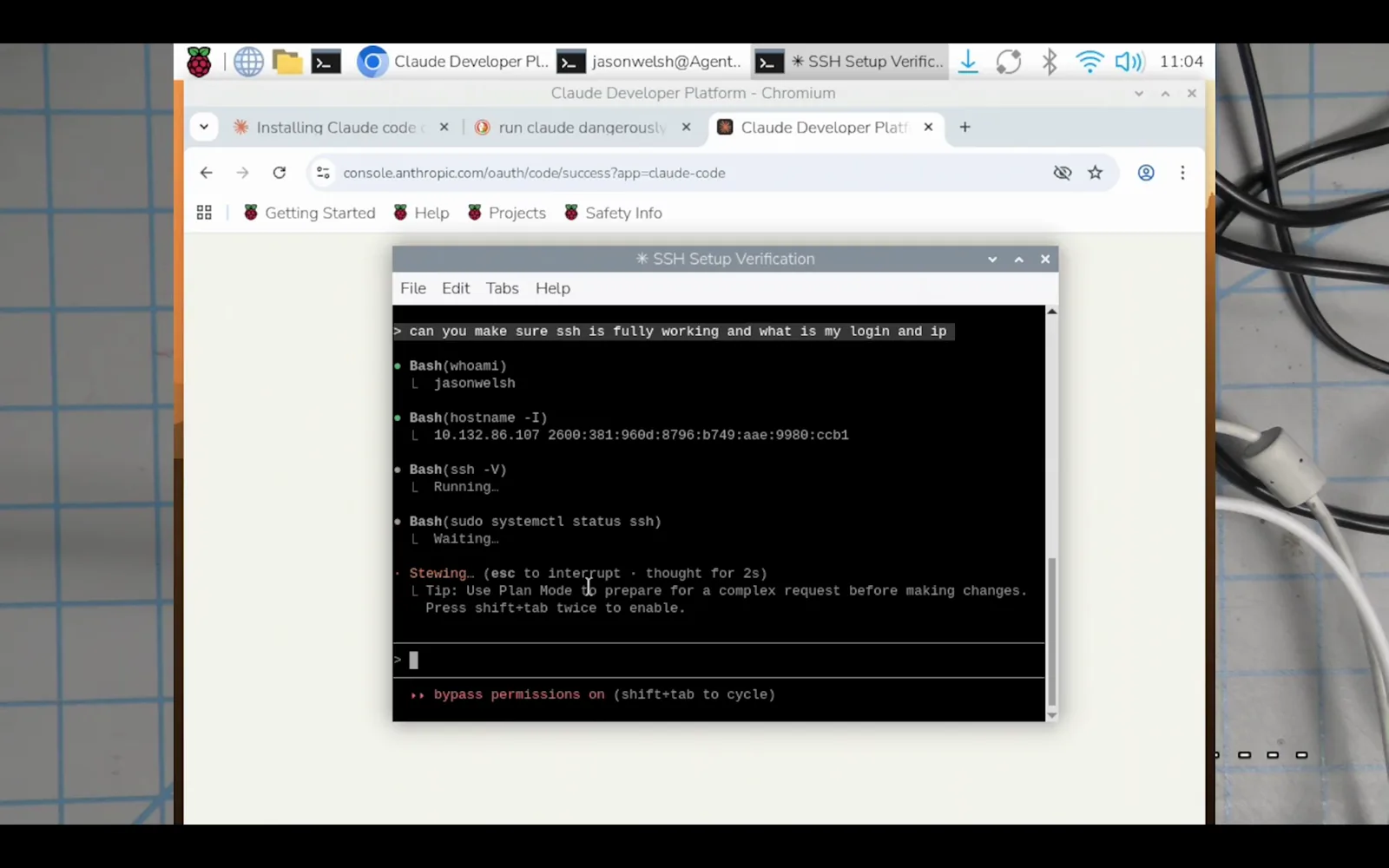
Claude kann sein eigenes SSH-Setup prüfen und die IP melden.Ansehen bei 19:30 - 11
Den Pi-Agenten arbeiten lassen
Sobald er läuft, besitzen Sie einen immer erreichbaren, stromsparenden Coding-Agenten: Warten Sie selbst gehostete Dienste in Ihrem Netz, verbinden Sie sich per SSH auf andere Maschinen, um Änderungen einzuspielen, schreiben und planen Wartungsskripte wie rsync-Backups und Cron-Jobs — oder programmieren Sie die Mikrocontroller Ihrer Hardware-Projekte. Fangen Sie klein an, prüfen Sie, was er ausführt, und weiten Sie seine Berechtigungen aus, sobald Vertrauen wächst.
Welcher Raspberry Pi kann Claude Code überhaupt laufen lassen?
Claude Code liefert einen ARM64-Build, und die dokumentierte Untergrenze sind 4 GB RAM auf einer Debian-10+/Ubuntu-20.04+-Basis. Übersetzt in Pi-Modelle:
- 1Raspberry Pi 5 (4/8/16 GB) — die komfortable Wahl; er verhält sich wie ein kleiner Laptop.
- 2Raspberry Pi 4 (ab 4 GB) — das Modell, auf dem das bebilderte Walkthrough aufgezeichnet wurde; kombinieren Sie es mit Haiku für zügige Alltagsarbeit.
- 3Raspberry Pi 500 / Pi 400 — die Tastatur-Varianten bringen 4/8 GB ARM64-RAM mit und erfüllen die dokumentierten Anforderungen damit ebenfalls.
- 4Raspberry Pi 3, Zero 2 W und älter — 1 GB oder 512 MB RAM und oft 32-Bit-Images; das liegt unter dem, was die Doku vorgibt. Betrachten Sie sie als untestiertes Terrain, nicht als unterstütztes Ziel.
- 5Compute Modules — ein CM4/CM5 mit 4 GB+ RAM erfüllt dieselben Anforderungen, und nichts am Installer ist Pi-spezifisch.
Nicht sicher, was Sie vor sich haben? Führen Sie uname -m aus: aarch64 heißt 64-Bit-ARM-System, das der Installer anzielt; armv7l heißt 32-Bit — dann sollten Sie zuerst mit 64-Bit-Raspberry-Pi-OS neu flashen.
Installationsprobleme am Pi, gelöst
Fast jeder Fehler, den Sie an einem Pi erleben, fällt in einen dieser Bereiche:
- 1claude: command not found nach der Installation — die Binärdatei landete in ~/.local/bin, das noch nicht in Ihrem PATH liegt. Führen Sie den export-Befehl aus den Setup-Hinweisen des Installers aus (Schritt 7) und öffnen Sie das Terminal neu.
- 2EBADENGINE-Warnungen bei einem npm install — Ihr Node.js ist älter als die erforderliche Version 22. Rüsten Sie Node für ARM64 auf oder wechseln Sie zum curl-Installer, der npm gar nicht anfasst.
- 3Installation oder Start schlägt komplett fehl — prüfen Sie doppelt, ob Sie 64-Bit-Raspberry-Pi-OS geflasht haben. Der ARM64-Build kann auf einem 32-Bit-Image nicht laufen: Nehmen Sie 64-Bit, sonst geht es nicht, wie das Walkthrough sagt.
- 4Niemals sudo npm install -g — die offizielle Doku warnt ausdrücklich wegen Berechtigungs- und Sicherheitsproblemen. Nutzen Sie den nativen Installer oder korrigieren Sie Ihr npm-globales Prefix.
- 5Kein Browser auf einem headless Rechner — der OAuth-Login will einen. Authentifizieren Sie sich einmal auf einer Maschine mit Browser, oder erzeugen Sie mit claude setup-token einen langlebigen Token und exportieren Sie CLAUDE_CODE_OAUTH_TOKEN auf dem Pi.
Immer noch festgehangen? Fügen Sie den exakten Fehler wieder in Claude Code selbst ein (notfalls von einer anderen Maschine) — der Kernloop des aufgezeichneten Workflows ist genau das: Ziel einmal nennen, dann Fehler einfügen, bis es läuft.