
Claude Code Desktop-App: Entwickeln ohne Terminal
Die neu gestaltete Claude Code Desktop-App bietet Sessions, Live-Preview und Agent-Läufe in einem normalen Fenster — Ordner wählen, Modell wählen, und mit einem Prompt losbauen.
Die Kurzfassung
- Claude Code ist kein eigener Download — er steckt hinter dem Code-Tab der Haupt-Claude-Desktop-App, neben Chat und Cowork.
- Du brauchst einen bezahlten Claude-Plan auf macOS oder Windows; kein Node, kein Git, keine Coding-Erfahrung nötig.
- Erst Ordner, Modell und Berechtigungsmodus wählen: Ask permissions ist die sichere Standardeinstellung, Accept edits wendet Änderungen automatisch an, Plan mode entwirft erst einen Plan.
- Die App hat ein integriertes Terminal, einen Seitenchat via Strg+Semikolon und ein Element-Auswahlwerkzeug, das Claude auf genau das UI-Element zeigt, das du meinst.
Claude Code Desktop App: Beginner's Guide (No Terminal Needed)
Kanal: Teacher's Tech10:41
Key features of the NEW Claude Code desktop app
Kanal: Academind7:17
Claude Code on desktop — official documentation
Doku: code.claude.com/docs
Die Screenshots stammen aus der sauberen Demo-Sektion des Walkthroughs von Teacher's Tech — Intro und Outro mit Gesichtskamera wurden übersprungen. Der Feature-Kontext wurde gegen Academinds Tour durch dasselbe Release abgeglichen.
Die Frames gehören den jeweiligen Creators und sind hier mit Deep-Links zu den exakten Momenten credited; der Text ist von uns.
Von der Installation zur laufenden App — ohne Terminal
Teil 1 · Den Arbeitsplatz einrichten
- 1
Claude Code in der Claude-App finden
Lade die Claude-Desktop-App für Mac oder Windows herunter und melde dich an. Die Seitenleiste zeigt drei Tabs: Chat ist das normale Claude, Cowork führt Aufgaben in der Cloud aus, und der Tab mit den Code-Klammern ist Claude Code — den willst du.
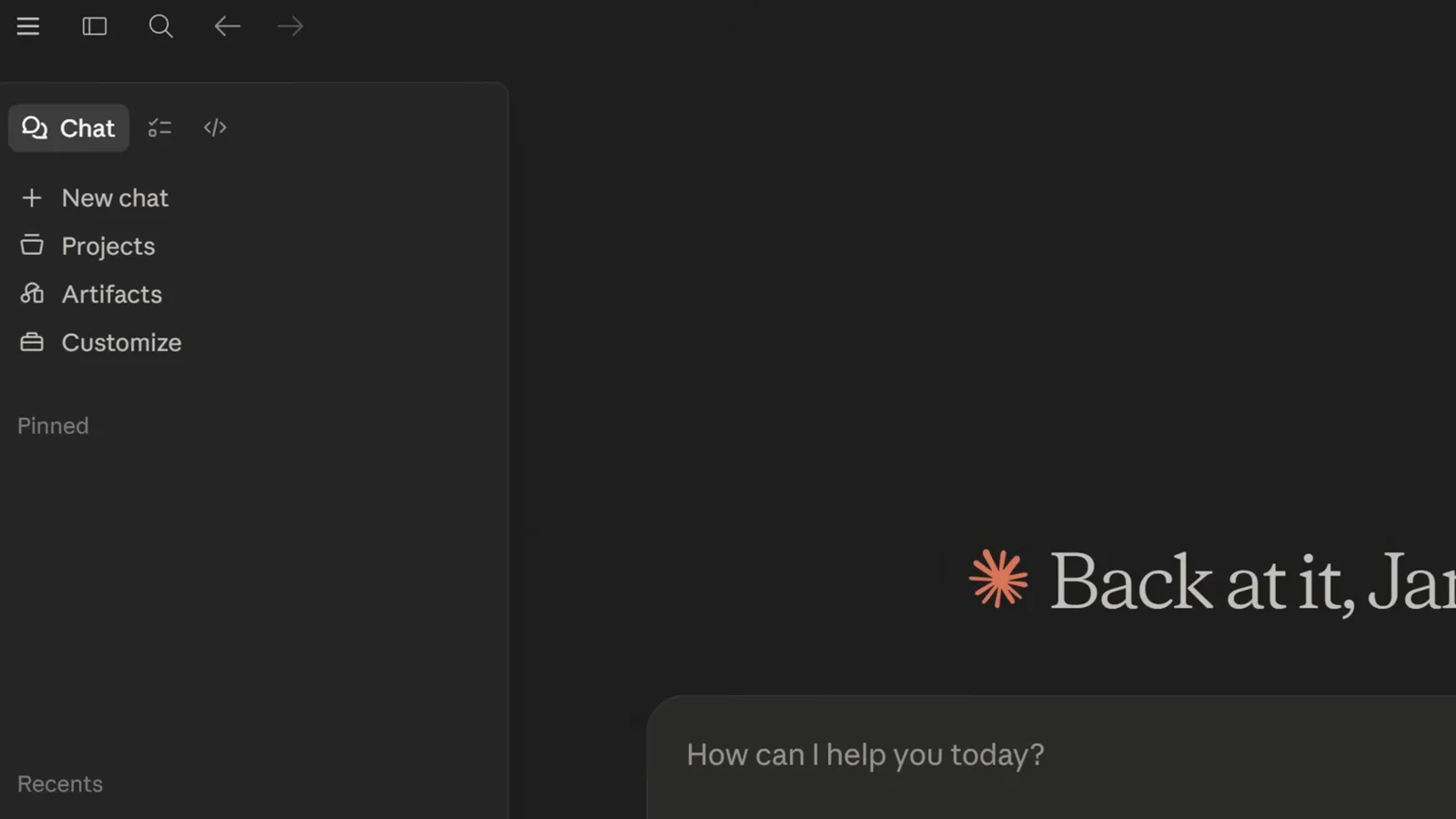
Der Drei-Tab-Umschalter oben in der Seitenleiste der App.Bei 2:06 ansehen - 2
Das Dashboard lesen, solange es leer ist
Der Startbildschirm erfasst Sessions, Nachrichten, Tokens, Streaks und dein Lieblingsmodell. Er füllt sich mit der Arbeit und dient zugleich als Startpunkt: Jede Session beginnt hier.
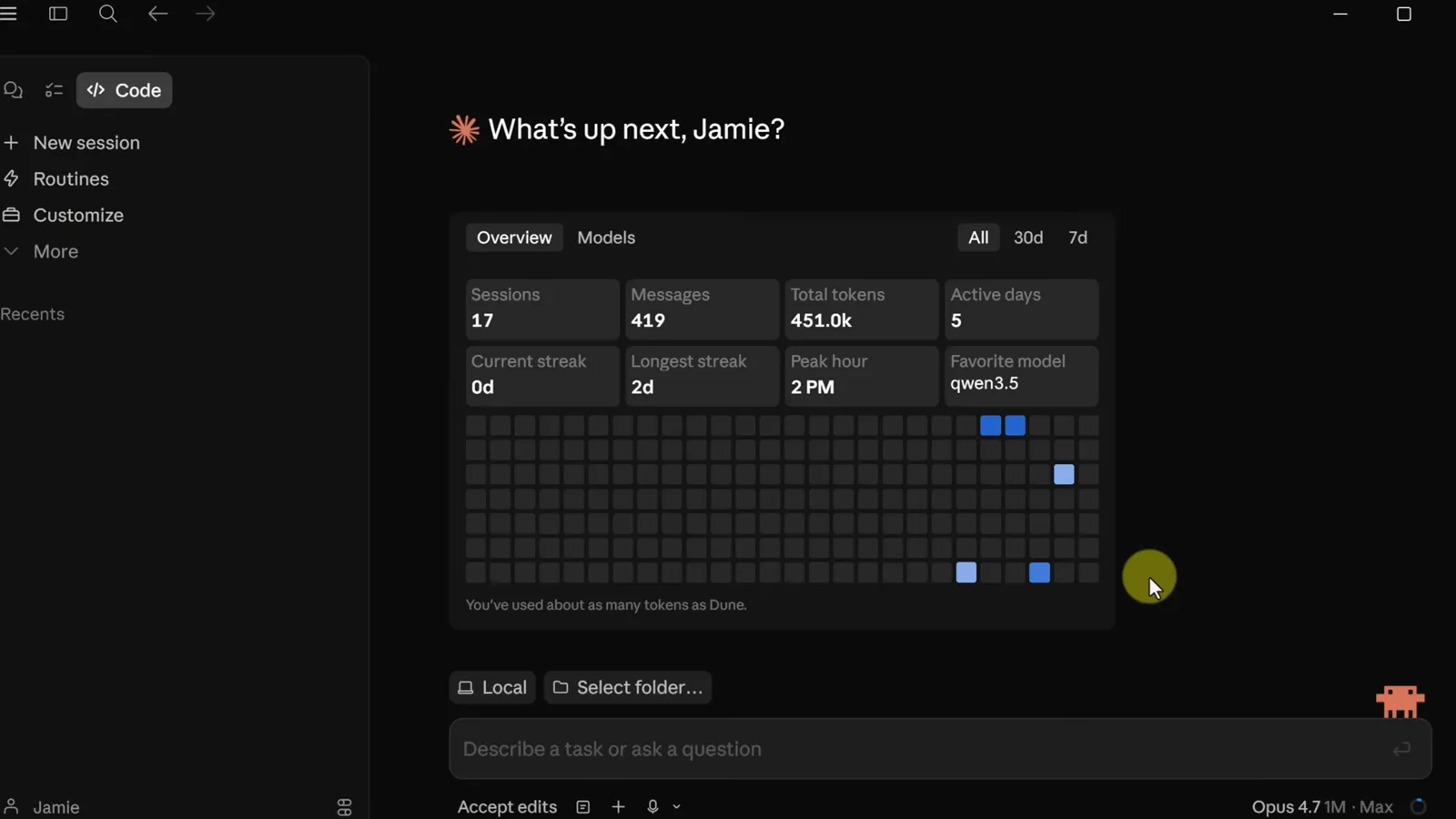
Das Nutzungs-Dashboard mit Sessions, Nachrichten und Token-Summen.Bei 2:42 ansehen - 3
Modell und Anstrengungsniveau wählen
Opus schafft die schwerste Arbeit, Sonnet und Haiku sind leichter und schonender fürs Plan-Budget, und Opus mit 1M-Kontext passt zu riesigen Codebasen. Effort steuert, wie lange das Modell nachdenkt — Medium reicht für den Alltag dicke.
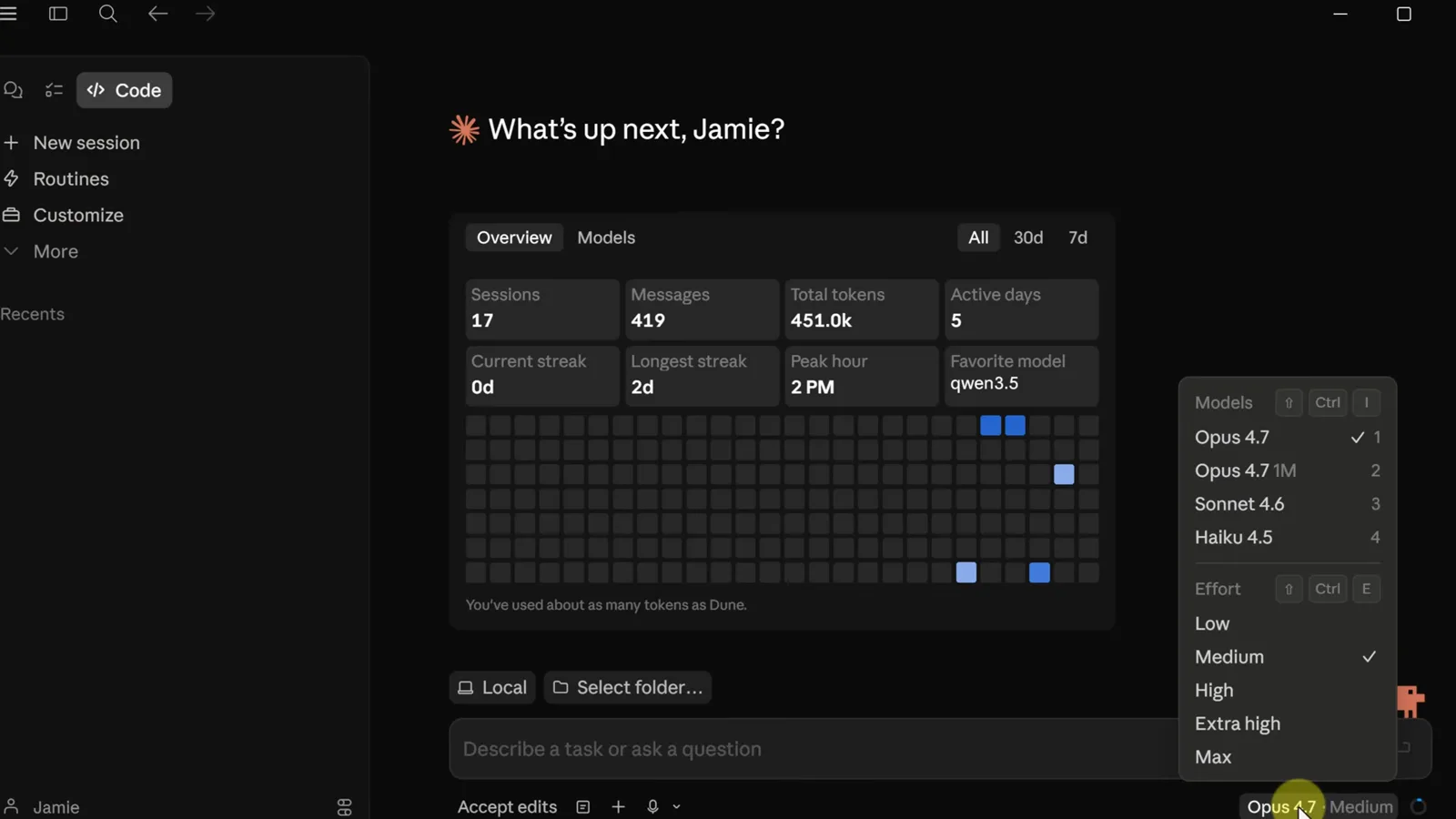
Das Modellmenü mit dem Effort-Selektor darunter.Bei 3:22 ansehen - 4
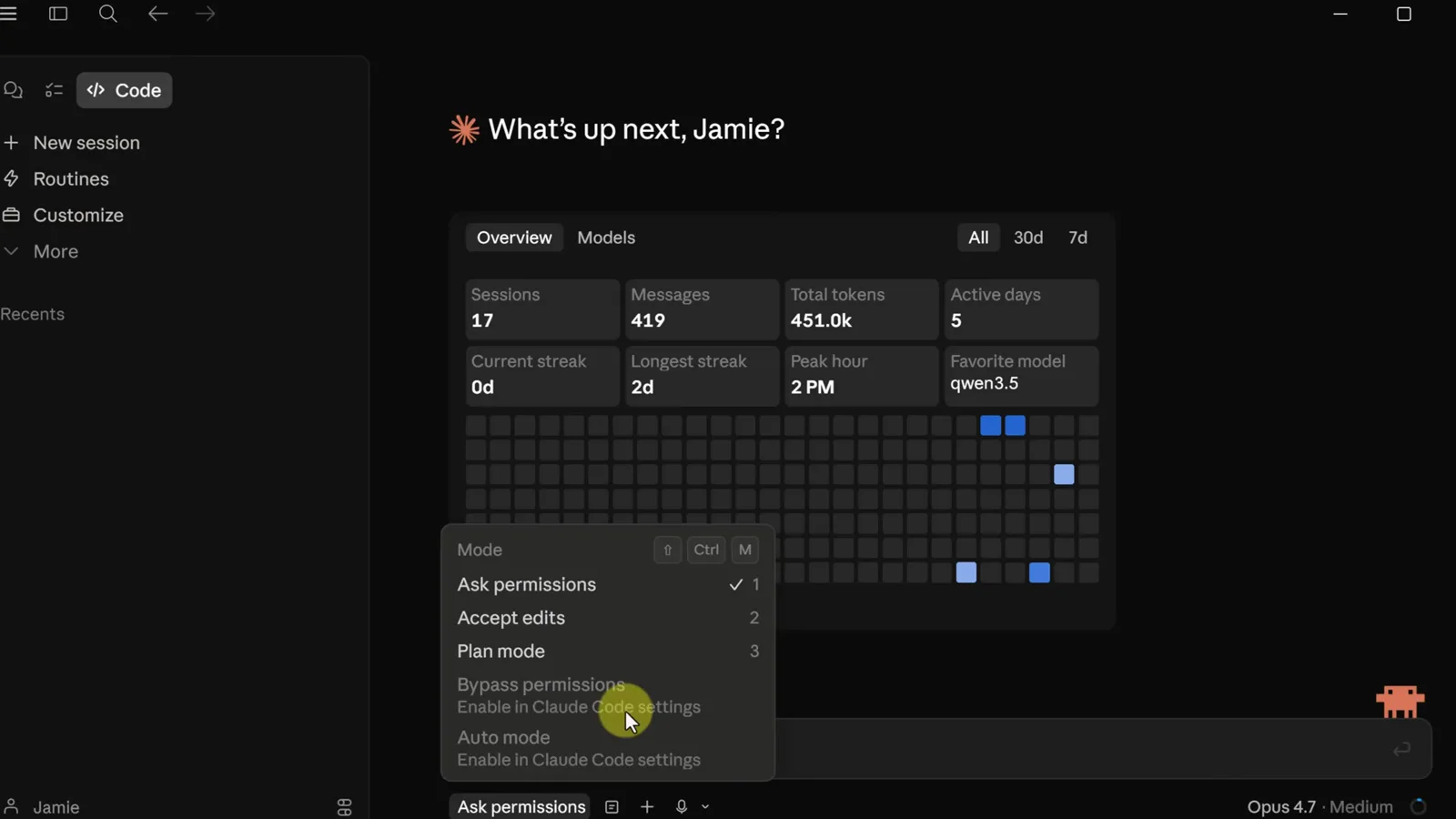
Berechtigungsmodus wählen
Ask permissions pausiert vor jeder Änderung — die sichere Wahl für den ersten Lauf. Accept edits wendet Datei-Änderungen automatisch an, und Plan mode lässt Claude erst einen Plan vorlegen, bevor es Dateien anfasst. Bypass und Auto bleiben ausgegraut, bis du sie in den Einstellungen aktivierst.
Das Modusmenü: Ask permissions, Accept edits, Plan mode.Bei 4:45 ansehen
Teil 2 · Mit einem Prompt losbauen
- 5
Einen leeren Projektordner anlegen
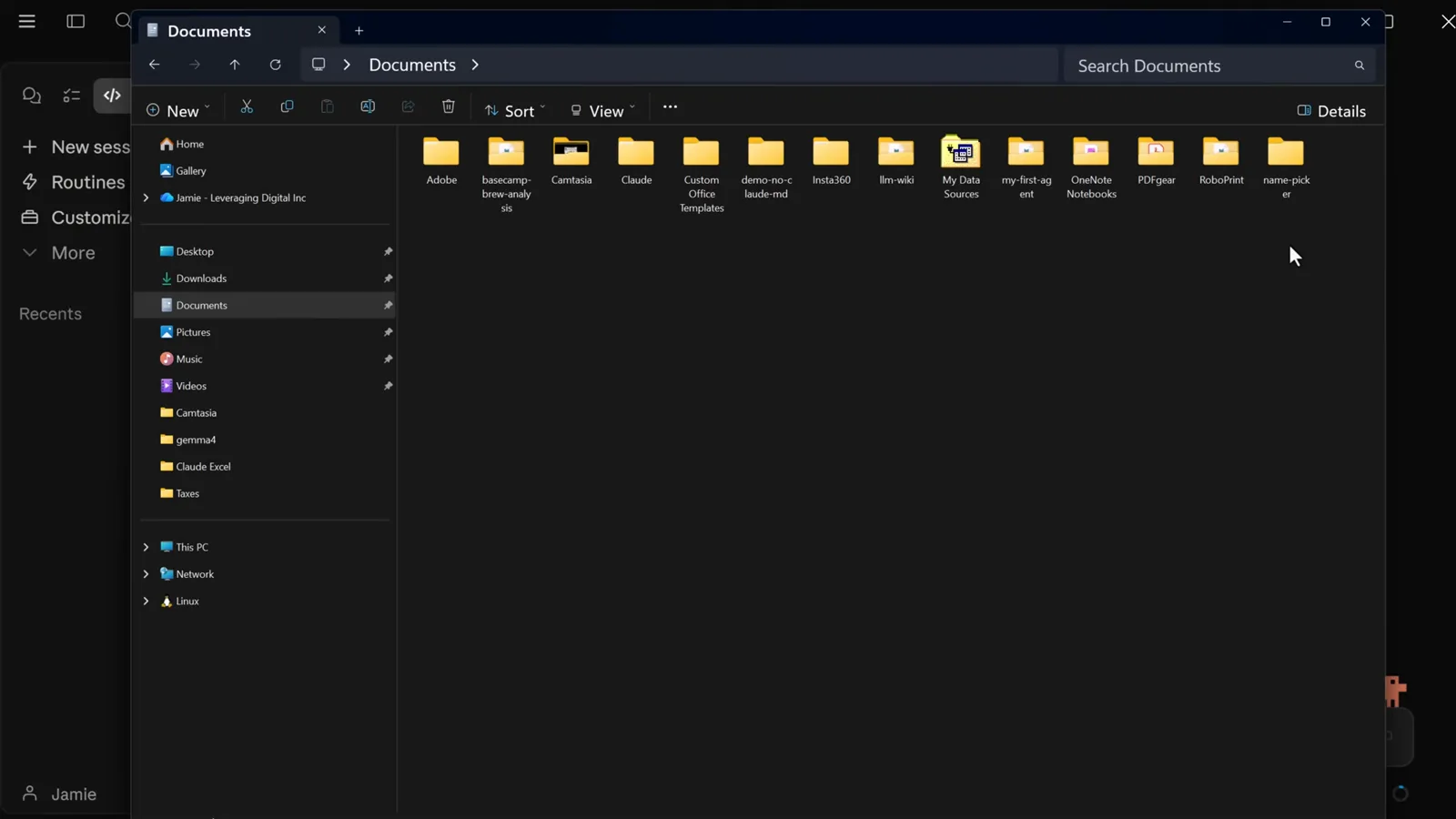
Erstelle einen normalen Ordner, wo immer du willst — Documents reicht. Der Ordner ist die Grenze der Session: Alles, was Claude erschafft, bleibt darin — ein angenehmes Sicherheitsgeländer in der Lernphase.
Ein frischer Ordner zum Benennen in Documents, bereit zur Auswahl.Bei 4:05 ansehen - 6
Session auf den Ordner zeigen und Prompt senden
Wähle den Ordner, tippe einen konkreten Prompt, der das gewünschte Werkzeug beschreibt — eine einzelne HTML-Datei, ein Textfeld für Namen, ein großer Button — und sende. Die Session zeigt ihren Startpunkt, bevor die erste Änderung landet.
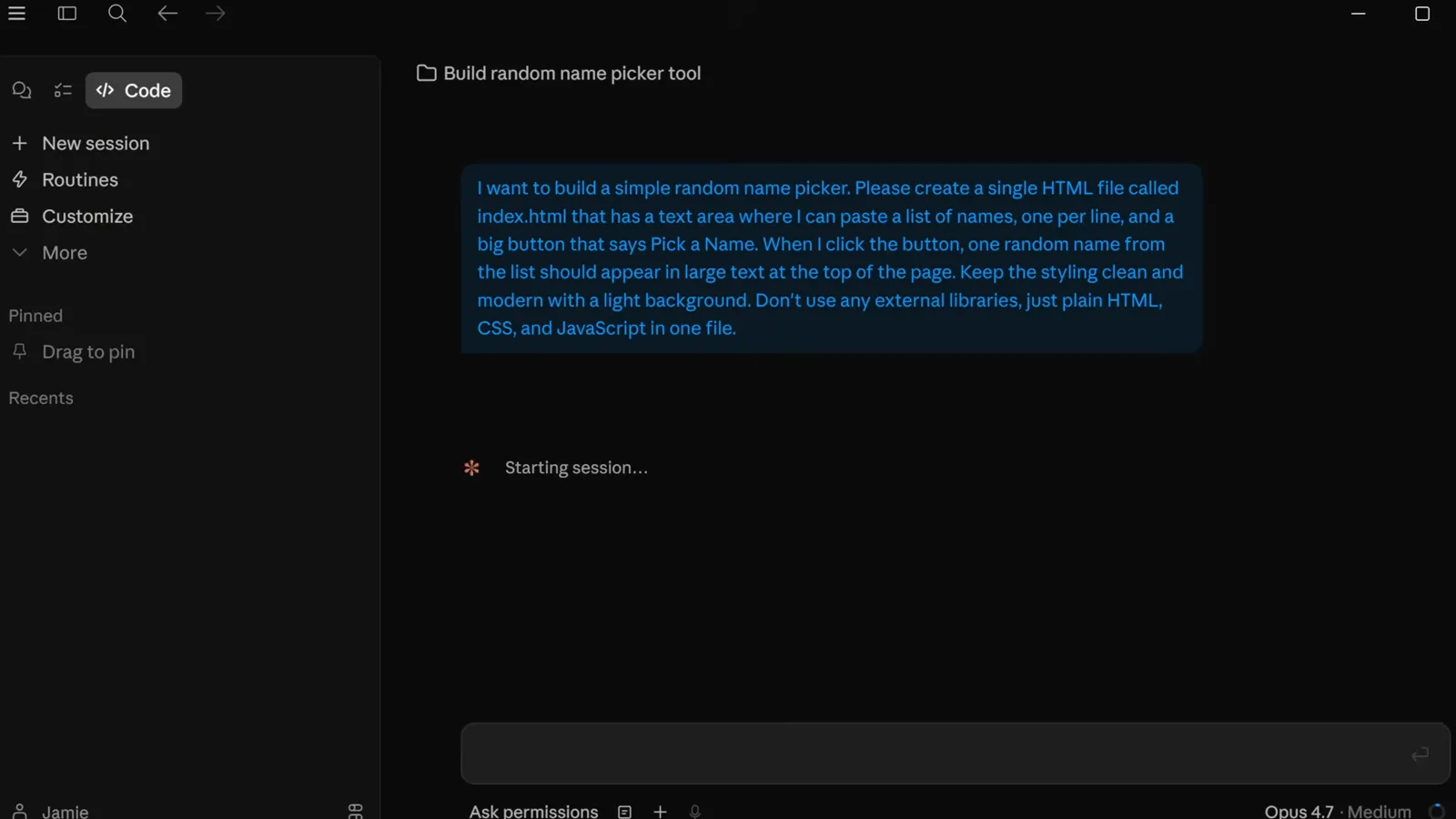
Der erste Prompt in einer frischen Session, beim Start.Bei 5:40 ansehen - 7
An der Live-Preview iterieren
Das Preview-Panel rendert die Datei bei jeder Änderung. Teste es wie im Walkthrough: Namen einfügen, Button klicken, dann die nächste Verbesserung — ein Glücksrad-Dreh, freundlichere Farben — in normaler Sprache beschreiben.
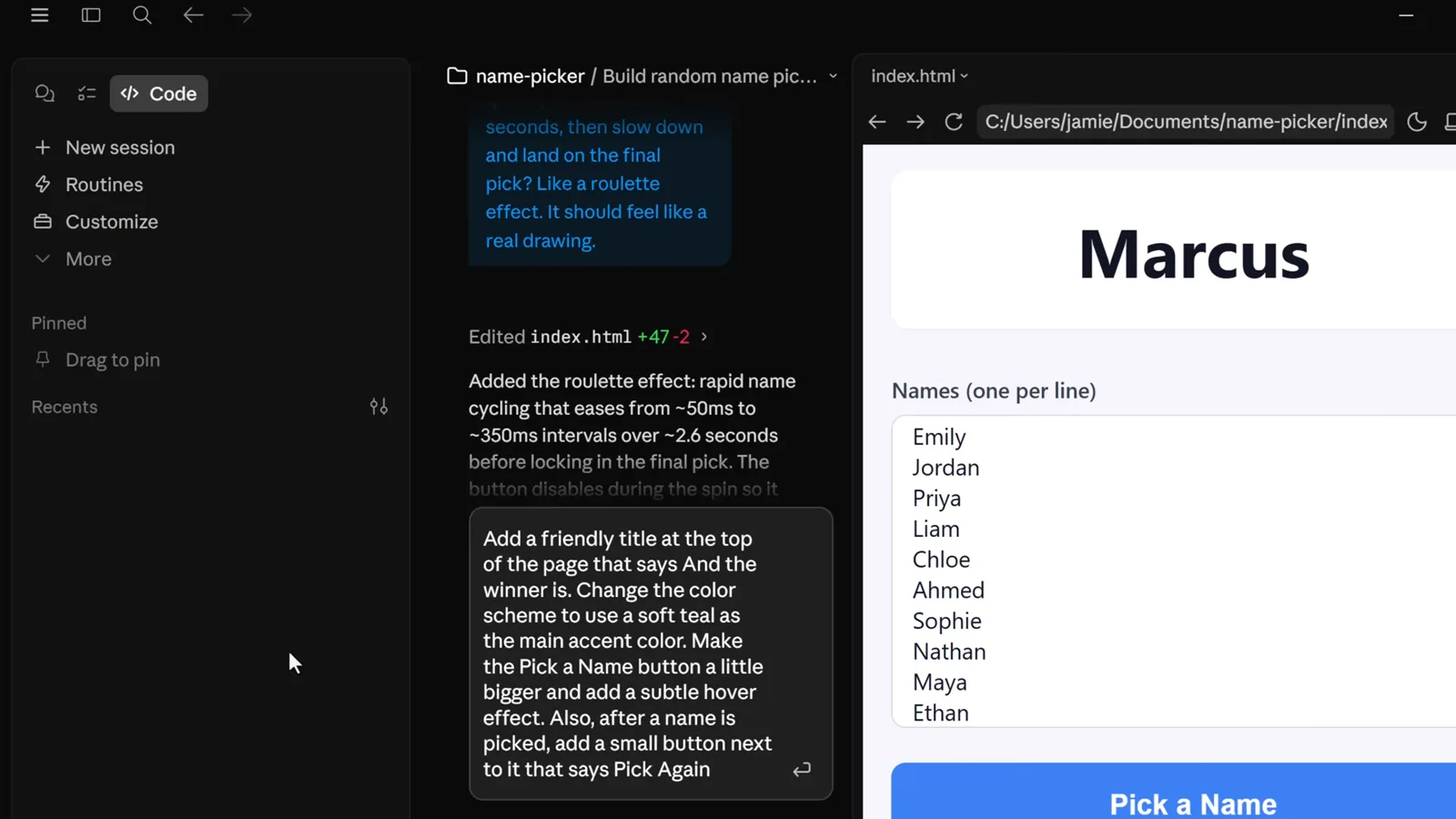
Die erste lauffähige Version rendert im Preview-Panel.Bei 7:25 ansehen - 8
Polieren lassen: Animations-Durchgang
Kleine Prompts erzeugen große Sprünge: Der Picker soll zwei Sekunden schnell durch die Namen rattern, dann abbremsen und beim Gewinner halten. Die Preview aktualisiert sich, sobald die Änderung angewendet ist.
Der Picker mitten in der Animation, rotiert durch Kandidaten.Bei 7:54 ansehen - 9
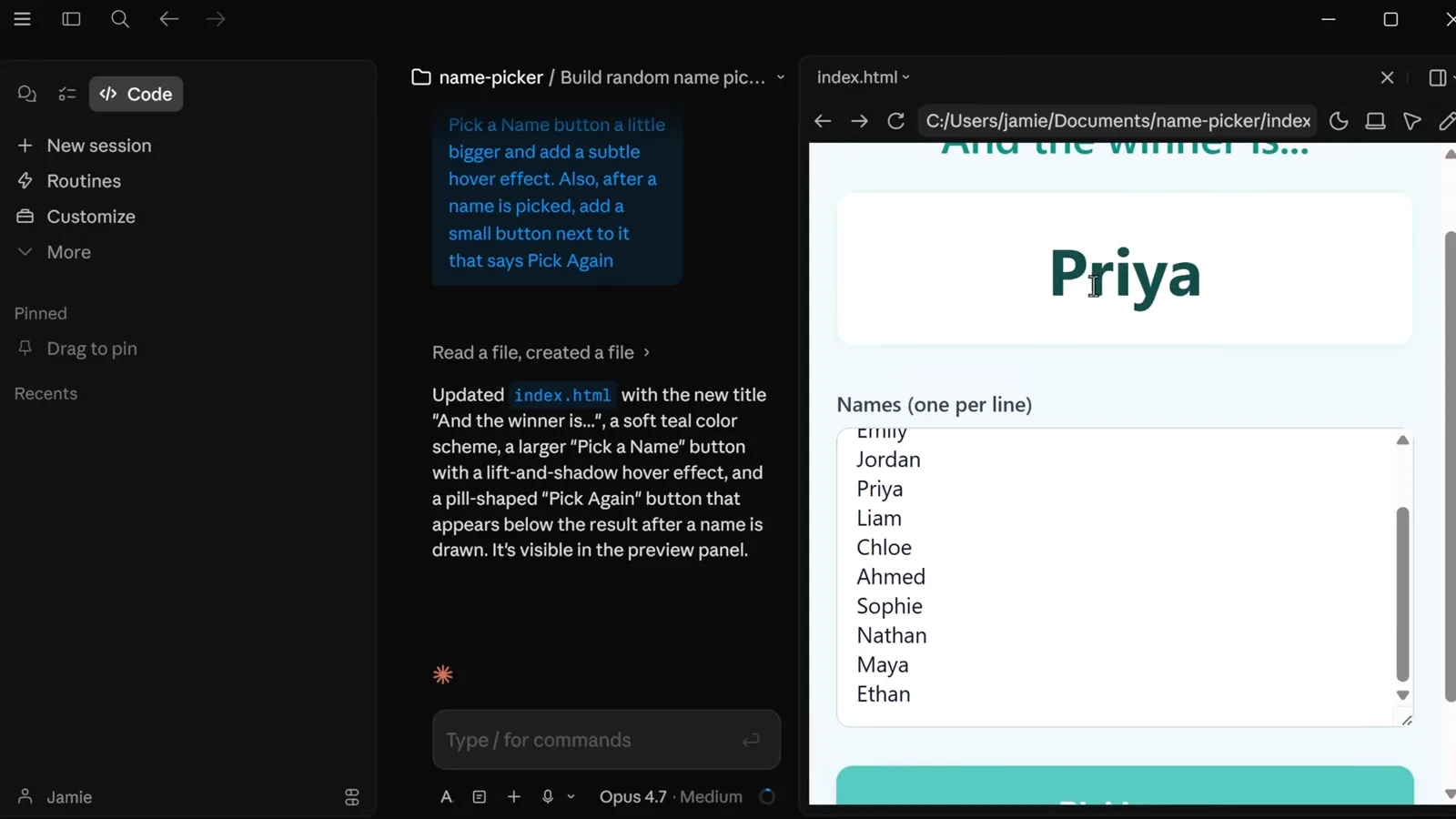
Den finalen Look festziehen
Ein Prompt mehr ergänzt Titel, ein Teal-Farbschema, einen größeren Button mit Hover-Effekt und einen Pick-Again-Button. Die Dateien liegen in deinem Ordner — im Browser öffnen oder an einen Freund schicken.
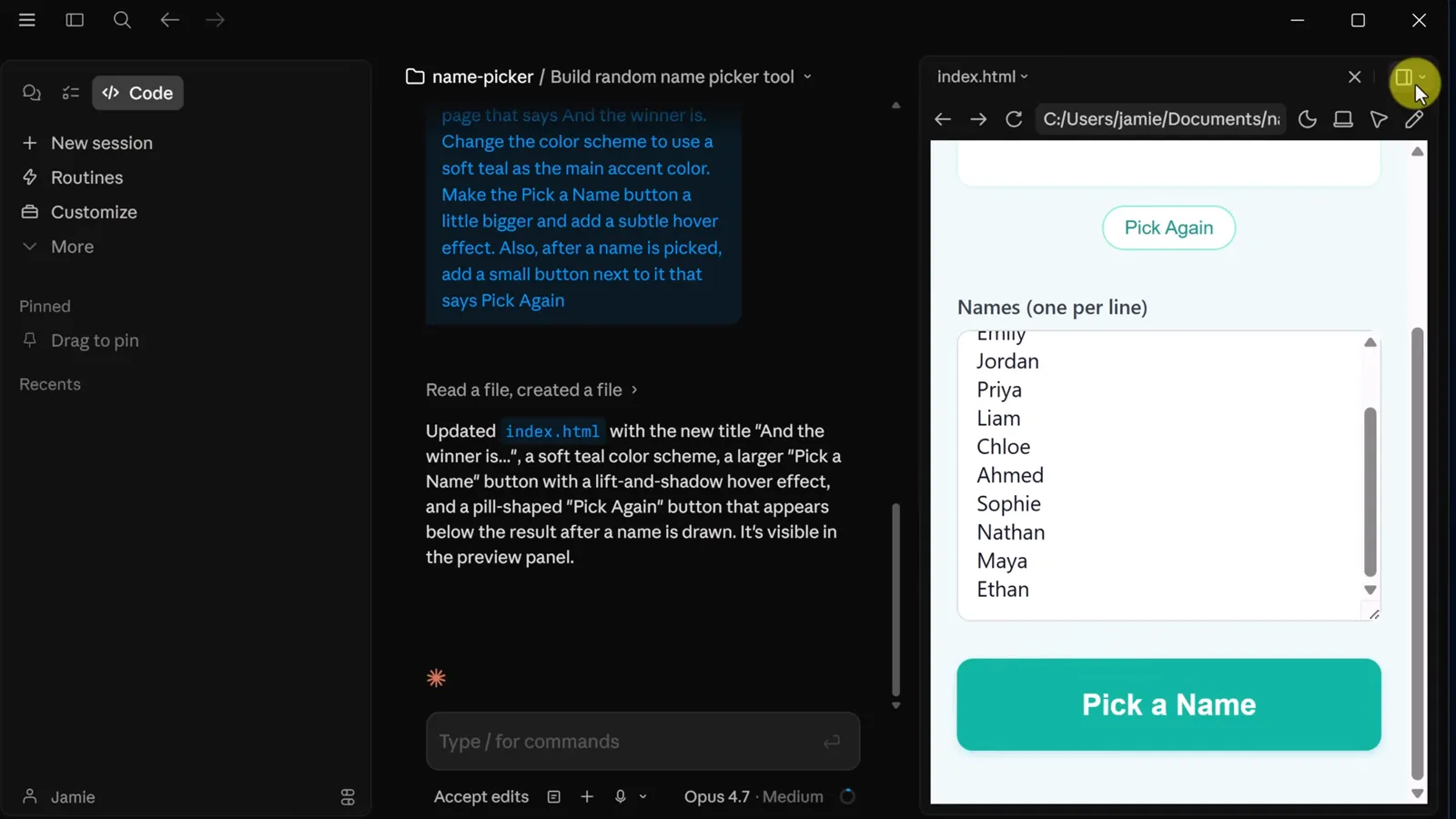
Die fertige App mit Teal-Akzenten und Pick-Again-Button.Bei 8:30 ansehen
Teil 3 · Shortcuts, die sich lohnen
- 10
Wissen, dass das Terminal da ist
Die Toolbar öffnet ein integriertes Terminal im Projektordner. Für den Ablauf oben brauchst du es nie — aber wenn eines Tages Git oder ein Paketmanager dran ist, ist es einen Klick entfernt.
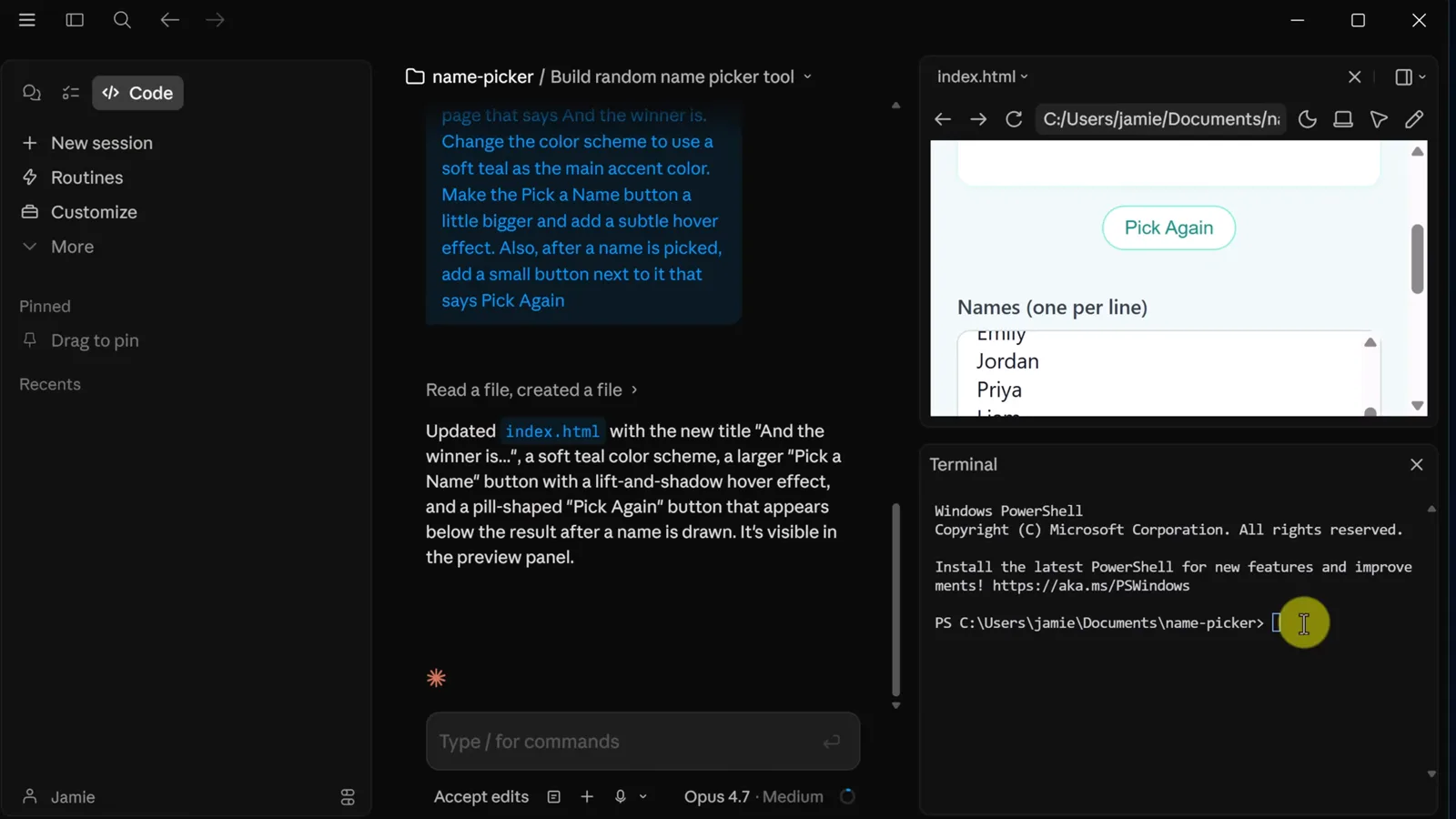
Das integrierte Terminal-Panel mit PowerShell-Prompt.Bei 8:34 ansehen - 11
Seitenchat mit Strg und Semikolon öffnen
Der Kurzbefehl öffnet einen kleinen Seitenchat für schnelle Fragen, ohne die Hauptsession zu stören — praktisch, sobald du größere Projekte jonglierst.
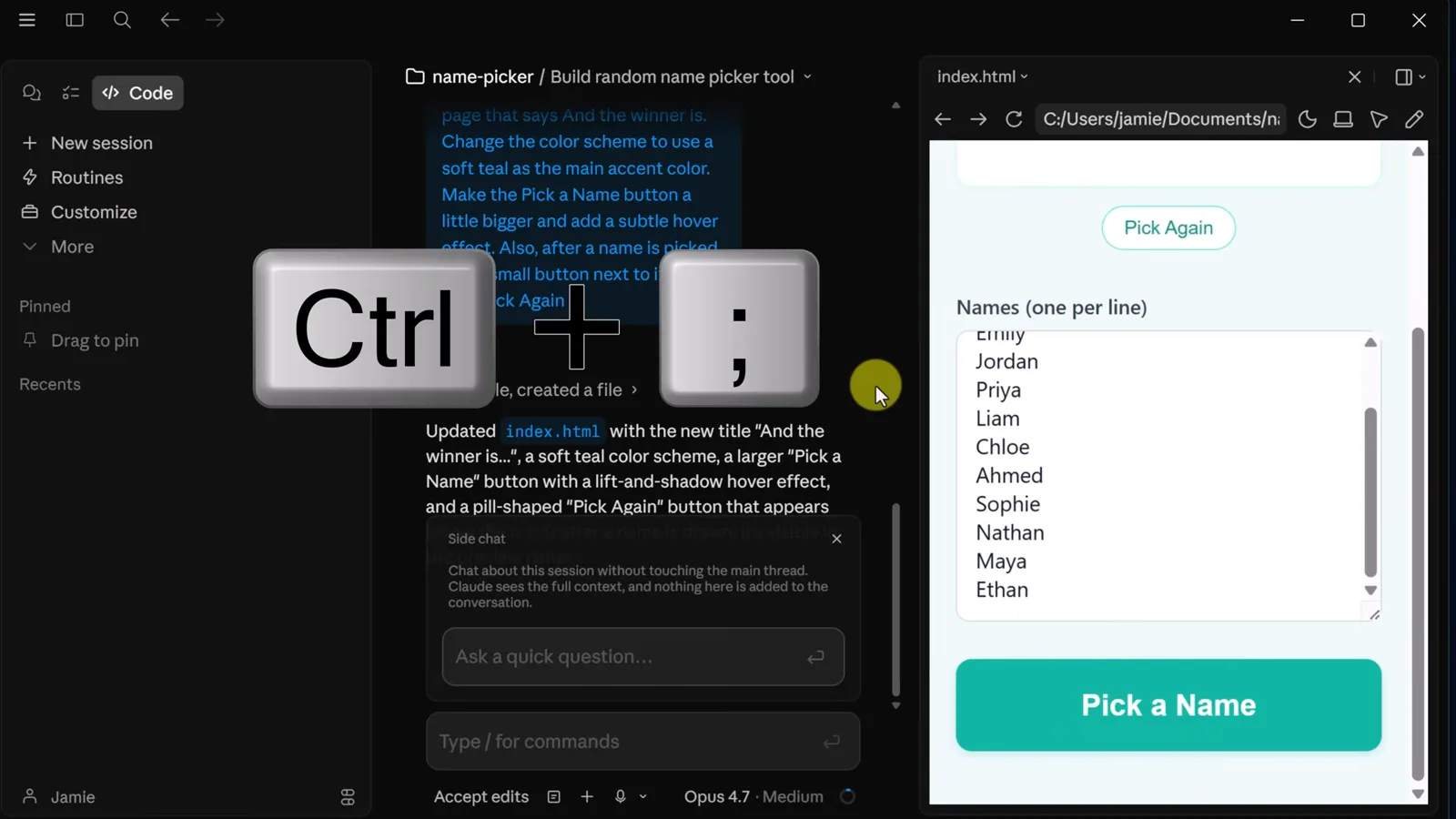
Die Tasten Strg und Semikolon, die den Seitenchat holen.Bei 8:45 ansehen - 12
Elemente mit dem Auswahlwerkzeug markieren
Das Element-Auswahlsymbol in der Preview-Toolbar lässt dich genau den Button oder das Panel anklicken, das geändert werden soll — Claude bearbeitet das Gemeinte statt eines Doppelgängers.
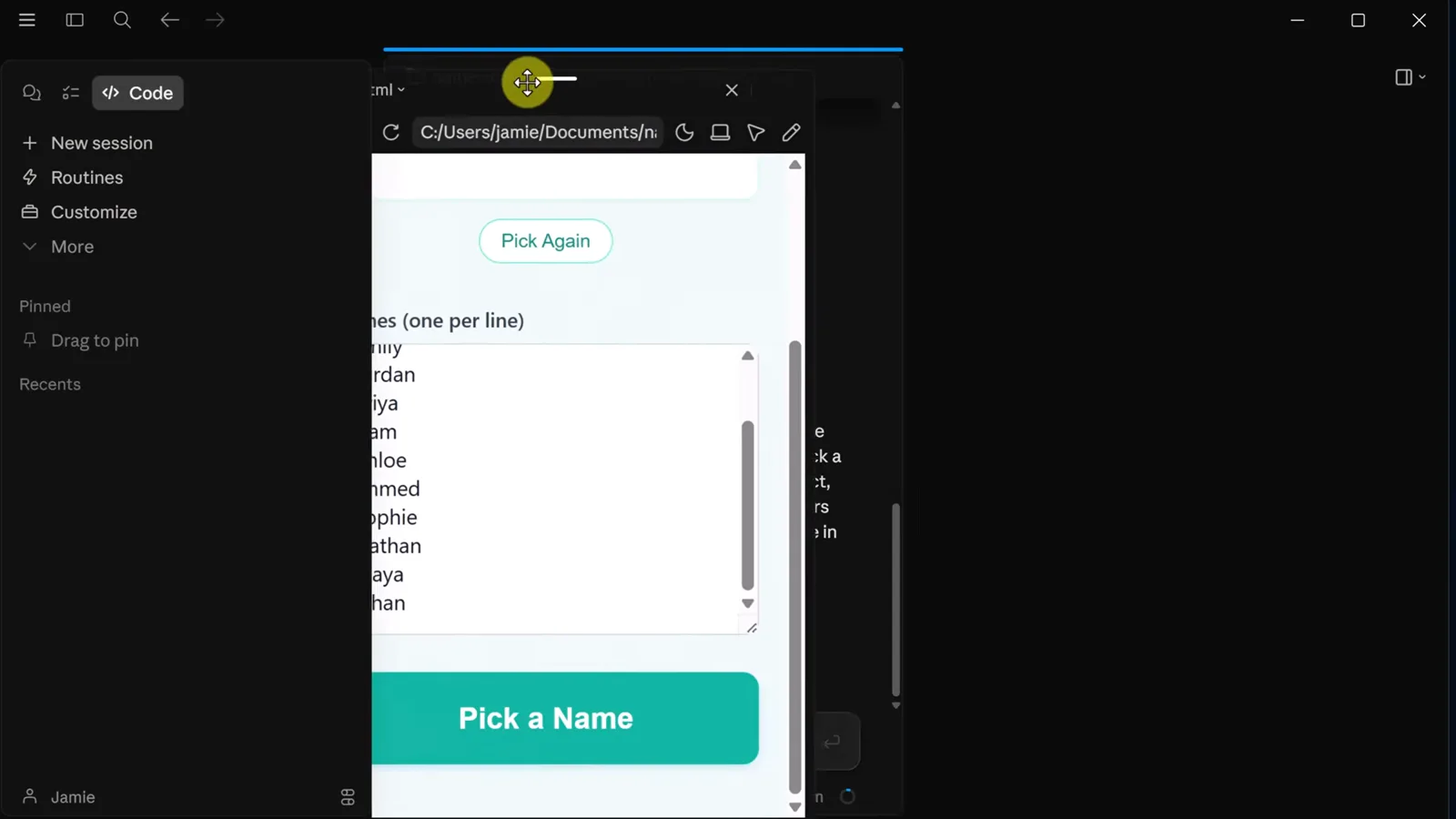
Das Element-Auswahlwerkzeug in der Preview-Toolbar.Bei 9:27 ansehen - 13
Deine Dateien bleiben auf deinem Rechner
Die Adressleiste der Preview zeigt den echten Pfad — index.html in deinem Documents-Ordner. Sessions stehen unter Recents: Du kannst weggehen und exakt dort weitermachen, wo du aufgehört hast.
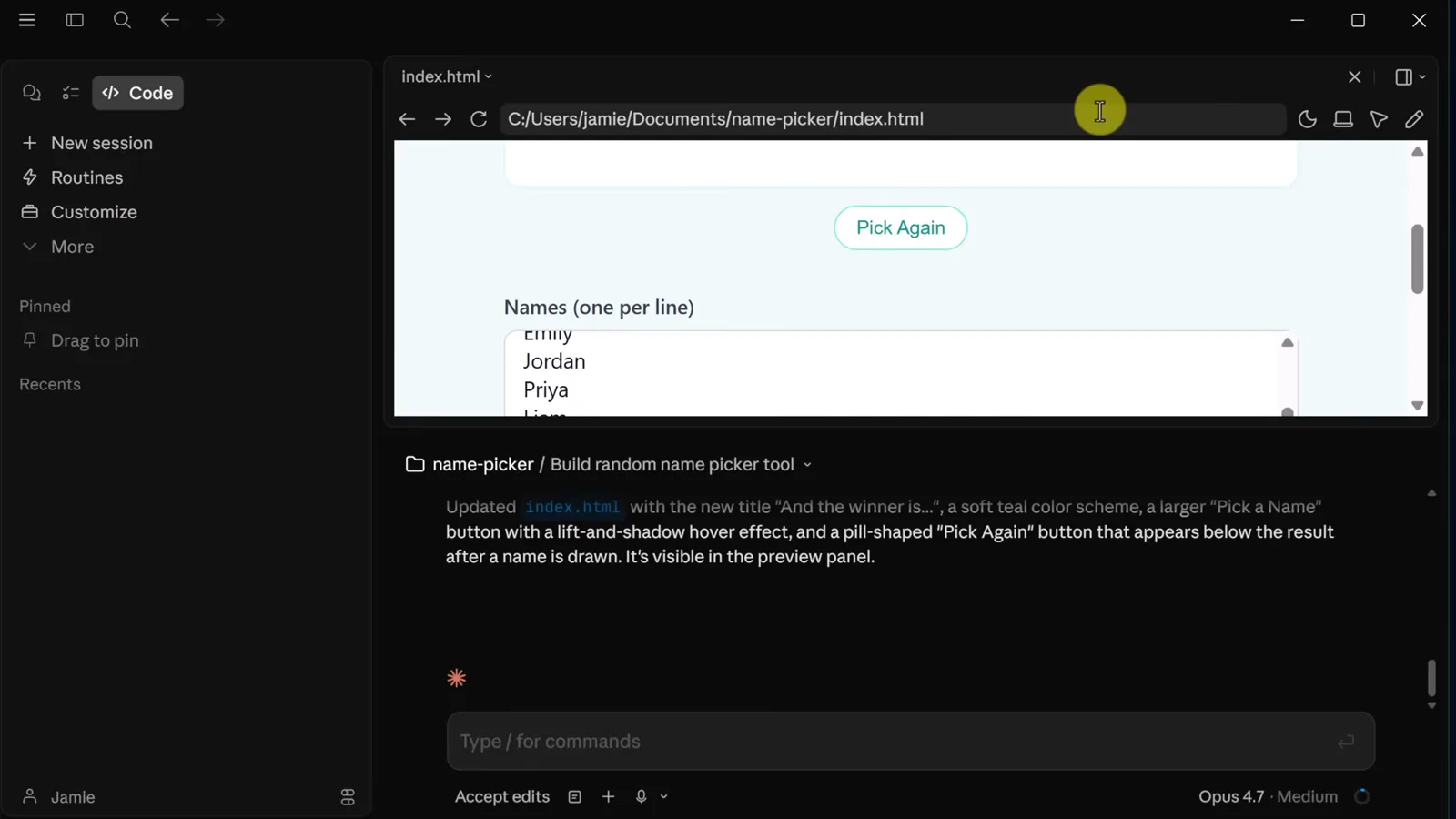
Die erzeugte Datei an ihrem echten Pfad in Documents.Bei 9:34 ansehen
Desktop-App oder Terminal-CLI?
Beide Oberflächen treiben dieselbe Claude-Code-Engine an. Die richtige Wahl hängt davon ab, was du an dem Tag machst.
- 1Einsteiger und kleine Tools: Die Desktop-App gewinnt — visuelle Prompts, Live-Preview, keine Shell nötig.
- 2Bestehende Repos und CI: Für skriptgesteuerte Läufe, Git-Hooks und Headless-Automatisierung bleibt die Terminal-CLI der König.
- 3Eigene Modelle: Die Desktop-App verwaltet Pläne und Kontingente für dich, während die CLI Umgebungsvariablen nimmt — unser DeepSeek-in-Claude-Code-Guide deckt diesen Weg ab.
- 4In beiden Fällen ist die Session dieselbe: Recents zeigt Desktop-Sessions, und claude --resume setzt Terminal-Sessions fort.
Eine praktische Aufteilung: In der Desktop-App prototypen, und wenn das Projekt Zähne bekommt, den Ordner in eine Terminal-Session befördern.
Stolperfallen der Desktop-App
Die meiste Reibung am ersten Tag kommt von Plan-Abdeckung und Berechtigungen, nicht von Bugs.
- 1Kein Code-Tab oder Nutzungsmauer: Prüfe, ob dein Plan Claude Code einschließt — die Leistungen ändern sich, schau auf der Claude-Preisseite nach, statt zu raten.
- 2Limit mitten in der Aufgabe: Die App pausiert, statt Überziehungen abzurechnen. Warte auf den Reset oder wechsle auf ein leichteres Modell wie Sonnet oder Haiku und arbeite weiter.
- 3Claude ändert mehr als gewollt: Stelle den Modus vor der Session auf Ask permissions und gib jede Änderung einzeln frei, bis du dem Ablauf traust.
- 4Preview wirkt veraltet nach einer Änderung: Nutze den Reload-Knopf in der Preview-Toolbar — der Walkthrough stützt sich zwischen den Iterationen genau darauf.
- 5Das falsche Element wurde geändert: Wiederhole die Änderung mit dem Element-Auswahlwerkzeug, damit die Anfrage die exakte Komponente nennt statt einer Beschreibung.
Wenn die App selbst zickt, greift immer noch das klassische Terminal-Reparaturset — unser Claude-Code-Hänger-Guide führt Schritt für Schritt durch Freezes und Hänger.