
DeepSeek V4 Flash 图文攻略:免费上手 V4.1-Flash 的 13 步
逐帧拆解 AICodeKing 的 7 分钟视频:趁免费窗口在 WorkBuddy 的模型选择器里选中 V4.1-Flash,写一份设计工作室网站的需求单,把每个交互点一遍,再装上设计技能重做一张数据看板,并用一轮精准的返修把布局救回来。
一分钟看懂
- 活动期间,WorkBuddy 给 DeepSeek V4.1-Flash 挂上了「free now」标签和 0.00x 的积分倍率——这条路子不用自己配 DeepSeek API key。
- 视频里的第一个成品:虚构设计工作室网站 FORMA,交付的就是一个约 71 KB 的自包含 index.html,本地预览跑在 127.0.0.1:4173,零外部请求。
- 交互都是当场点过一遍的:分类筛选(全部 8 · 品牌 3 · 数字 3 · 空间 2)、手机宽度的抽屉菜单、以及保留橙色点缀的明暗主题切换。
- 第二个成品 SIGNAL 数据看板第一版把指标卡堆在左侧,一句话返修就排好了——视觉方向由装好的设计技能 Impeccable 把关。
FULLY FREE Deepseek V4.1 Flash Coder: This SHOULDN'T BE FREE! (+My Design Workflow)
屏幕录制:AICodeKing7:13
I Tested NEW Deepseek v4.1 Flash on 24 Coding Prompts
跑分事实:AI Coding Daily14:46
页面配图取自视频截图,用于为本页原创的分步说明配图;每一步都深链回视频里的精确时间点。
视频画面版权归 AICodeKing 和 AI Coding Daily 所有。讲解请看 YouTube 上的完整视频。
免费上手 DeepSeek V4.1 Flash:视频里的 13 步
- 1
捕捉发布信号:V4.1-Flash 上线
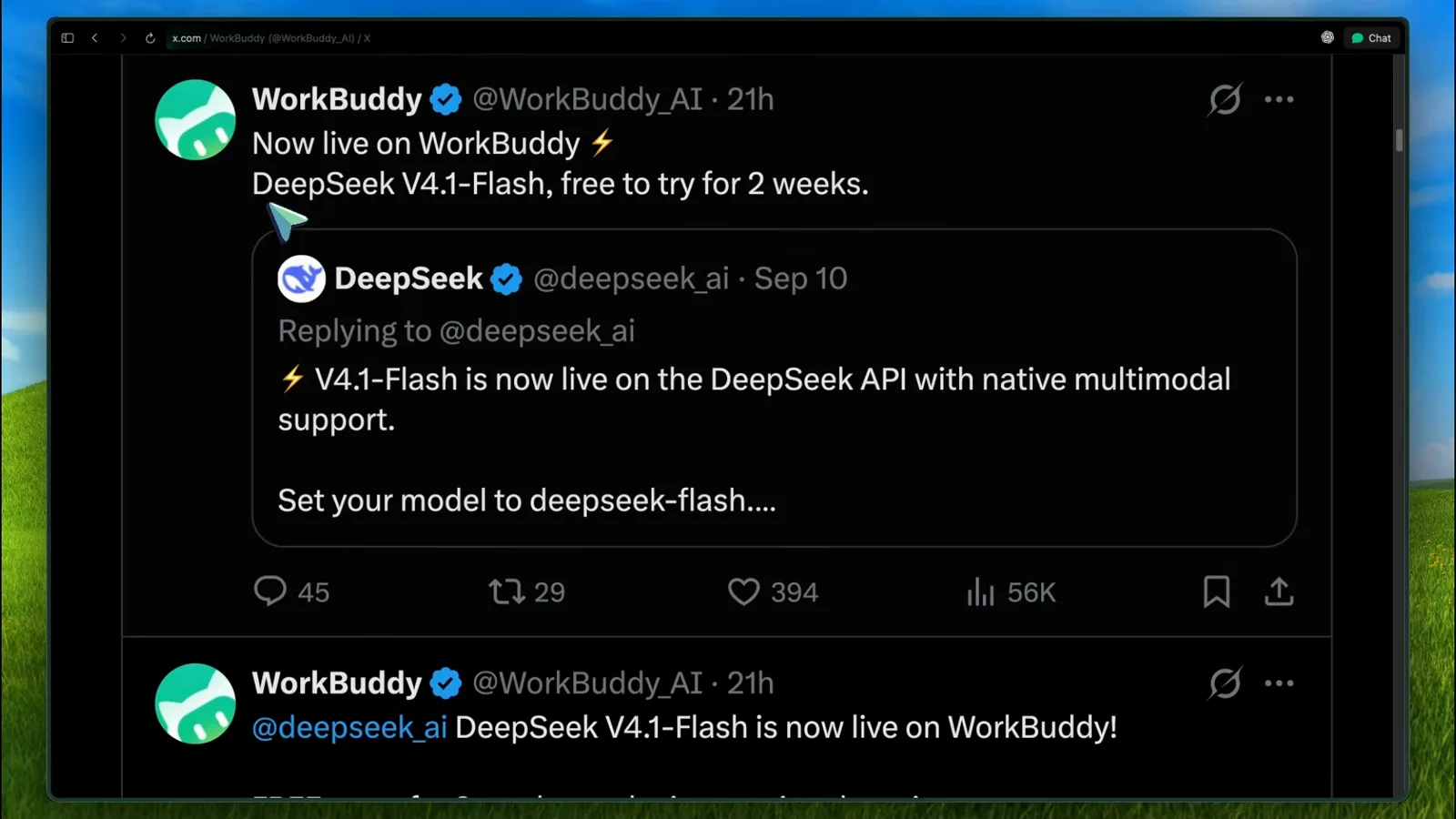
视频开头是两条发布动态:WorkBuddy 宣布 DeepSeek V4.1-Flash 登陆其国际版应用,DeepSeek 官方则确认模型已在 DeepSeek API 上线、原生支持多模态。免费是这次的钩子——WorkBuddy 的说法是「免费试用两周」。
拉开免费窗口的发布动态看原视频 0:16 处 - 2
搞清楚这里的「免费」指什么
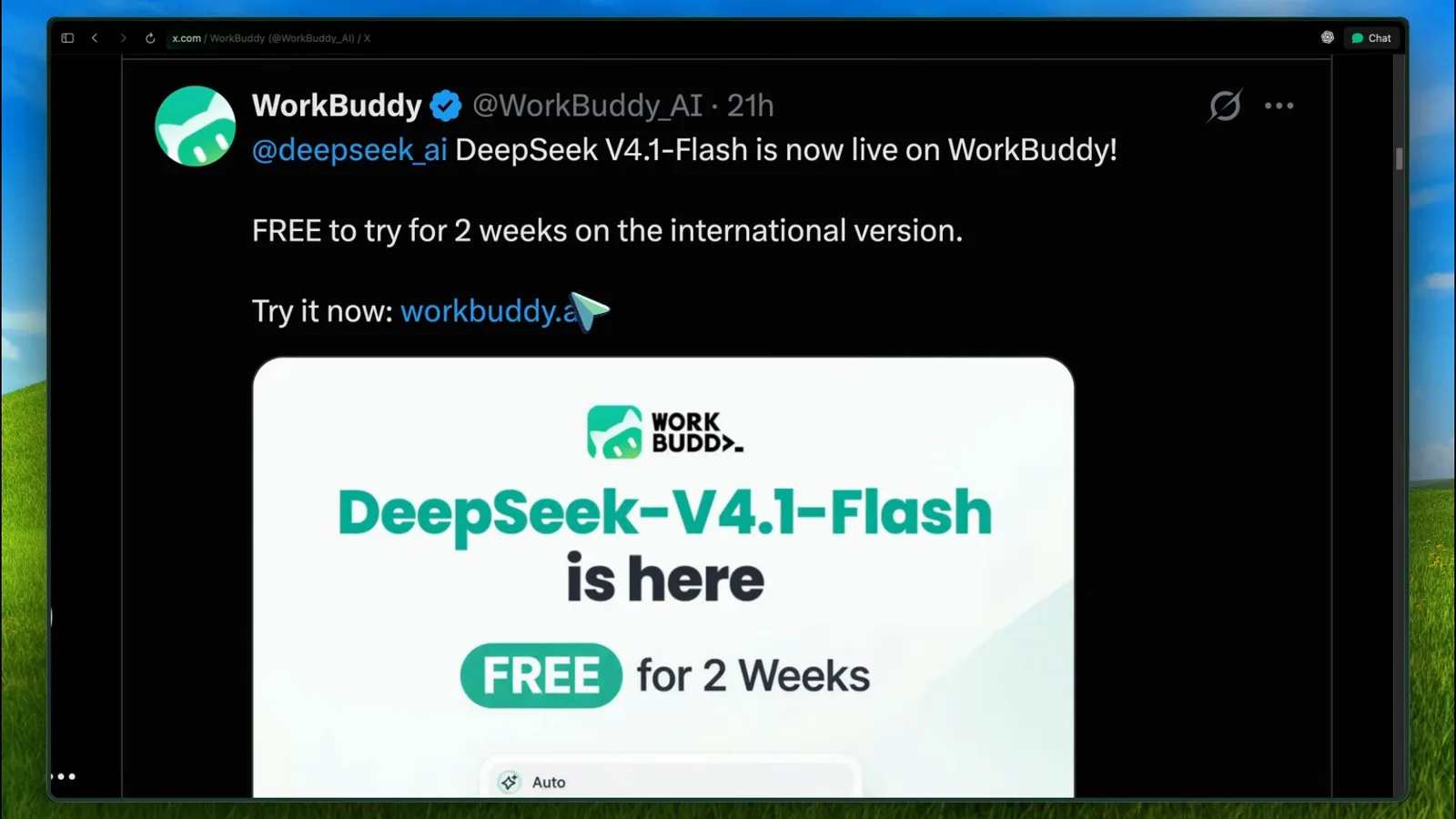
WorkBuddy 的宣传卡写得很直白:国际版应用里 DeepSeek-V4.1-Flash 免费两周。测评者在应用里看到的是「free now」标签和 0.00x 的积分倍率;普通免费计划的 100 点月度积分和 30 点每日活跃奖励是另一回事。他也没法确认每日请求数上限,所以把零成本当成促销,而不是无限量。
承诺两周免费的宣传卡看原视频 0:28 处 - 3
选中模型,确认免费标签还在
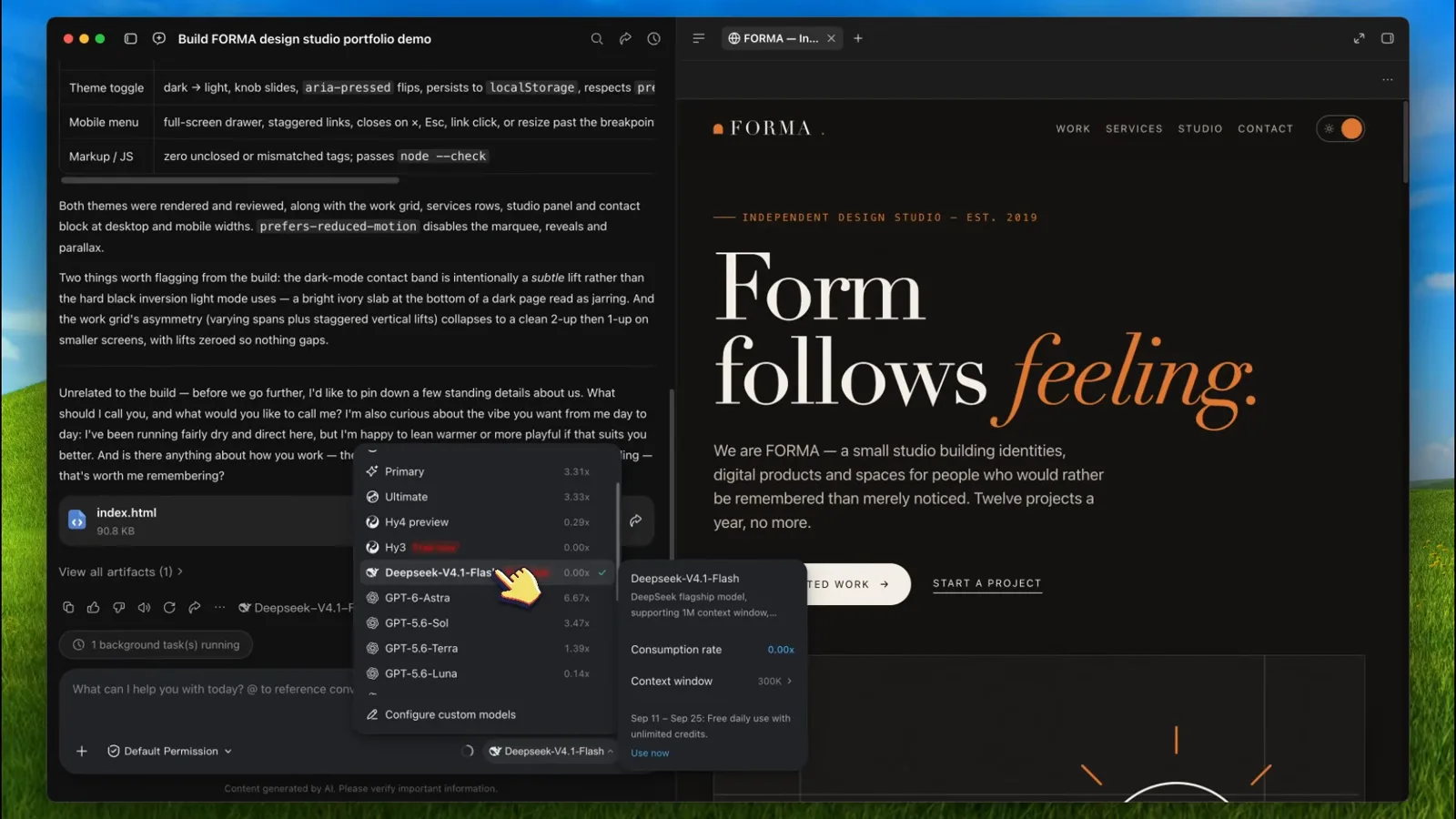
准备过程只要一分钟:装好 WorkBuddy 国际版并登录,新建任务,点消息框旁边的模型选择器。选 Deepseek-V4.1-Flash,再看详情面板——视频里它的消耗倍率是 0.00x,旁边的 GPT-6-Astra 是 6.67x,面板还注明活动窗口内每日免费使用、积分不限。这条路子不需要配置任何 API key。
模型选择器:V4.1-Flash 显示 0.00x看原视频 1:42 处 - 4
写一份带具体视觉方向的需求单
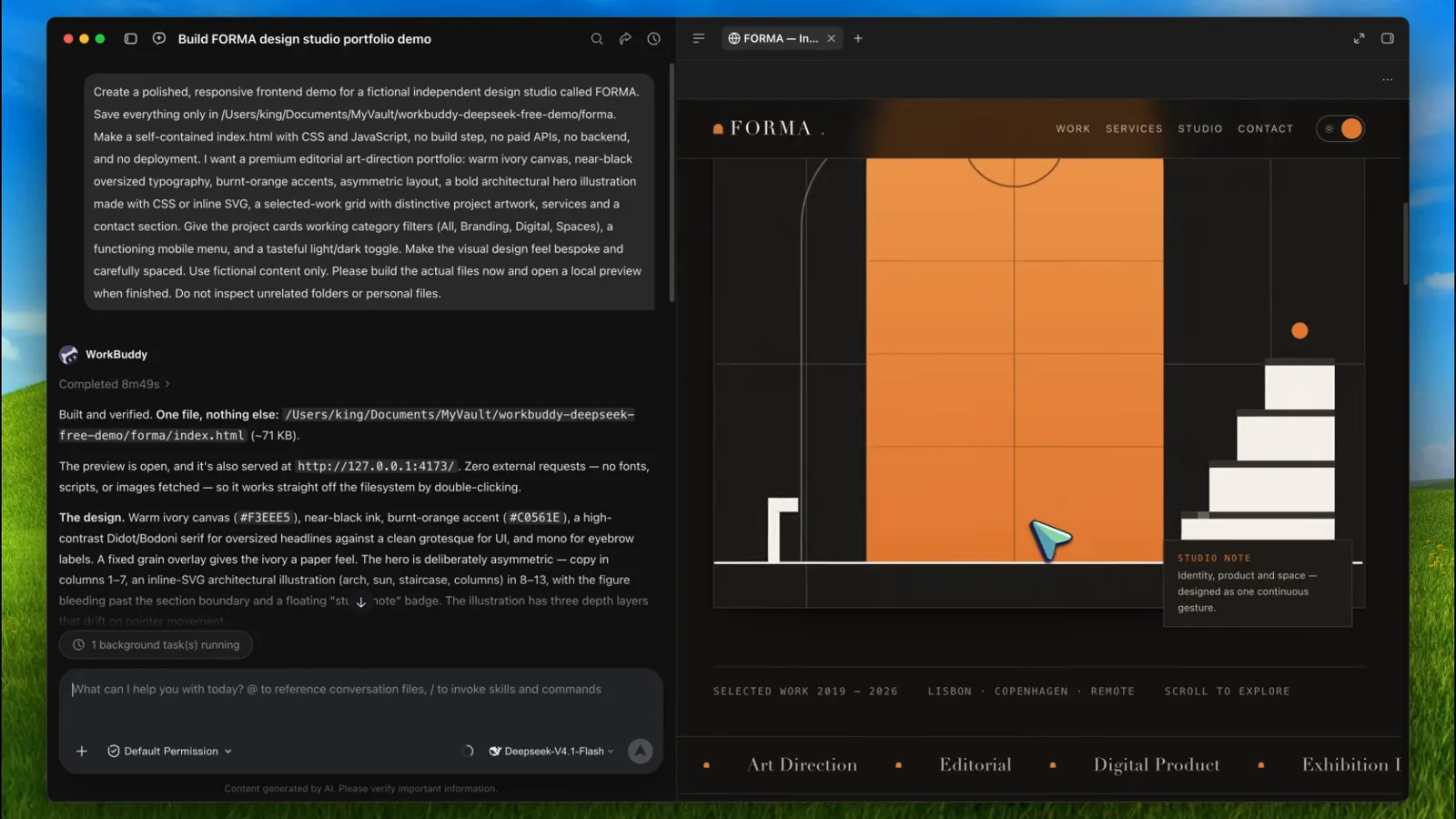
第一个任务是给虚构的设计工作室 FORMA 做作品集:暖象牙白画布、近黑大号标题字、焦橙色点缀、内联 SVG 的建筑感主视觉、带可用分类筛选(All、Branding、Digital、Spaces)的作品网格、能用的手机端菜单、克制的明暗切换——全部装进一个自包含的 index.html,不依赖构建步骤,也不调付费 API。完成卡显示:单文件约 71 KB,本地预览地址 127.0.0.1:4173,零外部请求。
完整的 FORMA 提示词和单文件成品看原视频 2:08 处 - 5
用设计师的眼光审视第一版
生成的首页完全踩中需求:巨大的衬线标题「Form follows feeling.」,最后一个词是橙色斜体;眉题写着「Independent design studio — est. 2019」;导语承诺一年只做十二个项目。测评者的评价:字体、颜色和插画像同一家工作室的手笔,而且插画是页面内绘制的矢量图,根本不用找图库。
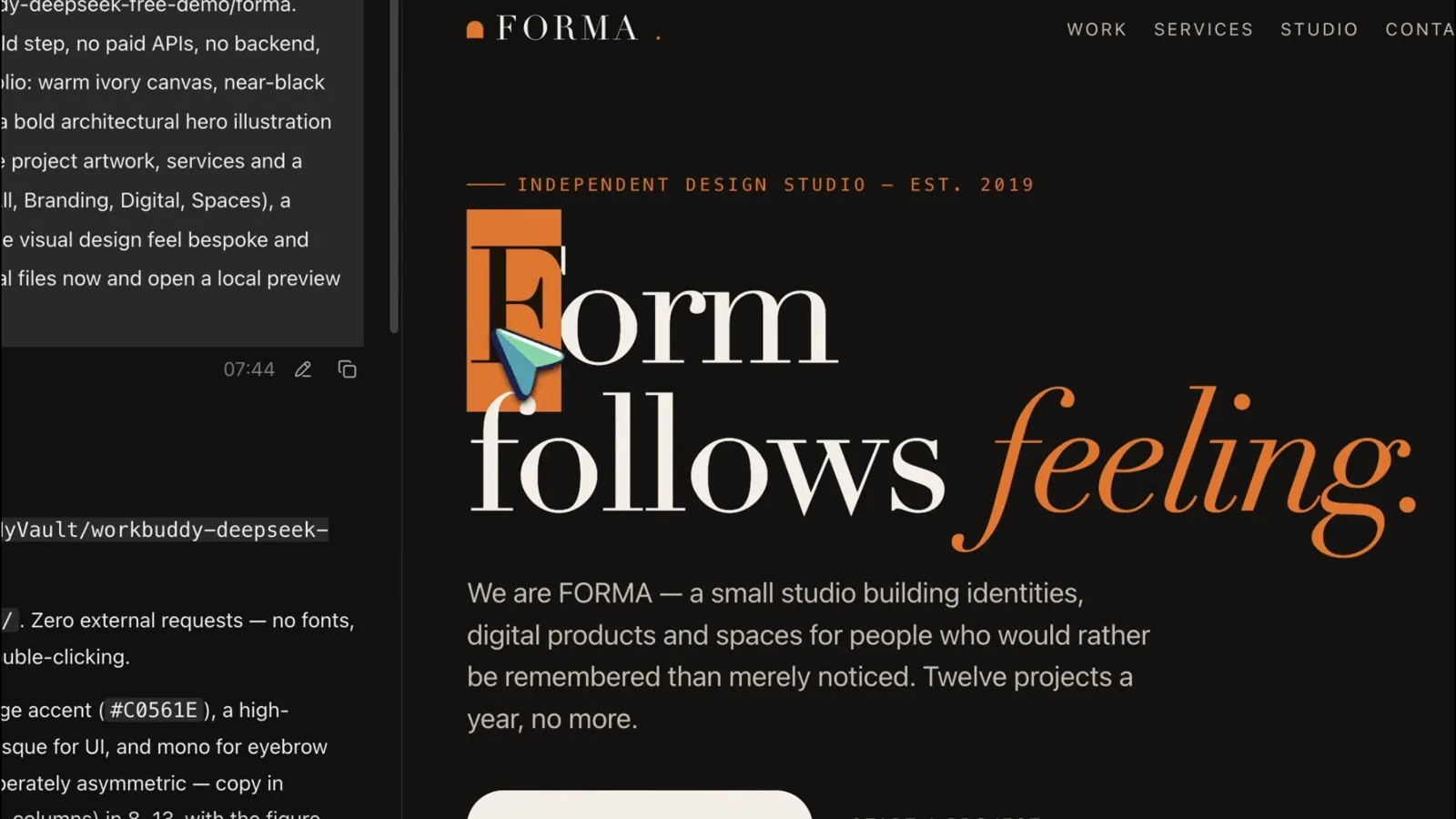
提示词直接生成的「Form follows feeling.」主视觉看原视频 2:20 处 - 6
把每个交互都点一遍
接下来验证提示词里承诺的东西。作品网格放着八个虚构项目;点 Spaces 只剩相关的两个,点 All 全部回来。WorkBuddy 自己的自检表也确认了数量——All 8、Branding 3、Digital 3、Spaces 2,筛选切换还带交错入场动画。
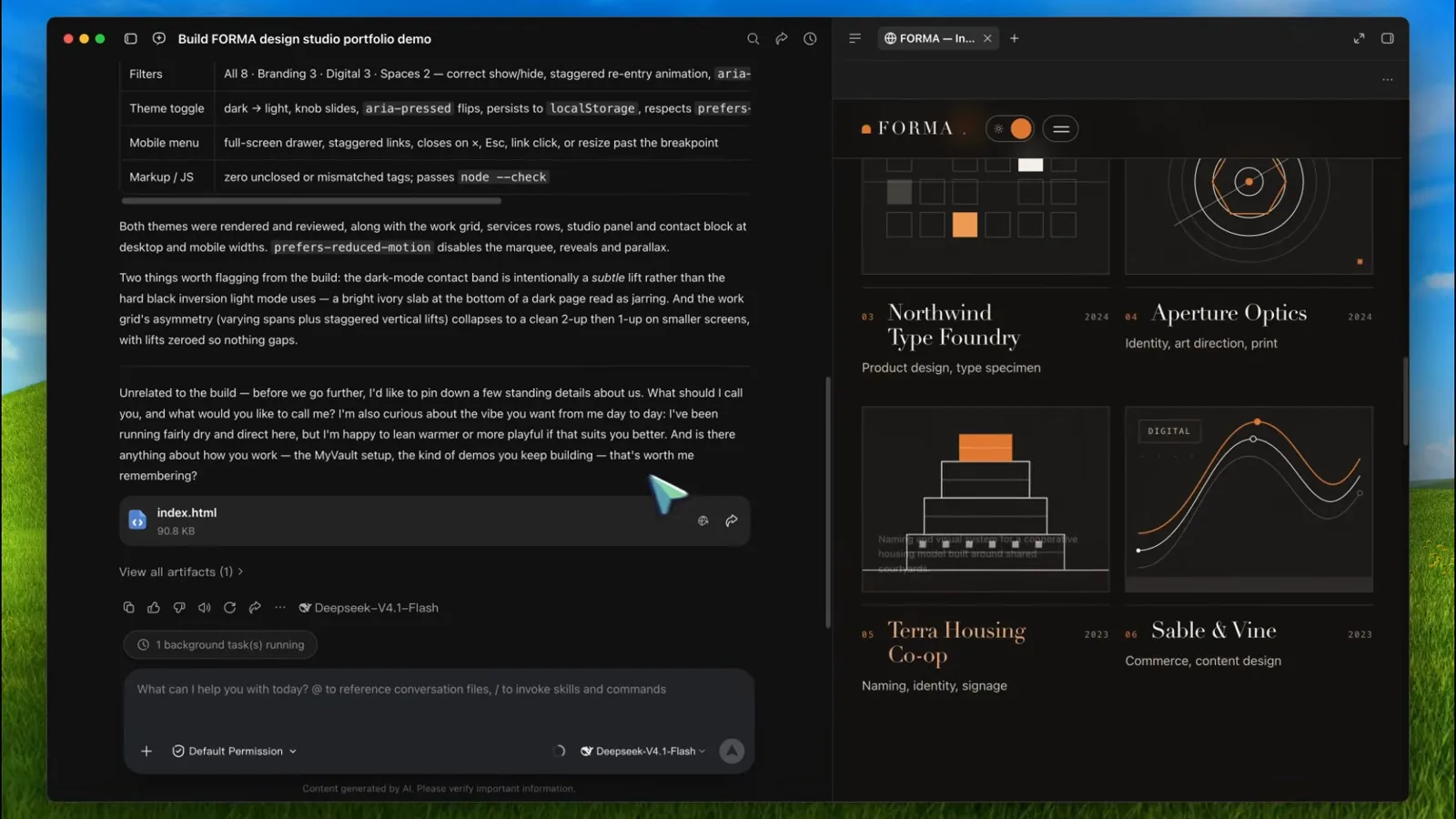
八个项目,四个真正能用的筛选看原视频 1:16 处 - 7
缩到手机宽度,测抽屉菜单
手机尺寸的视口下,项目改为纵向堆叠,头部收成汉堡按钮加主题开关。打开菜单点 Services,页面滚到对应区块并自动收起抽屉——正是提示词里要求的行为,而且是屏幕上验证过的,不是想当然。
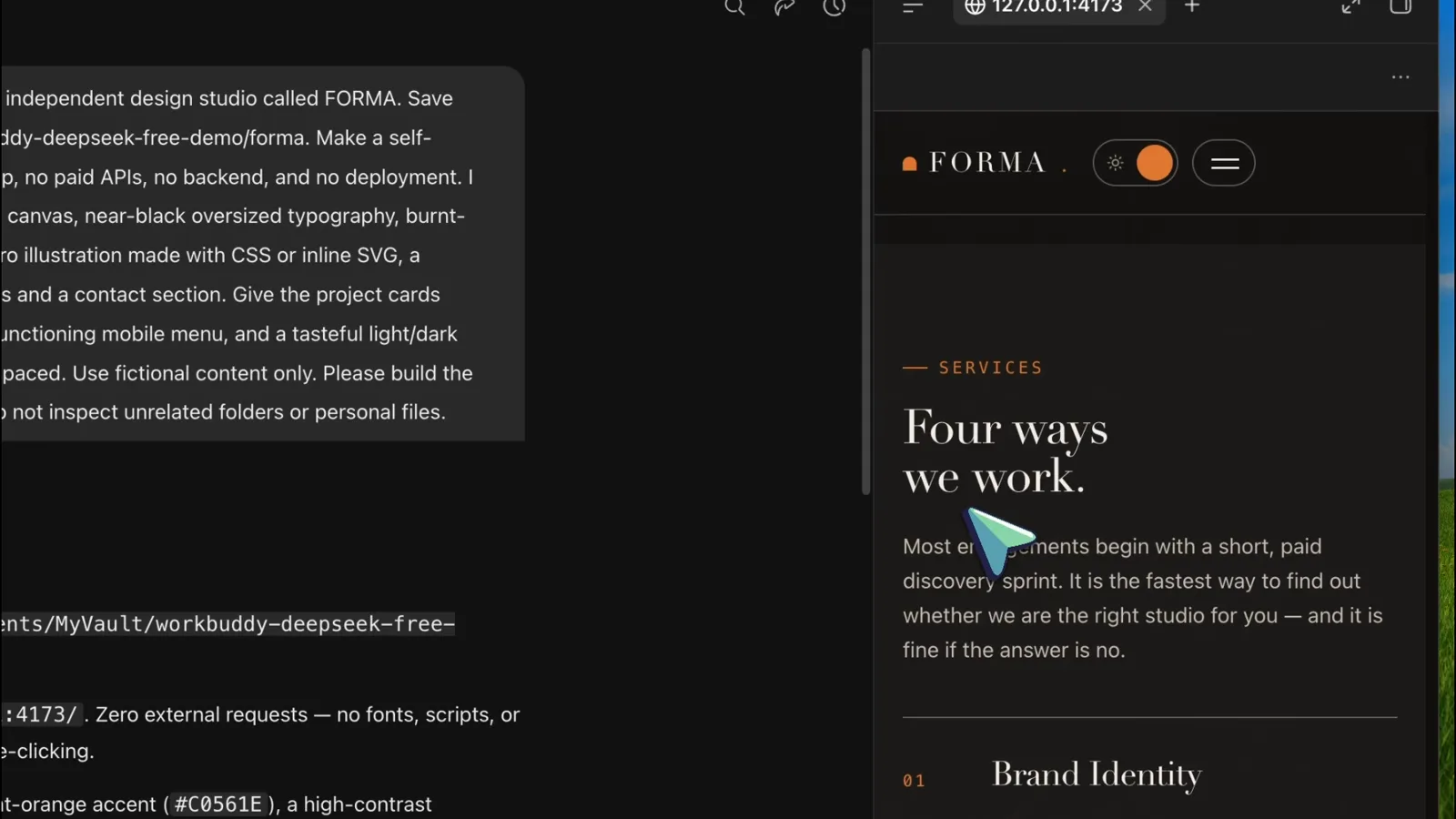
手机宽度检查:汉堡按钮、主题开关、区块跳转看原视频 3:20 处 - 8
打开工件和本地预览
模型写的所有东西都以工件形式落位:聊天里的 index.html 文件片、「View all artifacts」入口,以及后台任务运行时的「Start local preview server」状态。你浏览的网站就是模型保存的那个单文件——这也是它离线照样能跑的原因。
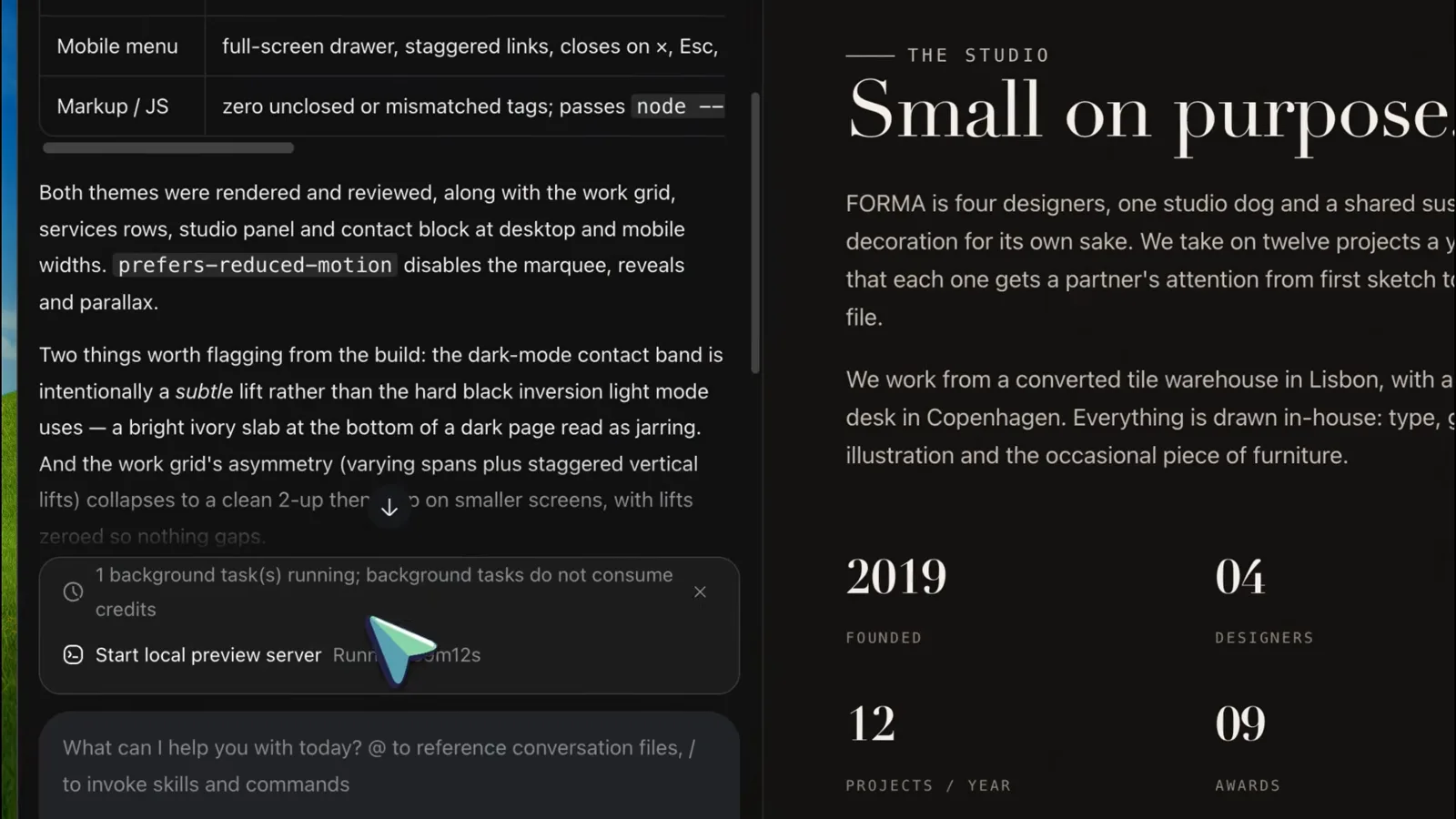
工件文件片,加上跑起来的本地预览看原视频 3:44 处 - 9
第二站:给需求单加一个设计技能
换一种风格,测评者从 WorkBuddy 的 Experts、Skills and Connectors 面板装上 Impeccable 技能,然后新建任务并明确点名用它:虚构创作者数据看板 SIGNAL,深石墨底色配酸性青柠点缀、紧凑字号、窄边栏、自绘 SVG 图表、7 天/30 天/90 天切换按钮和表格搜索——依旧是一个自包含文件,只用虚构数据。
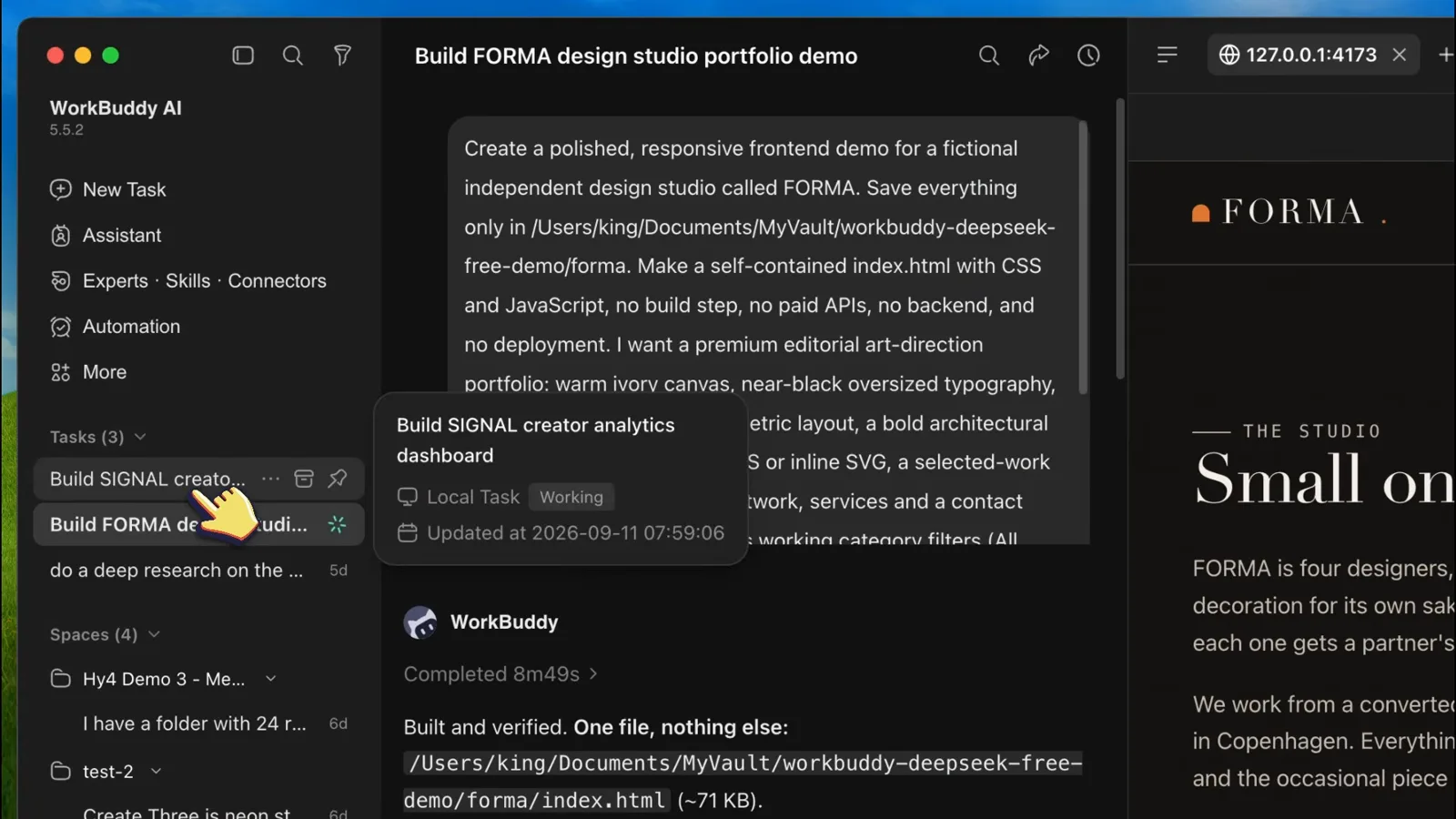
SIGNAL 需求单,直接点名安装好的技能看原视频 4:08 处 - 10
夸它之前,先凑近看看
SIGNAL 第一版看上去挺像样:Performance 视图里 2.2M 播放、213.4K 小时观看时长、平均观看 5:43。但视频抓到了一个真问题——指标卡全部堆在宽面板的左侧,右边一片留白。这一步该做的是放大细看,而不是照单全收截图。
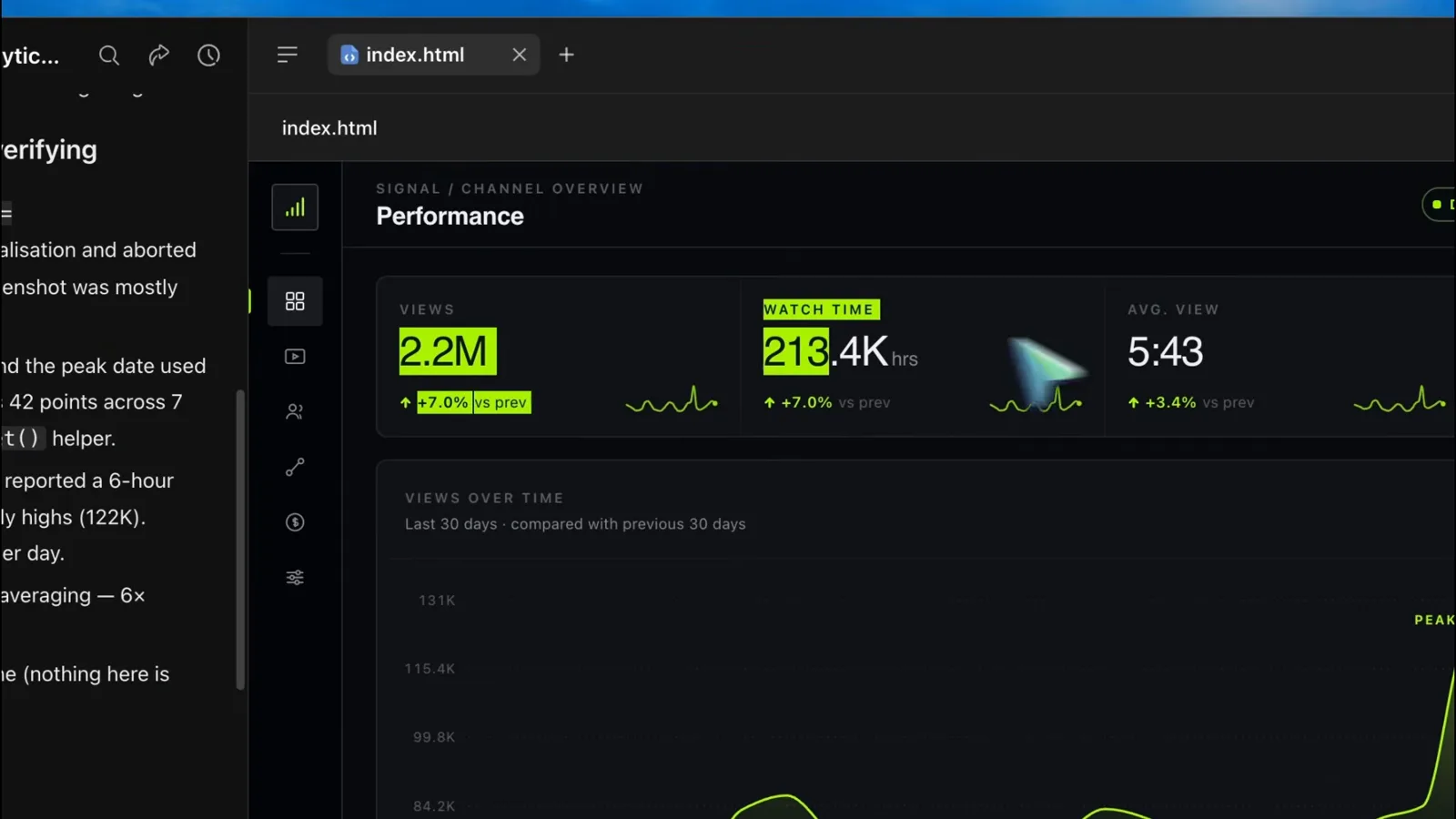
第一版:数字对了,布局错了看原视频 4:32 处 - 11
发一条精准的返修指令
返修通过聊天发回去:四个指标排成紧凑一行,主图放下面、流量构成放旁边;数字是虚构的,把 live 徽章改成 demo。一轮过后布局就顺了——图表下方的统计行显示 2,242,059 播放、日均 74.7K、峰值日 122.6K、波动率 15.8%——demo 标签也改好了。
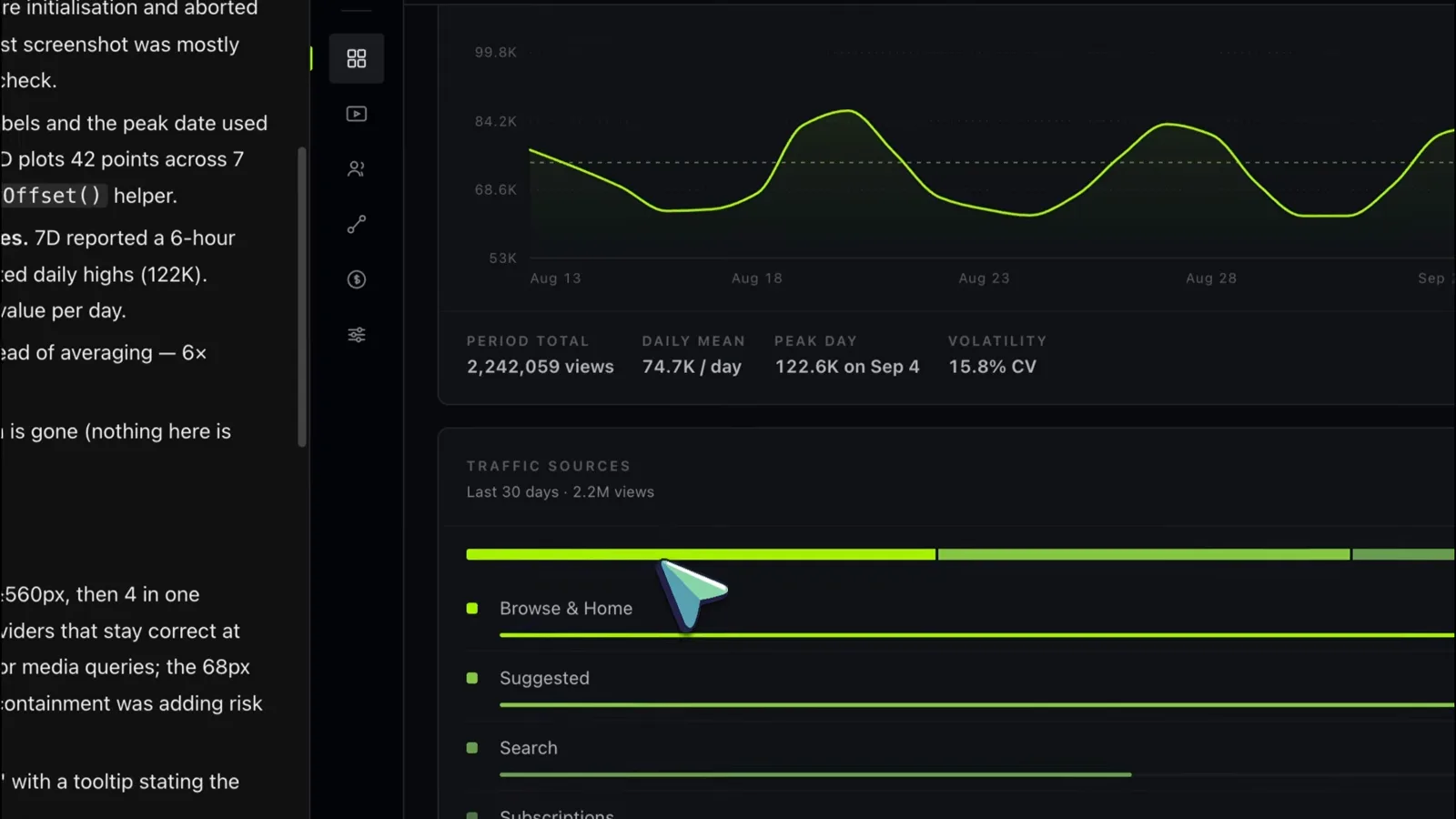
一轮返修后:指标成行,图表归位看原视频 4:48 处 - 12
把数据控件都操作一遍
日期范围按钮是真好使:从 30 天切到 7 天,图表重画,数字换成 525.3K 播放。流量面板给出构成:Browse & Home 32.6%、Suggested 31.4%、Search 14.8%、Subscriptions 11.2%、External 6.1%、Direct 3.9%;在表格搜索框里输入关键字,视频列表立刻收窄——测评者搜了一条来验证。
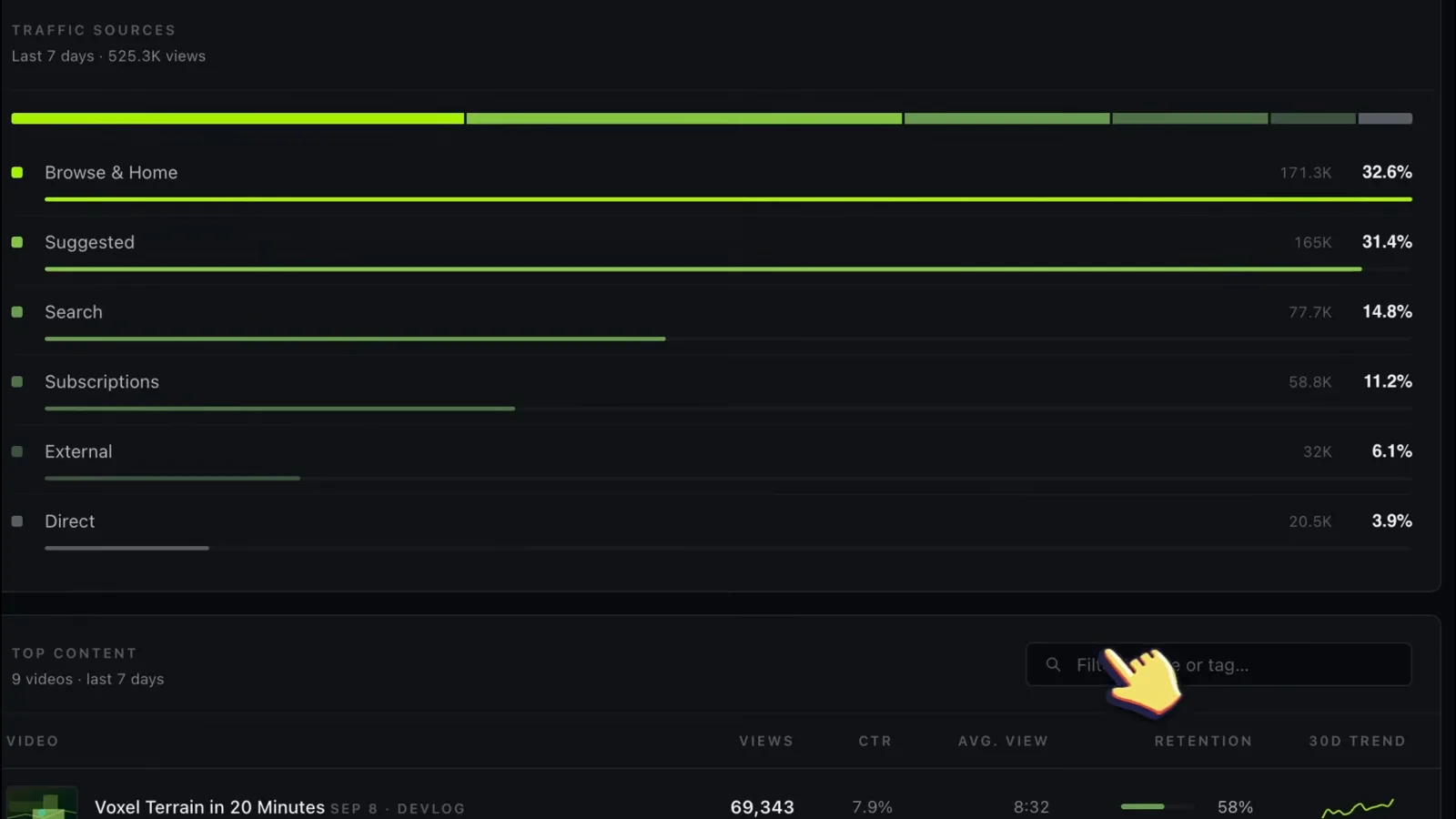
日期范围、流量占比和表格筛选看原视频 5:30 处 - 13
切亮色主题,做最后一遍检查
亮色开关把石墨面板换成浅色背景,图表线条变深绿,照样清晰——悬停提示显示 9 月 7 日(周一)115,780 次播放。收尾建议:项目要具体、视觉方向要具体,然后打开成品、每个地方都点一遍、准确说出要改什么。设计技能能提亮产出,但替代不了你自己的眼睛。
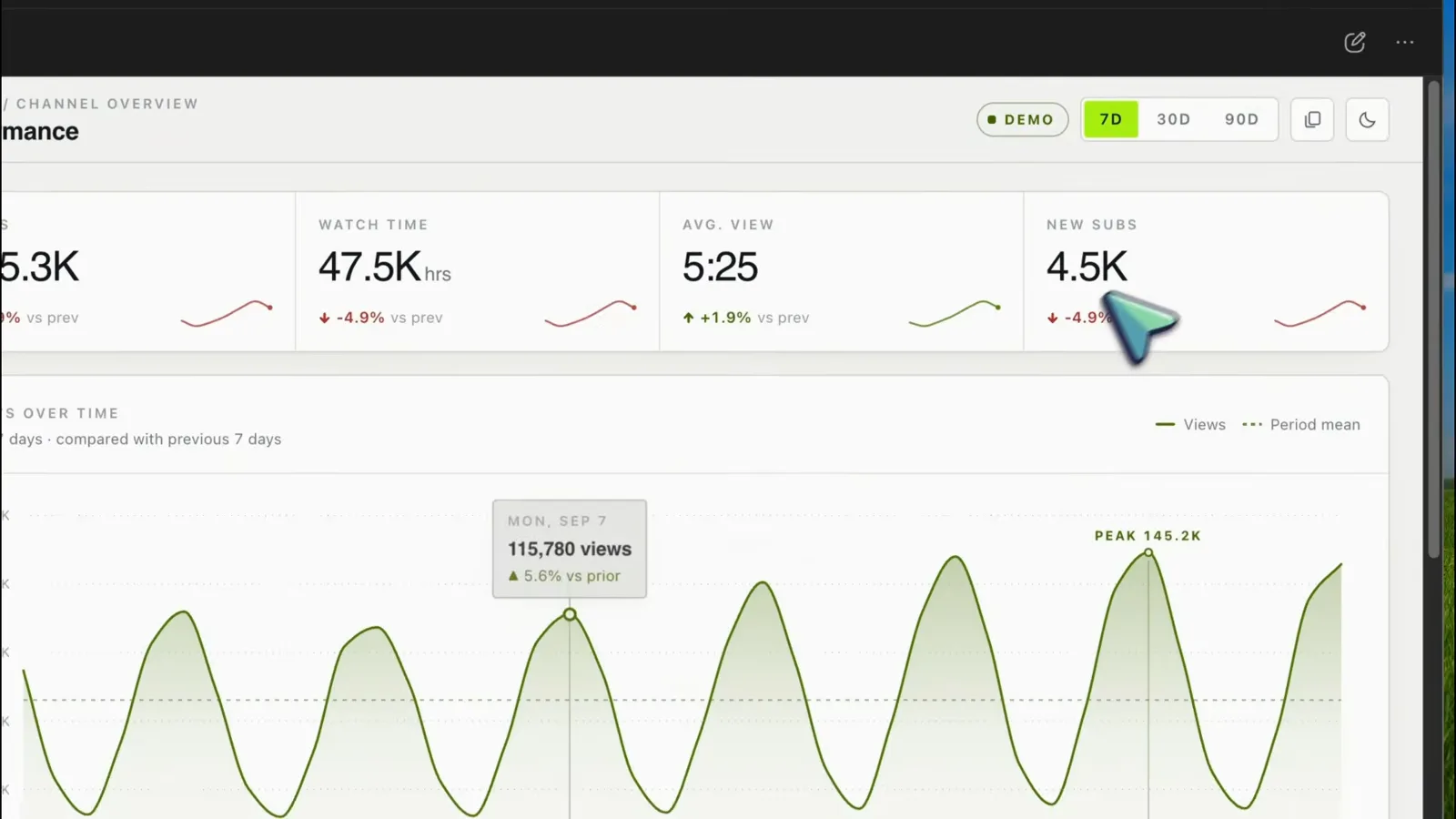
亮色主题开启,悬浮提示正常,收工看原视频 5:36 处