
要点速览
- Cline 是运行在 VS Code 里的免费开源 AI 编程智能体:在扩展面板搜索安装,用 Google 或 GitHub 登录,不需要 API Key 就能开跑。
- Absolutely Free 免费档内置 DeepSeek V4 Flash(100 万上下文)、GLM-5.3-Flash 等托管模型;本教程 15 步跑通一个能用的 BMI 计算器网页。
- Plan 模式用推理模型做方案,Act 模式用快速模型写代码——示例里整轮 Plan 分析只花了 0.0145 美元。
- 进阶三件套:自己的 Gemini Key、Global/Workspace 规则、GitHub 与 Context7 等 MCP 服务器,构成 Cline 的理想配置。
I Found 2 Ways to Use Cline for FREE (Best Free AI Coding Agent)
演示视频:HMA WebCode5:26
Ideal Setup for Cline
事实来源:Cline3:47
操作截图取自 HMA WebCode 的免费配置演示;Plan/Act 设置、规则与 MCP 市场的截图取自 Cline 官方频道短片,模式行为、规则作用域与三支柱配置等事实也以官方短片为准。
截图版权归原作者所有,此处以署名和原视频时间戳深链的方式引用;步骤文字均为本站原创。
Cline 十五步实操走查
安装 Cline,解锁免费额度
- 1
在 VS Code 里安装 Cline 插件
打开 VS Code 的扩展面板,搜索 Cline,点击 Cline Bot 发布的「自主编程智能体」条目上的 Install 安装。装好后左侧活动栏会出现 Cline 机器人图标,点开它即可在编辑器旁边打开智能体面板。
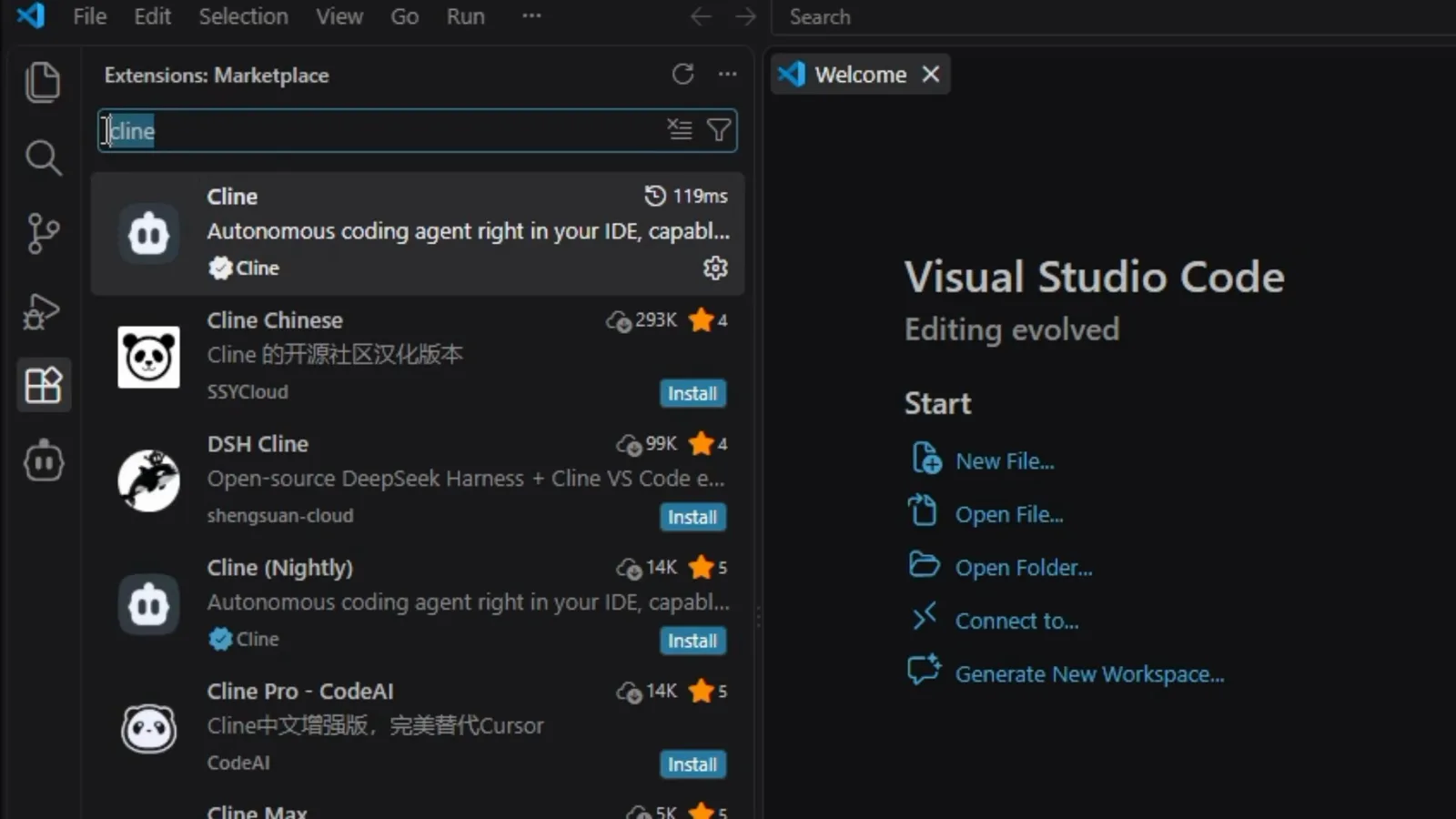
VS Code 扩展市场里的 Cline 条目,点击 Install 即可安装。视频 0:24 处 - 2
选择你的使用方式
第一次打开面板时,Cline 会问你想怎么用它,给出四条路线:Absolutely Free(官方托管免费模型)、ClinePlans(按月订阅开放权重模型)、Frontier Model(经 Cline 计费按量付费)和 Bring my own API key(自带 Key)。新手直接选 Absolutely Free——不需要 API Key,也不用绑卡。
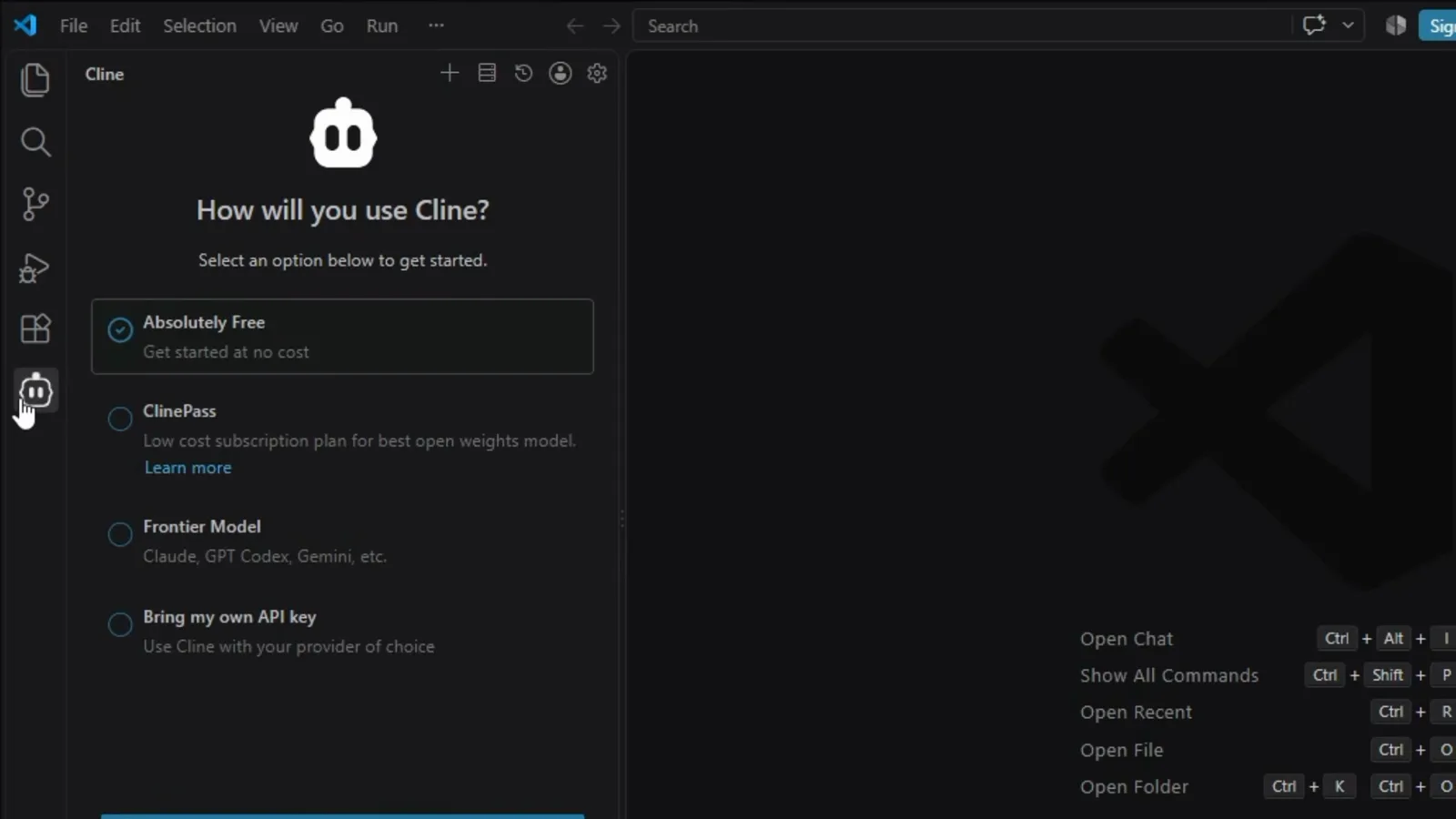
Cline 首次运行的选择页,四个入口一目了然。视频 0:34 处 - 3
登录并进入免费档
选择 Absolutely Free 后点击 Log in to Cline,用 Google 或 GitHub 账号登录,全程十秒左右,不要求付款方式。登录后停在 Cline Usage-Billing 供应商页面——免费模型就是由它提供的。
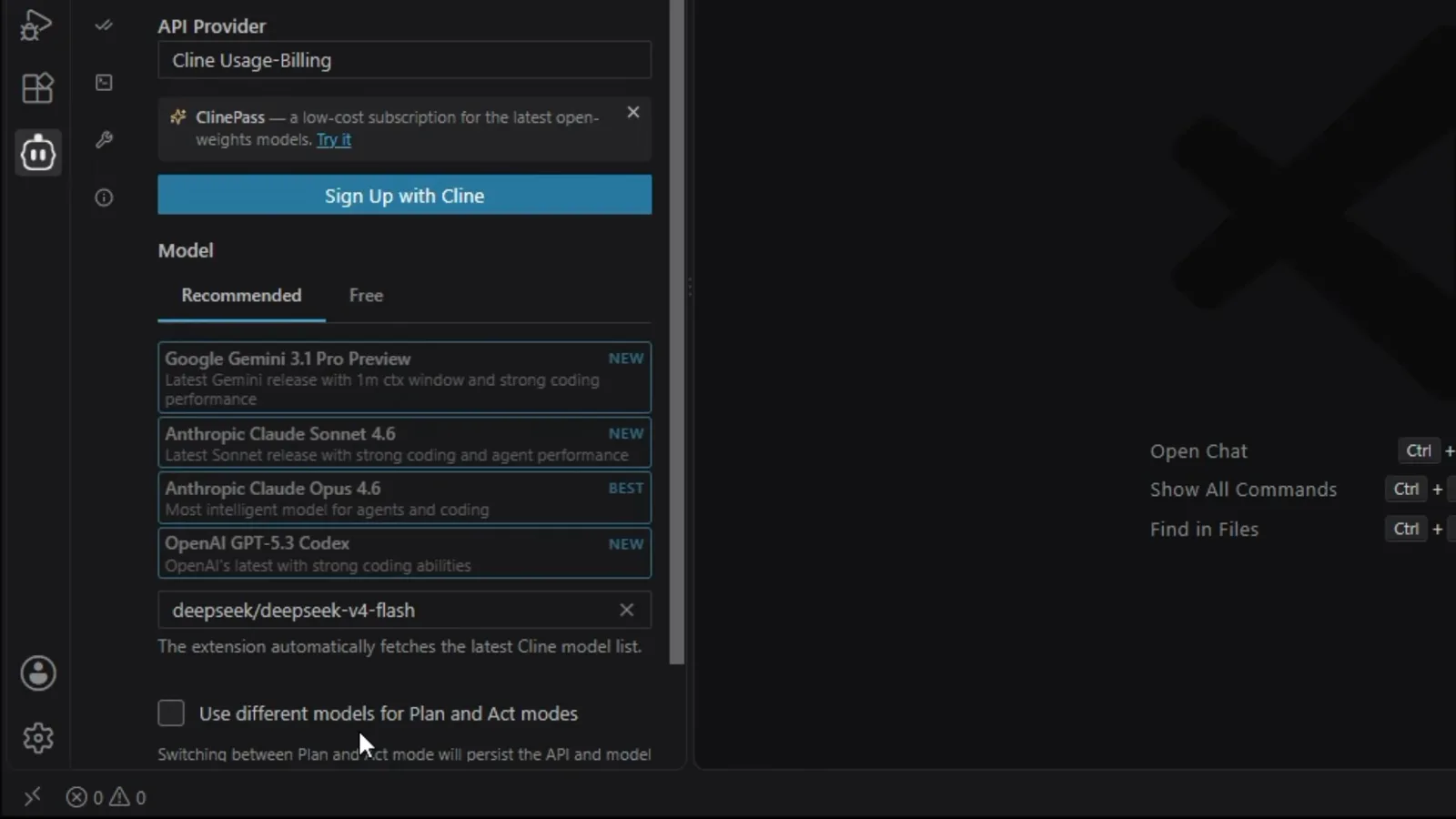
登录后看到 Usage-Billing 供应商与模型标签页。视频 1:46 处 - 4
挑一个免费模型和推理强度
打开底部模型选择器切到 Free 标签:DeepSeek V4 Flash(100 万 token 上下文)、GLM-5.3-Flash、LongCat 2.0、Laguna S 2.1 都挂着 FREE 标。多文件开发推荐 DeepSeek V4 Flash,Reasoning Effort 推理强度保持 Medium 即可——Low 更快,High 想得更深但更费 token。
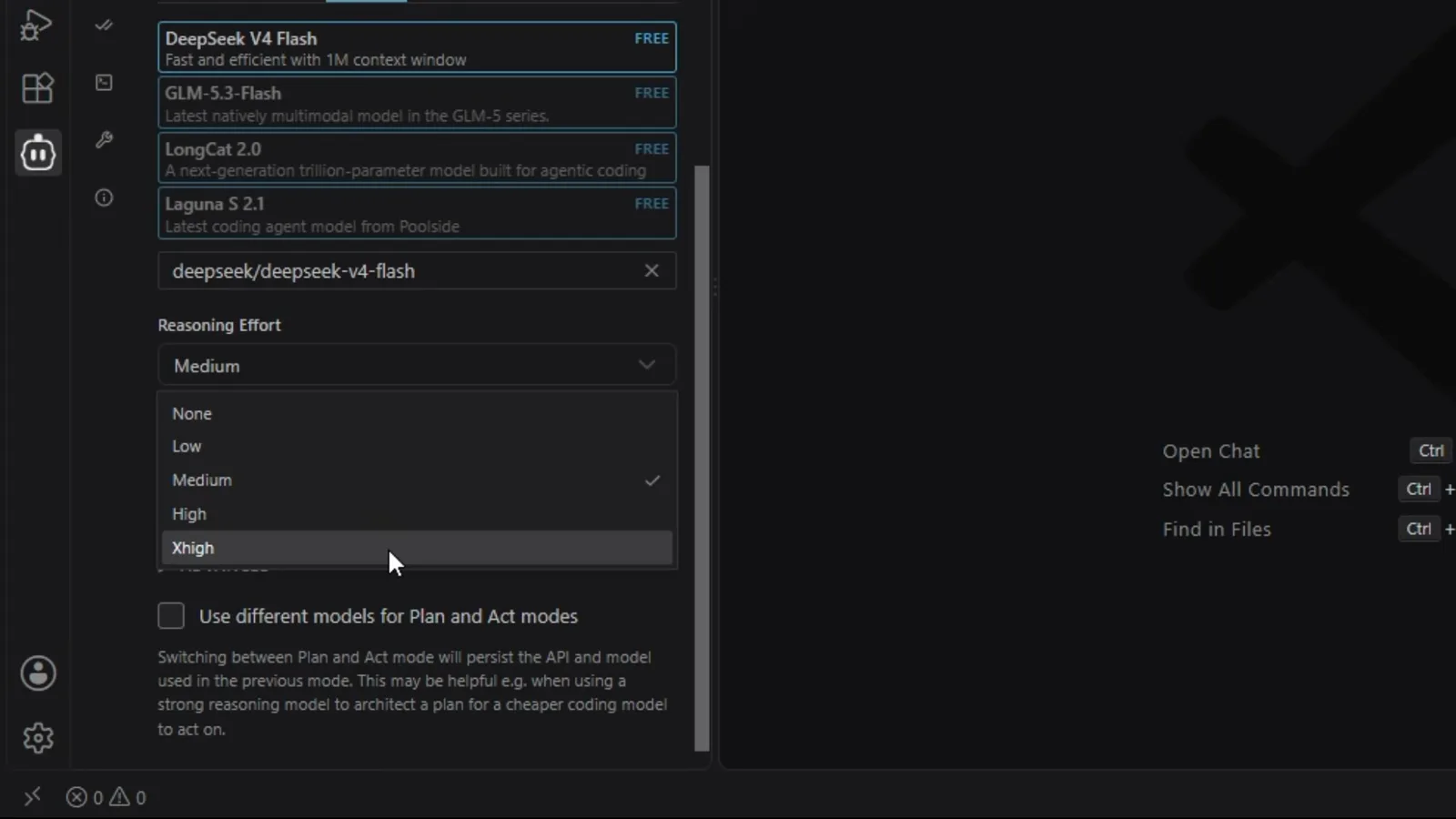
已选中 deepseek/deepseek-v4-flash,推理强度保持 Medium。视频 2:12 处
端到端跑通第一个任务
- 5
打开空任务框
在 VS Code 里新建或打开一个项目文件夹,点 Cline 图标。面板用一句提问开场——这就是所有任务的入口。面板底部是 Auto-approve 自动批准行和 Plan/Act 模式切换。
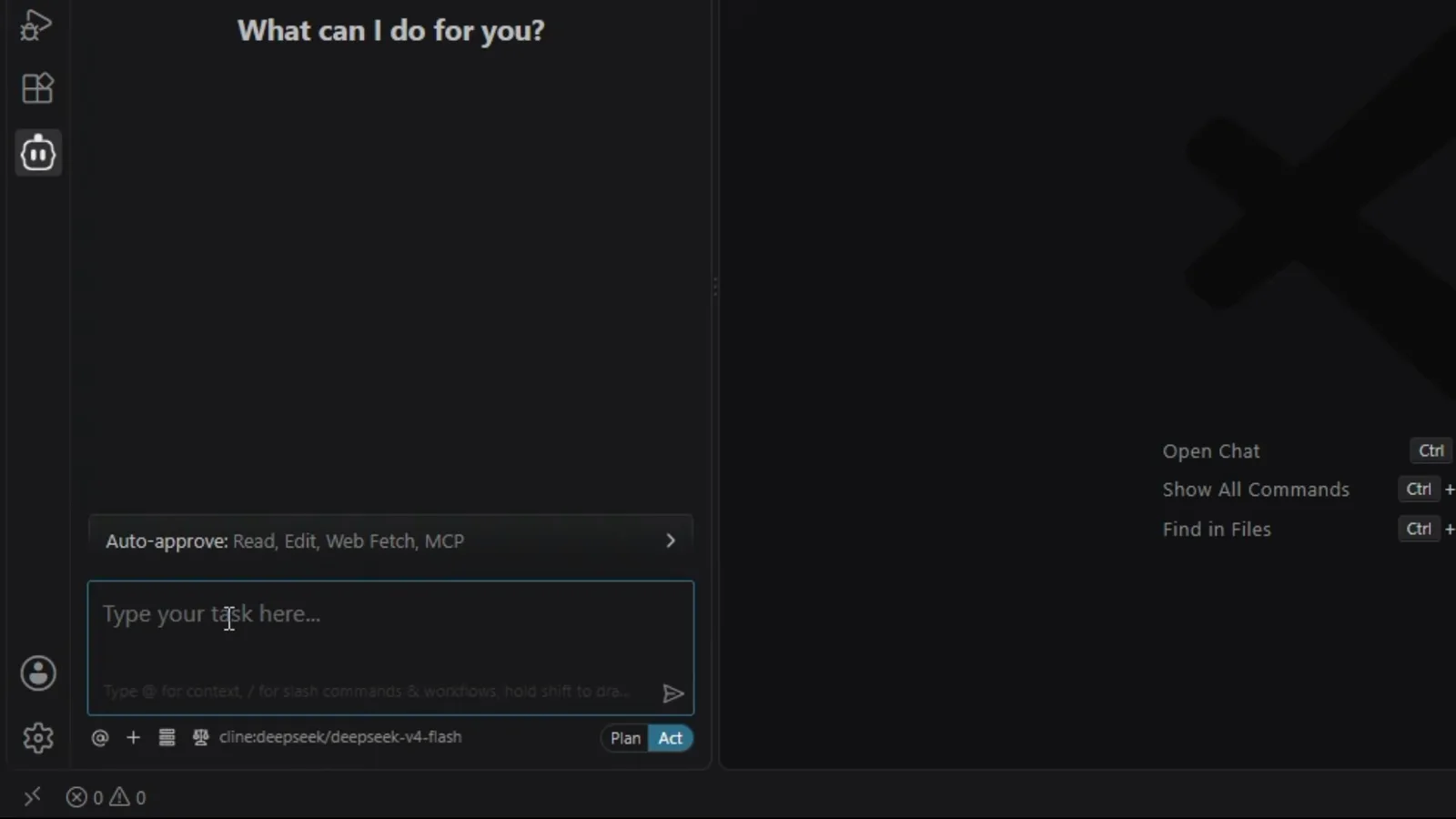
Cline 任务面板就绪,右下角是 Plan/Act 切换。视频 2:36 处 - 6
发出第一个任务
在任务框里写清楚目标,例如:用 HTML、CSS 和 JavaScript 做一个现代风格的 BMI 计算器网页,用户输入厘米身高和公斤体重,页面给出 BMI 数值和偏瘦/正常/偏胖标签。把输入、输出、设计要求写具体,效果远好于一句话需求。
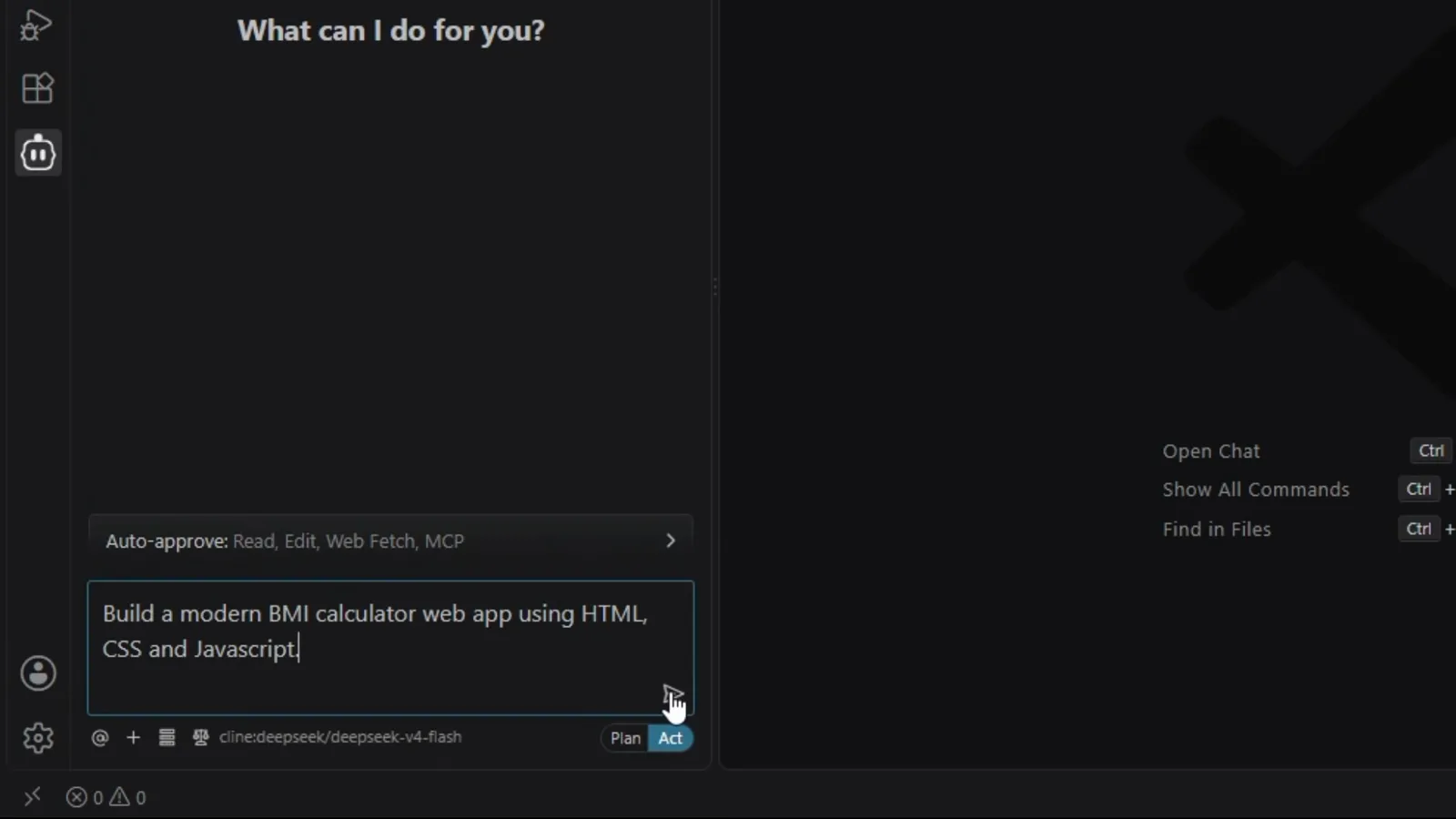
在任务框中输入 BMI 计算器需求。视频 2:58 处 - 7
逐项批准(或开启自动批准)
Cline 一步一步干活:运行命令、新建文件、修改另一个文件,每次改动都会先展示 diff。你可以逐项点 Save 或 Run Command 批准,也可以打开 Auto-approve 的 Read/Edit/Commands 让它自动跑完清单——无论哪种方式,检查点都能随时回退。
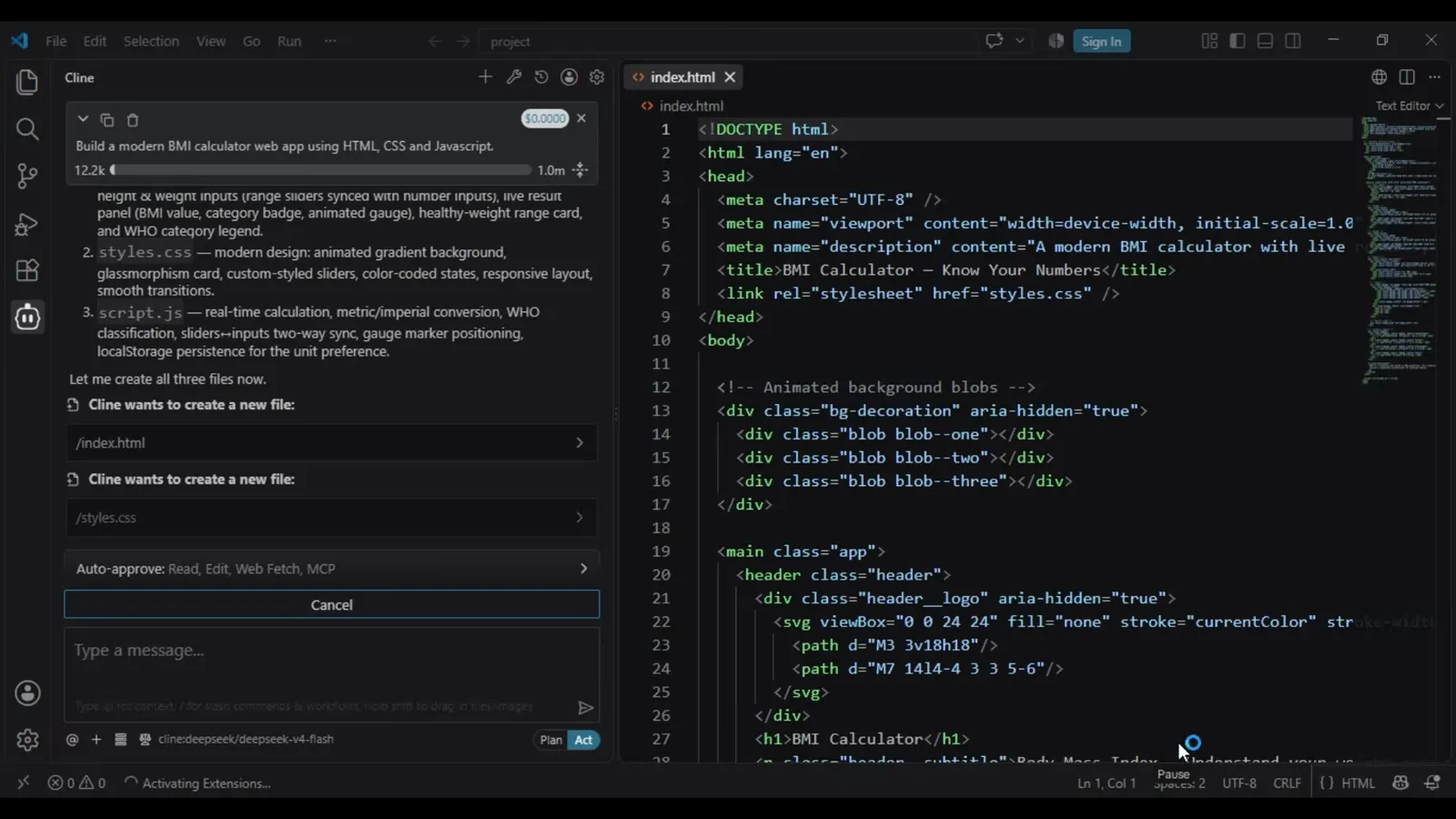
Cline 请求创建 index.html,编辑器里显示生成的 CSS diff。视频 3:06 处 - 8
打开做好的网页
几分钟后任务完成,给出总结和一条 BMI Calculation Checkpoint 检查点记录。用 Live Server 或任意静态服务器打开生成的 index.html 实测:输入 175 厘米、70 公斤,页面算出 BMI 22.9——正常。没手写一行代码,一个能跑的网页就到手了。
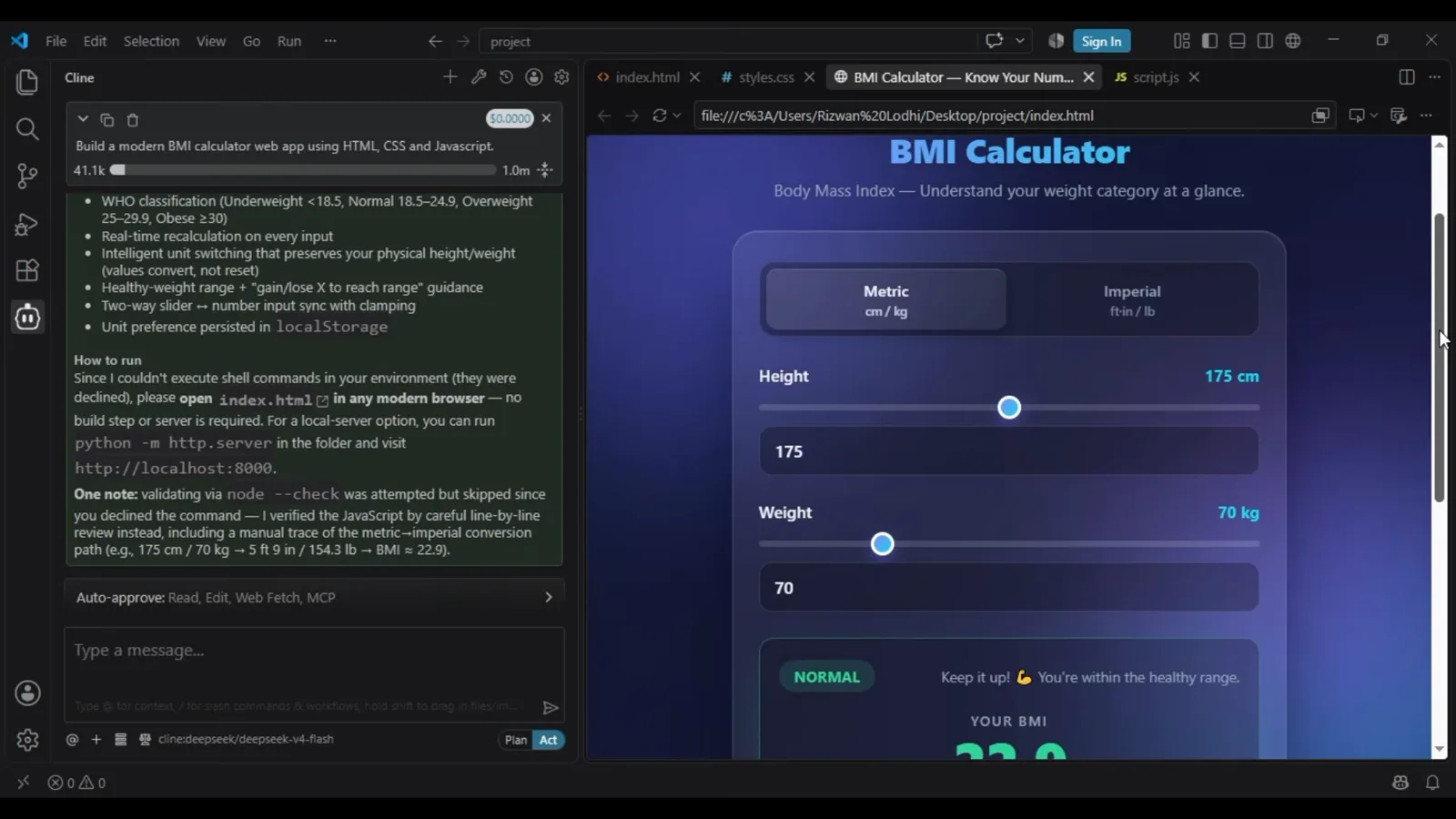
浏览器里跑着做好的 BMI 计算器,VS Code 里是 Cline 的完成总结。视频 3:17 处
Plan/Act 双模式,省 Token 不返工
- 9
认识 Plan 和 Act 双模式
面板底部的开关在 Plan 和 Act 之间切换。Plan 模式下 Cline 只做调研:读文件、提问题、给出实施计划。设置里有两个同名标签页,可以给两种模式各配一个模型——Plan 用强推理模型,Act 用快速编码模型。
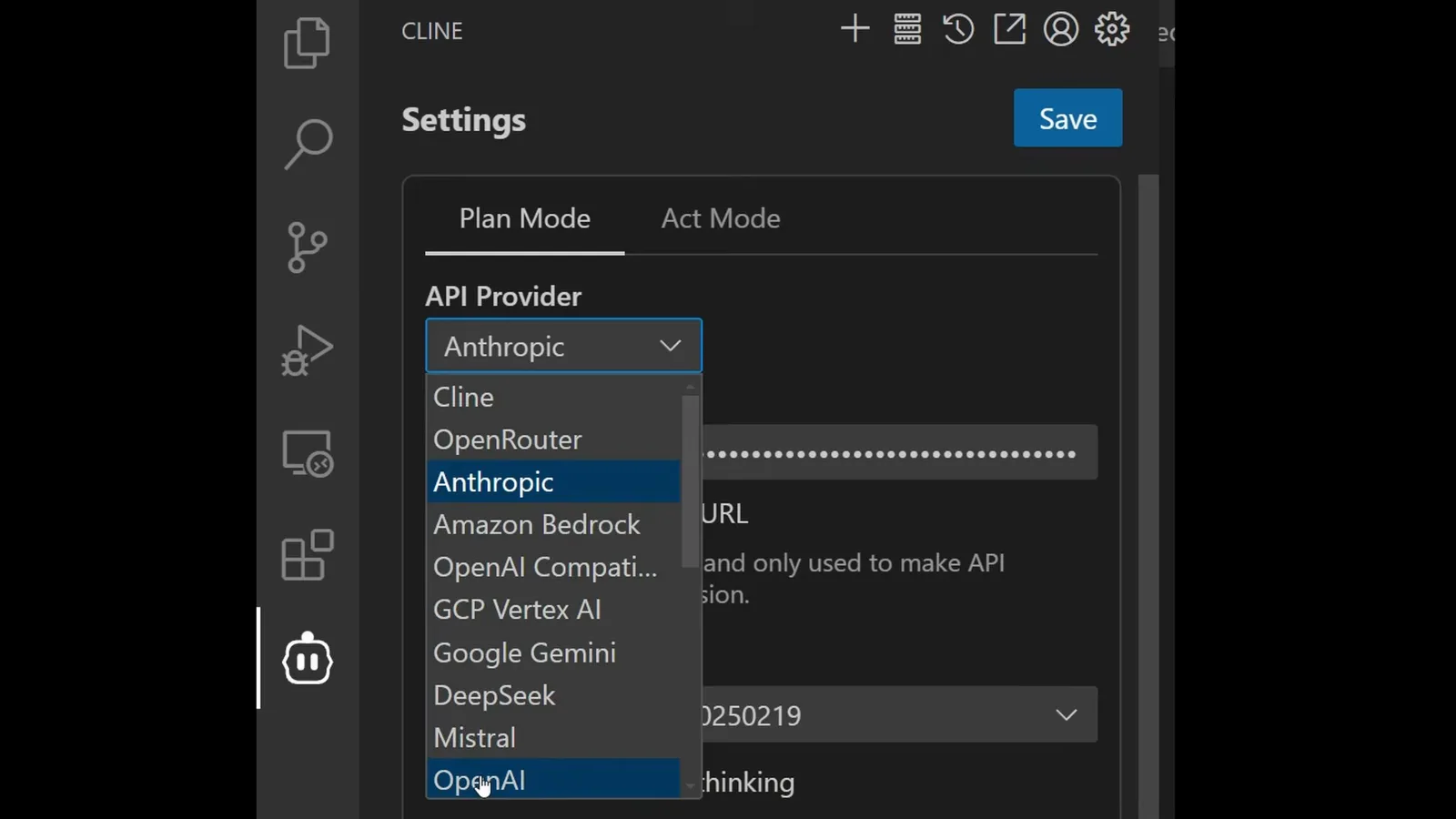
Cline 设置里的 Plan Mode / Act Mode 标签,可为两种模式分别选模型。视频 0:48 处 - 10
让 Plan 模式先想清楚再动手
推理模型擅长 Plan 模式,因为拆解任务是分析活不是打字活。此时还没写代码,完整调研很便宜——示例里整轮 DRY 违例分析只花 0.0145 美元。它提问时认真回答,这里的每一次纠偏都在替后面的返工省钱。
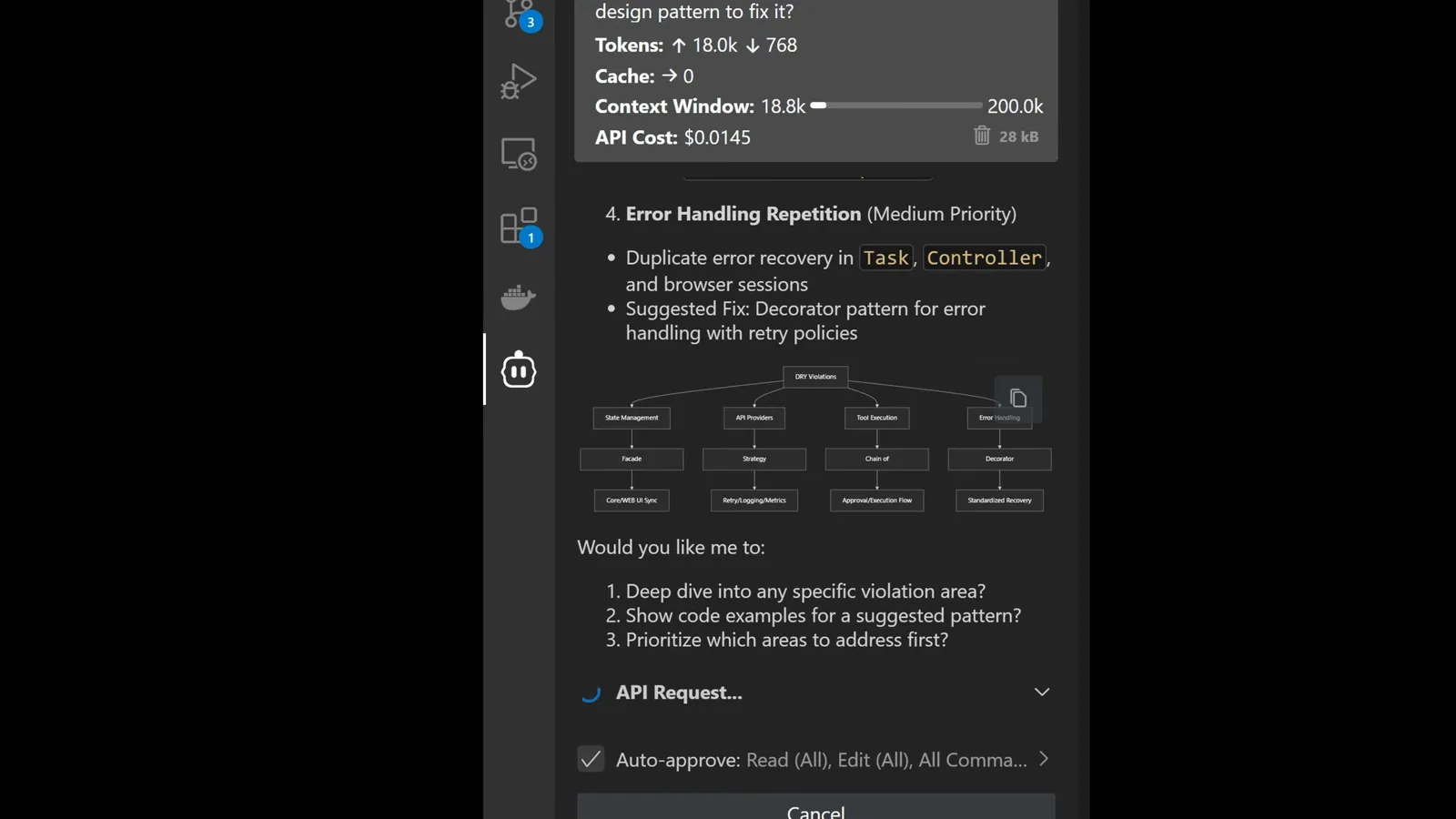
Plan 模式任务卡:分析结果、token 用量和 0.0145 美元的 API 花费。视频 1:10 处 - 11
切到 Act 模式开始写代码
方案满意后切到 Act——计划被锁定,Cline 开始动手改文件。编码模型在这一步更快更便宜,这正是双模式省 token 的原因。任务恢复页上还标注了快捷键:Win+Shift+A 可在两种模式间切换。
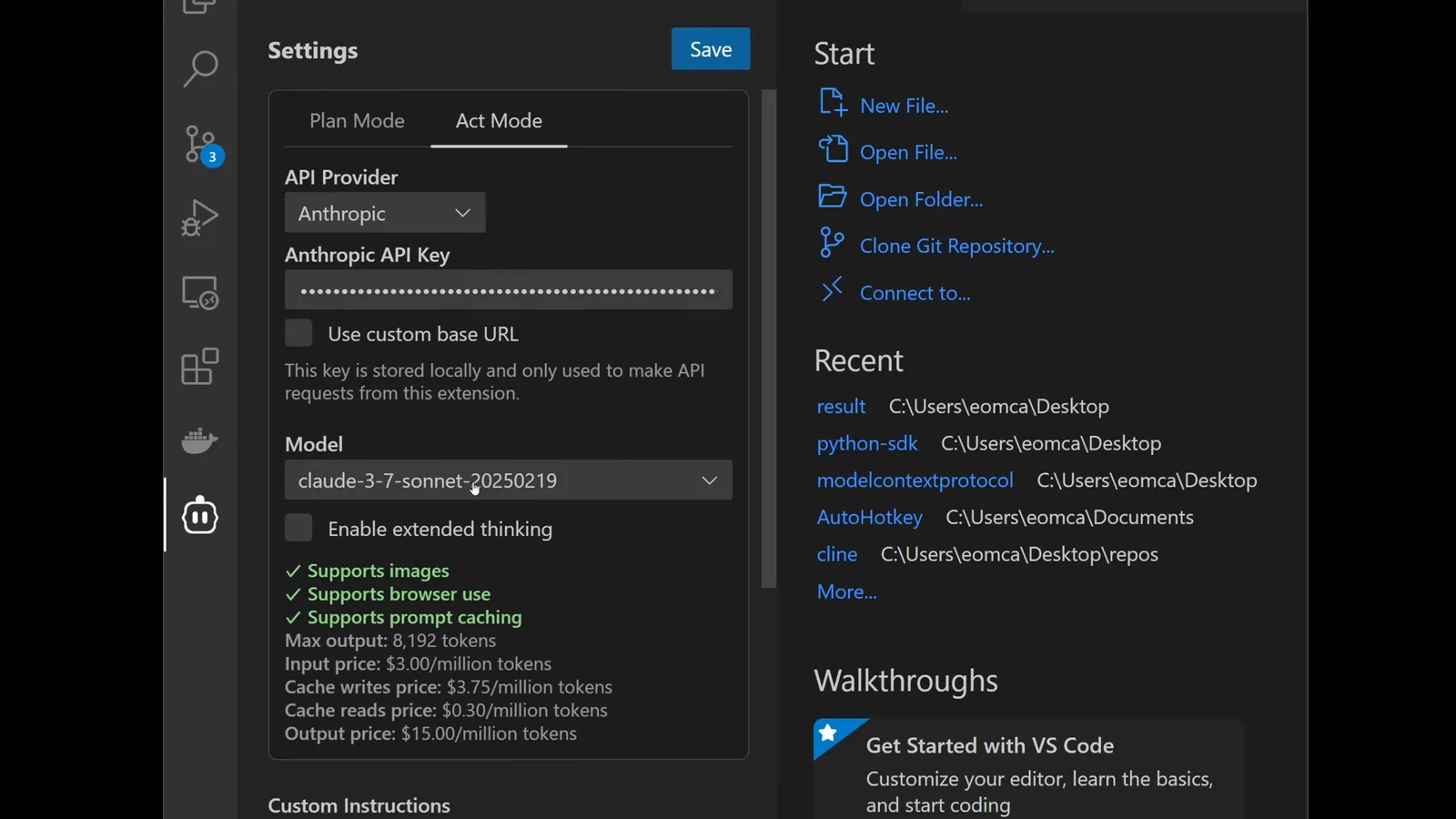
设置里选中 Act Mode 标签,为执行阶段选好编码模型。视频 1:28 处
自己的 Key、规则与 MCP 市场
- 12
或者自带免费 Key
不想用共享免费池?选择 Bring my own API key,供应商选 Google Gemini,然后到 Google AI Studio 点 Get API key 生成密钥——免费档只需要一个 Google 账号。把 Key 粘进 Cline 的 API Key 输入框,选一个 Gemini 模型保存,从此跑在自己的专属额度上。
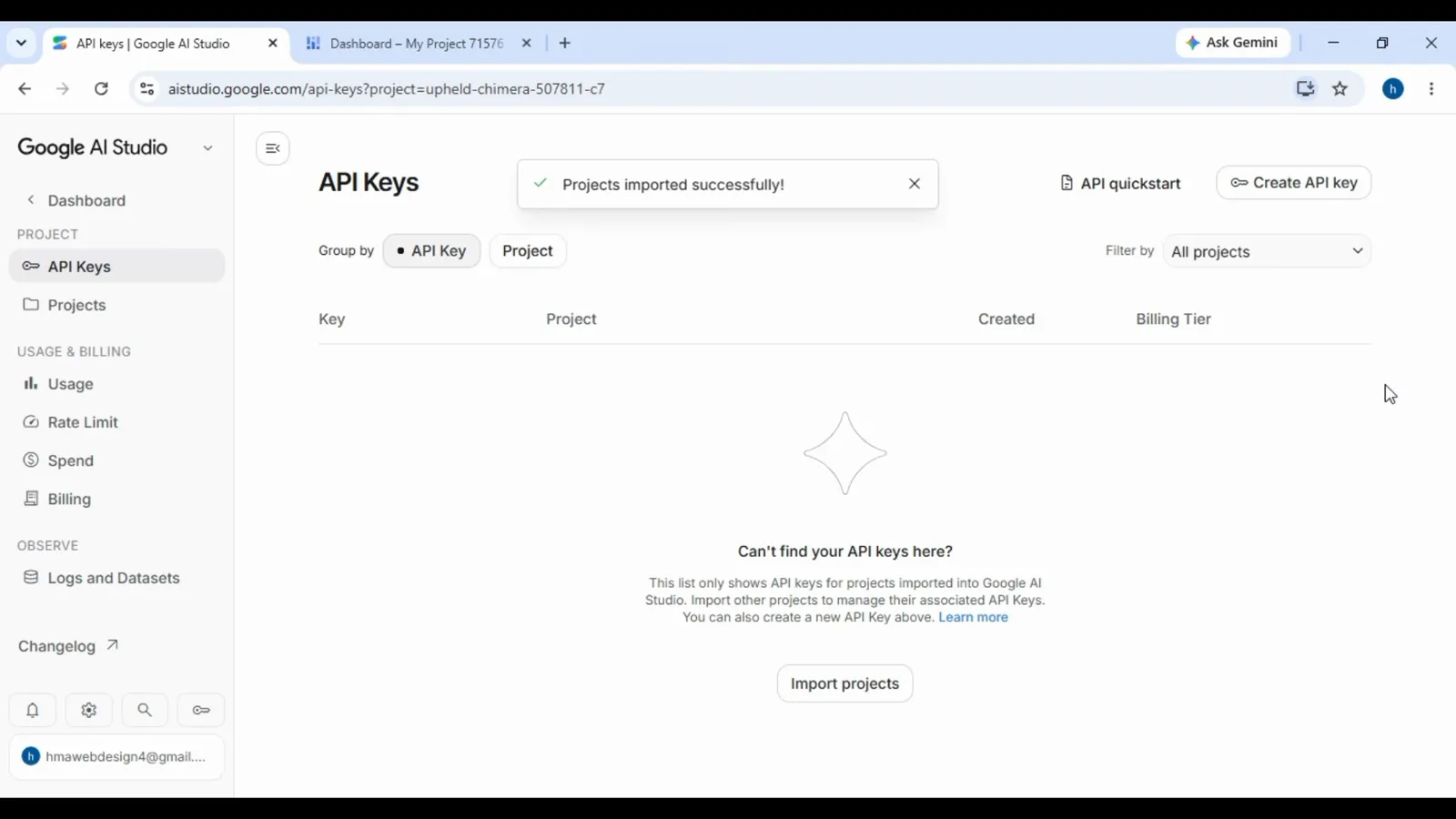
在 Google AI Studio 的 Create API key 弹窗里生成免费 Gemini Key。视频 3:54 处 - 13
用规则教会 Cline 你的规范
规则是 Cline 每个任务都会读取的持久指令。打开面板设置里的 Rules 标签:Global Rules 对你机器上所有项目生效,Workspace Rules 以 .clinerules 文件存在当前仓库里,可以提交给团队共享。编码原则、安全实践、文档规范、代码风格都适合写进规则。
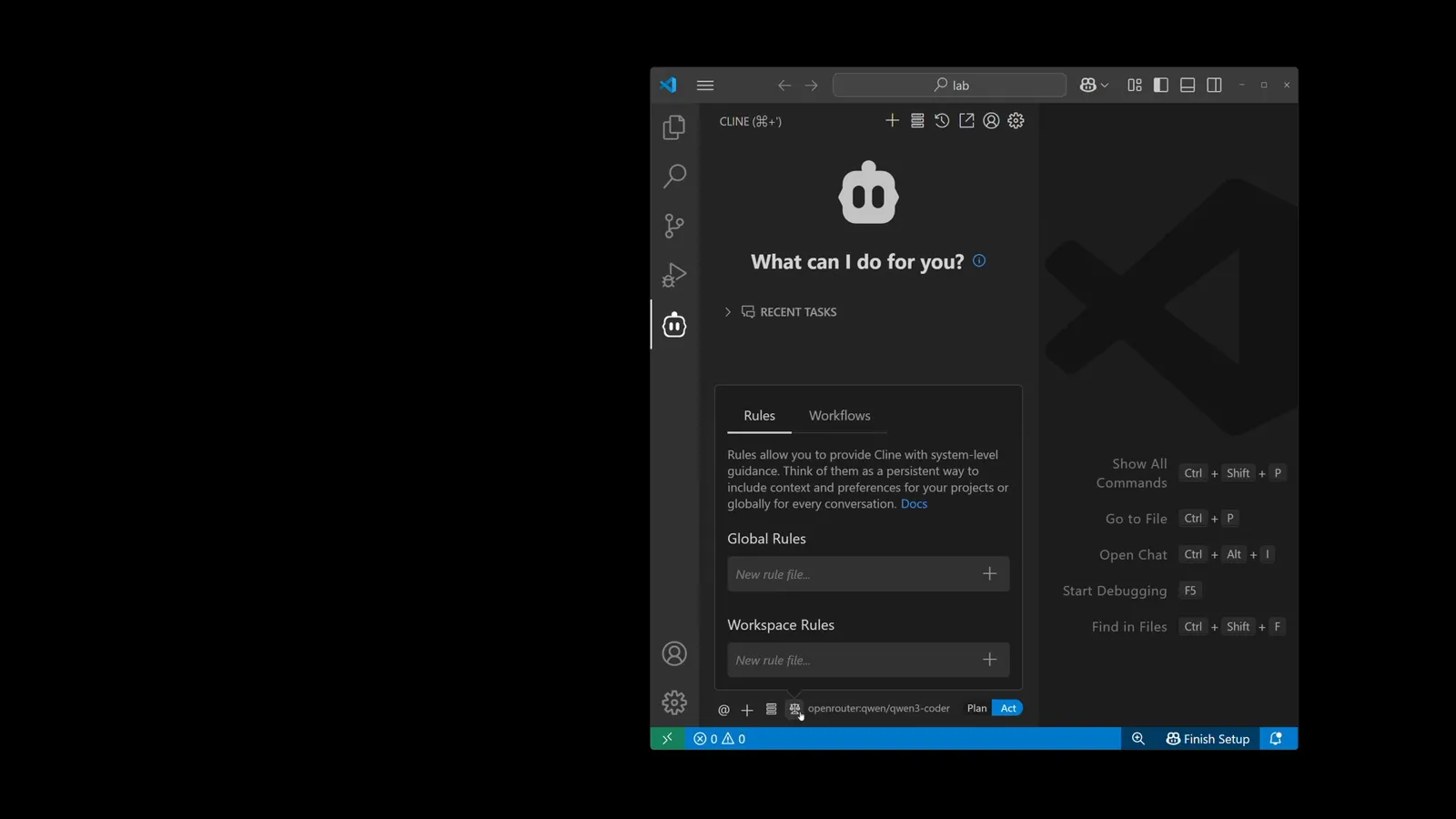
Cline 设置中的 Rules 标签,含 Global Rules 与 Workspace Rules 两节。视频 1:06 处 - 14
写模型真正能执行的规则
模糊的规则会适得其反——「尽量优化代码」等于给 Cline 留了忽视你的余地。改成可度量的触发条件:单元测试超过 100 毫秒就优化、写类时遵循 SOLID 原则、代码做了假设时补内联注释。把规则当活文档维护,定期清理互相冲突的条目。
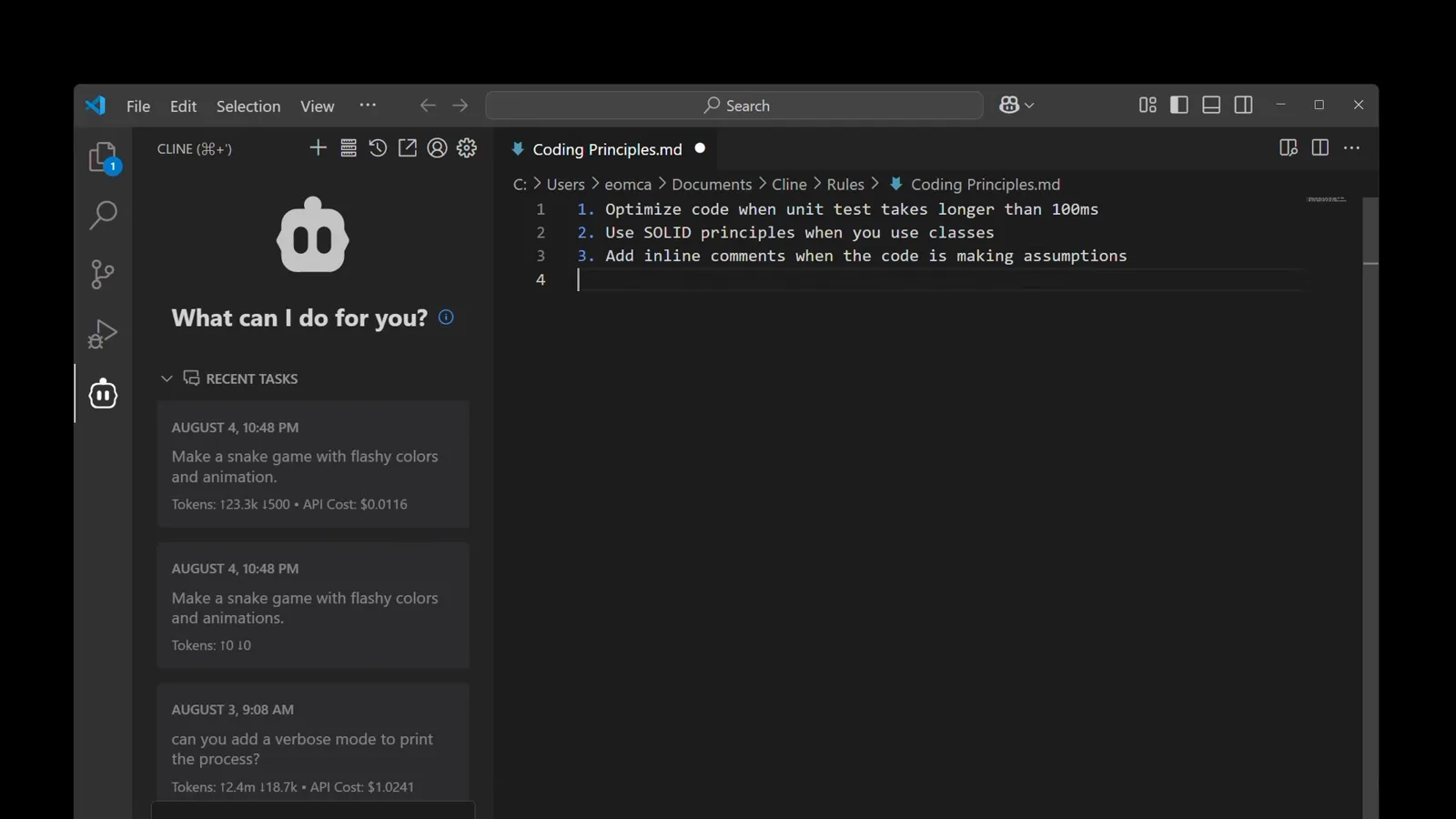
一份包含三条可度量规则的文件,Cline 每个任务都会遵守。视频 1:45 处 - 15
用 MCP 服务器扩展 Cline
点面板里的 MCP Marketplace 图标,一键安装给 Cline 加能力的服务器:GitHub 管仓库操作,Context7 提供最新库文档,Perplexity 和 Sequential Thinking 负责调研与规划。装好后批准其工具,Cline 就能在任务中途调用——这是理想配置的第三根支柱。
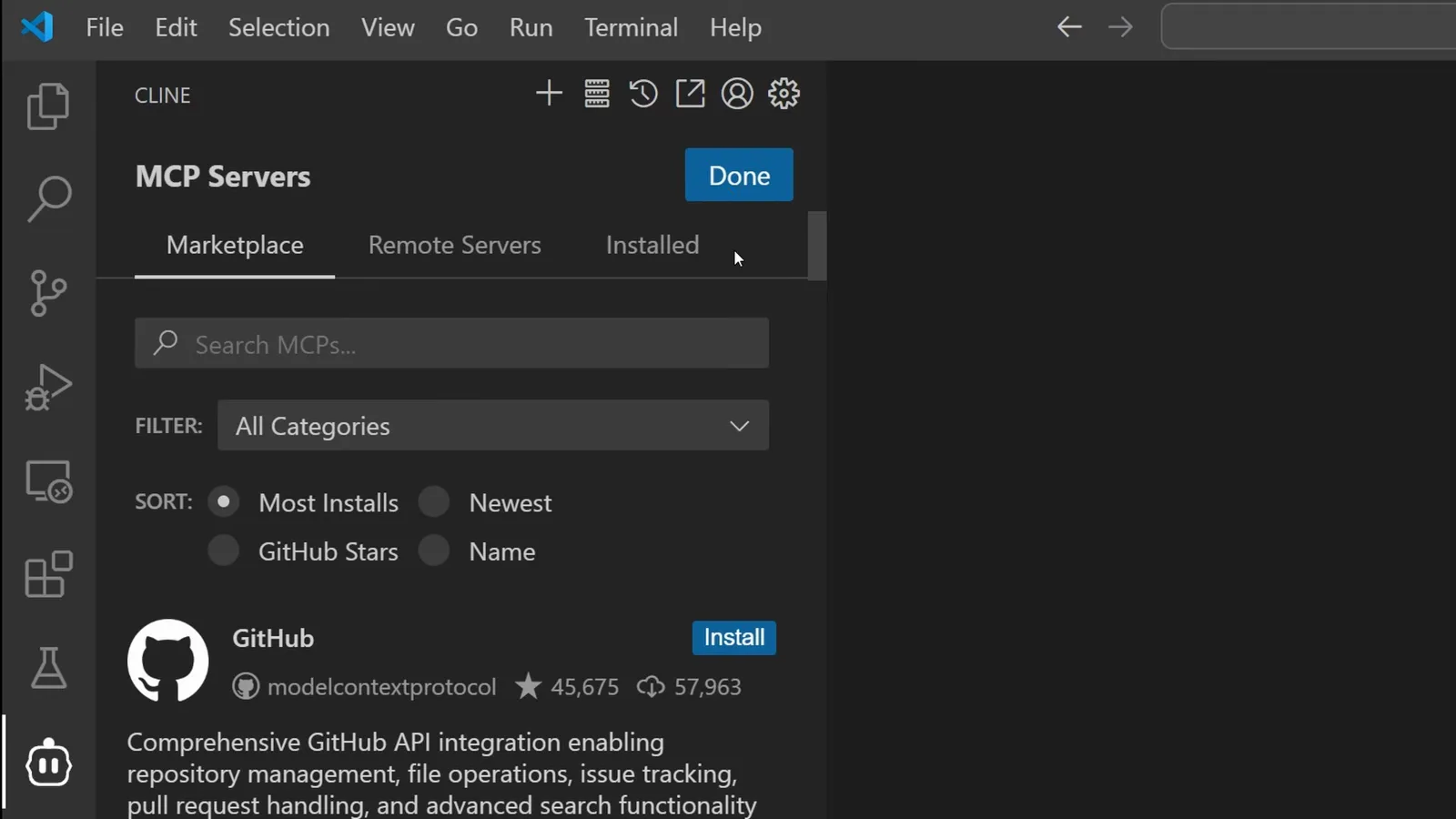
Cline 的 MCP Servers 市场,GitHub 服务器卡片就在首页。视频 2:44 处