
TL;DR——Claude Projects 是什么
- Projects 在 claude.ai 左侧图标栏里。每个项目都是独立工作区:有自己的聊天、自定义指令和文件知识库——项目之间互不串味。
- 指令只存一次,就对项目里每一轮对话生效——语气、格式、角色、工作流。视频里用「每句回复开头加饼干 emoji」这种规则只是为了效果醒目,实际你会用来定语气、品牌和输出格式。
- 知识有四个来源:Upload from device、Add text content、GitHub 和 Google Drive。加进项目的文件,项目里每轮对话都能引用;只在单聊里附件的文件,只留在那轮对话里。
- 免费账号最多建 5 个项目。突破上下文窗口限制的 RAG 检索增强知识库要付费套餐,带 Can edit / Can view 权限的分享要 Team 或 Enterprise。
Claude Projects 分步操作
1 · 找到入口,建第一个项目
- 1
从左侧图标栏打开 Projects
登录 claude.ai,看主界面最左侧的图标栏。点击聊天记录下方图标里的 Projects 图标,Claude 就会打开 Projects 页面。入口就是这一个图标——不需要装单独的应用,也不需要开启什么模式。
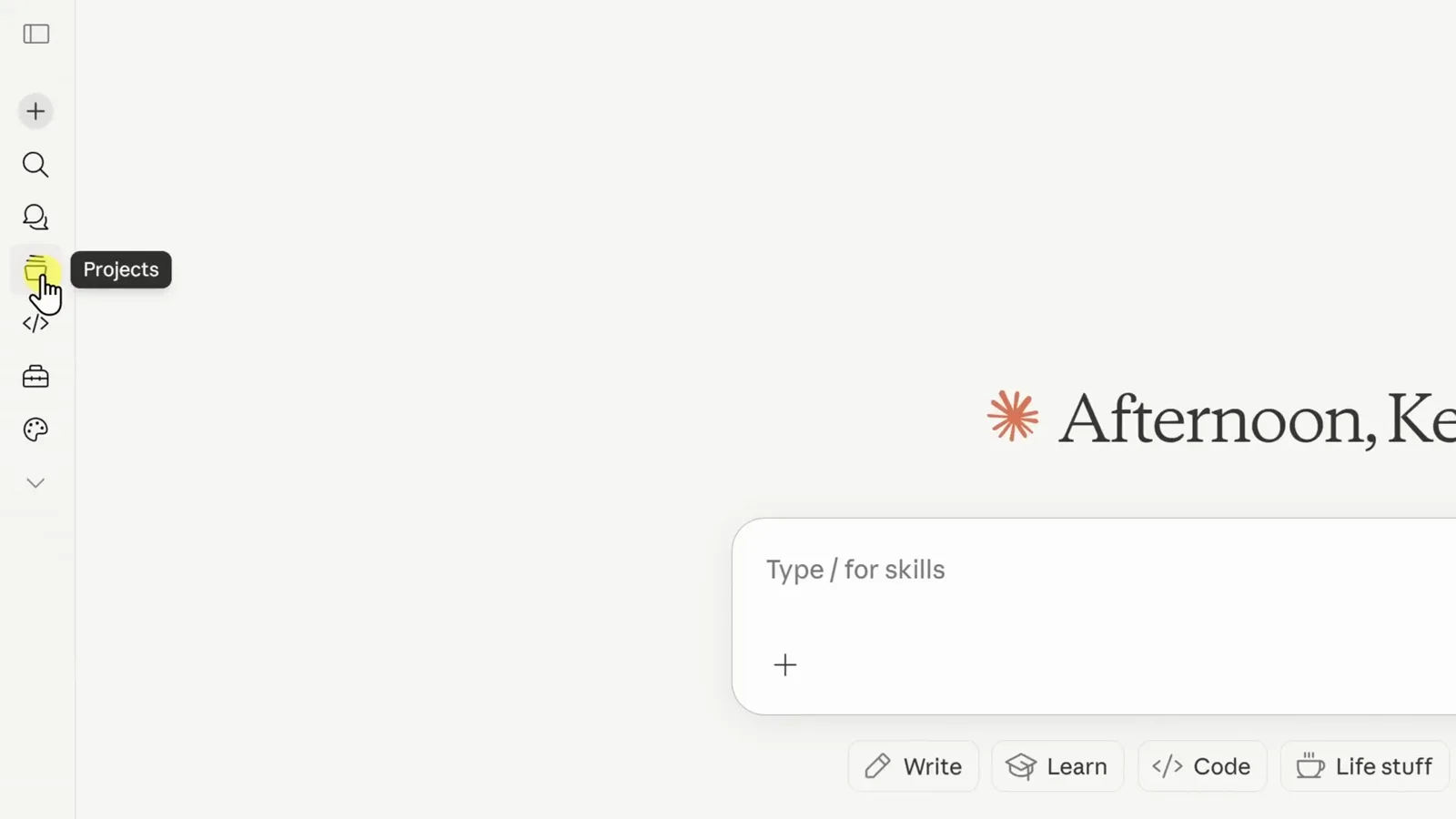
左侧图标栏里的 Projects 图标就是全部入口。看原片 0:33 - 2
新建一个项目
在 Projects 页面,点右上角黑色的 New project 按钮。已有项目以卡片形式列在 Your projects 下,归档过的项目收在 Archived 标签里——开新项目不会把做完的工作埋掉。
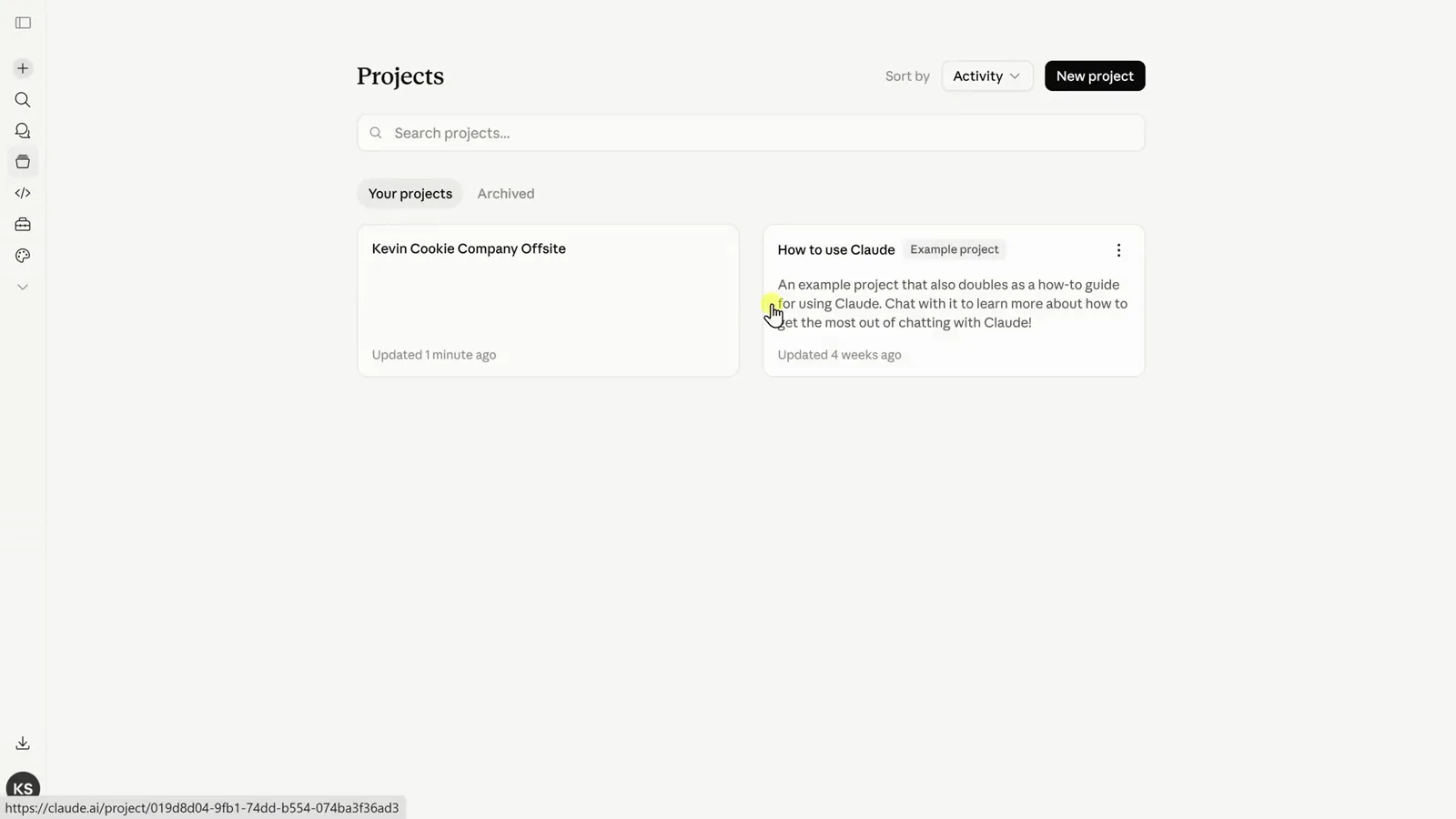
New project 按钮在 Projects 首页右上角。看原片 0:37 - 3
给项目起名,写清目标
Create a personal project 对话框只问两件事:What are you working on? 填名称——视频里给 Kevin Cookie Company 新建了一个「Brown Butter Salted Caramel Cookie」发布项目;What are you trying to achieve? 可留空、之后也能改,但一句话目标能让 Claude 更快进入状态。Kevin 的经验法则:一类工作一个项目——市场、调研、写码各归各。
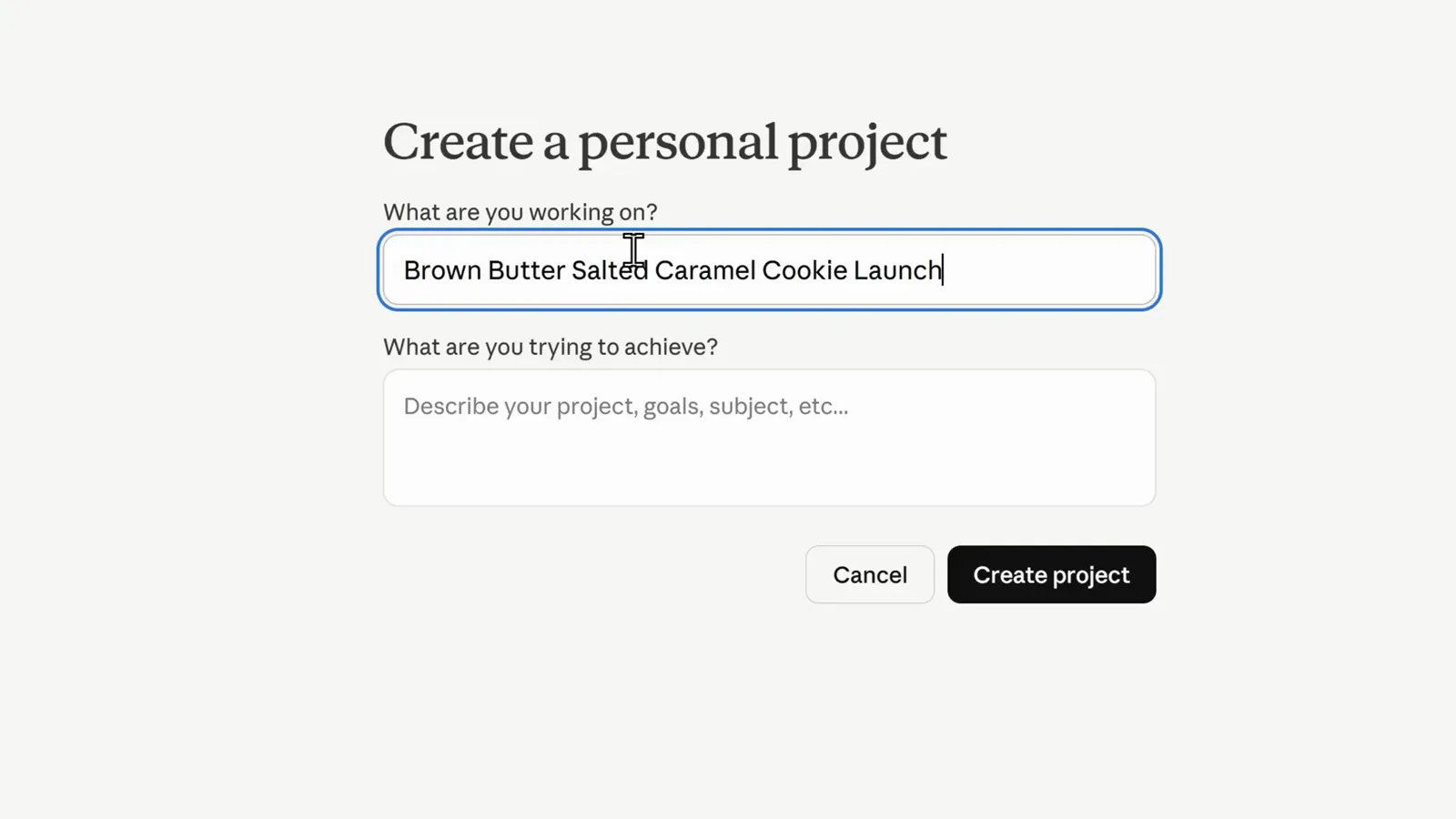
起个清楚的名字,再补一句可选目标,就够建项目了。看原片 0:49 - 4
选 Private 还是 Public 可见性
Anthropic 官方演示在 Create project 之前多一步:选可见性。Private 只有你和受邀的人能看;Public 对整个组织开放。品牌指南这类团队资产选 Public,个人事务选 Private。
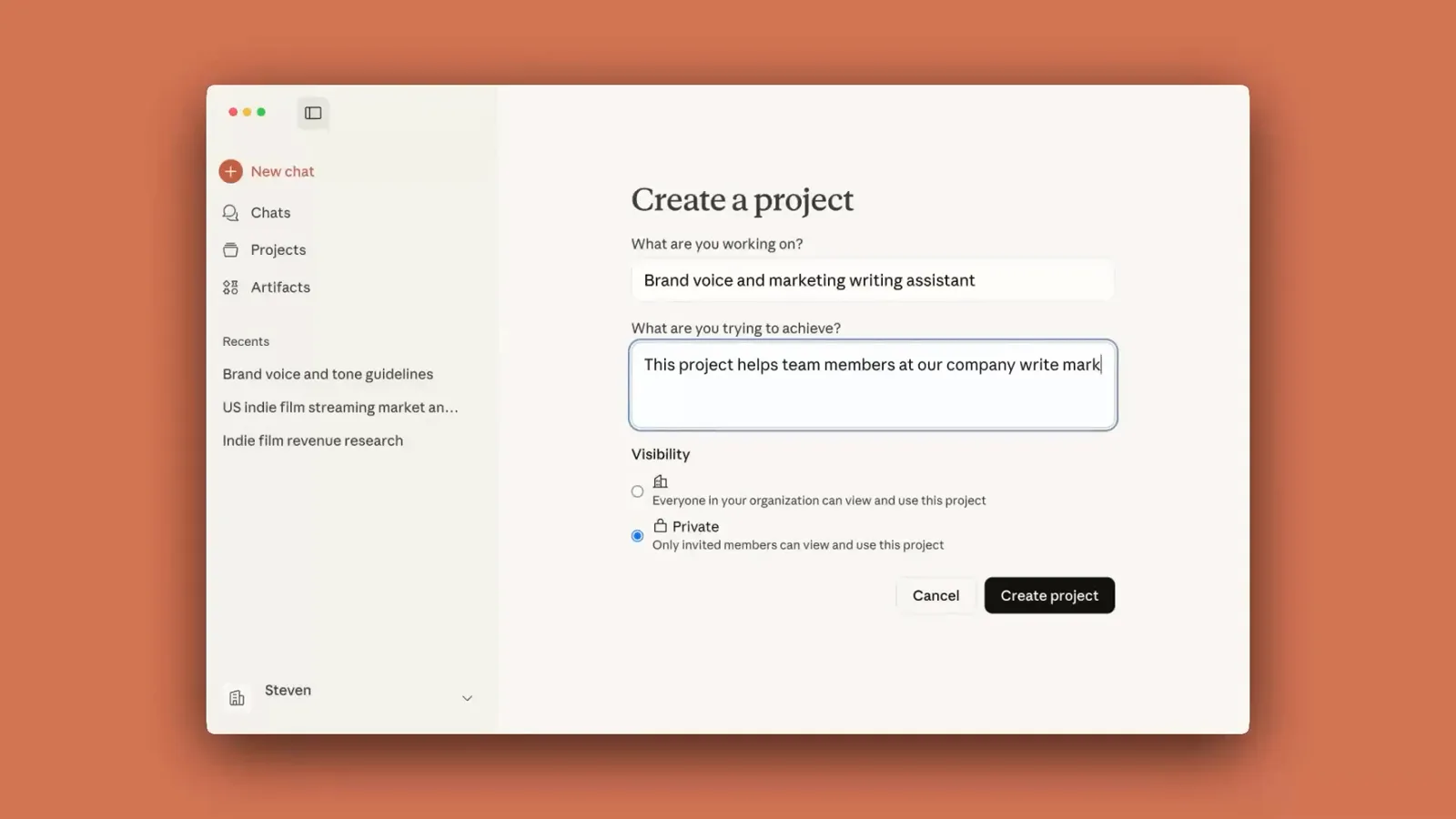
创建时就定可见性——Private 留给自己,Public 开给组织。看原片 1:45
2 · 教 Claude 怎么回应你
- 5
熟悉一下空项目
创建后 Claude 直接带你进入项目。顶部是标题、星标图标和三点菜单;右侧一列三个面板:Memory 在几轮对话后自动积累,Instructions 放你的常驻规则,Files 存共享知识;中间的输入框发起的对话都留在本项目里。
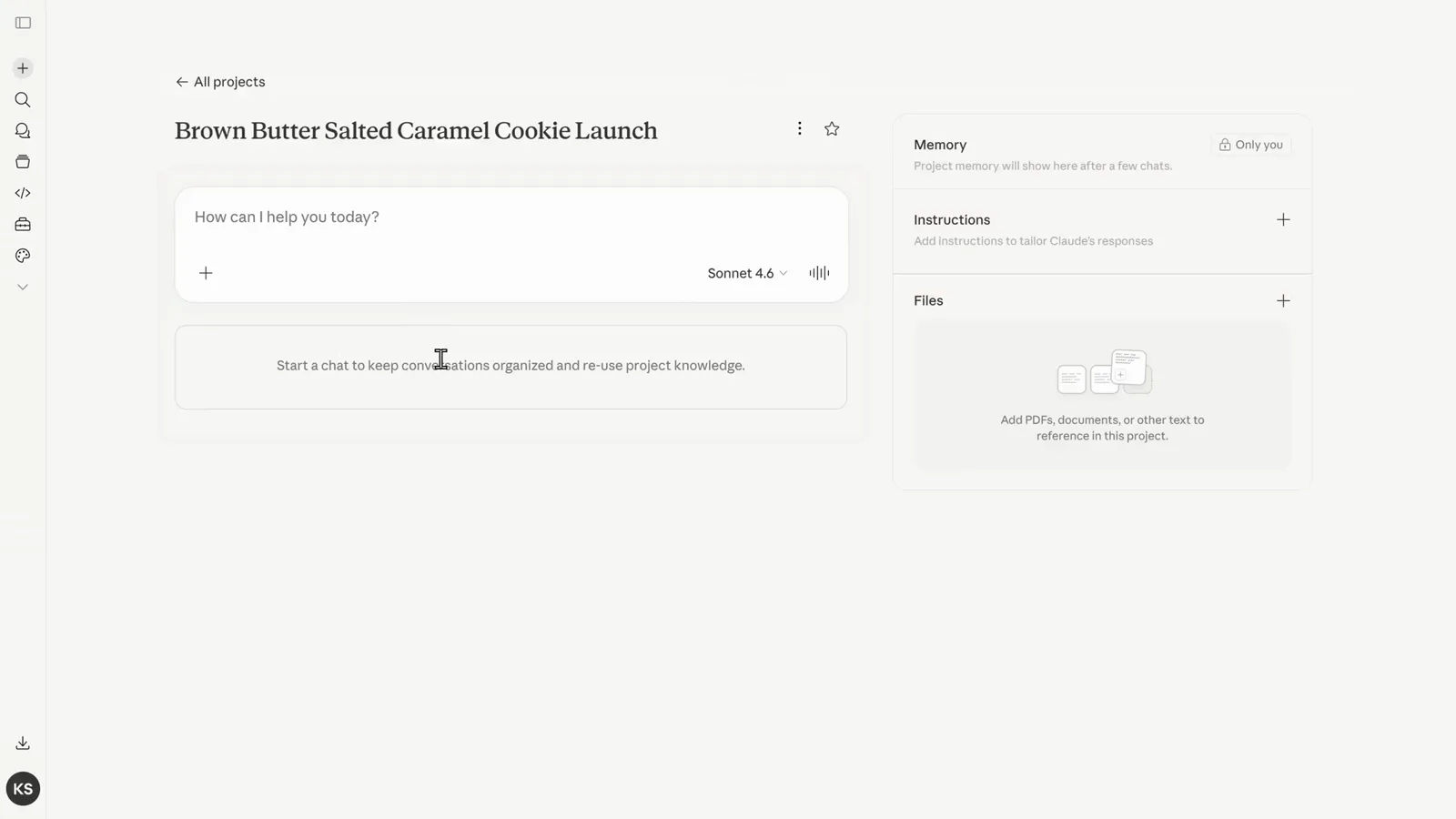
顶部标题加星标,右侧 Memory / Instructions / Files 三面板。看原片 1:36 - 6
写项目指令
点 Instructions 旁的加号,打开 Set project instructions 对话框。这里保存的内容对项目里每轮对话生效——语气、格式、专业程度、工作流。Kevin 特意写了条一眼能验证的规则「Always start every response with a cookie emoji」,然后点 Save instructions。
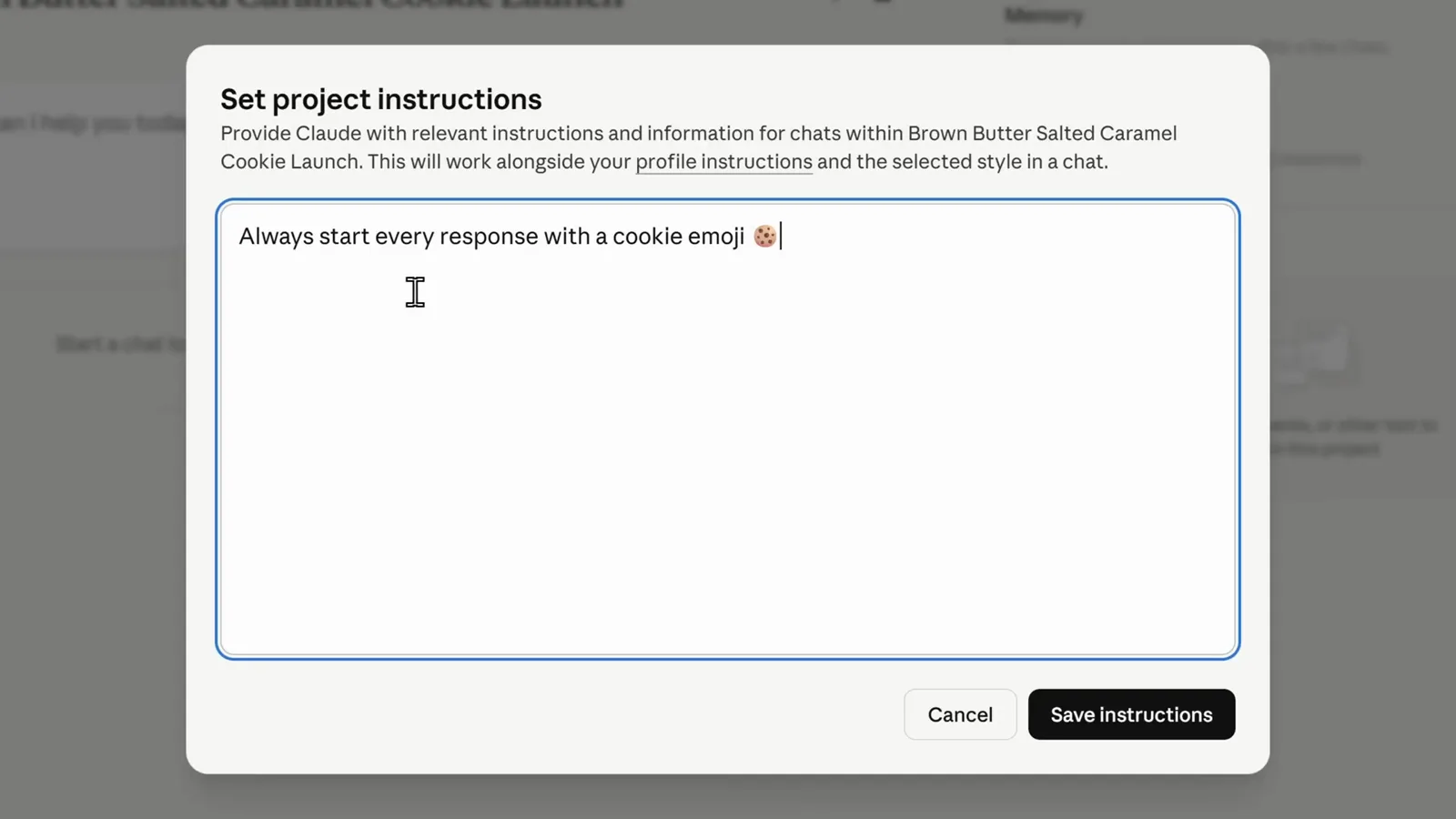
一条一眼能验证的规则,证明指令真的覆盖每轮对话。看原片 2:19 - 7
用真实提问验证一下
让它给新饼干写句广告语。回复开头果然带着饼干 emoji——不用提醒,不用重申。这就是 Projects 的核心价值:配置一次,项目里的每轮对话都继承这份上下文。
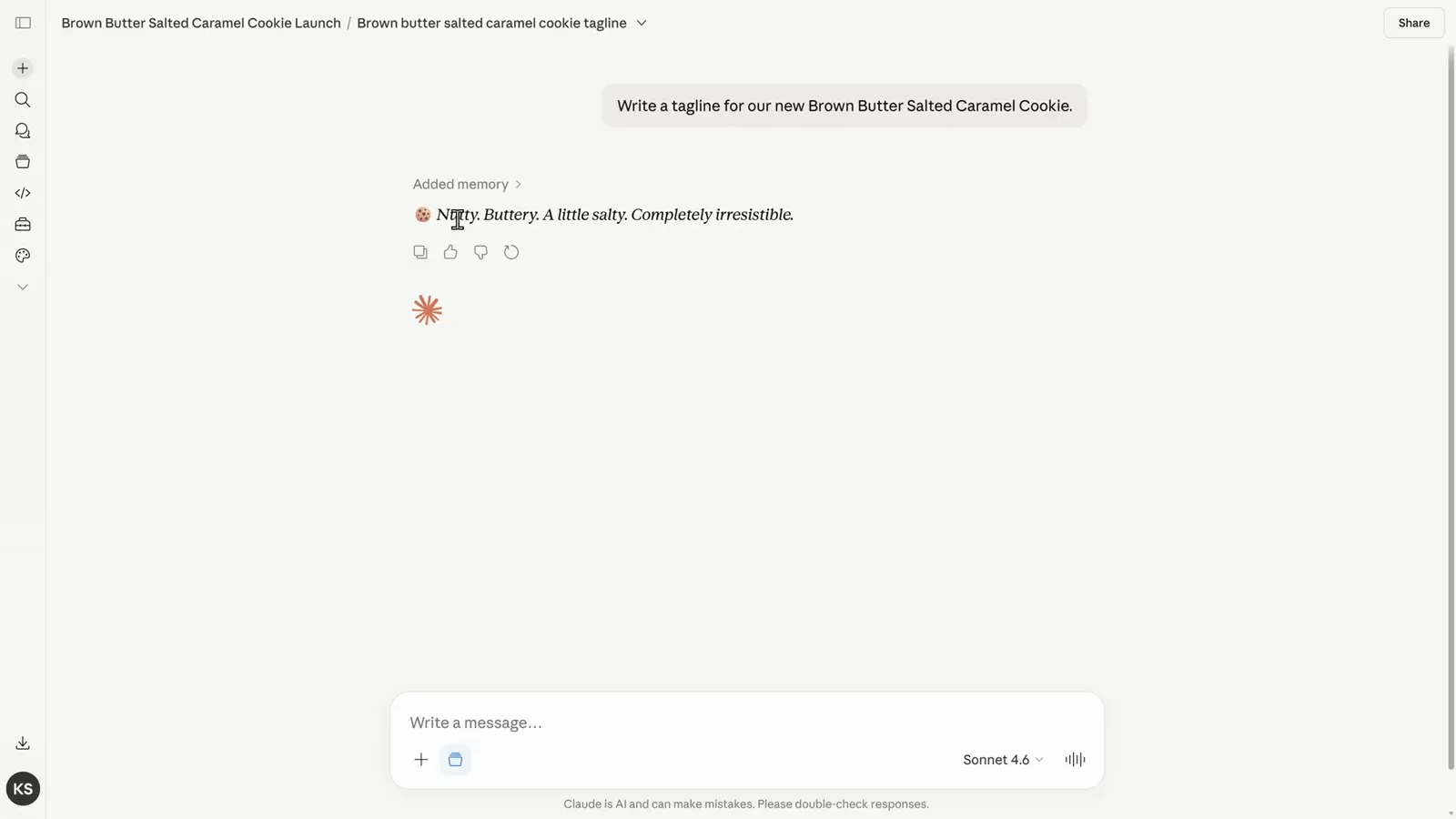
回复开头出现饼干 emoji,说明指令已生效。看原片 2:43
3 · 添加可复用的项目知识
- 8
打开 Files 的添加内容菜单
回到项目页,在右侧找到 Files 面板,点它的加号。菜单给出三个来源:Upload from device 传本地文件,Add text content 贴文字,GitHub 一般用于编程项目。加进来的所有内容都成为本项目每轮对话可引用的知识。
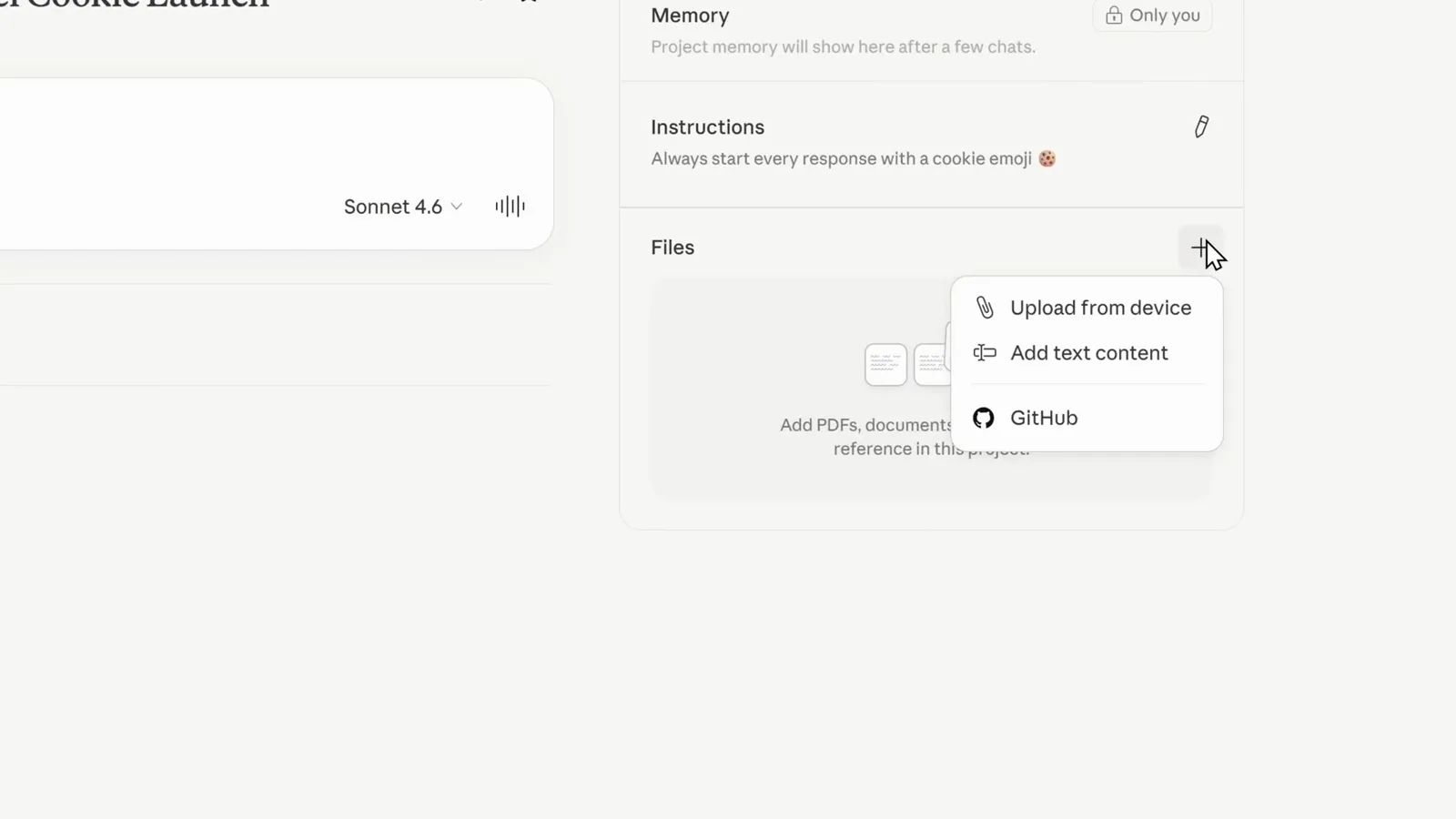
三个入口:本地文件、粘贴文字、GitHub 仓库。看原片 3:19 - 9
或者连接 Google Drive
Anthropic 版的同一个菜单多了第四个来源:Google Drive。连上云盘直接拉取共享文档,省去先下载再上传的折腾。Claude 会处理面板里的内容,并在项目对话中自动引用。
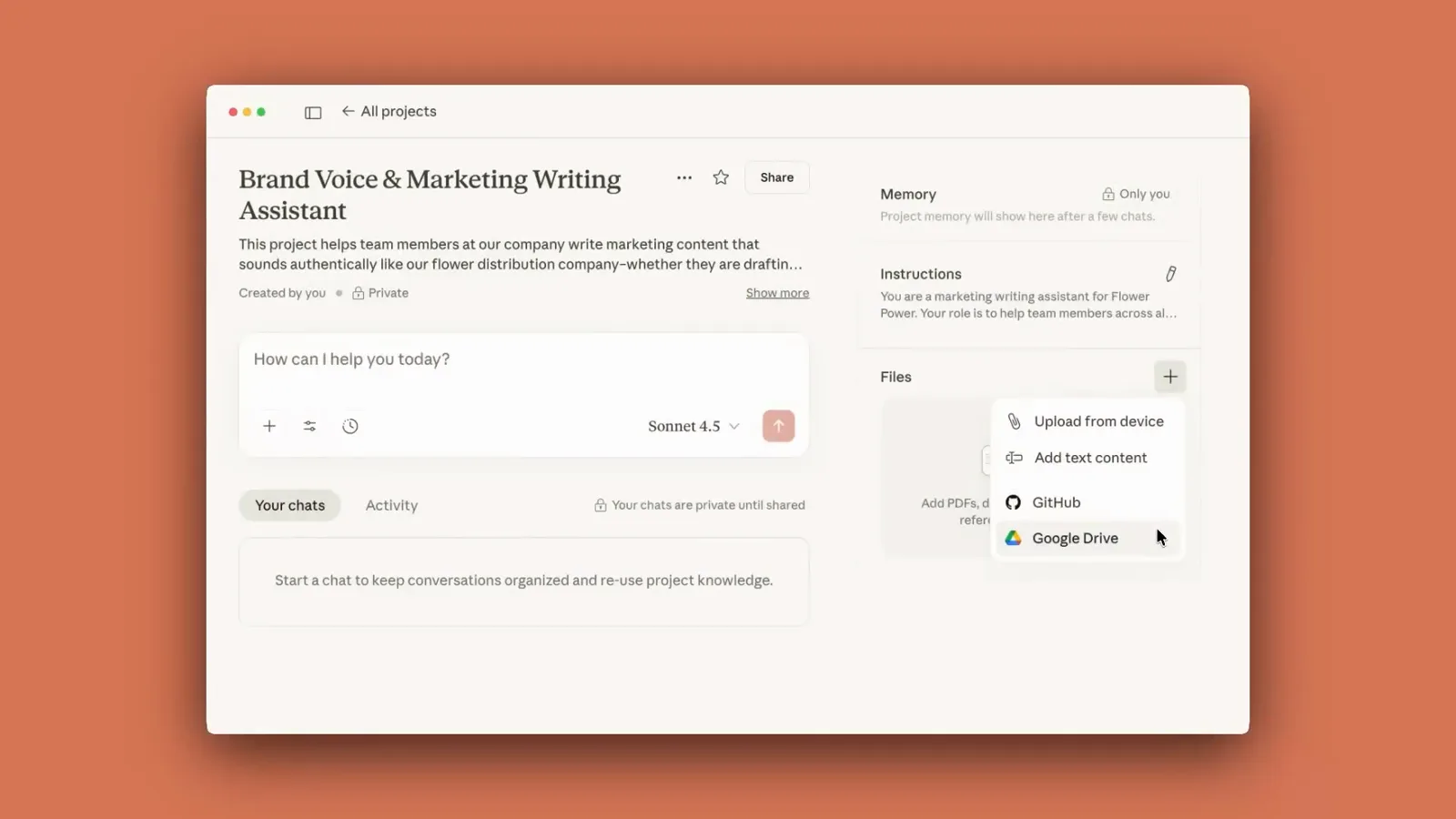
Google Drive 直连团队共享文档,不用下载再上传。看原片 3:16 - 10
核对文件,删掉多余的
上传的文件以缩略图形式列在 Files 面板里——视频里传了客户调研、定价表和品牌笔记。文档、表格、图片、PDF 都支持。反悔了就点缩略图上的 X,把它移出知识库。
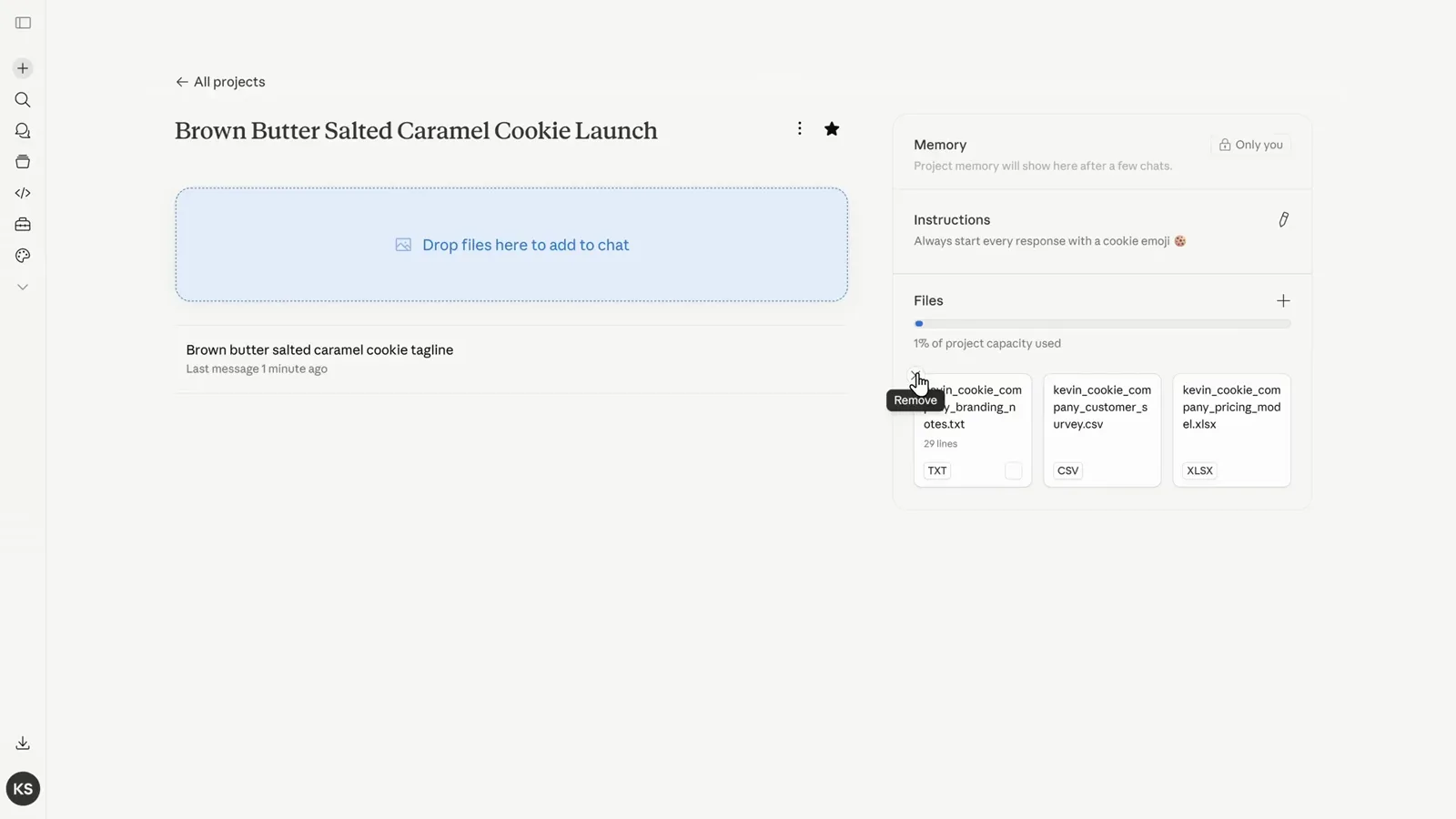
三份文件入库成项目知识,一个 X 就能移除。看原片 4:00 - 11
让知识干活
让 Claude 总结客户反馈。它从项目知识里读那份调研——这轮对话从没附过这个文件——提炼出反复出现的主题作答。当项目知识逼近上下文窗口上限时,Claude 会自动切换到检索增强(RAG)模式继续扩容。
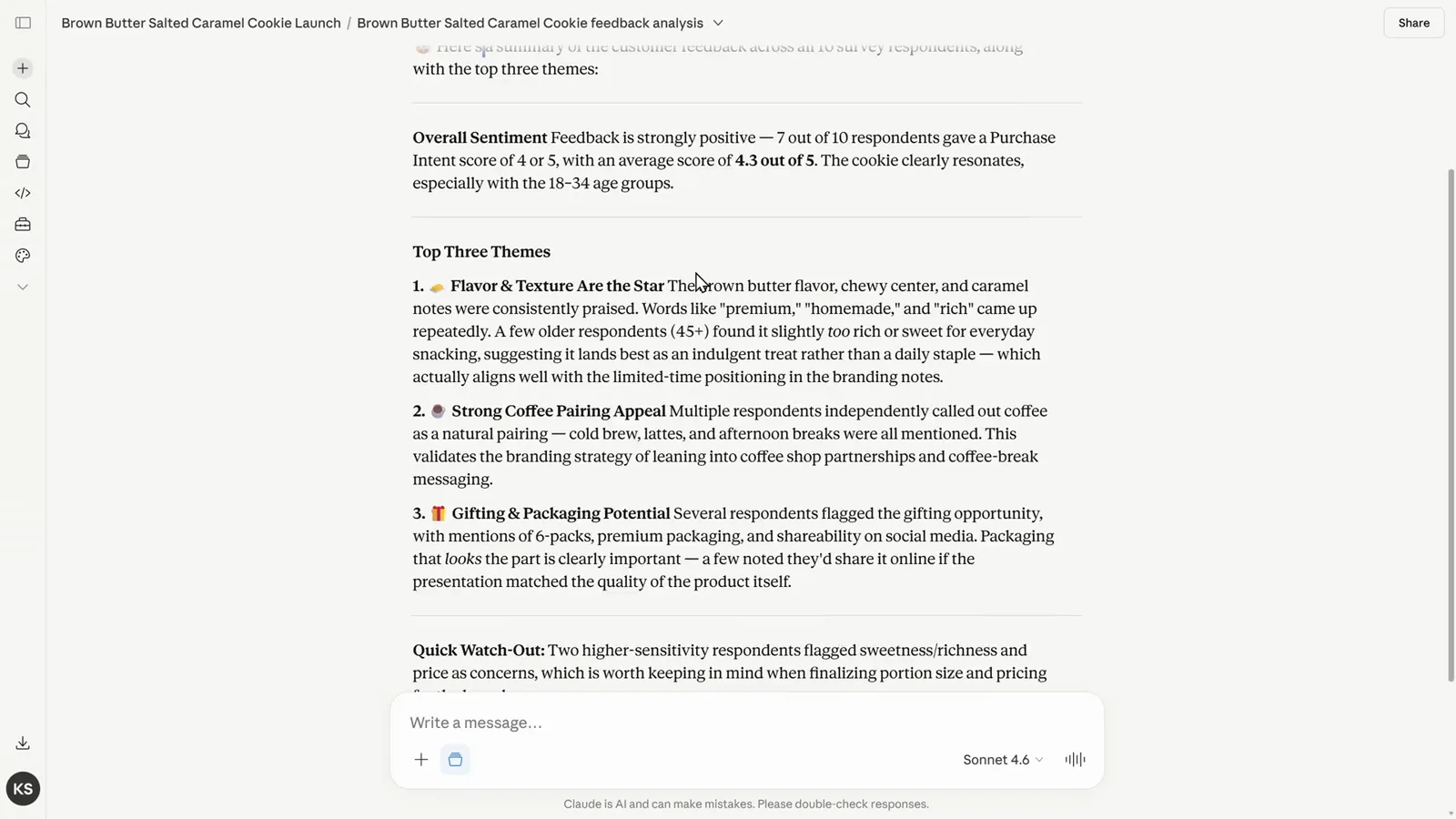
项目知识替你答了这轮对话从没见过的文件里的问题。看原片 4:28
4 · 整理、分享与归档
- 12
把相关聊天都收进项目
在项目里发起的聊天直接列在项目首页,随时接着聊。已有的对话也能搬进来:打开侧边栏,点任意聊天右侧的三点,选加入项目的选项。反过来也要修剪——Kevin 建议别把无关聊天混进来,Claude 才能盯准该有的上下文。
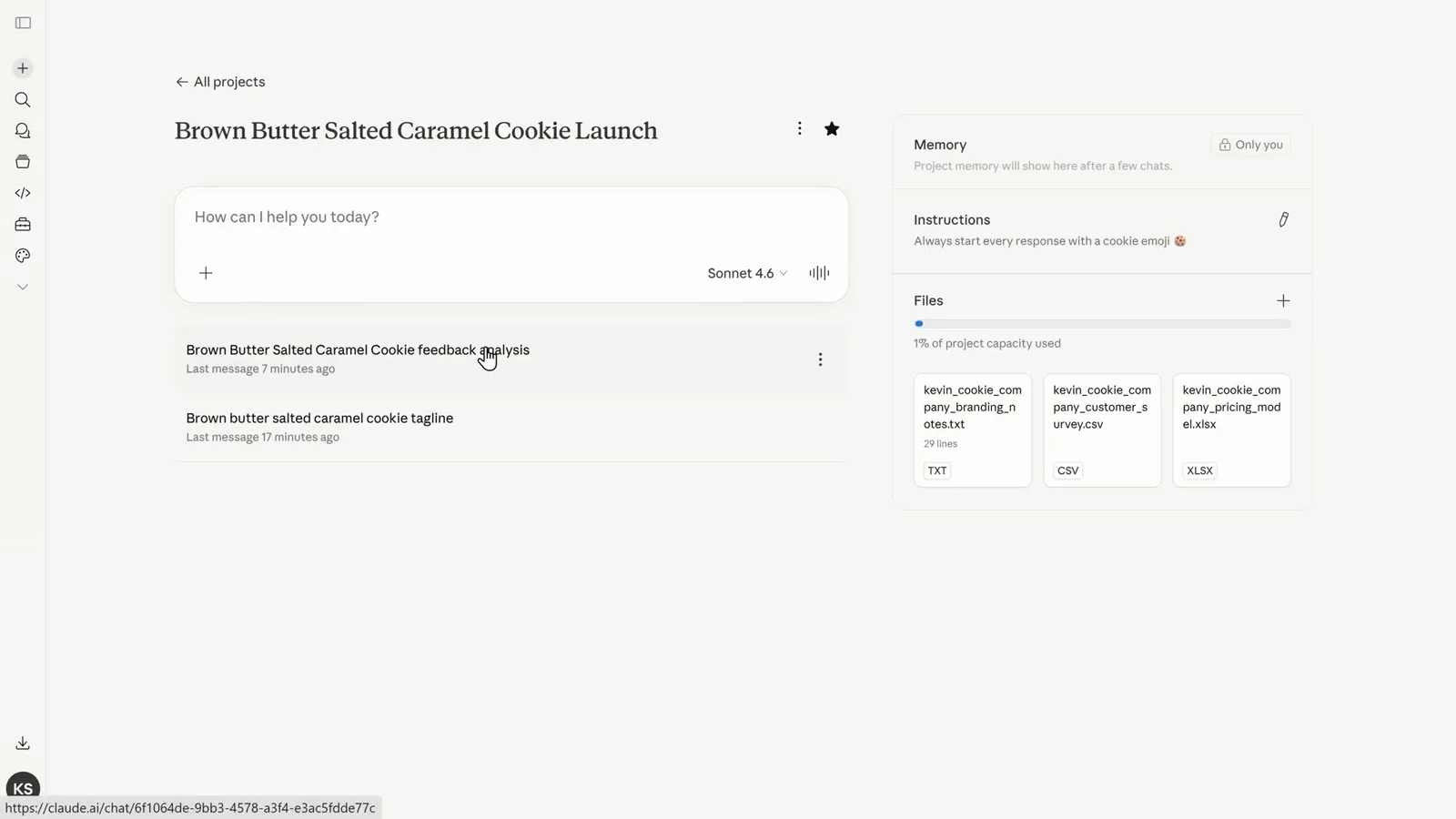
项目内的历史聊天都在项目首页,一步就能接着聊。看原片 5:08 - 13
星标、改名或放手
顶部的星标可以把项目置顶方便直达。项目卡片上的三点菜单是管理台:Unstar(说明这个项目已星标)、Edit details 改名称和描述,再用 Archive 和 Delete 处理不再需要置顶的项目。
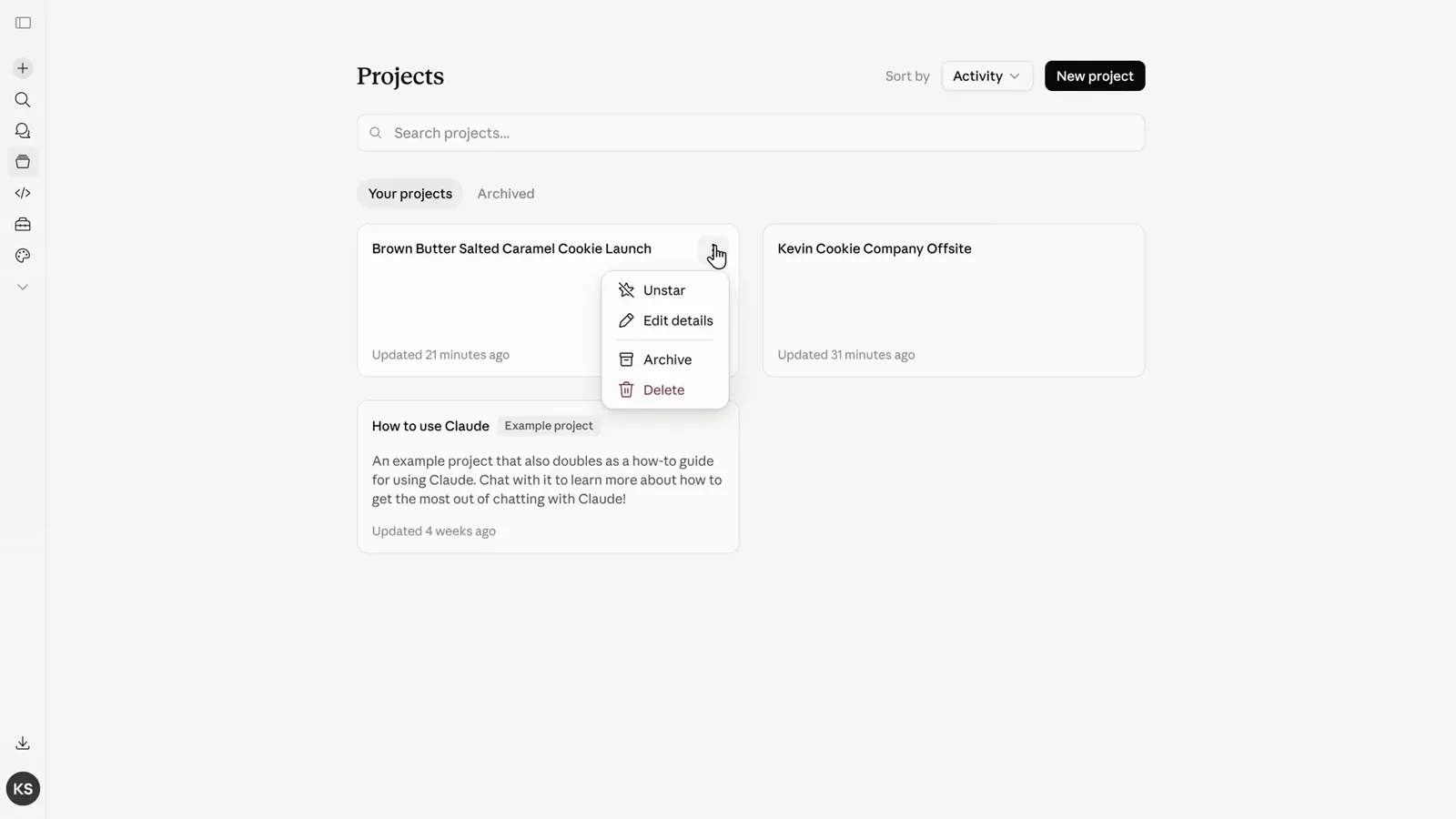
星标、改资料、归档、删除,一个菜单全搞定。看原片 6:03 - 14
把项目分享给团队
Team 和 Enterprise 套餐里,Share 对话框按姓名或邮箱邀请成员,并给每人设权限:Can edit 可改指令、知识和成员,Can view 只读+可讨论。General access 默认 Only people invited,除非你主动放开;末尾还有 Copy link 按钮。
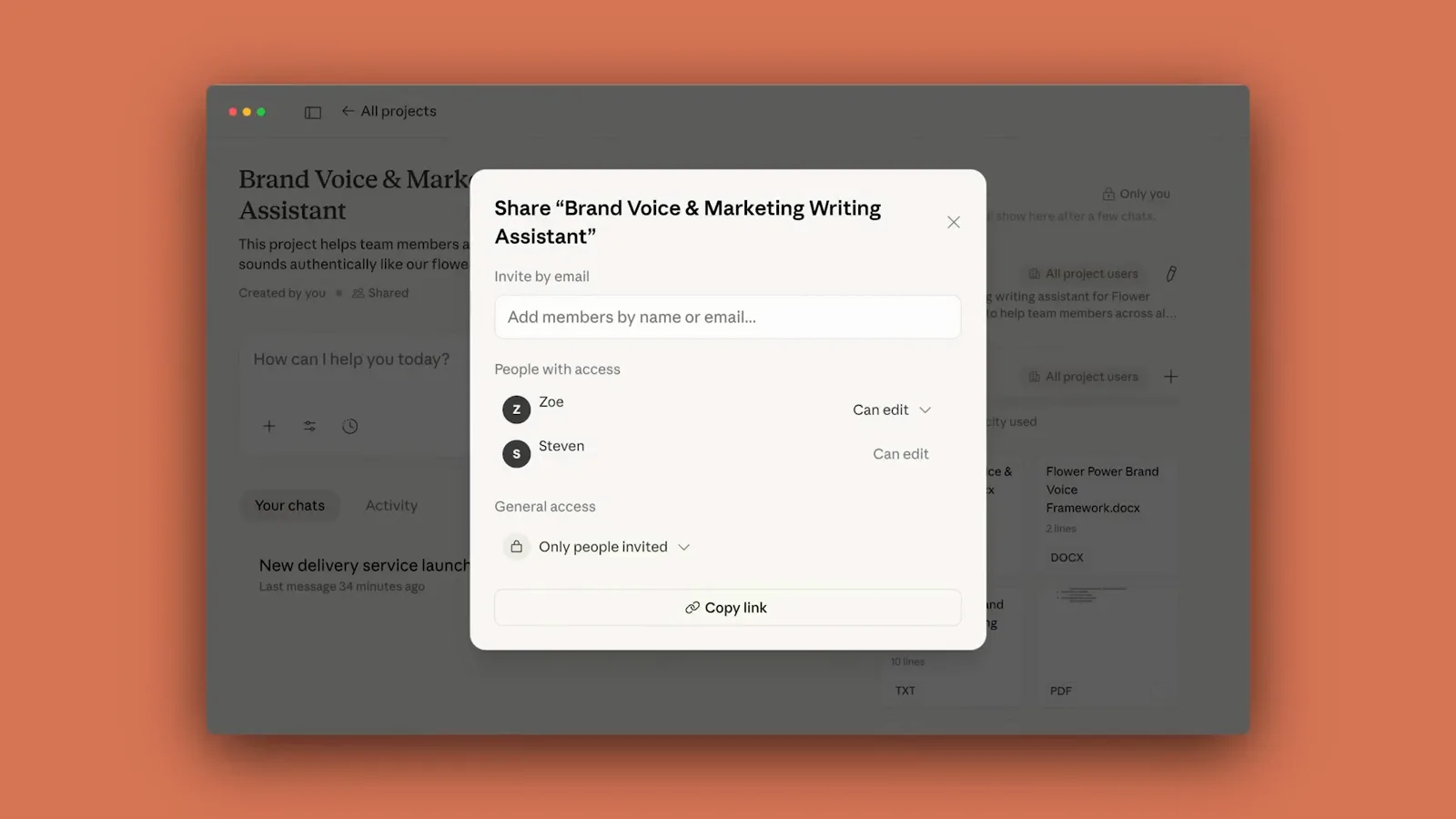
按成员设权限:编辑者经营项目,只读者跟进阅读。看原片 4:45 - 15
项目收尾就归档
事情做完,在项目菜单里选 Archive,在确认框里点确认。项目随即收进 Projects 页的 Archived 标签——不碍事也丢不了,首页只留正在推进的工作。
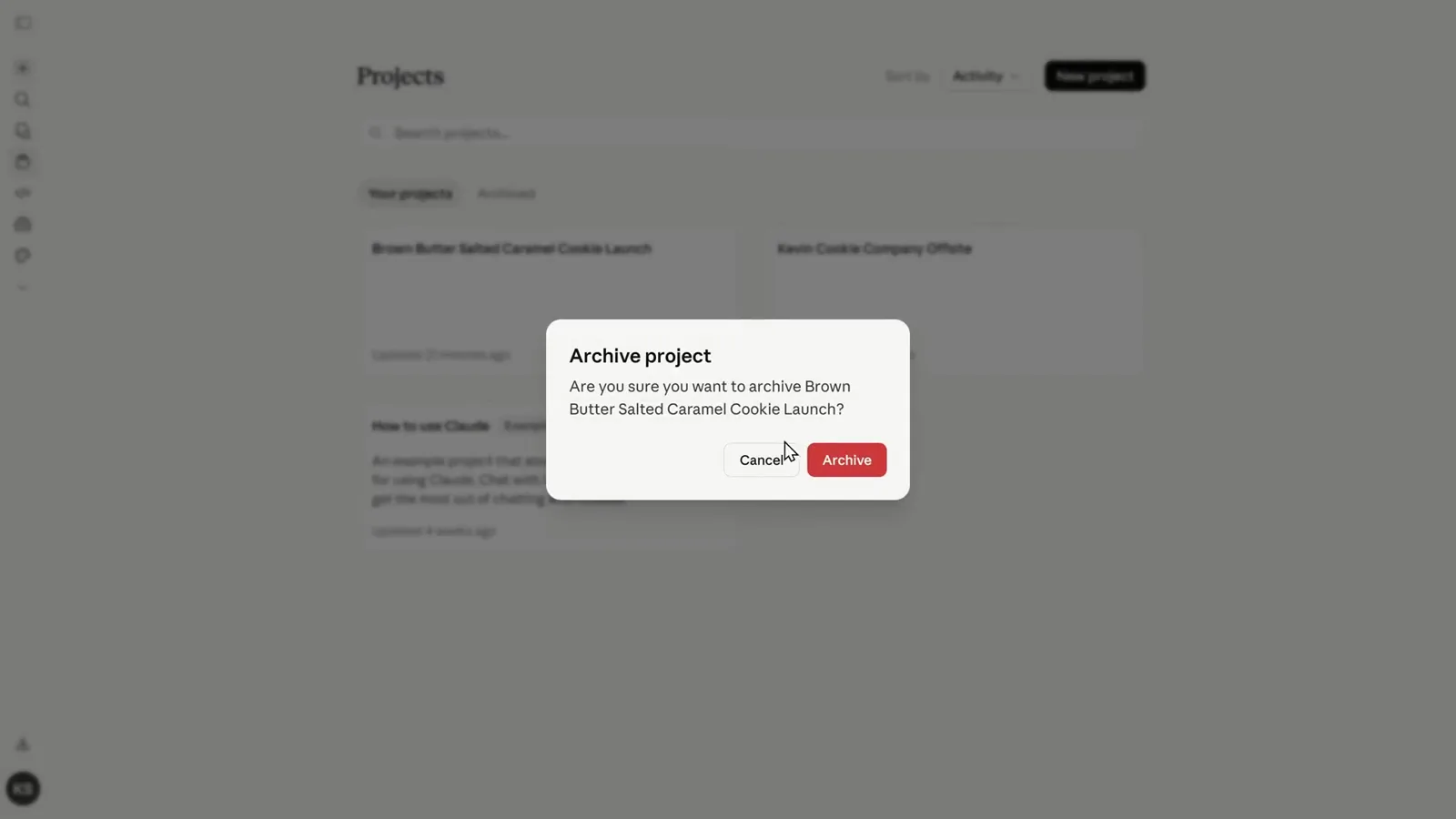
归档可逆:项目静静躺在 Archived 标签里等着。看原片 6:07