
Claude Skills 教程:从零创建、调用到团队共享你的第一个技能
一份经截图逐一核对的全流程攻略,源自完整的视频教程与 Anthropic 官方文档:在 claude.ai 免费创建技能,用斜杠命令触发,带着它跨用 Cowork 和 Claude Code,最后共享给团队。
太长不看版
- Claude Skill 就是一个带 SKILL.md 文件的文件夹:YAML frontmatter(name + description)告诉 Claude 何时触发,markdown 正文才是真正的提示词。复杂技能还会捆绑脚本和参考文件。
- 在 claude.ai 上可以免费创建:自定义 → Skills → 使用 Claude 创建。内置的 skill-creator 会先采访你、起草 SKILL.md,并在保存前用真实示例测试。
- 输入 / 加技能名即可运行——比等 Claude 自动触发更可靠。同一个技能会跟着你进入桌面端:Chat、Cowork 和 Claude Code。
- Claude Code 有自己的一份列表:个人技能放在 ~/.claude/skills/,项目技能放在 .claude/skills/。团队共享可通过 zip 上传、组织技能或同步的云盘文件夹。
14 步:从空白账号到团队共享技能
- 1
打开 claude.ai 的 自定义 → Skills
登录 claude.ai,点侧边栏的「自定义」。技能、连接器和插件都在这里——创建技能不需要付费套餐。从现在起,你安装或创建的所有技能都会列在 Skills 下。
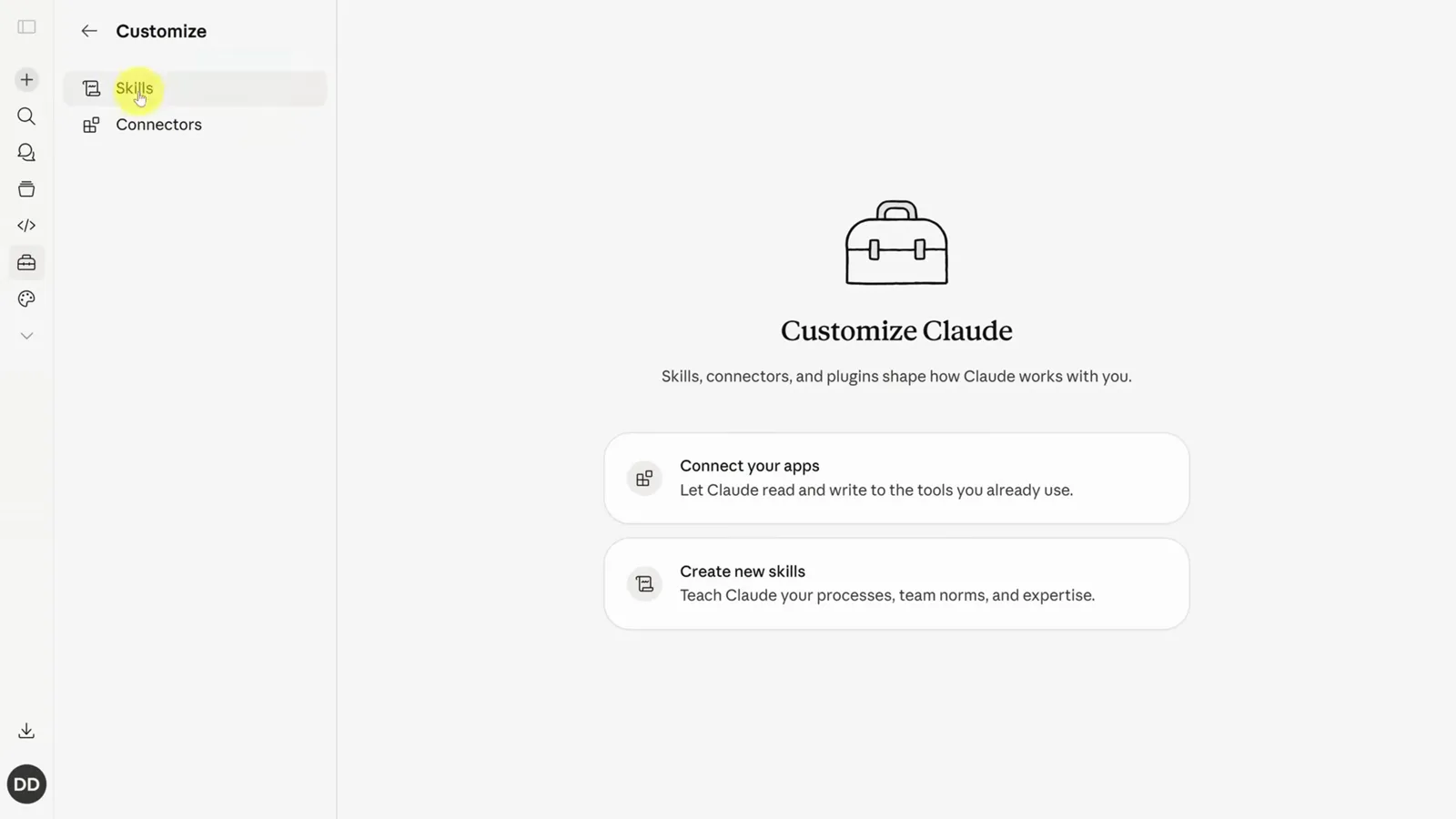
自定义页面把技能、连接器和插件归在同一处。观看 0:40 处 - 2
看清技能的本质:一个 markdown 文件
打开任意示例技能(比如 gmail-summary),切到代码视图。技能就是纯文本文件:两条 --- 之间的 frontmatter 写着 name 和 description,后面是 markdown 指令。更复杂的技能(如 dashboard-updater)还会捆绑 Python 脚本。
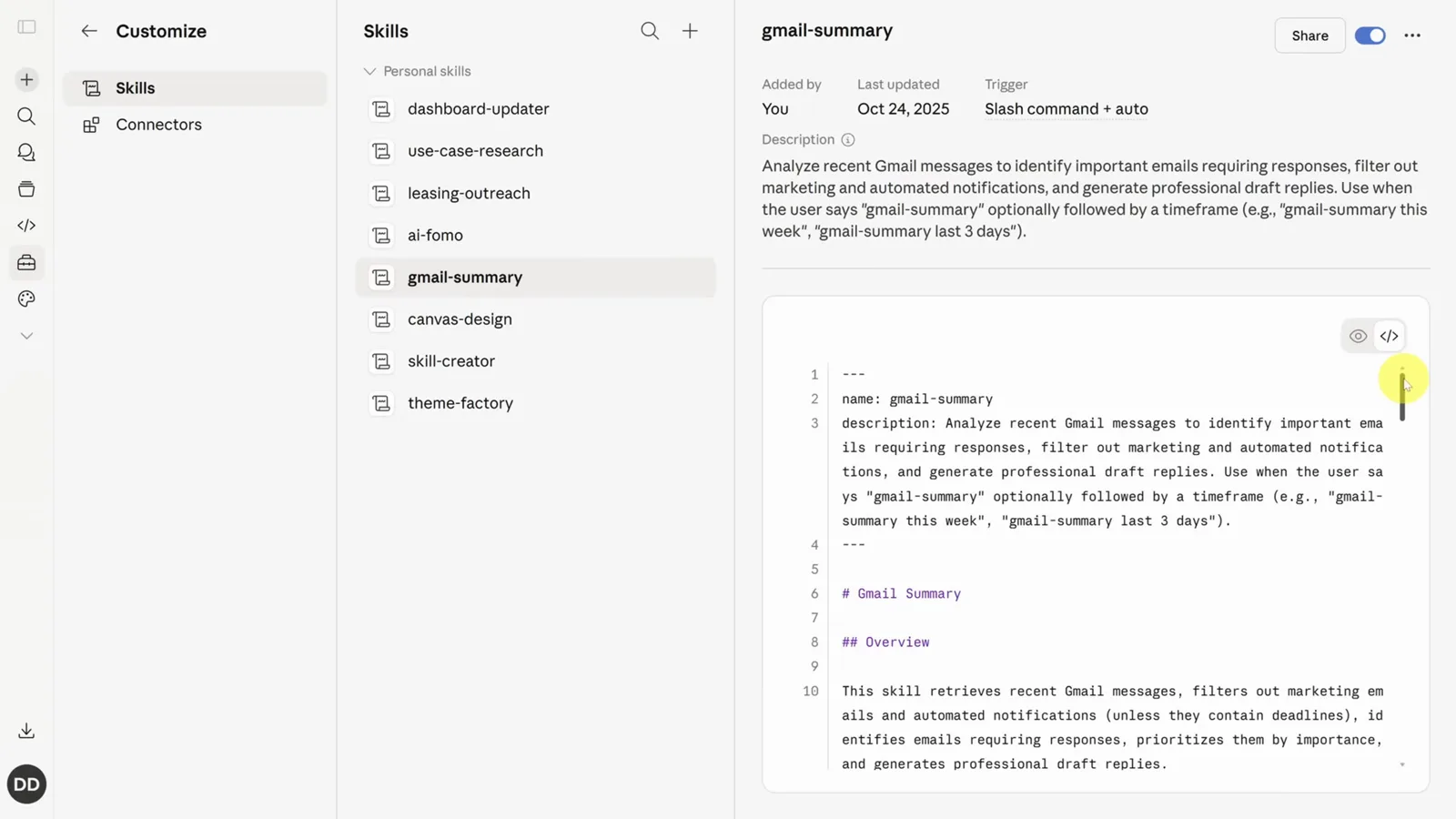
gmail-summary 的原始 SKILL.md:上面是 frontmatter,下面是提示词正文。观看 1:00 处 - 3
启动 skill-creator:加号 → 创建技能 → 使用 Claude 创建
在 Skills 面板点 + 按钮,选「创建技能 → 使用 Claude 创建」。这会启动 Anthropic 的 skill-creator 技能——一个用来造技能的技能。你也可以自己写指令或上传 zip,但引导式流程是出第一版草稿最快的方式。
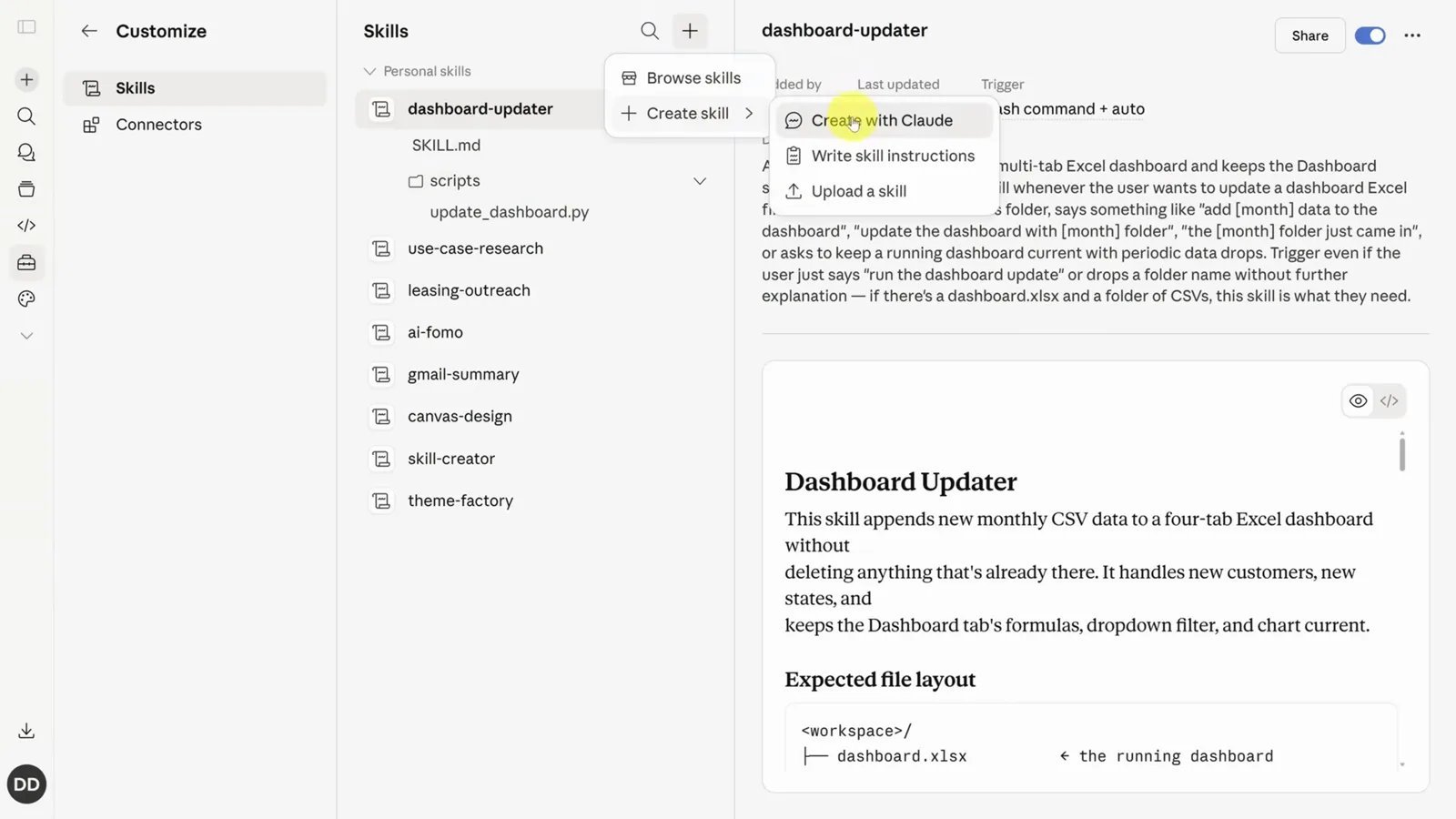
加号菜单提供浏览技能、使用 Claude 创建和上传技能三个选项。观看 1:20 处 - 4
描述任务,然后回答追问
用大白话描述任务——以 thread-reply 技能为例:总结长邮件串、列出行动项、起草回复。补一句「还有哪里需要我澄清?」,Claude 就不会自作主张,而是先问你语气参照、输入格式和确切的触发短语。
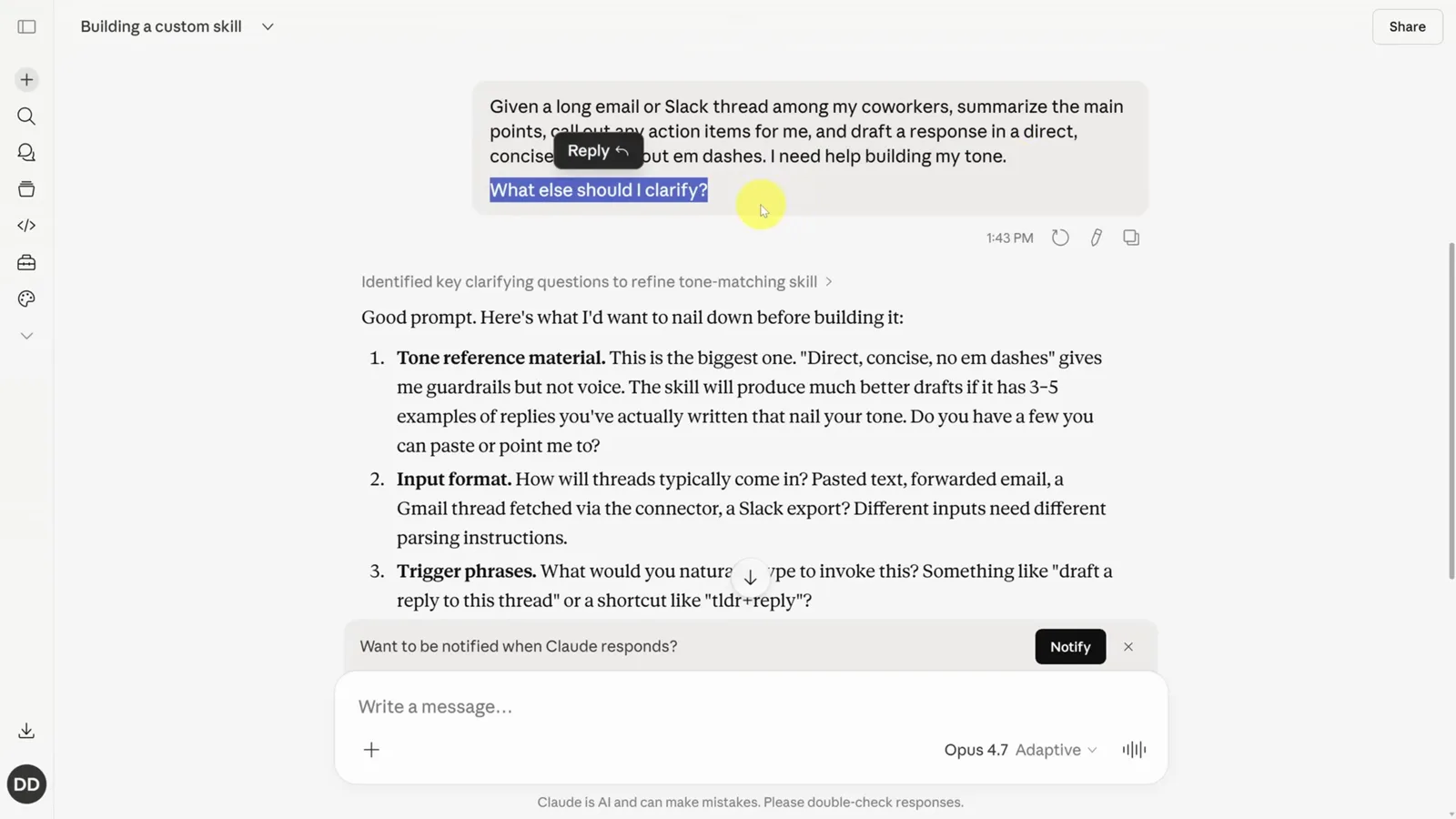
skill-creator 在起草前会先问语气、输入格式和触发短语。观看 2:00 处 - 5
审阅草稿:frontmatter 与正文
Claude 起草的 SKILL.md 分成两部分:frontmatter(触发短语加一段按 skill-creator 规范写的 description)和正文——真正的提示词,含「总结 → 行动项 → 草稿」等小节。正是这个结构让 Claude 在技能触发前只读 description。
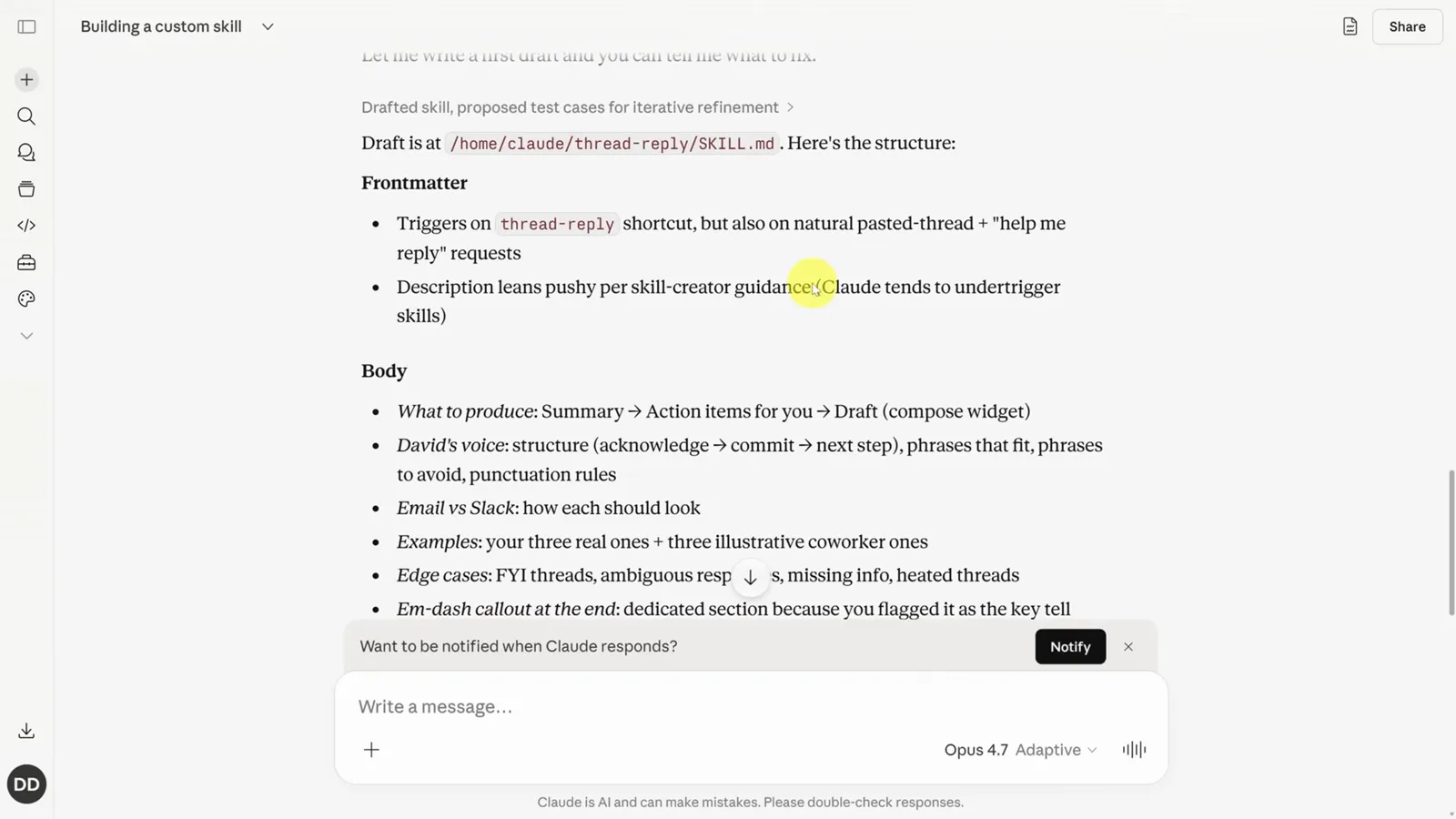
起草好的 SKILL.md 把面向机器的 frontmatter 和提示词正文分开。观看 2:48 处 - 6
保存前先用真实示例测试
skill-creator 会提出测试用例——同事邮件串、不断加需求的 Slack 串、难缠客户的邮件串——并把每条跑一遍草稿。贴上你自己的示例能得到最真实的结果;这里每一轮反馈都会让最终保存的技能更好用。
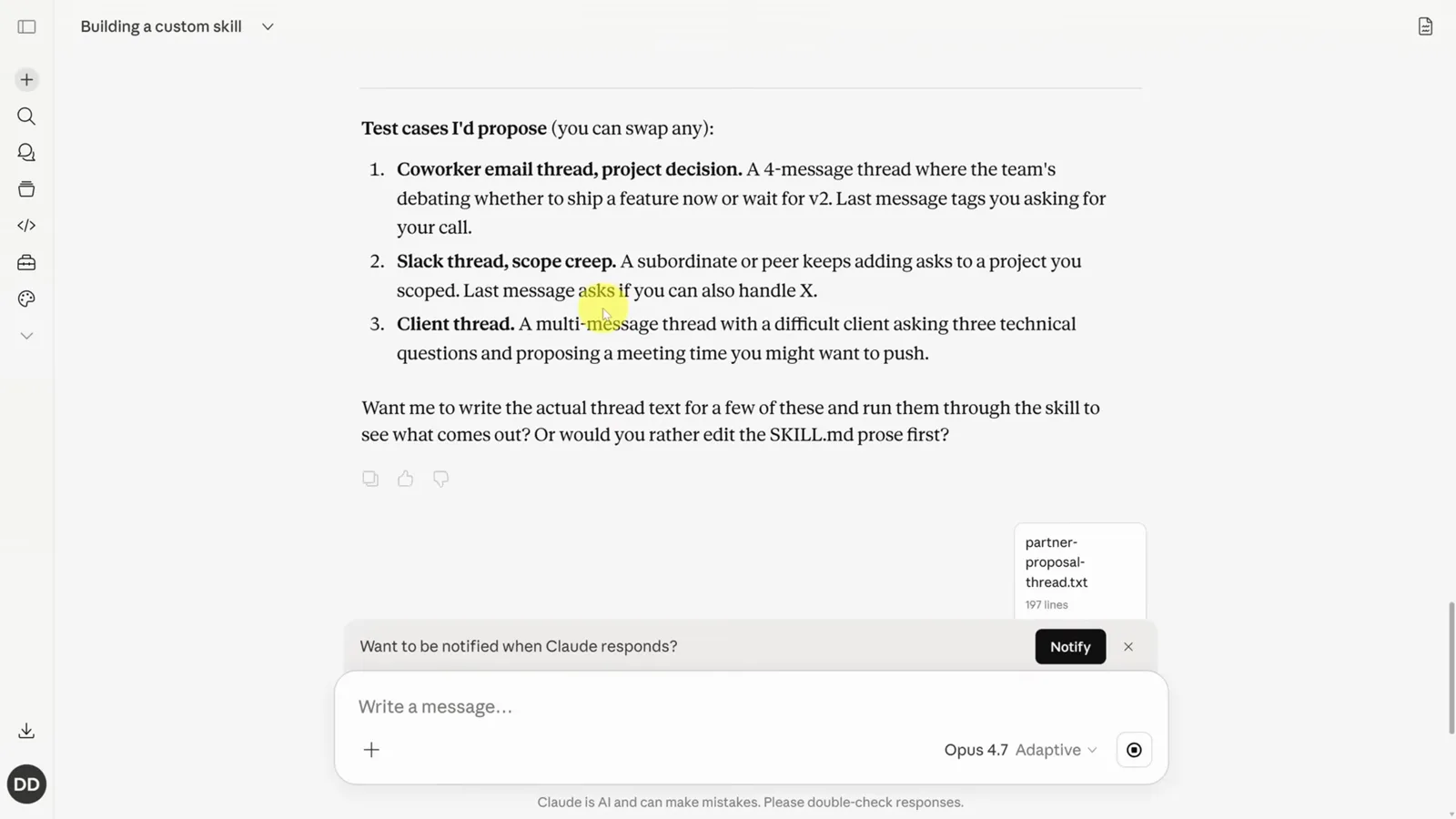
三条建议的测试用例,对应三种不同的混乱邮件场景。观看 3:25 处 - 7
保存技能并在列表中找到它
测试满意后,点「创建技能」,再点「保存技能」。技能随即出现在 自定义 → Skills 列表里,带描述和可编辑的提示词——随时可以回来调整规则,或者直接在对话里让 Claude 更新这个技能。
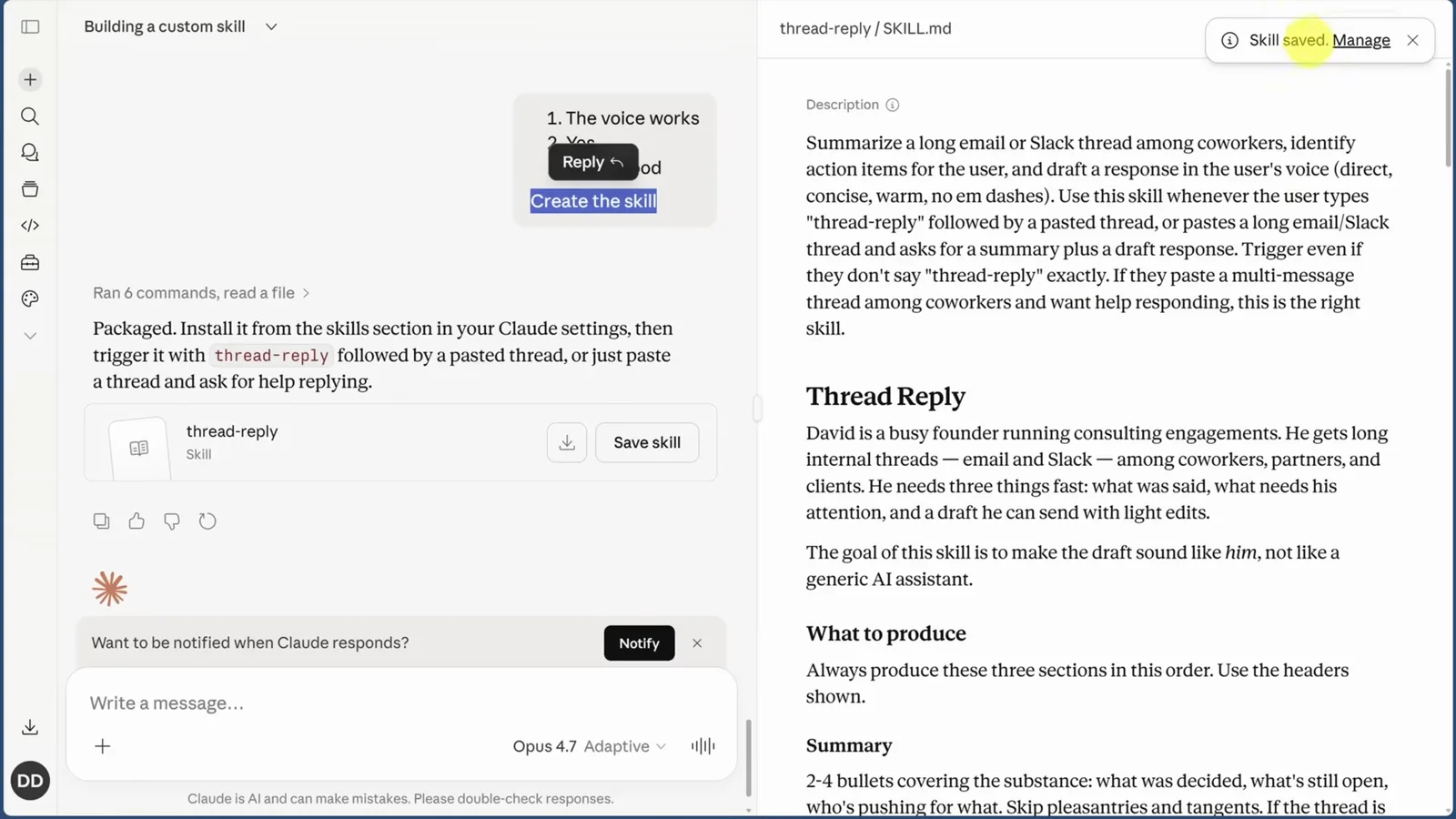
thread-reply 已保存,最终版 SKILL.md 随取随用。观看 4:20 处 - 8
一次构建,所有 Claude 应用可用
安装 Claude 桌面端,Chat、Cowork 和 Claude Code 三合一。你刚在网页上建的技能已经在那里——技能会在整个生态间同步,包括 Word、Excel 和 PowerPoint 里的 Claude,无需重装。
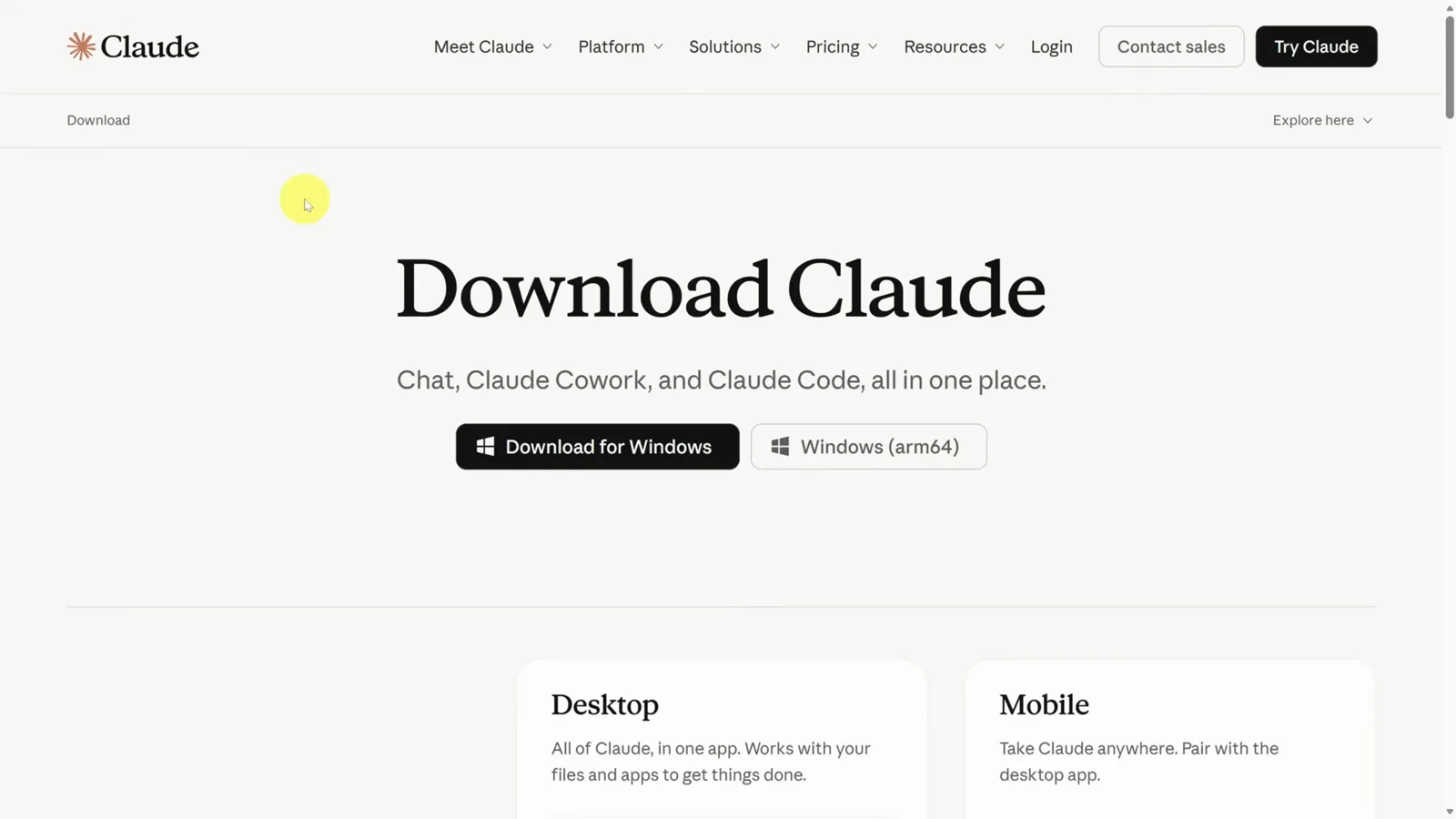
桌面端把 Chat、Claude Cowork 和 Claude Code 打包成一个下载。观看 7:00 处 - 9
在 Cowork 里结合文件夹上下文运行
在 Cowork 中挂载一个工作文件夹——比如你的业务笔记——然后提示:「用这个文件夹里的业务背景来 thread-reply……」。右侧面板会显示 Claude 正在用哪些文件和技能,回复同样按「总结 → 行动项 → 草稿」的结构返回。
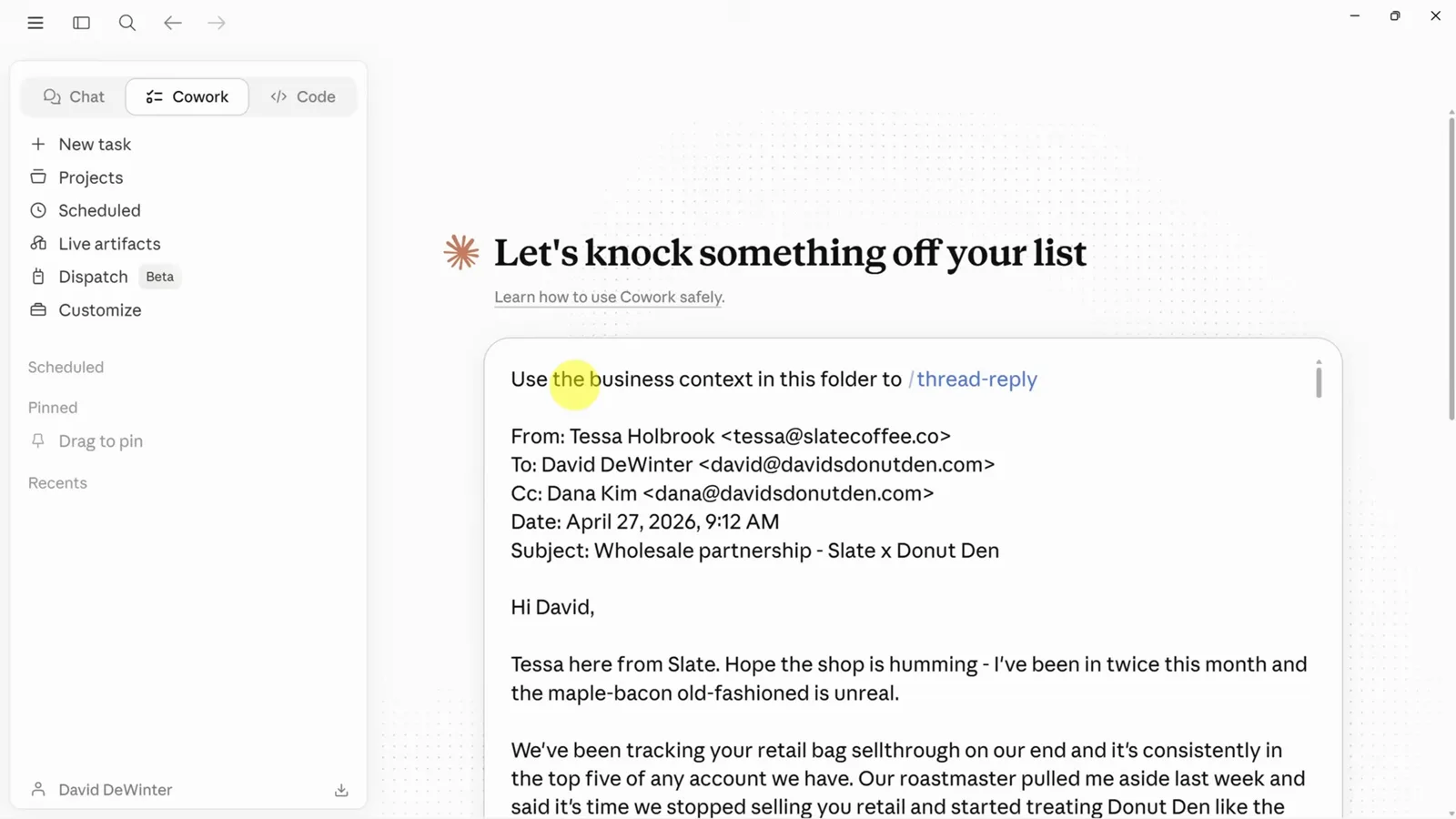
Cowork 在同一个任务里结合了文件夹上下文和 thread-reply 技能。观看 8:00 处 - 10
Claude Code 有自己独立的技能列表
在 Claude Code 里输入 /,你在 claude.ai 的技能不会出现——它们的安装方式不同。直接问它「全局技能和项目技能分别装在哪里」,它会解释:全局技能放在 ~/.claude/skills/,跨所有项目生效;项目技能则在仓库的 .claude/skills/ 里。
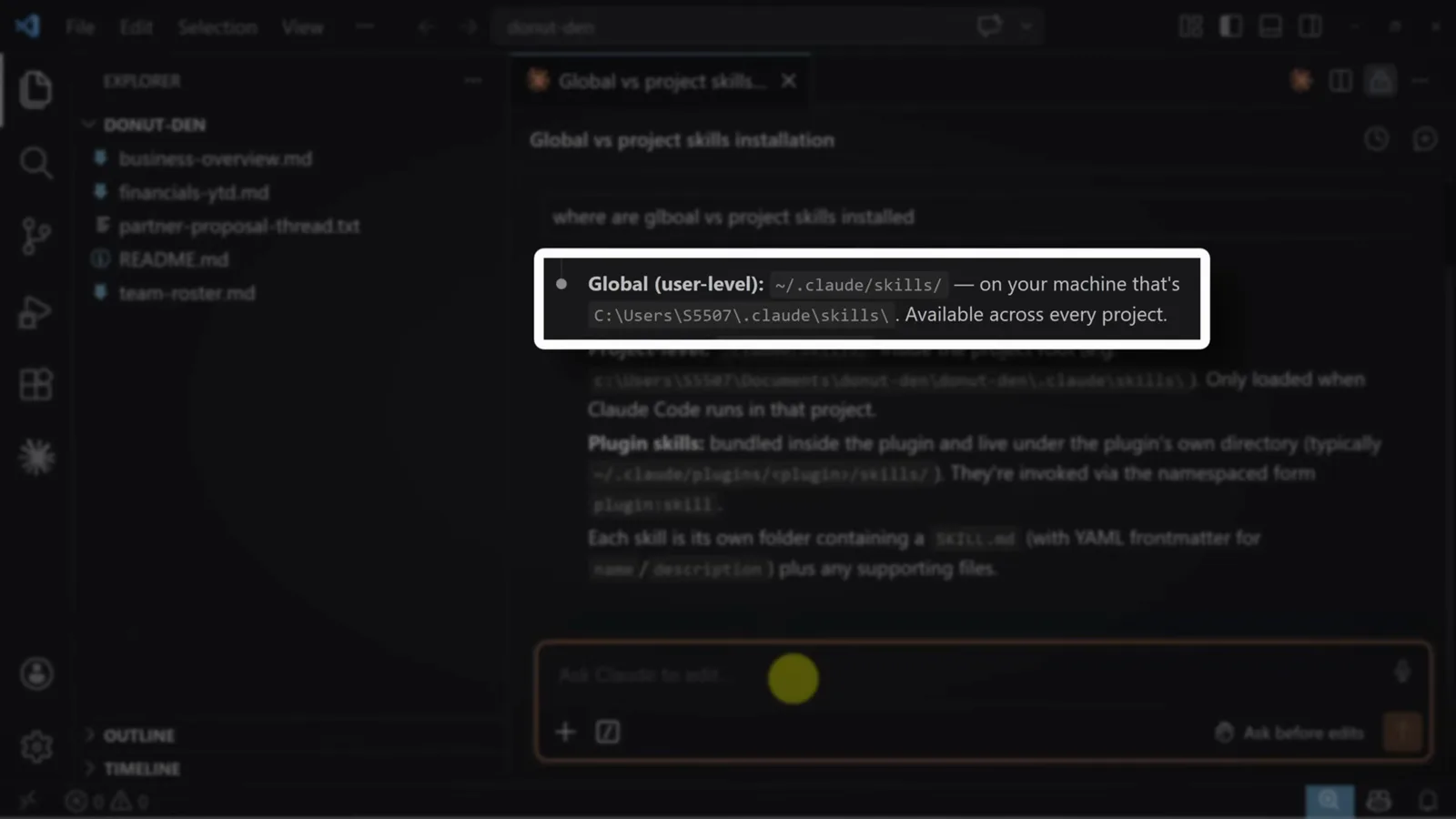
Claude Code 解释它的两种技能作用域:全局用户级和项目级。观看 9:12 处 - 11
把技能文件夹移进 .claude/skills
要导入网页版技能:打开 自定义 → Skills,点三点菜单下载,把文件重命名为 .zip 并解压。把整个技能文件夹(不只是 SKILL.md)复制进项目里的 .claude/skills/。你也可以用文字描述技能,让 Claude Code 直接帮你生成这套结构。
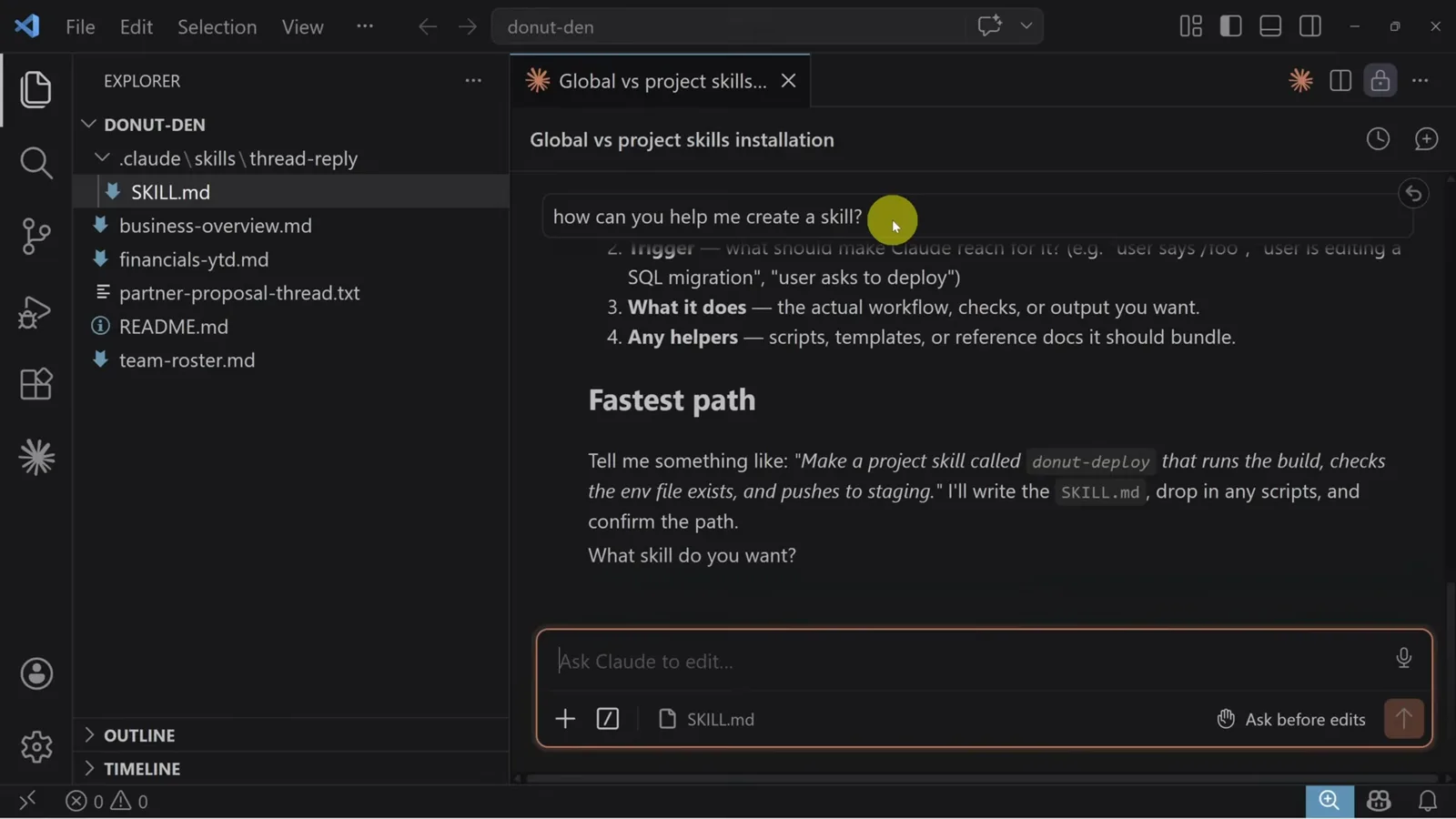
thread-reply 文件夹现在位于项目的 .claude/skills 目录下。观看 10:20 处 - 12
新开会话,运行 /thread-reply
当前 Claude Code 会话看不到新文件夹——新开一个会话,输入 /,技能就会出现在斜杠命令列表里。选中它、贴上邮件串,同样的「总结-行动项-草稿」输出直接渲染在编辑器里。
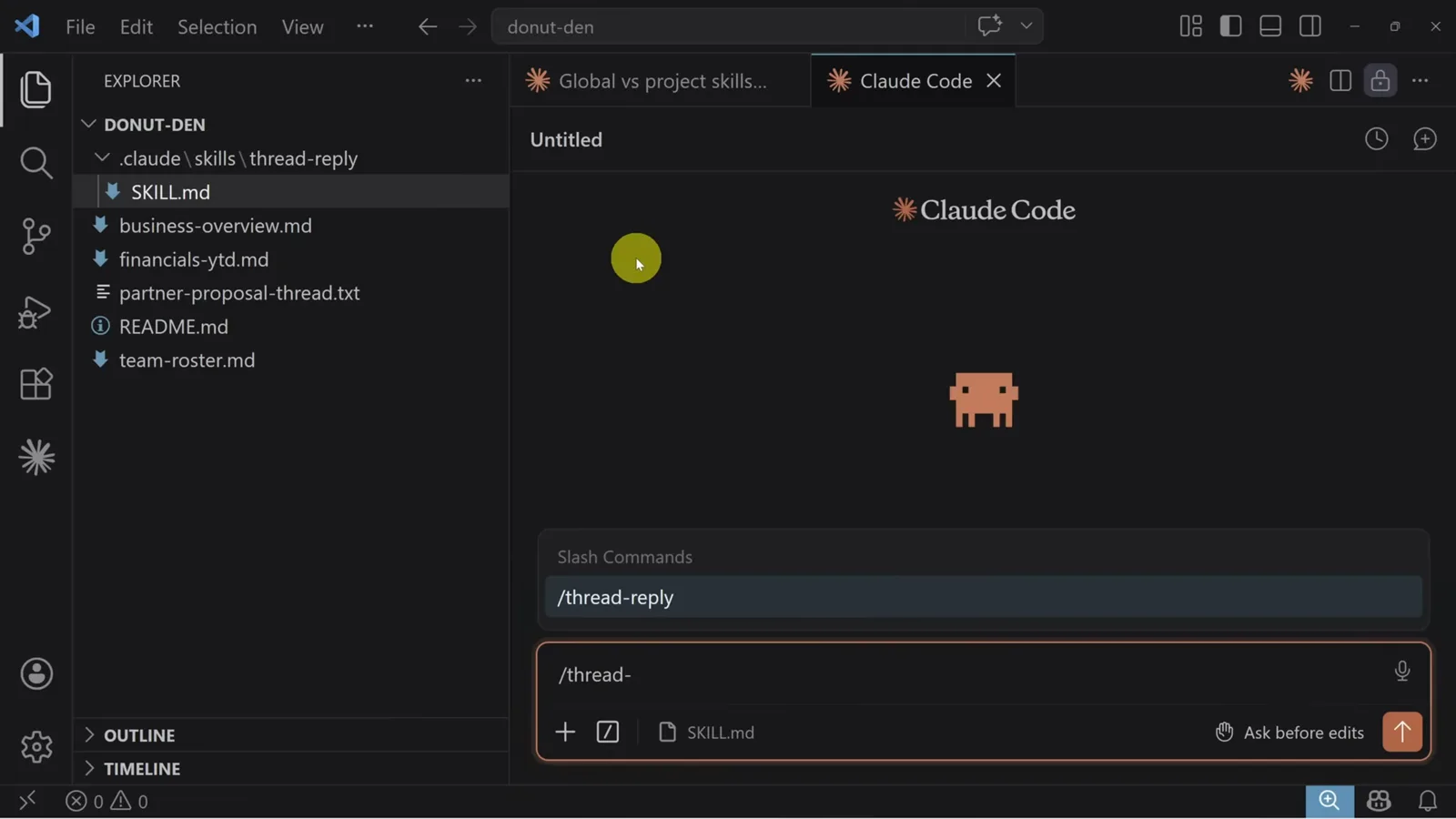
重启后,Claude Code 的斜杠命令列表里已经出现 thread-reply。观看 10:40 处 - 13
把技能铺给整个组织
在 Claude Team 或 Enterprise 版,管理员打开 组织设置 → Skills,开启技能共享。上传到「组织技能」下的技能对所有成员可用——人人能用,但只有管理员能编辑,谁手里的副本都不会跑偏。
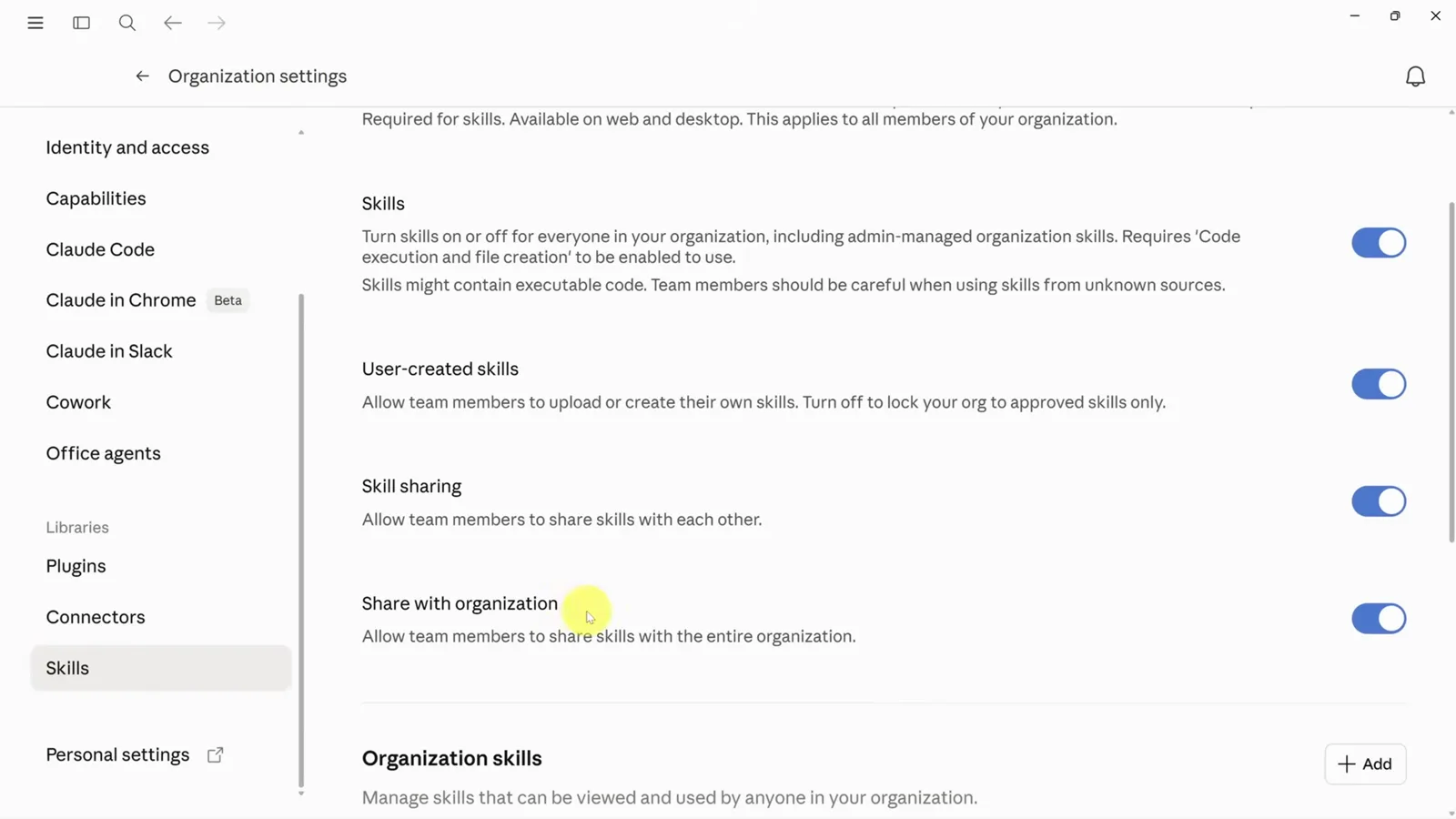
组织设置让管理员一次性管理全体成员的技能。观看 11:40 处 - 14
或者用同步的云盘文件夹共享
没有 Team 套餐?把技能放在 OneDrive 或 Google Drive 的项目文件夹里,同步到本地,再让 Cowork 指向这个文件夹。Cowork 会直接从文件夹里读技能——看它找到 SKILL.md、按工作流执行、读取 deal-notes.txt,全程无需安装。
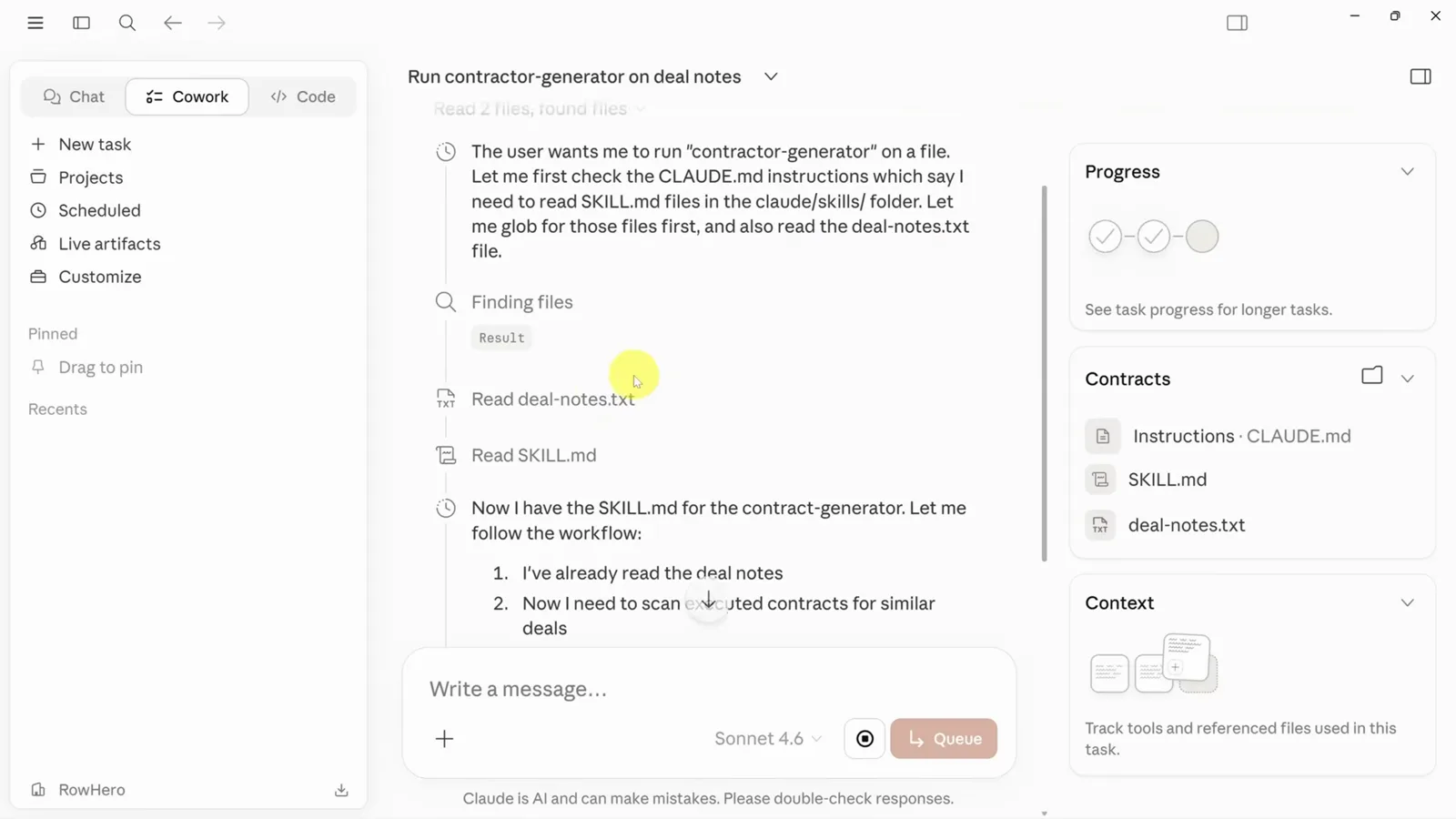
Cowork 直接从共享文件夹运行 contract-generator 技能。观看 13:28 处