
Antigravity Plan 模式去哪了?/plan 用法与找回指南
Plan/Fast 切换器从 Antigravity 的 agent 面板里悄悄消失,「plan mode 找不到」一度刷屏。这篇按步骤讲清 v2.17.0 的 /plan 怎么用——以及模式不见时怎么把它找回来。
太长不看
- 2026 年的 agent 面板改版把 Plan/Fast 模式切换器悄悄砍掉了——官方更新日志只字未提,「plan mode missing」成了社区最高频的抱怨。
- v2.17.0(2026 年 9 月 22 日)把规划能力以 /plan 的形式带回来——「Plan before you build」:agent 先起草一份可读可改的计划,然后才动手写码。
- 两个入口:在 agent 输入框敲 /plan(带不带目标都行),或点 + 菜单选 Plan;输入框上的 Plan 芯片可以按条开关。
- /plan 产出可编辑的 Implementation Plan 工件——行内评论、调整范围、点 Proceed 放行;免费档可用,IDE 和 CLI 都支持。
How to Switch Between Planning Mode and Fast Mode in Antigravity
频道:Checkmark Academy1:35
Learn the basics of Google Antigravity
频道:Google Antigravity13:54
Antigravity changelog & /plan docs
官方来源:antigravity.google
官方演示视频摄于 2026 年面板改版之前,画面是发布初期的 UI——我们只用它展示 /plan 至今仍会产出的三类工件(Implementation Plan、Task list、Walkthrough)。行为事实一律以 v2.17.0 更新日志和官方 /plan 文档为准,旧片与此冲突处以官方文档纠偏。
截图取自 Checkmark Academy 的《How to Switch Between Planning Mode and Fast Mode in Antigravity》与 Google Antigravity 官方的《Learn the basics of Google Antigravity》(YouTube),以及 antigravity.google/changelog 官方更新日志。时间戳可直达原片对应位置。
11 步用上 /plan
在 agent 面板里找到规划入口
- 1
唤出 Agent 面板
启动 Antigravity,看右侧的 Agent 面板。如果被折叠了,从顶栏把它调出来——规划功能全在这个面板里驱动,不藏在设置深处。
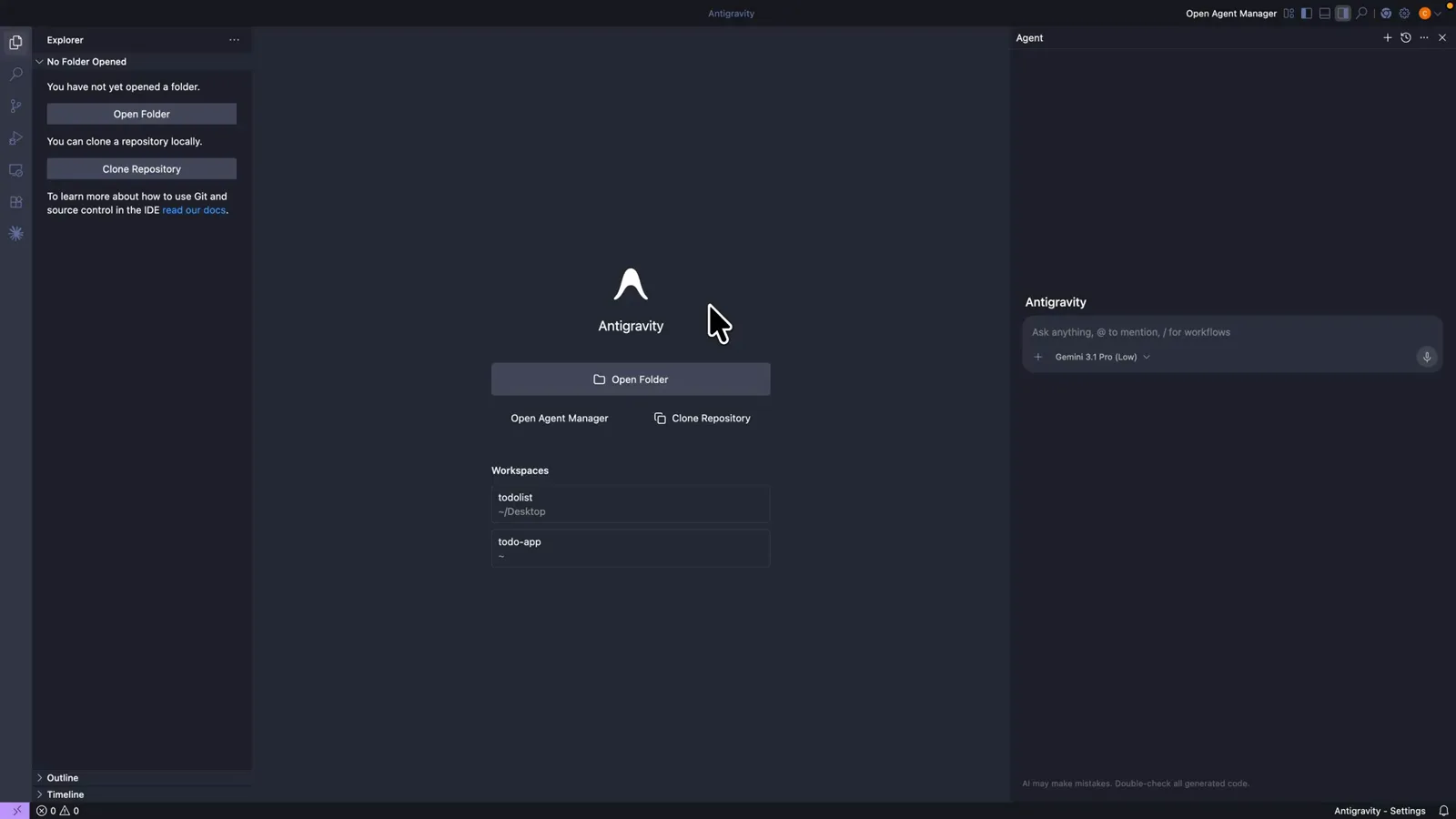
右侧就是 Agent 面板;被折叠时从顶栏唤出,规划的一切都从这里开始。看原片 0:06 处 - 2
点进输入框
输入框占位符写着「Ask anything, @ to mention, / for workflows」——这个斜杠提示就是入口。旁边是模型芯片(这里是 Gemini 3.1 Pro (Low))和打开附件菜单的 + 按钮。
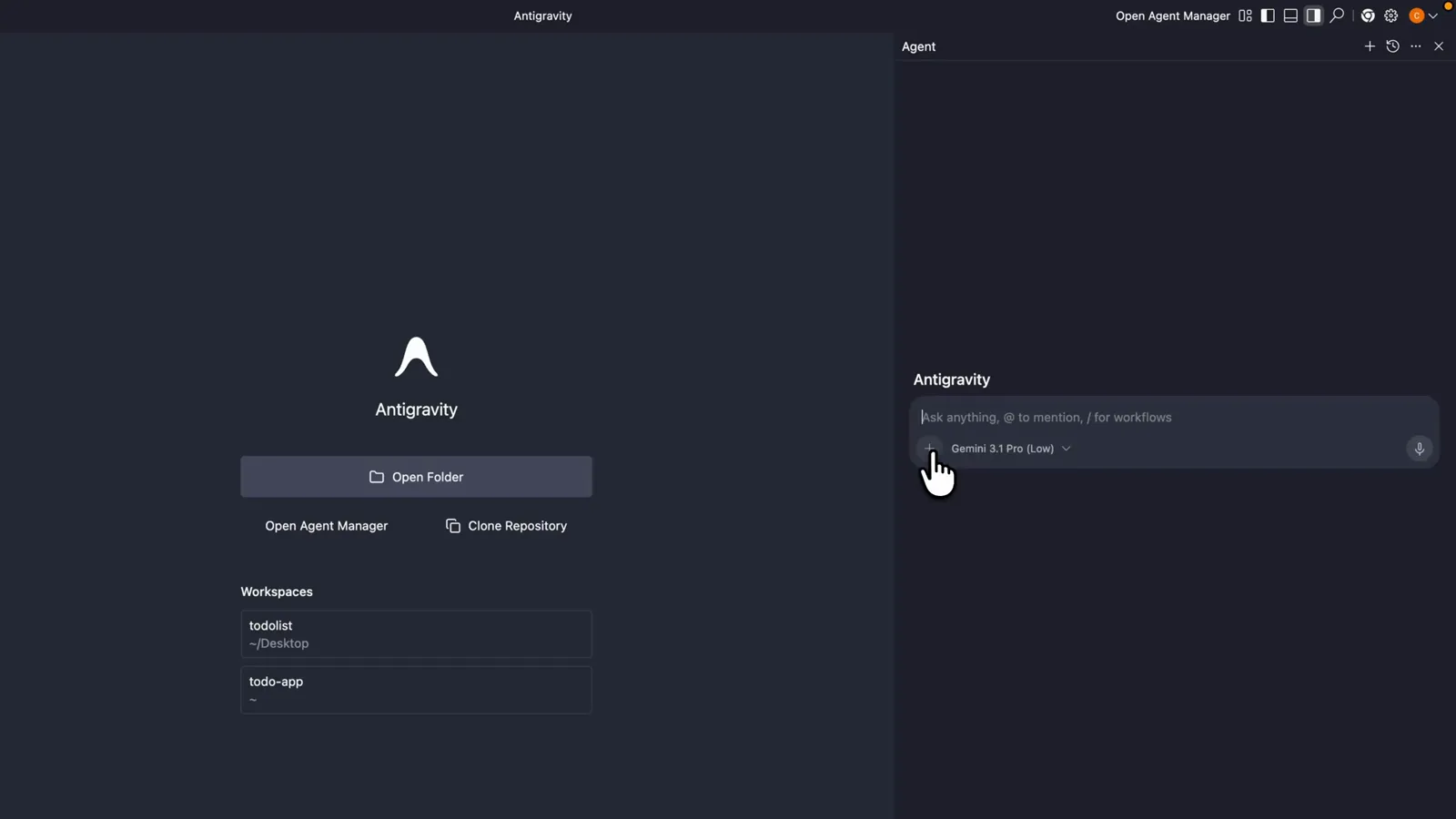
占位符里的「/ for workflows」就是斜杠命令入口,旁边是模型芯片和 + 按钮。看原片 0:19 处 - 3
触发规划:+ 菜单或 /plan
点 + 选 Plan(和 Media、Mentions、Workflows 并排),或者直接在输入框敲 /plan。两条路唤起的是同一套规划流程,也就是 v2.17.0「Plan before you build」的正式能力。
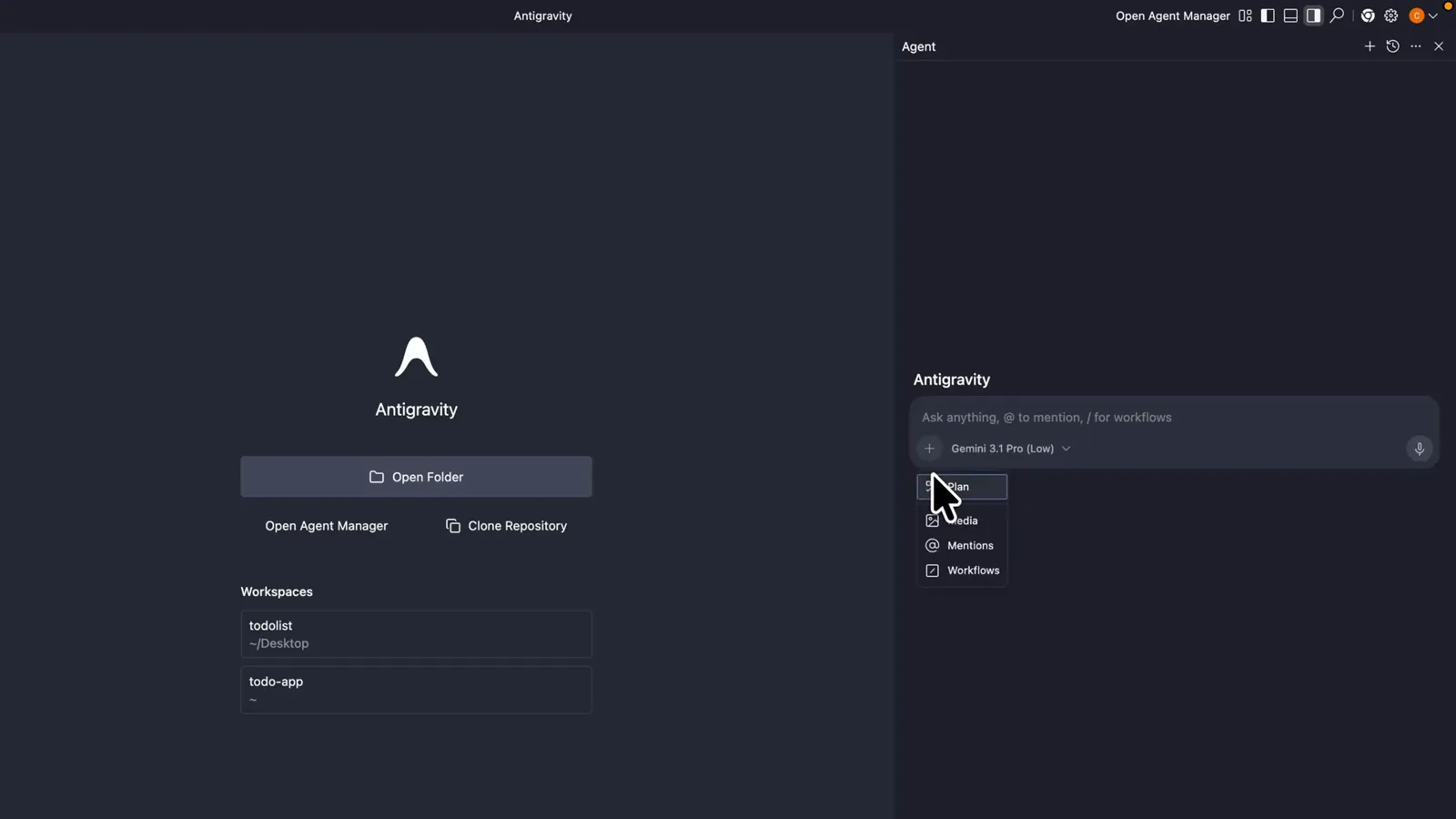
点 + 选 Plan,或直接敲 /plan——两条路触发同一个规划流程。看原片 0:22 处
Plan before you build:完整跑一遍 /plan
- 4
给 /plan 配一个复杂目标
输入 /plan 加任务:「Build me a landing page with contact form, animations, and mobile layout.」跨多个界面的多步工作才值得规划——改个变量名不值得。
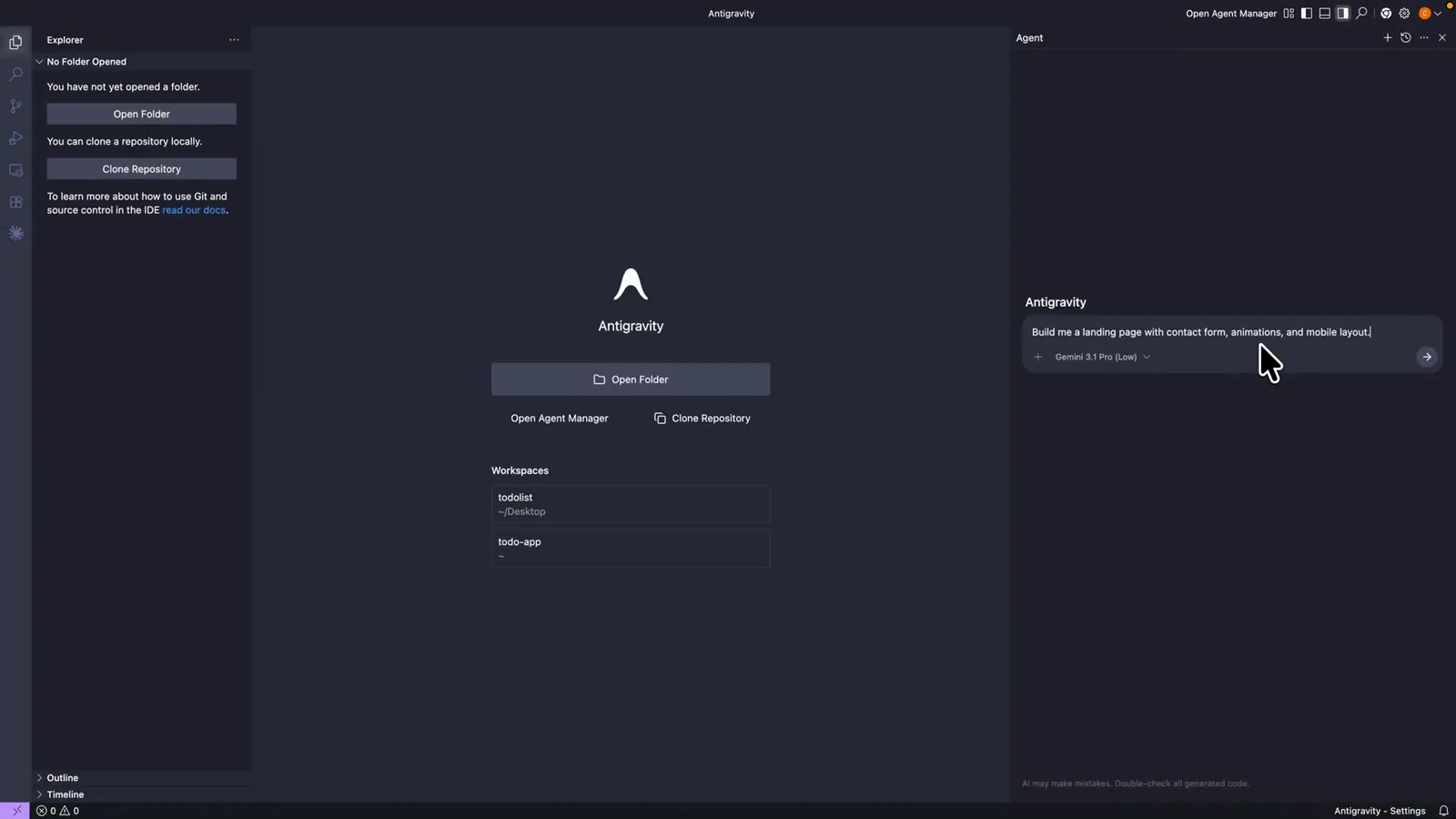
复杂多步任务才值得 /plan:落地页 + 表单 + 动画 + 移动端布局。看原片 0:35 处 - 5
读 Implementation Plan 工件
agent 先调研代码库,需求含糊时还会反过来采访你,然后起草 Implementation Plan 工件:目标描述、哪些环节需要你过目、按模块拆开的改动提案。此刻你的代码一行都没被碰。
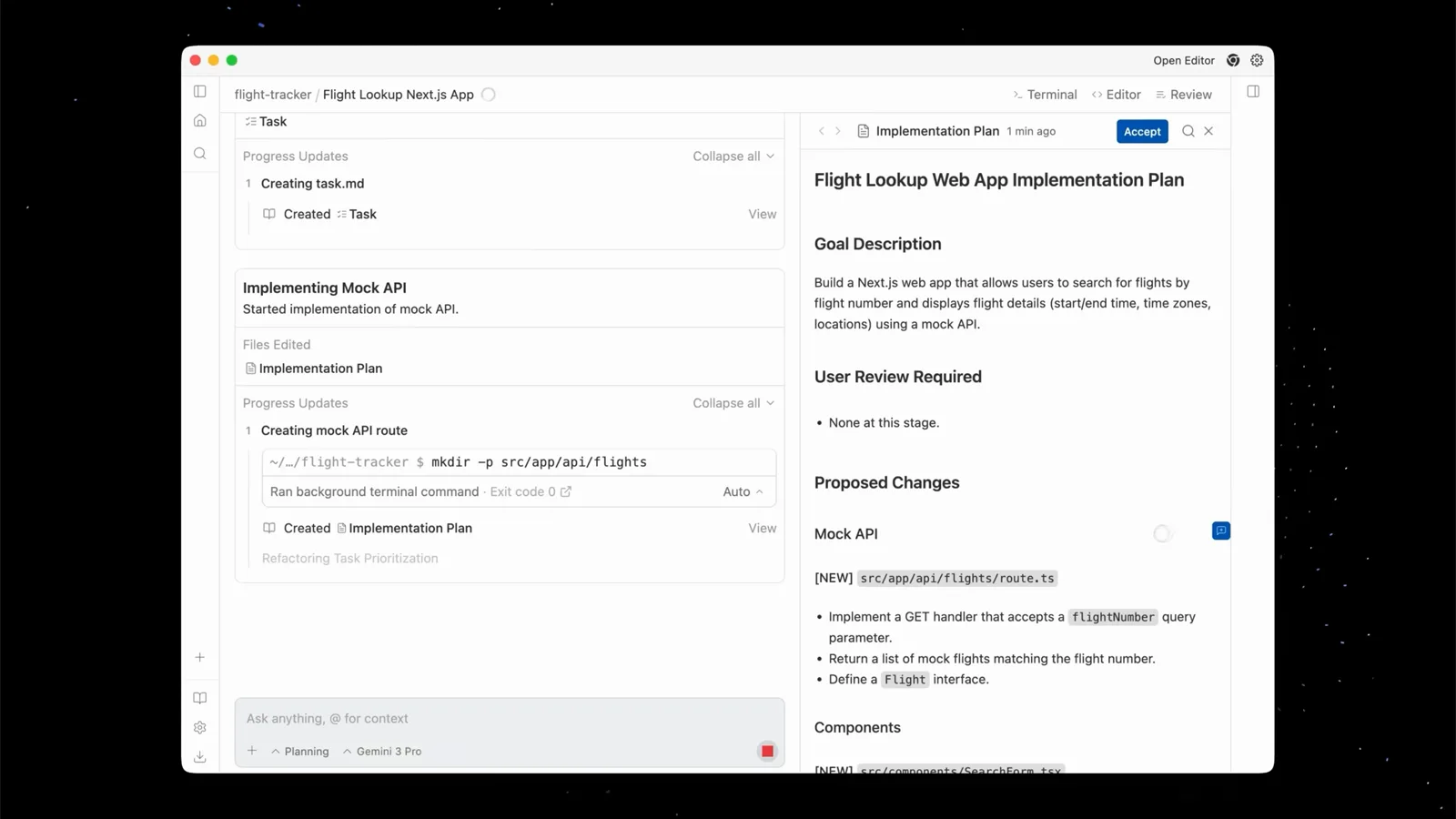
/plan 产出 Implementation Plan 工件:目标、待审项、分节改动提案——一行代码都还没动。看原片 4:40 处 - 6
在编辑器里也能盯工件
切到编辑器,同样的工件就堆在侧栏里:Implementation Plan,以及它派生的 Task 清单。不用切回 agent manager 也能盯进度。
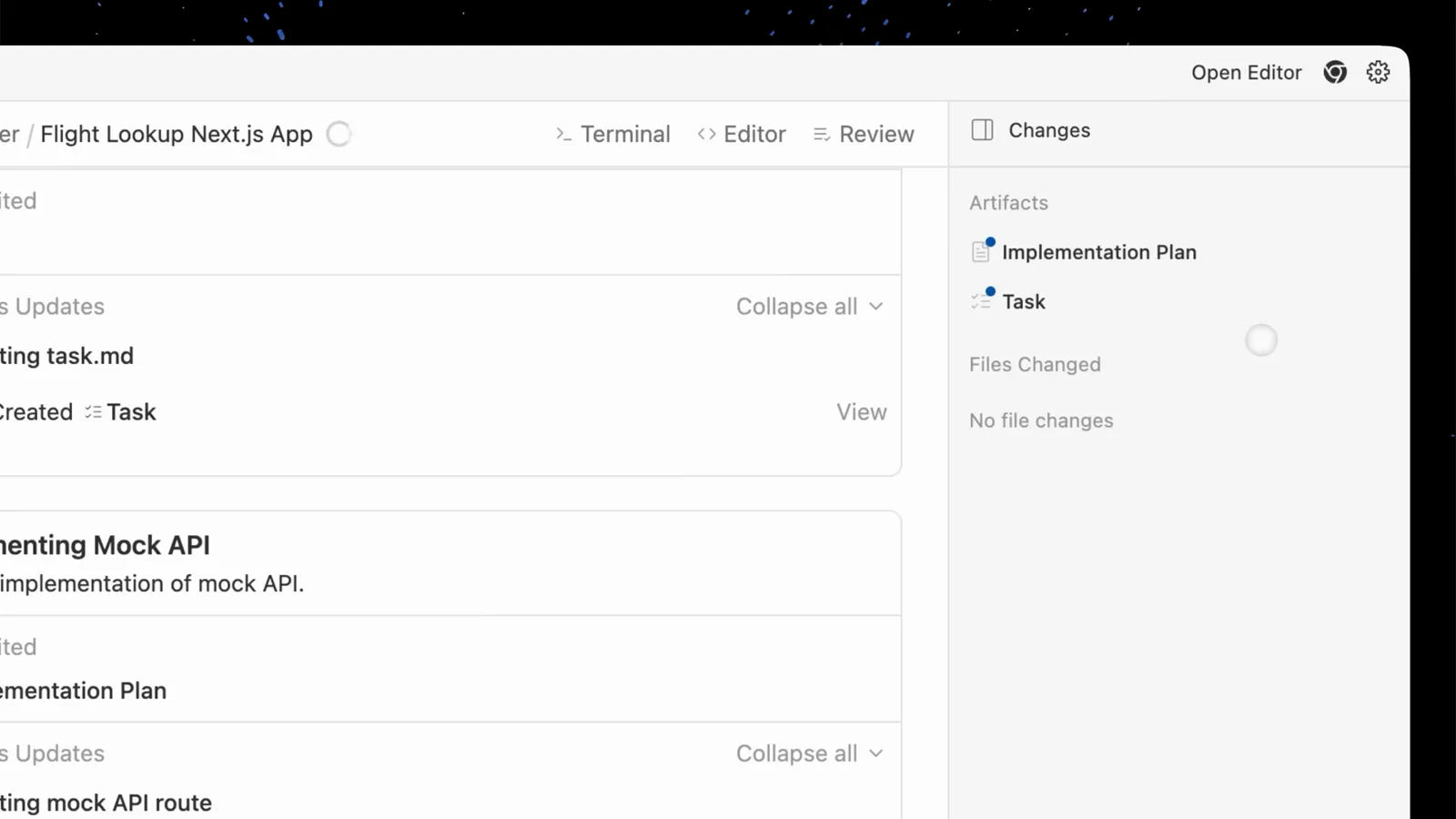
编辑器侧栏同步列出 Implementation Plan 与 Task 工件,进度不用切窗口看。看原片 3:45 处 - 7
让计划自己验证自己
批准不等于结束——每个里程碑都带验证点。agent 会打开内置浏览器(蓝色边框代表浏览器由 agent 接管)实际操作应用,计划里的说法是被跑过的,不是写完就算。
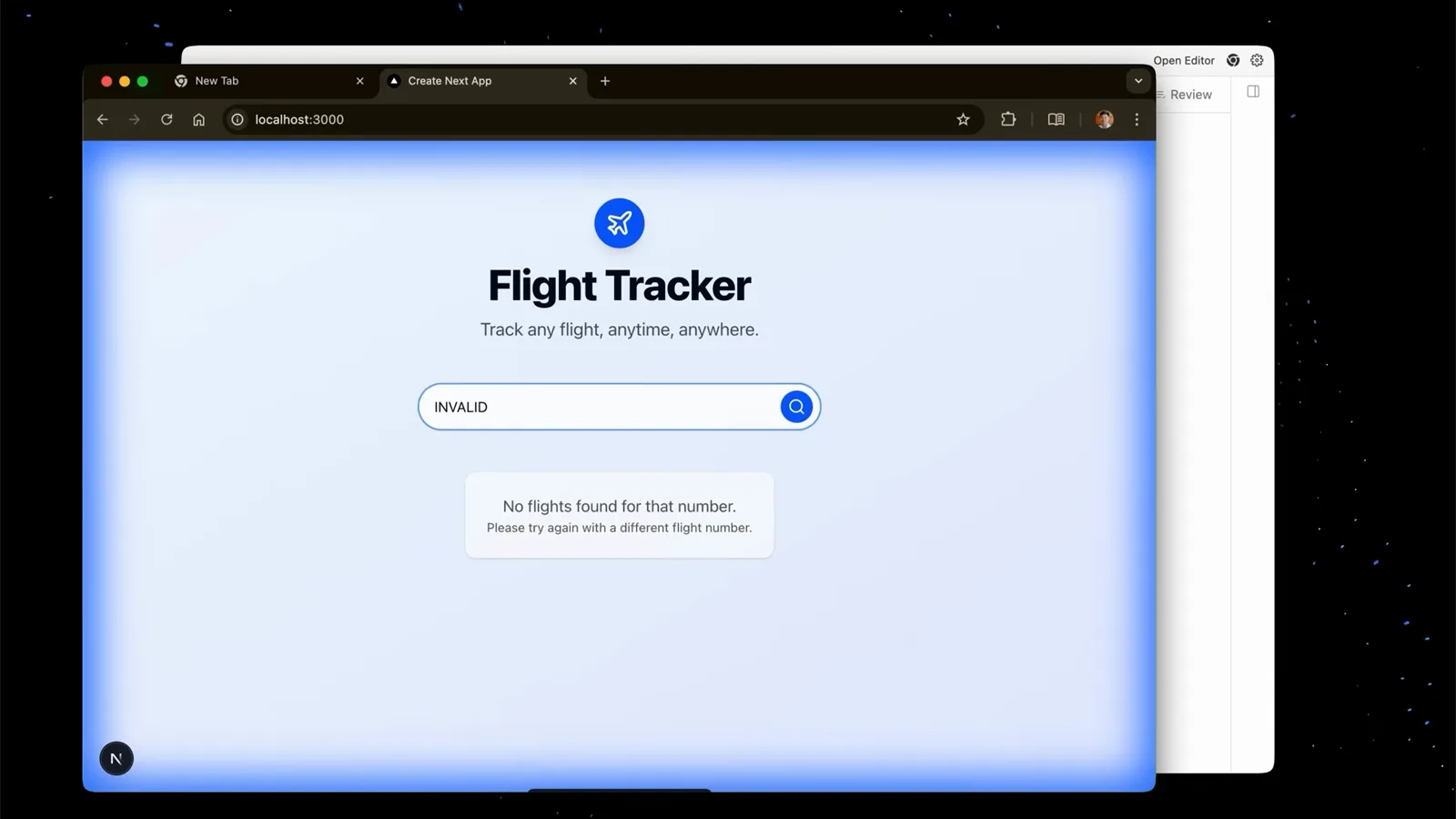
蓝框代表浏览器由 agent 接管:计划里的验证点会被真实跑一遍。看原片 5:45 处 - 8
用 Walkthrough 收尾
最后一个任务落地后,walkthrough 工件会汇总实现了什么、怎么验证的,并附上截图和录屏。这就是 /plan 的完整生命周期:计划、执行、证明。
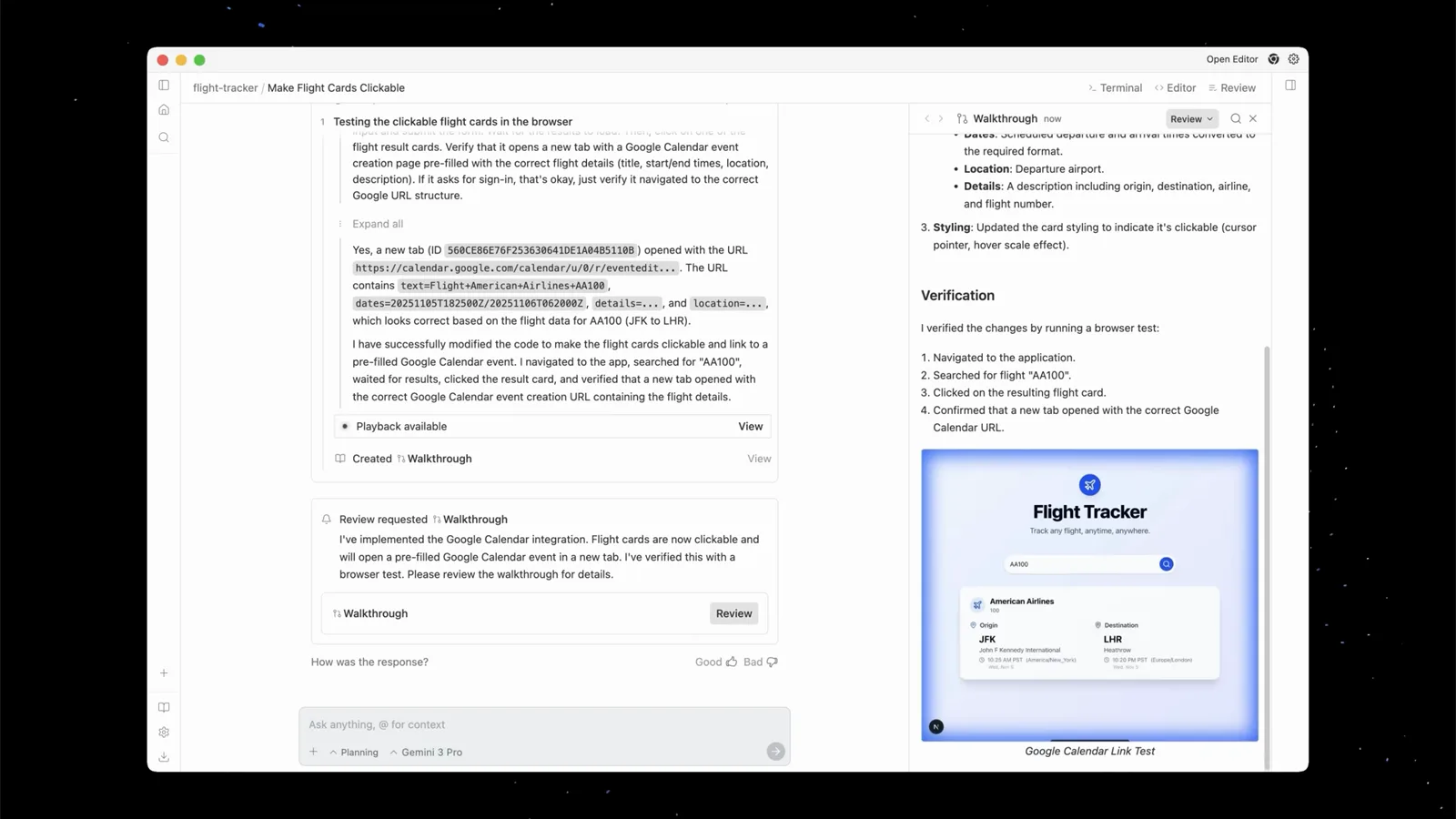
收尾的 Walkthrough 工件汇总做了什么、怎么验证的,还附截图。看原片 12:50 处
规划还是直行:按条选择
- 9
机械改动就别规划了
「Rename this variable from userData to userInfo across all files」这种任务不需要计划。直接发——不带 Plan 芯片、不加 /plan——agent 干完就交。一行代码的意图配一套规划流程纯属浪费时间。
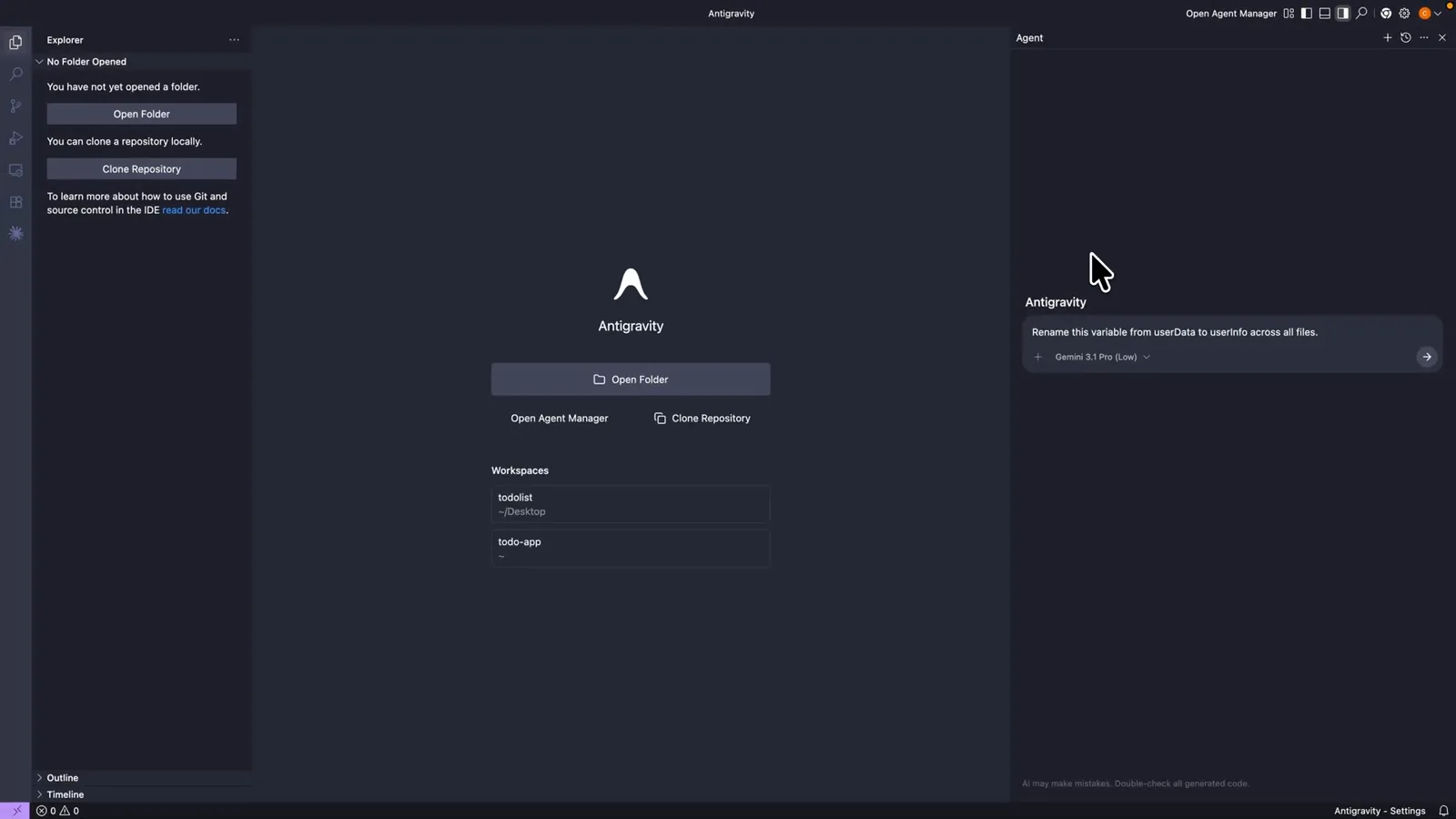
机械改动直接发:不带 Plan 芯片,agent 秒执行。看原片 0:47 处 - 10
需要把关时点亮 Plan 芯片
改动风险高一点,就打开 + 菜单选 Plan:输入框上会出现 Plan 芯片,和模型芯片并排。把 Plan Review Policy 设成「每份计划都审」,agent 就会在写码前先停下来给你过目。
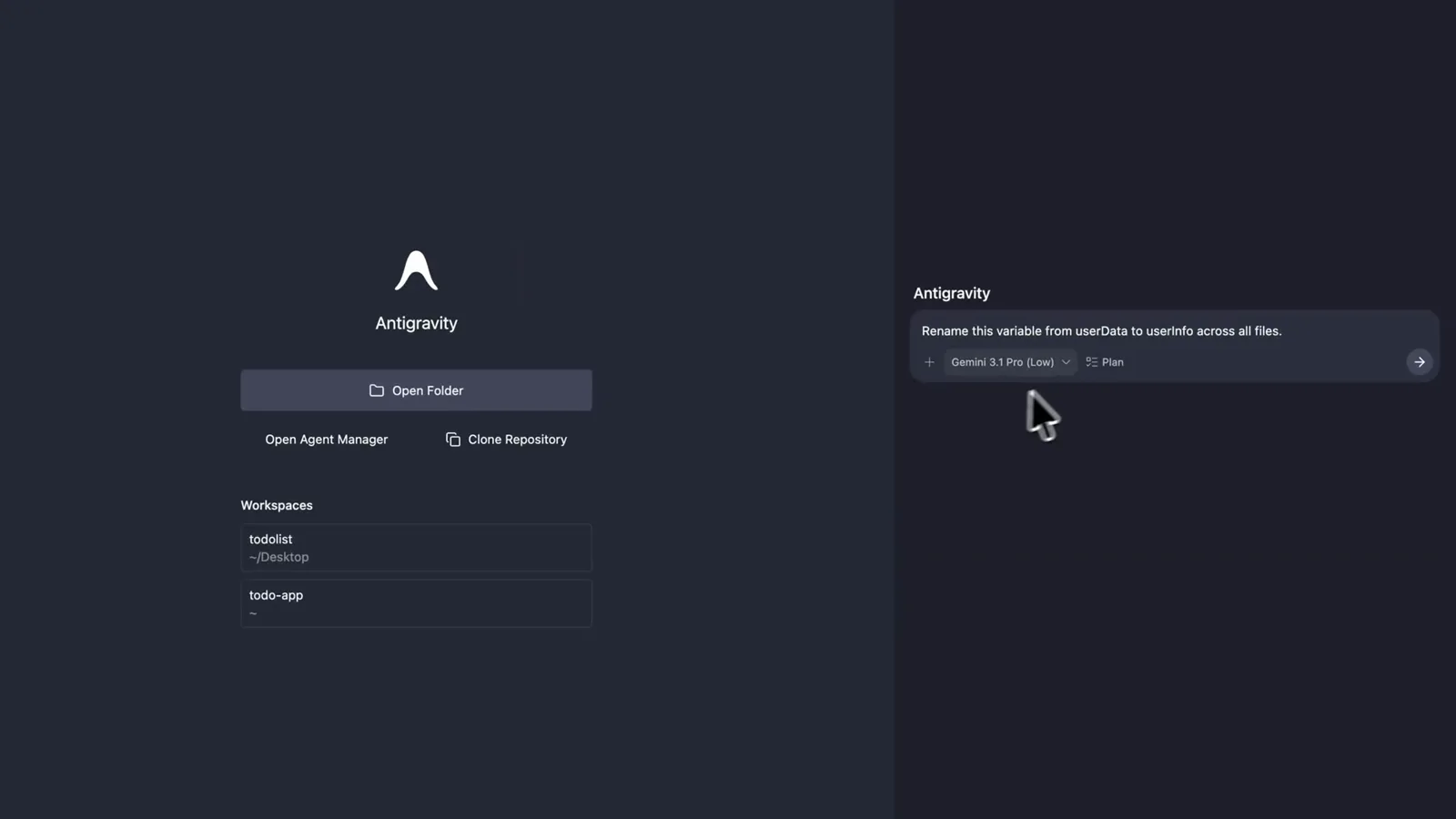
需要把关时把 Plan 芯片点亮,agent 会在写码前停下给你审。看原片 1:05 处 - 11
摘掉芯片恢复直行
再点一下 Plan 芯片把它摘掉,就回到直接执行——旧的 Plan/Fast 二分法还在,只是从隐藏模式变成了逐条提示可开关。要规划时有规划,要速度时有速度。
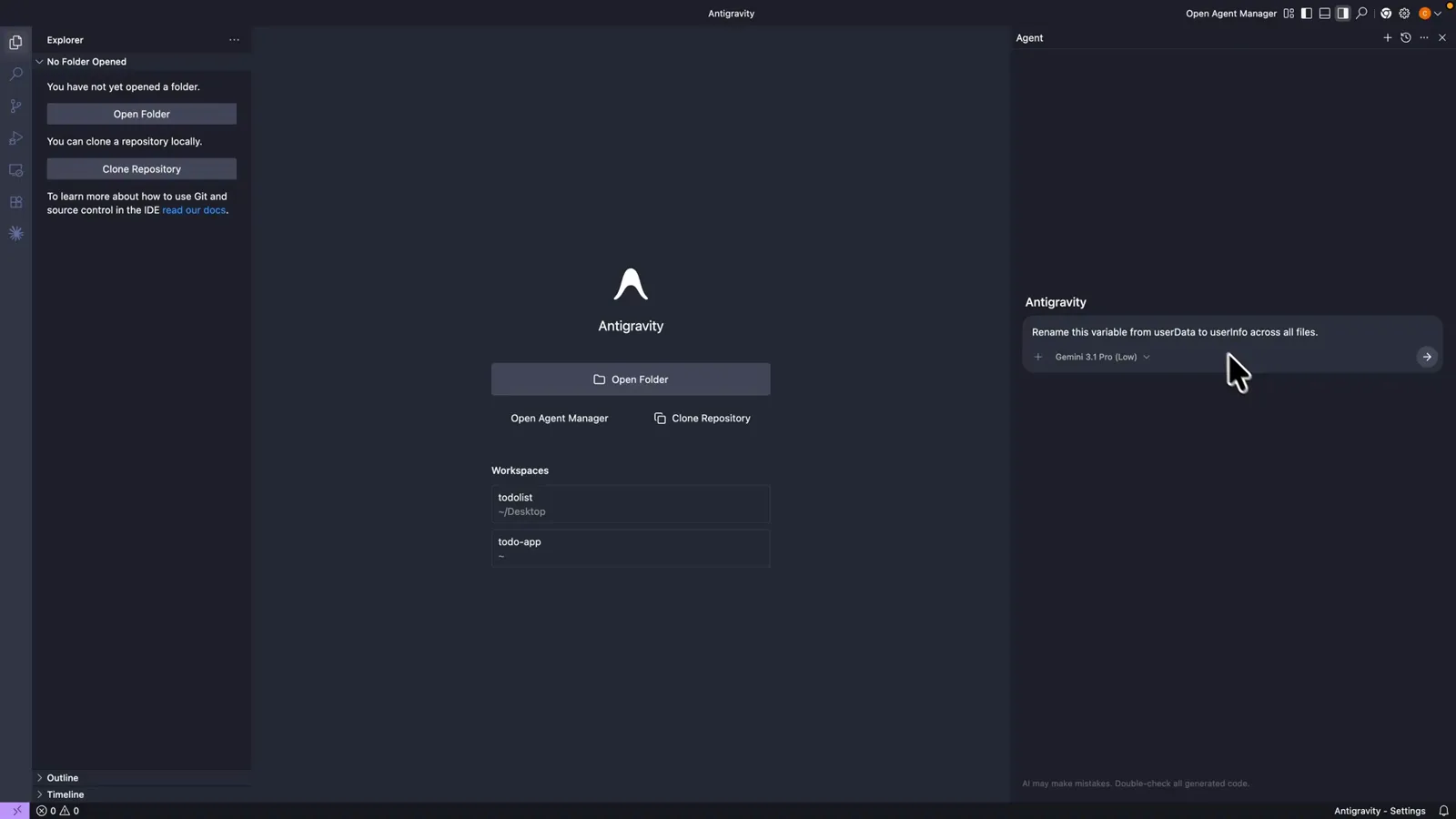
再点一下 Plan 芯片即可摘掉,随时在规划与直行之间切换。看原片 1:24 处
/plan 和 agent 面板到底是什么关系
/plan 不是某个隐藏设置页——它是作用于当前会话的斜杠命令。IDE 里它就住在 agent 面板:在输入框敲 /plan(或点 + 菜单选 Plan),产出的 Implementation Plan 工件直接在同一块面板的评审流里打开;切到编辑器,同样的工件在侧栏伸手可及。
计划本身是第三类工件,和任务清单、Walkthrough 并列。这也解释了为什么当年砍掉模式下拉并没有杀死规划——机制从「常驻模式」搬进了「逐会话命令 + 可评审工件」。Agent settings 里的 Plan Review Policy 决定 agent 是每份计划都停、它自己觉得值得才停,还是从不停止。
CLI 同样支持这条命令:在 Antigravity CLI 里敲 /plan 会进入规划模式,分析代码库并把结构化计划直接渲染在终端里。不带目标的裸 /plan 则开启一场开放式探索会话——agent 会查看你当前打开的文件和最近的对话历史,先采访你,再动笔起草。
v2.17.0 前后:规划能力的 2026 时间线
依据官方更新日志和填补其沉默的社区讨论帖,还原规划能力这一年的起落。
- 1发布初期:规划是 agent 面板里的 Plan/Fast 模式切换器——复杂任务用 plan,其余一律 fast。
- 22026 年春:面板改版砍掉了切换器。更新日志只字未提——「antigravity plan mode missing」的搜索和 Reddit 讨论帖填满了这段沉默。
- 32026 年 8 月 7 日(v2.6.0):Antigravity 2.0 的新 agent 面板上线,依然没有这个开关,plan mode 相关帖子持续发酵。
- 42026 年 9 月 22 日(v2.17.0):「Plan before you build」——敲 /plan,agent 在写码前起草一份可读可改的计划。管辖设置更名为 Plan Review Policy,提供三档评审级别。
- 5现在:规划从「模式」变成「命令 + 工件」——逐条提示可开关、可评审,还挂着 agent 必须真实通过的验证点。
/plan 对所有 Antigravity 套餐开放(含免费档),IDE 和 CLI 都能用。付费档的增值是另外几条命令:/boost 和 /teamwork-preview 走更深的多 agent 推理,/grill-me 做苏格拉底式设计追问。