
Google Antigravity YOLO 模式实操教程:Turbo、Always Proceed 与跳过权限开关
YOLO 模式是社区叫法,指的是让 agent 不再来回打扰你。在 Antigravity 2.0 里它对应 Turbo 权限预设(Windows 上是 Always Proceed);在 Antigravity CLI 里则对应 always-proceed 工具权限或 --dangerously-skip-permissions 启动参数。6 张逐一核实的截图,外加纯文档口径的官方步骤——没有干净录屏的部分,我们直接说明原因。
速览 —— Antigravity YOLO 模式到底是什么
- YOLO 模式不是官方开关名,而是社区对各种「agent 不再询问」配置的统称:Antigravity 2.0 里的 Turbo 权限预设、Windows 上的 Always Proceed,以及 CLI 里的 always-proceed 或 --dangerously-skip-permissions。
- Turbo 会关闭 Terminal Sandbox,所有命令不再询问直接执行,并给 agent 整个文件系统的读写权限。Google 自家的权限指南提醒:除非完全信任提示词和运行环境,否则更推荐范围化的 allow 规则。
- CLI 里输入 /config(即 /settings 的别名),找到 Tool Permission 一行:request-review、proceed-in-sandbox、always-proceed、strict 四档任选——选 always-proceed 就是 CLI 版的 YOLO 开关。
- 不必一步到位:按项目覆盖、Deny > Ask > Allow 规则、Shift+Tab 执行模式循环,都能让你只在关键处保留审核。
Google Antigravity CLI Full Walkthrough
视频走查:Google Antigravity7:09
Learn the basics of Google Antigravity
视频走查:Google Antigravity13:54
Agent Settings — Permission Settings (Antigravity 2.0)
官方文档:antigravity.googleDocs
步骤 1-2 的截图来自 Google 官方《Learn the basics》录屏;步骤 7-10 来自官方《CLI Full Walkthrough》。设置窗口相关步骤(3-6、11-13)没有配截图:第三方录屏全部带人脸或烧录字幕,因此这些步骤改以官方 Agent Settings、Permissions 与 CLI 指南为口径。
所有截图均来自上述视频并署名出处,每一步都可深链回原始时间点。本文文字为原创,并非字幕搬运。
Antigravity YOLO 模式,逐步实操
1 · YOLO 模式关掉的是什么
- 1
先看你要关掉的东西:默认审批弹窗
开箱状态下,Antigravity 2.0 在碰任何敏感操作前都会先问你。录屏里抓到一个真实例子:agent 启动开发服务器时停在 "Antigravity would like to use the browser",给你 Setup 和 Deny 两个按钮。YOLO 模式去掉的,正是这一类需要你点头的弹窗。
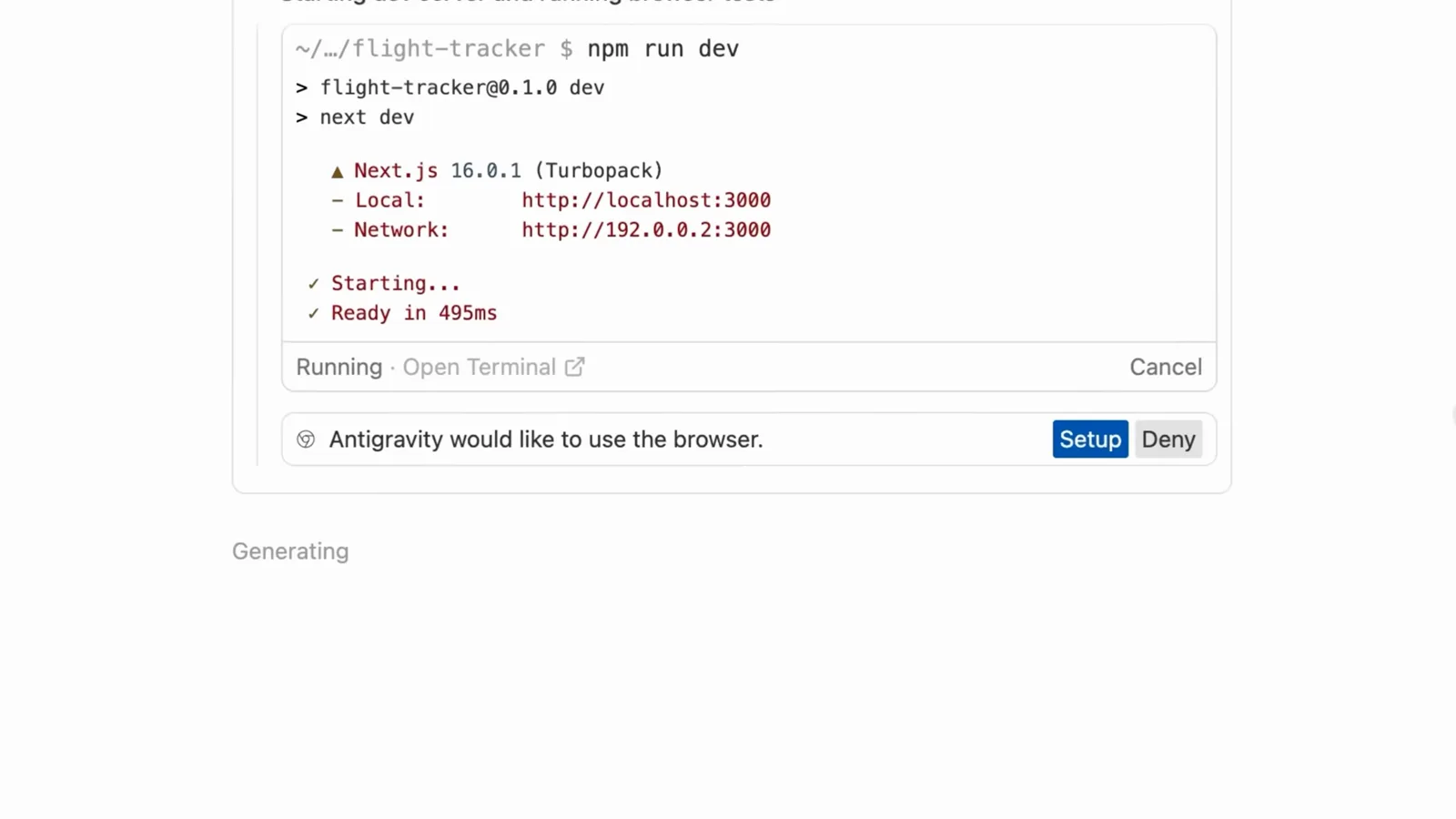
Antigravity 2.0 的默认权限弹窗:驱动浏览器前先问 Setup 还是 Deny。看原视频 1:30 - 2
首次启动时选好自主等级
首次启动时 Antigravity 会问 "How do you want to use Antigravity?",共四档:Agent-driven development、Agent-assisted development、Review-driven development 和 Custom configuration。默认的 Agent-assisted 允许 agent 自行判断何时在本地执行终端命令、改动时再请求审核——弹窗里也写明之后可以在设置窗口改,下面的步骤就带你去那里。
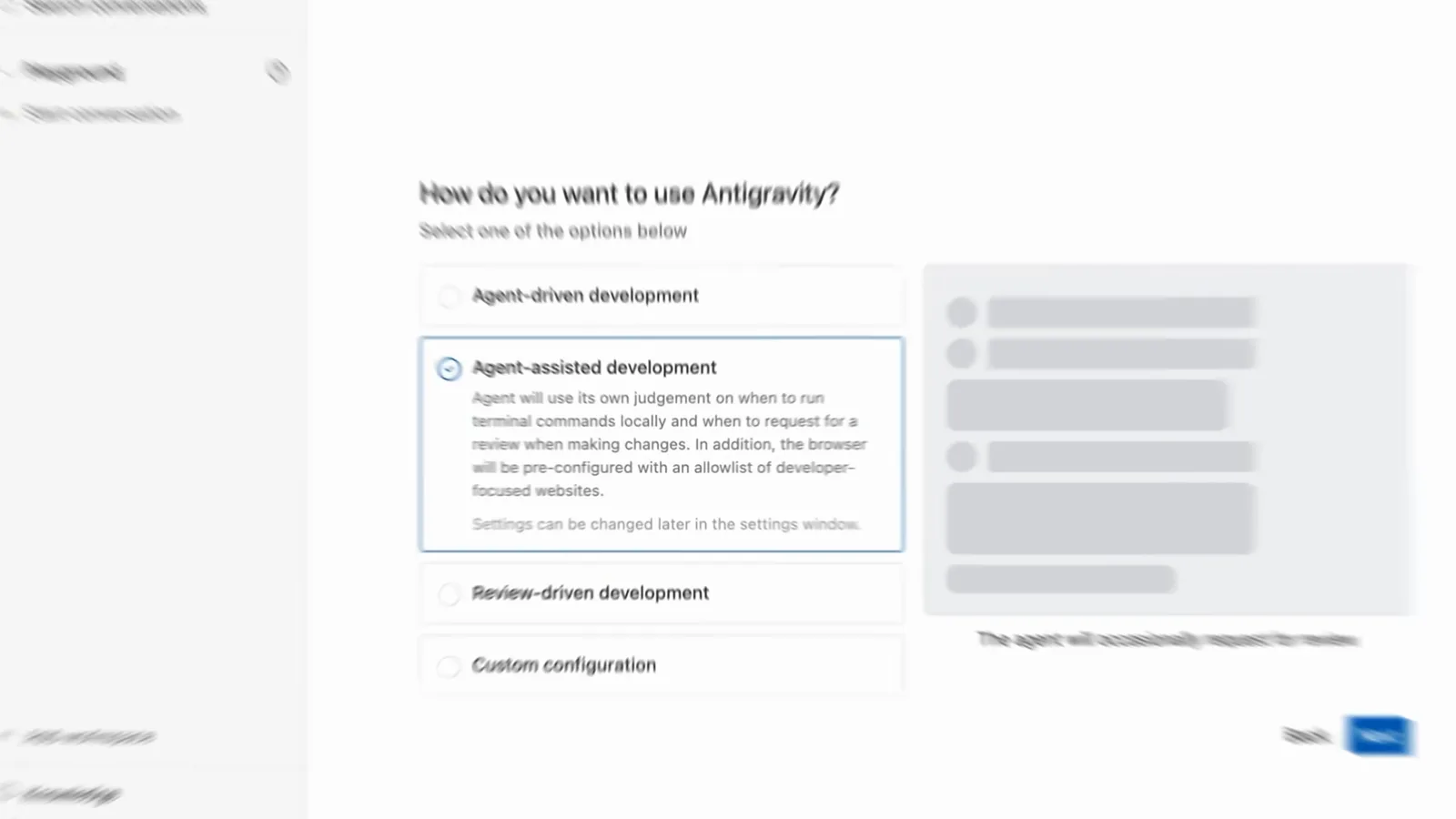
首启对话框:Agent-driven、Agent-assisted、Review-driven 或 Custom configuration。看原视频 1:48
2 · 在 Antigravity 2.0 里开启 Turbo
- 3
打开 Settings → General → Permission Settings
Antigravity 新版权限系统(macOS 与 Linux)位于 Settings → General → Permission Settings;2026 年 9 月 15 日的 2.14.0 更新把这块改名 "Global Permissions"。本步和接下来两步以官方 Agent Settings 指南为准——这个设置窗口的第三方录屏全都带人脸或烧录字幕,所以这里不放截图。
- 4
把预设切换为 Turbo
一共三档预设。Default 保留 Terminal Sandbox,只有命令需要走出沙箱时才询问。Request Review 关掉沙箱,每条命令都先问。Turbo——也就是 YOLO 档——直接禁用沙箱,所有命令不再询问,并授予 agent 整个文件系统的读写权限,MCP 工具与网页访问也全部放行。社区评测就是把它叫做 Antigravity 的 YOLO 模式。
- 5
Windows 用户:Terminal Command Auto Execution 里选 Always Proceed
新版权限系统目前只覆盖 macOS 和 Linux;Windows 仍是旧设置。在 Terminal Command Auto Execution 里三选一:Request Review、Proceed in Sandbox 或 Always Proceed,旁边还有 Agent Non-Workspace File Access 和 Terminal Sandbox Mode 两个开关。Always Proceed 会执行一切,只有你的 Deny 列表能拦住它——这就是 Windows 版的 YOLO。
- 6
在预设之上再叠一层规则
无论选哪档预设,你的 allow/deny/ask 规则永远优先,按 Deny > Ask > Allow 的严格顺序生效。规则用 action(target) 格式——command(git)、write_file(src/)、read_url(domain)、mcp(server/*)——所以合理的 YOLO 配置依然会拦下危险命令、对其余操作保持询问。注意精确匹配规则:带 $(...)、反引号或重定向的命令,只有规则逐字符匹配整行时才会自动放行。
3 · CLI(agy)里的 YOLO
- 7
用 agy 启动 Antigravity CLI
在终端里输入 agy 即可开始会话——横幅会显示 CLI 版本、当前模型(录屏中为 Gemini 3.5 Flash)和工作目录。默认的 toolPermission 是 request-review:与 IDE 一样先审后动,每个敏感工具都会停下来等你 y/n。
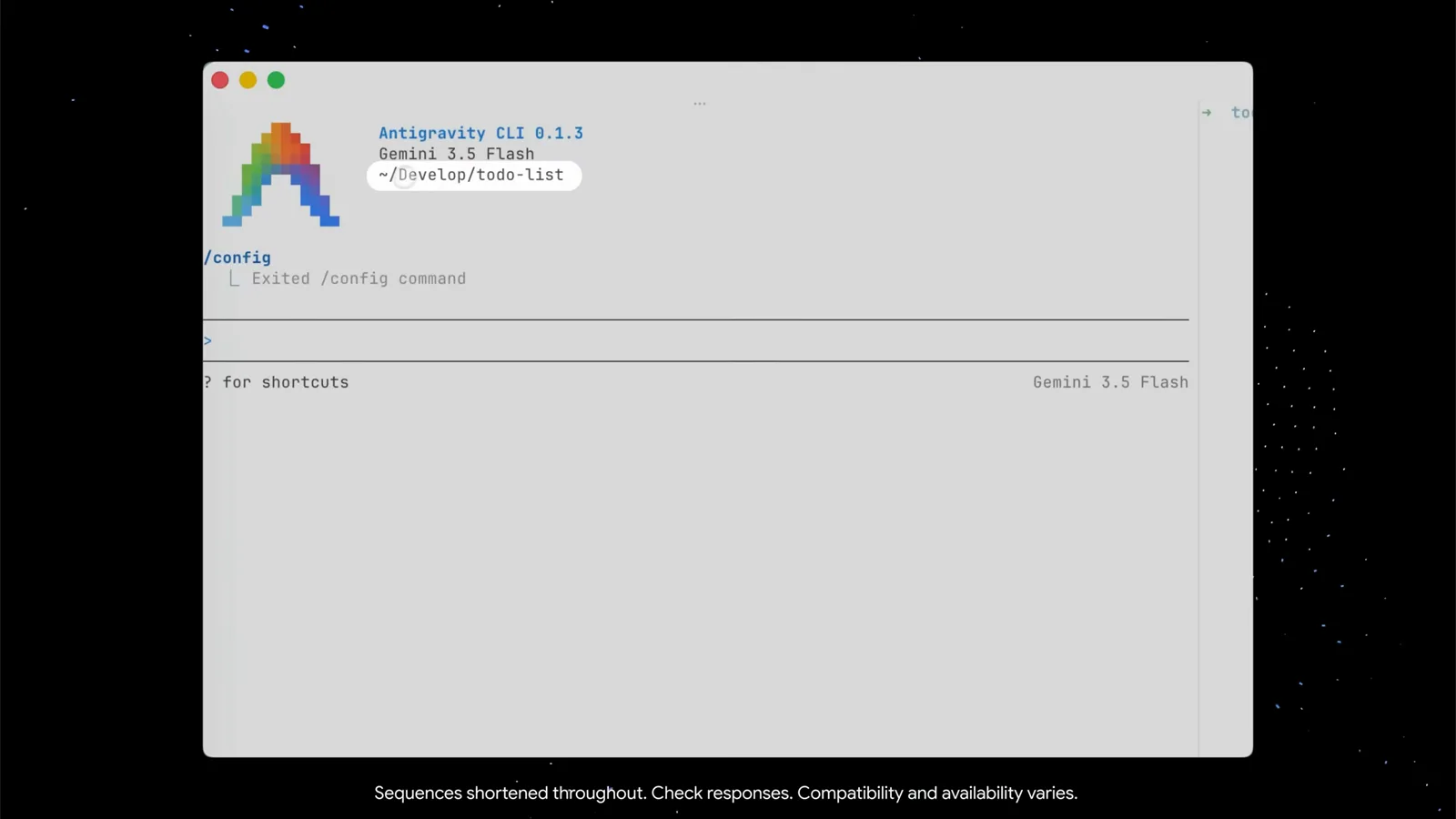
agy 的欢迎横幅:模型与工作目录,刚退出 /config 的状态。看原视频 0:38 - 8
认清那些你将不再看到的审批队列
request-review 模式下,CLI 会把需要人来拍板的事项排成队列:这一帧正好抓到 "Action required (2 left)",下面是两个 artifact,键盘提示为 ↑/↓ Navigate、y/n Approve/reject、shift+a Approve all、p Preview、esc Done。挺好用——但当你同时跑三个项目时,这些点击正是 YOLO 模式要帮你省掉的。
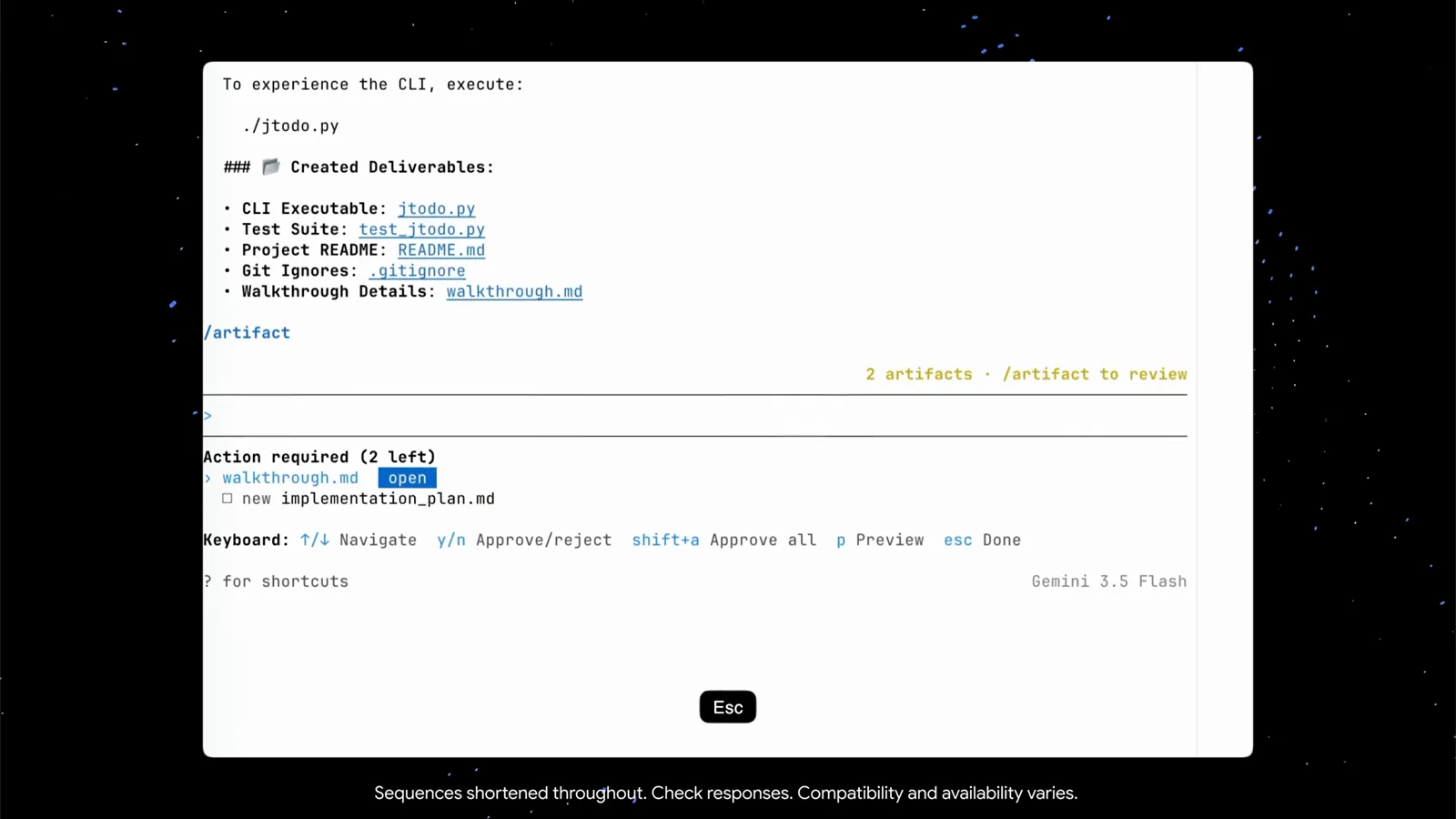
Action required 队列:y/n Approve/reject 与 shift+a Approve all 快捷键。看原视频 2:02 - 9
打开 /config,找到 Tool Permission 一行
输入 /config(/settings 的别名)打开交互式设置面板:顶部是搜索框,下面从 Animation Speed 到 Verbosity 逐行列出。这里关键的一行是 Tool Permission——CLI 的全局安全预设,会持久化到 settings.json,与 Google 的 CLI 参考文档完全一致。
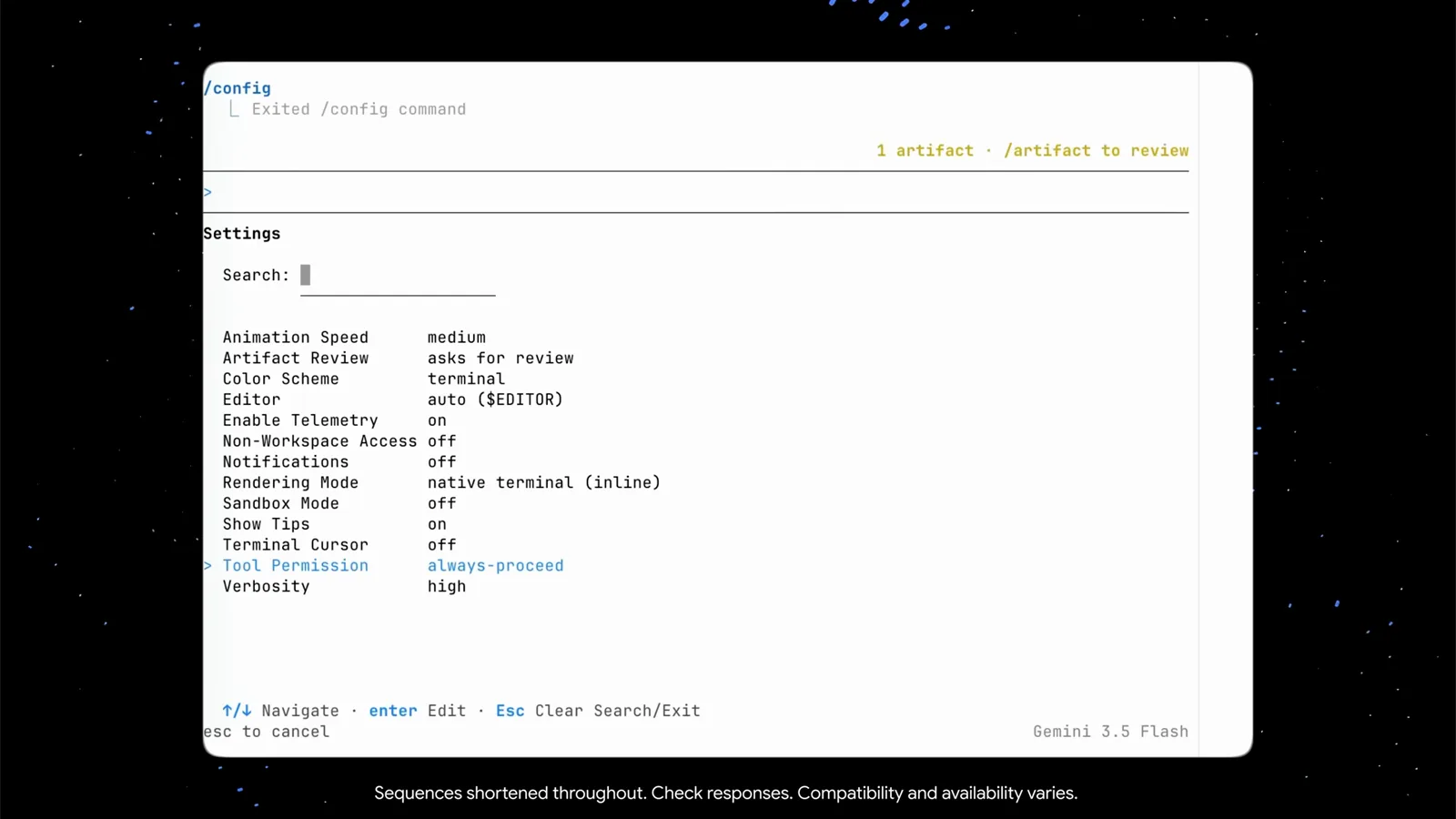
/config 设置面板:Tool Permission 已设为 always-proceed。看原视频 6:05 - 10
选 always-proceed——CLI 版 YOLO 开关
在这行上按回车,预设下拉列表展开:request-review、always-proceed、strict——文档里还有第四档 proceed-in-sandbox。always-proceed 从不询问,这就是 YOLO;strict 则相反,所有非只读操作都要确认。Google 参考文档为 ~/.gemini/antigravity-cli/settings.json 里的 toolPermission 键记录了同样的取值。
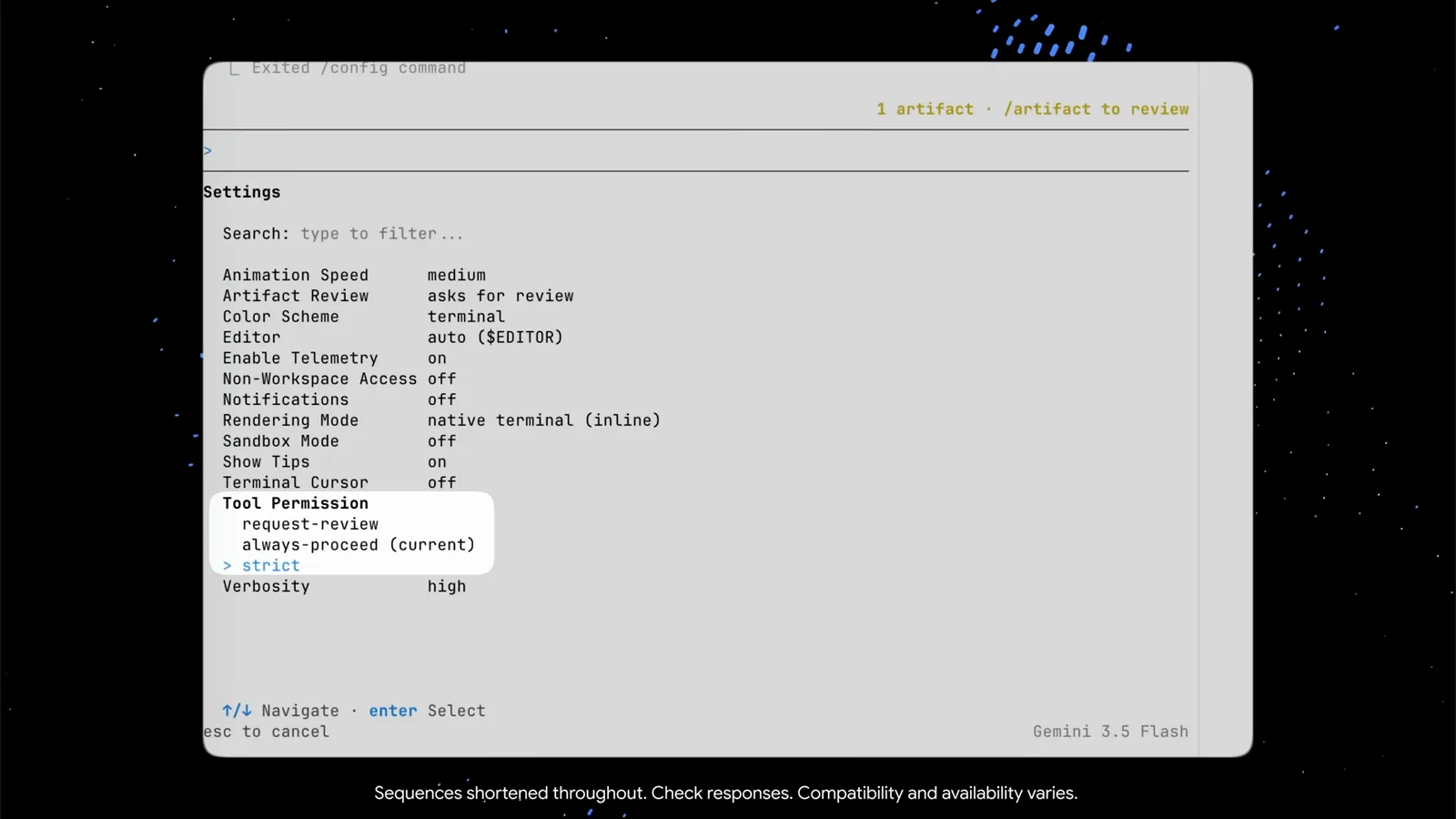
Tool Permission 下拉:request-review、always-proceed(当前)或 strict。看原视频 6:18 - 11
只放开文件编辑:accept-edits 模式与 Shift+Tab
完整的 YOLO 往往超出需要。agy --mode=accept-edits 会自动批准文件的写入与新建,而命令执行仍按原有审批走;会话中按 Shift+Tab 可在 default → accept-edits → plan 之间循环,遇到待审编辑时直接切到 accept-edits 就能清空队列。选择会持久化到 /settings 的 Agent Mode,或 settings.json 的 agentMode 键。
4 · 无头模式与安全阀
- 12
无头模式 YOLO:--dangerously-skip-permissions
单次任务可以用 agy -p "Run the test suite and report failures" --dangerously-skip-permissions,这一次调用会自动批准所有工具调用;JSON 流的 init 事件里 permission_mode 会显示 always-proceed 而非 request-review。Google 自己的警告同样适用:除非完全信任提示词和运行环境,否则更推荐范围化的 permissions.allow 规则。
- 13
上 YOLO 之前,先给自己留好缰绳
随时备好终止开关:Esc 停止当前输出,Ctrl+C 退出会话(agent 还在工作时会先要求确认)。用 Terminal Sandbox 或容器圈住爆炸半径,授权只给任务真正需要的部分——command(git) 而不是 command(*)。常年 YOLO 的老手还会给循环加最大迭代次数上限,/permissions 则让你在会话中随时维护 allow、deny、ask 三张列表。