
Руководство по Codex CLI: установка, вход и первая задача
Всё, что нужно для первого сеанса: установка и вход, разбор незнакомого репозитория, изменение в режиме full-auto и сборка работающего приложения из скриншота — обновлено под релиз 0.157.0 с GPT-6 Sol и Luna.
Codex CLI коротко
- Одна установка: npm install -g @openai/codex, затем вход через план ChatGPT или API-ключ.
- Первый промпт, который всегда окупается: "explain this codebase to me and how do I run it?"
- --full-auto правит файлы и запускает команды в песочнице — в демо-презентации один промпт собрал целую тёмную тему.
- 0.157.0 добавляет GPT-6 Sol и Luna в каталог, поддержку Amazon Bedrock и клавишу f, которая форкирует сессию в другое приложение.
OpenAI Codex CLI
Видео:OpenAI6:19
Codex CLI in 12 mins
Видео:lustoykov12:14
openai/codex releases
Changelog:GitHub changelog
Все скриншоты на этой странице взяты из официального релизного видео OpenAI о Codex CLI — только терминал и браузер, без кадров с камерой. Команды, флаги и детали рабочего процесса сверены со вторым видео; факты о релизе — из официального changelog по ссылке выше.
Исходные видео: OpenAI ("OpenAI Codex CLI") и lustoykov ("Codex CLI in 12 mins") на YouTube, подключены как глубокие ссылки с таймстампами. Текст страницы оригинальный.
Пошаговый разбор: 14 шагов
Установка Codex CLI и вход
- 1
Установите Codex CLI глобально
Codex CLI поставляется через npm — выполните npm install -g @openai/codex в любом терминале. Единственная предпосылка — Node.js (если нет, скачайте с nodejs.org); на macOS можно также brew install --cask codex. Сам CLI открыт под Apache-2.0 на GitHub.
- 2
Запустите Codex и войдите
Запустите codex — при первом запуске откроется вход: выберите Sign in with ChatGPT, чтобы использовать существующий план Plus, Pro, Business, Edu или Enterprise (есть и вариант с кодом устройства), либо укажите свой API-ключ с оплатой за токены. Браузер выполняет вход, терминал подтверждает результат.
Первая задача: заставить Codex разобрать кодовую базу
- 3
Запустите Codex в репозитории и задайте главный вопрос
cd в любой проект и снова запустите codex — теперь начнётся рабочий сеанс. Ещё до ввода в заголовке видны рабочий каталог, активная модель и режим подтверждений. В демо-презентации OpenAI целью был openai-fm, а вопрос — универсальный: "explain this codebase to me and how do I run it?"
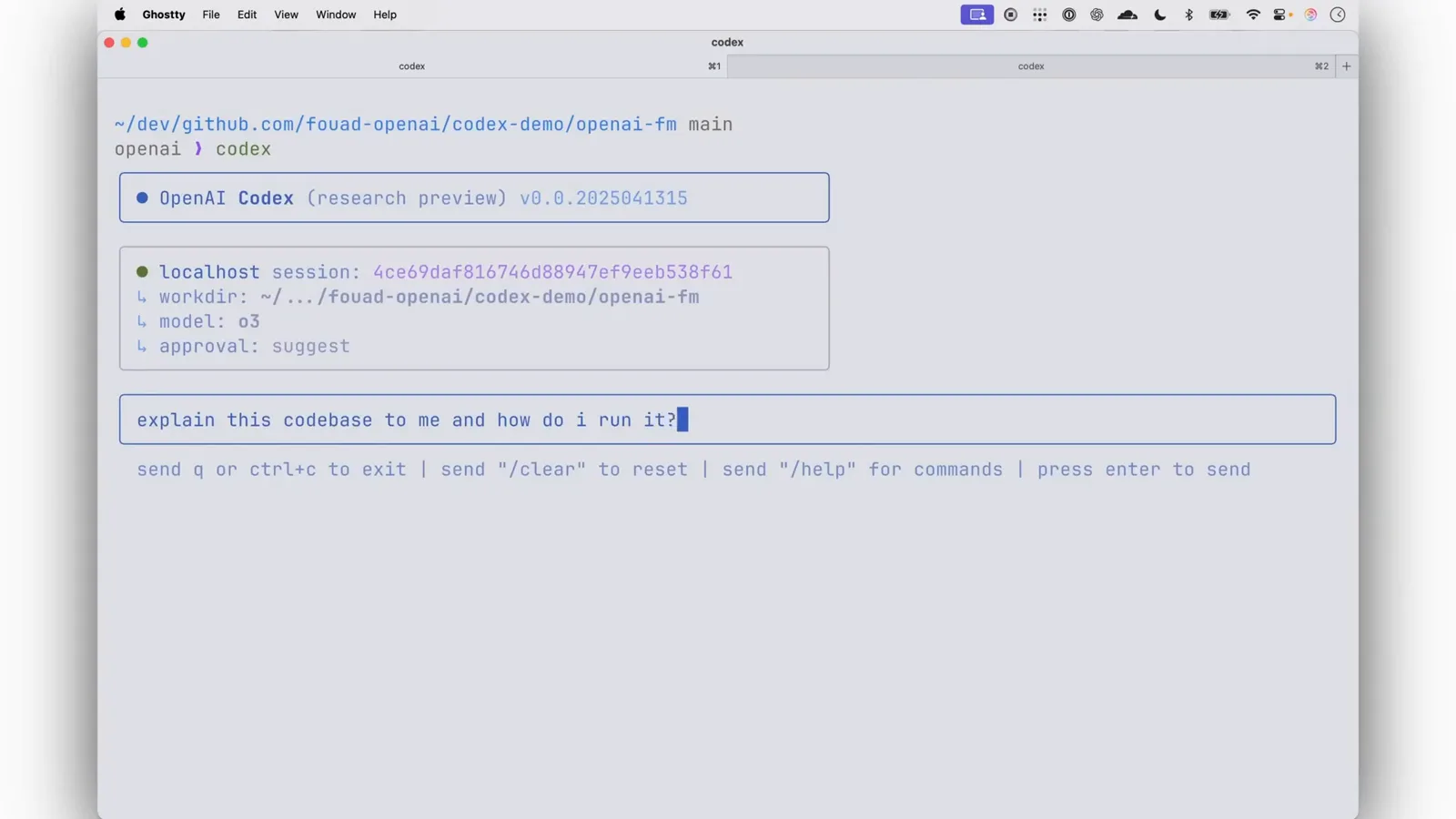
Сначала заголовок сеанса, затем вопрос — и Enter.Смотреть на 1:27 - 4
Прочтите High-level overview от Codex
Codex читает файлы и отвечает структурно: какой фреймворк и стилевой стек использует репозиторий, где живёт состояние, как генерируется аудио и какие маршруты необязательны. Это самый быстрый способ освоиться в незнакомой кодовой базе.
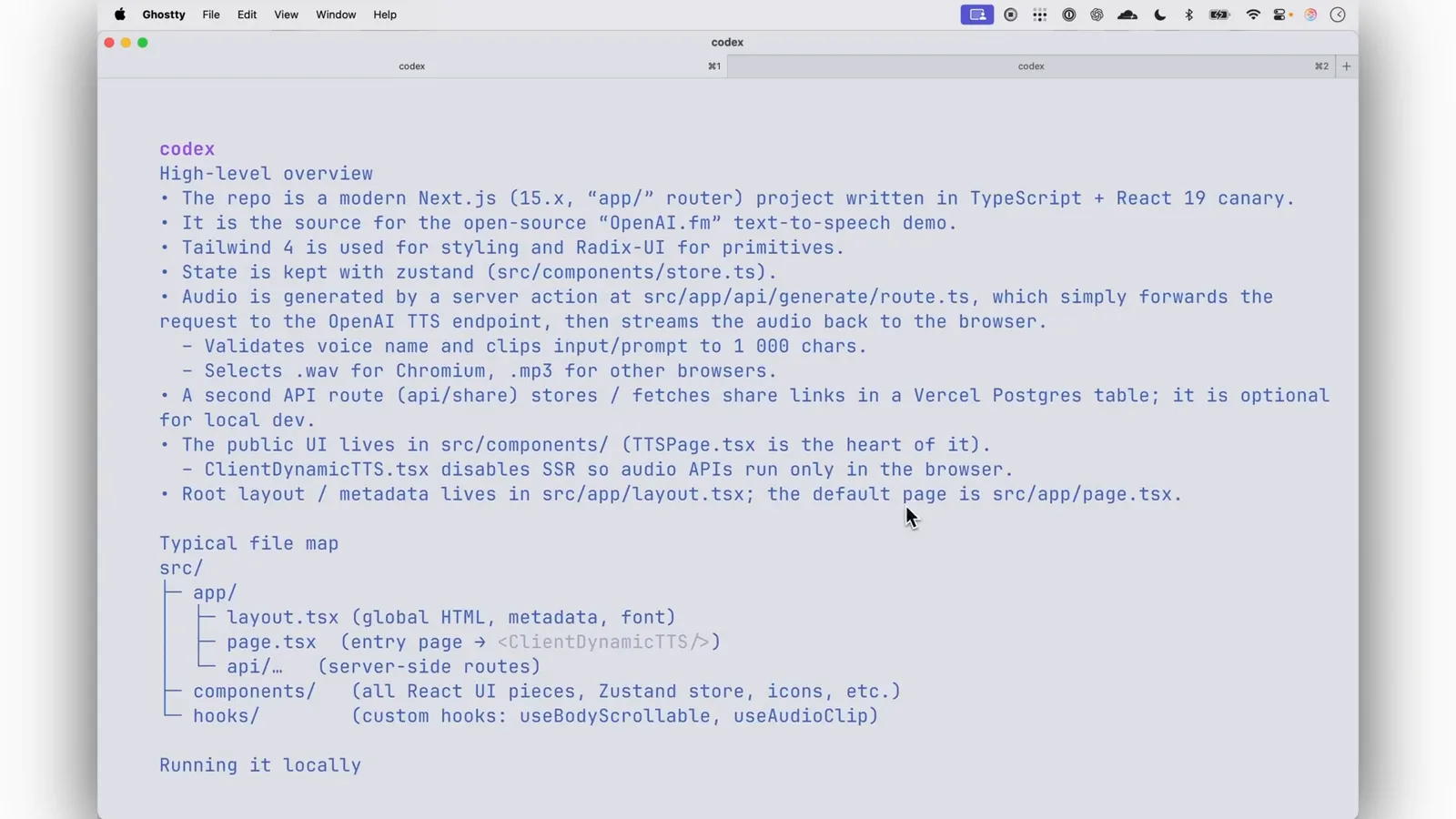
В обзоре назван стек: Next.js 15, React 19, Tailwind 4 и Zustand.Смотреть на 1:45 - 5
Изучите Typical file map
Дальше ответ даёт карту файлов — layout.tsx для глобального HTML, page.tsx как входная страница, api/ для серверных маршрутов — и следующие промпты могут ссылаться на реальные пути, а не на туманные описания.
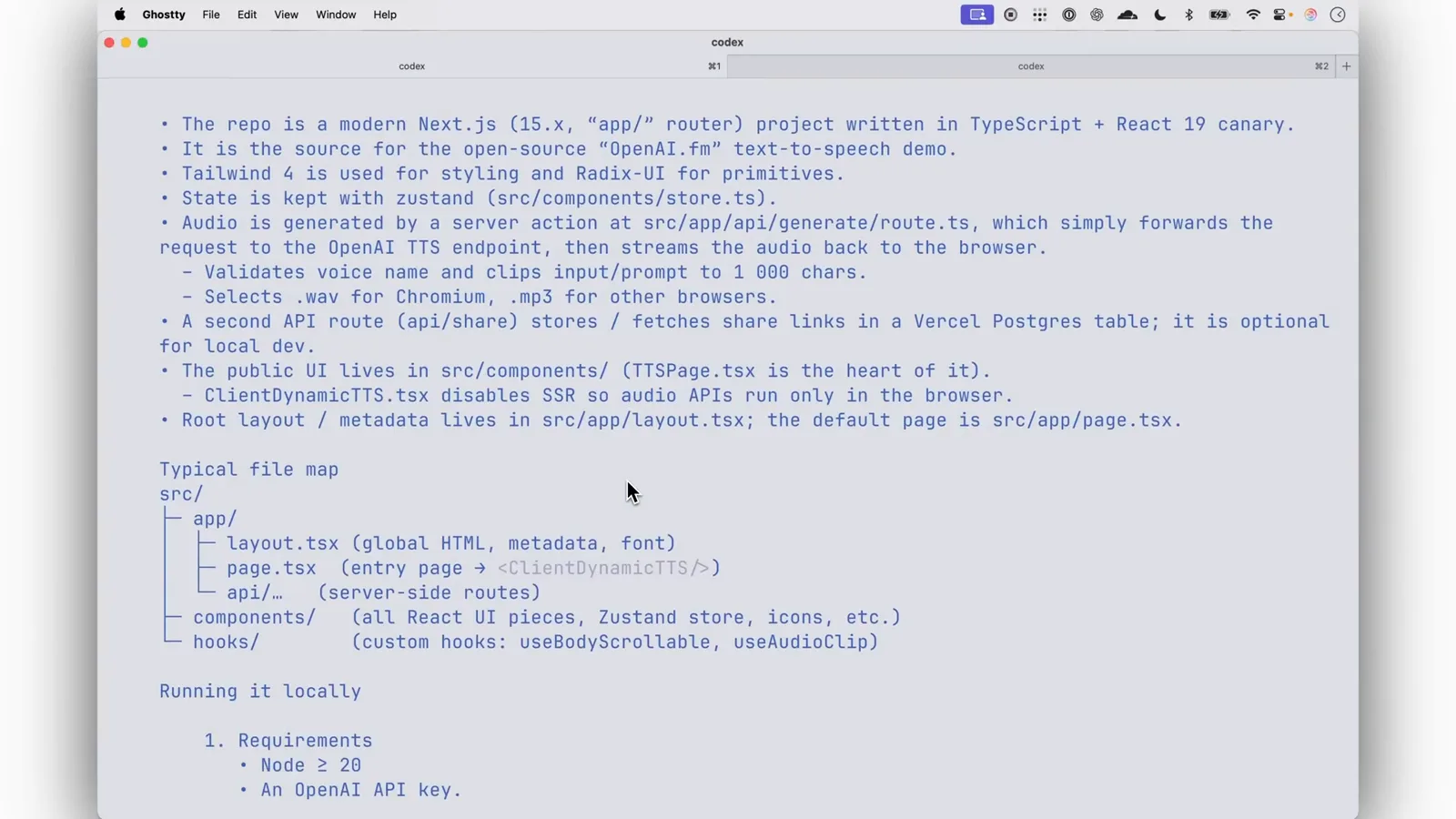
Каждый путь из карты — контекст, который можно цитировать в следующем промпте.Смотреть на 1:50 - 6
Следуйте инструкции по запуску от Codex
Тот же ответ заканчивается готовым рунбуком: Node 20+ и API-ключ, git clone и npm install, строка OPENAI_API_KEY в .env.local, затем npm run dev с next dev --turbopack и заход на http://localhost:3000. Внутри Codex можно и самому запускать команды shell с префиксом !.
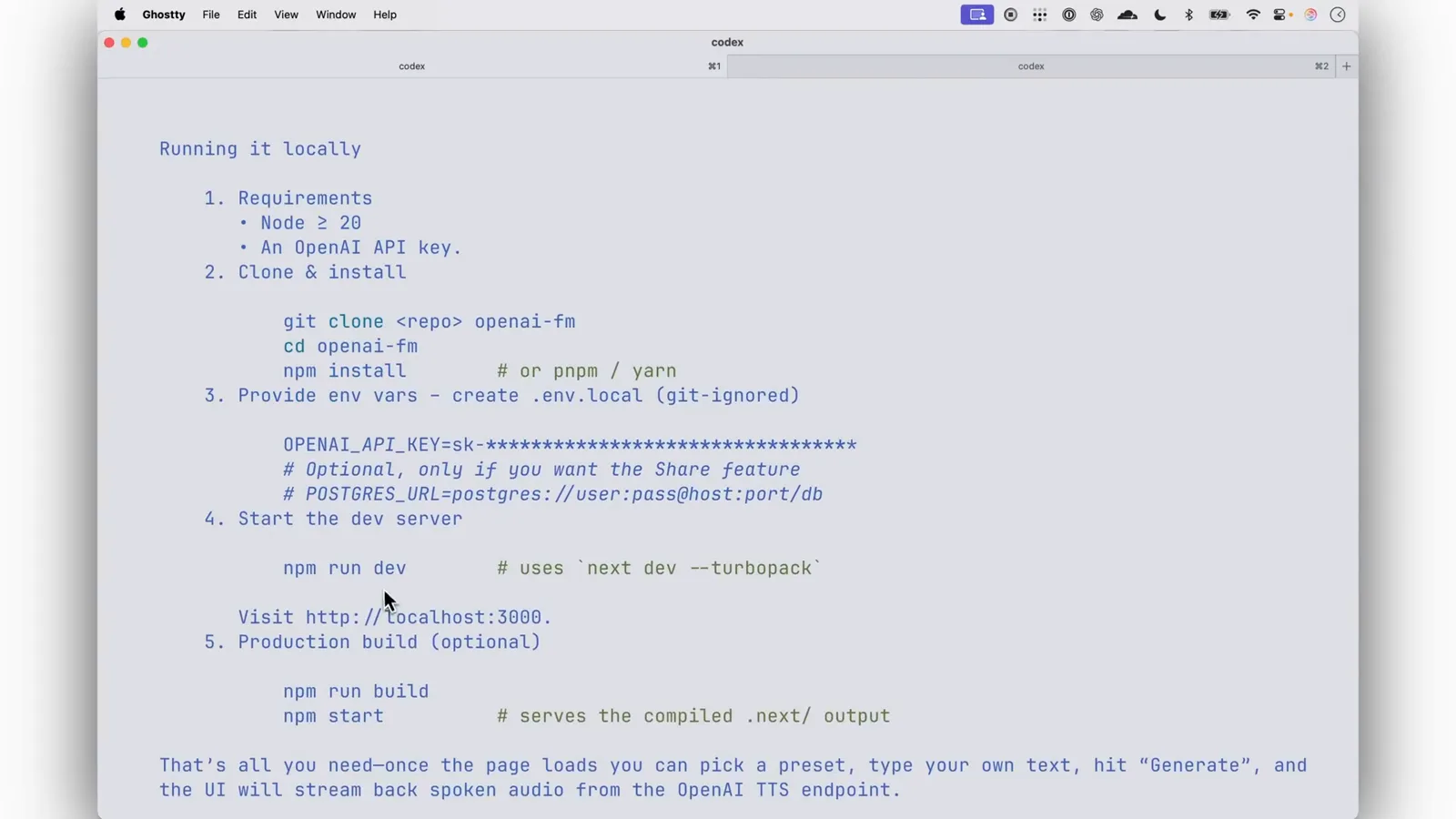
От clone до dev-сервера — без открытия документации.Смотреть на 1:55 - 7
Посмотрите на целевую страницу в светлой теме
Первая правка в демо — смена темы сайта, который вы только что запустили. OpenAI.fm рисуется в светлой теме с карточками голосов, пресетами vibe и оранжевой кнопкой Play. Именно точное знание текущего состояния делает следующий промпт рабочим.
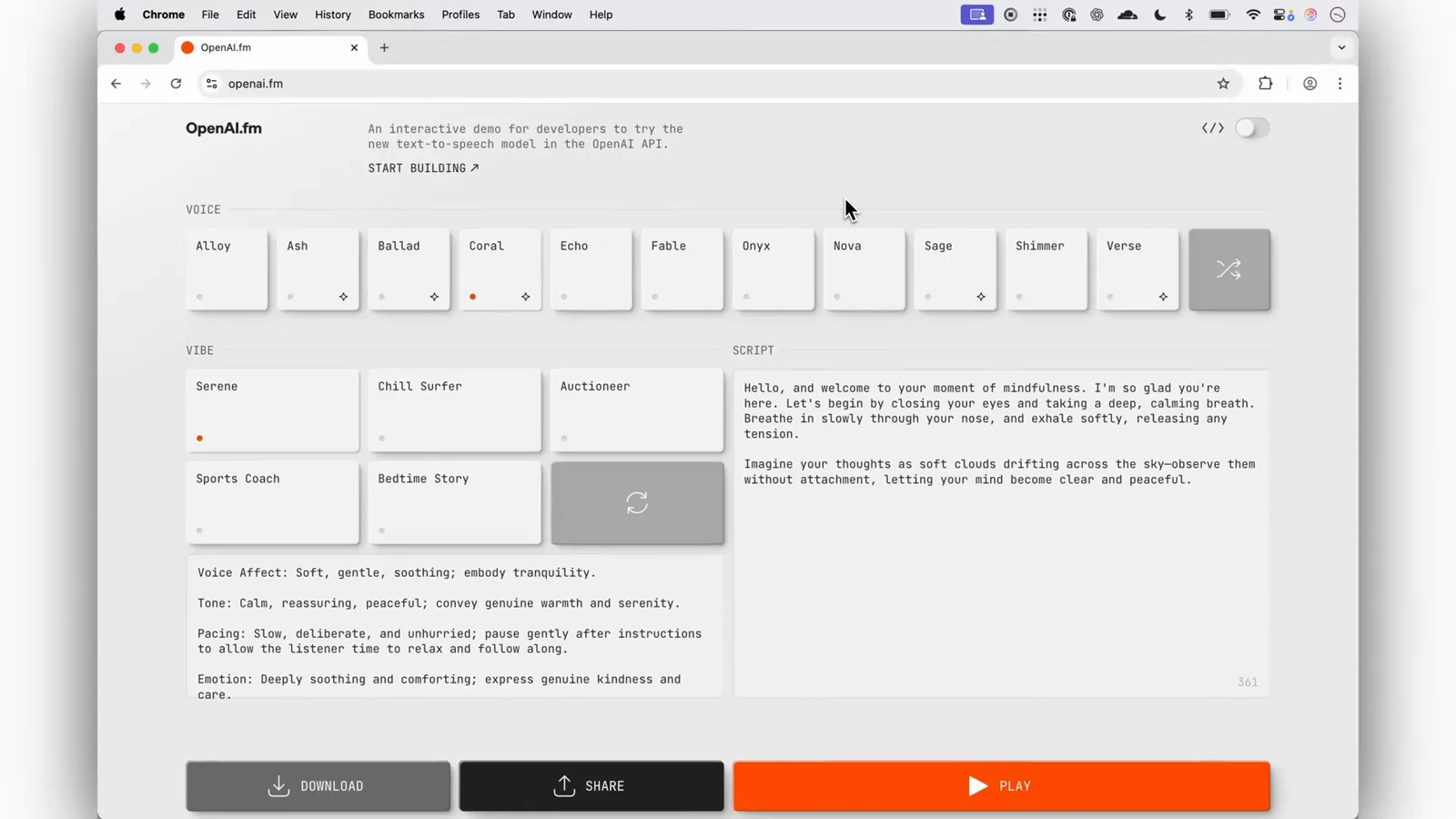
До изменения: светлая тема, карточки голосов, пресеты, оранжевый Play.Смотреть на 1:15
Первое изменение: тёмная тема в режиме full-auto
- 8
Перезапустите в full-auto с точным промптом
Выйдите и запустите codex --full-auto, затем опишите изменение: "Implement dark mode based on system settings — make sure every surface adapts automatically, like buttons and toggles." Full-auto позволяет Codex править файлы и выполнять команды без подтверждений на каждый шаг; в демо OpenAI это описано как «сеть отключена, песочница — каталог запуска». В текущих сборках те же ручки: --ask-for-approval (untrusted, on-request, never) и --sandbox (read-only, workspace-write, danger-full-access).
- 9
Проверьте результат: подстраивается каждая поверхность
После обновления сайт полностью тёмный — фон, карточки и текст следуют системной настройке, а промпт из демо ещё и переименовал кнопку Play в Introduce Codex. Поскольку full-auto остаётся в песочнице, ошибочная правка заденет только вашу рабочую копию.
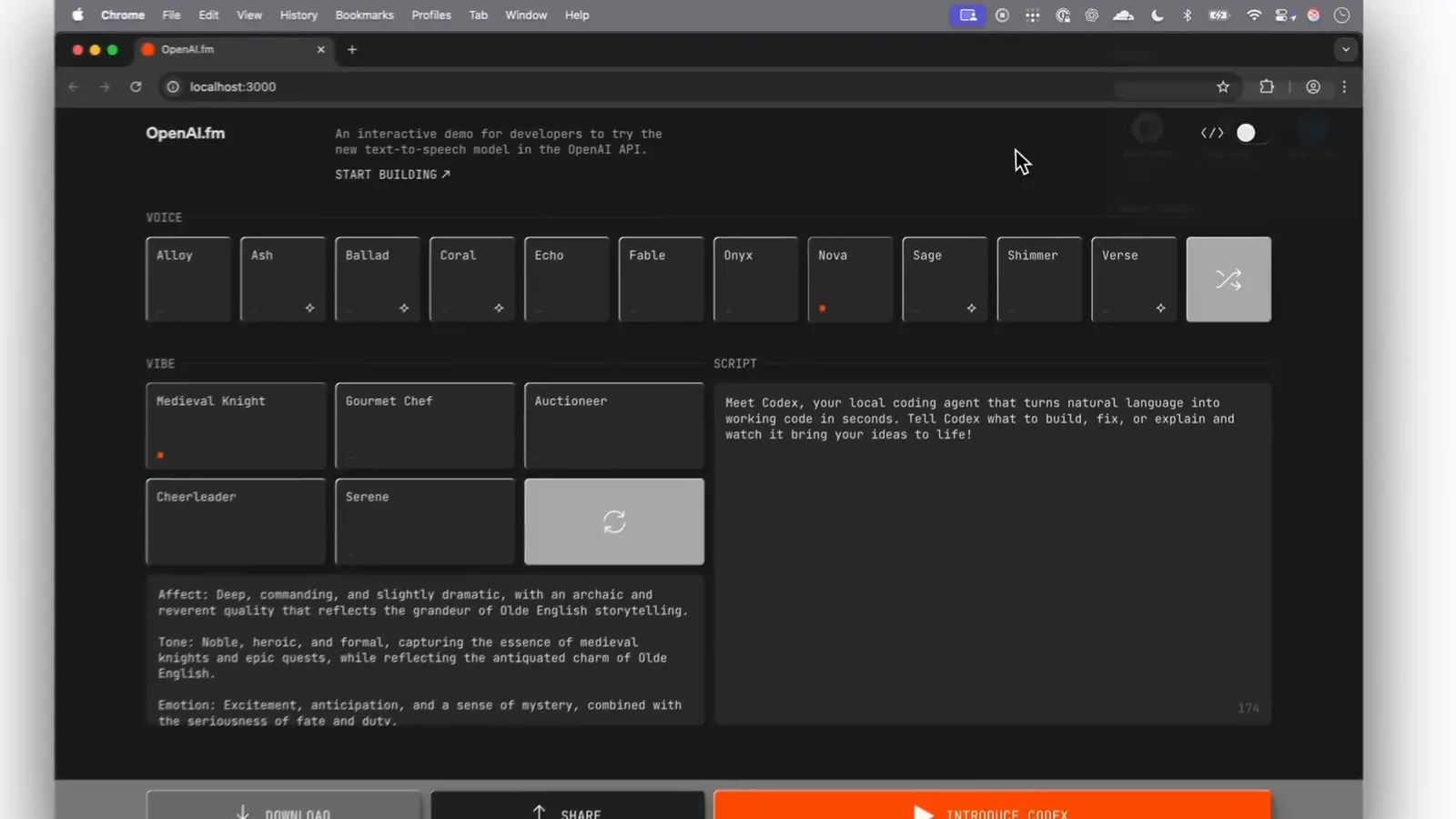
Тёмная тема после одного промпта — с обновлённым текстом кнопки.Смотреть на 3:05
От скриншота к работающему приложению
- 10
Начните с нуля в пустой папке
Скриншот-в-приложение — коронный номер Codex. Создайте пустой каталог и запуститесь одной строкой с моделью, режимом подтверждений и вложением: codex -m o4-mini -a full-auto -i <скриншот>. -i прикрепляет изображение, -a задаёт подтверждения, -m выбирает модель.
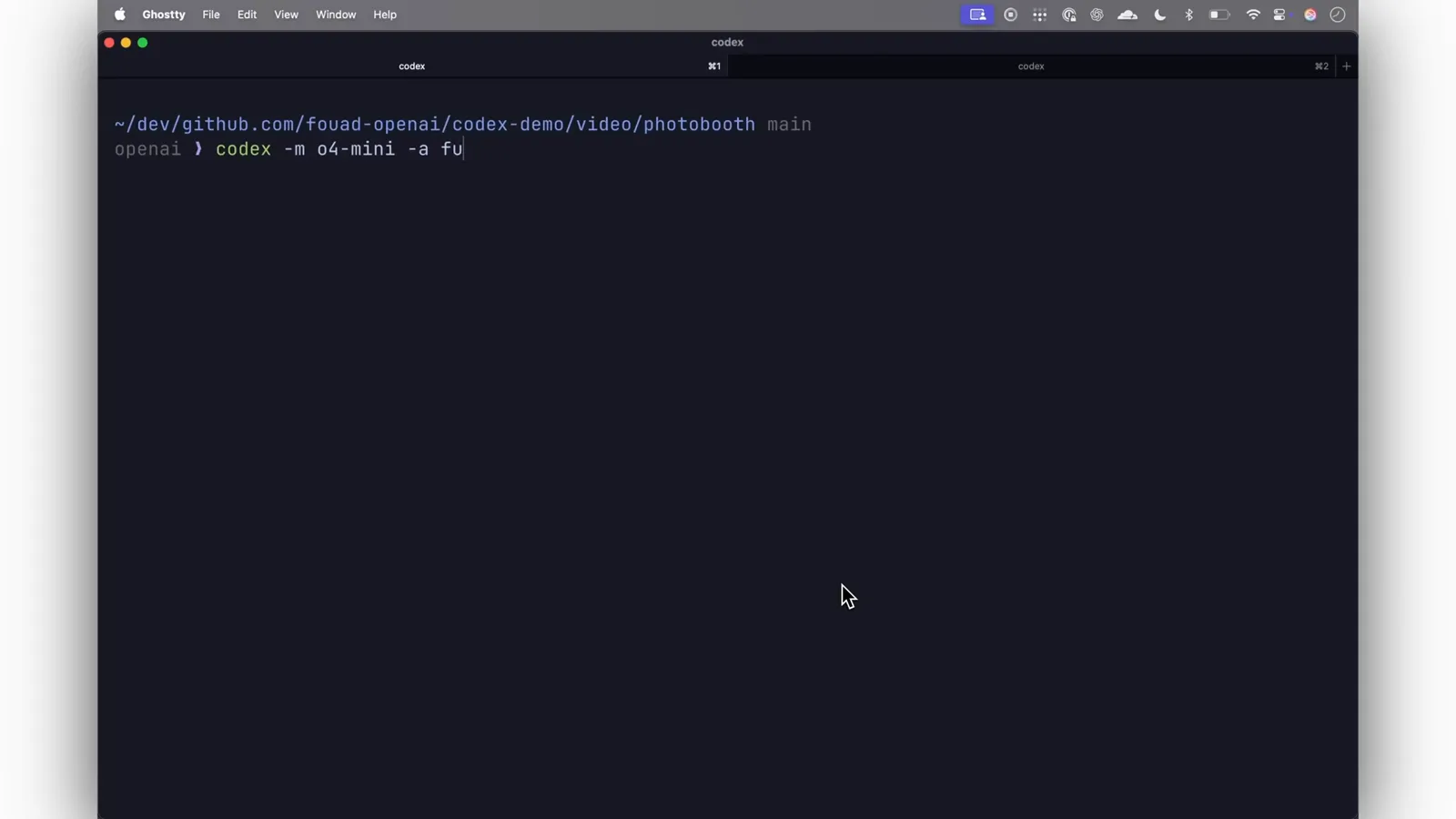
Одна команда задаёт модель, подтверждения и приложенное изображение.Смотреть на 3:50 - 11
Дайте Codex изучить скриншот
Заголовок сеанса подтверждает, что получил Codex: workdir, модель, подтверждение full-auto и путь к изображению. Первый ход — чистый Thinking: он рассматривает картинку ещё до единой строки кода.
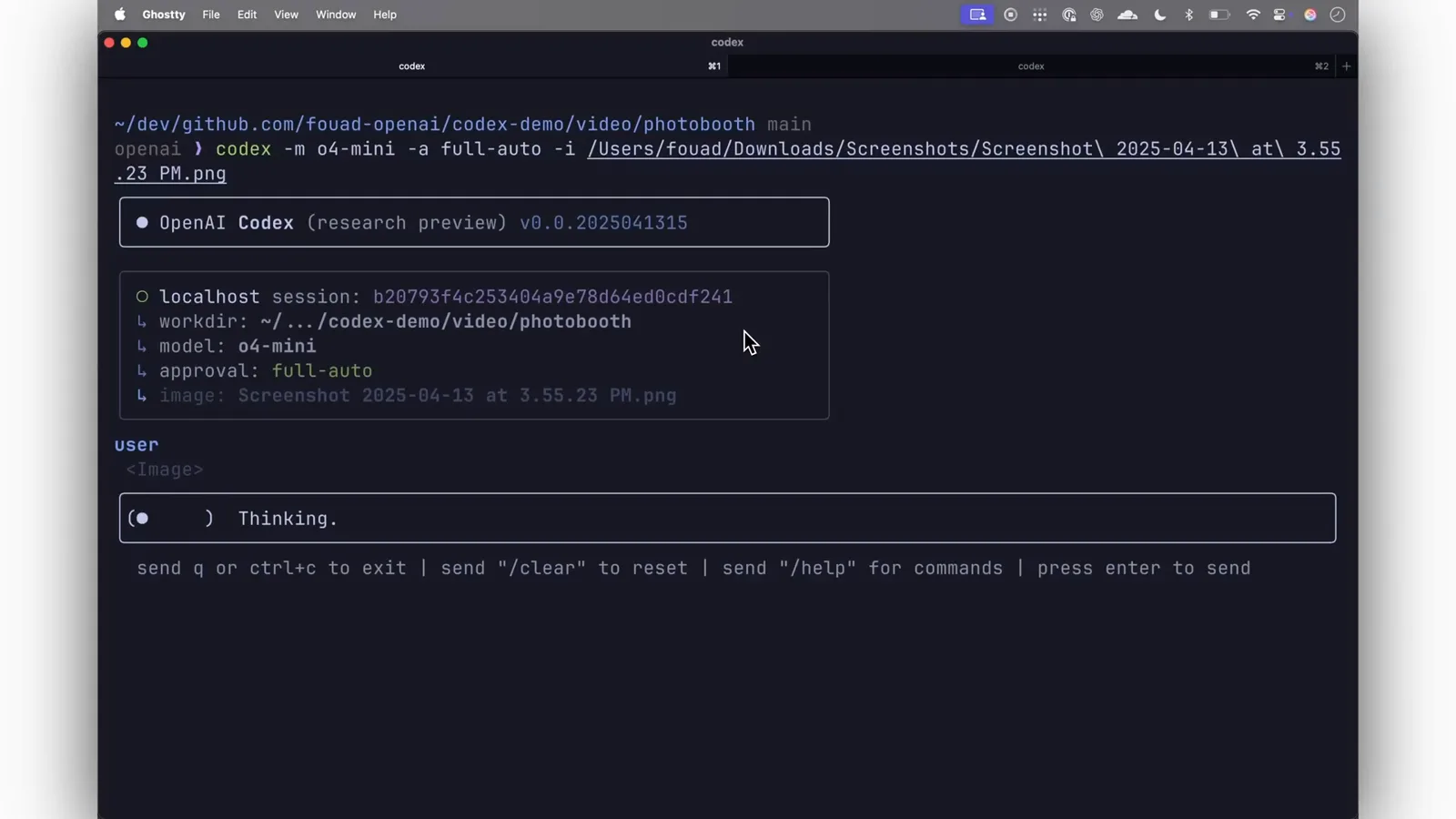
Приложенный скриншот указан в заголовке ещё до написания кода.Смотреть на 3:58 - 12
Ответьте на уточняющие вопросы
Вместо догадок Codex отвечает секцией Clarifying user intent: собрать похожее на Python/OpenCV? разобрать один конкретный эффект вроде thermal-vision? нужны подсказки по UI и вёрстке? Короткий ответ обычным текстом превращает смутный скриншот в спецификацию.
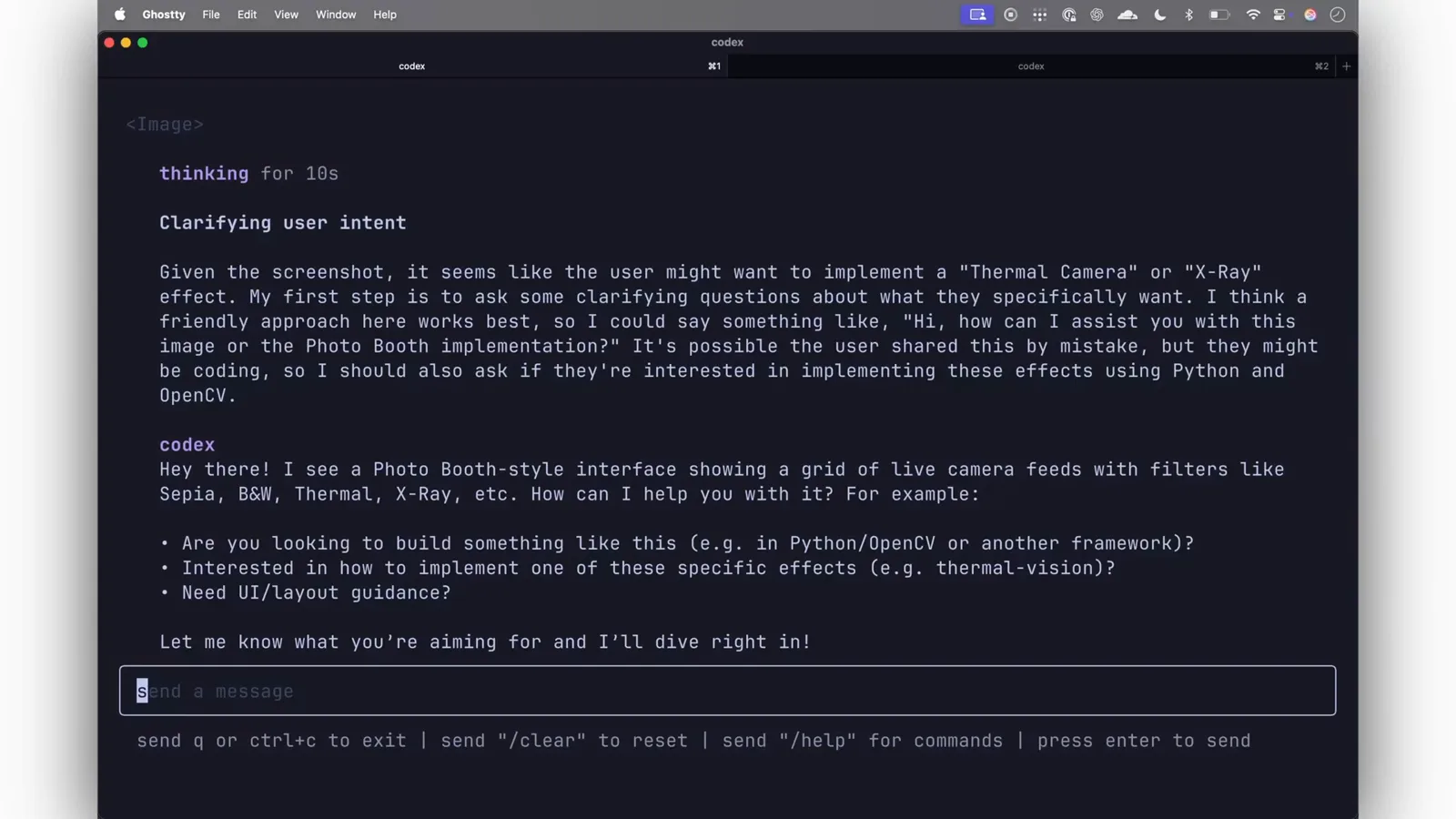
Три вопроса — и скриншот становится спецификацией.Смотреть на 4:00 - 13
Наблюдайте, как пишется приложение из одного файла
Когда спецификация ясна, Codex транслирует apply_patch, создающий index.html сверху донизу: сетка canvas с размерами по devicePixelRatio, ctx.drawImage для каждой панели, requestAnimationFrame для живого видео и обработчик load — а затем сообщает Done.
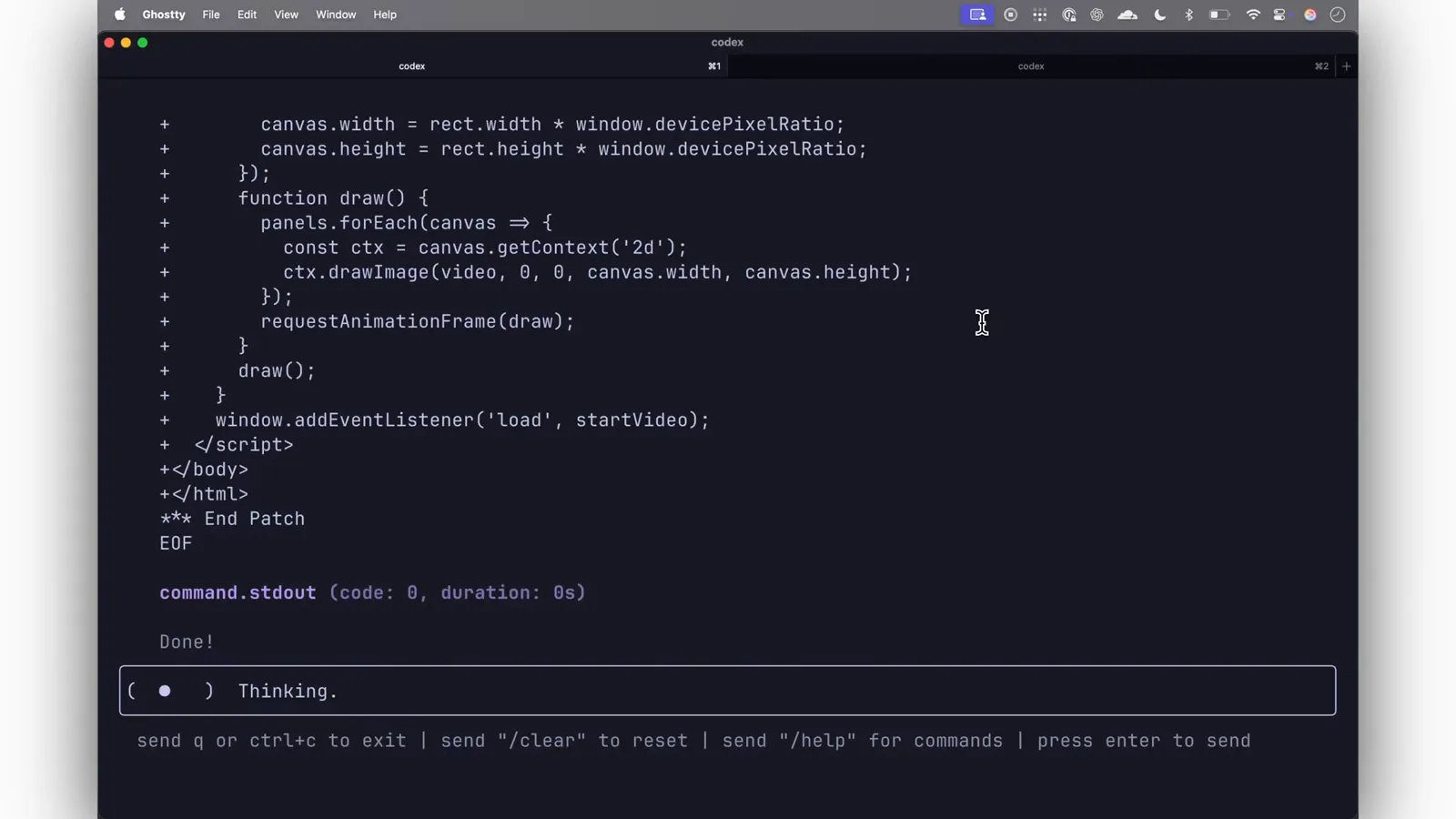
Патч завершается Done — всё приложение в одном HTML-файле.Смотреть на 4:42 - 14
Откройте index.html и сравните
Финал Codex — это рецепт: девять canvas в сетке 3×3, фильтры от Sepia и B&W до Comic Book, Thermal и X-Ray, ориентация landscape через Screen Orientation API — и указание просто открыть index.html по HTTPS или localhost, чтобы камера заработала.
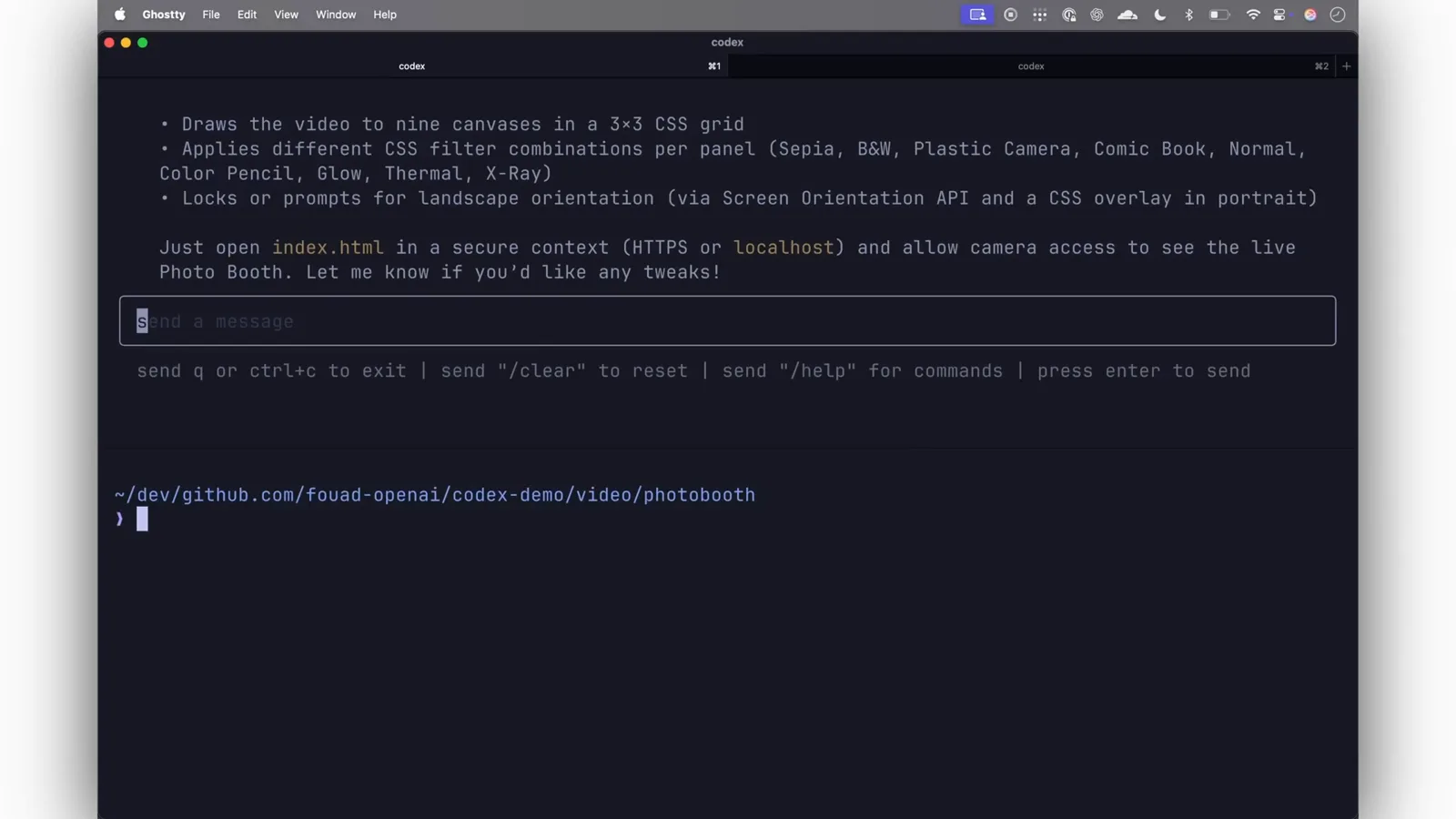
Финальное сообщение — готовый README сгенерированного приложения.Смотреть на 4:50
Домашние правила: AGENTS.md, песочница и стоящие команды
Запустите /init, и Codex создаст в репозитории AGENTS.md — файл в духе системного промпта, который читается перед задачами: соглашения об именах, фреймворк и тесты живут в проекте, а не перепечатываются каждый сеанс.
Две главные ручки — подтверждения и изоляция. /permissions переключает полный доступ внутри сеанса; --ask-for-approval (untrusted, on-request, never) и --sandbox (read-only, workspace-write, danger-full-access) задают значения по умолчанию, а ~/.codex/config.toml хранит их постоянно. Комбинация --yolo — это never плюс danger-full-access: удобно и ровно настолько же опасно.
Ежедневный набор: /model меняет модель и уровень рассуждений (medium — разумный дефолт, high жжёт токены), /plan превращает запрос в проверяемый план, /review аудирует незафиксированные изменения или ветку, /compact освобождает контекст после длинных прогонов, /new начинает чистый чат. Вне TUI codex exec "…" выполняет разовые неинтерактивные задачи, а codex resume (или codex resume-last) возвращает закрытый сеанс. На файлы ссылайтесь через @, навыки подключайте через $ — это папки с файлом инструкций, установленные в ~/.codex/skills.
Новое в Codex CLI 0.157.0: GPT-6 Sol и Luna, Amazon Bedrock, клавиша форка
Версия 0.157.0 вышла 25 сентября 2026 года. Пять изменений из официального changelog, ради которых стоит обновиться:
- 1GPT-6 Sol и Luna добавлены в каталог моделей — в /model они появляются как любые другие записи.
- 2Пришла поддержка Amazon Bedrock, включая каталоги Bedrock для новых моделей и подсказки миграции для старых имён моделей.
- 3Полноэкранная расшифровка включена по умолчанию, выделение текста Shift-click расширено.
- 4Новая клавиша f форкирует открытую беседу в другое приложение, сохраняя черновики и промпты в очереди.
- 5/import теперь работает в удалённых сеансах и локальных сеансах background-server, которые запускаются автоматически для подходящих интерактивных прогонов.
Какую модель выбрать? GPT-6 Sol — то, что строка состояния показывает по умолчанию; оставьте её для тяжёлой агентной работы. Luna помечена как быстрая и доступная агентная модель — для мелких правок и частых запусков, а Terra между ними как сбалансированный повседневный вариант. Переключайте через /model, задавайте уровень рассуждений для каждой модели или закрепите дефолт в config.toml — весь процесс разобран в нашем руководстве по выбору модели Codex.