
Возобновление сессии Codex: codex resume, пикер и решения проблем
Как снова открыть прошлый диалог Codex CLI с помощью codex resume — интерактивный пикер сессий, поиск по мере ввода, codex resume --last — а также где хранятся сессии и что делать, если список пуст.
Коротко
- Завершите сессию через Ctrl+C или /quit, затем запустите codex resume в той же папке проекта — пикер «Resume a previous session» покажет все прошлые диалоги этого каталога.
- Перемещайтесь стрелками и нажимайте Enter, чтобы снова открыть сессию; весь транскрипт восстановится, включая исходные значения токенов и контекста.
- Печатайте — это и есть поиск: пикер фильтрует сессии по первому промпту, поэтому «summ» оставит только диалог, начинавшийся с «can you give me a brief summary».
- codex resume --last пропускает пикер и открывает последний чат из текущего каталога; --all расширяет поиск на другие каталоги (официальный справочник CLI).
OpenAI Codex Tutorial #5 - CLI Commands & Resuming Sessions
Канал: Net Ninja6:28
CLI reference — official documentation
Официальная документация: developers.openai.com/codex
Все экраны на этой странице взяты из записи Net Ninja — чистая запись терминала VS Code без ведущего в кадре и без вшитых субтитров. Работа пикера, поиск и восстановленная сессия проверены покадрово; поведение --last, --all и запрос о каталоге — из официального справочника CLI.
Скриншоты принадлежат их авторам и ссылаются на соответствующий таймкод; кадры с ведущим не используются.
Возобновление сессии Codex CLI шаг за шагом
Часть 1 — Внутри сессии: встроенные слэш-команды
- 1
Запустите сессию и прочитайте приветственный баннер
Выполните codex в папке проекта. Codex (v0.36.0 в записи) приветствует вас активной моделью — gpt-5-codex, меняется через /model —, рабочим каталогом и четырьмя предложенными командами: /init, /status, /approvals и /model.
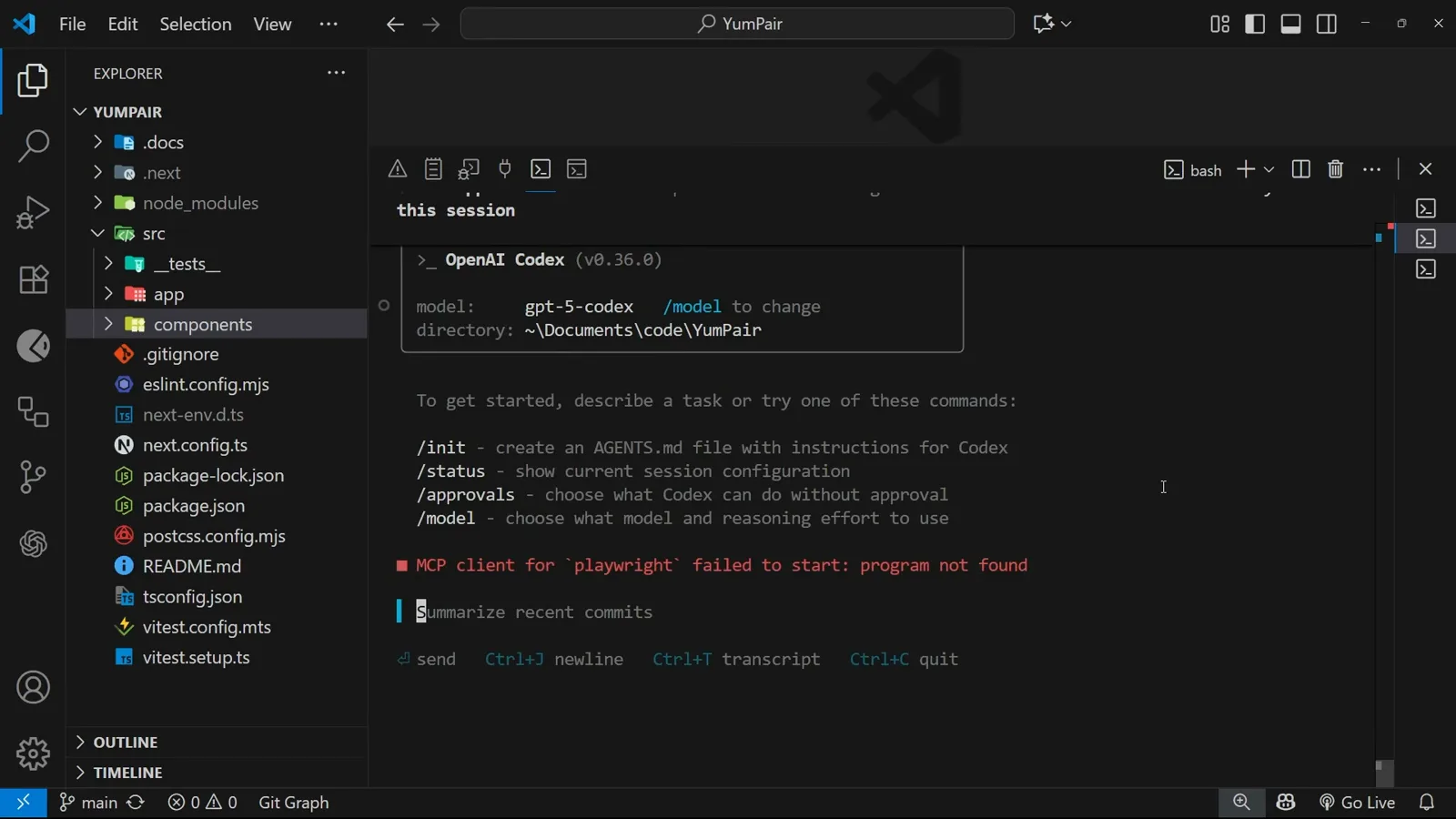
Баннер называет модель и каталог ещё до того, как вы что-то введёте.Смотреть с 0:46 - 2
Введите слэш, чтобы увидеть все команды
Каждая команда Codex начинается со слэша — как в Claude Code. Ввод / открывает полное меню: /new начинает новый чат посреди диалога, /compact сжимает историю, защищая лимит контекста, /diff показывает изменения, /mention прикрепляет файл, /status показывает конфигурацию сессии и расход токенов.
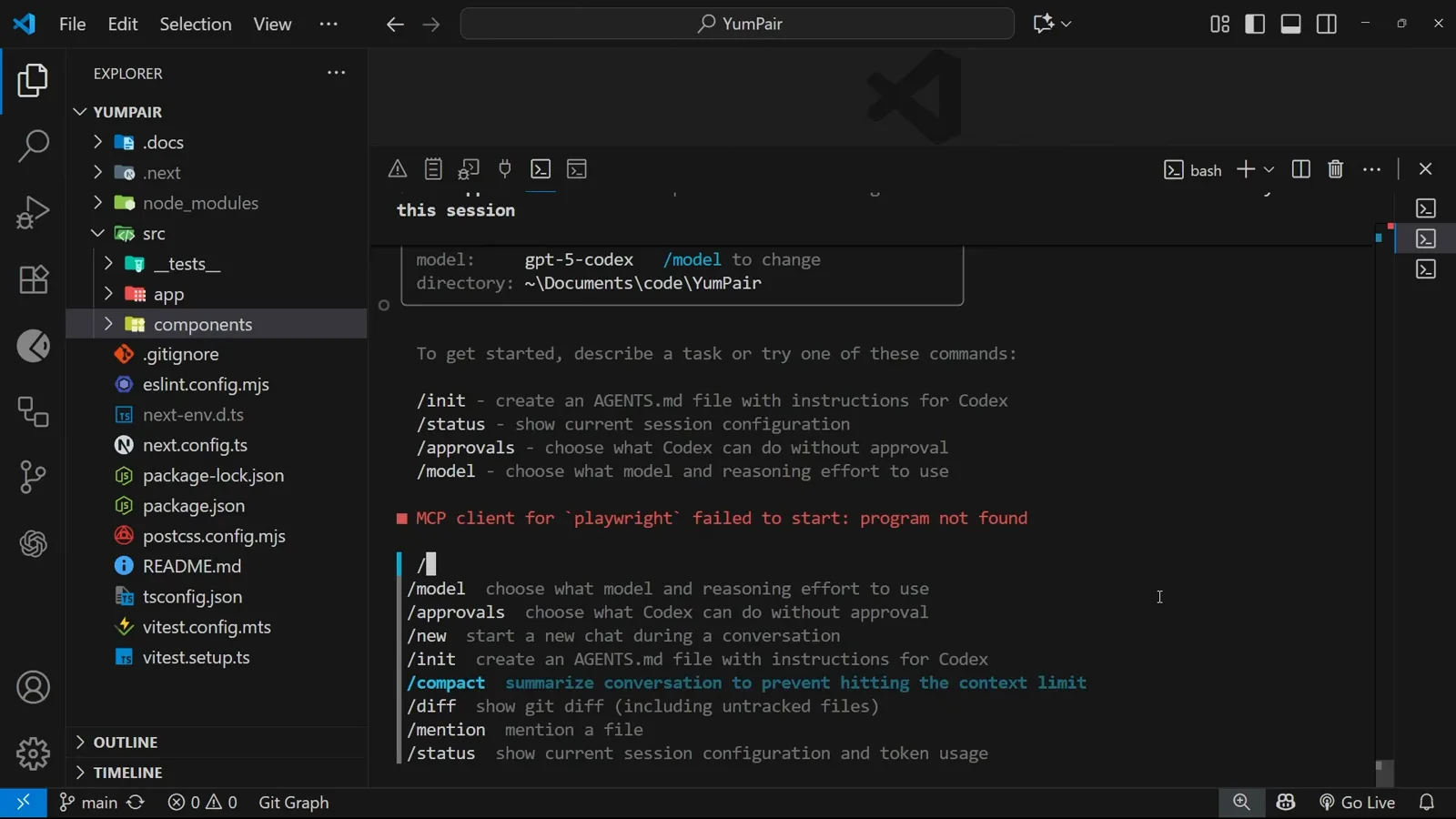
В слэш-меню живёт /new — противоположность возобновлению старой сессии.Смотреть с 2:00 - 3
Проверьте ID текущей сессии через /status
/status выводит рабочее окружение, аккаунт (вход через ChatGPT), модель, версию CLI и блок Token Usage с ID текущей сессии — удобно, когда на сессию нужно сослаться где-то ещё.
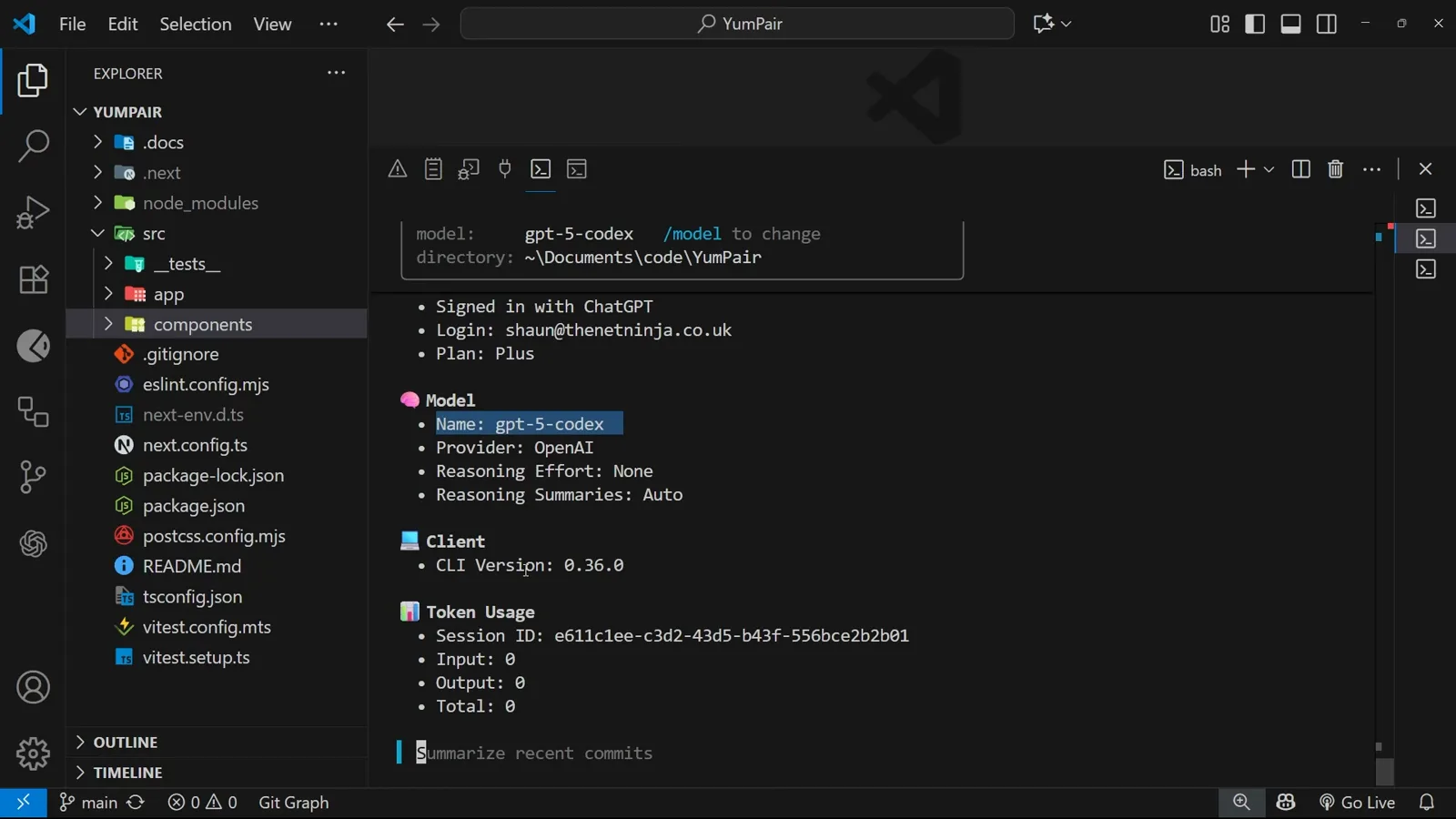
В Token Usage ID сессии указан рядом со счётчиками ввода и вывода.Смотреть с 3:20 - 4
Выберите модель и глубину рассуждений через /model
Команда /model открывает пикер «Select model and reasoning level»: gpt-5-codex low, medium (текущая) и high, плюс gpt-5 от minimal до high. Enter — подтвердить, Esc — вернуться.
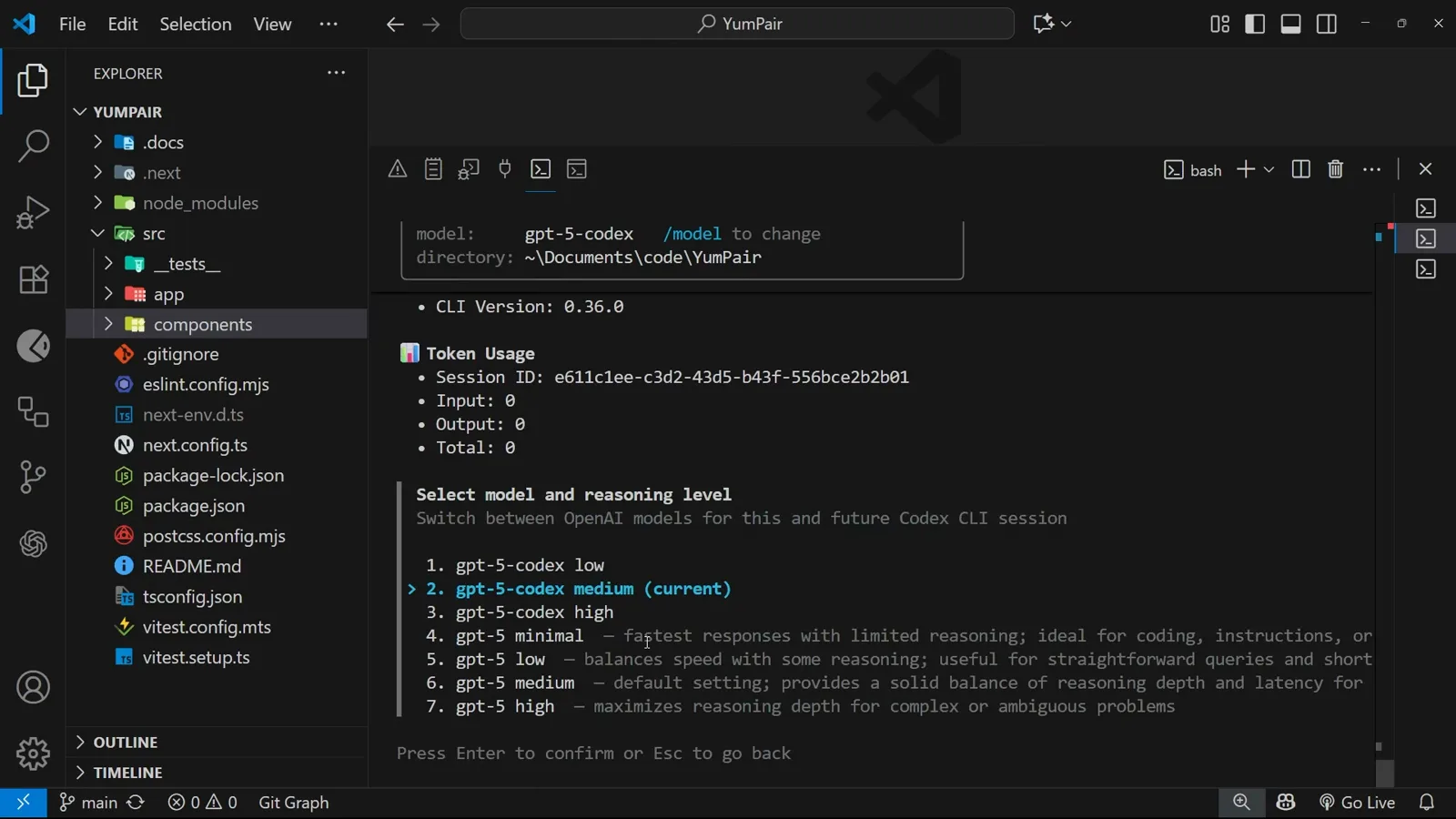
Выбор модели действует для этой и будущих сессий Codex CLI.Смотреть с 3:42 - 5
Настройте режим подтверждений через /approvals
/approvals меняет то, что Codex может делать в этом проекте: Read Only (читать файлы и отвечать на вопросы, всё остальное — с подтверждением), Auto (текущий — чтение, правки и команды в рабочем окружении) и Full Access (всё, включая сеть).
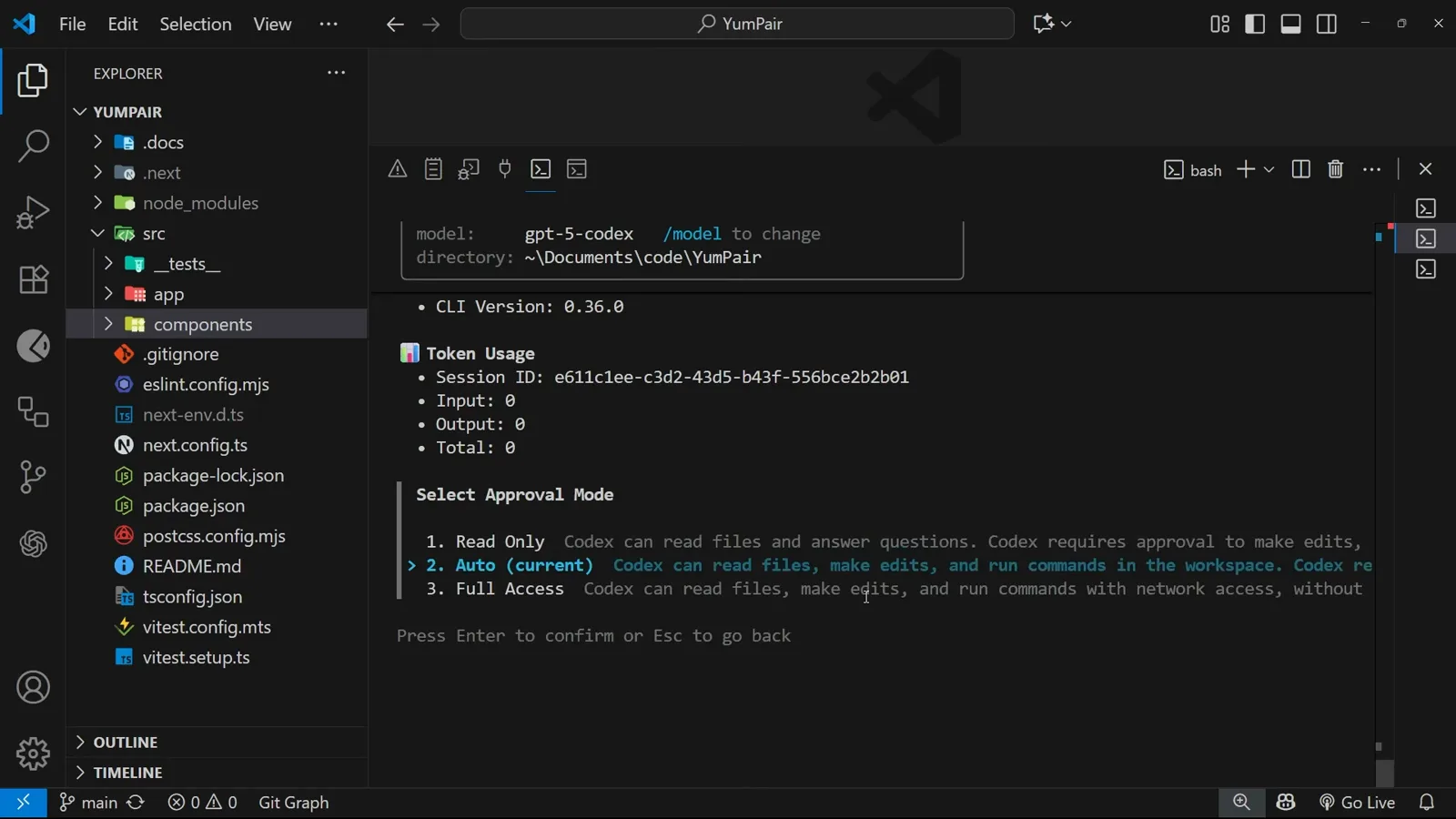
Режимы подтверждений задают, что Codex может делать без спроса.Смотреть с 4:05
Часть 2 — Выход и запуск codex resume
- 6
Завершите сессию через Ctrl+C или /quit
Ctrl+C выходит из запущенной сессии, /quit завершает её осознанно — в обоих случаях вы возвращаетесь в обычный терминал, здесь в папку проекта в Git Bash под Windows. Сессии заканчиваются постоянно; именно для этого и существует codex resume.
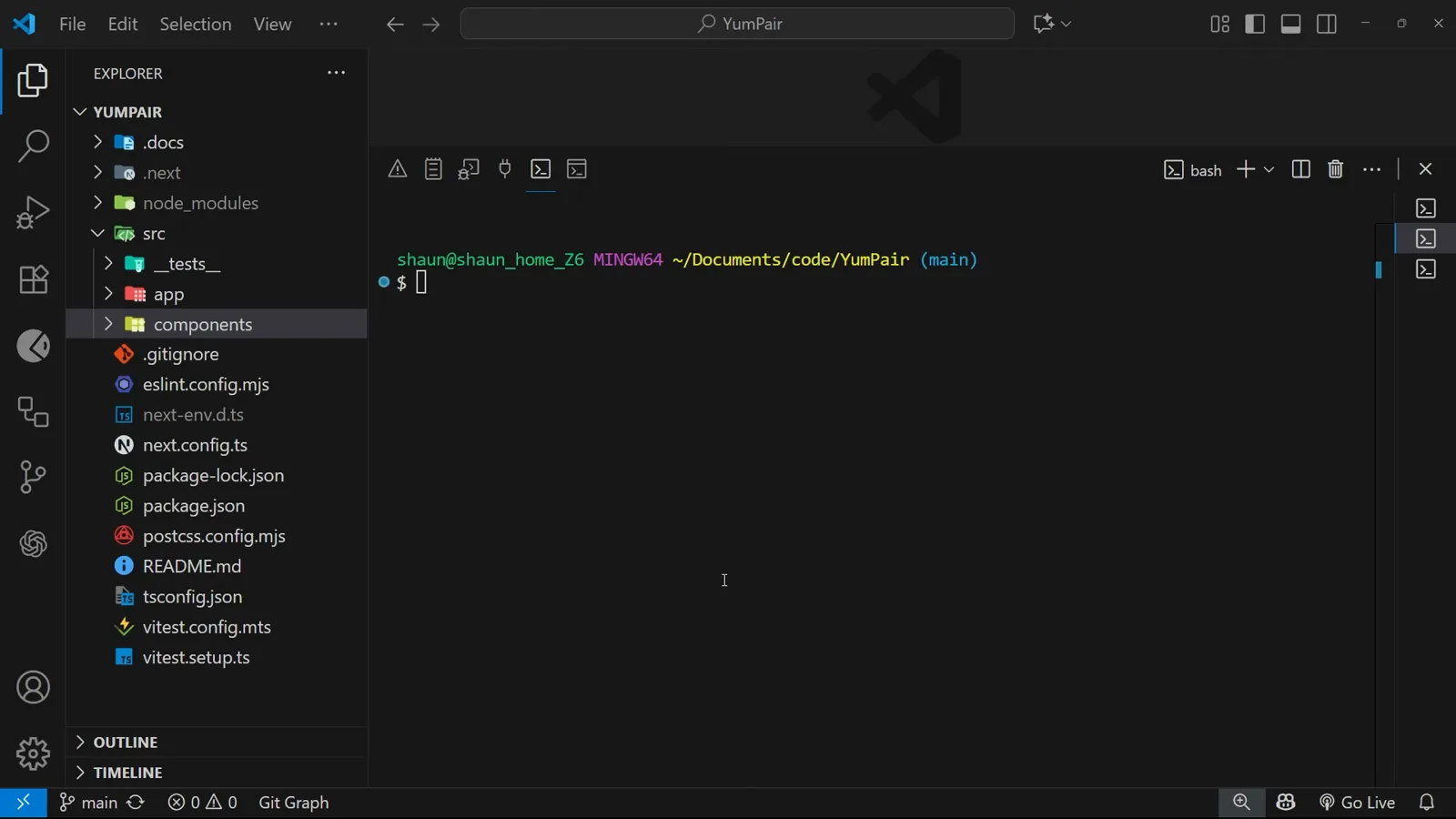
Снова в приглашении bash — по-прежнему в рабочем каталоге YumPair.Смотреть с 5:10 - 7
Введите codex resume и нажмите Enter
Из папки проекта запустите codex resume — без промпта задачи, только эти два слова. Codex откроет пикер сессий этого каталога вместо нового чата.
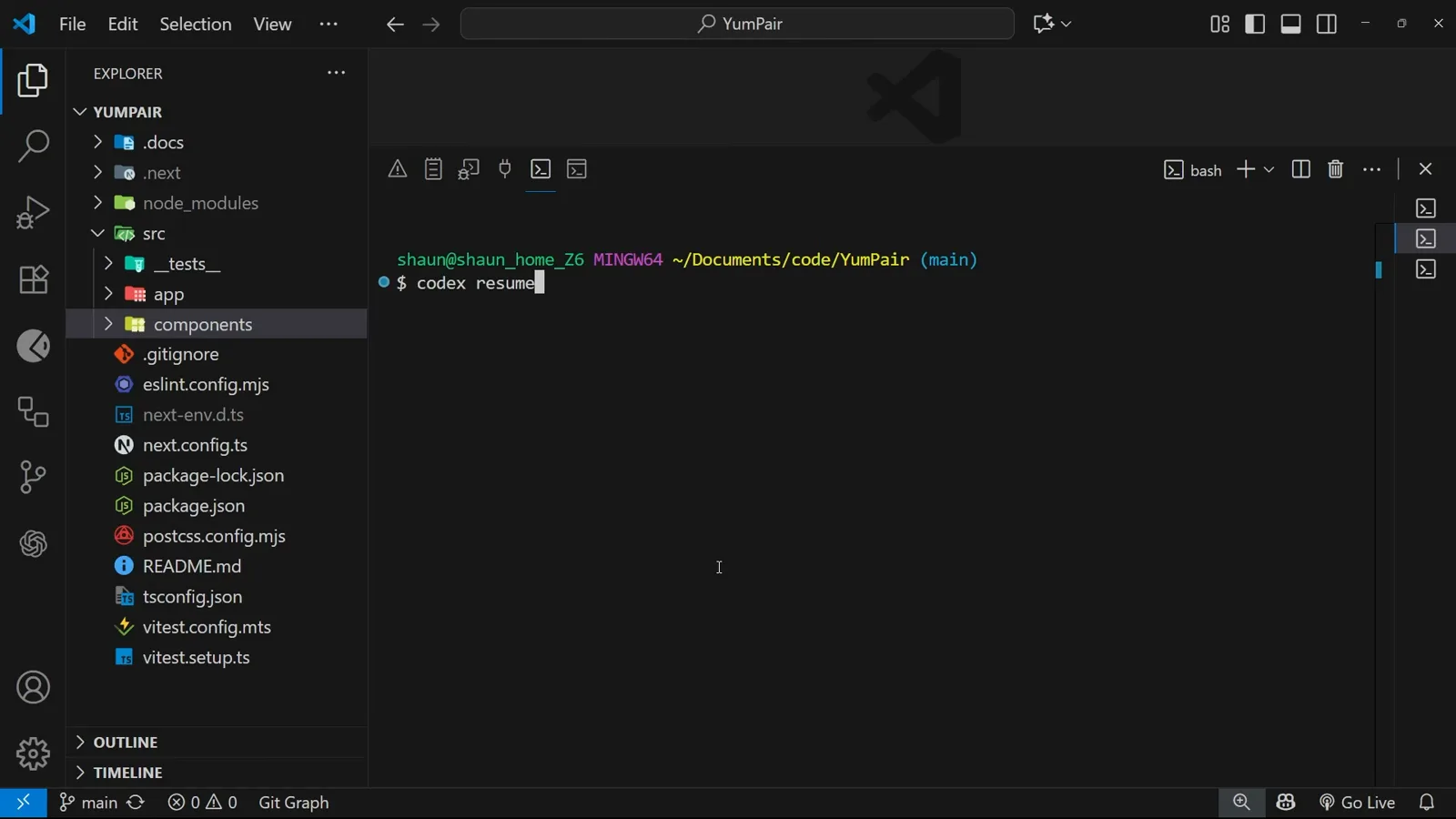
Полная команда, набранная в приглашении непосредственно перед Enter.Смотреть с 5:20 - 8
Выберите сессию в пикере
«Resume a previous session» перечисляет прошлые чаты с возрастом и первым промптом — «1 hour ago · can you give me a brief summary of this project?» — с подсказками внизу: Enter — возобновить, Esc — новая, Ctrl+C — выход, стрелки — листать.
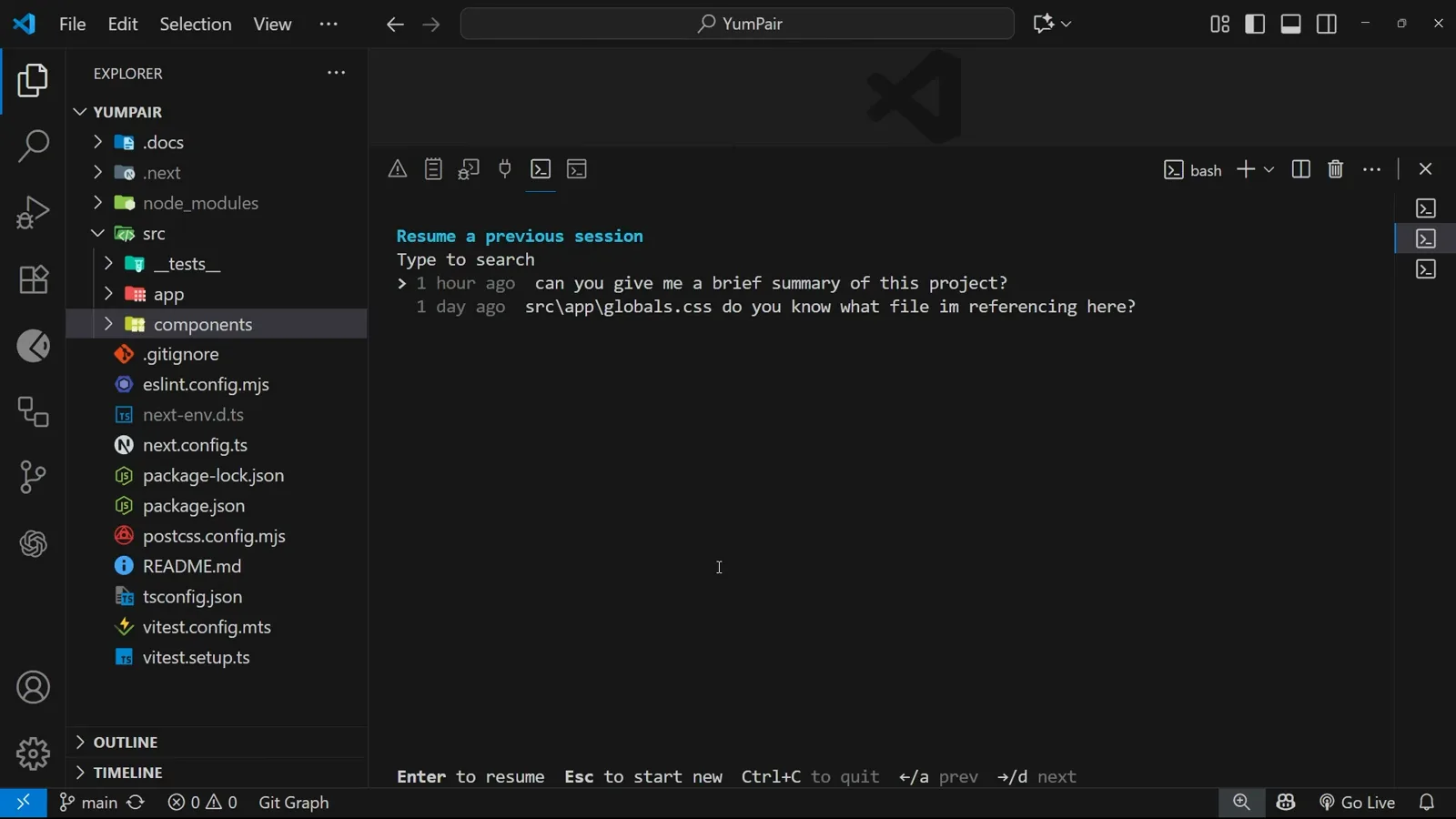
Сессии ограничены каталогом проекта, из которого вы запускаете команду.Смотреть с 5:22
Часть 3 — Поиск в пикере и возврат к диалогу
- 9
Печатайте — список отфильтруется
Просто начните вводить: «Search: su» уже сужает список до сессии с резюме. Поиск идёт по описаниям сессий — их первым промптам, поэтому запомнившееся слово быстрее прокрутки.
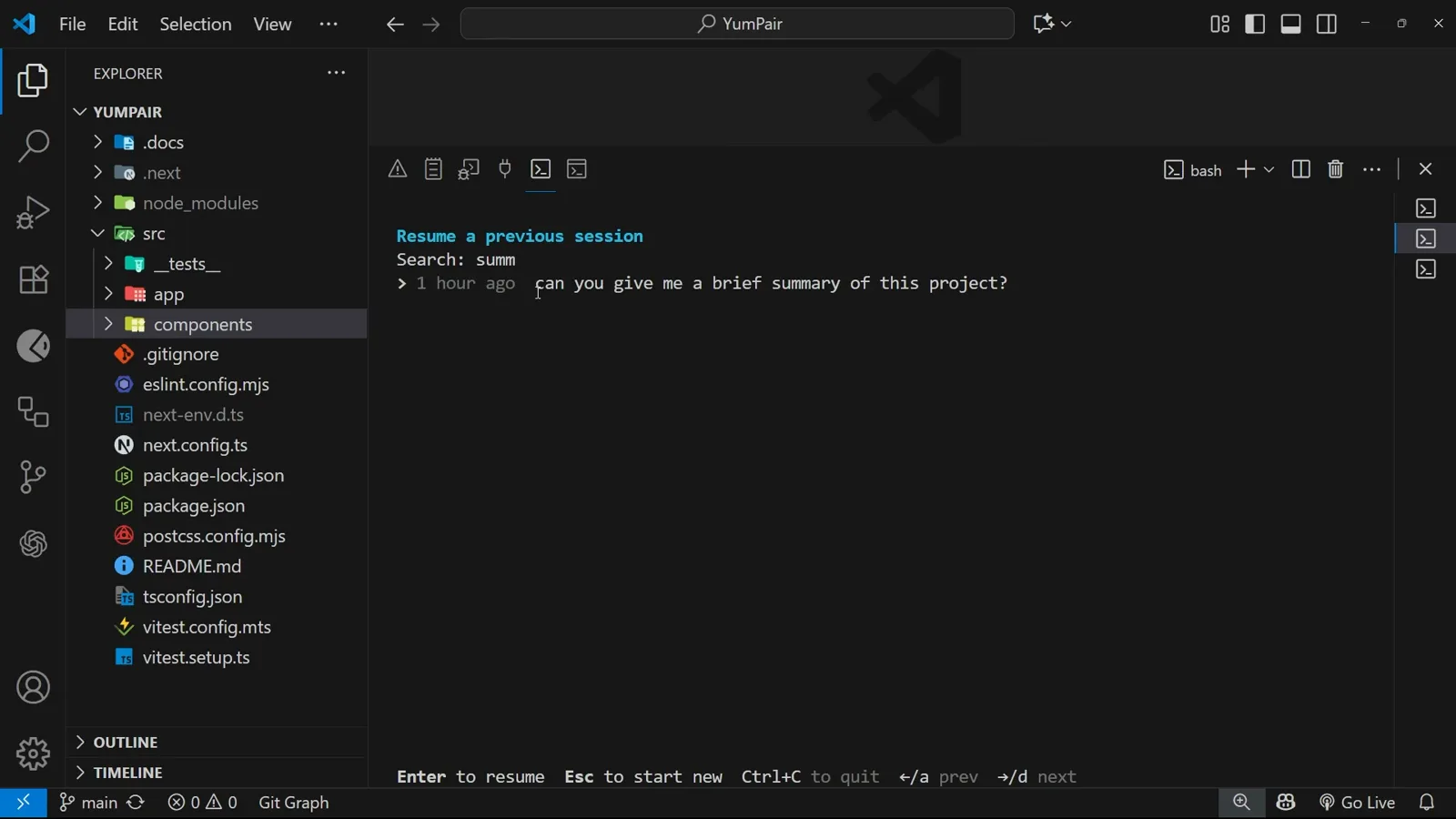
Две нажатые клавиши — и в списке одна сессия.Смотреть с 5:40 - 10
Уточните более длинным запросом
«Search: summ» оставляет только диалог «can you give me a brief summary of this project?» часовой давности. Нажмите Enter — и Codex снова откроет именно этот чат.
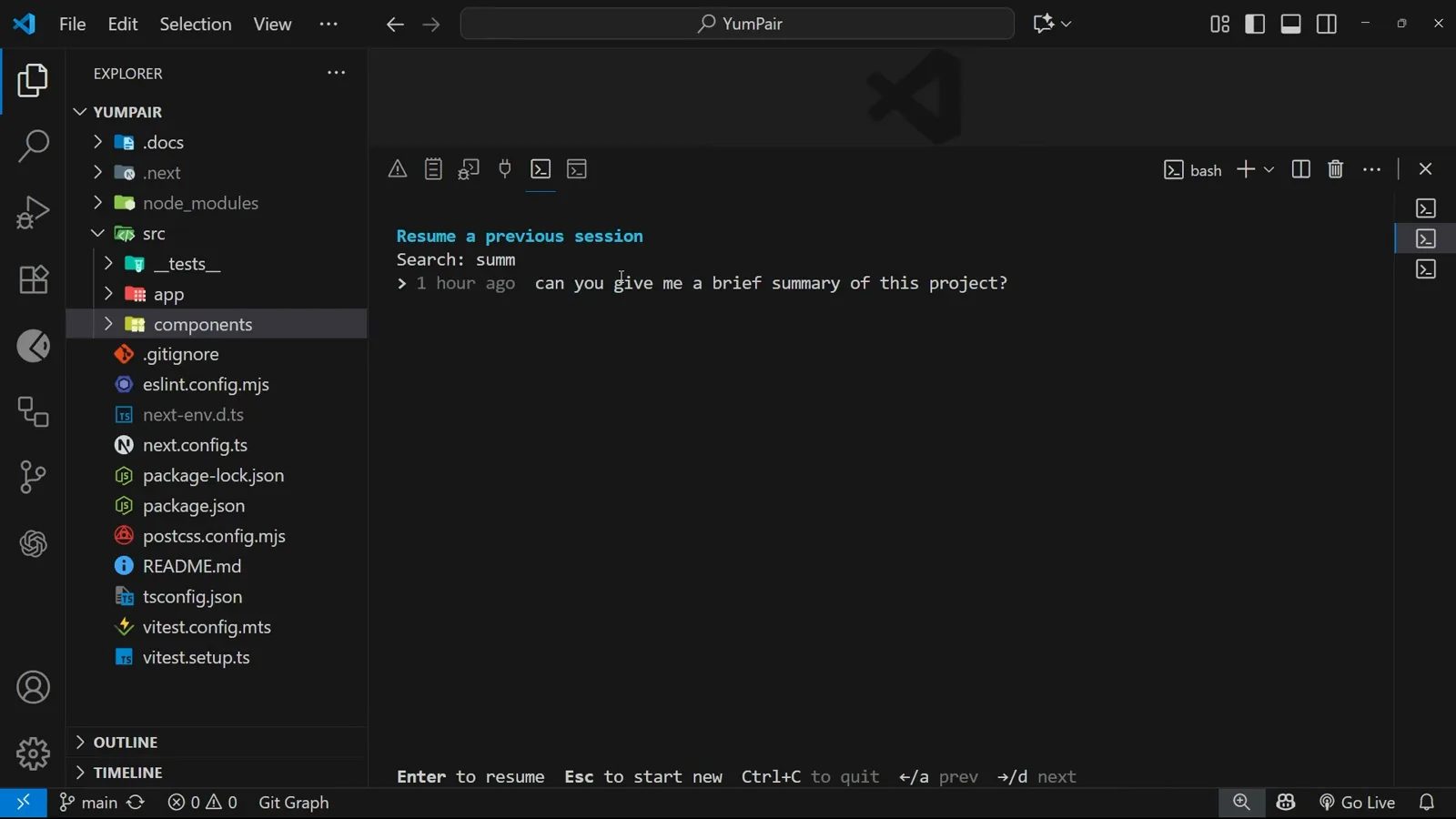
Отфильтрованный пикер — Enter возобновляет выделенную сессию.Смотреть с 5:48 - 11
Продолжайте ровно с того места
Возобновлённая сессия восстанавливает весь транскрипт: список Next Steps, прошлую работу над тема-токенами Flutter, даже /exit и прощальное «Take care!» — с исходными показателями (использовано 120K токенов, осталось 91% контекста). Продолжайте кодить.
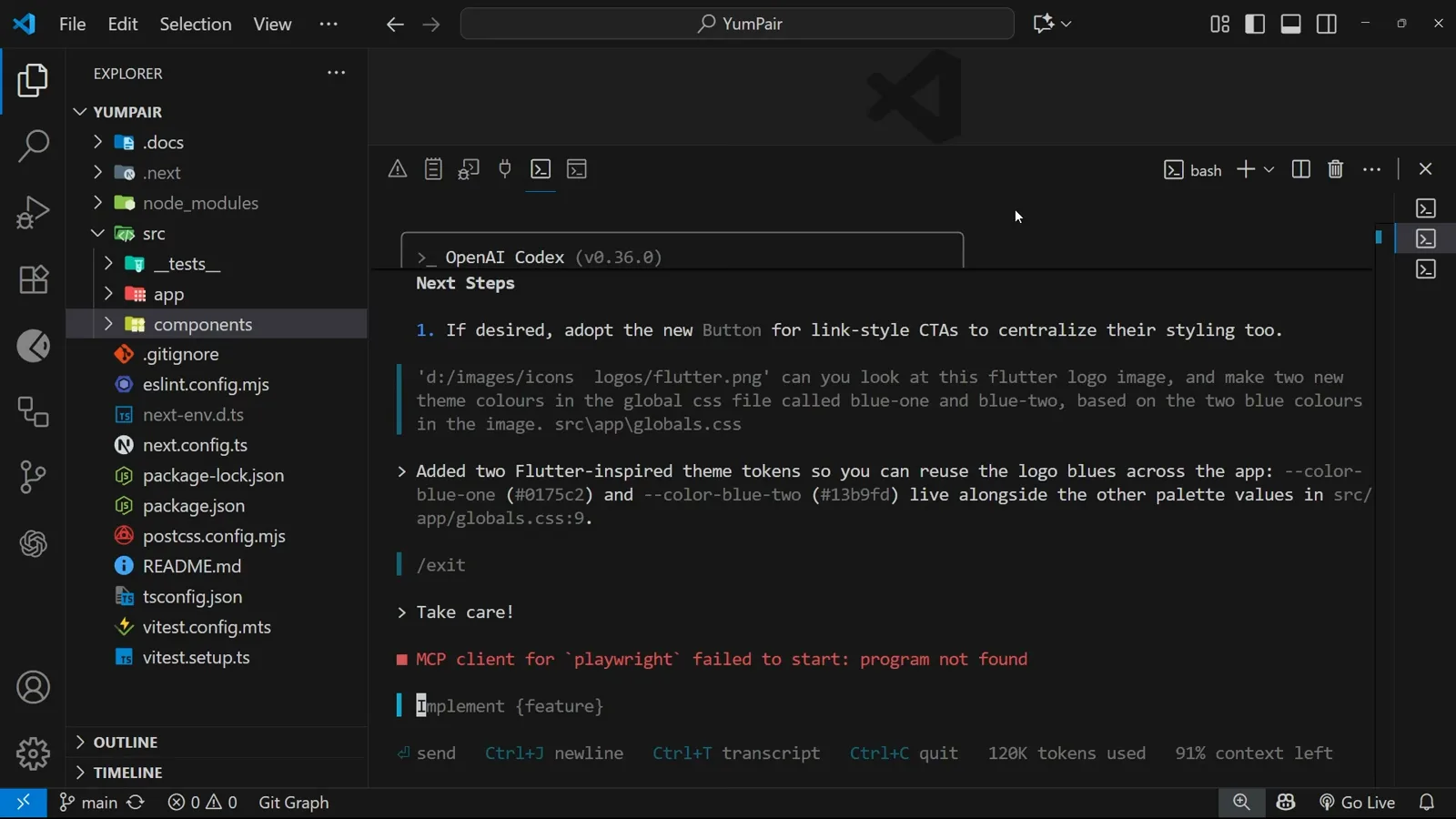
История восстановлена целиком и ждёт следующий промпт.Смотреть с 5:52
codex resume ничего не показывает — пустой список и не тот каталог
Пикер ограничен каталогом, из которого вы его запускаете, поэтому большинство «сессий не видно» — это несовпадение рабочего каталога, а не потеря данных. Пройдитесь по списку:
- 1Пустой список не в той папке. Пикер показывает только сессии, начатые в текущем рабочем каталоге. Перейдите cd в исходную папку проекта и снова запустите codex resume.
- 2Сессии из других проектов. Чтобы искать между проектами, codex resume --all включает сессии вне текущего каталога (действует и для --last).
- 3Вопрос о каталоге при возобновлении. Если текущий рабочий каталог отличается от сохранённого в сессии, Codex спросит, какой использовать. Ответьте на запрос один раз — или задайте tui.resume_cwd равным «current» или «session» в config.toml, чтобы вопрос исчез; явный --cd имеет приоритет над обоими вариантами.
- 4Полностью пропустите пикер. codex resume --last снова открывает последний чат из текущего рабочего каталога без всякого списка — ближайшее к «продолжить последнюю сессию».
- 5Не видны headless-сессии. Сессии, созданные codex exec, неинтерактивны и по умолчанию скрыты из пикера; добавьте --include-non-interactive, чтобы они появились в списке и в --last.
- 6В пикере нет удаления. В записи отмечено: на тот момент встроенного способа удалять старые сессии не было — и в пикере его до сих пор нет. Сессии лежат на диске JSONL-файлами rollout под ~/.codex/sessions, разложенными по папкам с датами; уборка — это удаление файлов там вручную при закрытом Codex.
Codex CLI меняется быстро, и флаги иногда меняют смысл между релизами. Если сомневаетесь — истина в codex resume --help и официальном справочнике CLI.