
Туториал плагина Unity для Codex: устанавливаем 31 скилл Unity в Codex
Официальный плагин Unity для Codex приносит 31 скилл — от unity-cli до внутриигровых покупок — плюс MCP-путь к запущенному редактору. Этот иллюстрированный разбор охватывает команды установки, Unity CLI, управление редактором и сравнение плагинов для Codex и Claude Code.
Коротко
- Ставится двумя командами терминала: codex plugin marketplace add Unity-Technologies/unity-agent-plugin, затем codex plugin add unity@unity-agent-plugin. Ни Package Manager, ни Asset Store.
- Скилл unity-cli обучает Codex командной строке Unity: проверить статус, снять скриншоты, открыть сцены, войти в режим Play и даже исполнять фрагменты C# через unity exec без domain reload.
- Для живого доступа к редактору MCP-сервер Unity 6 открывает 52 инструмента и кнопку Configure в один клик для Codex — после этого codex-mcp-client появляется как Accepted в разделе Connected Clients.
- Unity перестраивает MCP на CLI (unity mcp configure), и тот же репозиторий плагина обслуживает Claude Code — ставьте оба и управляйте Unity тем агентом, который открыли.
Codex released a Unity plugin featuring over 30 skills
Канал:Vibegame3:38
Getting started with Unity CLI
Канал:Unity7:06
Get started with Unity MCP
Канал:Unity6:17
Unity's plugin for Codex — install and verification
Документация:docs.unity.comDocs
Кадры взяты из трёх чистых записей экрана (без камер); команды установки, число скиллов, требование Unity 6+ и план миграции MCP сверены с документацией Unity и репозиторием unity-agent-plugin.
Скриншоты с указанием авторства каналов записи и официальных видео Unity; каждый шаг ведёт глубокой ссылкой на точную секунду.
Все 15 шагов: от пустого Codex до подключённой Unity
Установить плагин Unity в Codex
- 1
Добавить маркетплейс плагинов Unity в Codex
В терминале выполните codex plugin marketplace add Unity-Technologies/unity-agent-plugin, затем codex plugin add unity@unity-agent-plugin. Плагин приходит прямо из GitHub-репозитория Unity — это не ассет Asset Store и не пакет Package Manager, и он вообще не трогает ваш проект. Откройте новую сессию Codex — в разделе Plugins появится Unity с кнопкой Try now и тремя готовыми промптами, как на скриншоте.
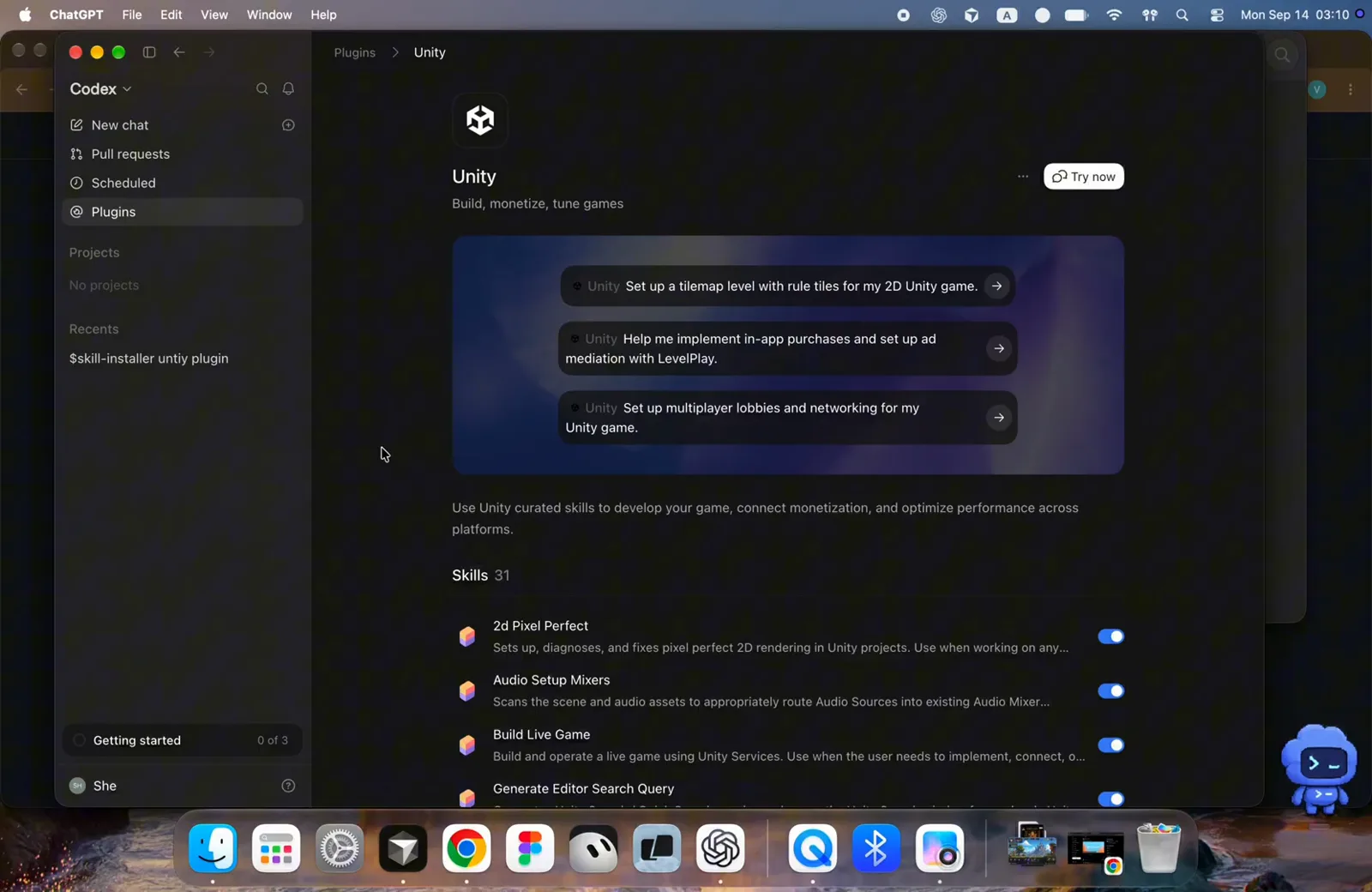
Страница плагина Unity внутри Codex сразу после установки — Try now запускает чат с уже загруженным плагином.Смотреть на 1:28 - 2
Просмотреть 31 скилл и включить нужные
Откройте Plugins → Unity и прокрутите список Skills. Unity поставляет 31 скилл: 2D и pixel-perfect рендеринг, аудиомикшеры, live-игры, поиск по редактору, внутриигровые покупки, AI-навигация, реклама LevelPlay, локализация, атласы спрайтов, мультиплеер, голос Vivox, интерфейсы (IMGUI, uGUI, UI Toolkit), тайлмапы, шейдеры и другое. Каждый — документированный сценарий, который агент подгружает, когда запрос совпадает. Можно оставить все включёнными или отключить ненужные вашей игре направления.
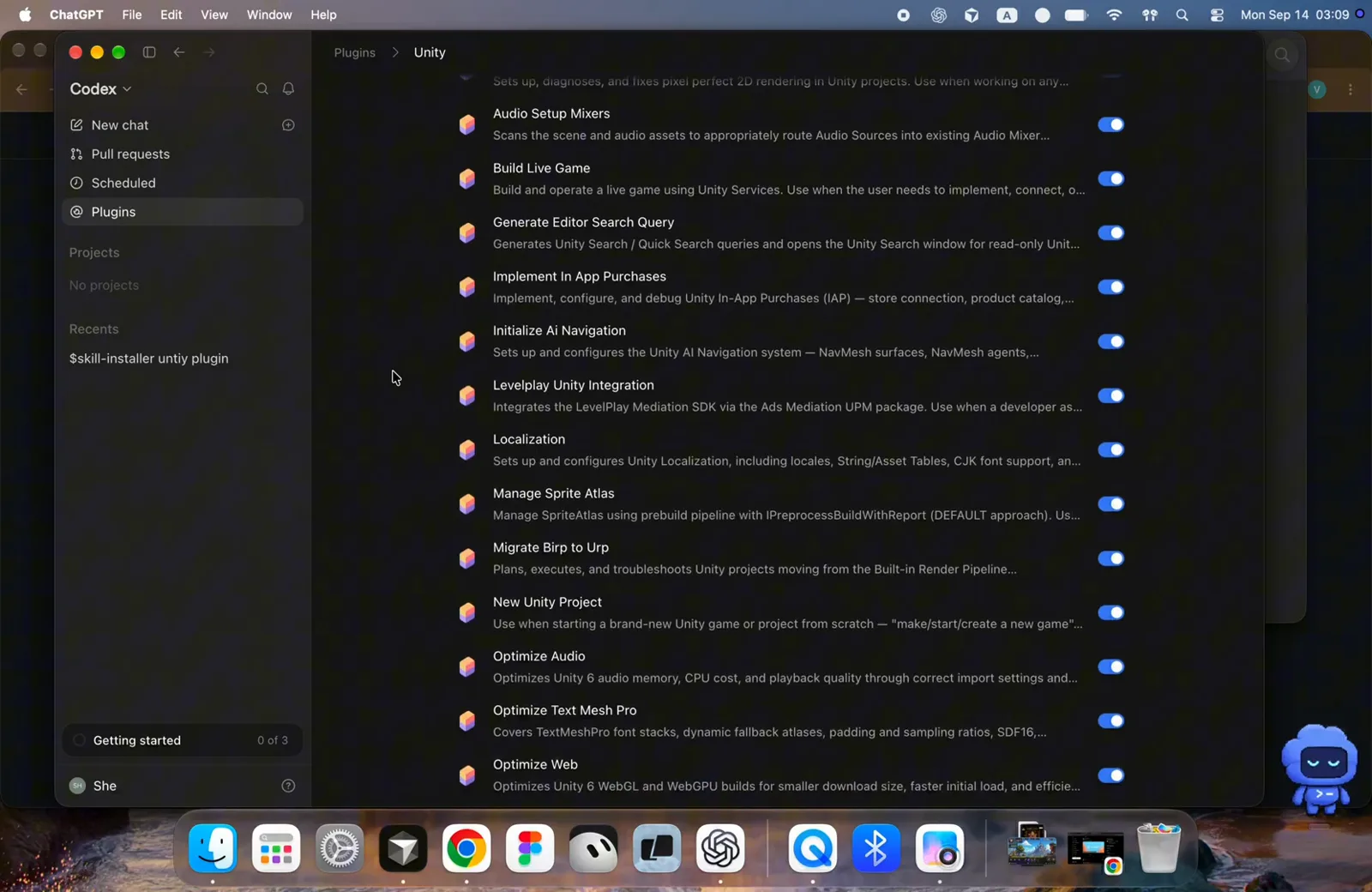
Все скиллы включены по умолчанию; переключателями контекст подгоняется под проект.Смотреть на 1:00 - 3
Найти скилл unity-cli — мост к терминалу
Прокрутив дальше, вы дойдёте до Unity CLI ("Use when interacting with Unity CLI from the terminal, or to control a running/connected Unity Editor") и Unity Package Management. Блок Information ниже подтверждает подлинность: Capabilities — Interactive, Read, Write, а Developer — Unity Technologies. Именно этот скилл позволяет Codex управлять командной частью этого гайда.
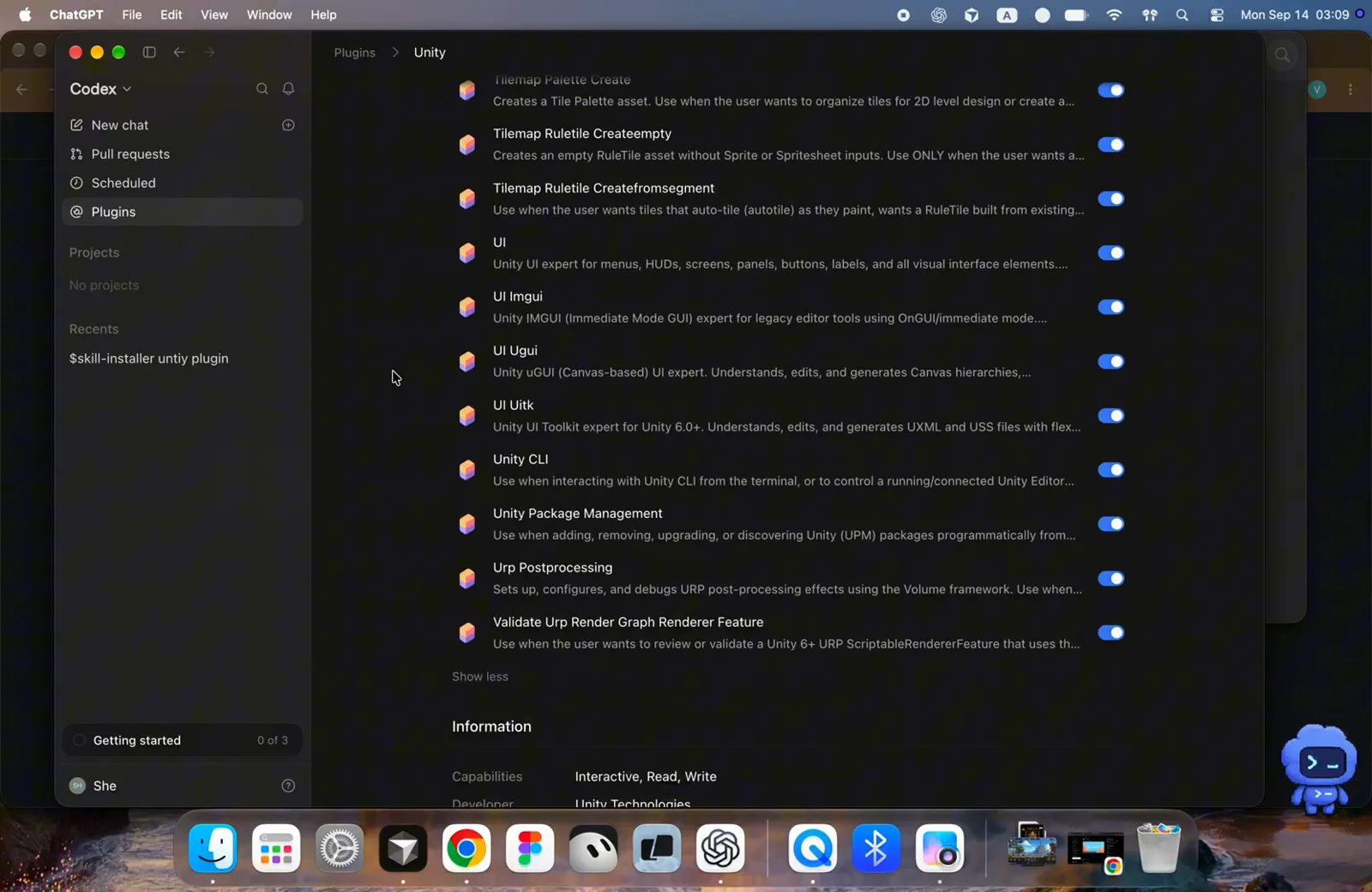
Список завершают скиллы unity-cli и управления пакетами; в разделе Information разработчиком указана Unity Technologies.Смотреть на 1:08 - 4
Вызывать из любого чата
Ничего особого запускать не нужно: напечатайте unity в чате Codex — или используйте упоминание @, как здесь с "Unity game." — и опишите задачу обычным языком. Скиллы также подгружаются автоматически, когда запрос совпадает, а выбрать их явно можно в контекстных меню Codex. Попробуйте подсказку от Unity вроде "Set up a tilemap level with rule tiles for my 2D Unity game."
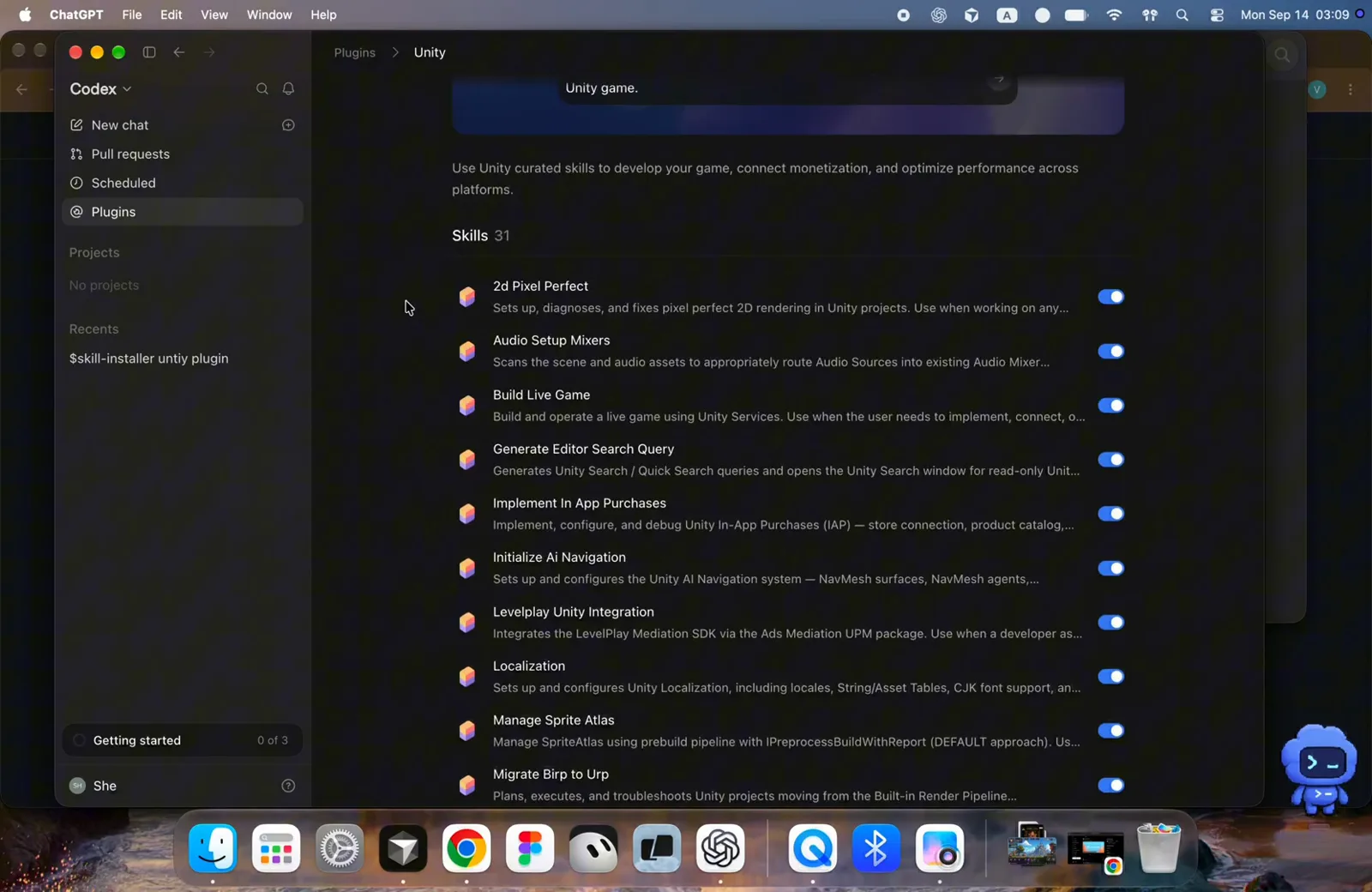
Простого промпта "Unity game." достаточно, чтобы Codex подключил скиллы плагина.Смотреть на 0:44
Научить Codex работать с Unity CLI
- 5
Установить Unity CLI
Знания плагина лучше всего работают с установленной Unity CLI. В Windows выполните однострочный установщик с картинки: irm https://public-cdn.cloud.unity3d.com/hub/prod/cli/install.ps1 | iex. На macOS и Linux можно воспользоваться Homebrew. Установщик завершается сообщением "Unity CLI 1.0.0-beta.6 installed!" и печатает стартовые команды — unity --help, unity editors list, unity install, unity upgrade.
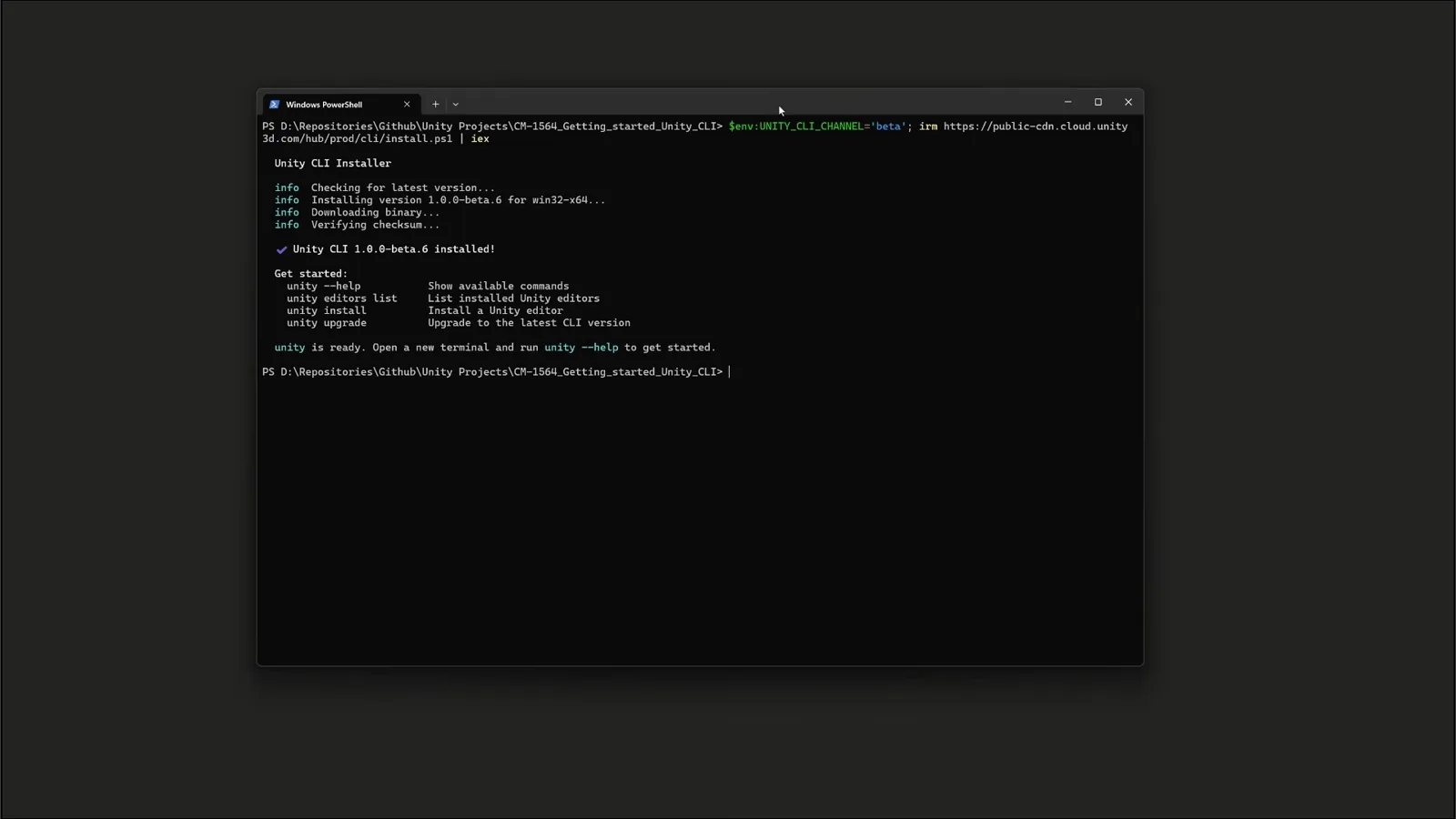
Unity CLI 1.0.0-beta.6 установлена в Windows — приветствие перечисляет четыре команды, которые стоит запомнить.Смотреть на 2:50 - 6
Понять, что такое CLI (и что нет)
Unity формулирует лучше всех: $ unity — A Command Line Interface for managing Unity — с пометками No GUI, Built for automation, Built for agents. Она управляет окружением: установкой редакторов, лицензиями, созданием и открытием проектов. Сама по себе она не пайплайн сборки — за это отвечает пакет pipeline, о нём дальше.
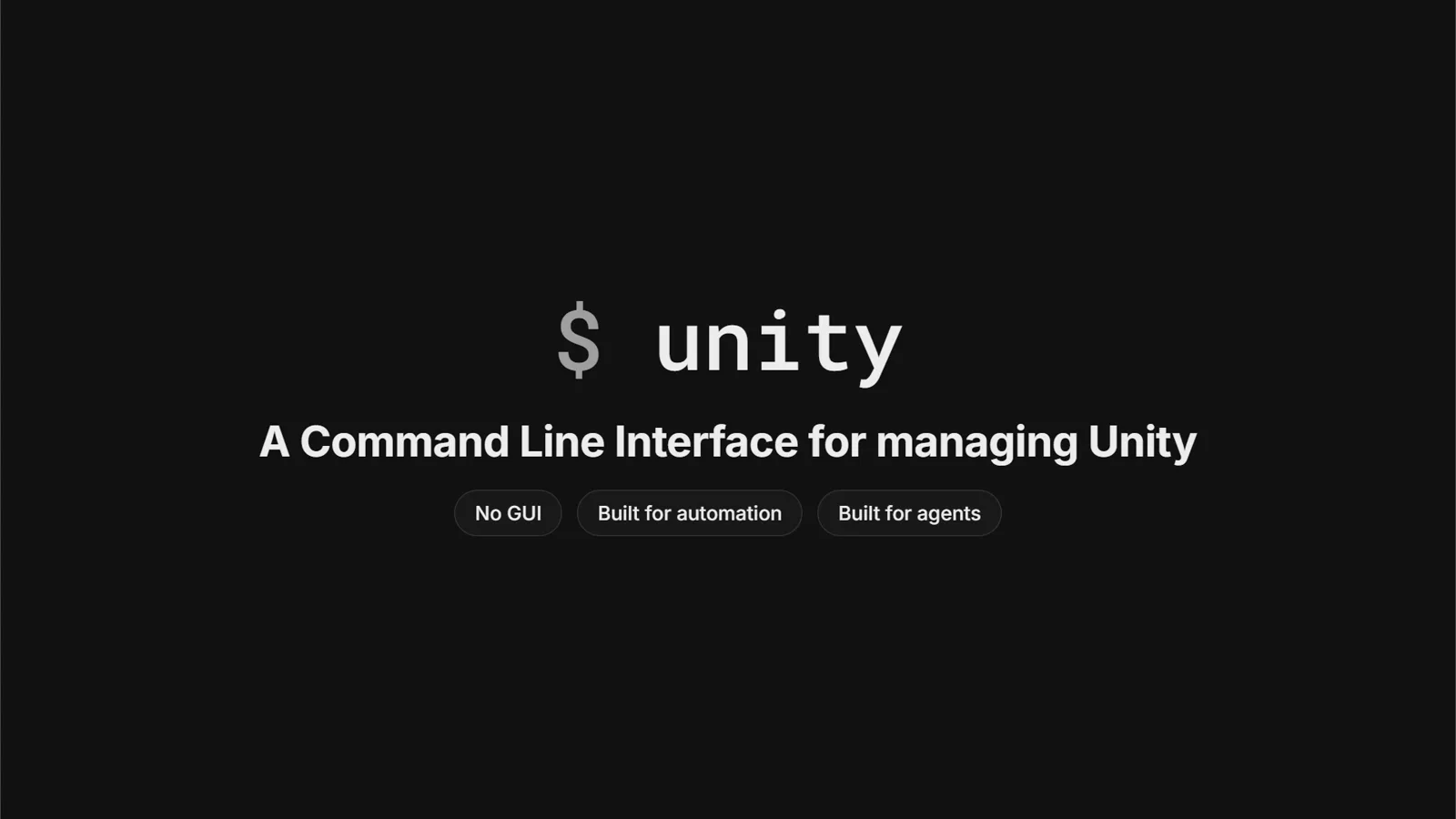
Вводный слайд Unity: без GUI, для автоматизации, для агентов.Смотреть на 1:28 - 7
Запускать C# в редакторе без перекомпиляции
Дополните CLI пакетом pipeline (unity pipeline install внутри проекта) — и запущенный редактор станет локальным сервером. Выгода: unity exec snippet.cs компилирует ваш C# на лету, исполняет его в главном потоке Unity и возвращает результат — без перекомпиляции всего проекта и без domain reload, отклик за миллисекунды. Такие eval-команды — самый быстрый способ позволить агенту править сцену и самому проверять результат.
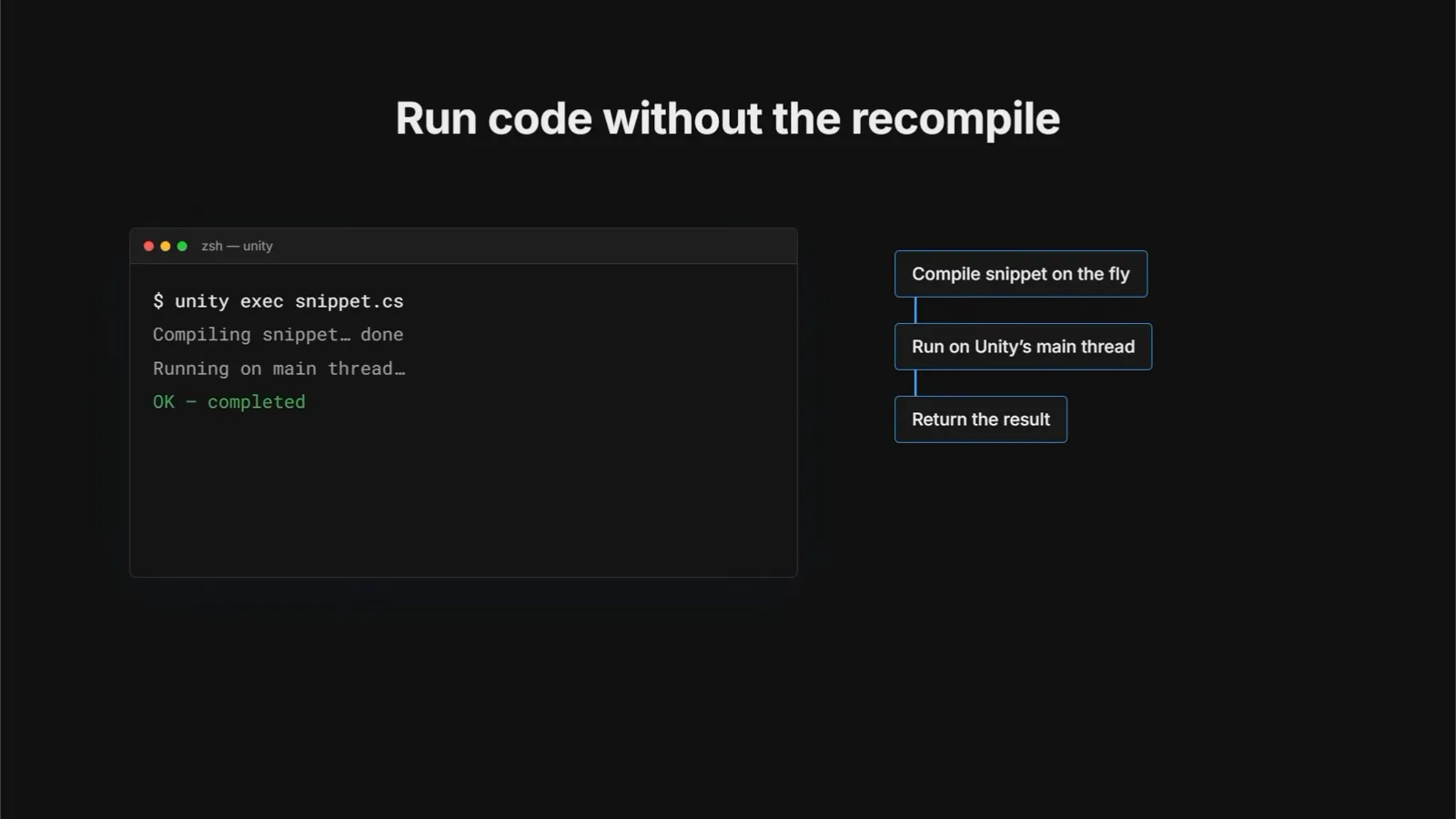
Скомпилировать сниппет на лету, исполнить в главном потоке Unity, вернуть результат.Смотреть на 2:26 - 8
Направить агента на CLI
Теперь любой агент, способный выполнить команду shell, может управлять Unity — Claude, Codex, Cursor, Copilot. В демо Unity играбельная сцена со сферами собирается с одного промпта, а в редакторе открыта сессия Claude Code; с Codex те же команды работают так же. Если сомневаетесь — скажите агенту выполнить unity --help: вывод помощи сам обучит его грамматике команд.
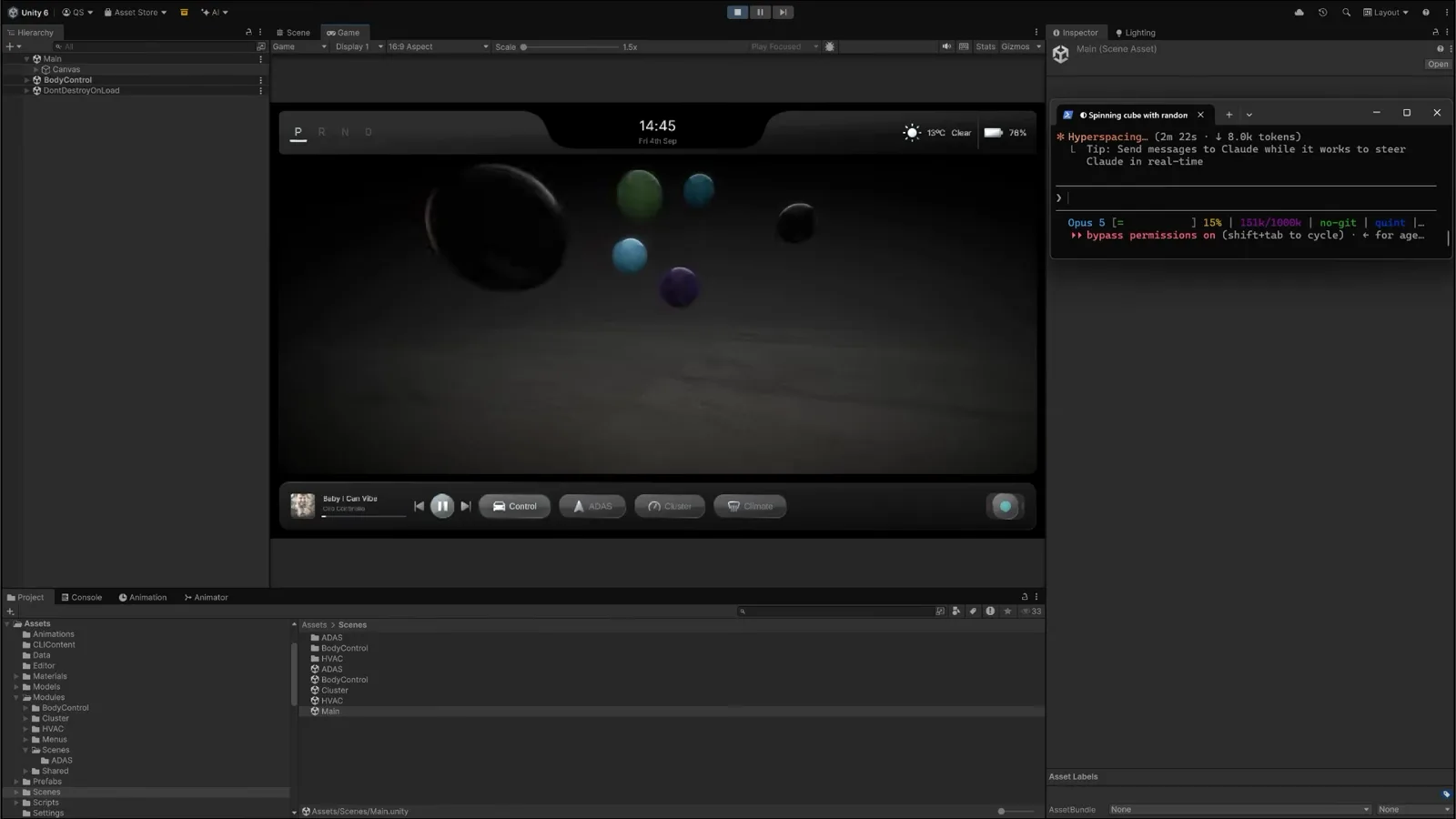
Сцена, собранная агентом, в режиме Play — сферы, материалы и работающий музыкальный плеер из одного промпта.Смотреть на 5:55
Открыть редактор через Unity MCP
- 9
Открыть Project Settings → AI → Unity MCP Server
Для доступа к редактору сверх CLI в Unity 6 есть MCP-сервер в составе пакета AI Assistant (Edit → Project Settings → AI). Панель подтверждает две вещи: Unity Bridge в статусе Running и Connected Clients — здесь две записи codex-mcp-client от Codex уже в статусе Accepted, рядом подключение cursor-vscode. Именно здесь будут появляться редакторные сессии Codex.
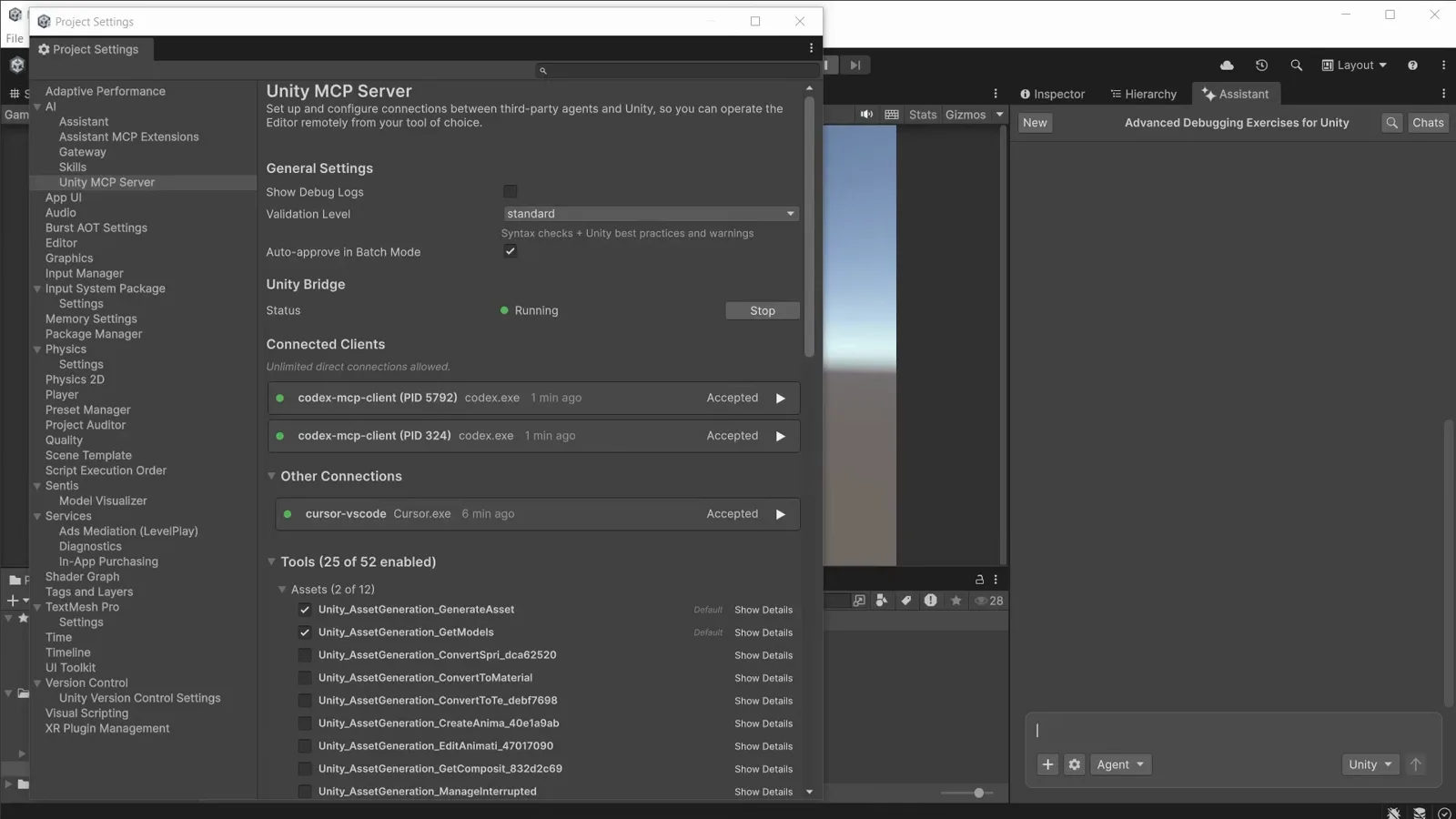
Unity Bridge работает, две записи codex-mcp-client приняты — Codex общается с редактором.Смотреть на 0:10 - 10
Нажать Configure в строке Codex
Прокрутите до Integrations: настройка в один клик для каждого агента — Cursor, Claude Code, Windsurf, Claude Desktop, VSCode GitHub Copilot, Kiro, Codex и Gemini. Кнопка Configure записывает конфиг (запись mcpServers, указывающую на relay Unity) в соответствующий клиент. Если вашей сборки Codex нет в списке, CLI-путь из шага 15 делает то же самое из терминала.
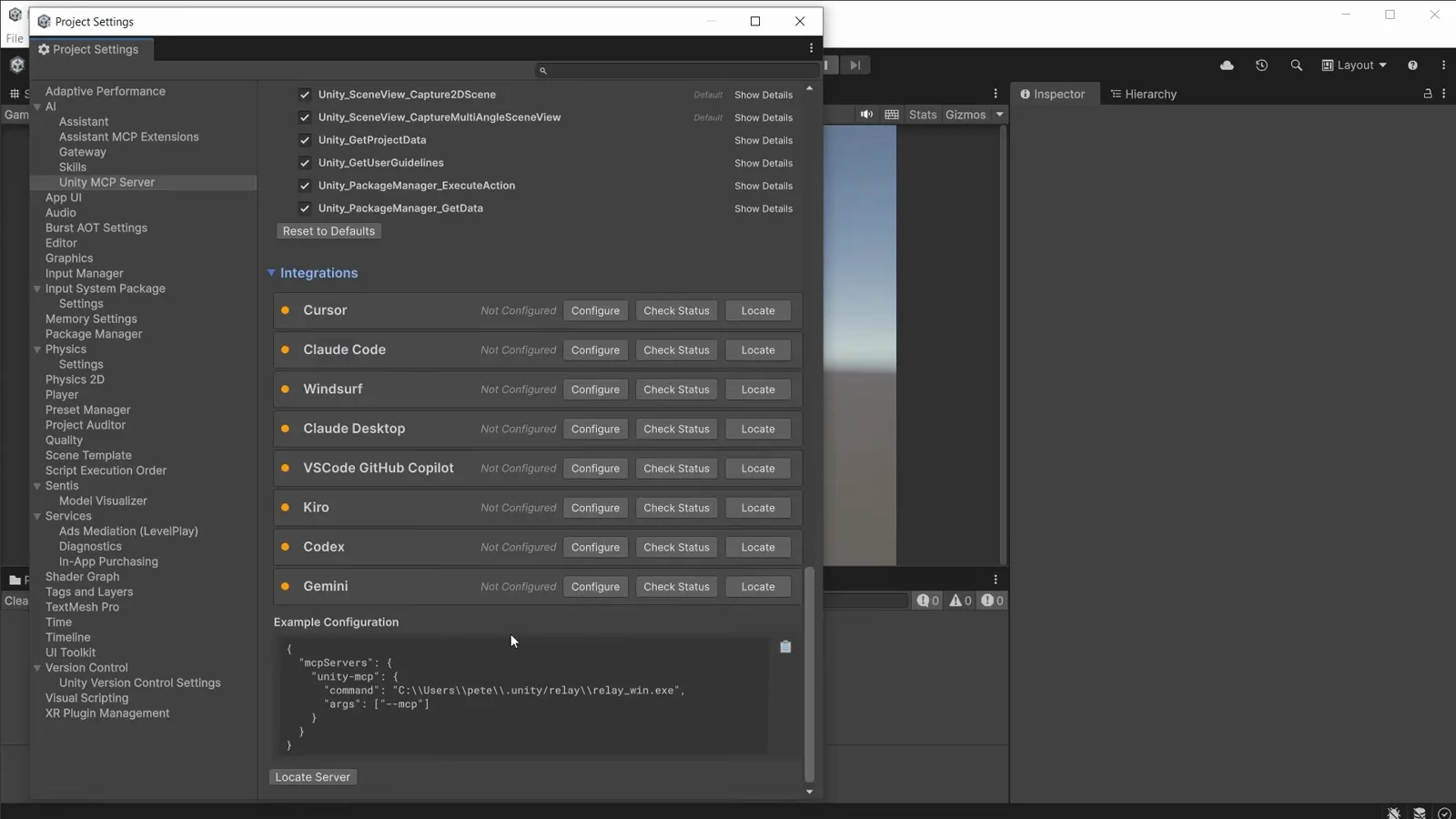
Один клик Configure на агента записывает конфиг mcpServers — Codex в одном списке с Claude Code.Смотреть на 1:56 - 11
Подтвердить сервер на стороне агента
Откройте MCP-настройки своего агента и проверьте регистрацию. На странице Tools & MCPs в Cursor новый сервер unity-mcp показывает "8 tools, 1 prompts enabled" сразу после настройки — у Codex аналог живёт в списке config/mcp. Восемь инструментов — набор по умолчанию; Unity открывает куда больше, вы включите их далее.
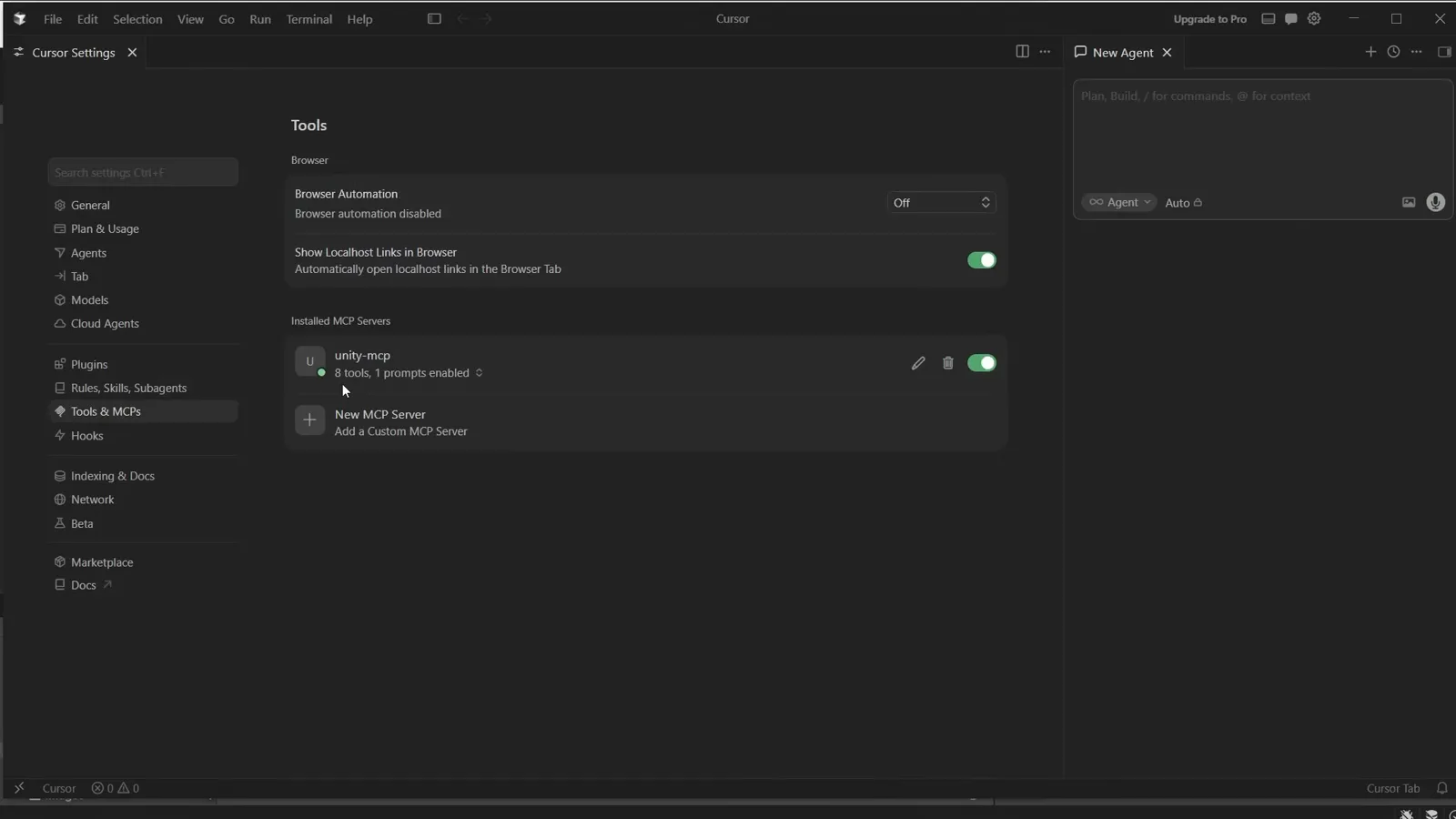
Сервер unity-mcp зарегистрирован на клиенте: 8 стандартных инструментов и 1 промпт.Смотреть на 3:08 - 12
Изучить 52 инструмента, которые открывает Unity
Вернитесь в Unity: раздел Tools перечисляет всё, что умеет сервер — в этом проекте включено 25 из 52 в группах Assets, Assistant и Core: генерация ассетов, чтение данных проекта, выполнение команд, создание скриптов, применение правок текста и другое. Включайте инструменты под задачу и с помощью Show Details читайте, что именно делает каждый, прежде чем отдавать его агенту.
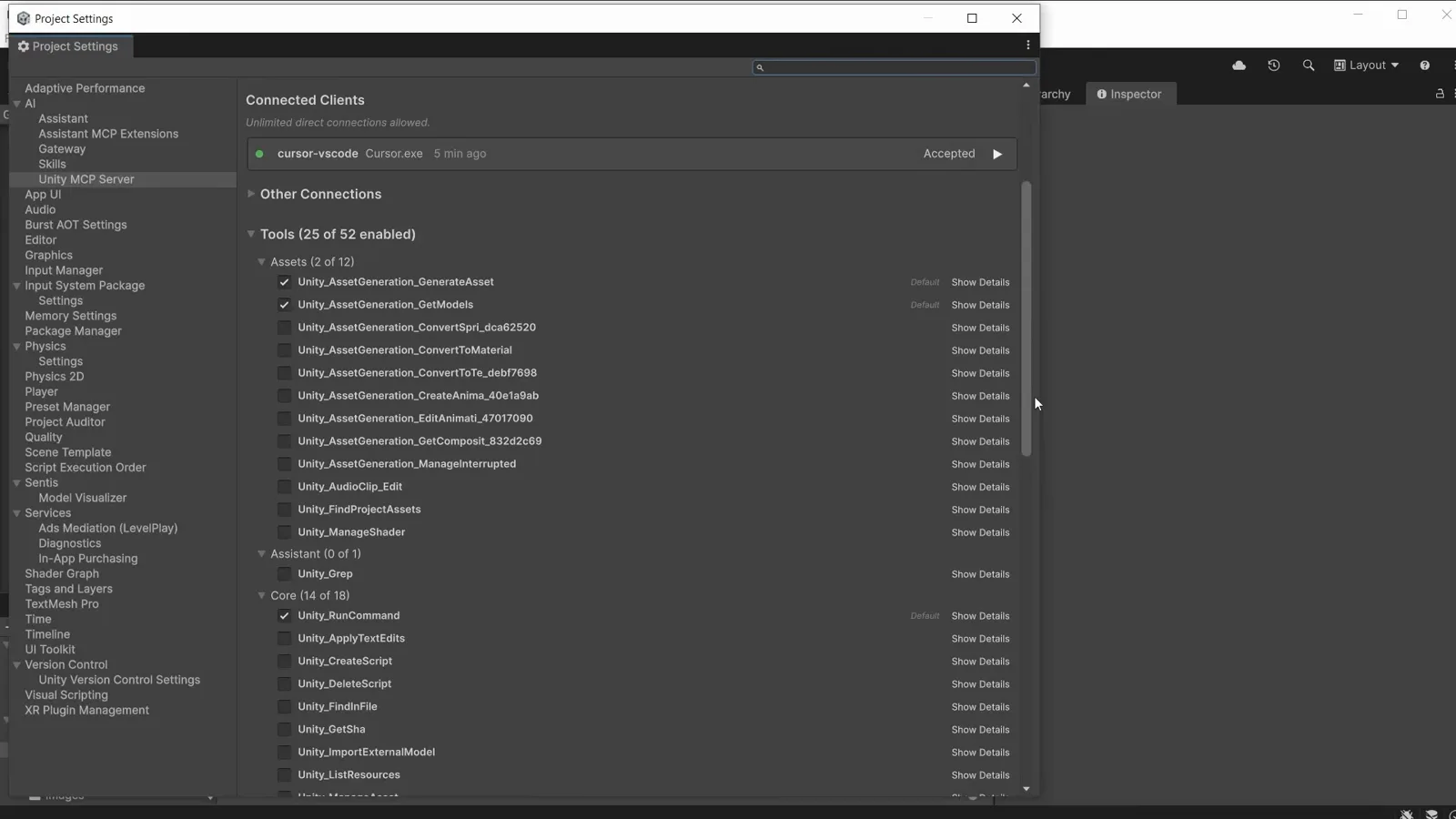
Здесь включено 25 из 52 инструментов — раскройте Show Details и прочитайте контракт инструмента перед включением.Смотреть на 2:58 - 13
Спросить агента: am I connected to Unity?
Самая быстрая проверка — вопрос. Агент на скриншоте ответил реальным вызовом Unity_GetProjectData: "Yes — you're connected to Unity… it returned live project data (asset folders, scenes, scripts, materials, etc.)". При первом вызове инструмента внутри Unity появляется запрос разрешения; одобрите — и клиент перейдёт в Accepted в Connected Clients. Дальше промпты вроде "create a script for the SpaceshipObject" заканчиваются объектом, реально появившимся в вашей сцене.
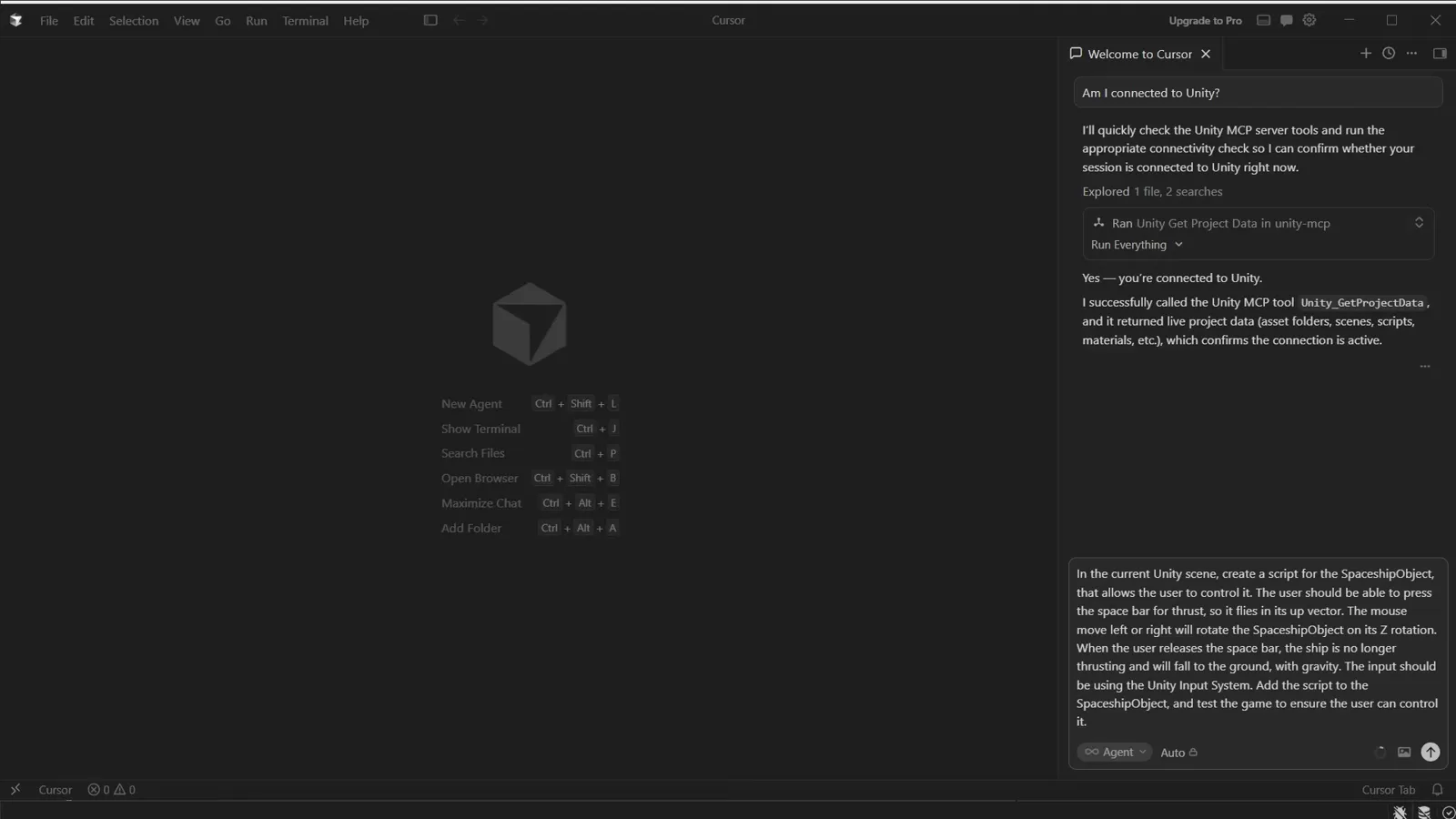
Живой вызов Unity_GetProjectData ставит точку — агент читает настоящий проект.Смотреть на 3:42
Codex или Claude Code — и что дальше
- 14
Понимать, куда движется Unity MCP
Ответ Unity на вопрос «MCP исчезнет?»: поддержка не прекращается, но текущая реализация — та, что работала внутри процесса редактора, — выводится из эксплуатации в пользу Unity CLI и пакета Pipeline со встроенным MCP-режимом. Та же функциональность, быстрее и надёжнее. На практике: пользуйтесь интеграциями выше и предпочитайте команды CLI там, где они уже всё покрывают.
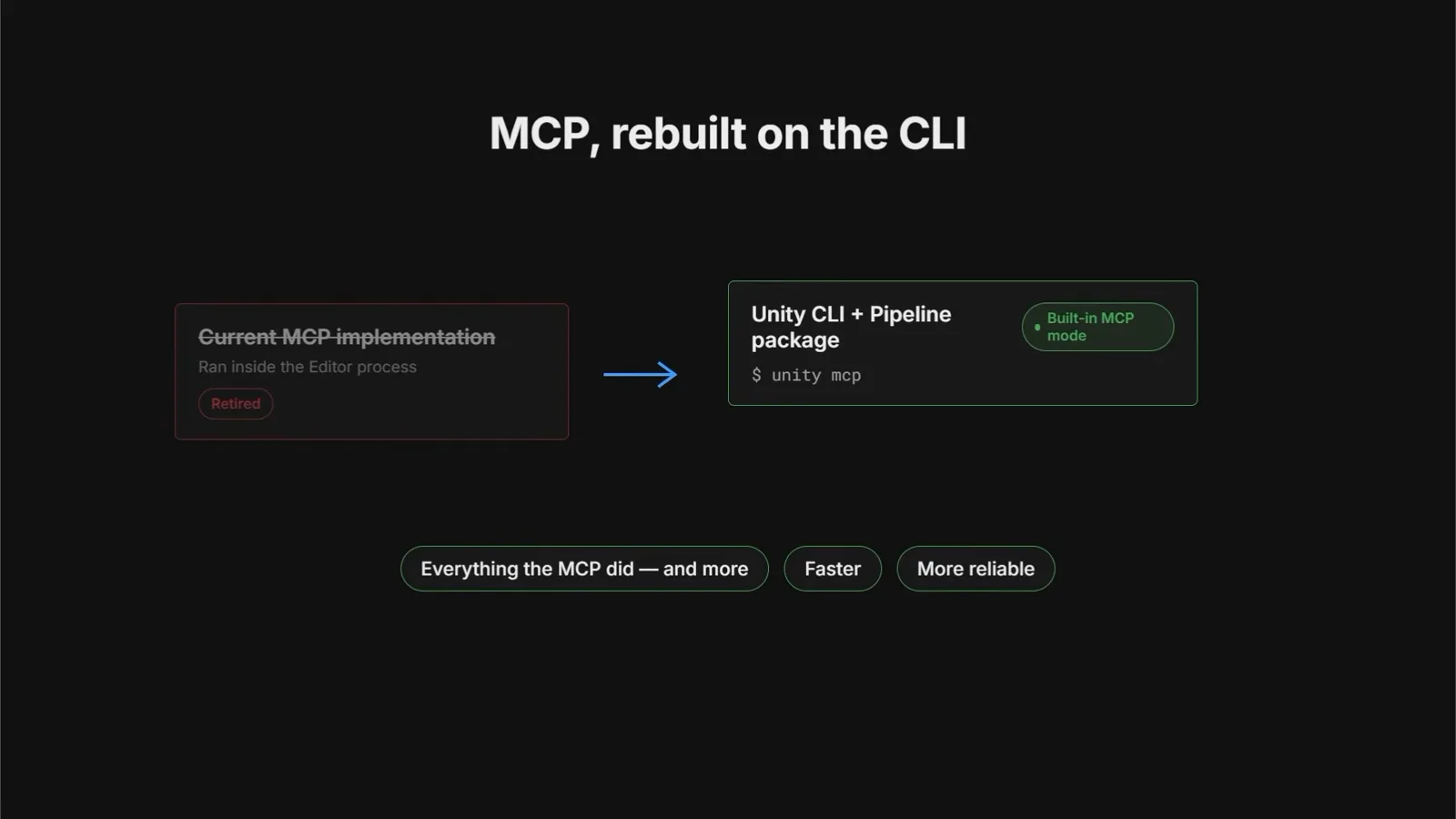
Текущая реализация MCP — retired. Её сменяют Unity CLI + Pipeline со встроенным MCP-режимом.Смотреть на 6:24 - 15
Одна команда подключает любого агента
Предпочитаете терминал? unity mcp configure перечисляет всех поддерживаемых клиентов — Codex, Claude Code, Claude Desktop, Cursor, VS Code, Windsurf, Kiro, Kimi, Zed и другие — а unity mcp configure codex регистрирует сервер одной командой. Обратите внимание: Codex и Claude Code стоят в одном списке — кто бы вы ни выбрали, редактор на том конце один и тот же. Именно поэтому Unity смогла выпустить один репозиторий плагина для обоих агентов.
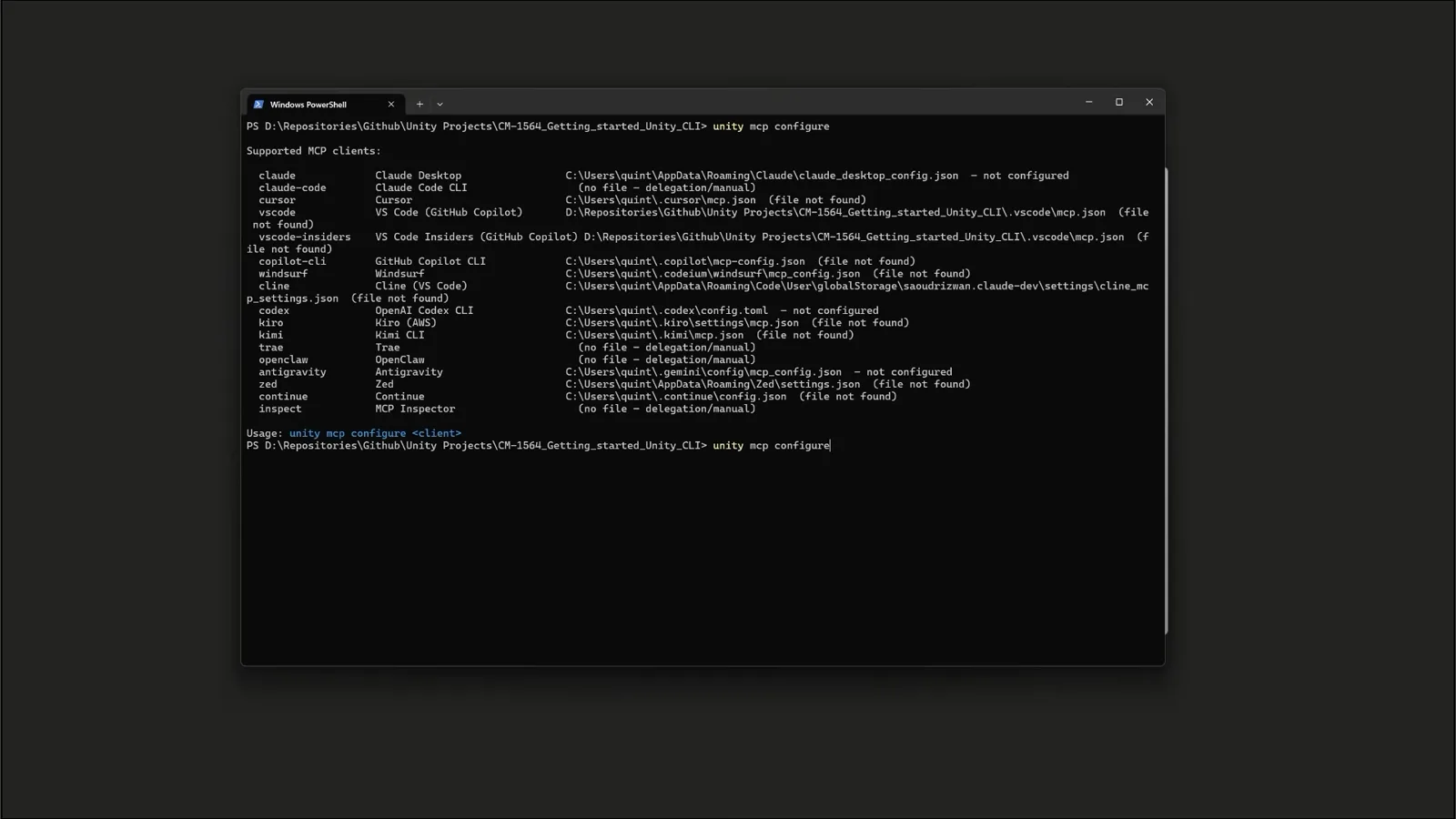
unity mcp configure перечисляет всех клиентов, которых можно подключить — Codex и Claude Code рядом.Смотреть на 6:30