
Как сменить модель через model picker в Codex CLI
Команда /model открывает model picker Codex: здесь выбирается активная модель — в актуальных сборках это GPT-6 Sol или Luna — и уровень рассуждений (reasoning effort). Гид идёт по реальной терминальной сессии шаг за шагом, каждый скриншот сверян с исходным кадром.
Короткий ответ
- Введите /model в строке Codex — откроется model picker. Стрелки двигают выбор, Enter подтверждает, Esc возвращает на шаг назад.
- Codex CLI 0.156.1 (23 сентября 2026) добавила GPT-6 Sol и GPT-6 Luna в каталог моделей — в актуальной установке обе видны в пикере.
- После выбора модели сразу открывается Select Reasoning Level — по умолчанию Medium; более высокие уровни думают глубже, но быстрее расходуют лимит.
- Статусная строка под вводом всегда показывает активную пару, например gpt-6-sol high. Постоянное значение по умолчанию задаётся ключом model в ~/.codex/config.toml.
Change the Model and Reasoning Level in OpenAI Codex CLI using a Screen Reader
Видео-источник:Coding Blind Tech11:46
OpenAI Codex CLI Course #2: /model · /fast
Справка по командам:Standarity2:26
Все кадры взяты из терминальной записи Coding Blind Tech, сделанной до 0.156.1 — в её пикере ещё старый каталог gpt-5.6-sol / terra / luna, тогда как актуальные сборки показывают GPT-6 Sol и Luna. Поведение команд сверено с официальной документацией Codex; при расхождениях приоритет у документации.
Кадры — атрибутированные скриншоты из указанных видео, каждый со ссылкой на исходный таймкод. Текст гида оригинальный и не является транскриптом.
Смена модели в model picker Codex CLI — пошагово
1 · Запуск Codex в проекте
- 1
Открыть встроенный терминал
Codex работает в любом терминале; в видео используется встроенный терминал VS Code. Ctrl+` (клавиша над Tab) открывает панель прямо в папке проекта — Codex с первых секунд видит нужное рабочее пространство.
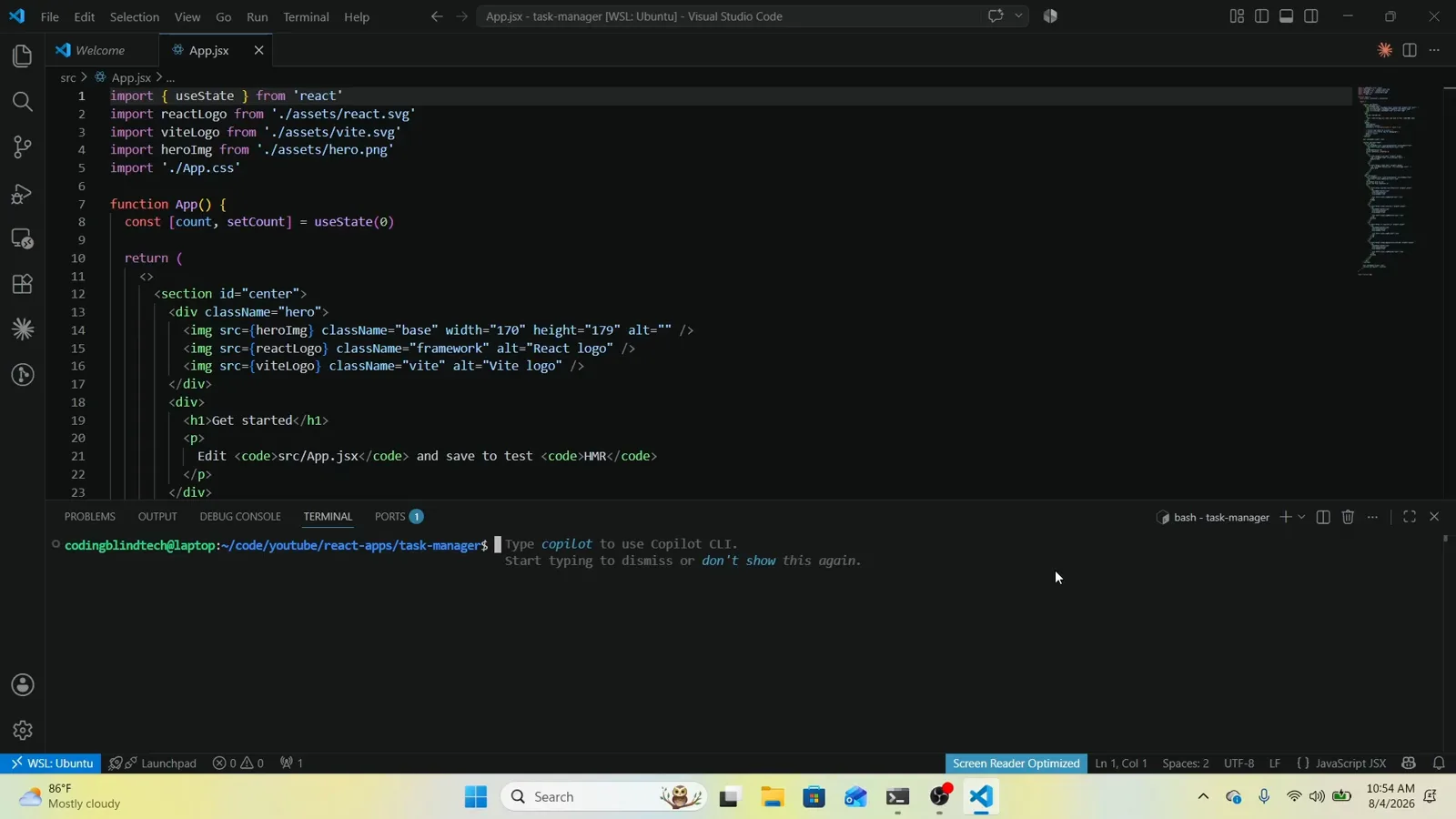
Ctrl+` открывает терминал в той папке, которую уже открыл VS Code.Смотреть на 1:52 - 2
Запустить Codex
Введите codex и нажмите Enter. CLI запустит интерактивную сессию в текущем каталоге — именно в этой сессии вы сейчас поменяете модель.
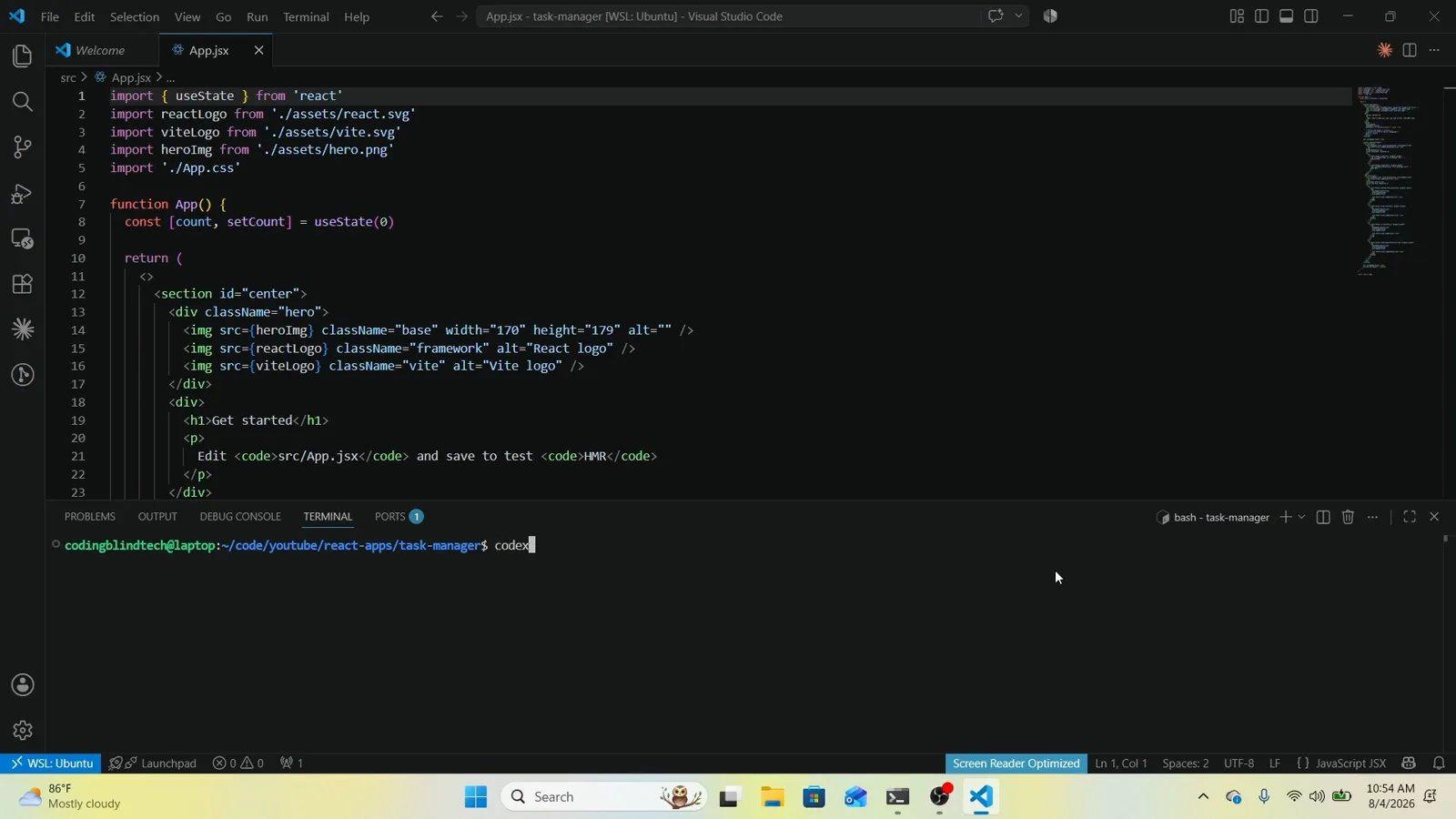
Одно слово запускает агента; флаги для пикера не нужны.Смотреть на 2:07 - 3
Подтвердить запрос доверия к каталогу
При первом запуске в новой папке Codex спрашивает: Do you trust the contents of this directory? Доверие включает загрузку локальных config, hooks и exec policies проекта. Оставьте выбранным 1. Yes, continue и нажмите Enter. Строка с меткой > — текущий выбор.
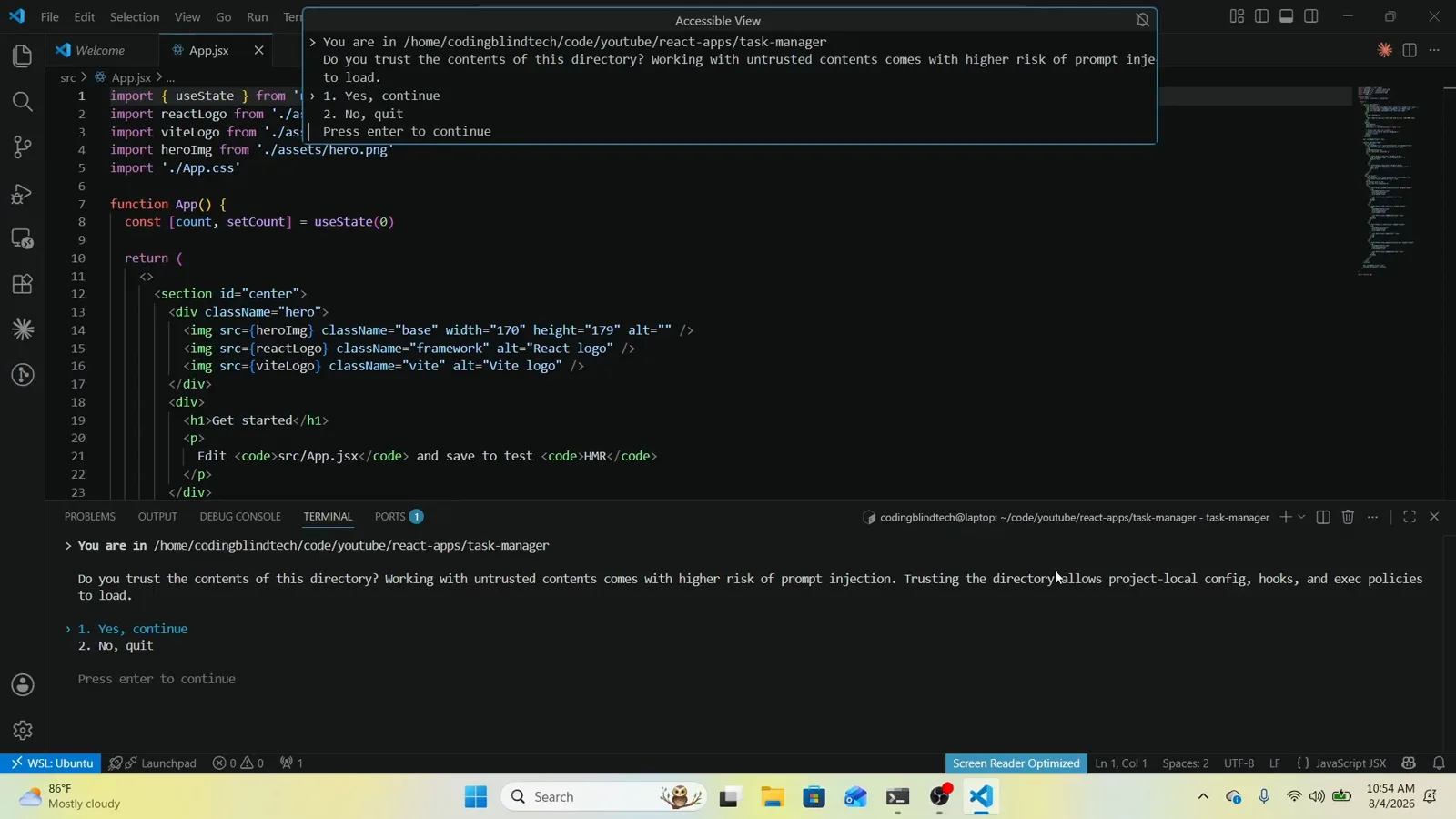
Первый запуск в каждой папке начинается с запроса доверия.Смотреть на 2:28 - 4
Проверить активную модель в статусной строке
До изменений посмотрите в подвал: там пара «модель + effort» — здесь gpt-5.6-sol high — рядом с путём проекта и подсказкой /model to change. Эта строка — ваша точка сравнения «до и после».
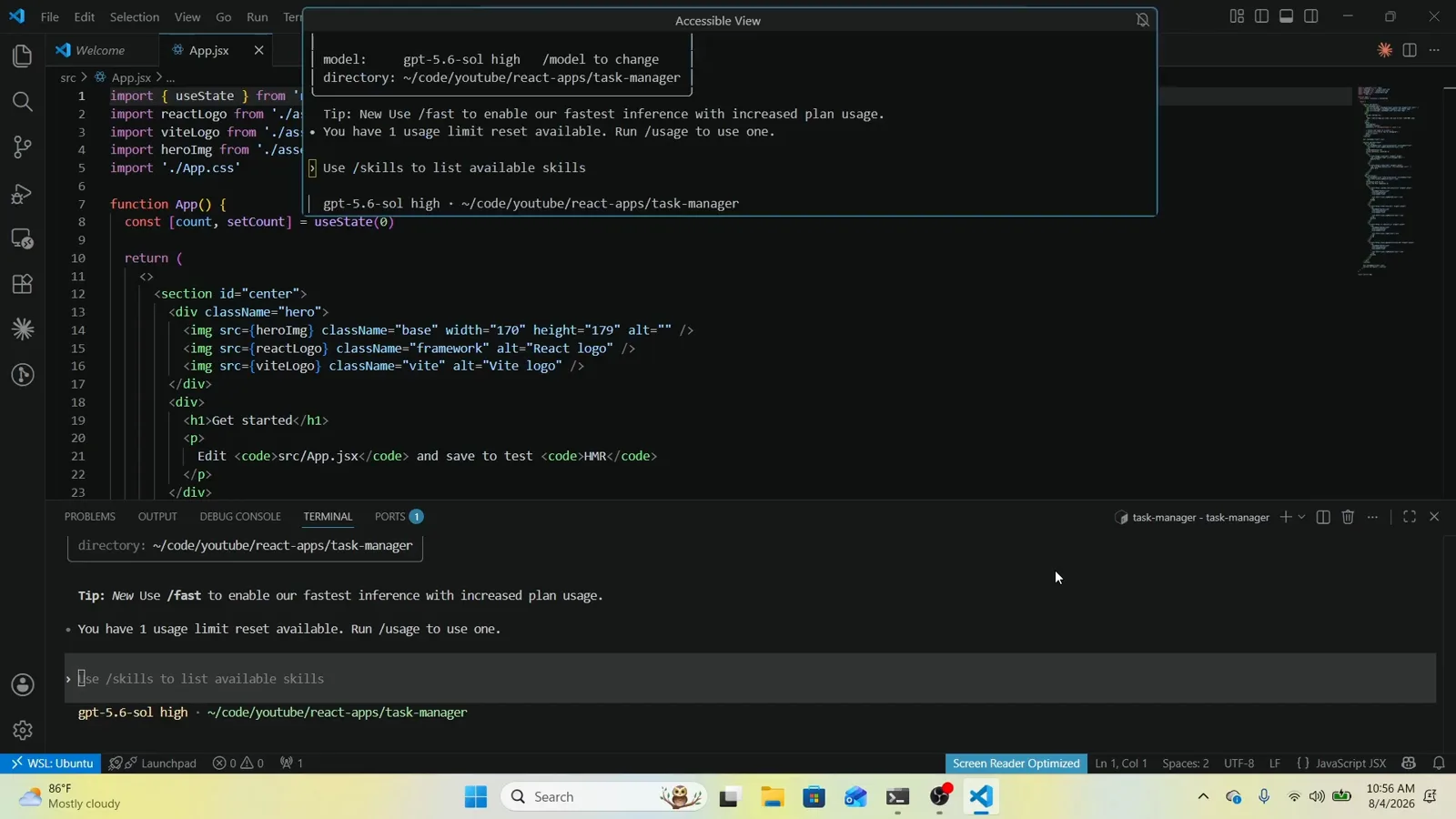
В подвале модель и effort идут парой, например gpt-5.6-sol high — запомните её до начала.Смотреть на 4:22
2 · Смена модели через /model
- 5
Открыть пикер командой /model
Введите /model в строке ввода и нажмите Enter. Диалог Select Model and Effort перечисляет все модели каталога с однострочным описанием, плюс запасной путь: legacy-модели доступны через codex -m <model_name> или в config.toml.
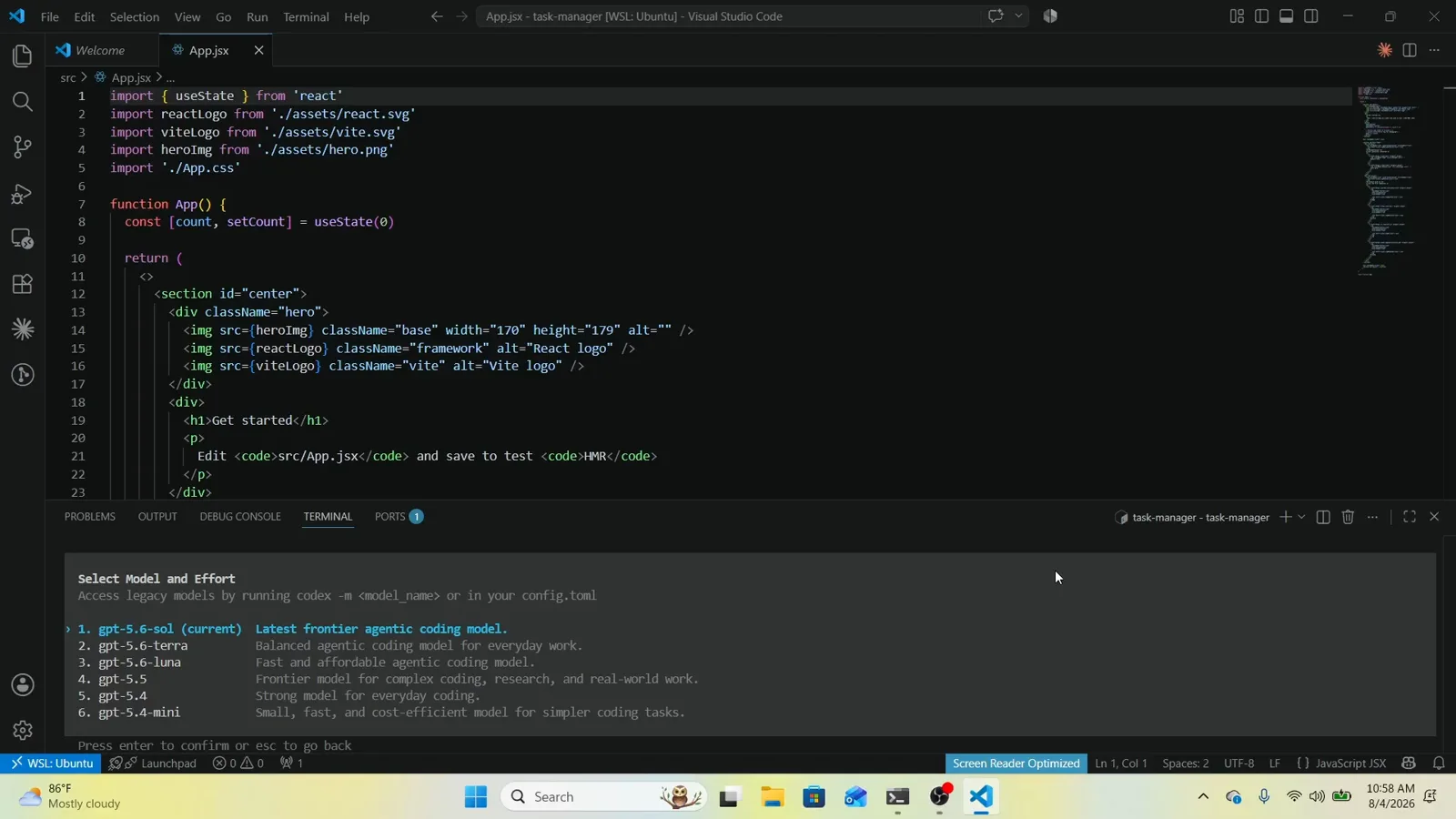
Select Model and Effort — это и есть model picker: модели, описания и legacy-выход.Смотреть на 6:15 - 6
Сдвинуть выбор стрелками
Нажмите стрелку вниз — метка > переходит на следующую строку, здесь 2. gpt-5.6-terra. Пока ничего не зафиксировано: Enter подтверждает, Esc отменяет, список можно спокойно просмотреть целиком.
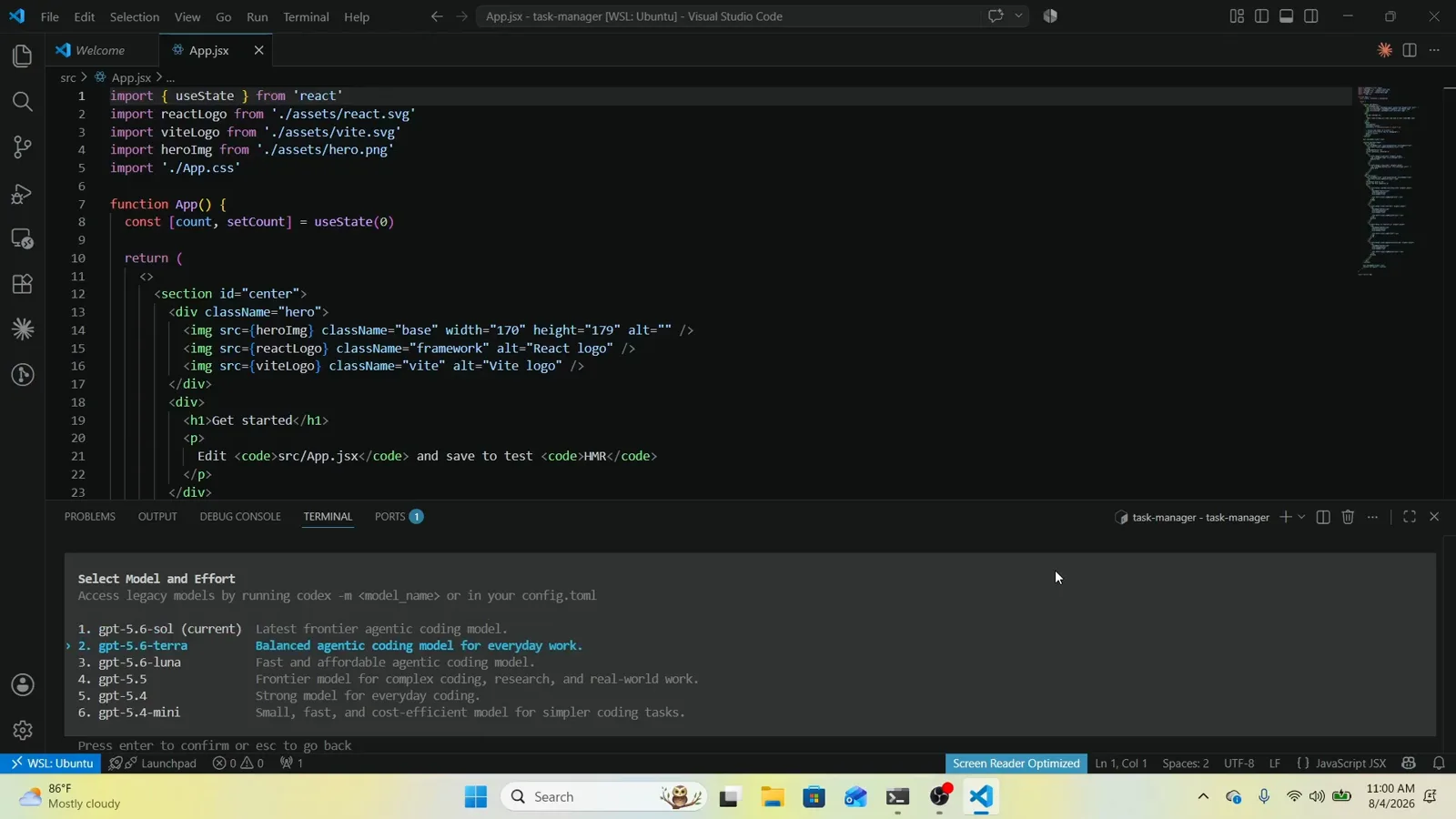
Метка > — живой выбор; простое перемещение модель не меняет.Смотреть на 7:45 - 7
Остановиться на нужной модели
Продолжайте нажимать стрелки, пока метка не встанет на ваш вариант — 3. gpt-5.6-luna, Fast and affordable agentic coding model. В актуальных сборках в том же списке есть GPT-6 Sol и GPT-6 Luna; навигация идентична.
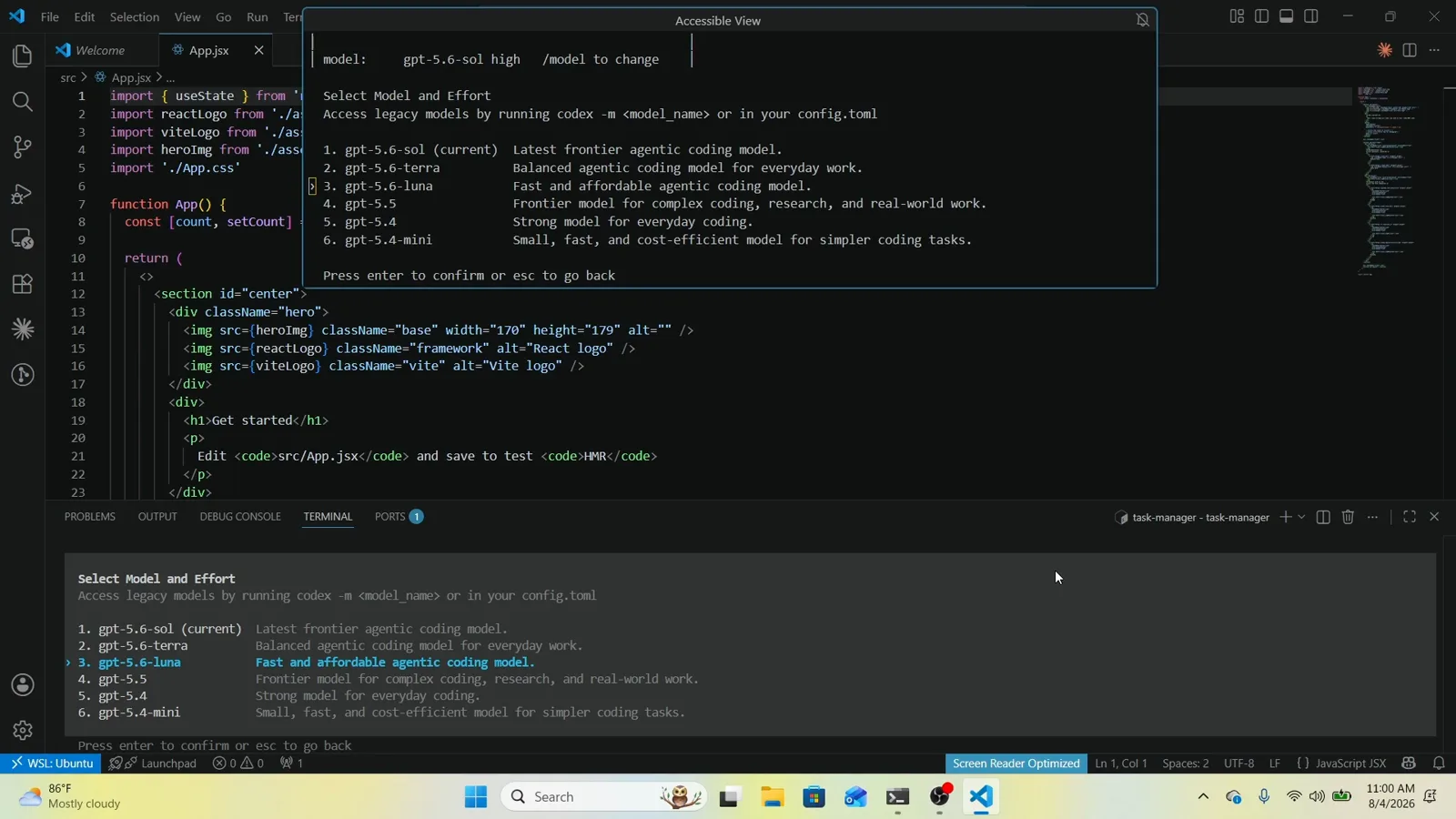
Выбор на gpt-5.6-luna — Enter ведёт к шагу выбора effort.Смотреть на 8:12
3 · Выбор уровня рассуждений и подтверждение
- 8
Выбрать уровень рассуждений
После подтверждения модели открывается Select Reasoning Level for <model>. Medium помечен как default и уравновешивает скорость и глубину; Low отвечает быстрее всех, High и Extra high меняют время на глубину, а More reasoning быстрее расходует лимит.
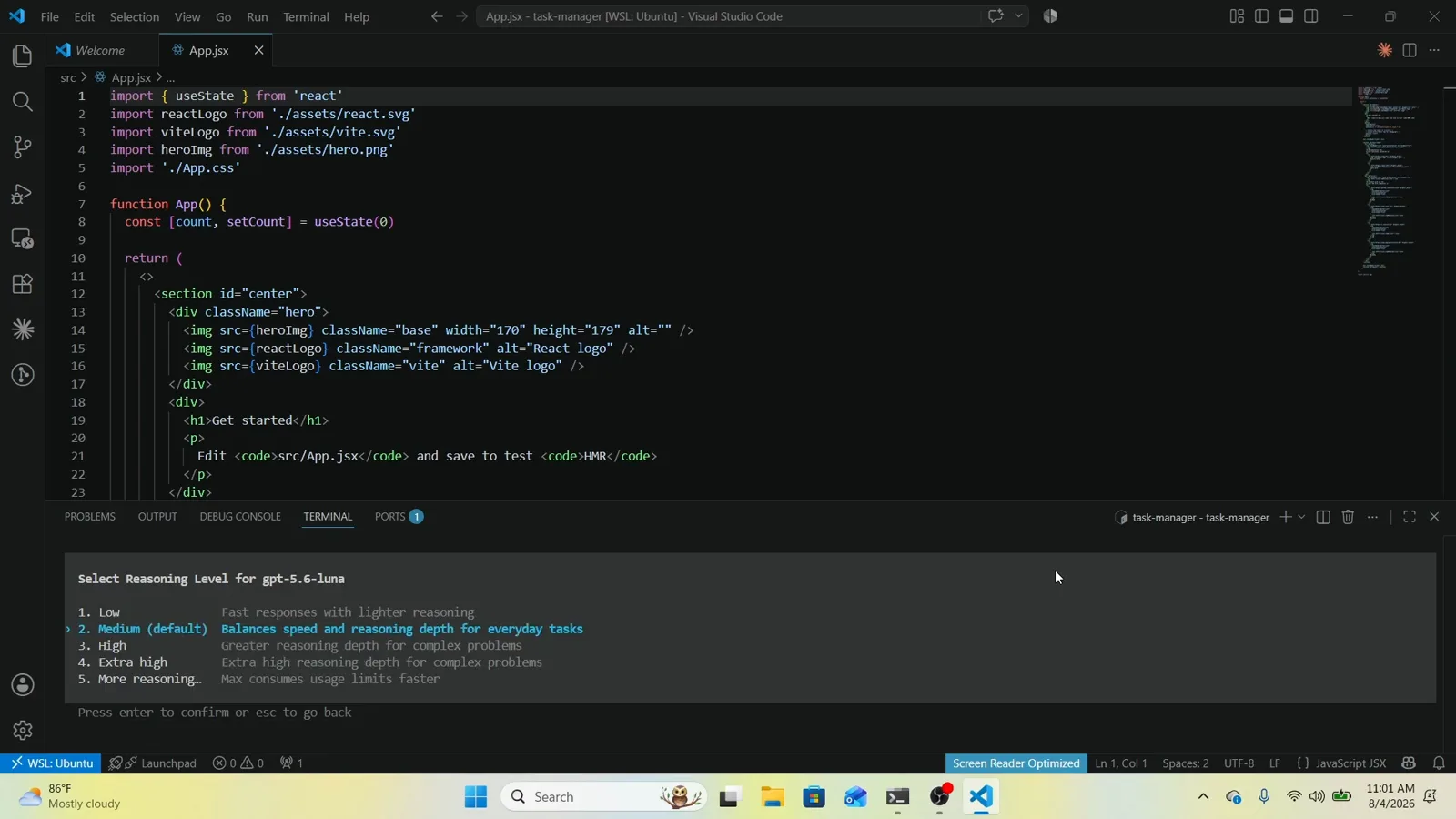
Уровень задаётся для каждой модели: у gpt-5.6-luna по умолчанию подсвечен Medium (default).Смотреть на 9:12 - 9
Разобраться в верхних уровнях до подтверждения
Полное меню — Low, Medium, High, Extra high и More reasoning; документация описывает шкалу как low, medium, high, xhigh, max или ultra в зависимости от модели. Чем выше уровень, тем глубже рассуждения, но дольше работа и быстрее тратится лимит — для повседневного кода разумный выбор по-прежнему Medium.
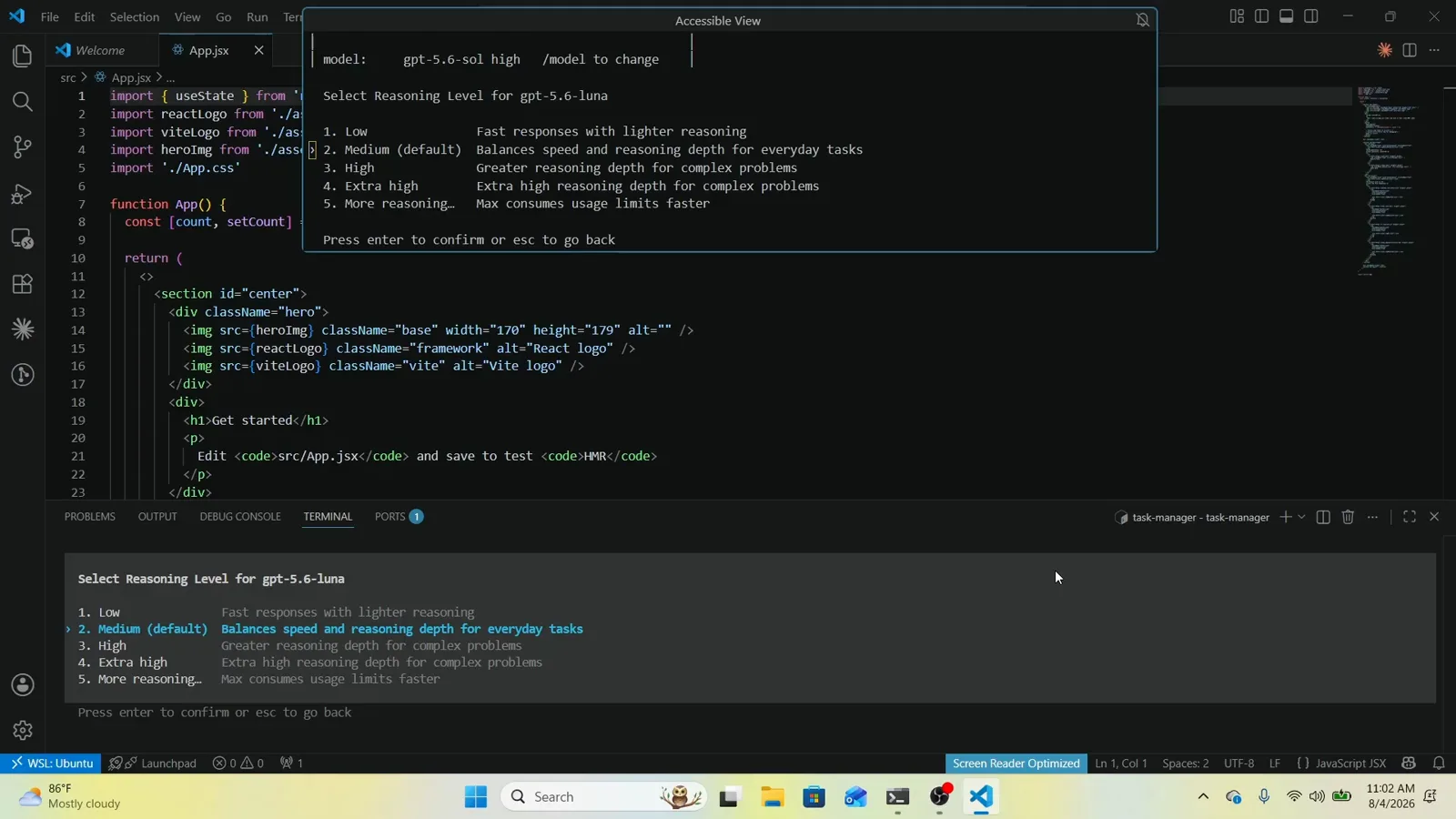
Вся шкала effort на одном экране, в подвале ещё прежняя модель.Смотреть на 9:35 - 10
Подтвердить и проверить замену
Нажмите Enter — Codex сообщит Model changed to <model> <effort>, а статусная строка покажет gpt-5.6-luna medium. Эта пара в подвале — ваша квитанция; если там всё ещё старая модель, вы вышли по Esc вместо подтверждения.
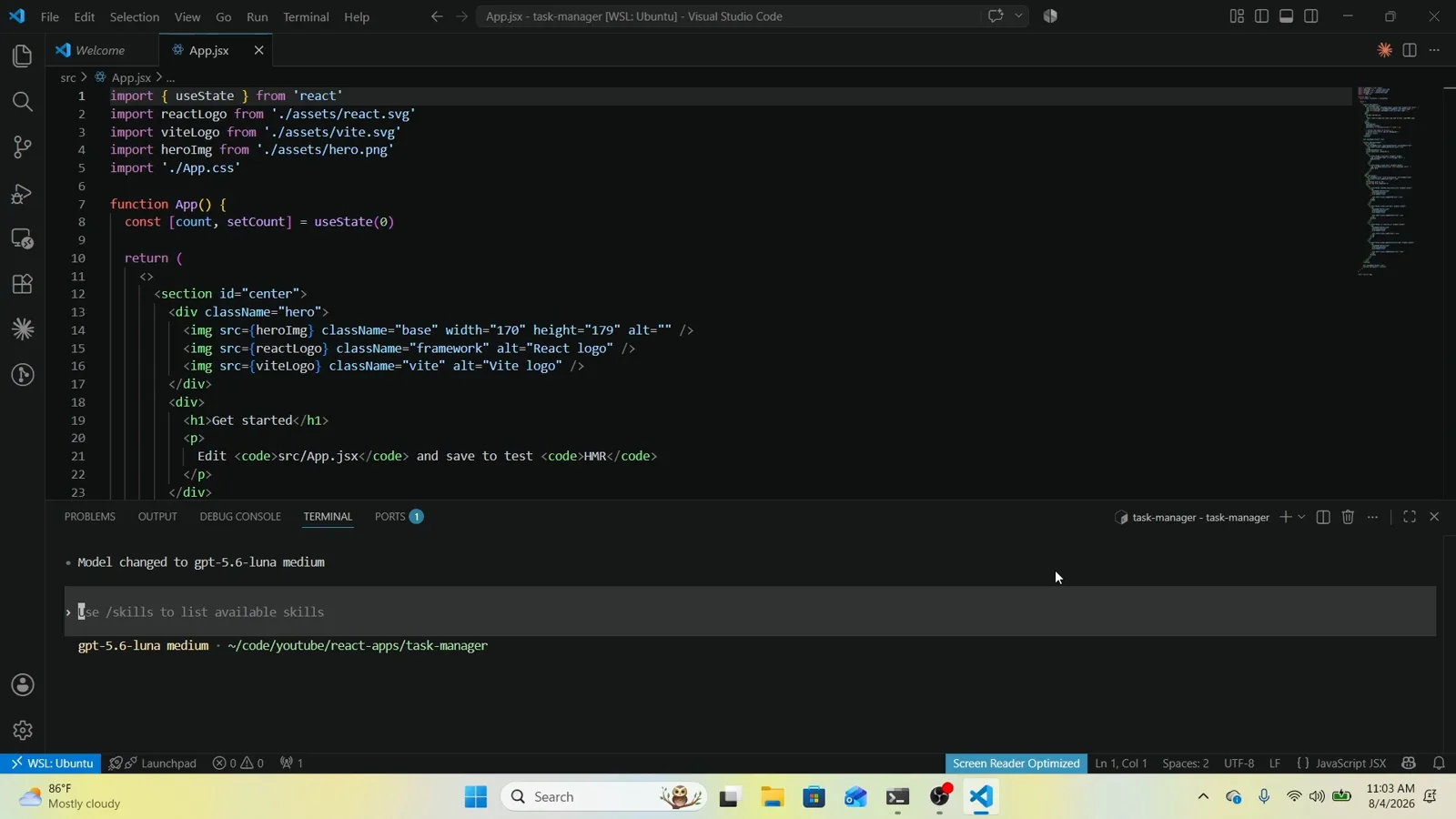
Model changed to gpt-5.6-luna medium — подвал и есть подтверждение.Смотреть на 10:40
Устранение неполадок model picker
В пикере модели gpt-5.6 вместо GPT-6 Sol и Luna
Ваша установка старше 0.156.1, добавившей GPT-6 Sol и Luna в каталог 23 сентября 2026. Обновитесь: npm install -g @openai/codex@latest (или brew upgrade codex), перезапустите сессию и проверьте codex --version. Старые каталоги перечисляют gpt-5.6-sol, gpt-5.6-terra и gpt-5.6-luna — ровно то, что видно в видео.
/model ничего не делает
Команда работает только внутри интерактивной сессии: сначала запустите codex, затем введите / в строке ввода. Если /model вовсе нет в списке команд, сборка устарела — обновите CLI и начните новую сессию.
В статусной строке всё ещё старая модель
Замена не завершена, пока не пройден экран уровня рассуждений: выберите уровень и нажмите Enter. Двойное Esc выводит наружу без изменений, а лишнее Esc заново открывает меню. Подтверждайте, пока подвал не покажет новую пару.
Нужной модели нет в списке
Пикер показывает только текущий каталог. Старые и специализированные модели остаются доступны как legacy: запуск с codex -m <model_name> или model = "<model_name>" в ~/.codex/config.toml, чтобы закрепить её для всех сессий.