
Модель Codex по умолчанию: задаем, меняем и фиксируем в config.toml
Как узнать, с какой моделью стартует Codex CLI, поменять её на одну сессию командой /model, задать постоянную по умолчанию через model и model_reasoning_effort в ~/.codex/config.toml, переопределить её на уровне проекта — и что изменил релиз 0.161.0 от 7 октября 2026 года.
Короткие ответы
- Проверьте текущую модель по умолчанию, ничего не редактируя: приветственный баннер печатает активную модель при старте Codex, /status показывает её внутри сессии, а codex doctor --summary сообщает, какие конфиги загрузились.
- Смените модель только для этой сессии слэш-командой /model — переключение умирает вместе с сессией, и возвращается дефолт из config.toml.
- Задайте модель навсегда в ~/.codex/config.toml строкой model = "gpt-6.1-sol" и добавьте model_reasoning_effort = "high", чтобы управлять глубиной размышлений.
- Доверенный проект может нести собственный .codex/config.toml, перекрывающий ваш пользовательский дефолт, а вложенная папка — перекрыть ещё раз — флаг CLI или override через -c всегда побеждает. Видео доказывает весь стек таблицей скоупов.
- Codex CLI 0.161.0 (7 октября 2026) сделал GPT-6.1 Sol моделью по умолчанию во встроенном каталоге и каталоге Amazon Bedrock — обновитесь, и ваш дефолт мог тихо поменяться.
Codex CLI Setup & Configuration: Which Setting Wins?
Канал:Coding With Chuck10:12
Config reference — official documentation
Документация:developers.openai.com/codex
Release rust-v0.161.0 — default model swap
Релиз:github.com/openai/codex
На записи в одноразовой лаборатории CODEX_HOME используются примеры gpt-5.6-terra, gpt-5.6-sol и gpt-5.6-luna; демонстрируемые ключи — model, approval_policy, sandbox_mode, projects trust_level — настоящие ключи config.toml из официального справочника. Внутрисессионные /model и /status взяты из официальной документации слэш-команд.
Права на кадры видео остаются у Coding With Chuck; здесь они встроены как пошаговая документация с указанием авторства и глубокими ссылками.
Задаем модель Codex по умолчанию шаг за шагом
Узнаём, какая модель реально запущена
- 1
Установите или откройте Codex с официального хаба
Всё начинается на chatgpt.com/codex — запись открывает хаб и кнопку Download ещё до терминала. CLI уже стоит — пропускайте; кажется, что дефолтная модель поменялась сама — сначала проверьте версию, потому что встроенные каталоги меняются между релизами.
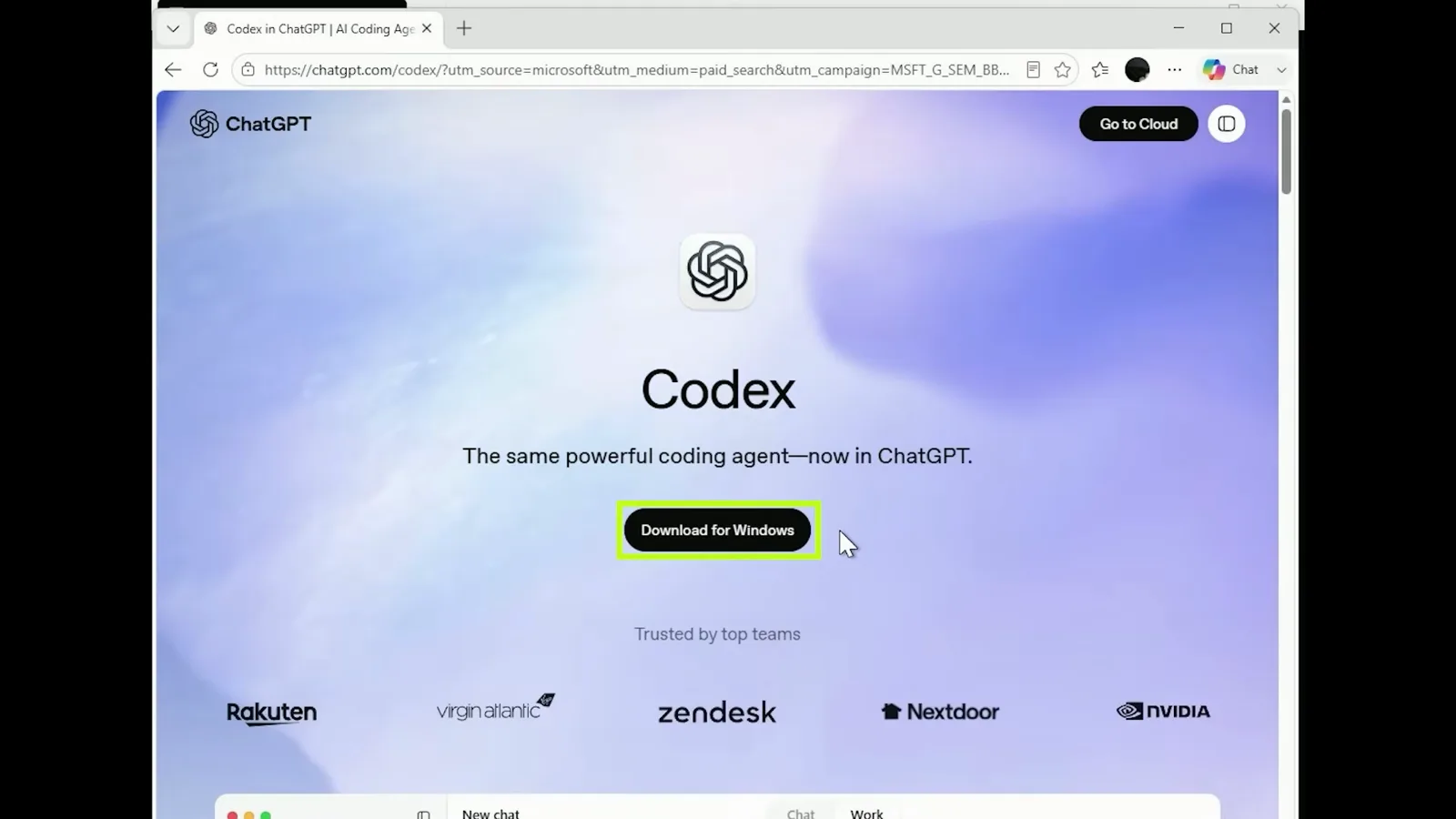
Хаб chatgpt.com/codex с кнопкой Download for WindowsСмотреть с 1:30 - 2
Убедитесь, какой codex запускает ваша оболочка
Прежде чем винить конфиг, удостоверьтесь, что запускаете именно тот Codex, о котором думаете. В PowerShell команда Get-Command codex разрешается в codex.ps1 и показывает путь установки; на macOS или Linux то же делает which codex. Несколько установок (npm плюс отдельный бинарник) — классическая причина того, что отредактированный конфиг «игнорируется».
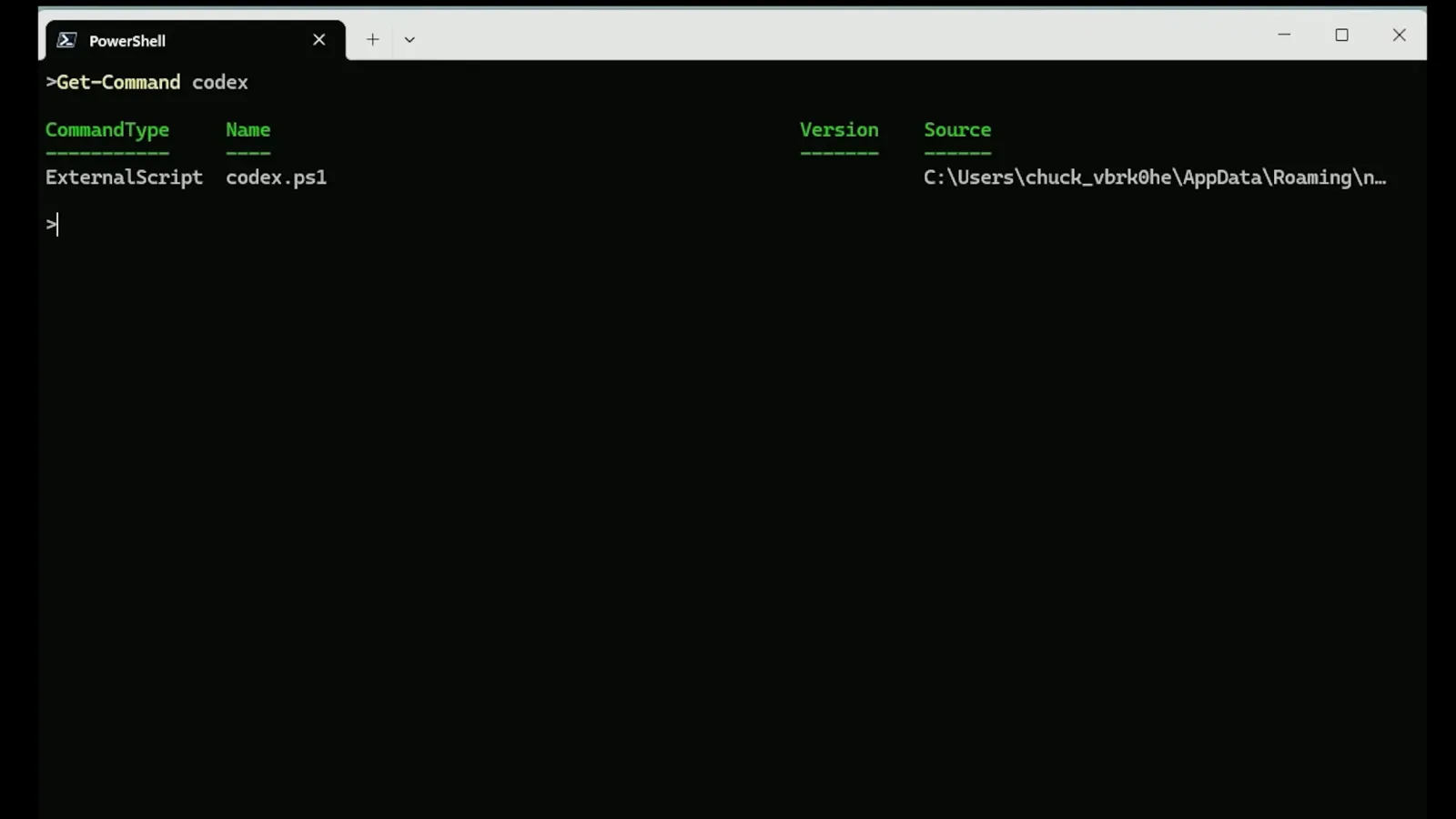
Get-Command codex разрешает скрипт запуска и исходный путьСмотреть с 2:00 - 3
Проверьте версию и статус входа
Выполните codex --version, затем codex login status. На записи: codex-cli 0.146.1 и «Logged in using ChatGPT». Версия здесь важна: модель по умолчанию едет в комплекте с каталогом CLI, так что две машины на разных версиях могут расходиться даже в том, что считать дефолтом.
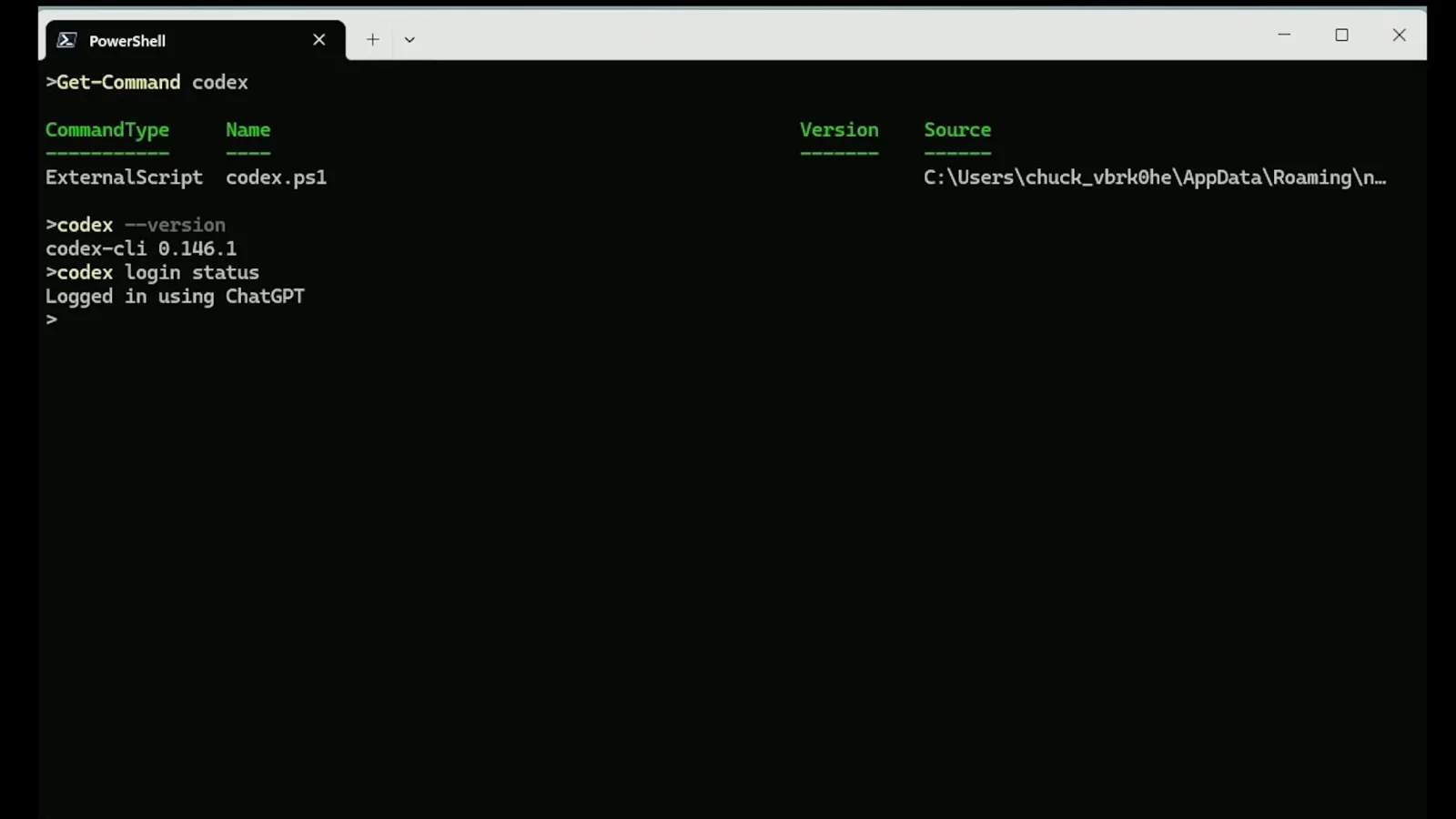
codex --version и codex login status на одном экранеСмотреть с 2:40 - 4
Осмотрите действующую конфигурацию через codex doctor
codex doctor --summary печатает отчёт о здоровье: на записи видна пометка «mixed auth signals» (логин ChatGPT плюс переменная окружения с API-ключом), зелёные галочки для runtime, install, git и terminal и раздел Configuration, подтверждающий, что конфиг загружен. Это самый быстрый способ понять, читается ли ваш файл конфигурации вообще.
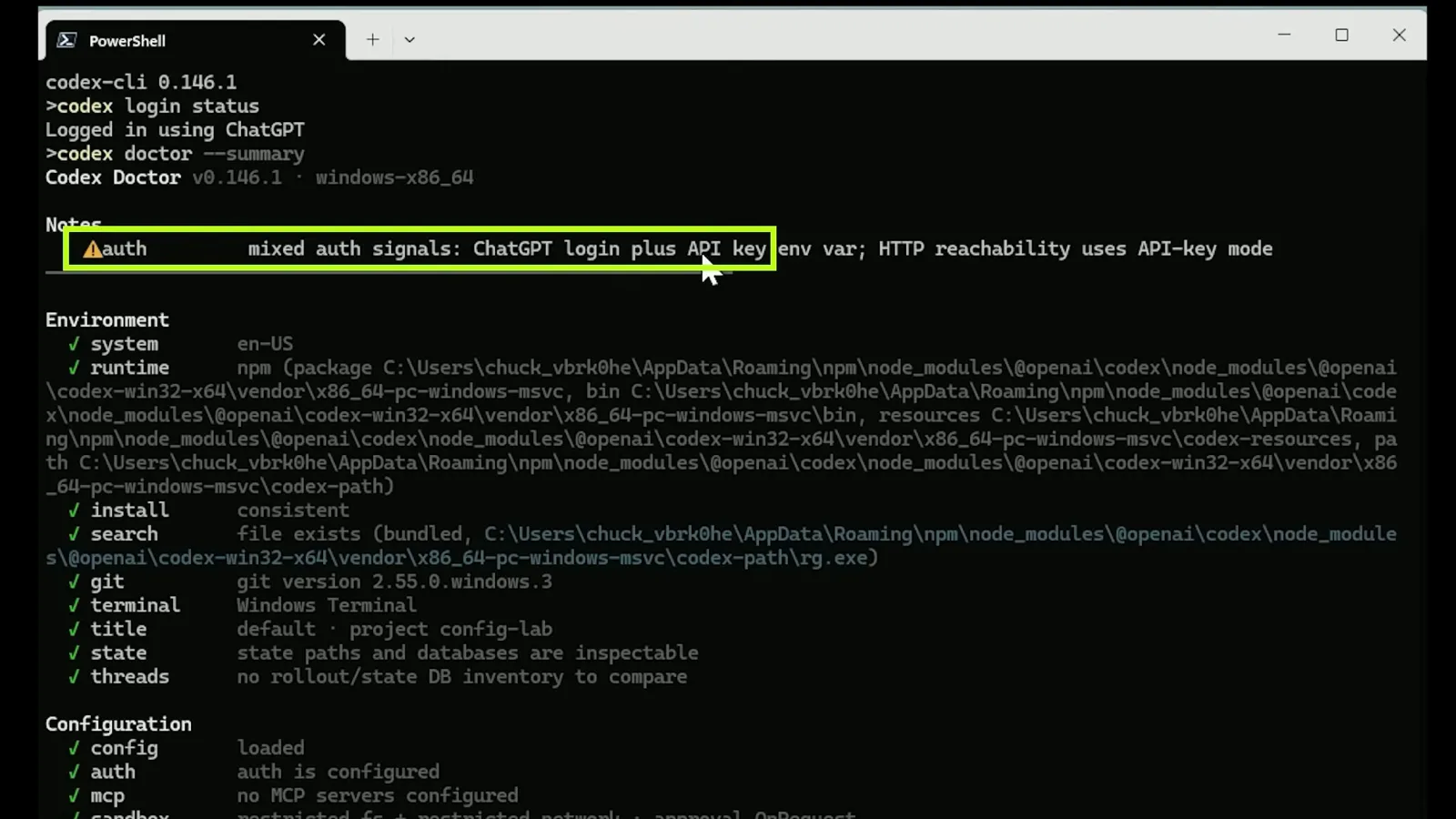
Отчёт doctor с пометкой об аутентификации и зелёными проверками окруженияСмотреть с 3:00
Задаем дефолт в config.toml — пользователь, проект, подпапка
- 5
Найдите свой Codex home
Пользовательские настройки живут в ~/.codex, а переменная окружения CODEX_HOME может указать Codex совсем в другое место — запись специально собирает одноразовую лабораторную папку и направляет туда CODEX_HOME. Если коллега или скрипт когда-то задал CODEX_HOME, ваши правки ~/.codex/config.toml упадут в файл, который Codex никогда не читает.
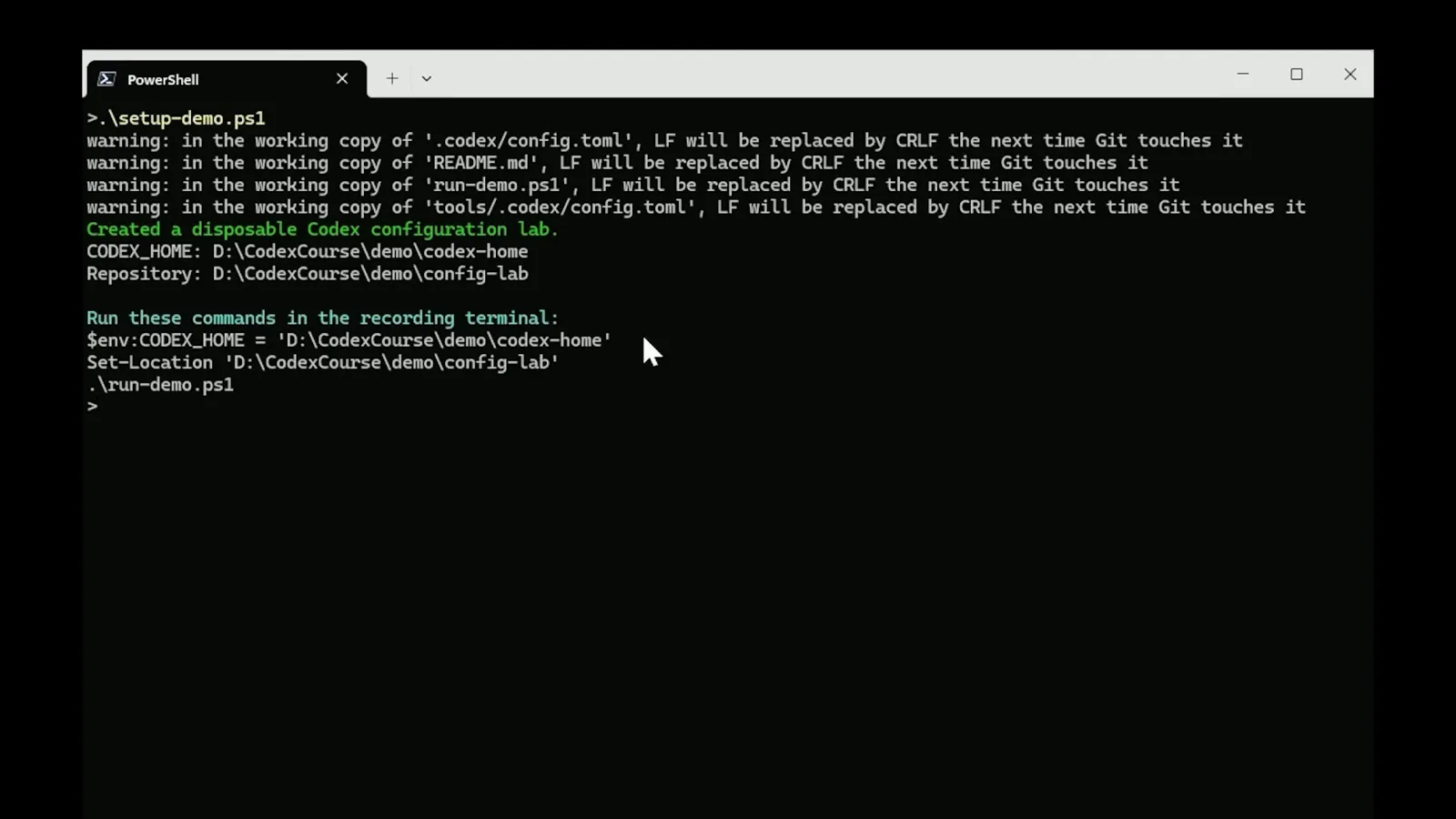
Сетап-скрипт объявляет изолированную лабораторию CODEX_HOMEСмотреть с 4:30 - 6
Откройте пользовательский config.toml
Внутри Codex home лежит config.toml — файл, задокументированный в официальном справочнике конфигурации. На записи в VS Code разворачивают папку codex-home и выбирают config.toml. На обычной машине это ~/.codex/config.toml; если файла ещё нет — создайте, соблюдая TOML-синтаксис (значения в кавычках, без запятых).
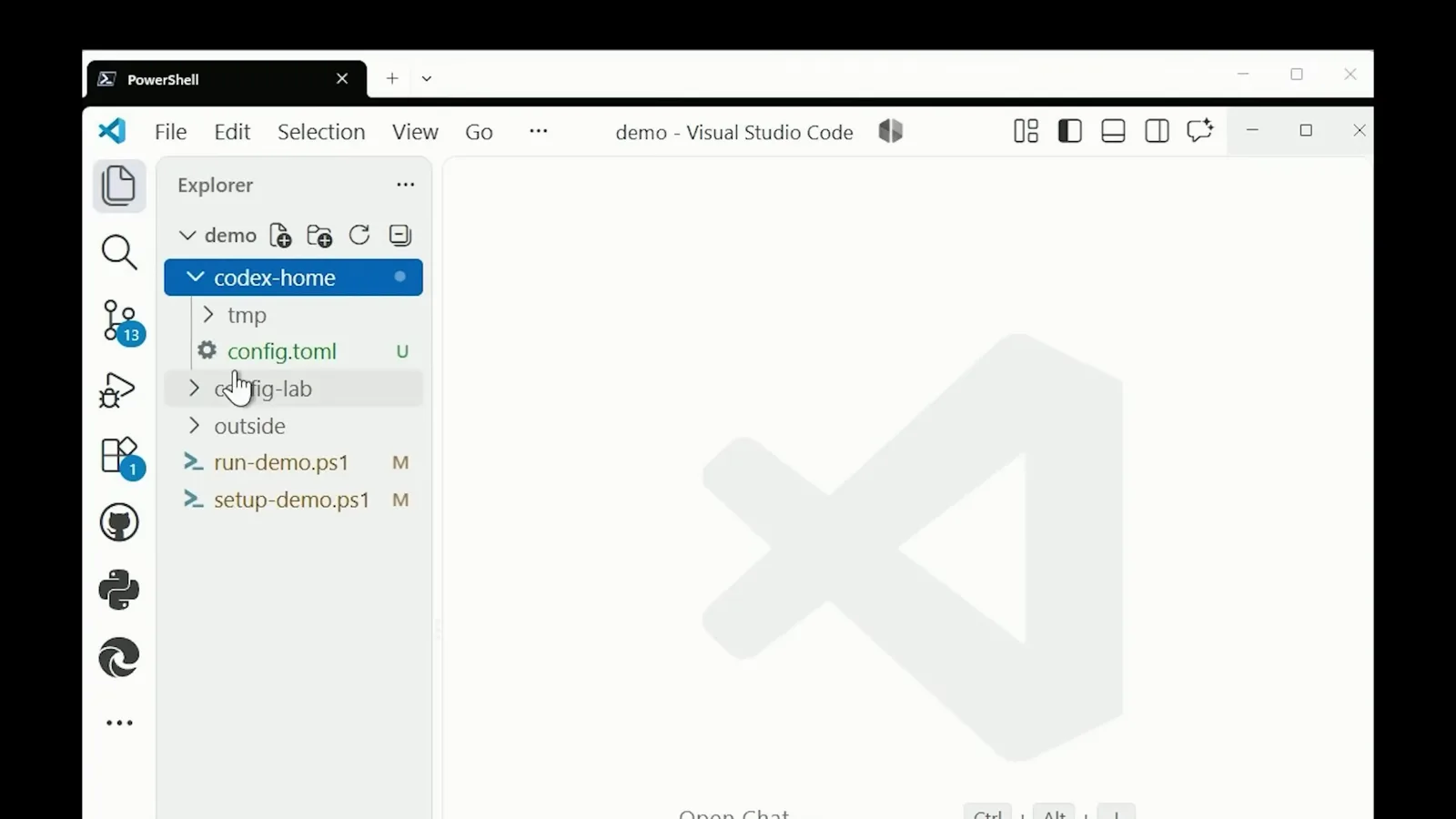
Папка codex-home с выбранным в VS Code файлом config.tomlСмотреть с 4:53 - 7
Задайте модель по умолчанию на уровне пользователя
Добавьте model = "gpt-5.6-terra" — пример из записи, одна из каталоговых моделей той поры; сегодня встроенный дефолт — gpt-6.1-sol, поэтому впишите точный ID, который видели в /model. В том же файле лежат approval_policy = "on-request" и sandbox_mode = "workspace-write", плюс блок [projects.'D:\...\config-lab'] trust_level = "trusted", помечающий, какие папки могут загружать собственный конфиг проекта.
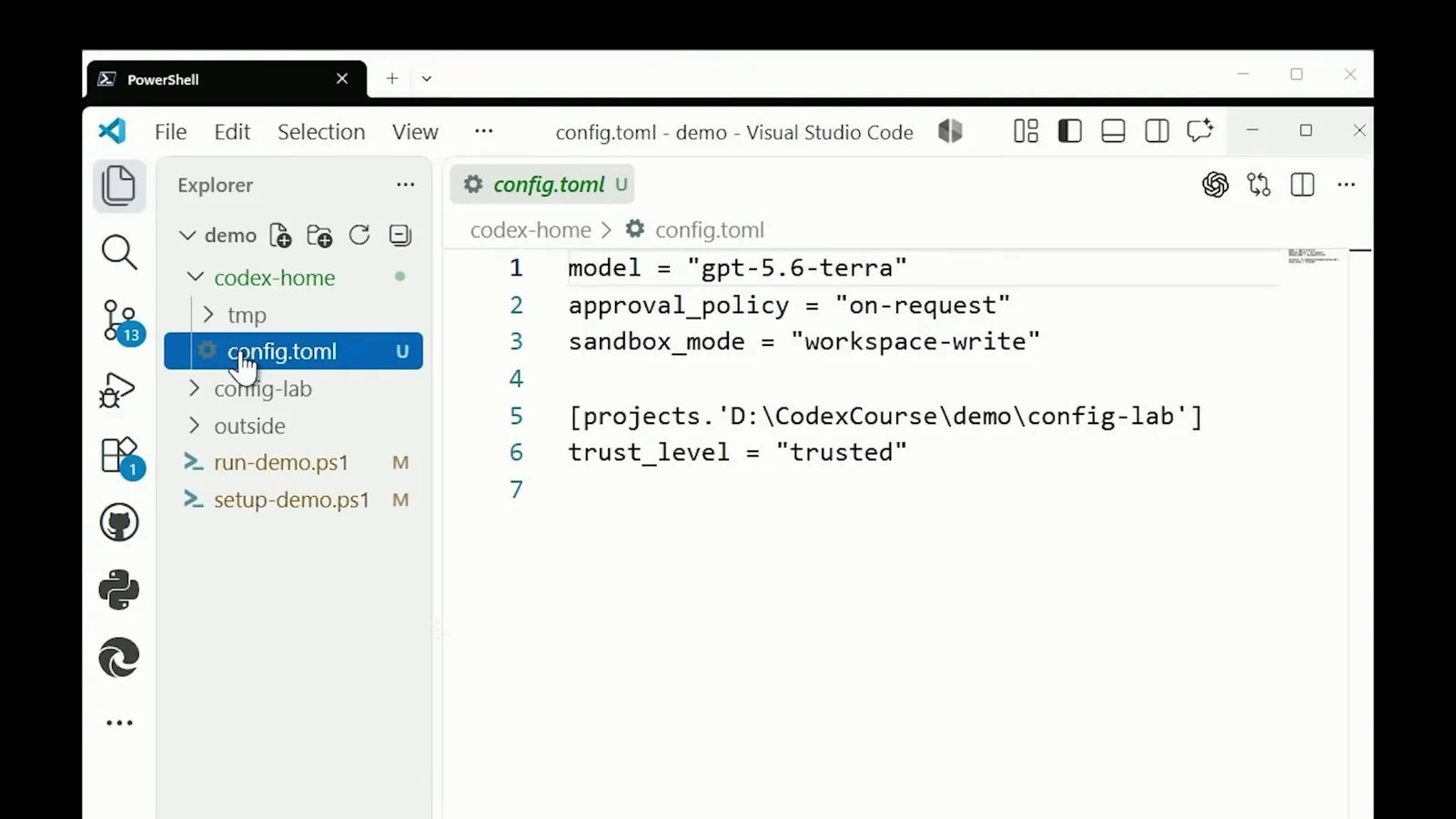
model, approval_policy, sandbox_mode и блок доверенных проектовСмотреть с 5:00 - 8
Переопределите модель на уровне проекта
Доверенный репозиторий может нести собственный .codex/config.toml. На записи его добавляют в корне config-lab с model = "gpt-5.6-sol" и комментарием «Trusted repository default for this demonstration» — теперь сессии, запущенные в этом репозитории, работают на Sol, а везде остальное остается на Terra. Помните правило документации: файлы проекта не могут перекрывать машинно-локальные ключи вроде model_provider, так что настройки провайдера держите на уровне пользователя.
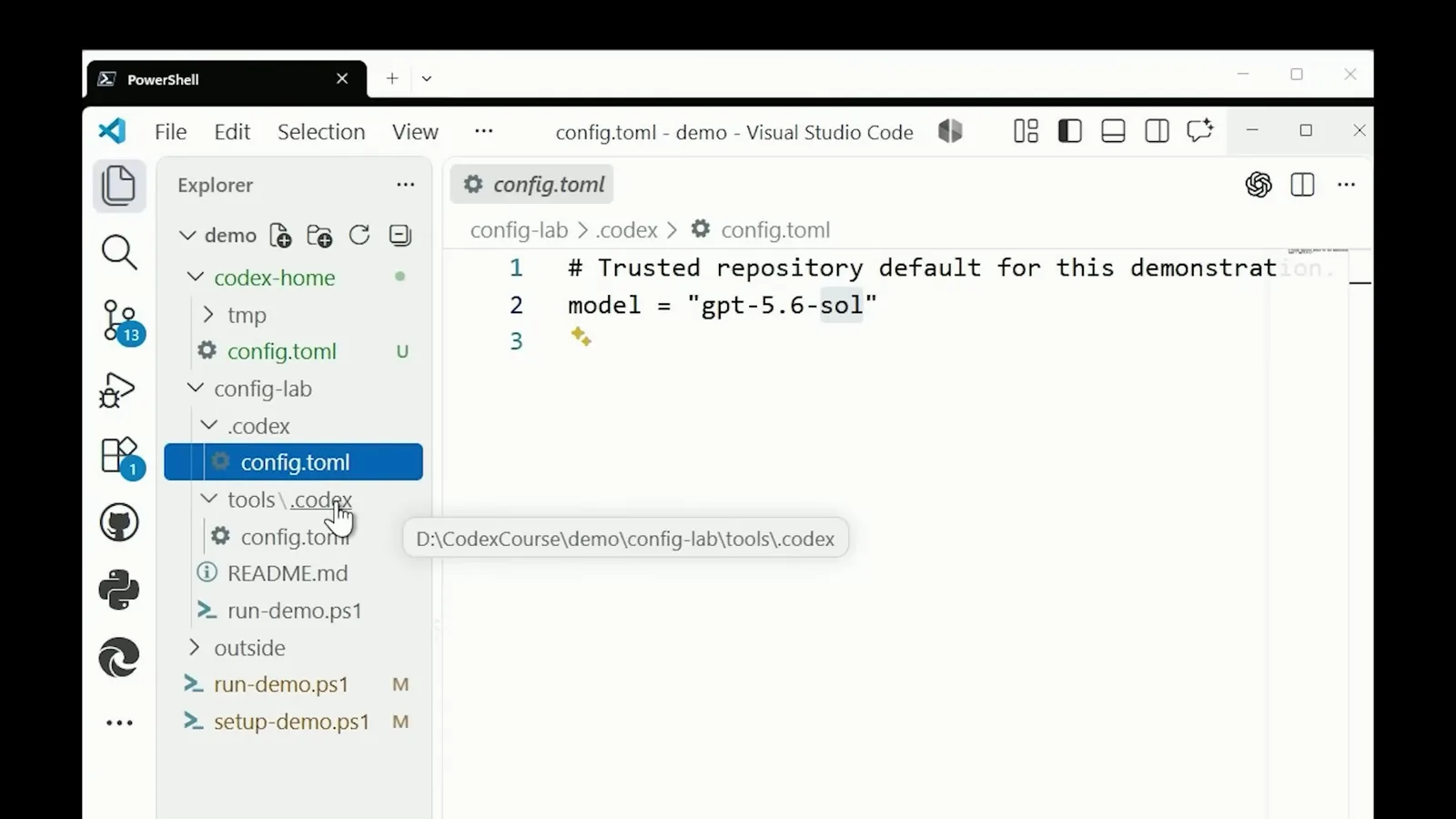
Проектный .codex/config.toml, закрепляющий gpt-5.6-solСмотреть с 5:25 - 9
Вложите переопределение для подпапки
На уровень глубже: config-lab/tools получает собственный .codex/config.toml с model = "gpt-5.6-luna" и комментарием «More specific setting for work launched under tools/». Конфиги доверенных проектов действуют от корня репозитория до рабочего каталога, так что модель диктует самая конкретная папка, из которой вы запускаетесь.
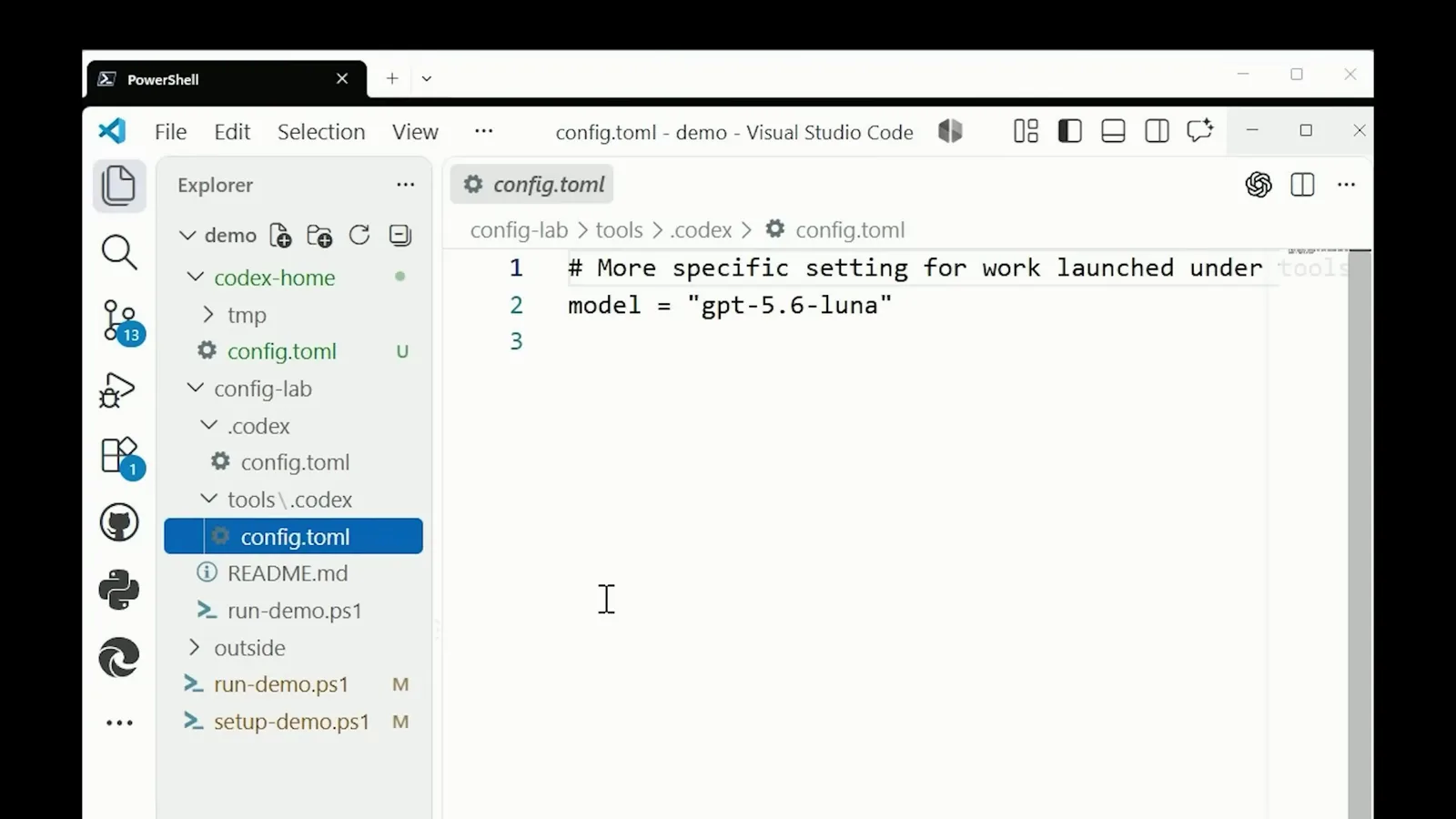
tools/.codex/config.toml закрепляет gpt-5.6-luna для этого поддереваСмотреть с 5:50 - 10
Докажите, какой слой победил
Запись закольцовывает историю скриптом run-demo, который печатает таблицу «Effective model»: user → terra, project-root → sol, nested-project → luna, cli-override → terra. Весь приоритетный стек на одном экране — флаги командной строки и override через -c бьют вложенные папки, вложенные папки бьют корень проекта, корень проекта бьет вашу пользовательскую конфигурацию.
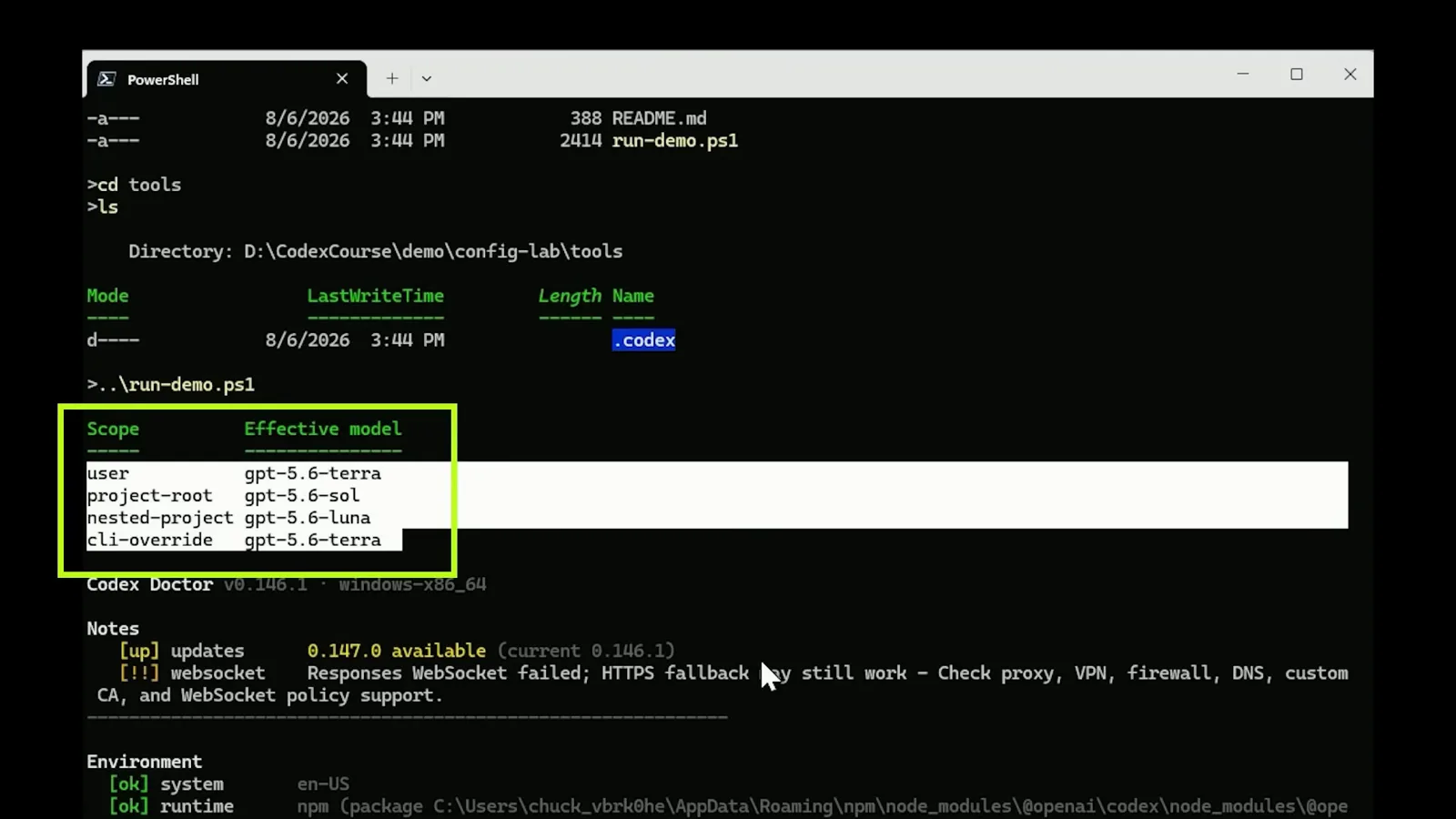
Таблица эффективной модели по скоупам с заметками doctor нижеСмотреть с 6:00
Переключения в сессии, reasoning effort и смена дефолта в 0.161.0
- 11
Переключайте модель на одну сессию через /model
Внутри сессии /model открывает пикер для переключения на лету, а /status сообщает модель и reasoning effort, действующие сейчас. Сессионные переключения временные по замыслу — выйдите и запуститесь заново, и дефолт из config.toml снова вступит в силу. Поэтому /model — безопасный способ «прослушать» модель, прежде чем закреплять её.
- 12
Знайте о смене дефолта в 0.161.0 (2026-10-07)
Codex CLI 0.161.0, выпущенный 7 октября 2026 года, гласит: «GPT-6.1 Sol is now the default model in the bundled and Amazon Bedrock catalogs». Если вы никогда не задавали ключ model, одно обновление тихо перенесёт вас на него. Чтобы сохранить прежний дефолт, впишите его явно в ~/.codex/config.toml и настройте глубину через model_reasoning_effort (в примере из документации — "high"). Командам стоит также знать: agents.default_subagent_model задаёт модель по умолчанию для порожденных агентов, а review_model переопределяет модель, которой работает /review.
Когда дефолтная модель не приживается
Вы отредактировали конфиг, а Codex всё равно стартует на старой модели. Прежде чем править снова, пройдитесь по списку — причина почти всегда в том, что второй слой конфигурации стоит выше вашего.
- 1Не тот файл для скоупа, откуда вы запускаетесь — проектный .codex/config.toml перекрывает пользовательский ~/.codex/config.toml, а вложенный — важнее корня проекта. Запустите codex doctor в точной папке запуска и посмотрите, какие конфиги он сообщает загруженными.
- 2Флаг CLI или разовый override через -c бьет любой файл — если обертка-скрипт, алиас или расширение IDE запускают codex с --model или -c model=..., вашему конфигу не оставляют ни голоса. Изучите, как команда вызывается на самом деле.
- 3CODEX_HOME указывает в другое место — правки ~/.codex/config.toml ничего не дают, когда переменная окружения CODEX_HOME переносит домашний каталог; ровно этим и занимается лаборатория из видео. Сделайте echo переменной, прежде чем винить парсер.
- 4Проект не в доверенных — .codex/config.toml в недоверенной папке пропускается целиком. Доверие выдаётся записью projects.'<path>'.trust_level = "trusted" в пользовательской конфигурации, как показано в пользовательском файле на записи.
- 5Машинно-локальные ключи в файле проекта — model_provider, model_providers, profile и profiles игнорируются в проектных конфигах по замыслу. Если вы пытались прицепить кастомного провайдера на проект, перенесите его на уровень пользователя, а локально переопределяйте только id модели.
- 6Опечатка или переименованный id модели — значение model должно совпадать с каталогом буква в букву (релиз 0.161.0 перетасовал встроенный и Bedrock каталоги). Откройте /model, скопируйте точный id и вставьте в config.toml, вместо того чтобы набирать по памяти.
Когда слои файлов сходятся в голове, поведение полностью предсказуемо: пользовательский дефолт, затем профиль, затем конфиги доверенных проектов от корня до каталога, затем флаги CLI. Таблицу скоупов с записи стоит воспроизвести на своей машине — предскажите все четыре строки до запуска, и вы больше никогда не будете гадать, какую модель возьмет Codex.