
Claude Code no Raspberry Pi: instale, acesse por SSH e coloque para trabalhar
O caminho ilustrado e checado de fatos para rodar o Claude Code em um Pi 4 ou Pi 5: grave o Raspberry Pi OS 64 bits, instale com um comando, autorize sua conta e gerencie a máquina inteira sem cabeamento, via SSH.
A versão curta
- O Claude Code suporta oficialmente Linux em ARM64 com 4 GB+ de RAM — um Raspberry Pi 4 ou Pi 5 com Raspberry Pi OS 64 bits atende aos requisitos documentados.
- Um comando instala: curl -fsSL https://claude.ai/install.sh | bash — sem precisar de Node.js. Só o caminho via npm exige Node.js 22 ou mais recente.
- Ative o SSH no Imager antes da primeira inicialização. Esse único interruptor transforma o Pi em um agente headless que você gerencia do notebook.
- Entre com uma assinatura Claude ou cobrança por API, mude para o Haiku no trabalho rotineiro e guarde os modelos maiores para os problemas difíceis.
Installing Claude Code on a Raspberry Pi (full agent setup walkthrough)
Canal: Jason Welsh31:02
Running Claude Code on a Raspberry Pi
Canal: akash.gg
Setup — official documentation
Documentação oficial: code.claude.com/docs
Cada requisito, comando e flag desta página foi verificado contra a documentação oficial de configuração e o artigo "Running Claude Code on a Raspberry Pi" do akash.gg; o vídeo acima é a fonte visual.
As capturas de tela pertencem aos seus criadores, com links diretos para os timestamps exatos. Nenhum quadro com rosto é usado.
De um cartão SD vazio a um agente Pi funcional
Parte 1 — Prepare o Pi e o cartão SD
- 1
Grave o Raspberry Pi OS 64 bits com o Imager
Em um computador comum, instale o Raspberry Pi Imager do raspberrypi.com, escolha sua placa (um Pi 4 ou Pi 5 com 4 GB+ de RAM atende ao requisito documentado do Claude Code: ARM64, 4 GB de RAM), selecione Raspberry Pi OS (64-bit) e escolha seu cartão SD. A imagem 64 bits é a única escolha inegociável aqui — o build ARM64 do Claude Code não roda em um sistema 32 bits.
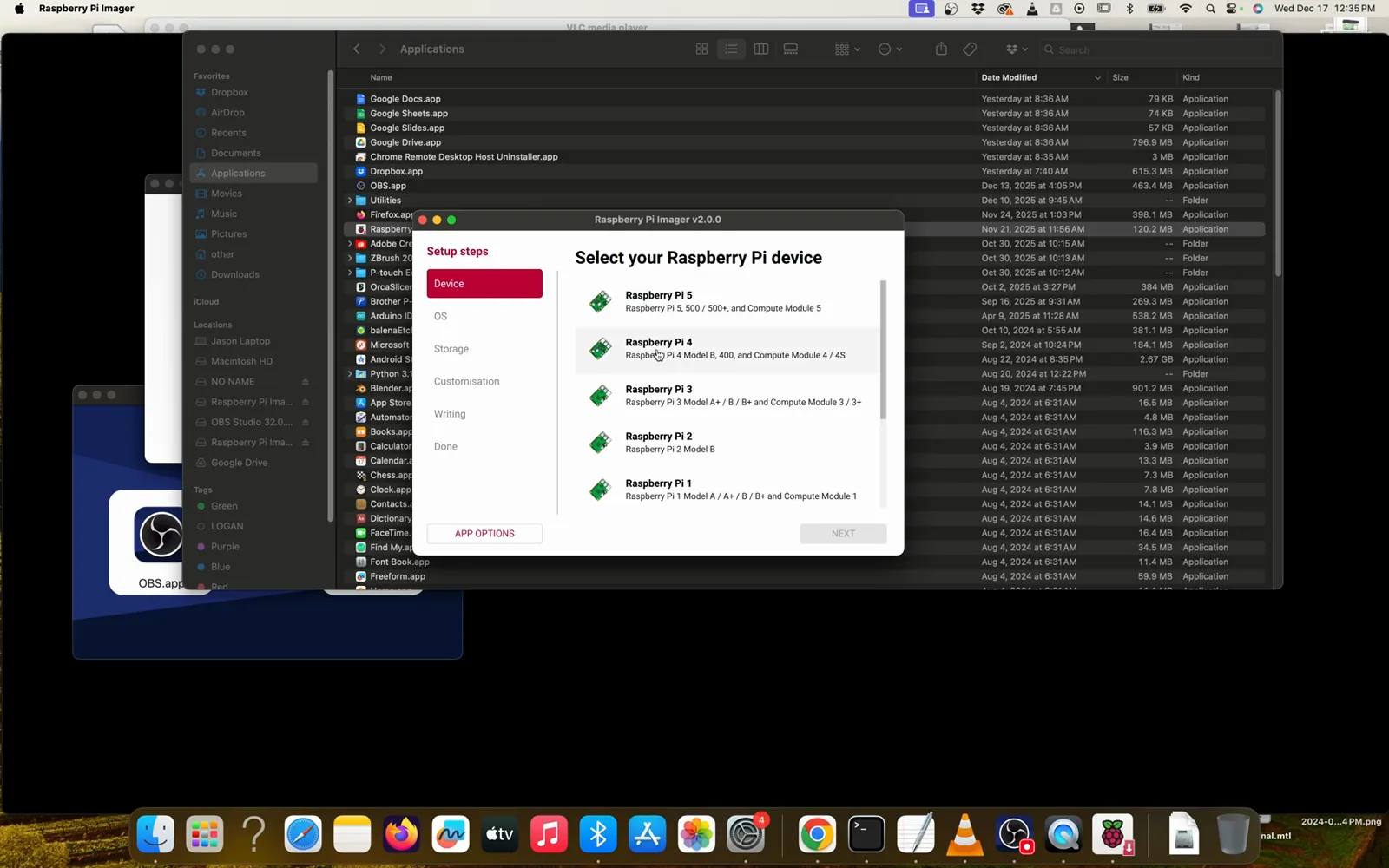
Escolha sua placa no Imager — Pi 4 e Pi 5 se qualificam.Ver em 3:12 - 2
Ative o SSH antes da primeira inicialização
Na personalização de OS do Imager, defina usuário e senha, pré-carregue sua rede Wi-Fi e ligue o Enable SSH. O passo a passo chama isso de "muito importante" com razão: é o SSH que depois permite desligar o monitor e gerenciar o Pi inteiro do notebook.
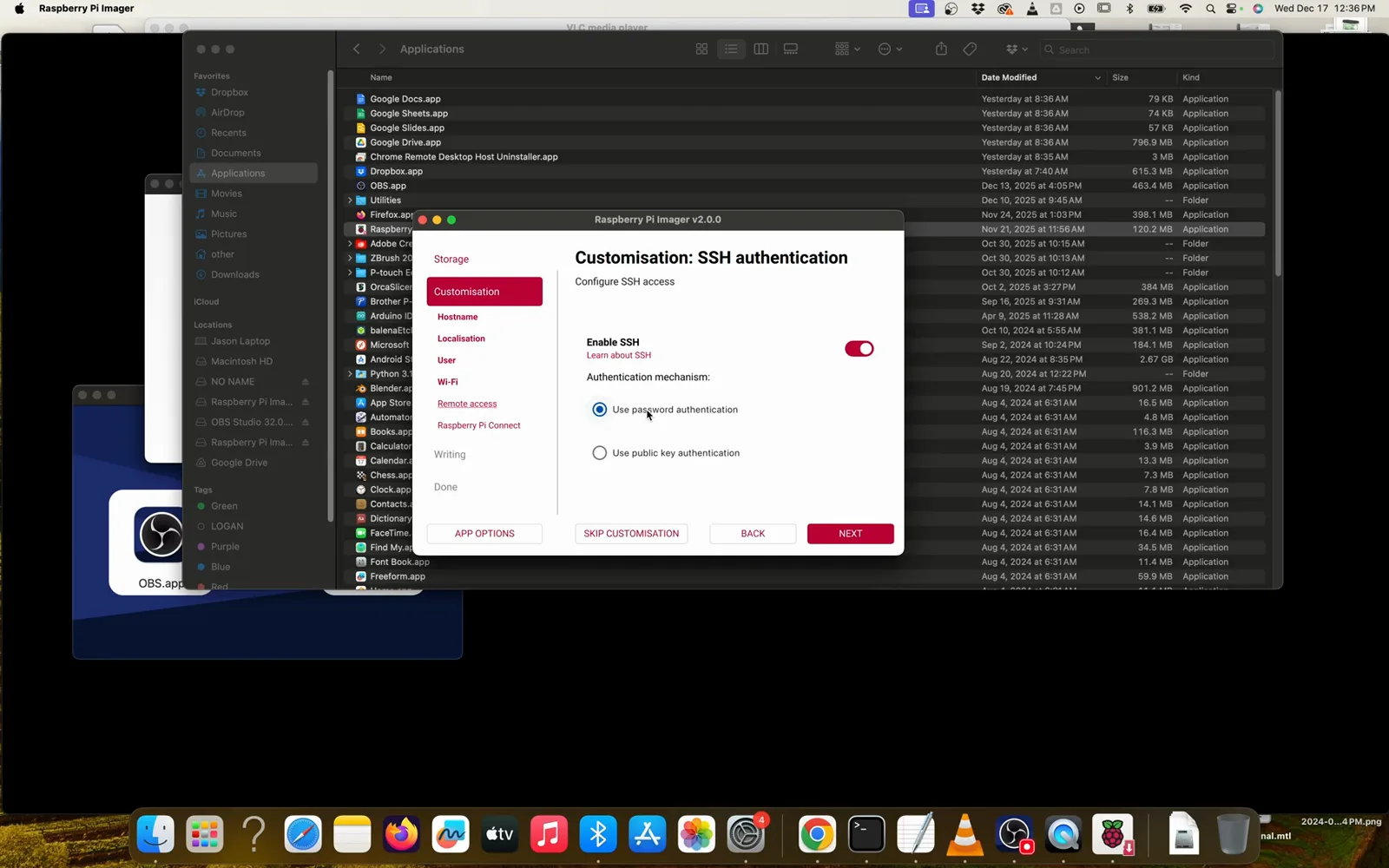
Ative o SSH agora e agradeça depois.Ver em 4:16 - 3
Inicialize e confirme os 64 bits
Ejete o cartão, encaixe no Pi e ligue — você deve cair na tela de boas-vindas do Raspberry Pi OS. Se o texto ficar minúsculo na TV, abra Preferences → Screen Configuration, ajuste a resolução HDMI para algo como 1024×768 e Apply.
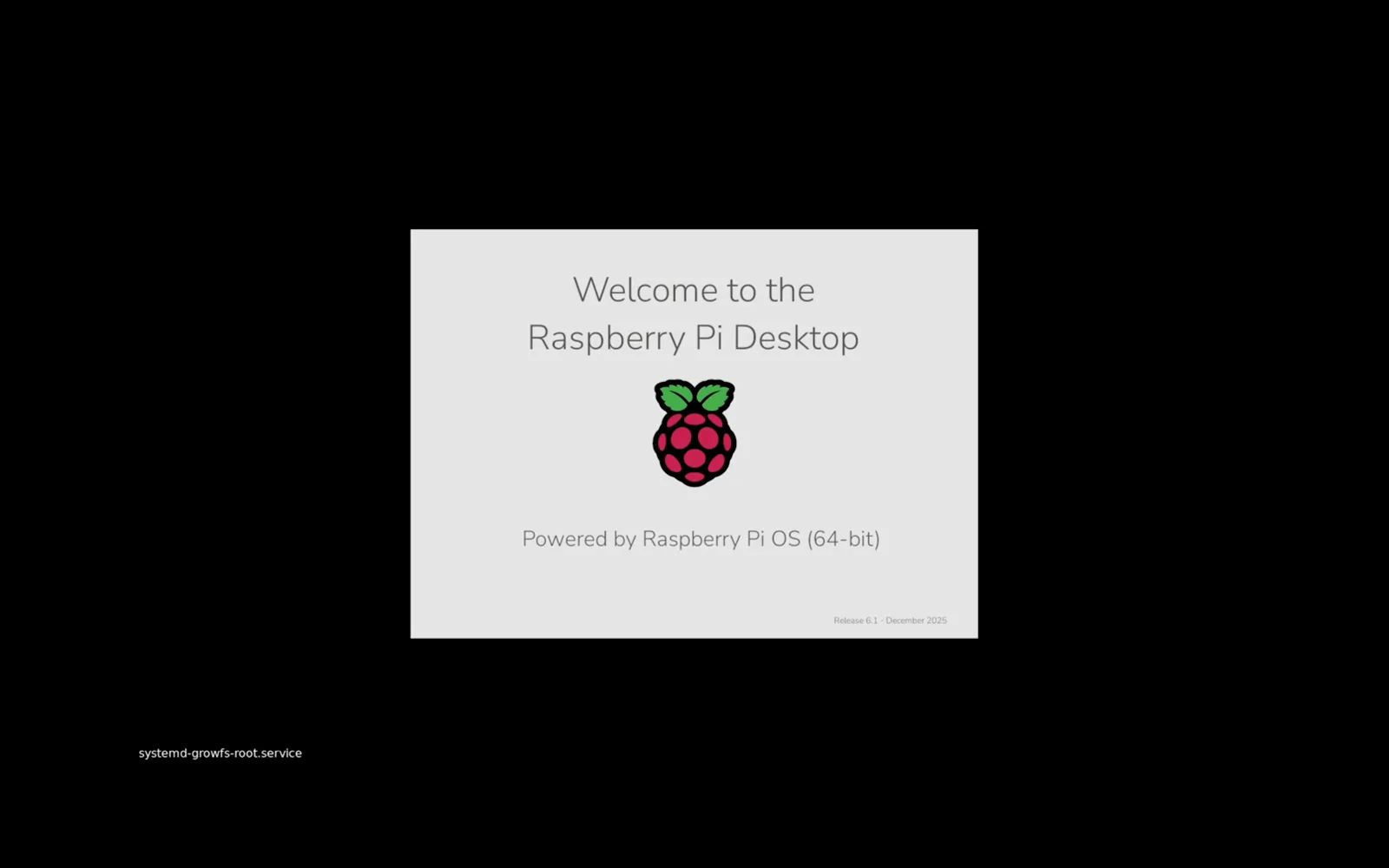
A tela de boas-vindas em 64 bits significa que você gravou a imagem certa.Ver em 7:00 - 4
Consiga o plano de instalação
Entre no claude.ai no navegador do Pi e peça um passo a passo de instalação do Claude Code em um sistema novinho. Dá para pular isso e colar direto o comando oficial do passo 6 — mas ter o plano na tela deixou o passo a passo gravado fácil de seguir.
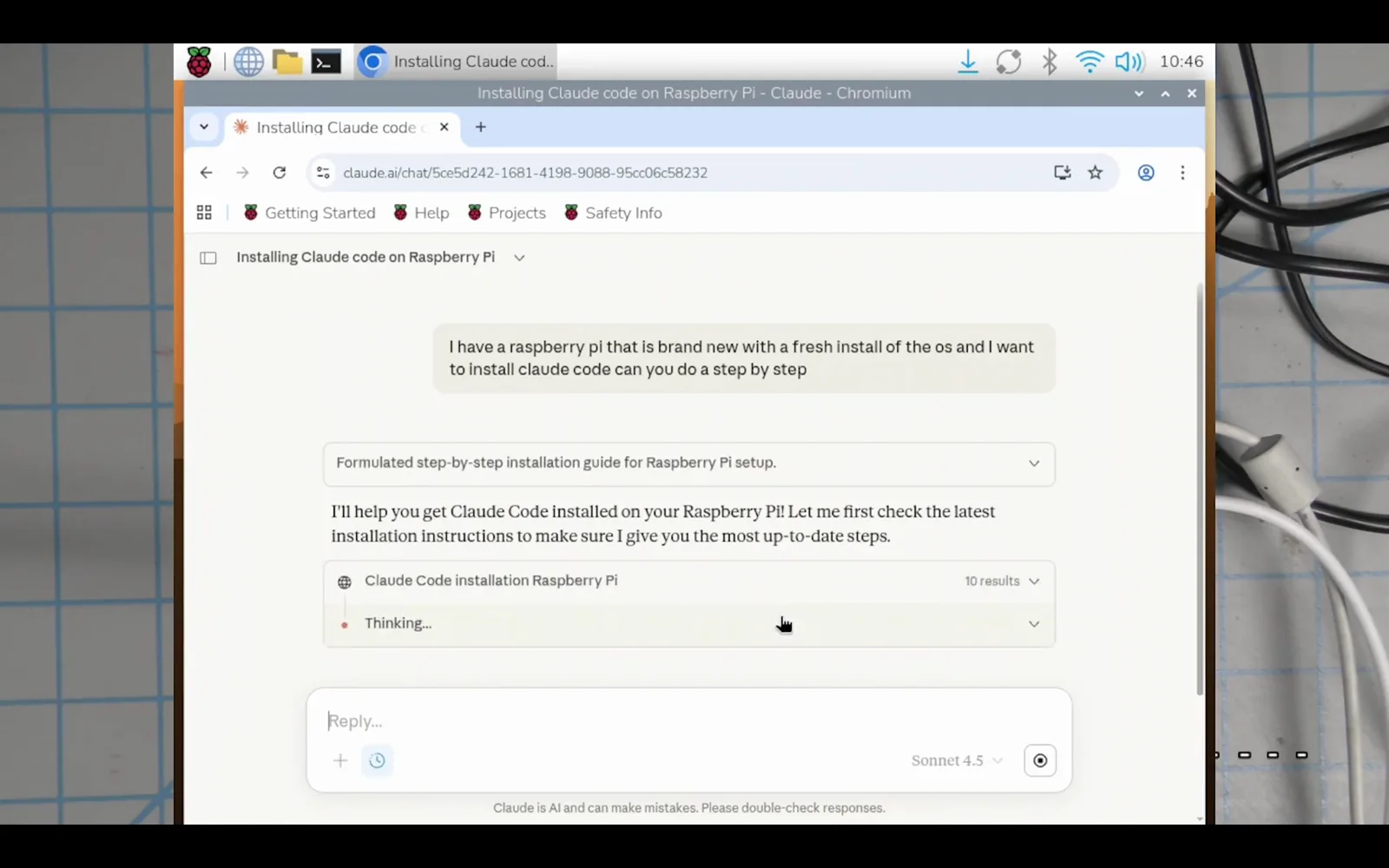
Peça o plano ao Claude, ou vá direto ao comando no passo 6.Ver em 12:00
Parte 2 — Instalação e autorização
- 5
Atualize o sistema primeiro
Abra um terminal e ponha o sistema em dia com sudo apt update && sudo apt full-upgrade -y. Em uma imagem recém-gravada isso pode baixar dezenas de pacotes arm64 e levar alguns minutos.
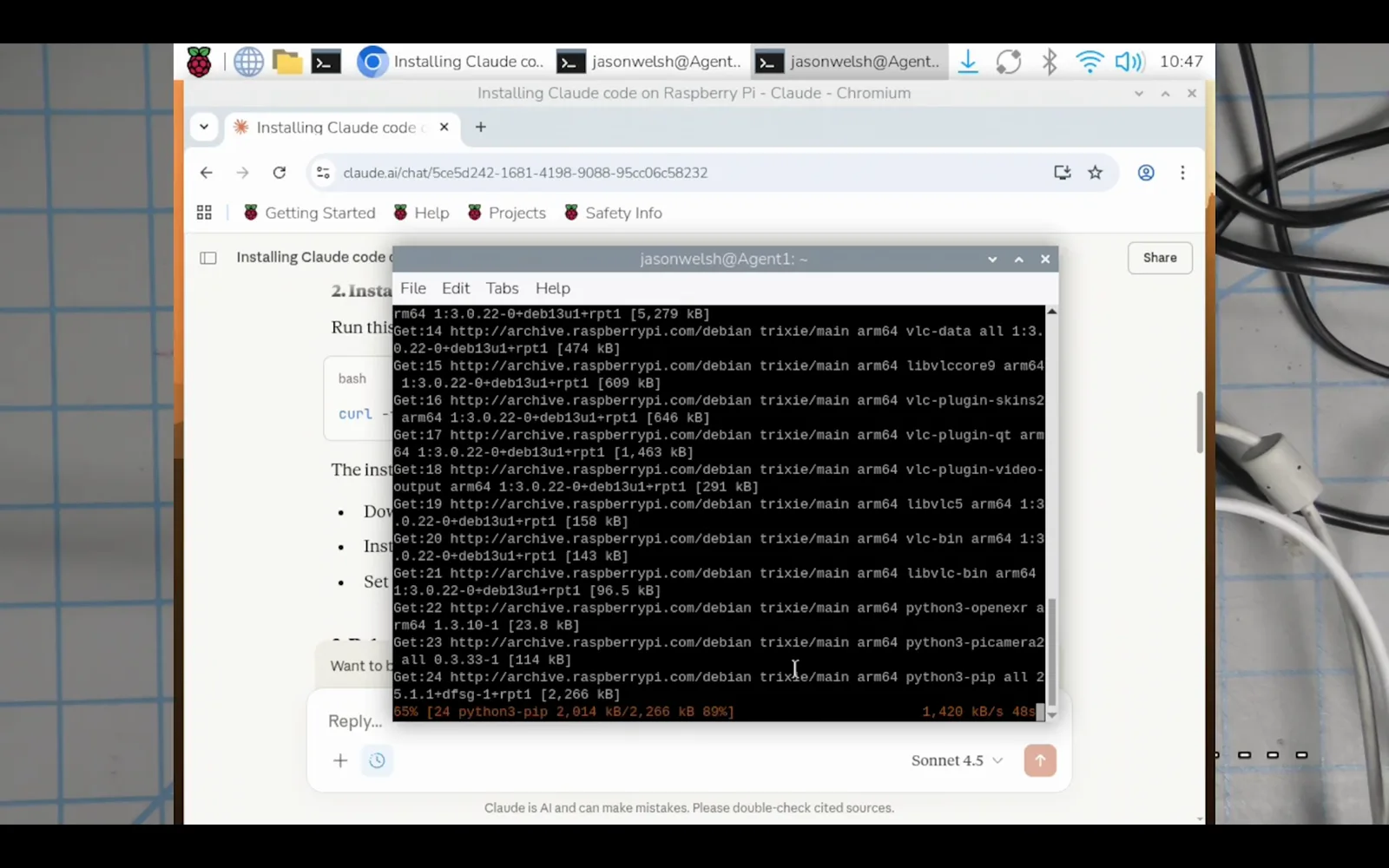
Uma imagem nova pode puxar uma quantidade surpreendente de atualizações.Ver em 13:50 - 6
Rode o instalador oficial
Instale o Claude Code com um comando: curl -fsSL https://claude.ai/install.sh | bash. Esse caminho não precisa de Node.js nenhum. (Prefere npm? Instale o Node.js 22+ para ARM64 e rode npm install -g @anthropic-ai/claude-code — sem sudo, que os docs oficiais desaconselham.)
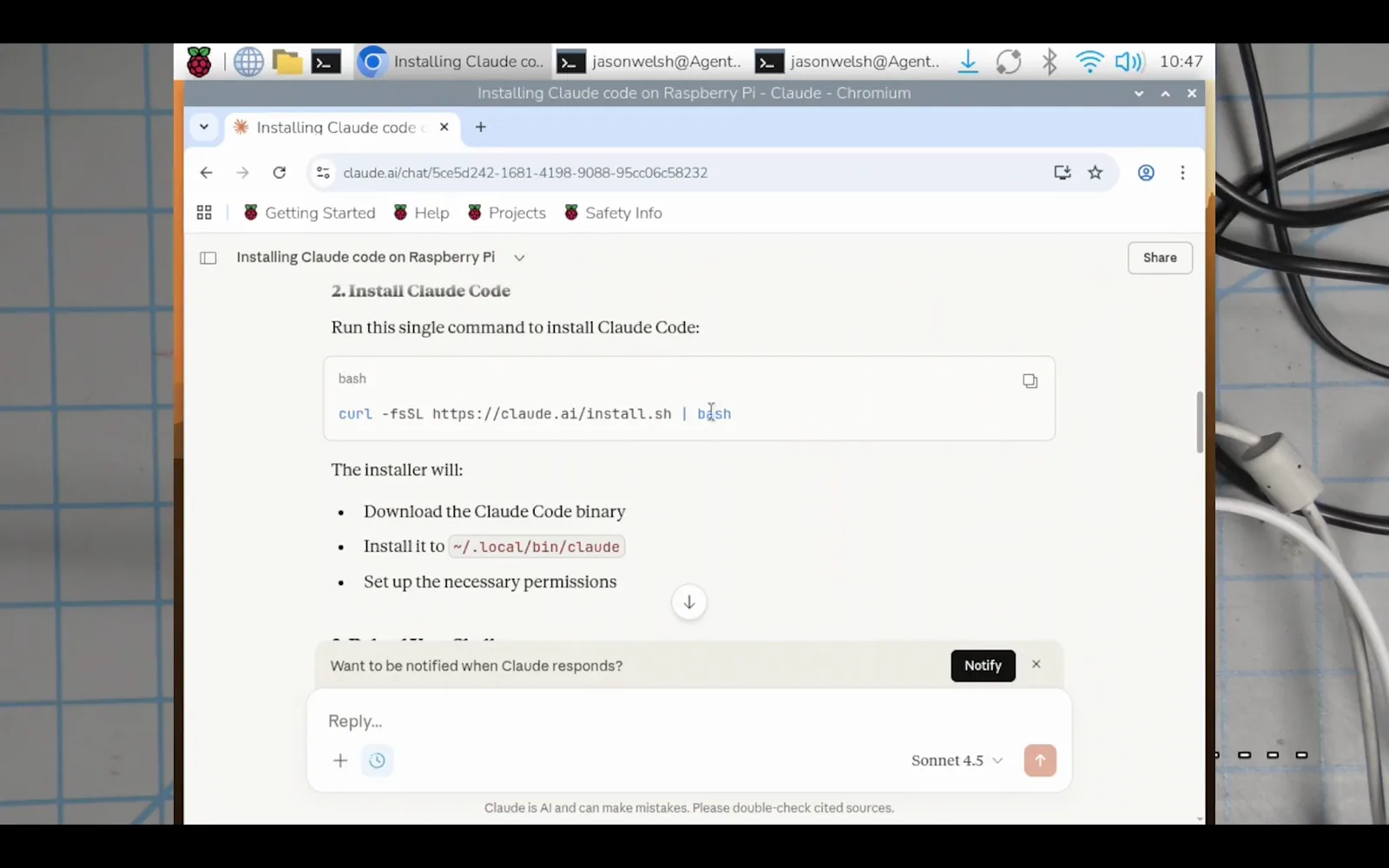
Uma linha instala o Claude Code — o caminho recomendado pela documentação.Ver em 13:00 - 7
Ajuste o PATH e verifique
O instalador termina com um banner de versão e o local do binário. Se ele avisar que a pasta local bin não está no seu PATH, rode o comando export que ele imprime para acrescentá-la ao .bashrc e depois source ~/.bashrc. Confirme com claude --version.
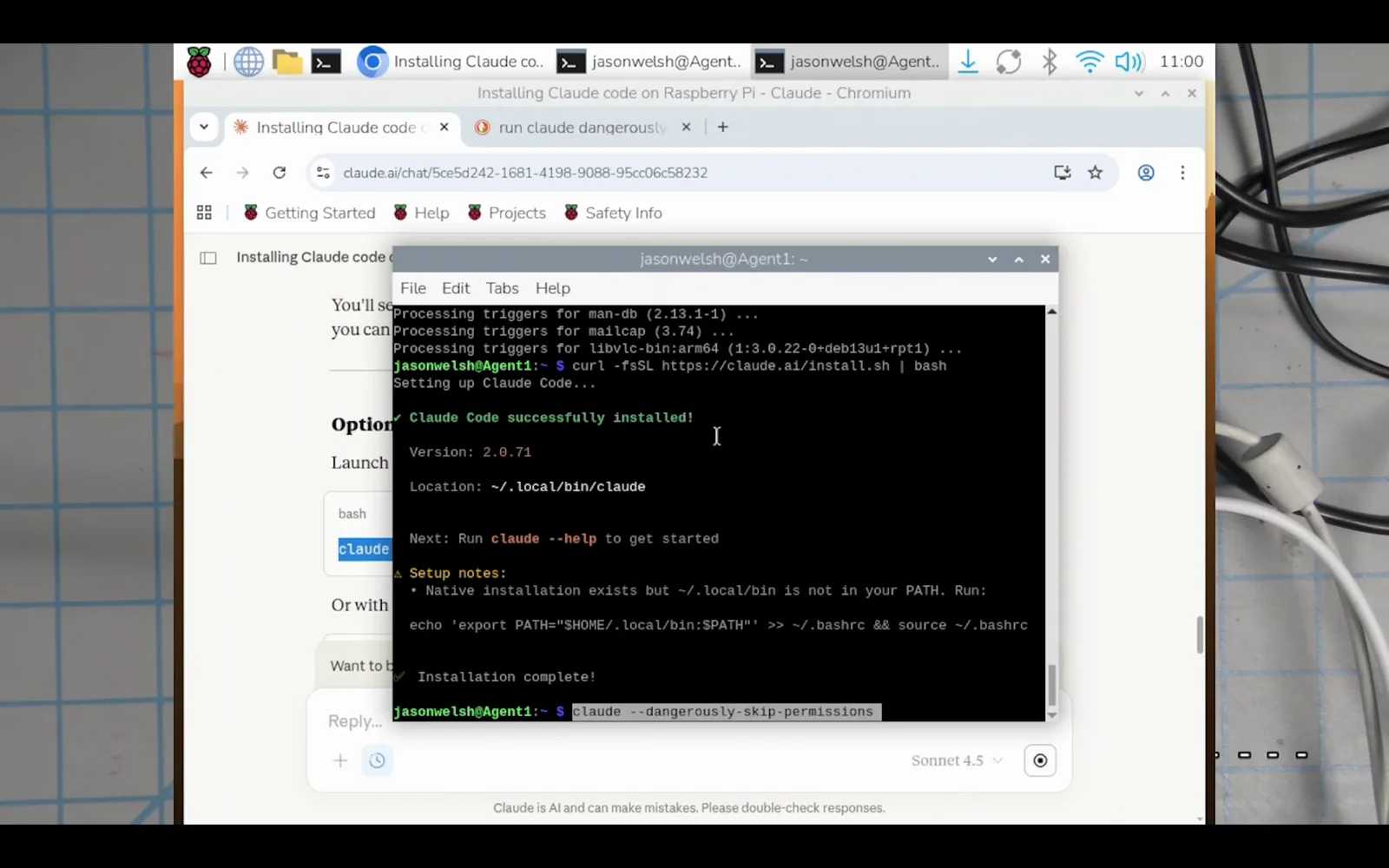
O banner de sucesso, mais o ajuste de PATH de que você talvez precise.Ver em 16:30 - 8
Autorize sua conta Claude
Inicie o Claude Code com claude na pasta do projeto, escolha um tema e selecione "Claude account with subscription" (ou Anthropic Console para cobrança por API). O navegador do Pi abre a página de consentimento — clique em Authorize, volte ao terminal e aperte Enter.
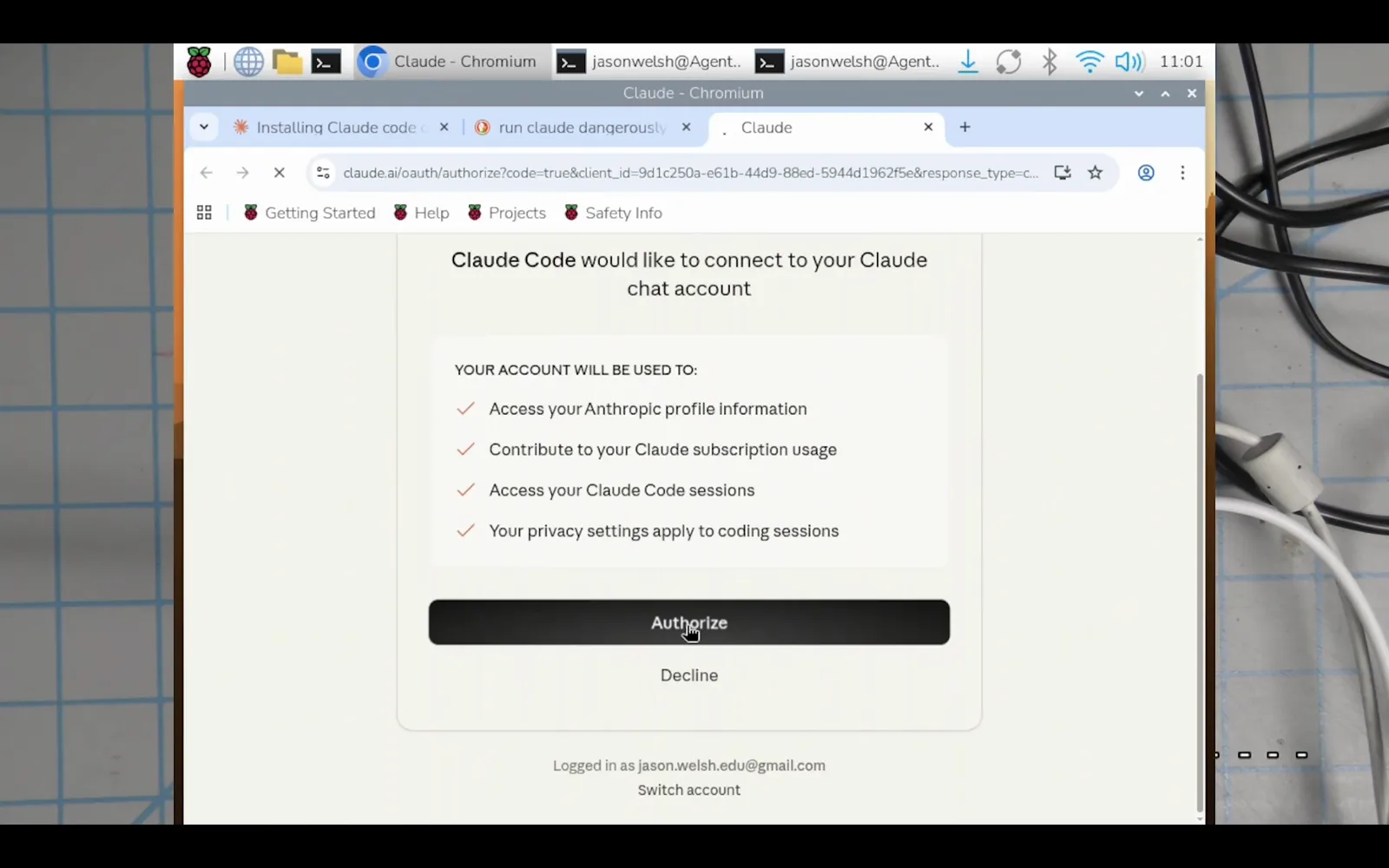
A tela de consentimento aparece no próprio navegador do Pi.Ver em 17:05
Parte 3 — Ajuste fino e modo headless
- 9
Mude para o Haiku para poupar a franquia
No Pi, respostas de modelo grande são para problemas difíceis. Digite /model e escolha o Haiku para setup e scripts do dia a dia — a sessão gravada trocou logo após o login. Você pode subir para Sonnet ou Opus a qualquer momento.
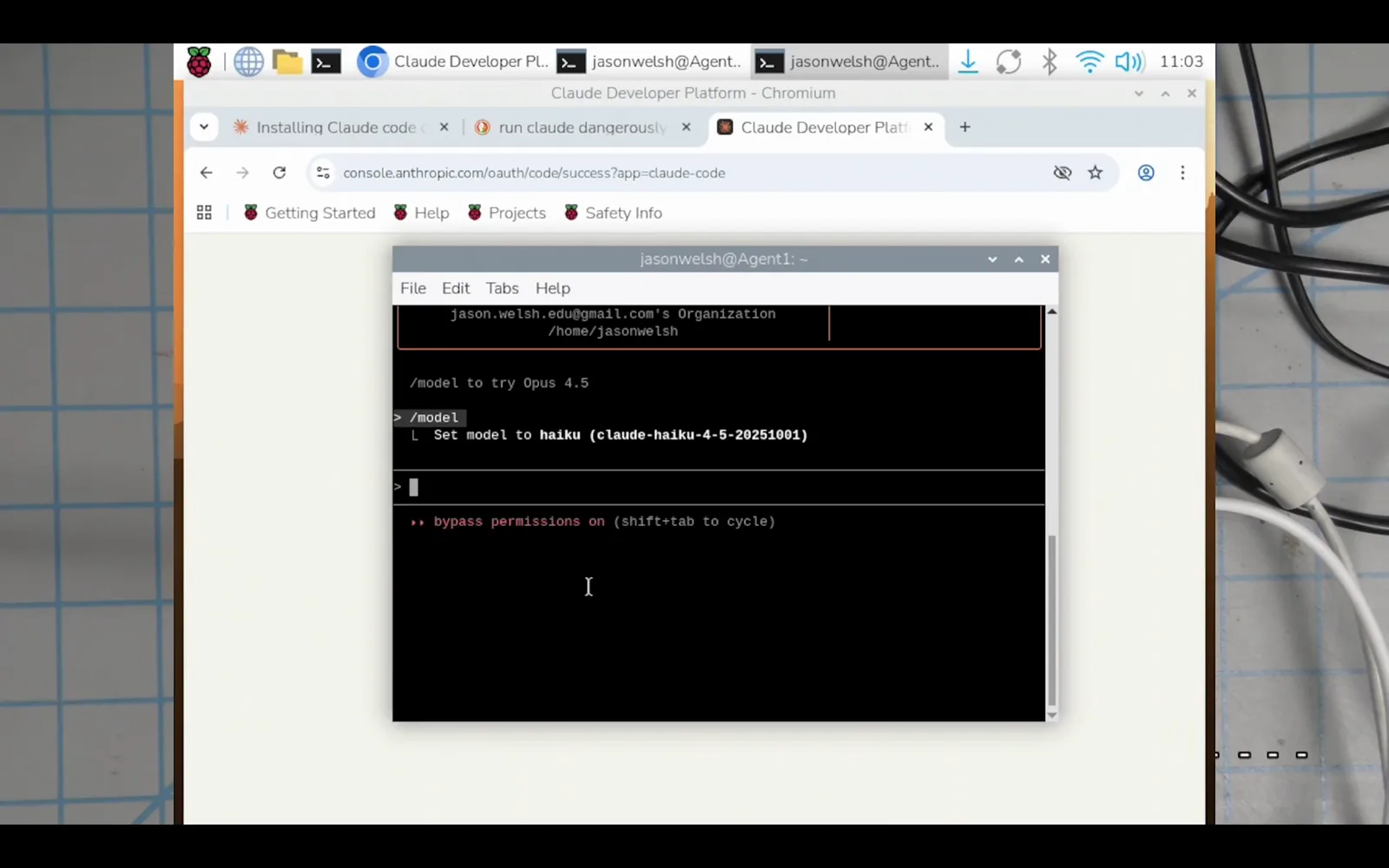
O Haiku mantém o uso da assinatura baixo enquanto você arruma a casa.Ver em 18:30 - 10
Corte os cabos: acesse por SSH do notebook
Agora solte as rodinhas. Com o SSH ativado no passo 2, desligue o cabo HDMI e o teclado e conecte com ssh seuusuario@ip-do-pi do notebook. Peça ao Claude Code para se verificar — "confirme que o SSH está funcionando por completo e qual meu login e IP" — e ele roda whoami, checa o IP e confirma o serviço ssh. Para uma máquina 100% headless, emita um token de longa duração em uma máquina com navegador (claude setup-token) e exporte no Pi como CLAUDE_CODE_OAUTH_TOKEN.
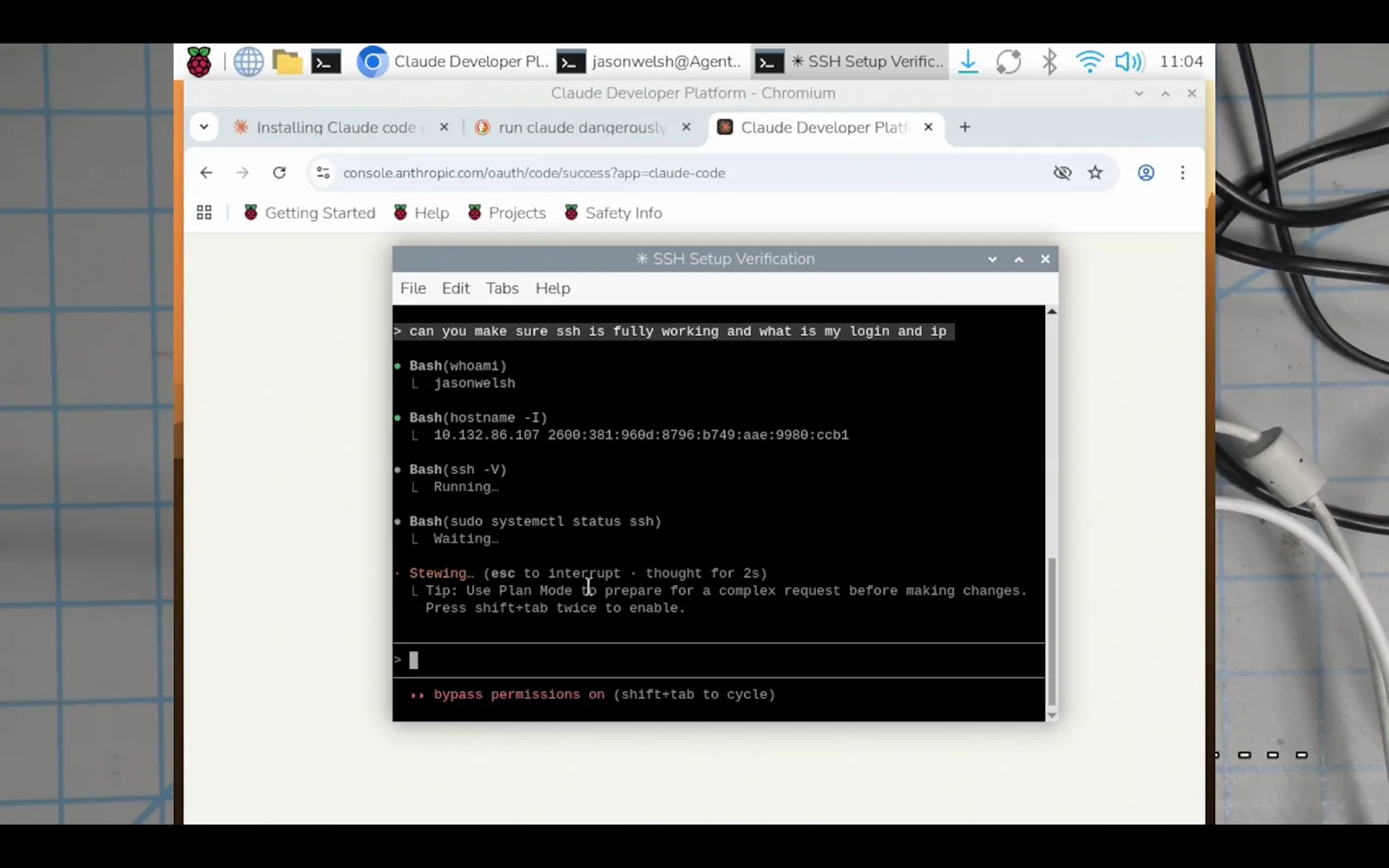
O Claude pode auditar o próprio setup de SSH e reportar o IP.Ver em 19:30 - 11
Coloque o agente do Pi para trabalhar
Depois de no ar, você tem um agente de código sempre ligado e de baixo consumo, alcançável de qualquer lugar: mantenha serviços self-hosted na sua rede, acesse outras máquinas por SSH para aplicar mudanças, escreva e agende scripts de manutenção como backups com rsync e tarefas cron, ou programe os microcontroladores dos seus projetos de hardware. Comece pequeno, revise o que ele executa e amplie as permissões conforme a confiança cresce.
Qual Raspberry Pi consegue rodar o Claude Code de verdade?
O Claude Code publica um build ARM64, e o piso documentado é 4 GB de RAM sobre uma base Debian 10+/Ubuntu 20.04+. Traduzido em modelos de Pi:
- 1Raspberry Pi 5 (4/8/16 GB) — a escolha confortável; comporta-se como um notebook pequeno.
- 2Raspberry Pi 4 (4 GB ou mais) — o modelo em que o passo a passo ilustrado foi gravado; combine com o Haiku para um dia a dia ágil.
- 3Raspberry Pi 500 / Pi 400 — as versões teclado carregam 4/8 GB de RAM ARM64, então também atendem aos requisitos documentados.
- 4Raspberry Pi 3, Zero 2 W e anteriores — 1 GB ou 512 MB de RAM e, geralmente, imagens 32 bits; fica abaixo do que os docs especificam, então trate como território não testado, não como alvo suportado.
- 5Compute Modules — um CM4/CM5 com 4 GB+ de RAM atende aos mesmos requisitos, e nada no instalador é específico de Pi.
Não sabe o que tem em mãos? Rode uname -m: aarch64 significa um sistema ARM 64 bits, alvo do instalador; armv7l é 32 bits, e você deve regravar com o Raspberry Pi OS 64 bits antes.
Problemas de instalação no Pi, resolvidos
Quase toda falha que você encontrar num Pi cai em um destes baldes:
- 1claude: command not found depois de instalar — o binário caiu em ~/.local/bin, que ainda não está no seu PATH. Rode o comando export das notas de setup do instalador (passo 7) e reabra o terminal.
- 2Avisos EBADENGINE durante um npm install — seu Node.js é mais antigo que a versão exigida, a 22. Atualize o Node para ARM64 ou troque pelo instalador via curl, que não envolve npm algum.
- 3Instalação ou execução falha redonda — confira de novo se gravou o Raspberry Pi OS 64 bits. O build ARM64 não roda em imagem 32 bits: escolha a de 64 bits ou não vai funcionar, como diz o passo a passo.
- 4Nunca sudo npm install -g — os docs oficiais citam isso por problemas de permissão e segurança. Use o instalador nativo ou conserte o prefixo global do npm.
- 5Sem navegador numa máquina headless — o login OAuth quer um. Autentique uma vez numa máquina com navegador, ou gere um token de longa duração com claude setup-token e exporte o CLAUDE_CODE_OAUTH_TOKEN no Pi.
Ainda travado? Cole o erro exato de volta no próprio Claude Code (de outra máquina, se preciso) — o cerne do fluxo gravado é exatamente esse: declare seu objetivo uma vez e cole erros até funcionar.