
Claude Code no app de desktop: desenvolva sem terminal
O app de desktop do Claude Code redesenhado traz sessões, preview ao vivo e execuções de agente numa janela comum — escolha uma pasta, escolha um modelo e construa a partir de um prompt.
A versão curta
- O Claude Code não é um download separado — ele mora atrás da aba Code do app de desktop principal do Claude, ao lado de Chat e Cowork.
- Você precisa de um plano pago do Claude no macOS ou Windows; sem Node, sem Git e sem experiência com código.
- Primeiro escolha pasta, modelo e modo de permissão: Ask permissions é o padrão seguro, Accept edits aplica mudanças sozinho, Plan mode redige um plano antes de tocar em qualquer coisa.
- O app tem terminal integrado, um chat lateral com Ctrl e ponto e vírgula, e uma ferramenta de seleção de elemento que aponta o Claude para o elemento exato da interface.
Claude Code Desktop App: Beginner's Guide (No Terminal Needed)
Canal: Teacher's Tech10:41
Key features of the NEW Claude Code desktop app
Canal: Academind7:17
Claude Code on desktop — official documentation
Documentação: code.claude.com/docs
Os screenshots vêm da seção de demo, bem limpa, do walkthrough do Teacher's Tech — a introdução e o encerramento dele têm câmera de rosto e foram pulados. O contexto dos recursos foi cruzado com o tour do Academind sobre a mesma versão.
Os frames pertencem aos respectivos criadores e são creditados aqui com deep links para os momentos exatos; o texto é nosso.
Da instalação a um app funcionando, sem terminal
Parte 1 · Prepare seu espaço de trabalho
- 1
Encontre o Claude Code dentro do app do Claude
Baixe o app de desktop do Claude para Mac ou Windows e faça login. A barra lateral mostra três abas: Chat é o Claude de sempre, o Cowork roda tarefas na nuvem, e a aba com colchetes de código é o Claude Code — é essa que você quer.
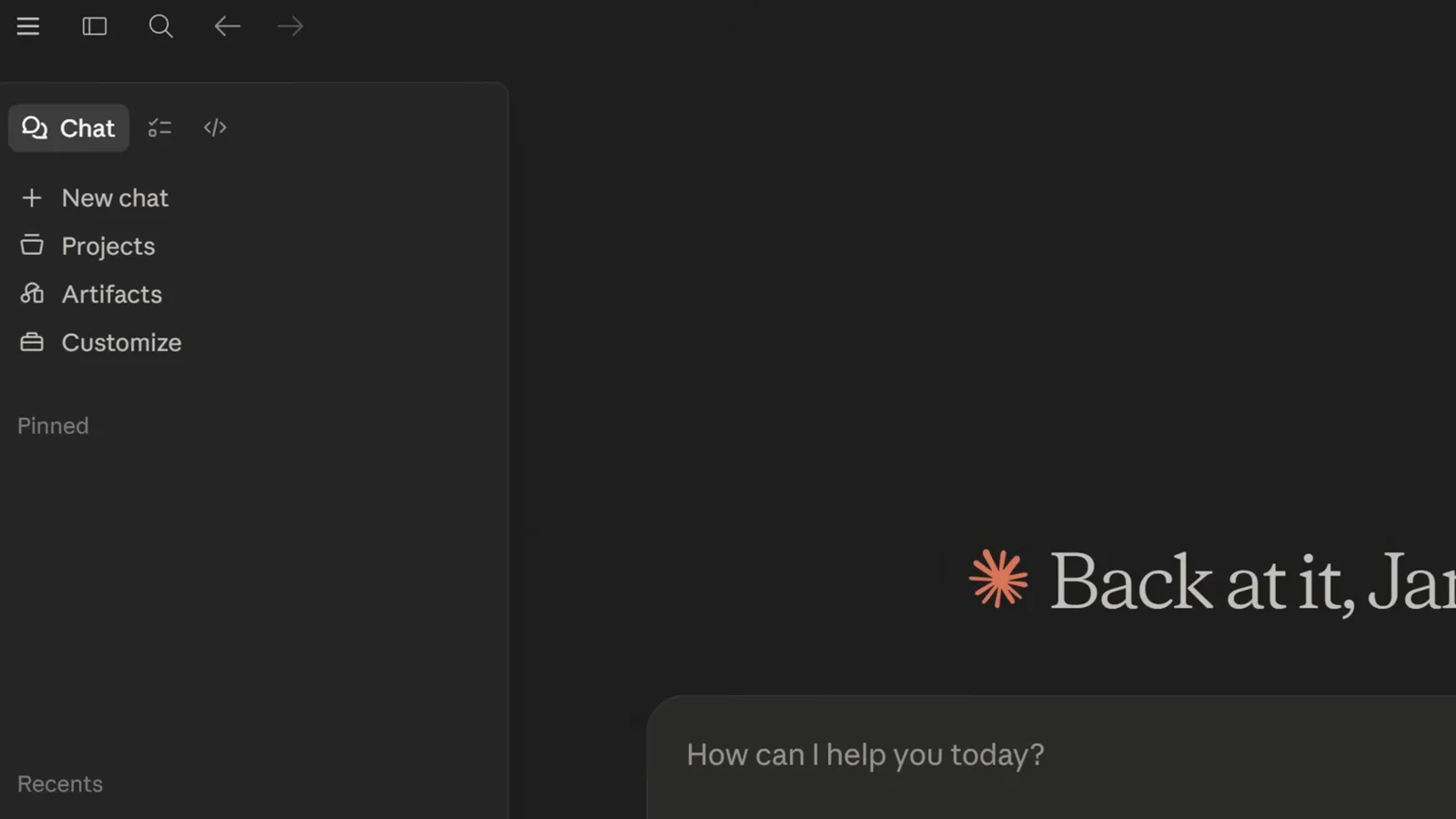
O seletor de três abas no topo da barra lateral do app.Ver em 2:06 - 2
Leia o painel enquanto ele ainda está vazio
A tela inicial acompanha sessões, mensagens, tokens, sequência de dias e seu modelo favorito. Ela se preenche conforme você trabalha e serve de plataforma de lançamento: toda sessão começa aqui.
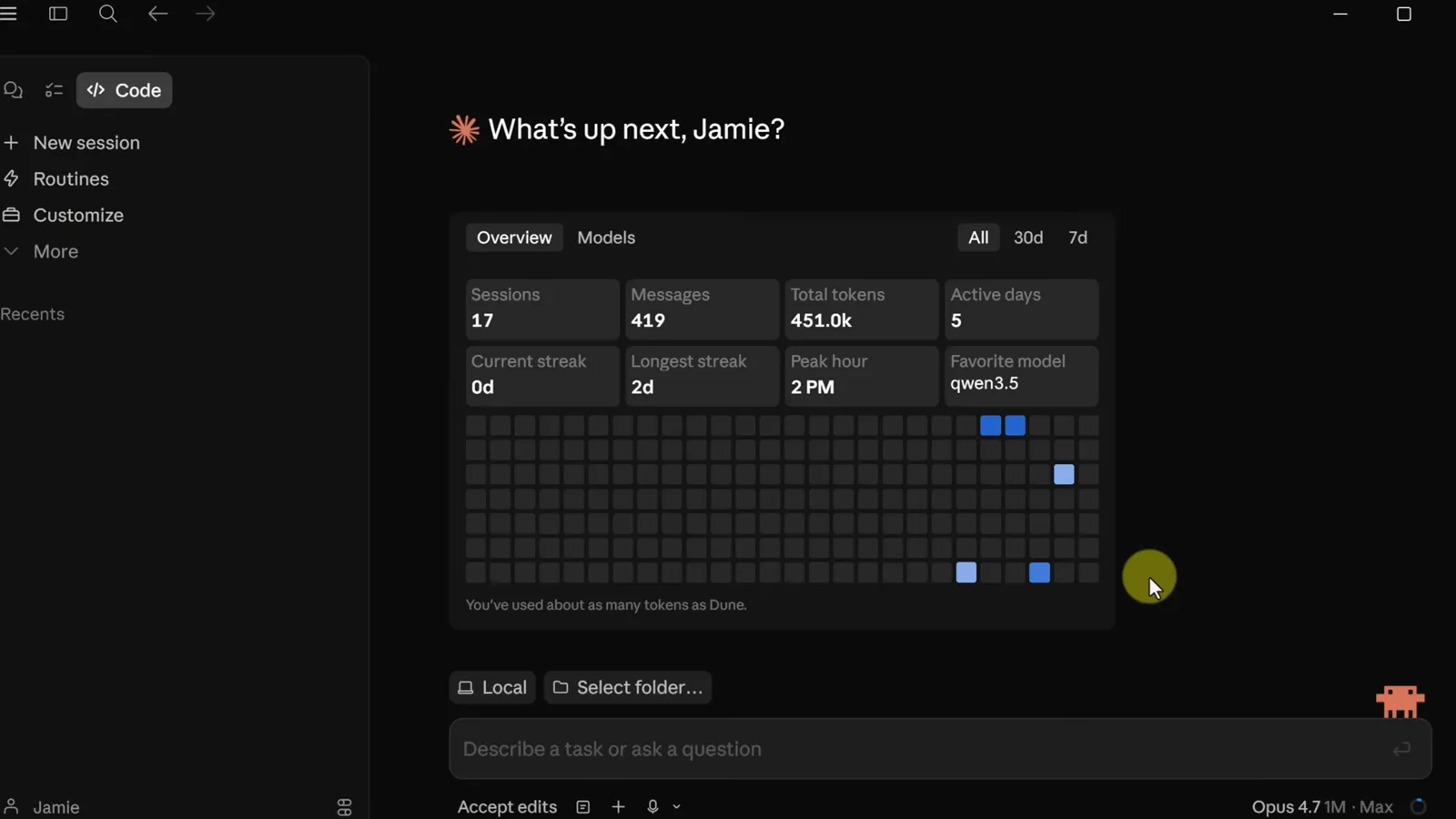
O painel de uso com sessões, mensagens e totais de tokens.Ver em 2:42 - 3
Escolha um modelo e um nível de esforço
O Opus carrega o trabalho mais pesado, o Sonnet e o Haiku são mais leves e poupam sua franquia, e o Opus com contexto 1M serve para bases de código gigantes. O Effort controla por quanto tempo o modelo pensa — Medium dá e sobra para o dia a dia.
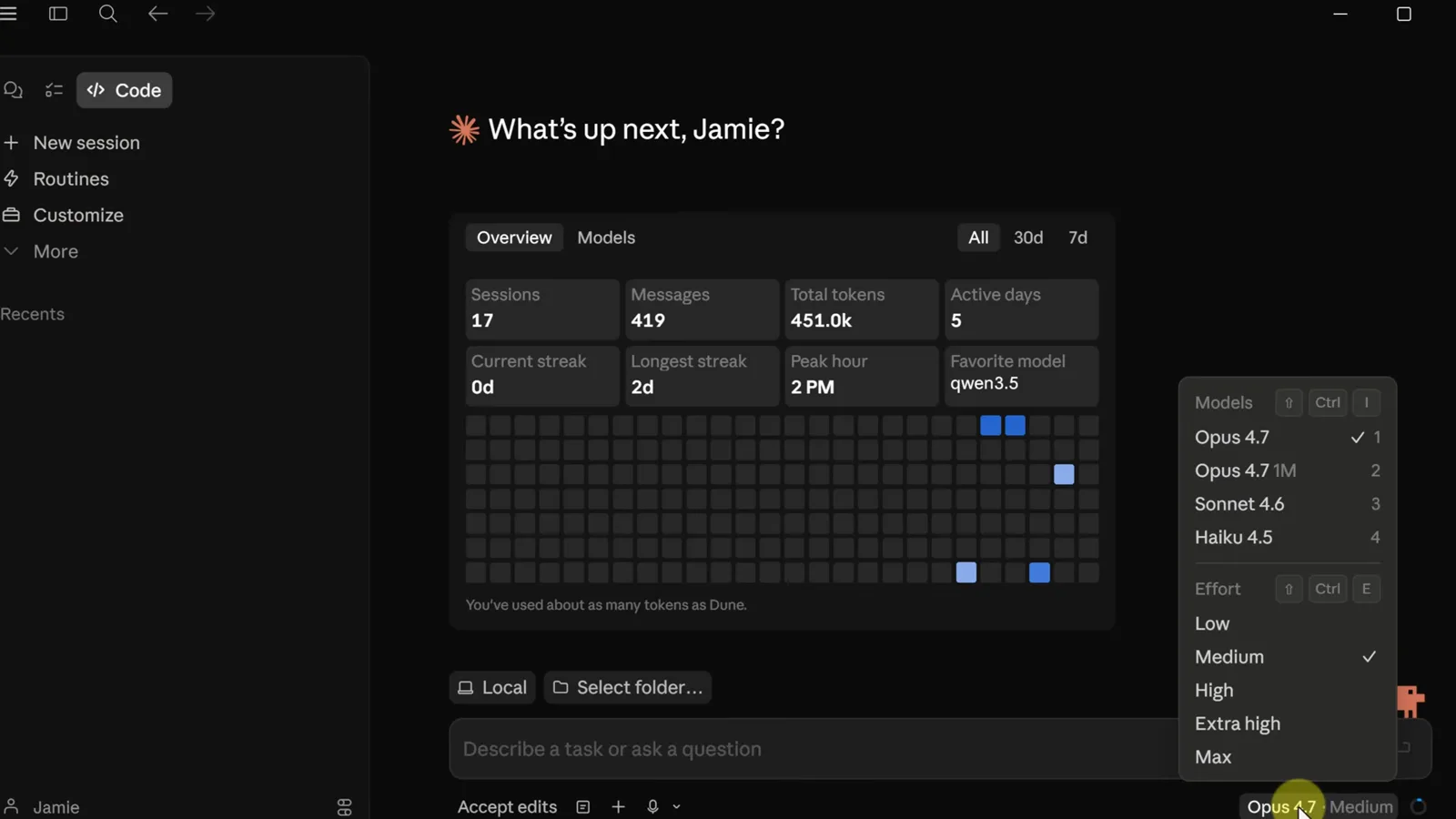
O menu de modelos com o seletor de esforço abaixo.Ver em 3:22 - 4
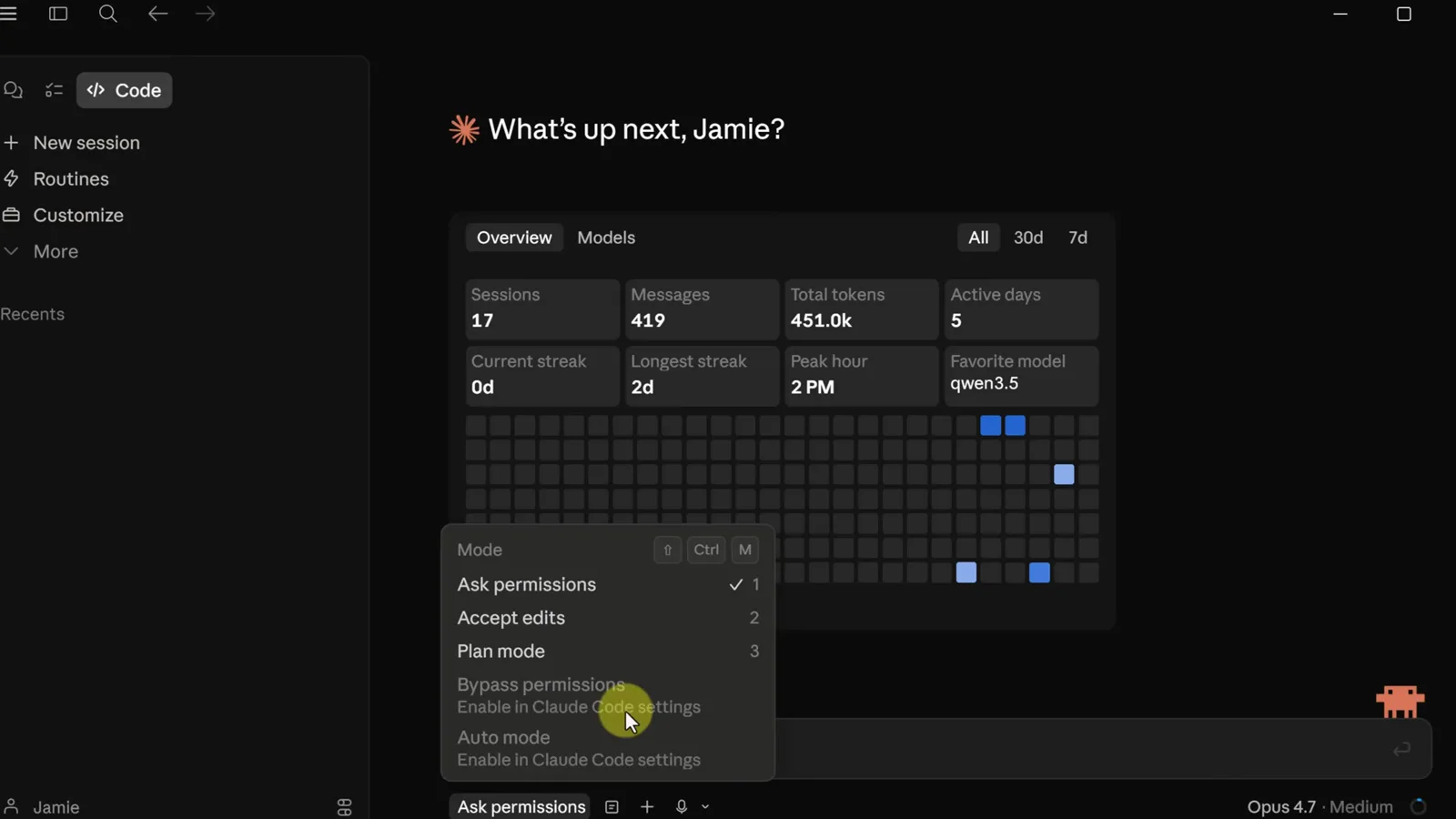
Escolha seu modo de permissão
O Ask permissions pausa antes de cada mudança — a escolha segura para a primeira vez. O Accept edits aplica edições automaticamente, e o Plan mode faz o Claude apresentar um plano antes de mexer nos arquivos. Bypass e Auto ficam cinzas até você ativá-los nas configurações.
O menu de modos: Ask permissions, Accept edits, Plan mode.Ver em 4:45
Parte 2 · Construa a partir de um prompt
- 5
Crie uma pasta de projeto vazia
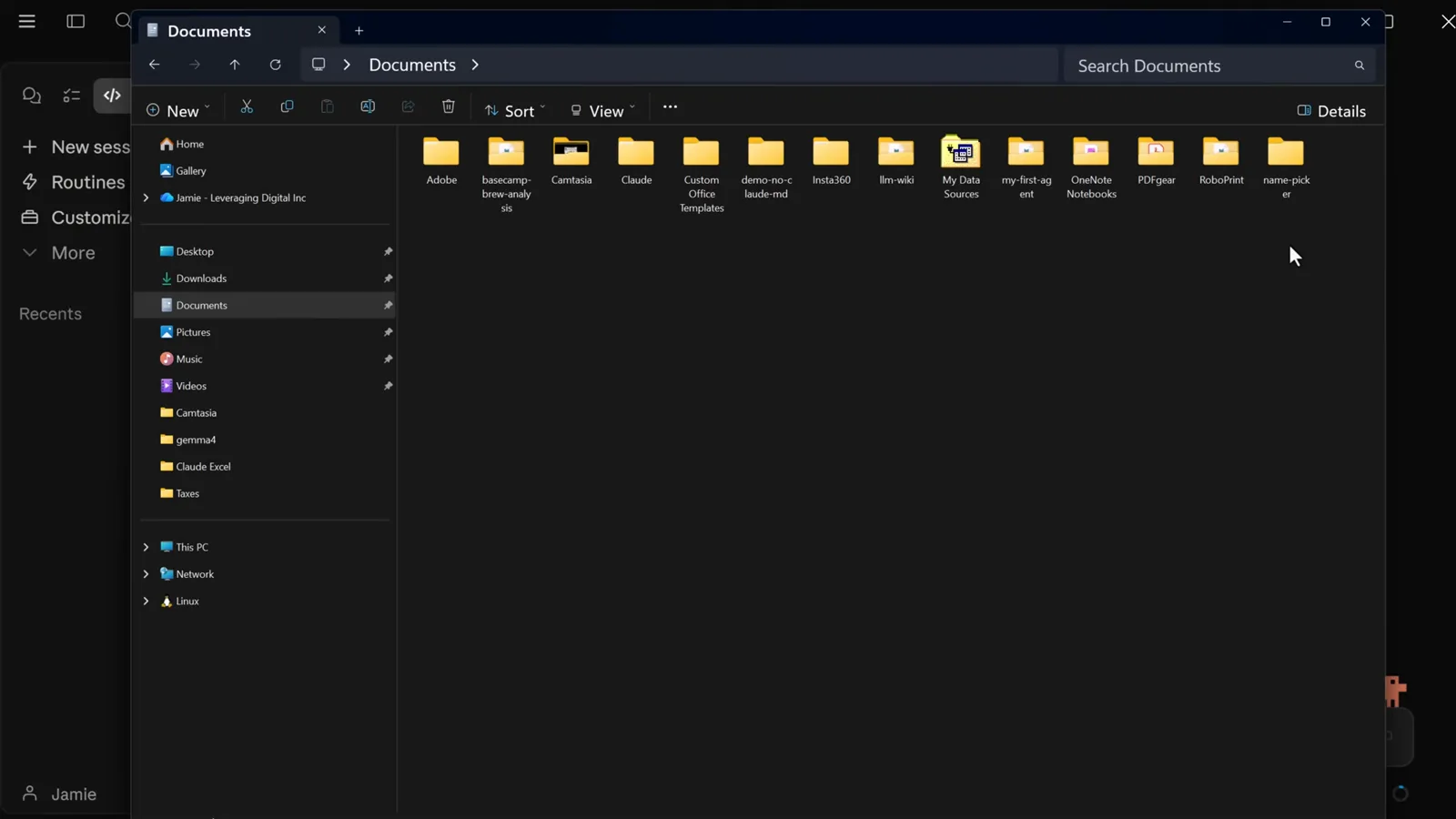
Faça uma pasta normal em qualquer lugar — Documents serve. A pasta é o limite da sessão: tudo o que o Claude cria fica dentro, um corrimão de segurança bem-vindo enquanto você aprende.
Uma pasta nova a nomear no Documents, pronta para selecionar.Ver em 4:05 - 6
Aponte a sessão para a pasta e mande o prompt
Selecione a pasta, digite um prompt concreto descrevendo a ferramenta que você quer — um arquivo HTML só, uma área de texto para nomes, um botão grande — e envie. A sessão mostra o ponto de partida antes da primeira edição pousar.
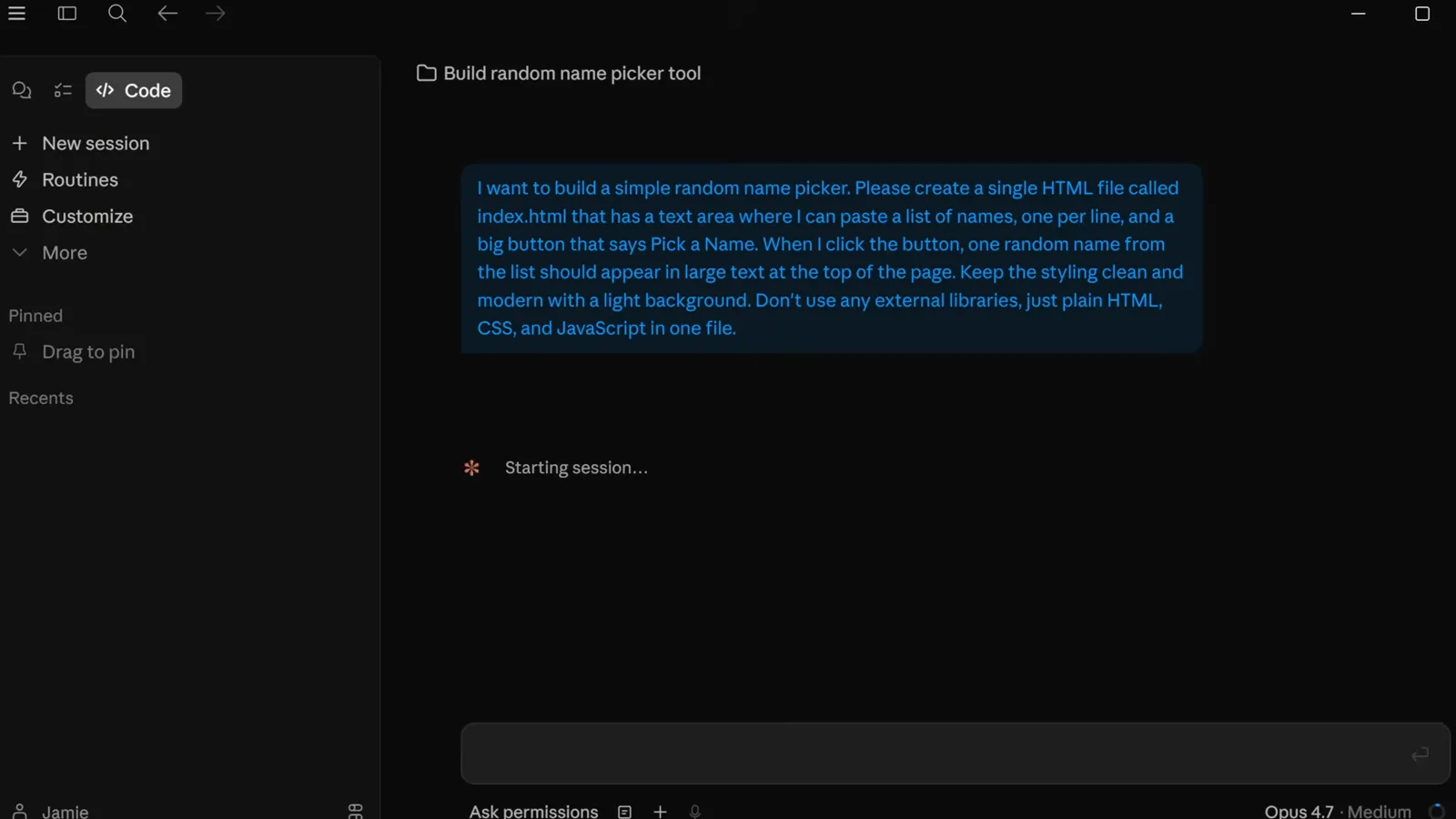
O primeiro prompt numa sessão recém-criada, inicializando.Ver em 5:40 - 7
Itere sobre o preview ao vivo
O painel de preview renderiza o arquivo conforme ele muda. Teste como no vídeo: cole nomes, clique no botão, e depois descreva a próxima melhoria — um giro estilo roleta, cores mais amigáveis — em linguagem simples.
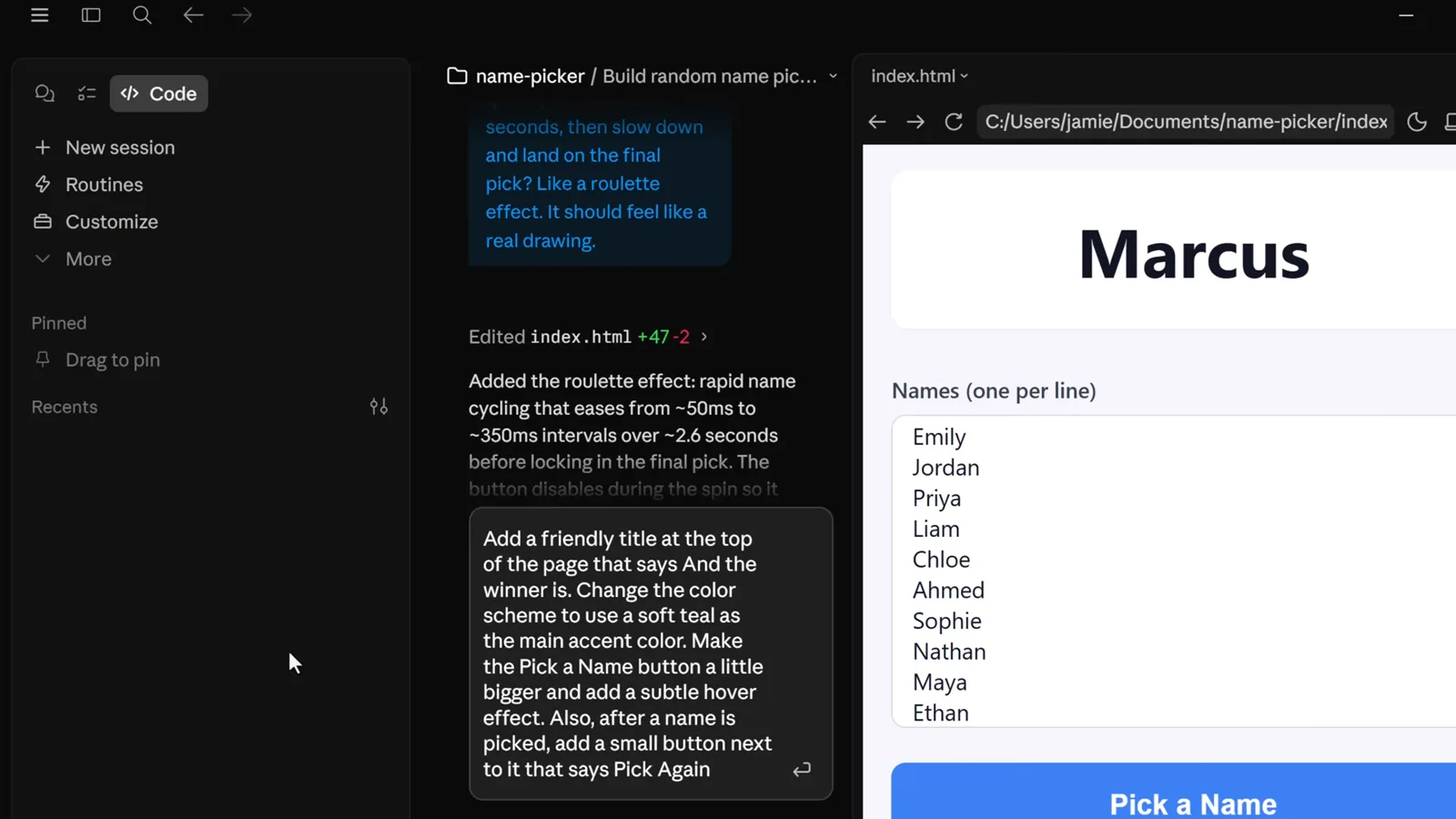
A primeira versão funcional renderizando no painel de preview.Ver em 7:25 - 8
Deixe polir: rodada de animação
Prompts pequenos rendem saltos grandes: peça para o seletor girar os nomes rápido por dois segundos, desacelerar e pousar no vencedor. O preview se atualiza no instante em que a edição é aplicada.
O seletor no meio da animação, passando pelos candidatos.Ver em 7:54 - 9
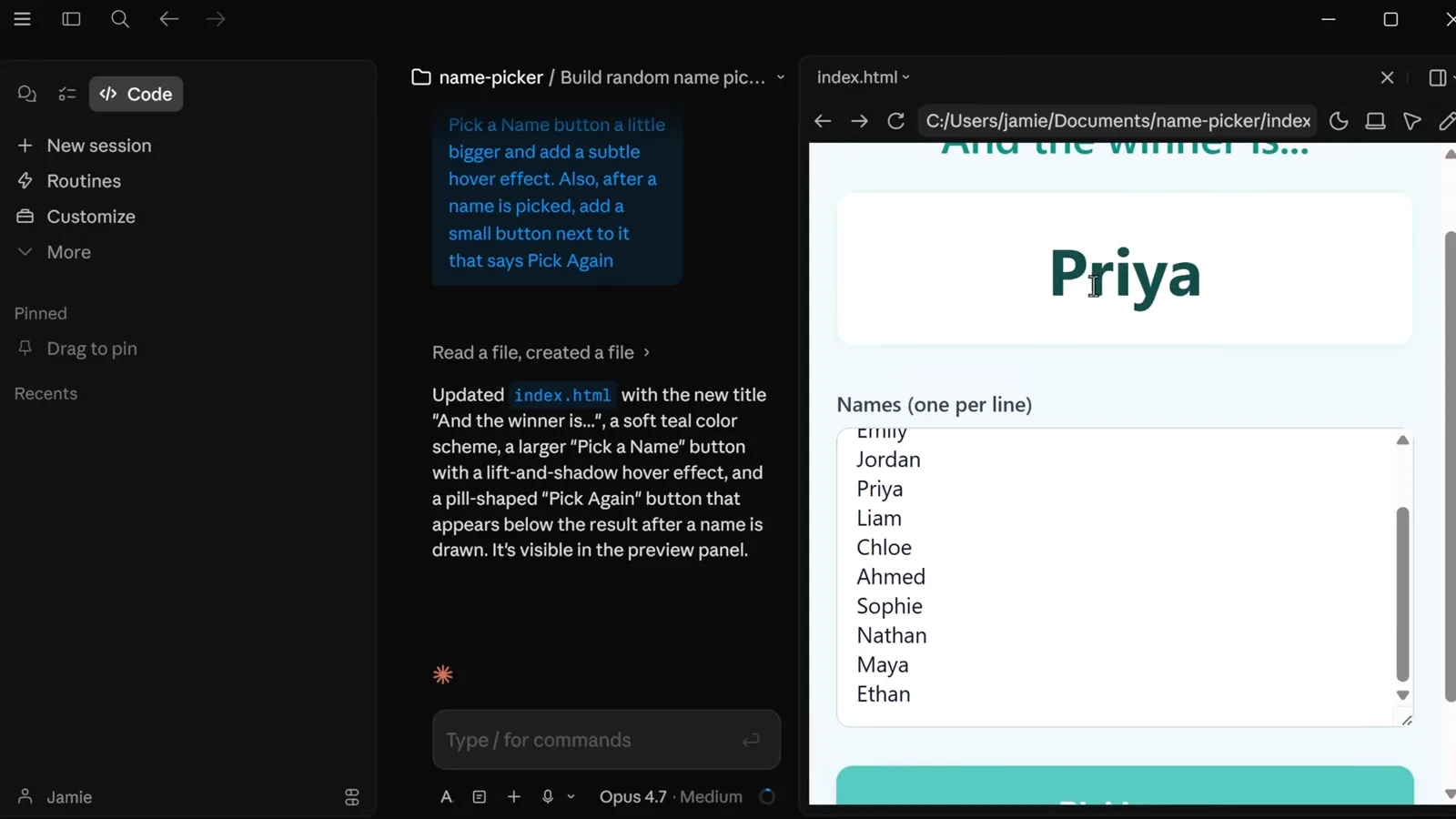
Feche o visual final
Mais um prompt adiciona o título, um esquema verde-água, um botão maior com efeito hover e um botão Pick Again. Os arquivos moram na sua pasta — abra no navegador ou mande para um amigo.
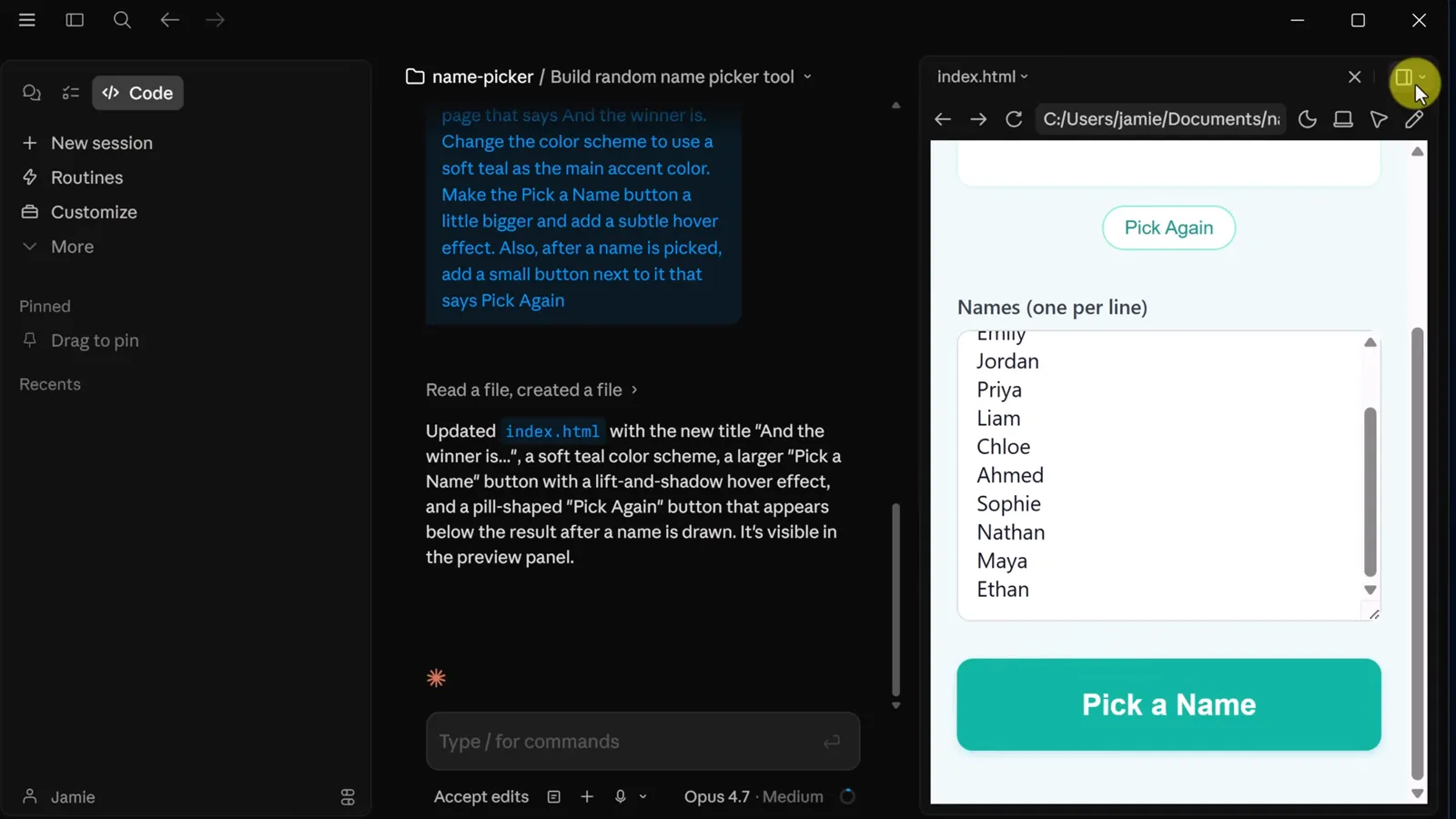
O app pronto com acentos verde-água e botão Pick Again.Ver em 8:30
Parte 3 · Os atalhos que valem a pena
- 10
Saiba que o terminal está ali
A barra de ferramentas abre um terminal integrado dentro da pasta do projeto. Você nunca precisa dele no fluxo acima, mas no dia em que quiser Git ou gerenciador de pacotes, está a um clique.
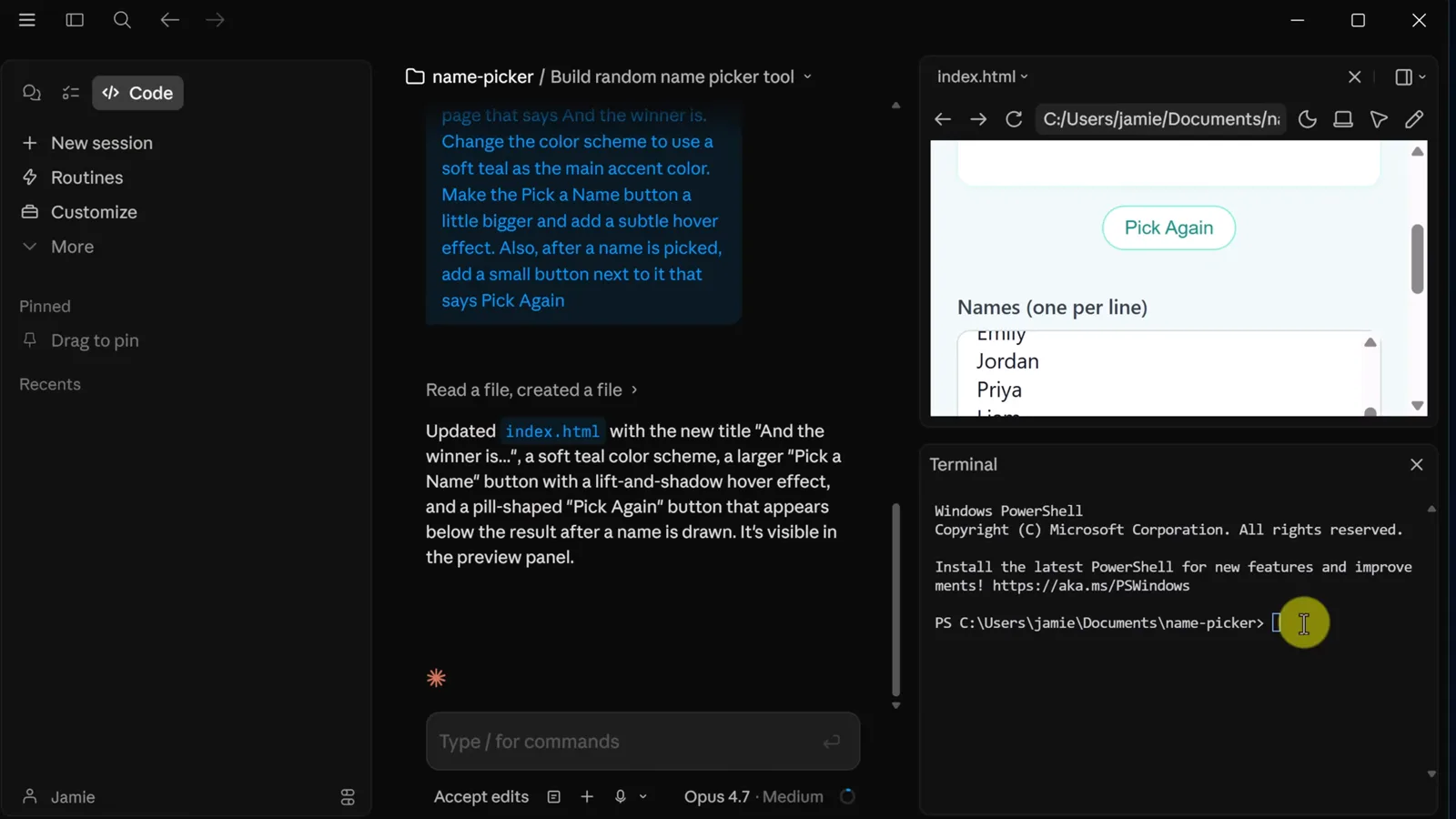
O painel de Terminal integrado com um prompt do PowerShell.Ver em 8:34 - 11
Abra o chat lateral com Ctrl e ponto e vírgula
O atalho de teclado abre um chat lateral pequeno para perguntas rápidas sem atrapalhar a sessão principal — útil quando você começa a malabaritar projetos maiores.
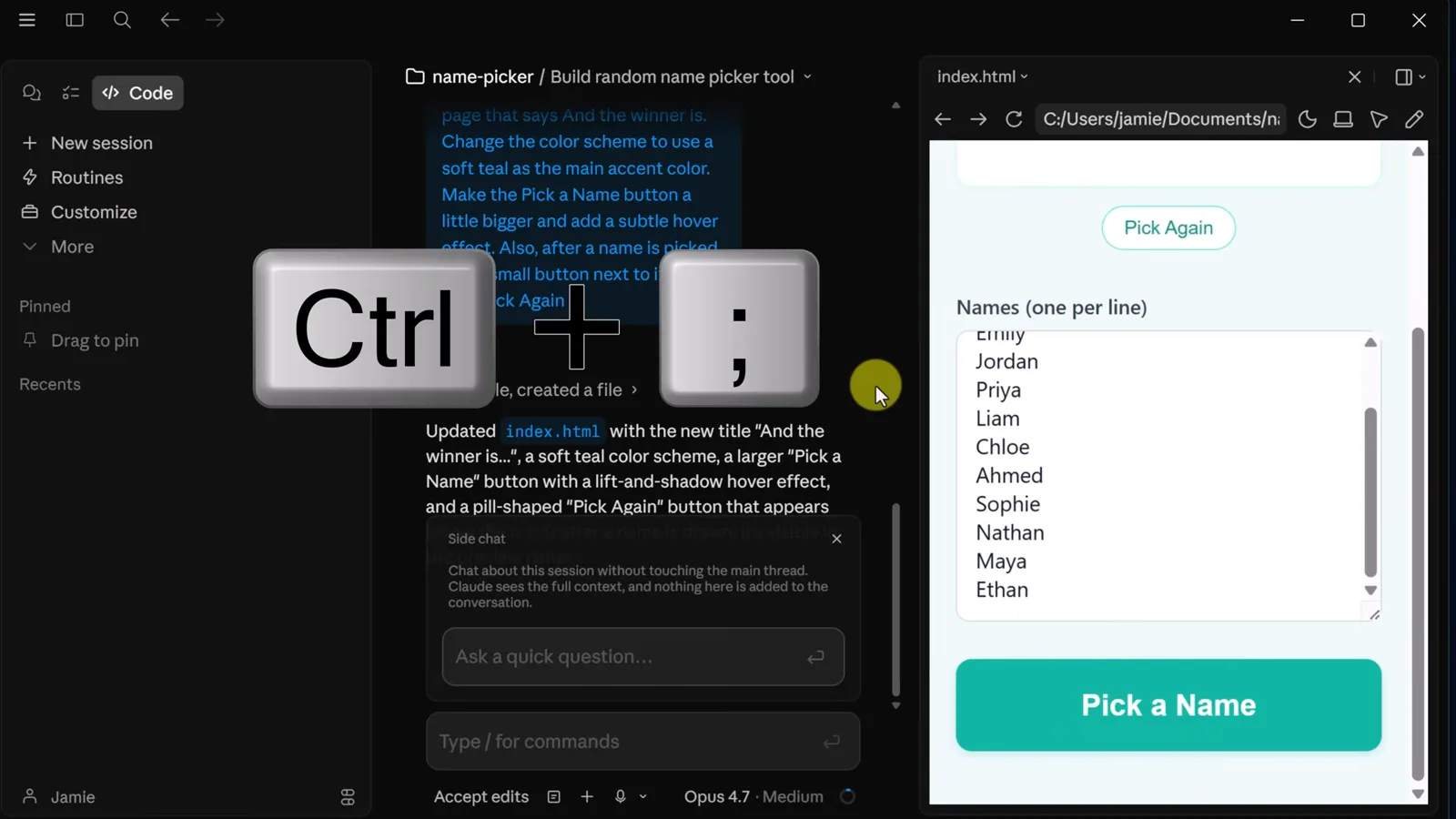
As teclas Ctrl e ponto e vírgula que chamam o chat lateral.Ver em 8:45 - 12
Aponte elementos com a ferramenta de seleção
O ícone de seleção de elemento na barra de ferramentas do preview deixa você clicar no botão ou painel exato que quer mudar, para o Claude editar o que você quis em vez de um sósia.
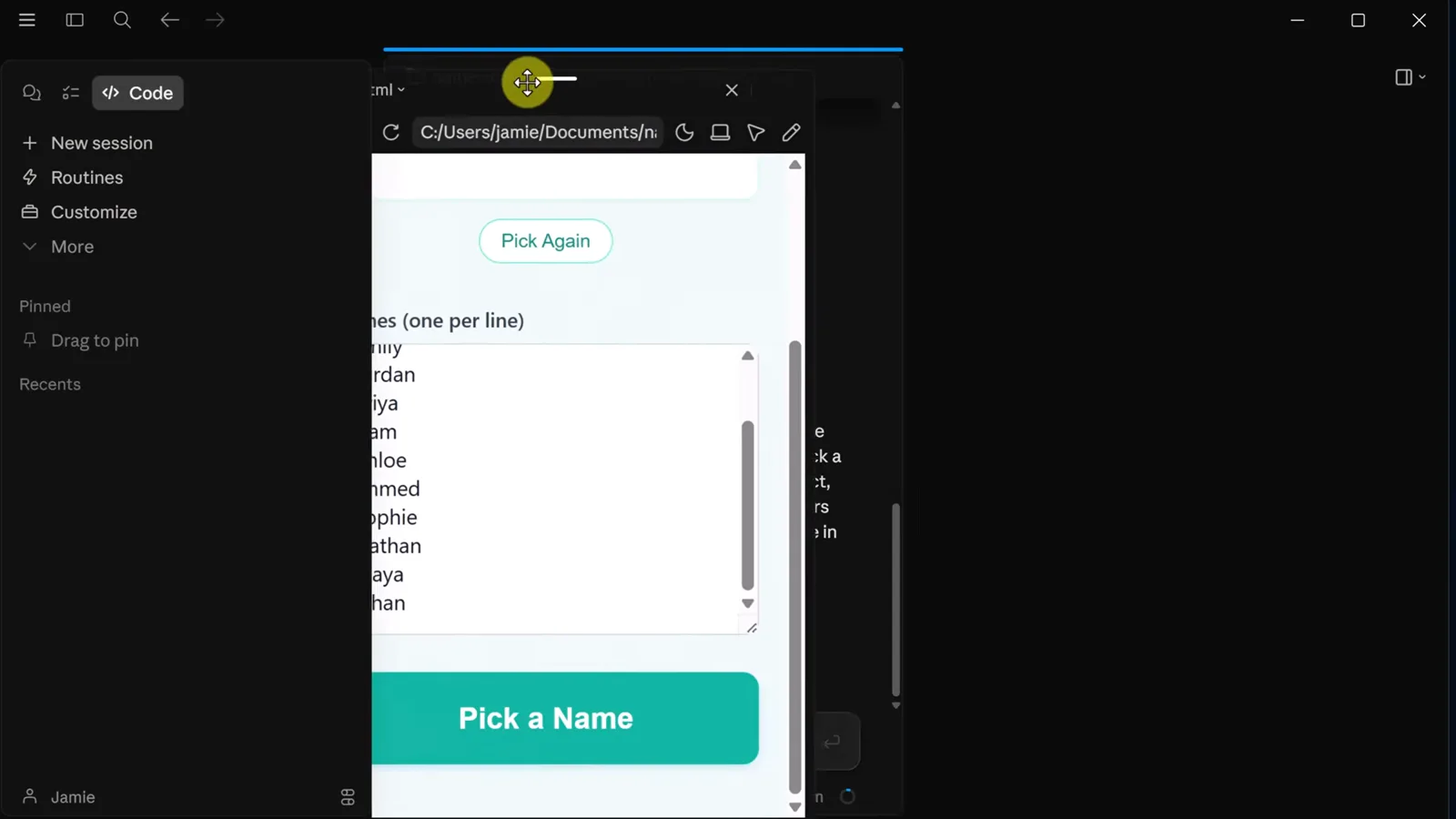
A ferramenta de seleção de elemento na barra do preview.Ver em 9:27 - 13
Seus arquivos ficam na sua máquina
A barra de endereço do preview mostra o caminho real — index.html dentro da sua pasta Documents. As sessões ficam listadas em Recents: saia e retome exatamente de onde parou.
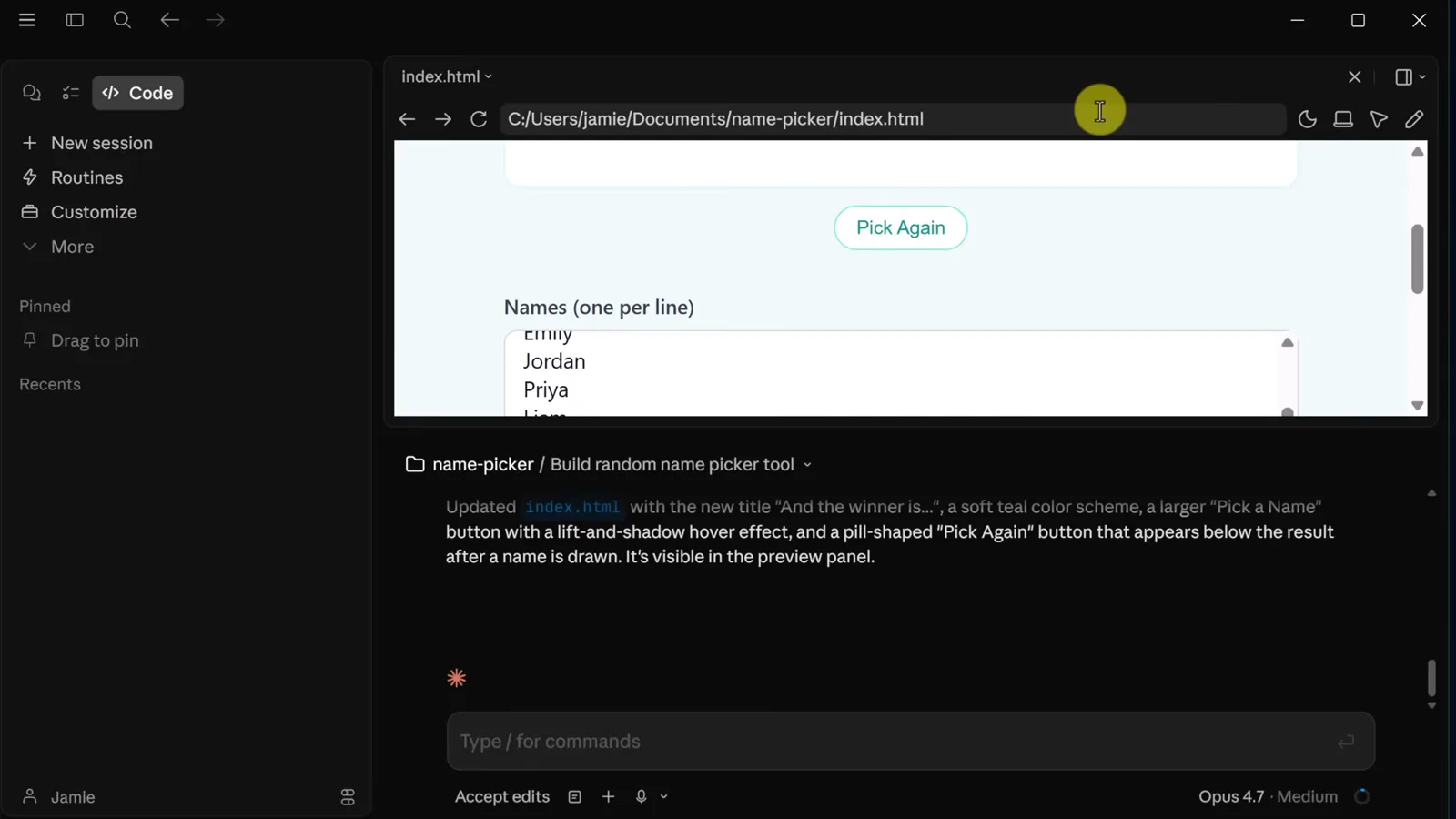
O arquivo gerado no caminho real dentro do Documents.Ver em 9:34
App de desktop ou CLI no terminal?
As duas superfícies comandam o mesmo motor do Claude Code. A escolha certa depende do que você faz no dia.
- 1Iniciantes e ferramentas pequenas: o app de desktop ganha — prompts visuais, preview ao vivo, zero shell.
- 2Repositórios existentes e CI: para execuções scriptadas, hooks de Git e automação headless, o CLI no terminal segue rei.
- 3Modelos próprios: o app de desktop cuida de plano e franquia para você, enquanto o CLI aceita variáveis de ambiente — nosso guia de DeepSeek no Claude Code cobre esse caminho.
- 4De qualquer forma a sessão é a mesma: o Recents mostra sessões do desktop, e o claude --resume retoma as do terminal.
Uma divisão prática: prototipe no app de desktop e, quando o projeto crescer dentes, promova a pasta a uma sessão de terminal.
Armadilhas do app de desktop
A maior parte do atrito do primeiro dia vem da cobertura do plano e das permissões, não de bugs.
- 1Sem aba Code ou muro de uso: confirme que seu plano inclui o Claude Code — o que está incluído muda, confira a página de preços do Claude em vez de chutar.
- 2Limite no meio da tarefa: o app pausa em vez de cobrar excedente. Espere o reset ou troque para um modelo mais leve como Sonnet ou Haiku e siga em frente.
- 3O Claude edita mais do que você pediu: troque o modo para Ask permissions antes da sessão e aprove cada mudança até confiar no fluxo.
- 4O preview parece velho depois de uma edição: use o controle de recarregar na barra do preview — o vídeo depende dele entre iterações.
- 5O elemento errado mudou: refaça a edição com a ferramenta de seleção de elemento para que o pedido nomeie o componente exato em vez de uma descrição.
Quando o próprio app se comporta mal, o kit clássico de reparo no terminal ainda vale — nosso guia de Claude Code travado percorre travamentos passo a passo.