
Como atualizar o Claude Code (e corrigir uma atualização que não aplica)
O comando claude update, a checagem de versão, instalações via gerenciador de pacotes e cada superfície que atualiza separadamente — com o vídeo oficial como fonte visual.
Resumo
- A instalação nativa (script curl ou PowerShell) atualiza o Claude Code sozinha em segundo plano — basta reiniciar para aplicar.
- Precisa agora? Rode claude update. Em instalações por gerenciador de pacotes, use brew upgrade claude-code ou winget upgrade Anthropic.ClaudeCode.
- Confira sua versão com claude --version; o claude doctor informa o resultado da última tentativa de atualização.
- As novidades chegam primeiro no terminal; as extensões de IDE, o app desktop e a web seguem cada um no seu ritmo.
Installing Claude Code (official walkthrough)
Canal: Claude — official YouTube channel3:02
Claude Code Plugins Explained In 7 Minutes
Canal: Software Engineer Meets AI7:21
Set up Claude Code — official docs (updates & channels)
Docs: code.claude.com/docs
Os frames vêm do vídeo oficial e de uma gravação de tela limpa; o texto dos passos segue a documentação oficial de instalação.
As capturas permanecem propriedade de seus criadores, cada uma com link para o minuto exato do vídeo original.
Atualizar o Claude Code passo a passo
Atualizar o CLI
- 1
Confirme que você está na instalação nativa
Os instaladores curl e PowerShell configuram a build nativa, que se atualiza sozinha em segundo plano — a checagem acontece na inicialização e periodicamente durante o uso. Se a sua cópia veio de Homebrew, WinGet, apt ou npm, o auto-update está desligado; siga para o passo 7.
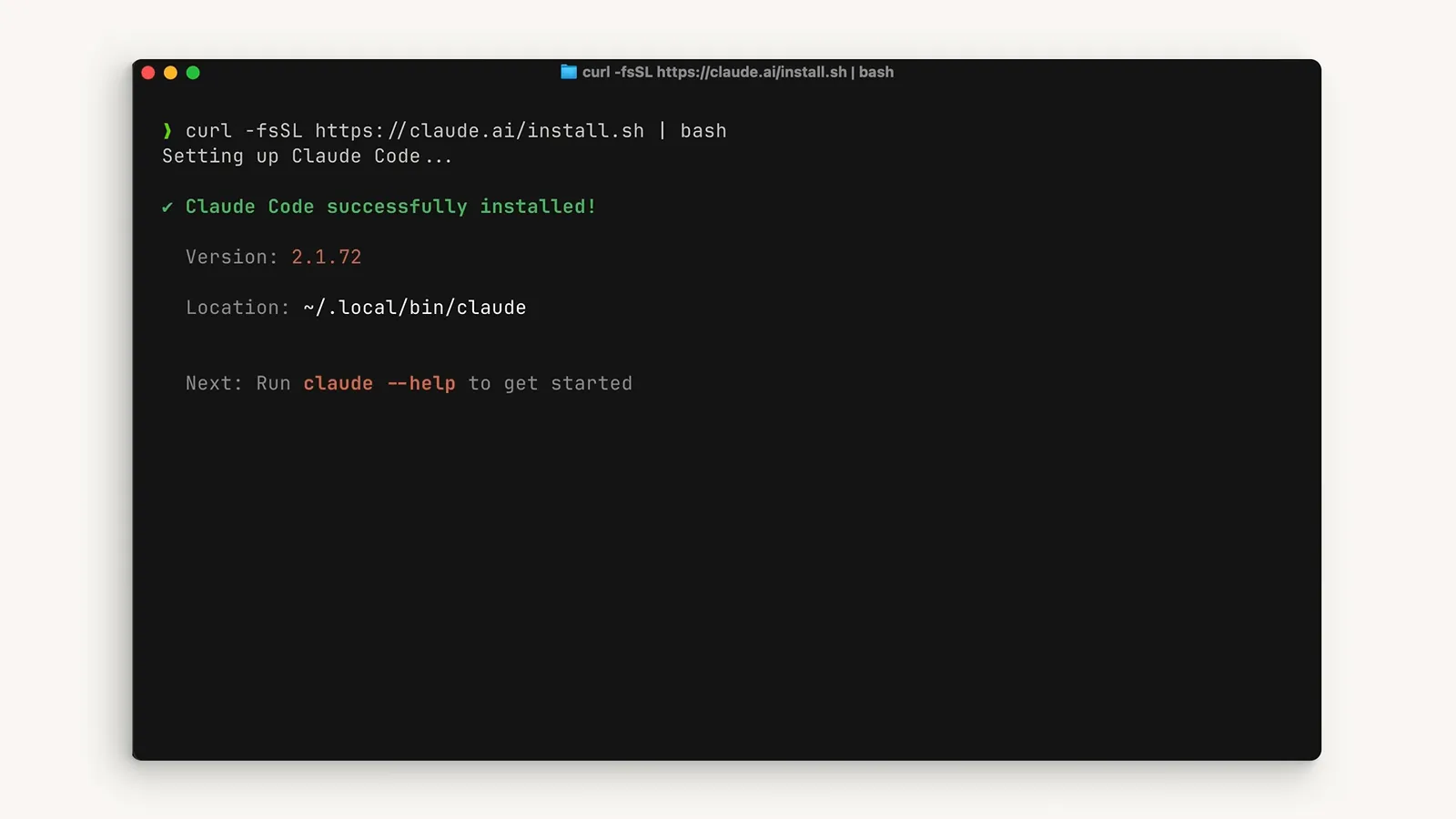
O instalador nativo termina mostrando a versão e o caminho de instalação no próprio terminal.Assistir em 0:23 - 2
Atualização imediata: rode claude update
Em qualquer terminal, o claude update busca a build mais recente na hora. Se funcionar, o comando informa de qual versão você saiu e para qual foi; se não há nada mais novo, ele apenas diz que você já está em dia.
- 3
Confirme a versão em execução
claude --version imprime o número exato da build, por exemplo 2.1.211. O banner de abertura de cada sessão mostra a mesma versão ao lado do modelo — de relance, normalmente basta.
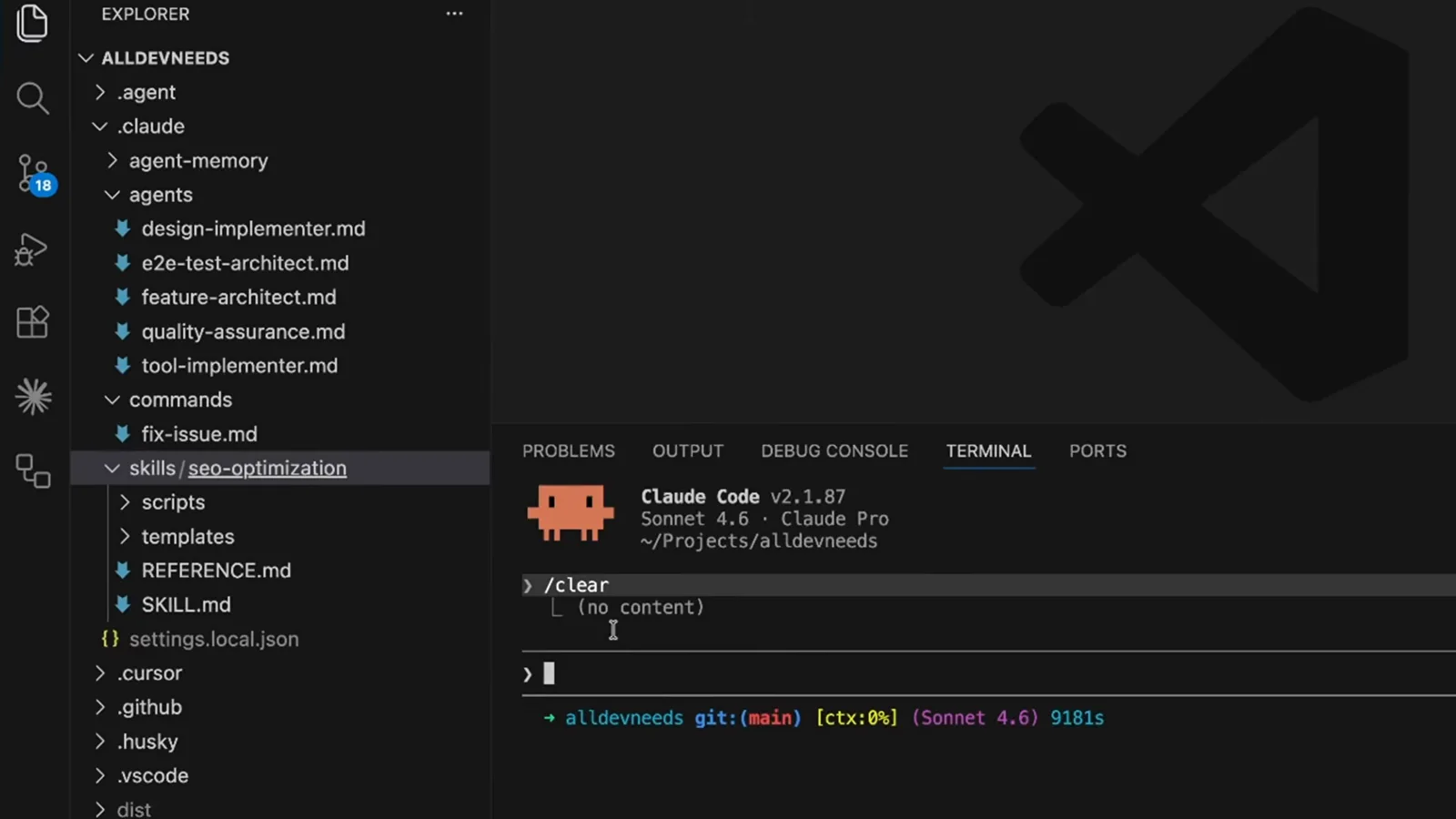
O banner da sessão indica a versão em execução — aqui v2.1.87 no Sonnet 4.6.Assistir em 5:31 - 4
Falha silenciosa? Passe pelo claude doctor
Se o auto-update parece travado, o claude doctor imprime um diagnóstico incluindo o resultado da última tentativa. É também a primeira coisa a checar quando o diretório global do npm não aceita escrita — a causa clássica de atualizações que falham.
Escolher seu canal de atualização
- 5
Saiba qual superfície recebe as novidades primeiro
A Anthropic lança primeiro no terminal, as integrações de IDE vêm logo atrás e o desktop e a web chegam depois. Está atrás de um recurso anunciado nesta semana? Atualize o CLI e trabalhe pelo terminal.

O vídeo oficial compara terminal, IDE, desktop e web lado a lado.Assistir em 2:25 - 6
Desacelere com o canal stable
Builds de ponta não são para todo mundo. Defina autoUpdatesChannel como stable pelo /config ou settings.json e você seguirá uma build com cerca de uma semana, pulando lançamentos com regressões graves.
- 7
Gerenciadores de pacotes no seu ritmo
Instalações de Homebrew, WinGet, apt, dnf e npm nunca se atualizam sozinhas. Faça manualmente com brew upgrade claude-code, winget upgrade Anthropic.ClaudeCode, o comando de upgrade do apt ou npm install -g @anthropic-ai/claude-code@latest — e evite o npm update -g, que a documentação desaconselha explicitamente.
Manter todas as superfícies em dia
- 8
Atualize a extensão do VS Code
A extensão se atualiza pelo painel de extensões do VS Code como qualquer outra: busque Claude Code, instale a atualização e recarregue a janela. A extensão comanda o mesmo binário do CLI — mantenha os dois em dia.
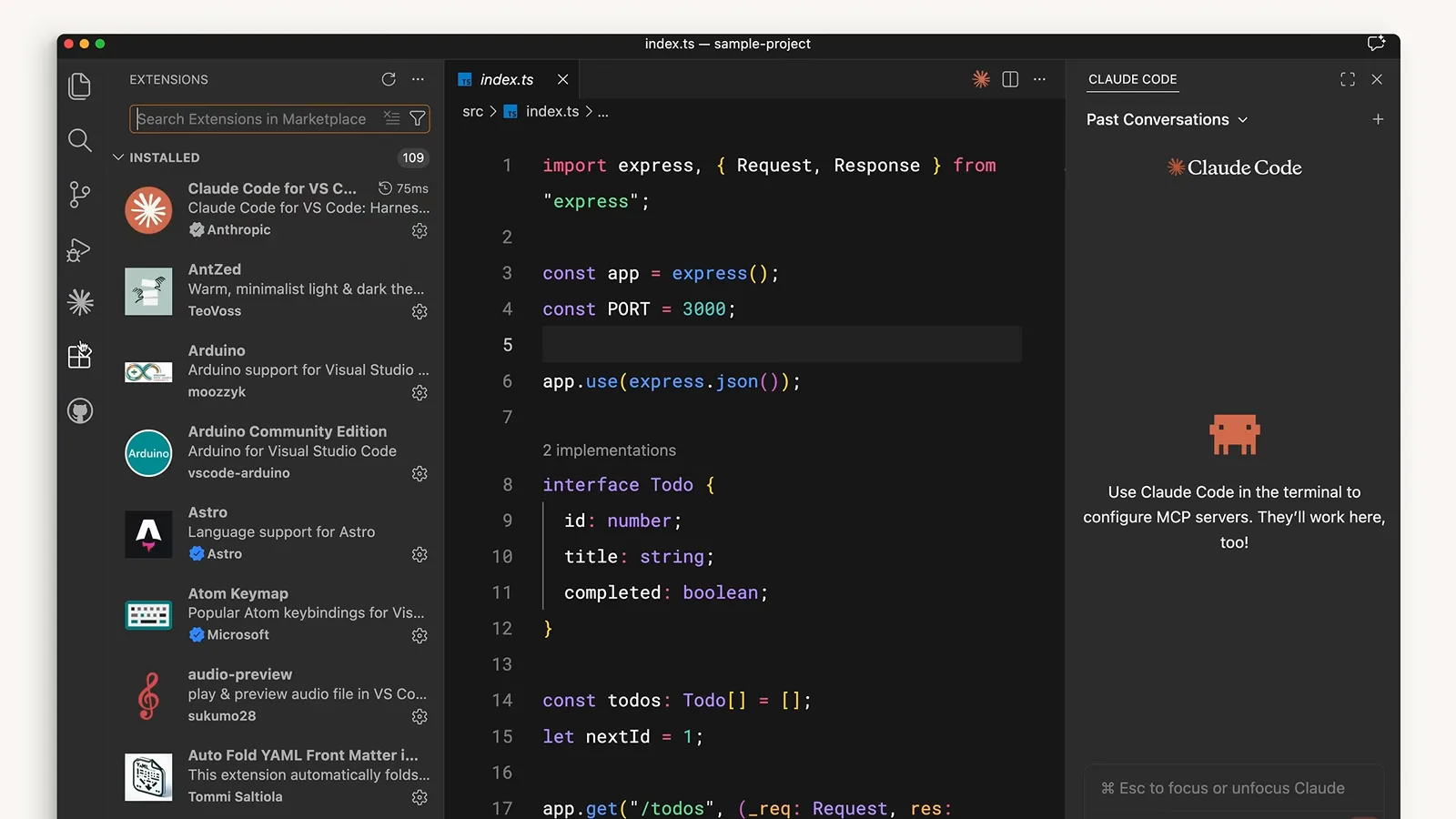
O Claude Code for VS Code aparece na lista de extensões instaladas ao lado do painel do Claude Code.Assistir em 1:07 - 9
Atualize o plugin do JetBrains
Nos IDEs JetBrains, abra Settings, depois Plugins e Marketplace, busque Claude Code e instale ou atualize por ali. Reinicie o IDE quando solicitado para que a nova versão do plugin carregue.
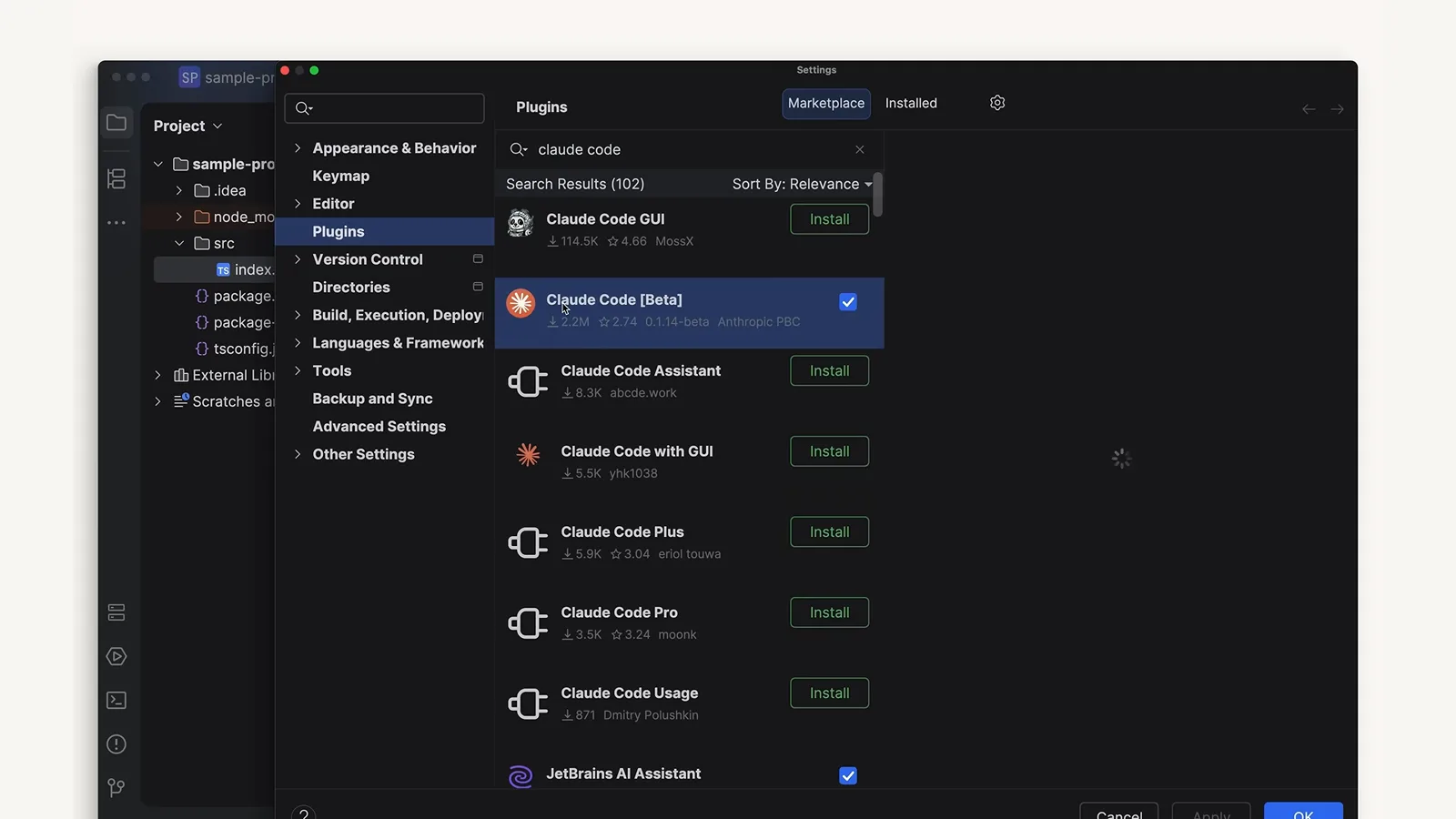
No JetBrains Marketplace, o Claude Code aparece marcado como instalado ao lado de plugins comunitários.Assistir em 1:37 - 10
Mantenha o app desktop em dia
O app desktop se atualiza pelo próprio atualizador integrado, e a chave Code dentro dele abre sessões numa pasta, com permissões e ambientes em nuvem opcionais. Aceite os avisos de atualização para que o CLI embutido não fique atrás do do seu terminal.
A superfície desktop tem uma seção própria no vídeo oficial.Assistir em 1:50 - 11
Entenda o aviso de reiniciar para aplicar
Atualizações em segundo plano nunca trocam o binário sob uma sessão em execução. O Claude Code aplica a versão baixada na próxima vez que você iniciá-lo, então o aviso de reinício é comportamento esperado, não erro — termine a tarefa, saia e abra de novo.
Quando uma atualização não aplica
- 12
Corrija uma atualização que não aplica
Comece pelo claude doctor — ele aponta problemas de permissão, a tentativa que falhou e correções sugeridas. Ainda travado? Rode o instalador nativo de novo para substituir o binário no lugar, ou consulte nosso guia de travamentos e congelamentos do Claude Code com o manual completo.
Comandos de versão do Claude Code num relance
Todos os comandos para verificar, buscar ou depurar uma versão do Claude Code numa lista só. Todos rodam no seu terminal de sempre.
- 1claude --version — imprime o build exato, por exemplo 2.1.211.
- 2claude update — atualiza a instalação nativa imediatamente e informa a versão antiga e a nova.
- 3claude doctor — diagnóstico da instalação, incluindo o resultado da última tentativa de atualização.
- 4brew upgrade claude-code — o caminho manual para Homebrew; rode brew cleanup de vez em quando para remover versões antigas.
- 5winget upgrade Anthropic.ClaudeCode — o caminho manual para o WinGet; pode falhar com o Claude Code em execução porque o Windows bloqueia o executável.
- 6DISABLE_AUTOUPDATER=1 no bloco env do settings.json desliga de vez as checagens em segundo plano.
Mais dois ajustes que valem conhecer: autoUpdatesChannel em stable mantém você cerca de uma semana atrás do lançamento mais recente, e os managed settings de organizações podem exigir uma versão mínima ou máxima específica em todas as máquinas.