
Google Antigravity CLI 튜토리얼: agy, /config, 서브에이전트
Google 공식 데모를 주석 달린 14단계로 재구성했습니다. 아무 터미널에서 agy를 실행해 프롬프트 한 줄로 저널+할 일 앱을 만들어 보면서 /config, /diff, 아티팩트, 세션 복원, 서브에이전트까지 함께 익혀 보세요.
30초 만에 보는 Antigravity CLI
- Antigravity CLI를 설치하면 agy 바이너리가 등록됩니다. 프로젝트 폴더에서 실행하기만 하면 모델 헤더, 슬래시 명령, 프롬프트 박스로 이어지는 온전한 에이전트 경험이 시작됩니다.
- /config는 조종실입니다. Rendering Mode(native terminal (inline) vs alt-screen)와 Tool Permission(request-review, always-proceed, strict)을 포함한 열세 가지 설정을 검색과 함께 확인할 수 있습니다.
- 실행할 때마다 아티팩트가 생깁니다. 이 데모에서는 implementation_plan.md와 walkthrough.md이며 ~/.gemini/antigravity-cli/ 아래 저장되고 /artifact로 검토할 수 있습니다.
- 작업 도중에도 대화할 수 있습니다. /btw로 진행 상황을 묻고, /diff로 변경을 감사하고, ctrl+g로 외부 에디터에서 긴 프롬프트를 쓰고, agy -c로 지난 세션을 이어갑니다.
Google Antigravity CLI Full Walkthrough
채널: Google Antigravity7:09
Getting started with the Antigravity CLI — official docs
문서: antigravity.google/docs
스크린샷은 Google 공식 데모 녹화(Antigravity CLI 0.1.3, Gemini 3.5 Flash)에서 가져왔으며, 각 단계는 캡처한 초로 바로 이동하는 링크입니다. CLI는 업데이트가 빨라 최신 빌드에서는 표기가 조금 다를 수 있습니다.
스크린샷 저작권은 Google에 있으며, 공개 데모에서 설명과 비평 목적으로 인용했습니다. 단계별 문장은 모두 본 사이트가 직접 작성했습니다.
Antigravity CLI 워크스루 전체 단계
실행하고 설정하고 빌드 시작하기
- 1
프로젝트 폴더에서 agy 실행하기
한 번만 설치하면 agy 바이너리를 어디서든 쓸 수 있습니다. 프로젝트 디렉터리에서 실행하면 헤더가 현재 상태를 알려줍니다. CLI 버전(데모 기준 0.1.3), 활성 모델(Gemini 3.5 Flash), 워크스페이스 경로(~/Develop/todo-list)까지요. 프롬프트 박스는 비어 있는 채로 시작하고 구석에 "? for shortcuts" 힌트가 붙어 있습니다.
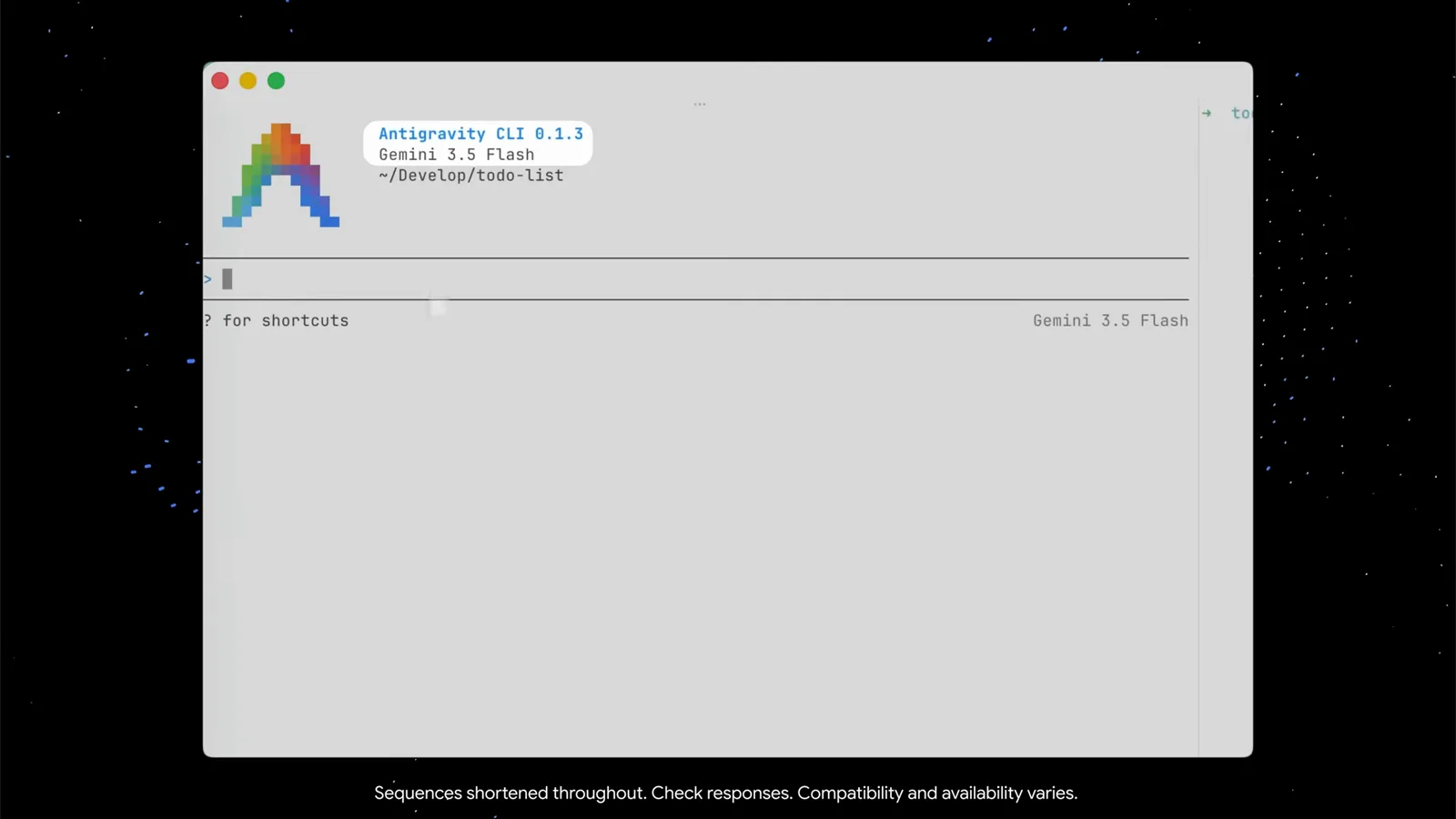
agy 웰컴 헤더: 버전, 모델, 워크스페이스를 한눈에.0:19부터 보기 - 2
/config로 모든 설정 보기
/config를 입력하면 상단에 Search 필드가 있는 설정 패널이 열립니다. 타이핑하는 대로 필터링됩니다. 데모 환경에는 열세 개 항목이 있으며 Animation Speed, Artifact Review부터 Rendering Mode(native terminal (inline)), Tool Permission까지 한 화면에 보입니다. 방향키로 행을 옮기면 선택한 설정의 한 줄 설명이 하단에 뜨고, Esc로 닫습니다.
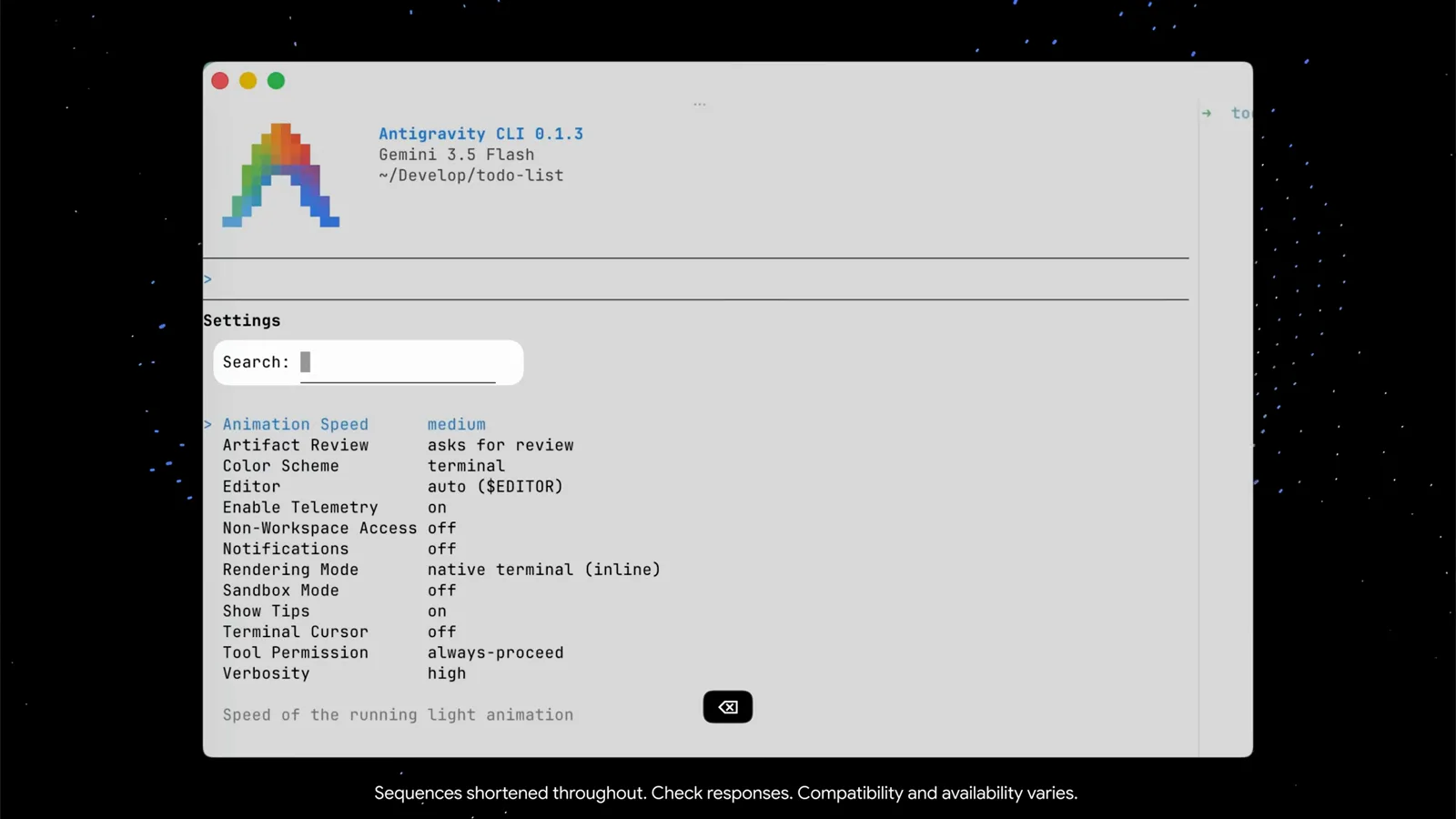
/config는 열세 개 설정을 실시간 검색과 행별 힌트와 함께 보여 줍니다.0:27부터 보기 - 3
구체적인 첫 프롬프트 주기
데모는 구조화된 요청을 붙여 넣습니다. 파이썬으로 예쁘고 의존성 없는 "Minimalist Markdown Journal & To-Do CLI"를 만들어 달라는 것입니다. 요구사항 세 가지가 명시됩니다. 할 일은 todo.md 파일에서 [ ]/[x] 토글로 관리할 것, 메모는 타임스탬프와 함께 journal.md에追加할 것, 선명한 ANSI 색과 깔끔한 유니코드 아이콘으로 마감할 것. 파일 이름, 형식, 생김새까지 정해 주면 에이전트는 한 턴에 모든 정보를 받습니다.
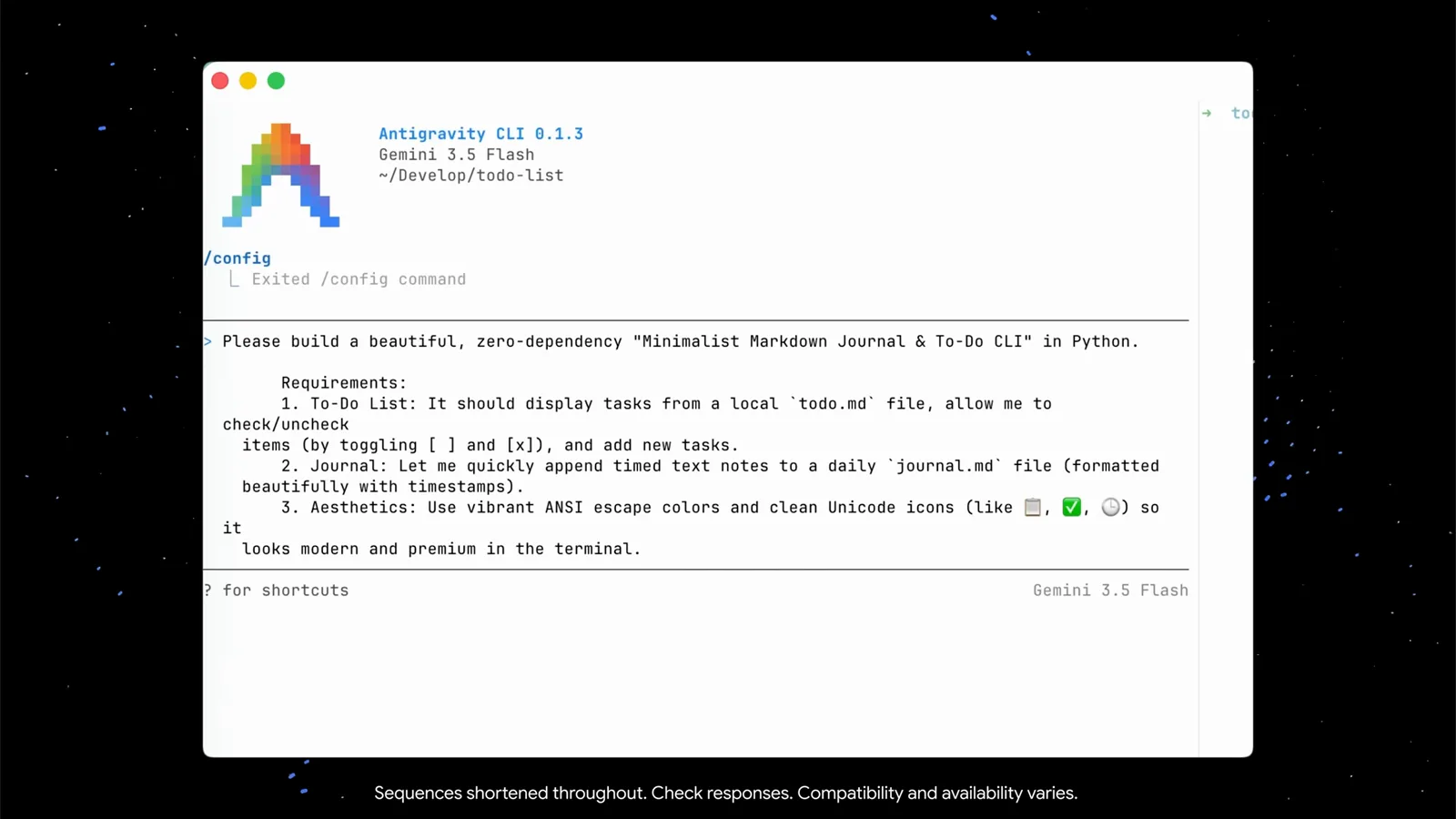
좋은 첫 프롬프트는 파일, 형식, 디자인을 한 번에 지정합니다.0:43부터 보기 - 4
/btw로 작업 중에 에이전트와 대화하기
기다릴 필요가 없습니다. 에이전트가 jtodo.py를 컴파일하고 첫 원자적 git 커밋을 준비하는 동안 데모는 "/btw what are you doing?"이라고 입력합니다. 현재 작업을 끊지 않고 옆에서 질문하는 슬래시 명령입니다. 에이전트는 계획(워크스페이스 초기화, 기반 생성, 커밋)을 설명한 뒤 계속 빌드합니다. 프롬프트 박스 아래 팁도 놓치지 마세요. ctrl+g로 외부 에디터에서 긴 프롬프트를 쓸 수 있습니다.
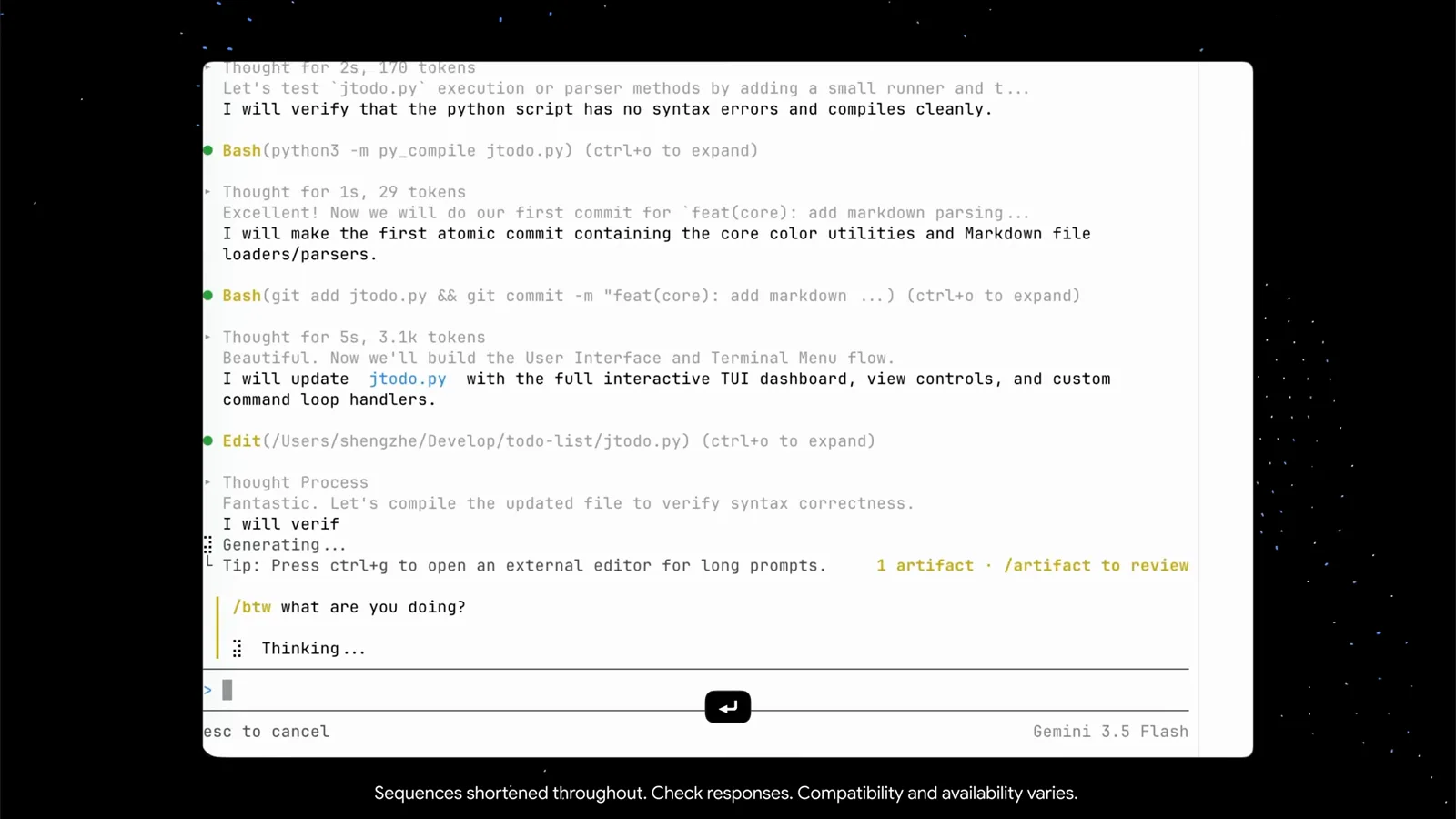
/btw는 실행을 멈추지 않고 진행 보고만 받아 옵니다.1:15부터 보기
아티팩트, diff, 완성된 앱 검토하기
- 5
토큰 보드로 컨텍스트 소모 지켜보기
컨텍스트 뷰는 도트 그리드와 실제 숫자를 나란히 보여 줍니다. Gemini 3.5 Flash가 1.0M 토큰 중 52.8k(5.0%)를 썼고, user messages, agent responses, tool calls, system prompt와 tools, subagents, 남은 공간으로 나뉩니다. 같은 화면에는 세션의 checkpoints(/rewind)와 에이전트가 쓴 아티팩트 파일도 나옵니다. 지금은 implementation_plan.md와 walkthrough.md 두 개입니다.
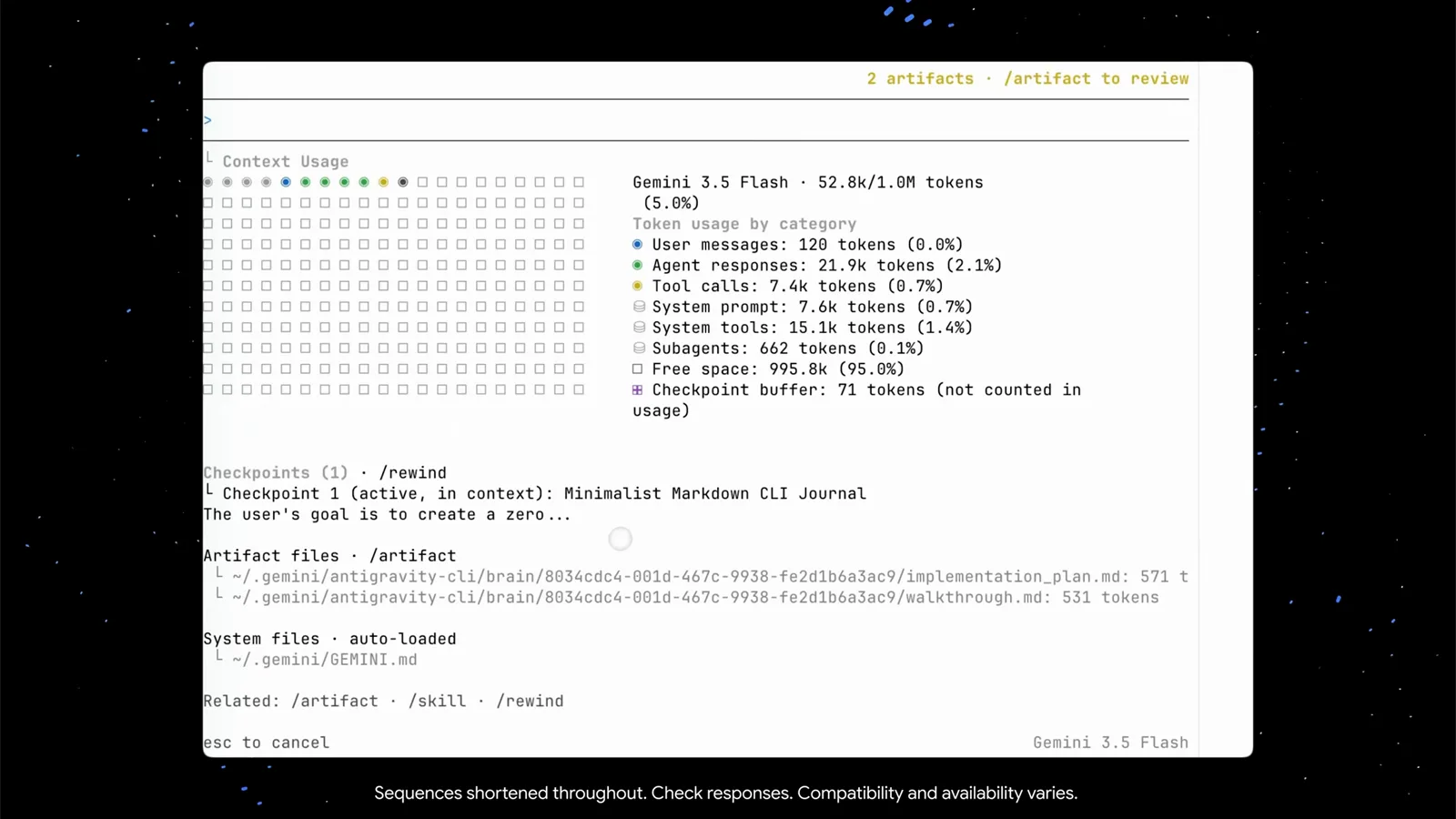
토큰 보드는 컨텍스트 불안을 산수로 바꿔 줍니다.1:40부터 보기 - 6
walkthrough 아티팩트 읽기
아티팩트를 열면 walkthrough.md가 에이전트가 한 일을 설명합니다. 저장소 구조(jtodo.py, test_jtodo.py, README.md, .gitignore), 설계 결정, 일일 저널링 작동 방식까지요. 뷰어 전용 키도 있습니다. 화살표로 스크롤, pgup/pgdn으로 넘기기, c로 코멘트, esc로 닫기.
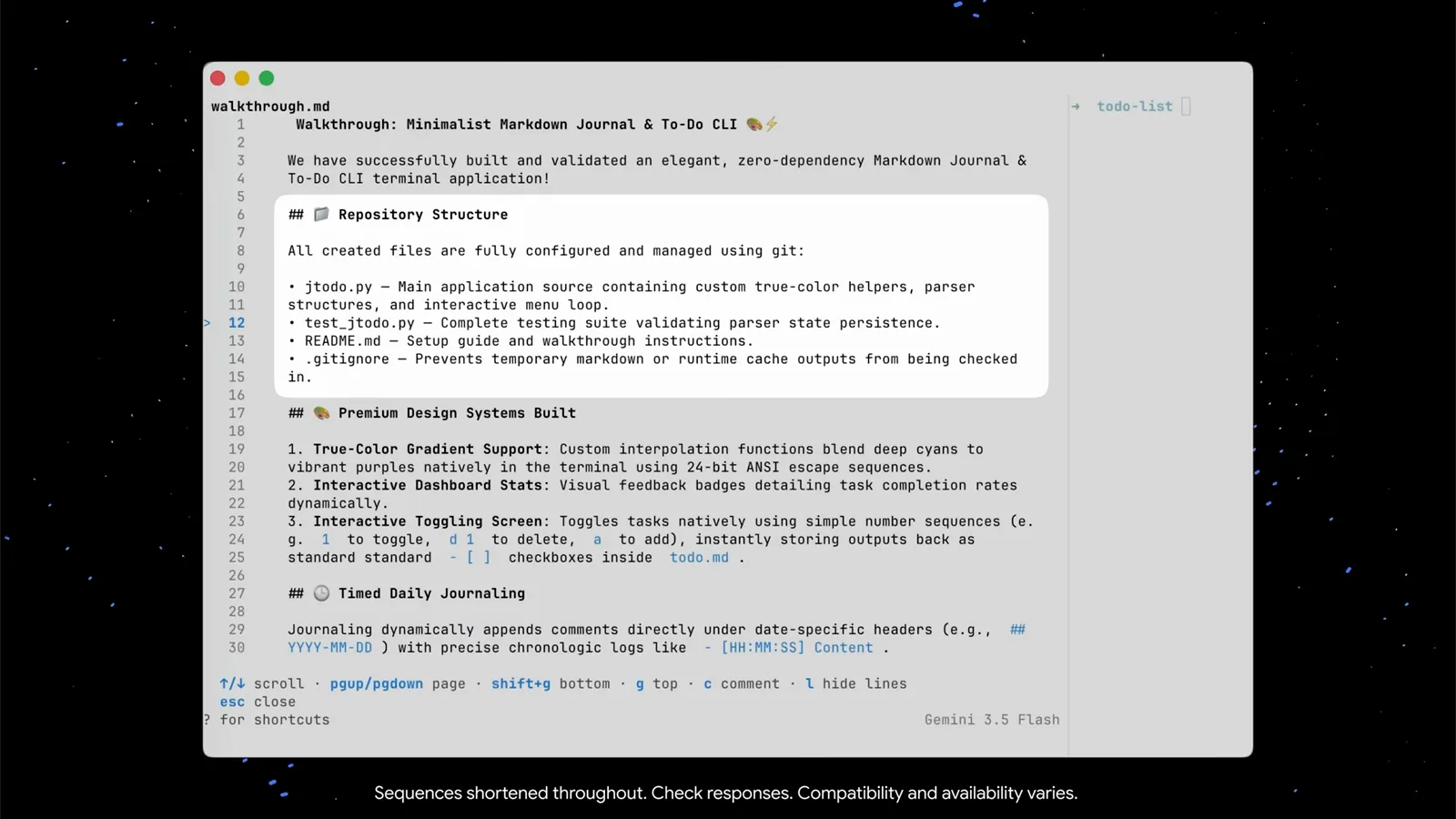
walkthrough.md는 에이전트가 스스로 작성한 완료 보고서입니다.1:57부터 보기 - 7
Action required에서 아티팩트 승인하기
Antigravity CLI는 파일을 던져 두지 않습니다. 서명을 요청합니다. "Action required (2 left)" 바에 검토할 walkthrough.md와 새 implementation_plan.md이 나열됩니다. 키 안내가 전부 알려 줍니다. 방향키 이동, y/n 승인·거절, shift+a 전체 승인, p 미리보기, esc 종료. 설정을 바꾸지 않는 한 아무것도 조용히 통과되지 않습니다.
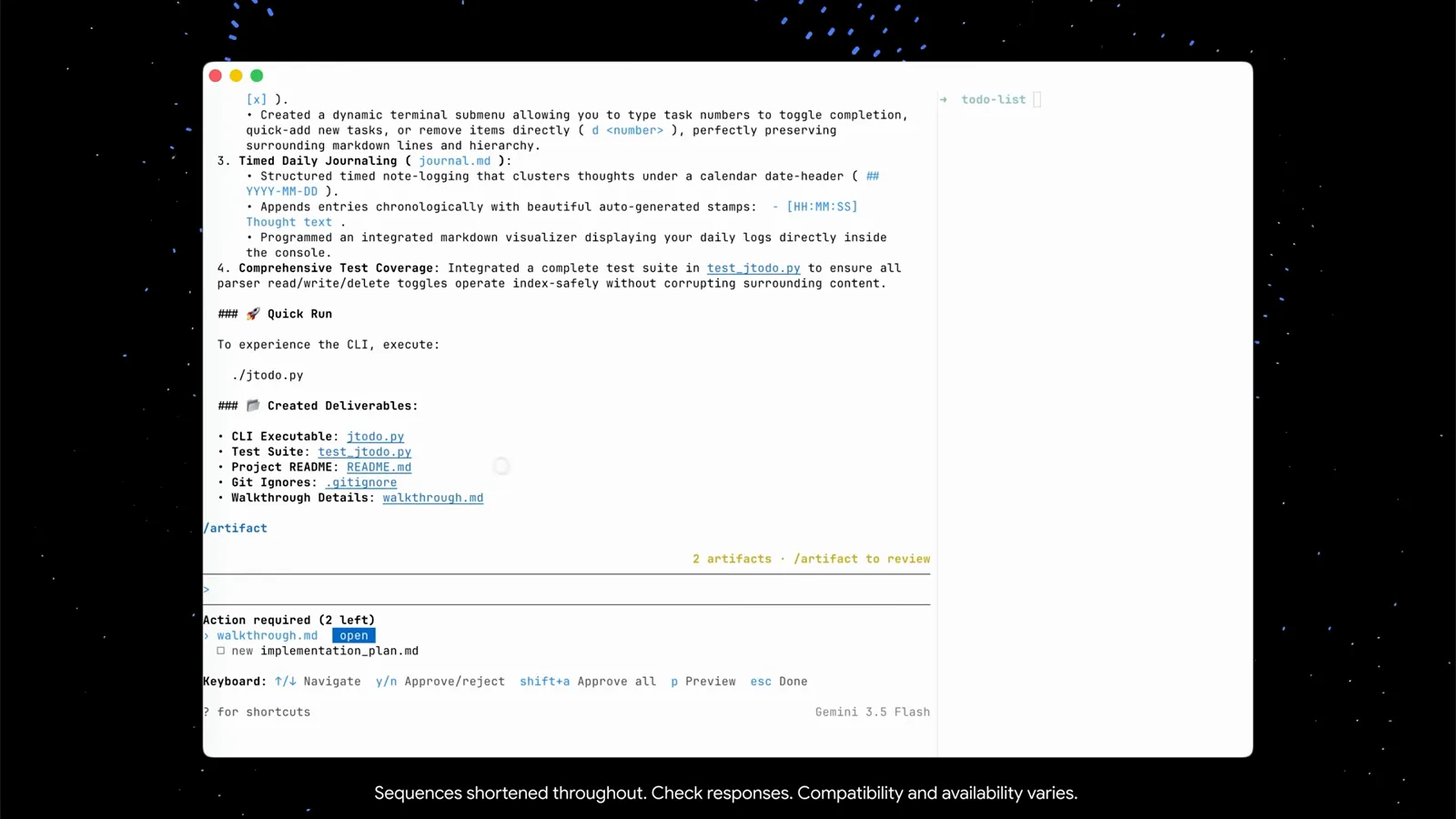
리뷰 바: 아티팩트마다 y/n, shift+a로 한꺼번에 승인.2:15부터 보기 - 8
/diff로 바뀐 부분만 정확히 감사하기
에이전트에게 선택 방식 개선을 요청한 뒤, 데모는 /diff로 결과를 확인합니다. "커밋되지 않은 변경과 턴별 diff 보기" 명령으로 VCS(여기서는 Git)를 읽고 이번 턴에 에이전트가 무엇을 바꿨는지 파일별로 보여 줍니다. 할 일 목록은 이제 커서 선택을 지원하고, diff는 그것만 바뀌었다는 사실까지 증명합니다.
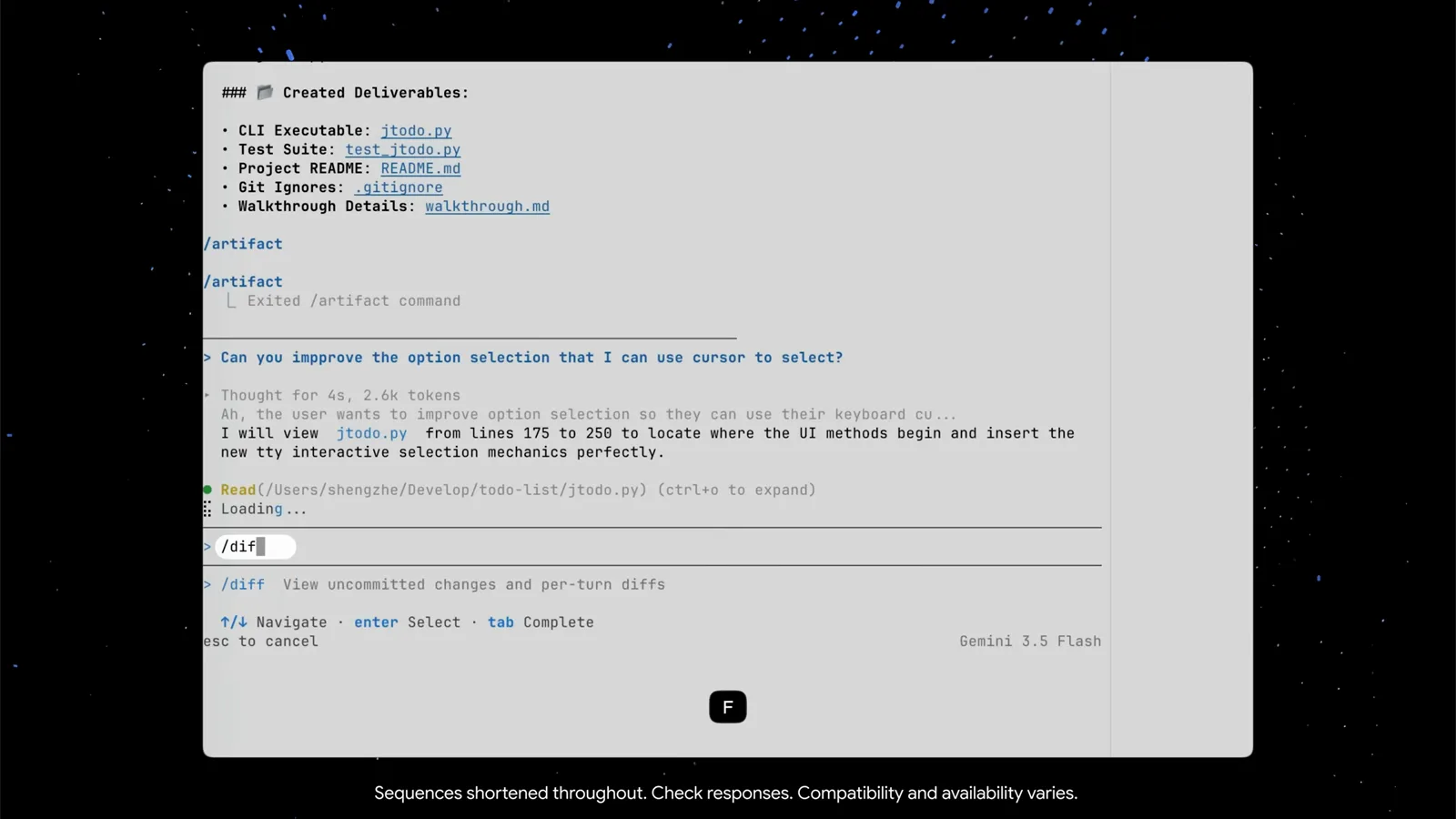
/diff가 대신 Git을 읽어 변경 사항을 한 화면에 정리합니다.2:48부터 보기 - 9
앱을 실행하고 계속 반복하기
두 번째 터미널 패널(CLI의 일부가 아닌 평범한 셸)에서 데모는 ./jtodo.py를 실행합니다. 완성된 메뉴가 맞이합니다. 상단 통계, 그다음 View & Toggle To-Do Tasks, Quick-Add a To-Do Task, Write Daily Journal Entry, Read Today's Journal Entries, Exit Application. 업그레이드 덕분에 이제 위아래 화살표로 이동하고 Enter로 확인합니다. 아쉬운 점이 보이면 agy로 돌아가 다음 프롬프트를 입력하면 됩니다. 루프가 이어집니다.
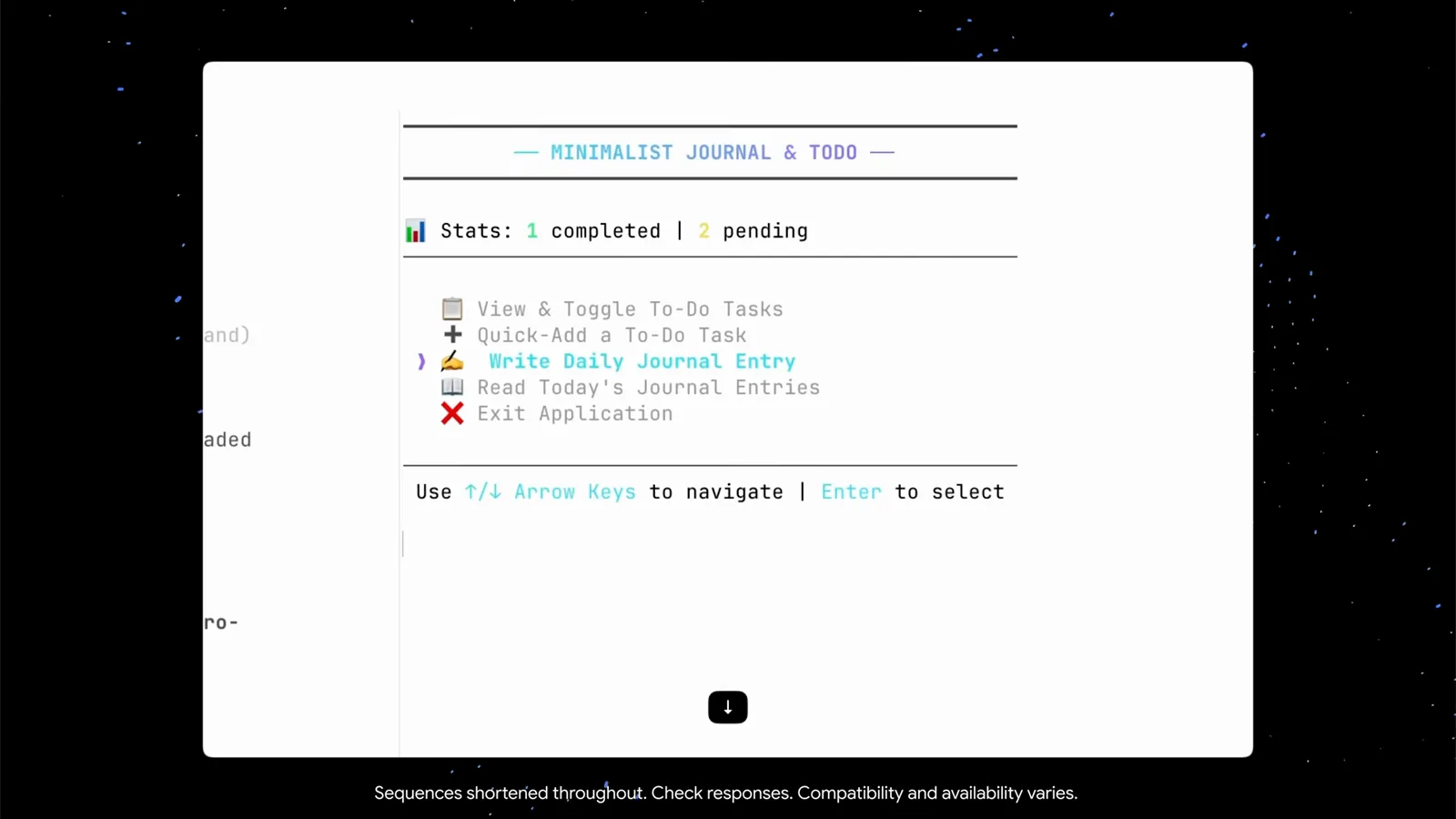
두 번째 패널에서 완성 앱 실행 — 화살표로 이동, Enter로 선택.3:08부터 보기
세션, 서브에이전트, 권한
- 10
/ 한 자로 명령 메뉴, /help로 치트 시트
"/"만 입력해도 슬래시 명령 전체 메뉴가 열립니다. /add-dir, /agents, /artifact, /btw, /changelog 등 44개, 각각 한 줄 설명이 붙습니다. 키보드 조작은 /help에서. general / commands / shortcuts 탭으로 나뉜 치트 시트에 ctrl+g(에디터에서 작성), ctrl+l(화면 지우기), ctrl+o(도구 출력 펼치기), shift/alt+click(선택 후 복사)까지 정리되어 있습니다.
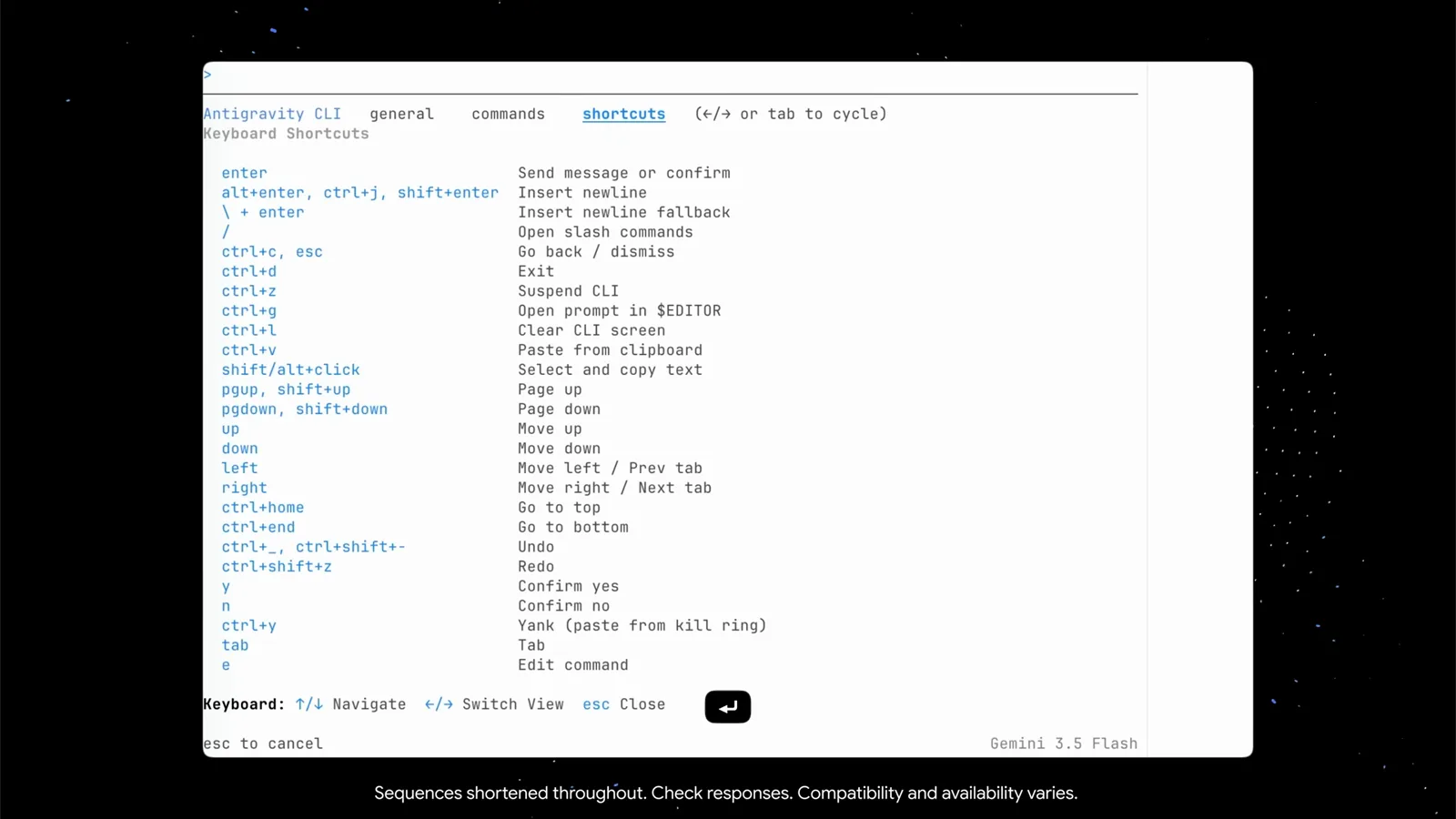
/help는 일반 정보, 명령, 단축키 세 탭으로 구성됩니다.3:32부터 보기 - 11
터미널을 닫아도 세션은 남는다
대화는 로컬에 저장되고, CLI가 돌아오는 방법까지 정확히 알려 줍니다. 푸터에 "Resume: agy --conversation=8034cdc4… (or -c)"가 인쇄됩니다. agy -c는 직전 세션을 컨텍스트 그대로 이어 주고, 전체 conversation id는 특정 세션을 가리킵니다. 터미널을 잃어도 작업은 잃지 않습니다.
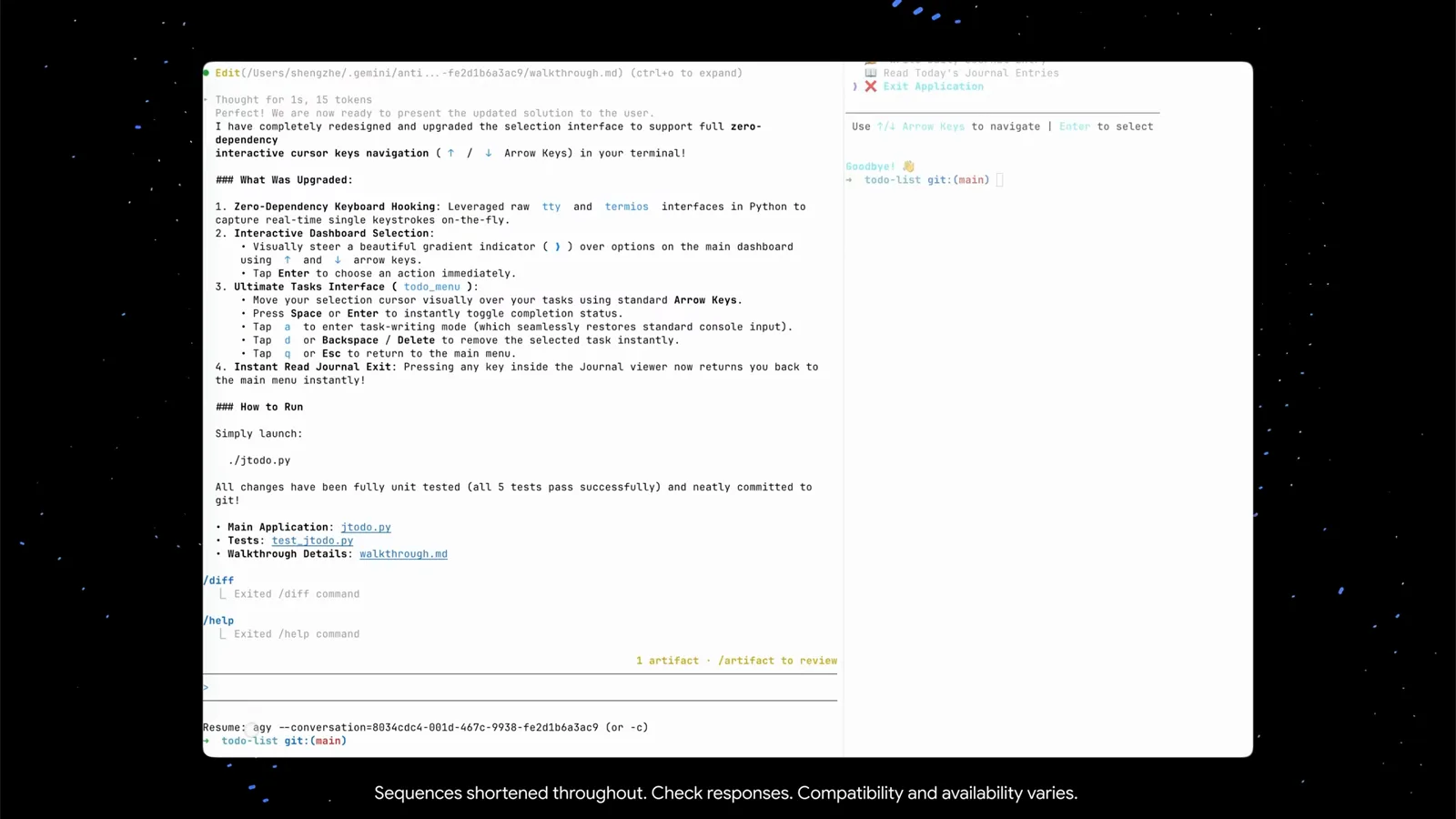
재개 힌트에 agy --conversation 전체 ID가 찍힙니다. 길면 그냥 -c.3:42부터 보기 - 12
조사를 서브에이전트에 위임하기
아이디어가 떨어졌나요? 데모는 한마디만 합니다. "can you do research to improve the todo list?" 메인 에이전트는 전문 조사 서브에이전트가 필요하다고 판단하고, 조사 프롬프트를 스스로 작성해 Agent 도구 호출로 보냅니다(research: Markdown TUI Researcher). 상태 표시줄이 "Gemini 3.5 Flash · 1 subagent(s)"로 바뀝니다. /agents 명령으로 직접 호출할 수도 있습니다.
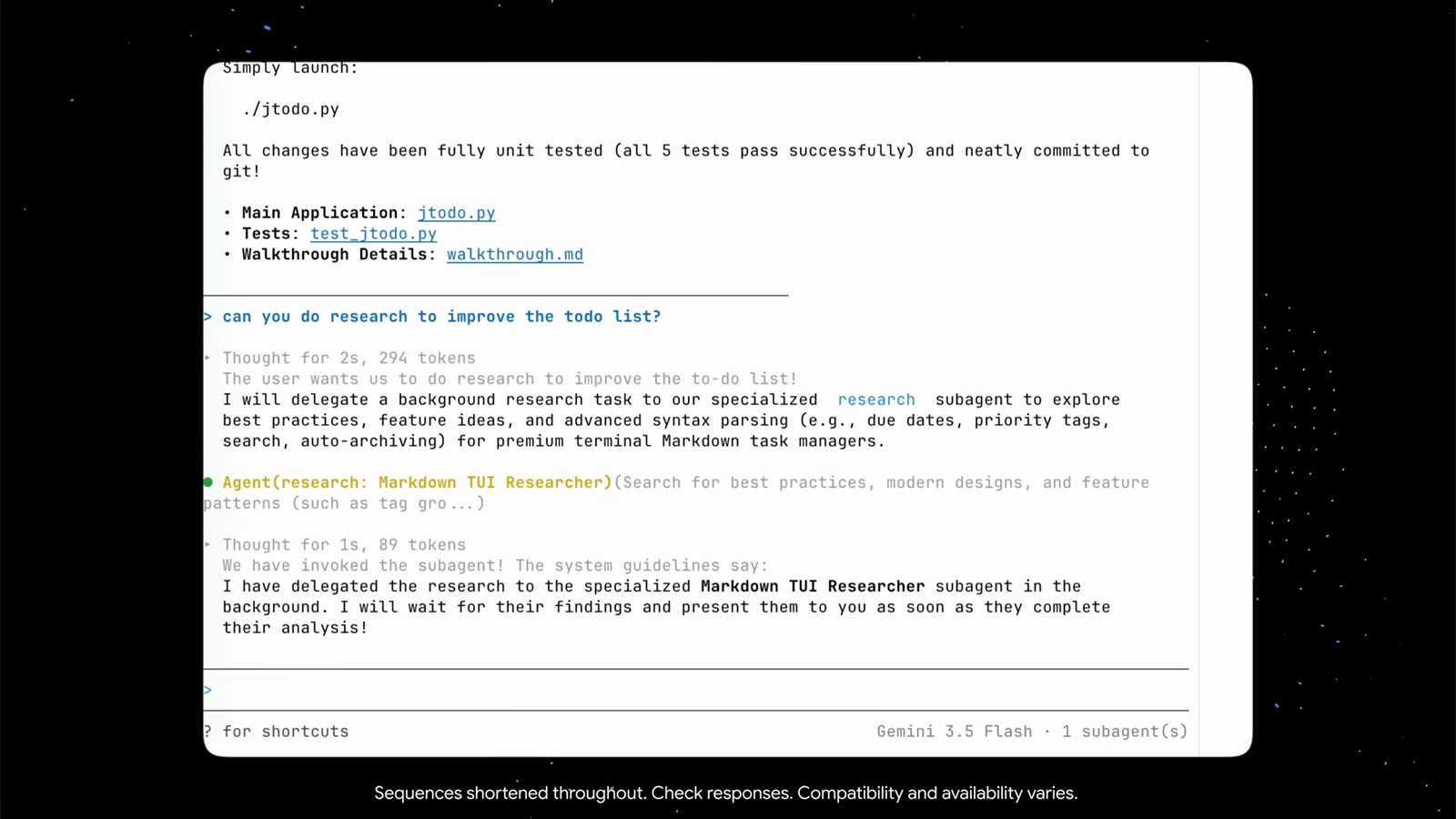
평범한 문장이면 충분합니다. 브리프는 CLI가 스스로 작성합니다.4:20부터 보기 - 13
서브에이전트 전용 뷰에서 작업 보기
서브에이전트 뷰에 들어가면 헤더가 먼저 나옵니다. 34초 경과, 11단계, 세션 ID. 아래에는 메인 에이전트가 만든 프롬프트, 허용된 도구(ListDir, Read, WebSearch), 실시간 궤적이 흐릅니다. 프로젝트 디렉터리를 나열하고 jtodo.py를 읽은 뒤, 할 일 관리자 디자인 패턴에 대해 웹 검색 두 번을 실행합니다. esc로 메인 에이전트에 돌아가면 결과를 취합해 가치 있는 개선을 직접 구현합니다.
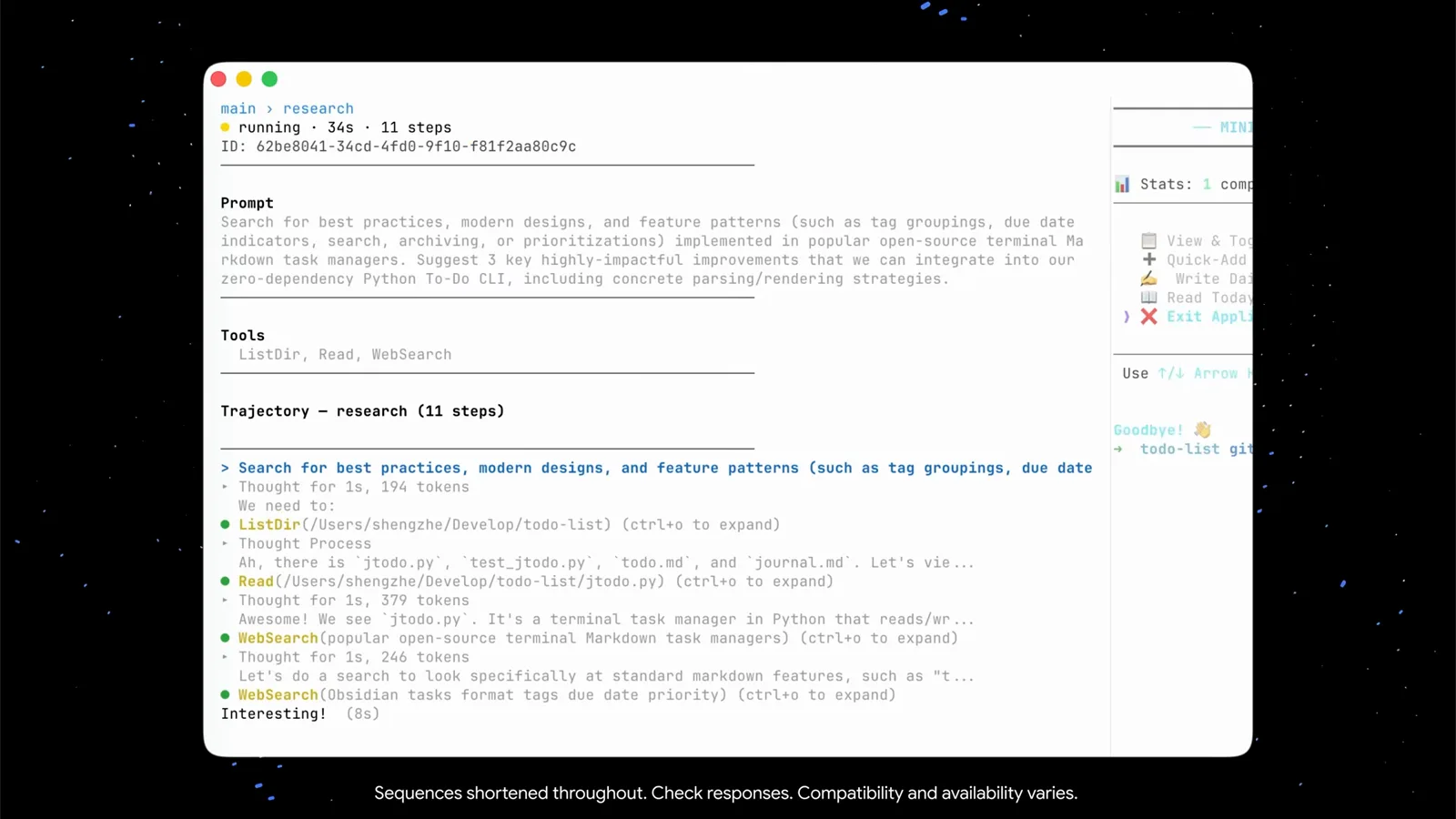
경과 시간, 단계 수, 모든 도구 호출이 실시간으로 보입니다.4:43부터 보기 - 14
자율성 수준 고르기: Tool Permission
/config로 돌아가면 Tool Permission 행이 자율성 다이얼입니다. 값은 세 가지. request-review는 행동 전에 묻는 안전한 기본값입니다. always-proceed는 중단 없이 진행하며, 데모가 앱 전체를 지은 설정이기도 합니다. strict은 반대로 모든 동작을 하나하나 확인한 뒤 실행합니다. 화면 표기는 request-review, always-proceed, strict. 프로젝트별로 골라 언제든 바꾸면 됩니다.
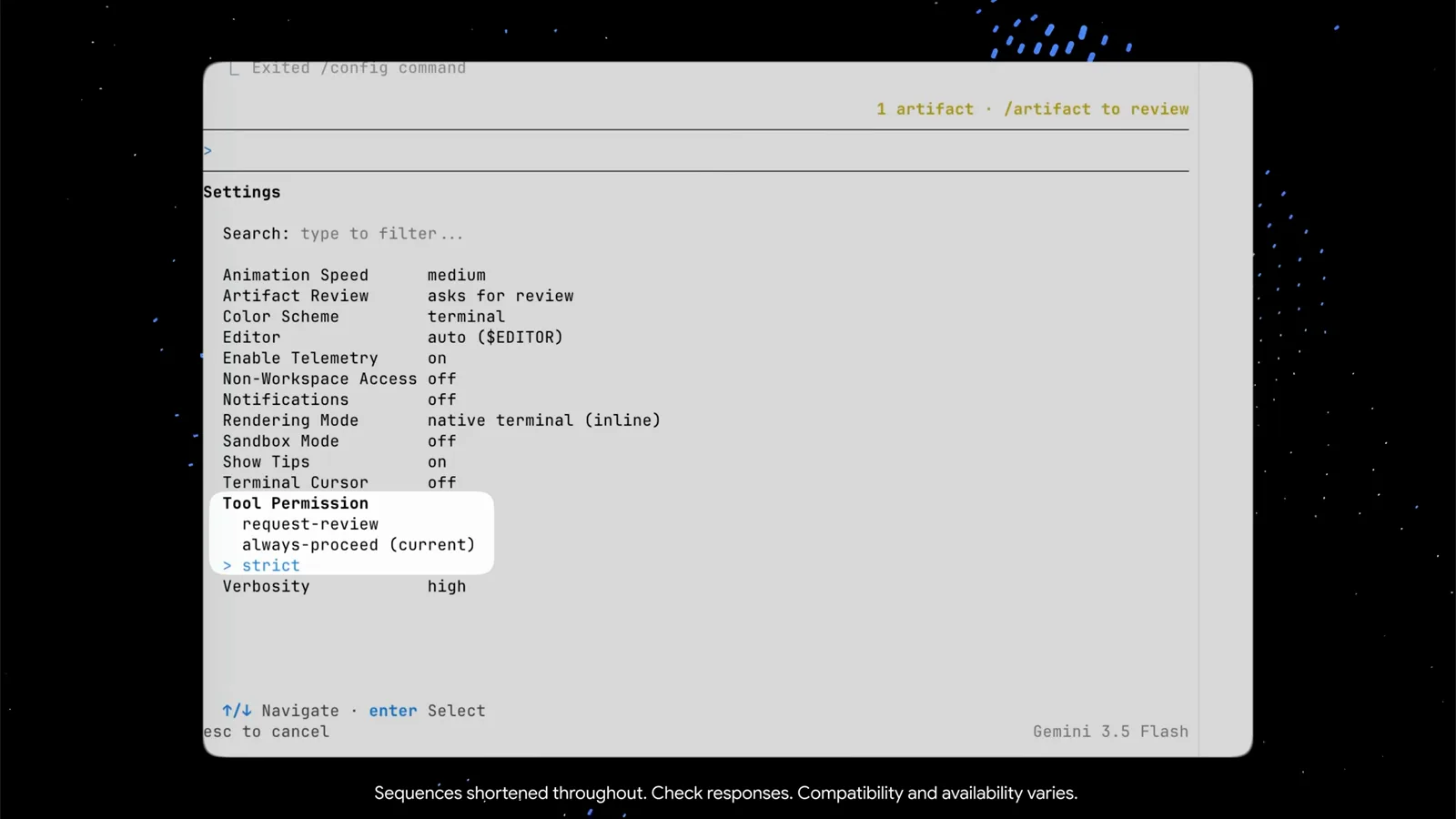
세 가지 모드: request-review, always-proceed, strict — 선택은 여러분.6:18부터 보기
Antigravity CLI vs Antigravity IDE
CLI는 Antigravity의 온전한 경험을 터미널로 가져오지만, 두 환경은 어울리는 순간이 다릅니다. 실제로 다른 지점은 다음과 같습니다.
- 1바탕: agy는 이미 있는 어떤 터미널에서도 돌아갑니다. SSH 너머, 에디터 옆 tmux 창, GUI 없는 머신에서도. IDE는 브라우저를 내장한 완전한 그래픽 에디터입니다.
- 2렌더링: CLI는 native terminal (inline) — 일반 스크롤백에서 마우스와 복사·붙여넣기 그대로 — 또는 병렬 작업에 어울리는 전면 대체 버퍼인 alt-screen 모드 중 고를 수 있습니다.
- 3권한: CLI의 다이얼은 /config의 Tool Permission(request-review / always-proceed / strict)이고, IDE는 자신만의 방식으로 동작 전 승인을 요청합니다.
- 4아티팩트와 세션의 발상은 양쪽이 같습니다. 승인하는 플랜과 워크스루, 로컬 저장 대화. 다만 CLI는 ~/.gemini/antigravity-cli/ 아래에 두고 agy -c로 복원합니다.
현실적인 분업은 이렇습니다. 앱이 그려지는 IDE에서 구상하고 탐색하고, 리팩터링·조사·일괄 편집 같은 긴 자율 실행은 터미널의 agy에 맡겨 옆에서 조용히 돌게 합니다.
Antigravity CLI 문제 해결과 단축키
데모에서 생긴 사소한 문제들과 CLI가 자체적으로 제공하는 해결책입니다.
- 1긴 프롬프트가 입력 박스에서 다루기 힘든가요? ctrl+g를 누르세요. Antigravity CLI가 초안을 $EDITOR(데모는 auto)로 열고 저장하면 가져옵니다.
- 2Bash(…)나 Edit(…) 줄이 "(ctrl+o to expand)"로 잘리면 그 줄에서 ctrl+o를 눌러 전체 명령과 출력을 펼치세요.
- 3작업 중에 터미널을 닫았나요? agy -c로 직전 세션을 이어가거나 agy --conversation=<id>로 특정 세션을 고르세요. 대화는 로컬에 저장됩니다.
- 4에이전트가 너무 앞서거나 너무 자주 묻나요? /config의 Tool Permission을 조정하세요. request-review는 매번 묻고, always-proceed는 끊지 않고, strict은 모든 동작을 확인합니다.
- 5복사·붙여넣기가 이상한가요? native terminal (inline) 렌더링에서는 마우스가 정상 작동하고, /help 단축키 목록의 shift/alt+click이 선택 복사 대안입니다. 무거운 병렬 작업이라면 alt-screen 렌더링을 시도해 보세요.
그래도 막혔다면 CLI 안의 "?" 힌트, /help, /changelog가 내 빌드의 기능을 확인하는 가장 빠른 길입니다. 업데이트가 빨라 표기는 버전마다 조금씩 다릅니다.