
한눈에 보기
- npm install -g cline로 한 번만 설치하면, 어떤 프로젝트 폴더에서든 cline을 입력해 대화 세션을 시작할 수 있습니다.
- 대화 세션은 plan 모드로 시작합니다. 수정을 허용하려면 /act, 다시 계획 모드로 돌아가려면 /plan, 일회성 실행은 --mode로 지정할 수 있습니다.
- cline auth는 계정과 모델의 제어판입니다. Cline 계정, Cline, OpenRouter 같은 BYO 프로바이더를 지원하며 언제든 다시 실행해 바꿀 수 있습니다.
- 서브에이전트 스위치는 VS Code 확장에 있습니다. CLI를 설치하고 Cline 패널에서 Enable Subagents를 누르면, 헤드리스 터미널 인스턴스가 병렬 조사를 시작합니다.
Cline CLI & Sub Agents: Cline is back with a new CLI Agent, but is it good?
채널: AICodeKing8:03
Introducing Cline CLI 2.0
채널: Cline1:42
Cline CLI — official documentation
공식 문서: docs.cline.bot
스크린샷은 AICodeKing 리뷰 속 깨끗한 터미널·VS Code 데모 화면에서 추출했습니다. 영상에 출연하는 얼굴은 없고, 마지막 엔드 스크린만 제외했습니다. 명령과 플래그는 Cline 공식 문서 및 출시 공지와 대조해 확인했습니다.
프레임의 저작권은 각 크리에이터에게 있으며, 정확한 시점으로 이어지는 링크와 함께 출처를 밝힙니다. 글은 우리가 직접 작성했습니다.
Cline CLI 설정, 단계별로
CLI 이해하고 설치하고 프로바이더 연결하기
- 1
CLI의 위치를 먼저 파악하기
공식 문서는 CLI를 IDE의 대체제가 아니라 동반자로 소개합니다. 같은 에이전트 코어를 병렬로 돌아가는 여러 에이전트를 관리하도록 설계했고, 완전한 스크립트화와 편리한 채팅 인터페이스를 갖춥니다. plan/act 모드, 체크포인트, 터미널 실행, 헤드리스 사용까지 갖춰서, VS Code 확장에서 쌓은 경험이 그대로 이어집니다.
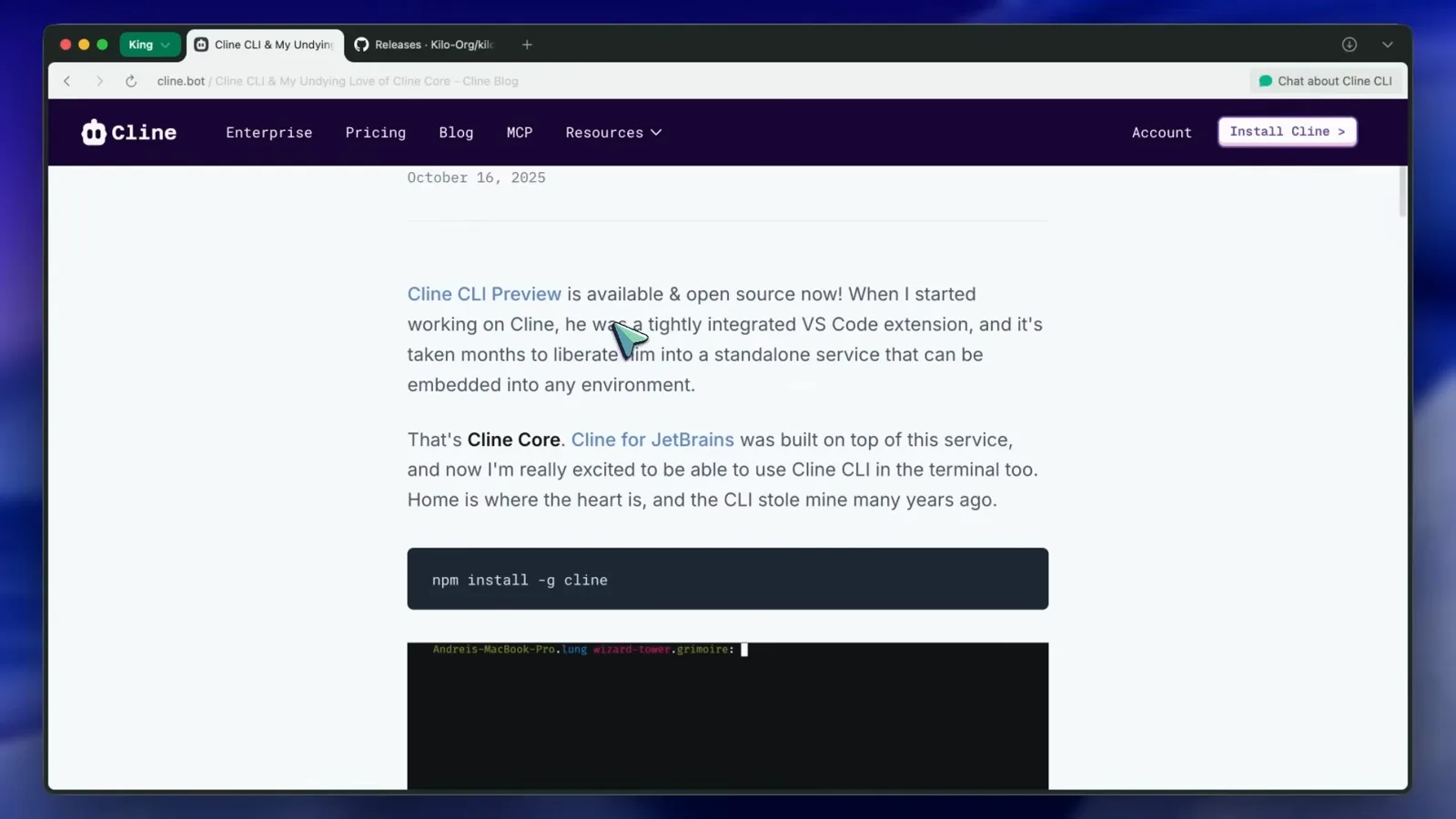
공식 문서의 What's Special About Cline CLI 페이지.1:18 장면 보기 - 2
어떤 용도로 만들어졌는지 보기
출시 글에는 Discord에서 모은 아이디어가 실려 있습니다. 기억을 파일에 기록하는 게임 NPC, 원격 조종 모바일 앱, Cline으로 만든 Discord 봇, 셸 스크립트 속 Cline, GitHub 이슈에서 버그 리포트를 자동으로 분류하는 Cline까지. 시작하는 데 전부 필요한 건 아니지만, CLI가 왜 처음부터 헤드리스이고 스크립트 가능한지 설명해 줍니다.
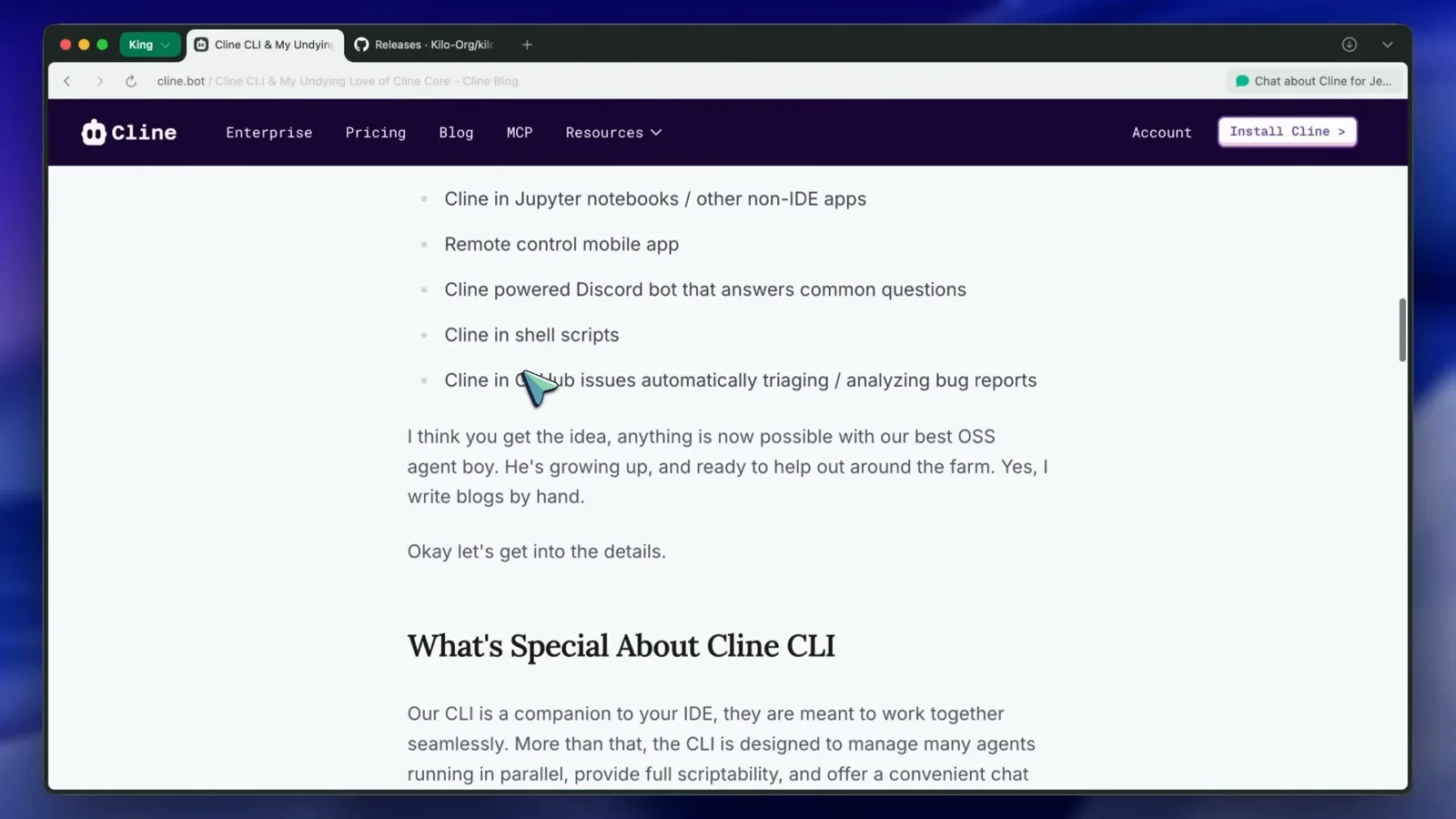
출시 공지에 적힌 CLI 활용 아이디어.1:48 장면 보기 - 3
CLI 설치하기
아무 터미널에서 npm install -g cline을 실행하세요(Node.js 필요). 같은 명령이 VS Code의 Cline for CLI is here 배너에 복사 버튼과 함께 표시됩니다. npm이 끝나면 cline 명령을 어디서든 쓸 수 있습니다.
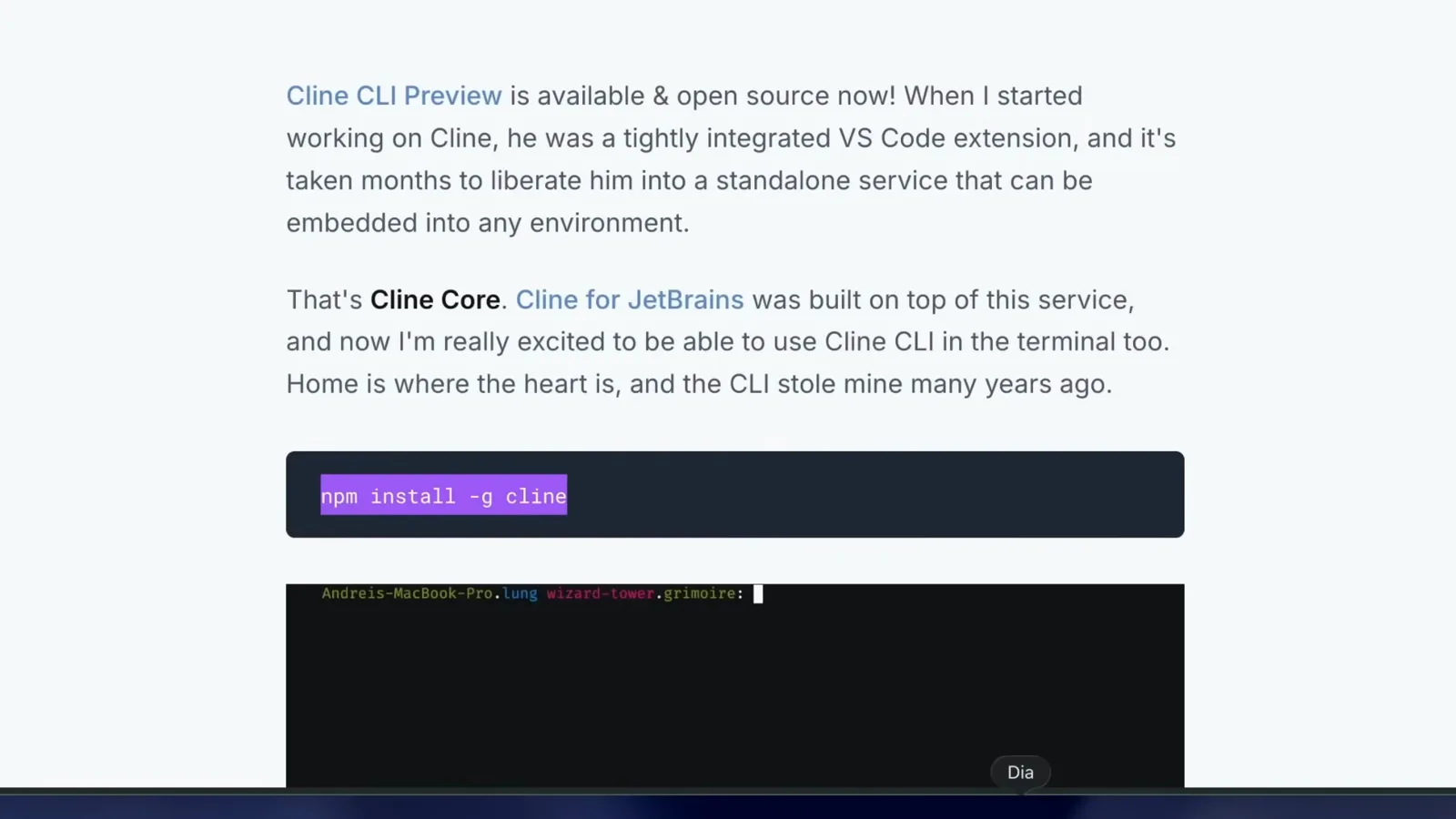
CLI Preview 발표에 실린 공식 설치 명령.4:30 장면 보기 - 4
프로젝트 폴더에서 실행하기
프로젝트로 cd한 뒤 cline을 입력하세요. 웰컴 박스에는 프리뷰 버전, 활성 프로바이더와 모델, plan 모드 배지가 표시되고, 그 아래 Start a new Cline task가 첫 지시를 기다립니다. 하단 바는 단축키 안내판입니다. alt+enter 또는 ctrl+j로 줄바꿈, ctrl+e로 에디터를 열어 긴 프롬프트를 쓰고, enter로 전송합니다.
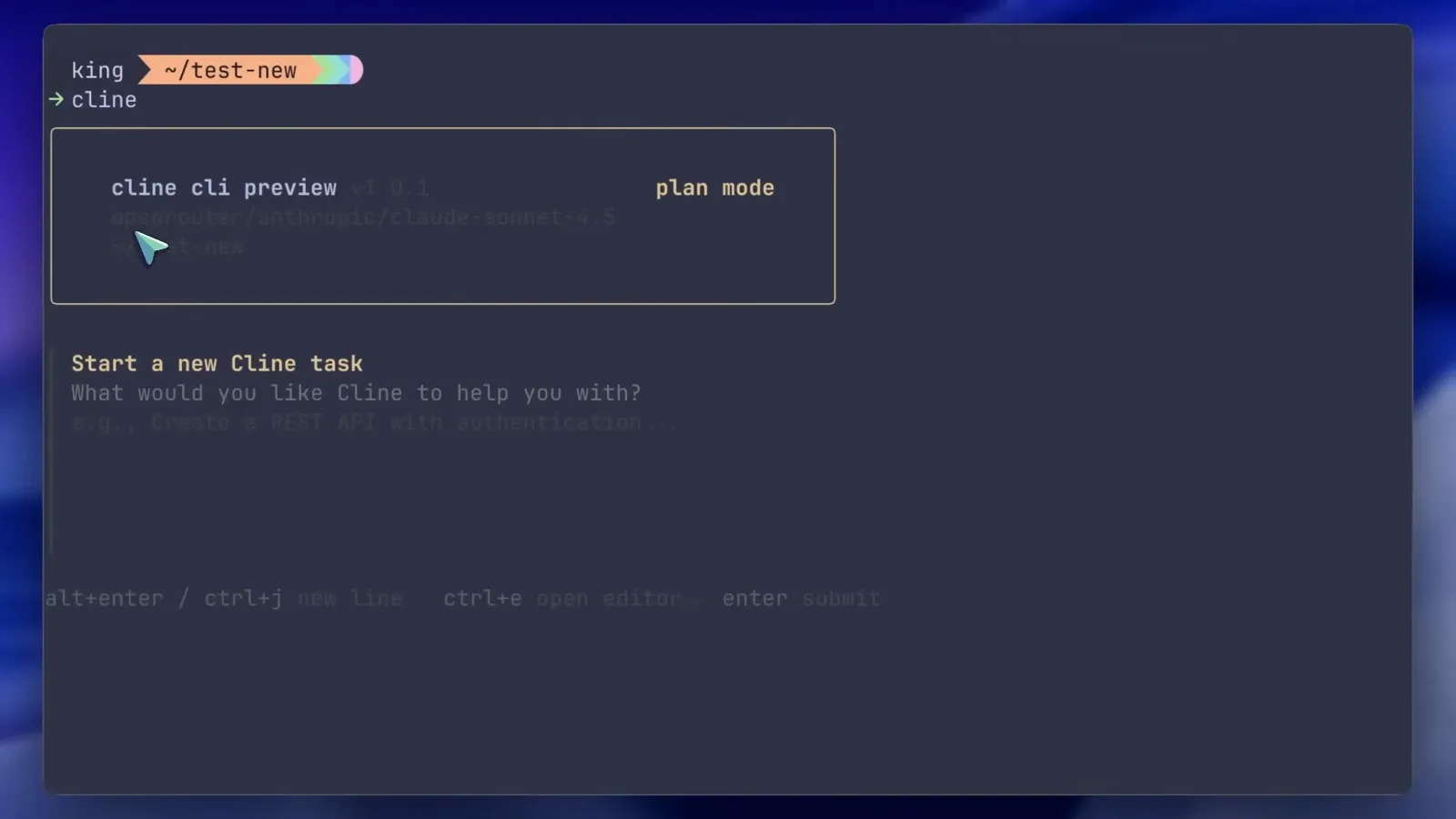
첫 실행: 웰컴 박스와 새 태스크 입력창.3:36 장면 보기 - 5
cline auth로 프로바이더 연결하기
갓 설치한 CLI는 계정도 모델도 모릅니다. cline auth를 실행하면 인증 마법사가 나타나 Cline 계정 인증, 활성 프로바이더 선택(Cline 또는 BYO), API 프로바이더 설정, 종료 중에서 고를 수 있습니다. 데모에서는 OpenRouter를 통한 anthropic/claude-sonnet-4.5가 표시됐습니다. 나중에 바꾸고 싶어도 역시 cline auth입니다.
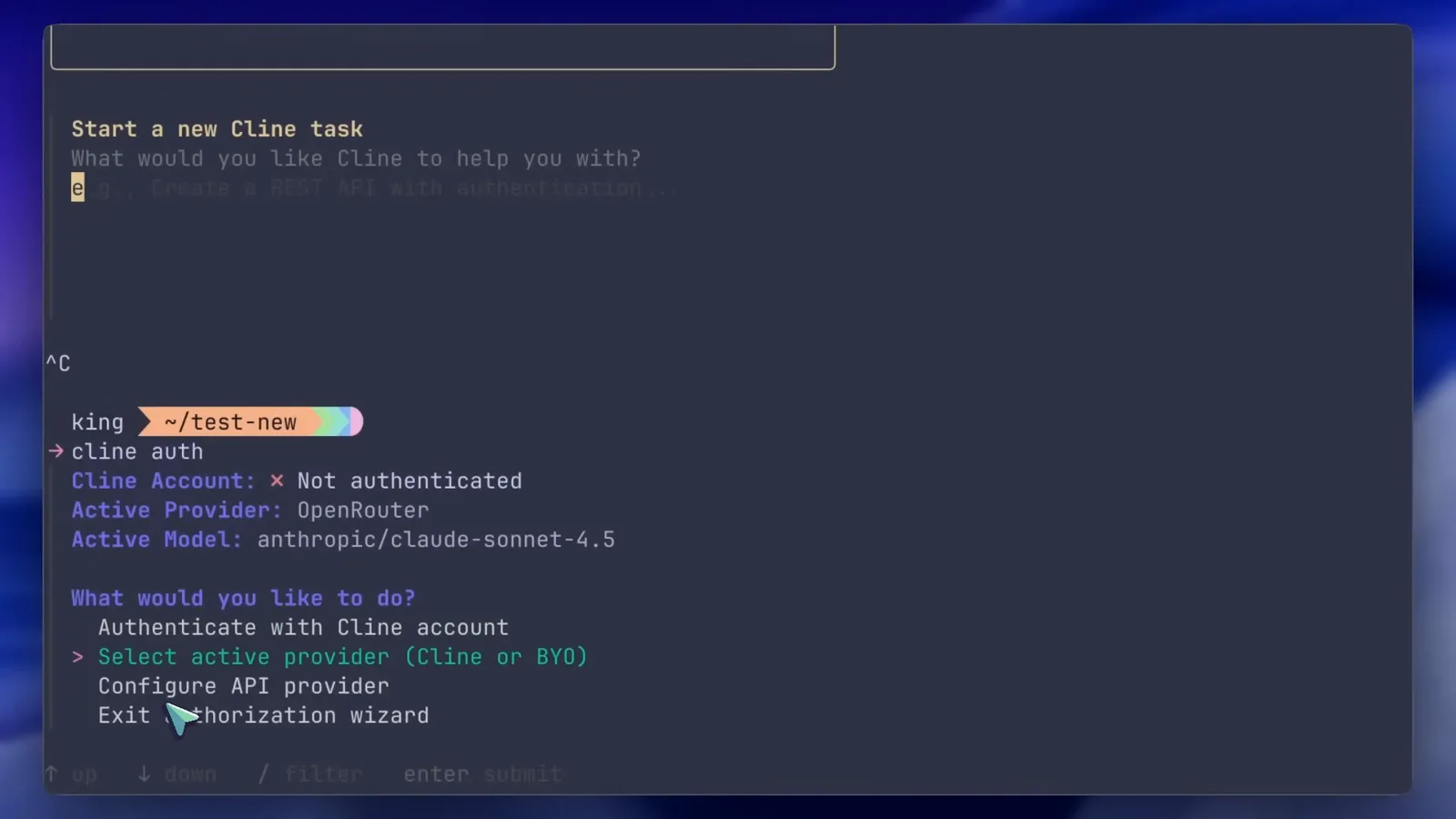
cline auth 마법사의 계정·프로바이더 선택지.3:49 장면 보기
plan, act, 그리고 헤드리스 플래그
- 6
먼저 plan 모드로 시작된다
인사를 보내면 Cline은 파일을 만지지 않고 계획으로 답합니다. 대화 세션은 정보 수집과 설계를 담당하는 plan 모드로 시작하기 때문입니다. 답변 끝에는 토큰 사용량과 비용이 붙고, 입력창에는 [plan mode] Cline is ready for your message... 힌트가 표시됩니다.
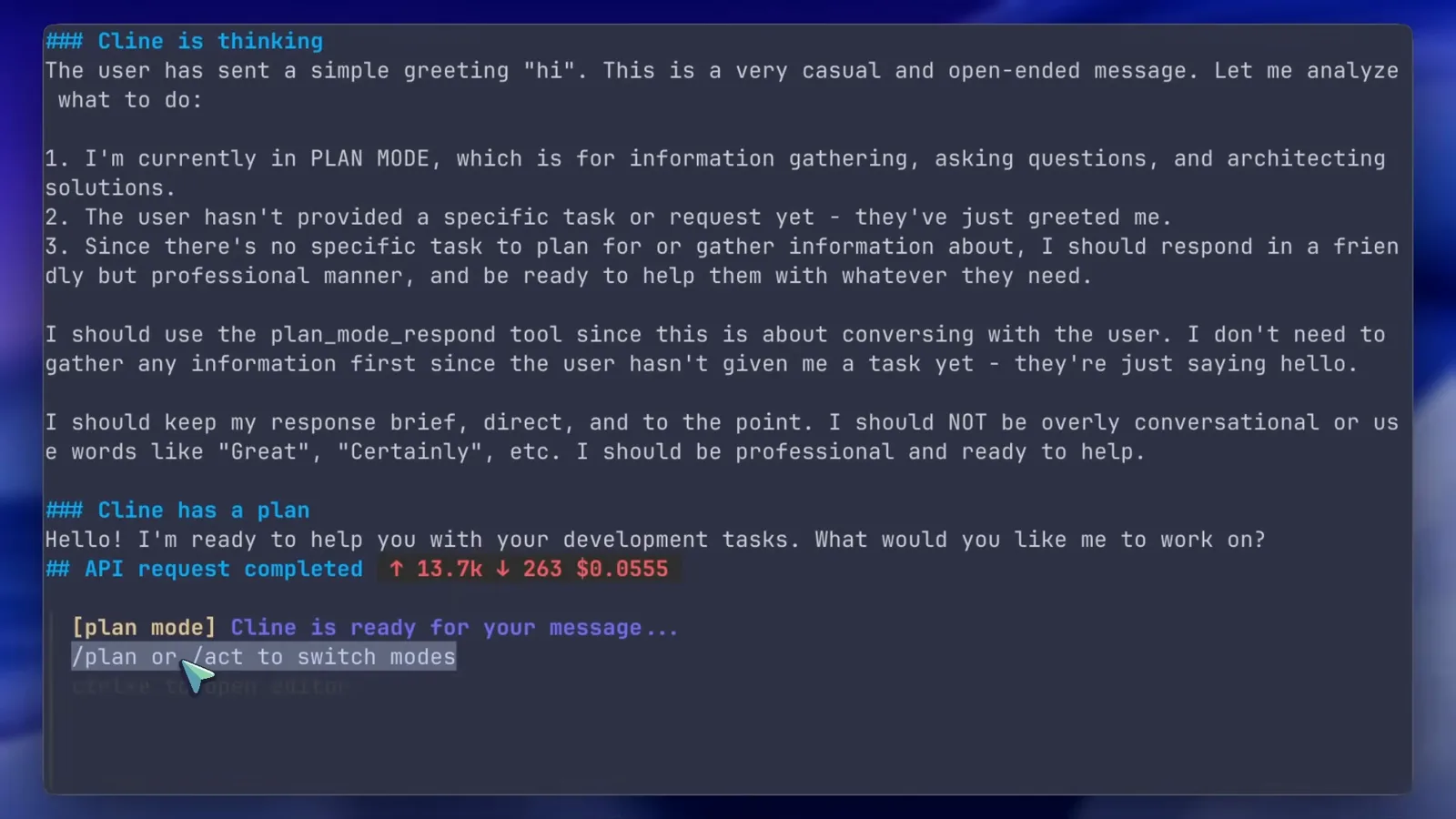
plan 모드의 첫 답변, 비용과 모드 힌트까지.4:24 장면 보기 - 7
/act로 act 모드 전환하기
/act를 입력하면 세션이 act 모드로 바뀌어 Cline이 실제로 파일을 수정하고 명령을 실행할 수 있습니다. /plan은 반대로 돌아갑니다. 일회성 태스크라면 -m/--mode 플래그로 시작 모드를 정할 수 있고, 현재 CLI 레퍼런스에는 계획 우선 실행용 -p/--plan도 있습니다.
![Terminal cursor pointing at the /plan or /act to switch modes hint below the [plan mode] Cline is ready for your message input in the Cline CLI](/images/guides/cline-cli-tutorial/cline-cli-tutorial-plan-act-switch-hint.webp "Terminal cursor pointing at the /plan or /act to switch modes hint below the [plan mode] Cline is ready for your message input in the Cline CLI")
/plan or /act 힌트는 입력창 바로 아래에 있습니다.4:16 장면 보기 - 8
헤드리스 플래그 익히기
CLI 레퍼런스의 INSTANT TASK OPTIONS 섹션이 치트시트입니다. -o(--oneshot)는 태스크를 완전 자동으로 실행하고 종료, -y(--yolo)는 모든 대화형 확인을 끄고 자동 완료, -s는 해당 태스크 한정 설정 재정의, -m은 시작 모드 지정입니다. 플래그는 출시 이후 바뀌었고, 현재 레퍼런스는 oneshot/yolo를 --auto-approve와 -p/--plan으로 정리했습니다. 내 버전의 지원 목록은 cline -h로 확인하세요.
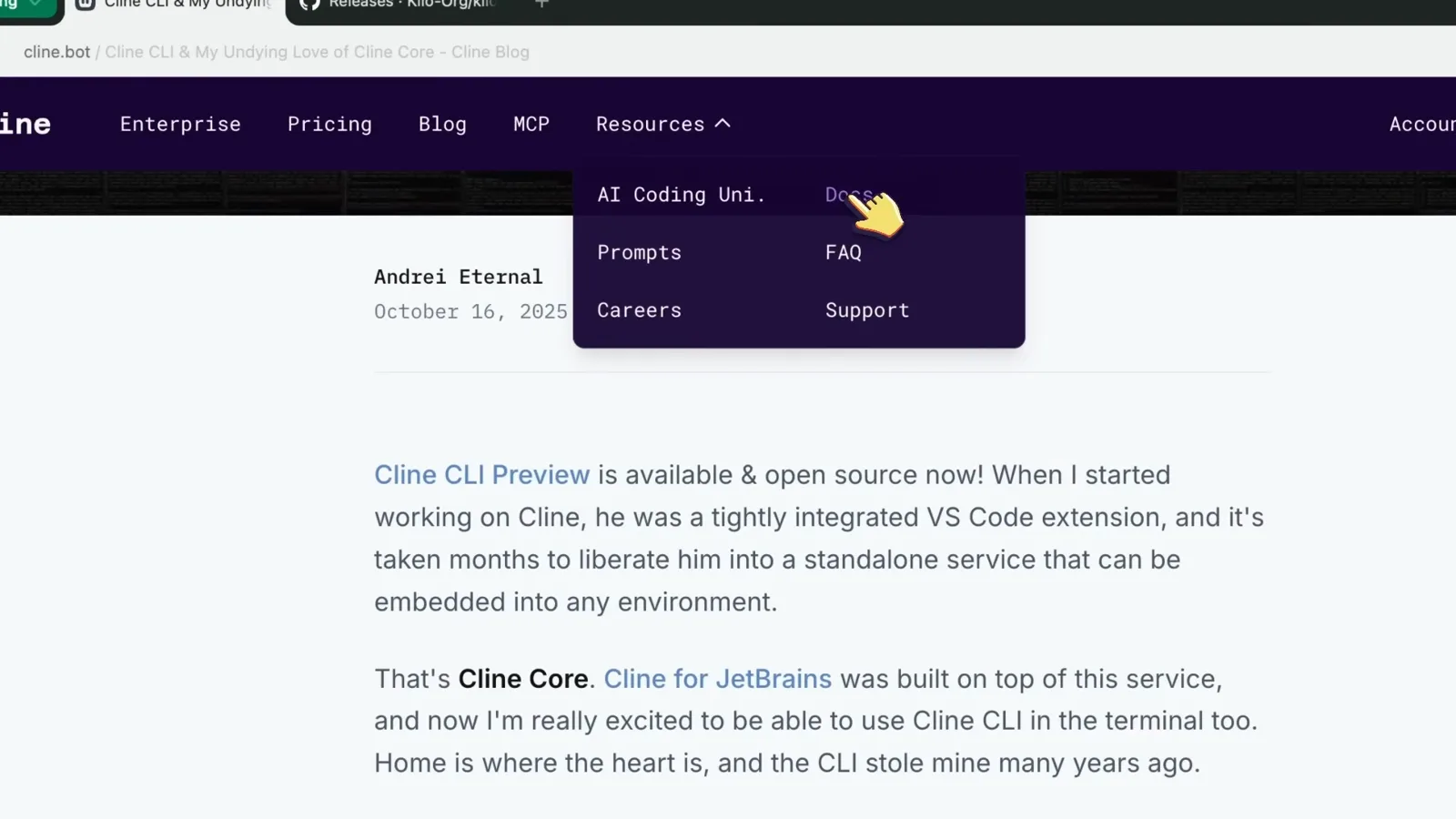
Instant task options: oneshot, yolo, 태스크별 설정과 모드.4:35 장면 보기
VS Code 확장의 서브에이전트
- 9
확장을 업데이트하고 배너 찾기
서브에이전트는 VS Code 확장 v4.106.0의 새 기능입니다. Cline을 최신으로 업데이트하고 패널을 열면 변경 로그와 Cline for CLI is here! 배너가 나타납니다. npm install -g cline 스니펫과 함께, Cline이 별도 서브프로세스로 cline 명령을 실행해 메인 컨텍스트 창을 깨끗하게 유지할 수 있다는 안내도 보입니다.
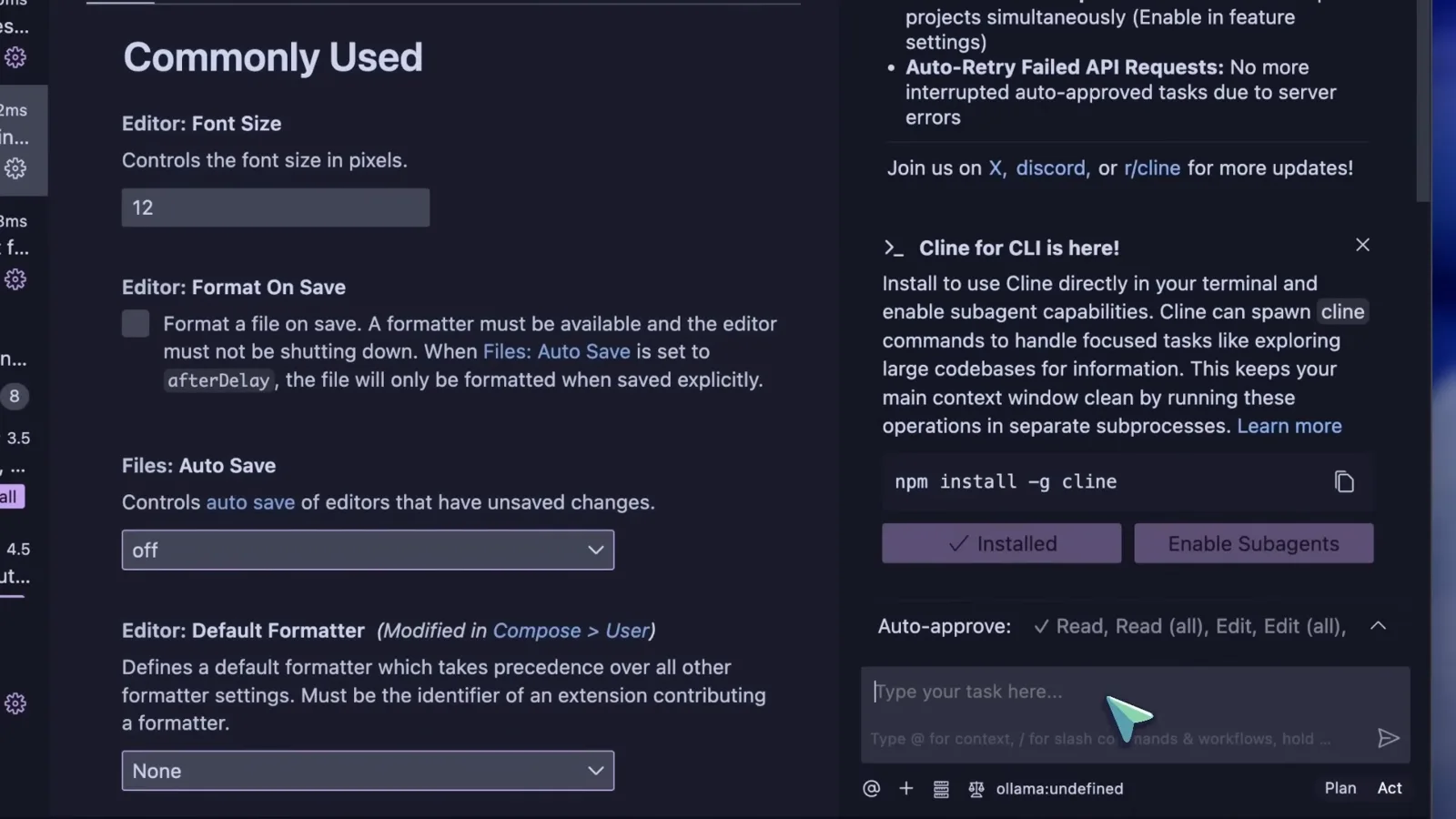
Cline VS Code 패널 속 CLI 배너.5:25 장면 보기 - 10
Enable Subagents 누르기
배너의 두 번째 버튼 Enable Subagents가 확장의 기능 설정에서 이 기능을 켭니다. CLI가 없으면 이 단계에서 실패합니다. 서브에이전트는 터미널에서 헤드리스 cline 인스턴스를 띄우는 방식으로 동작하므로, npm install -g cline을 먼저 실행했어야 합니다.
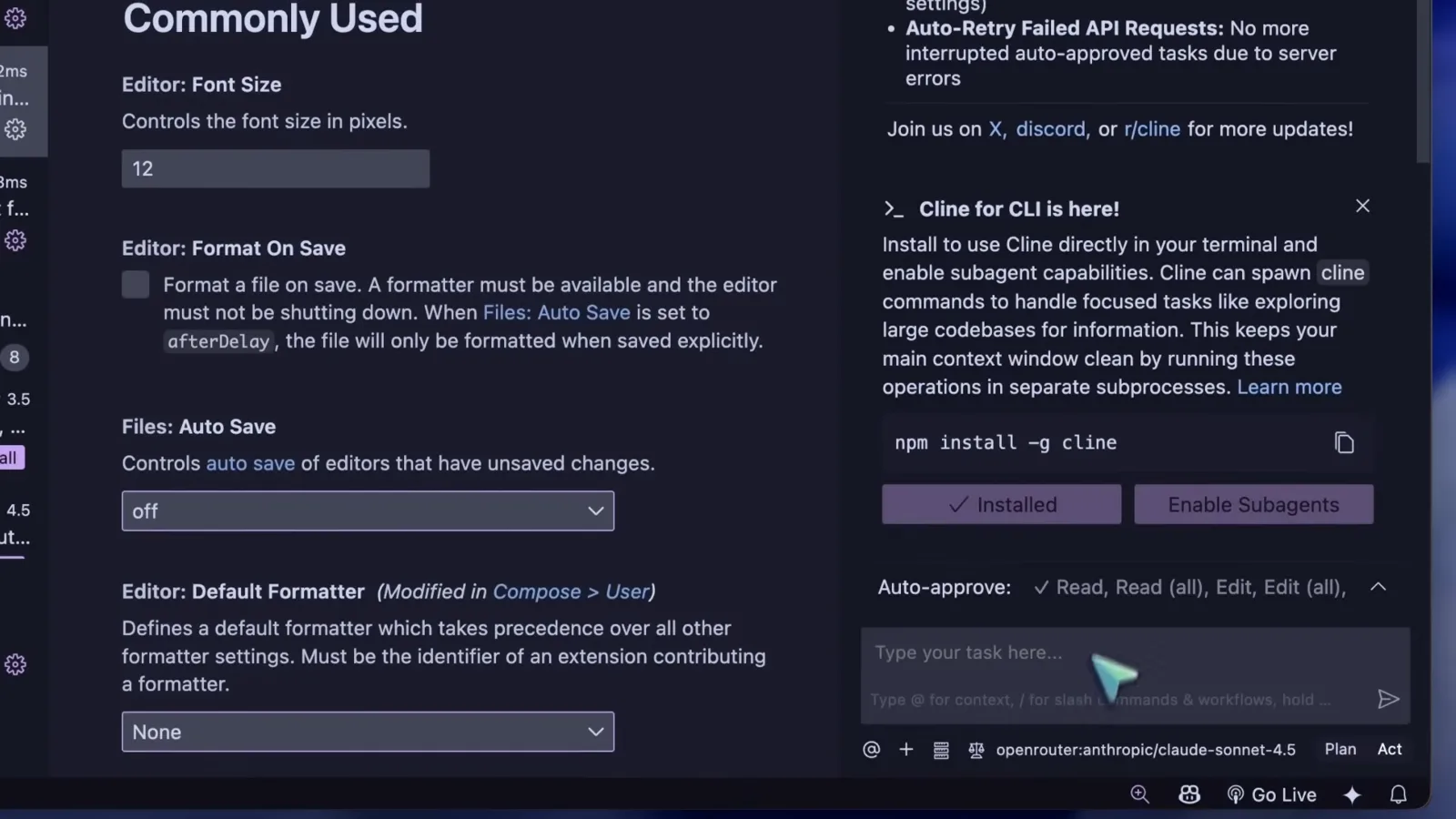
Installed와 Enable Subagents가 패널에 나란히 표시됩니다.5:32 장면 보기 - 11
서브에이전트 요청하기
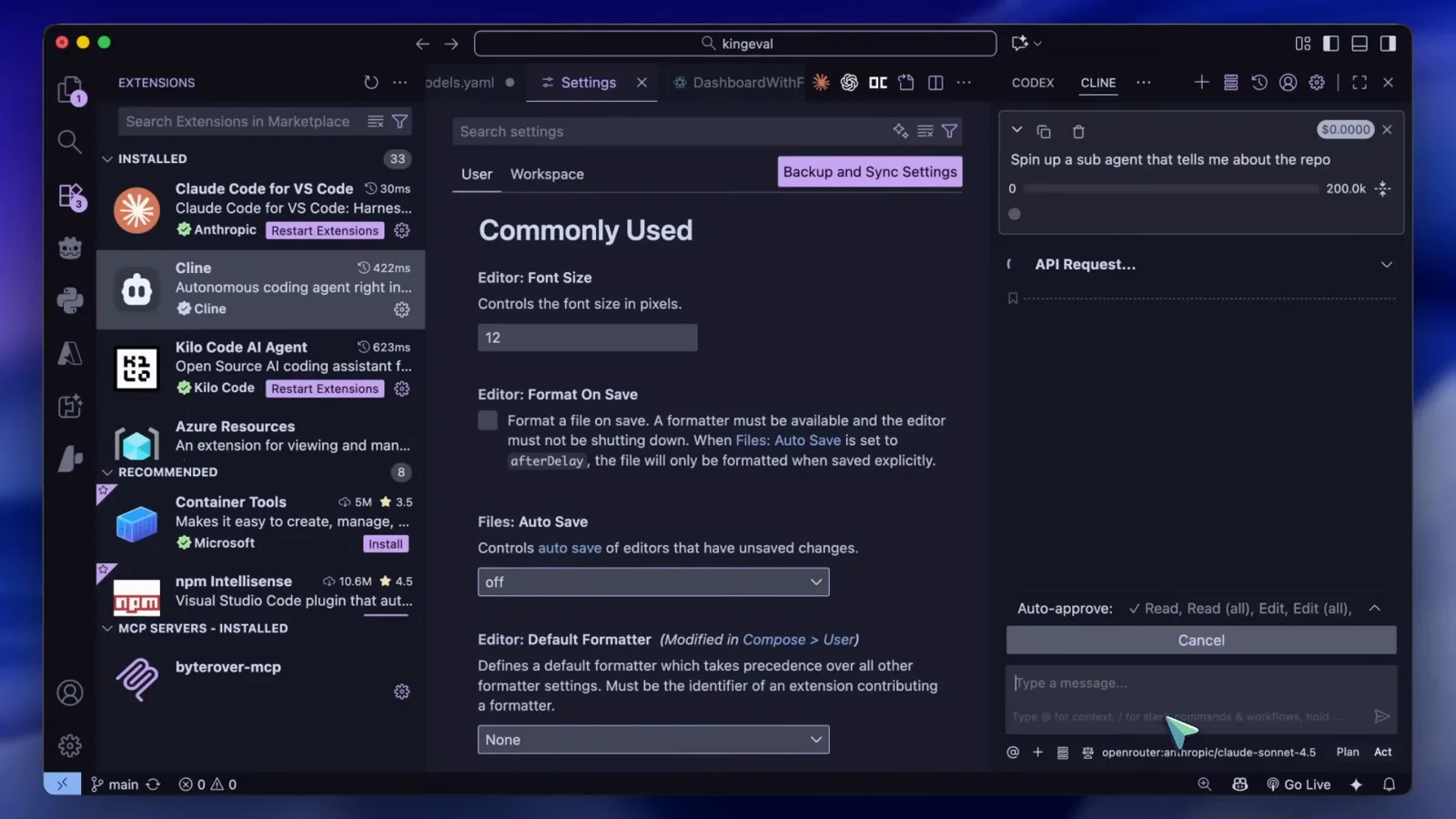
메인 에이전트에게 탐색할 만한 태스크를 주세요. 데모에서는 Spin up a sub agent that tells me about the repo를 사용했습니다. Cline은 요청을 판단해 병렬 조사가 도움이 된다고 보면 스스로 서브에이전트를 파견하며, 직접 요청해도 됩니다.
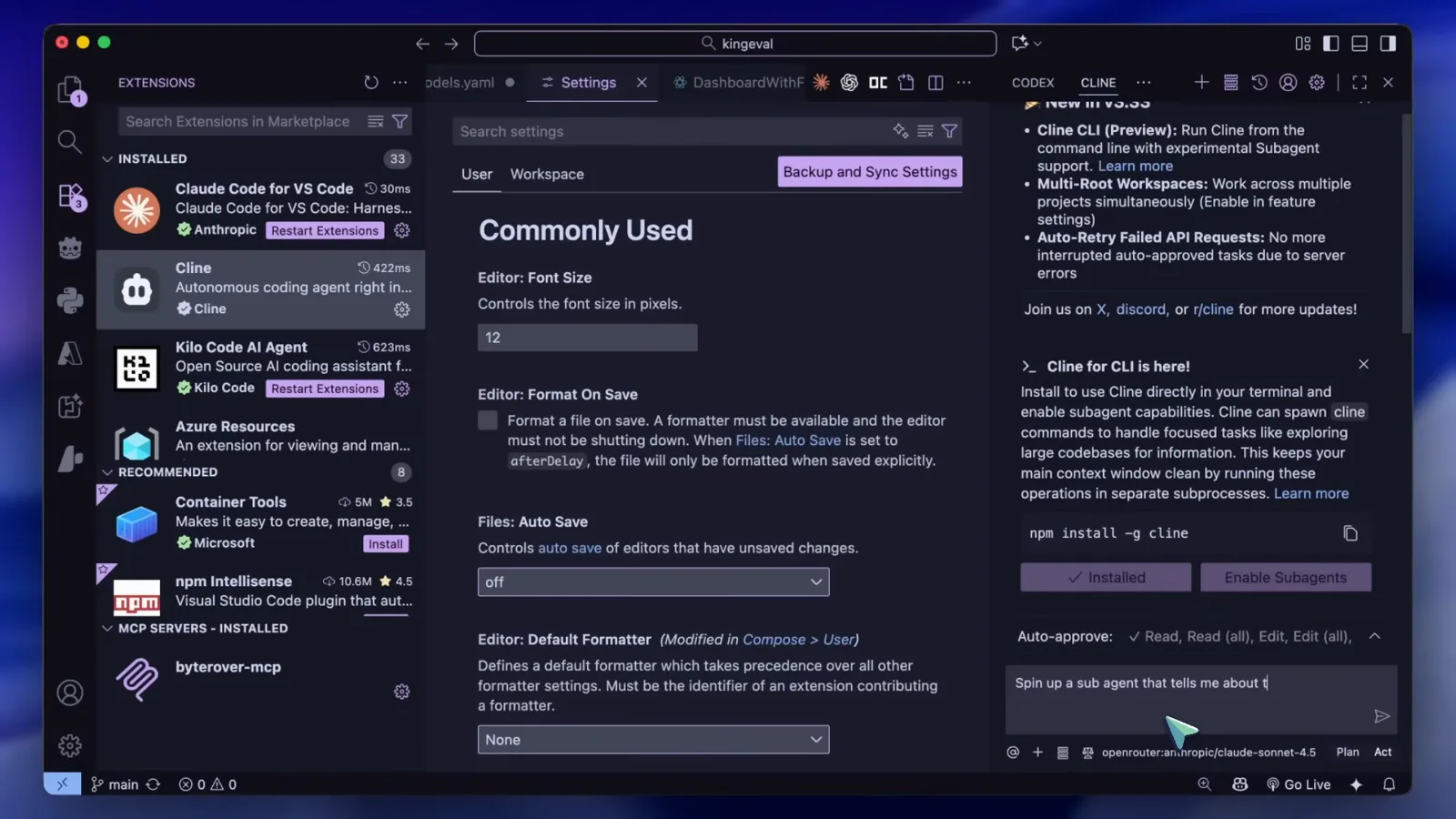
메인 에이전트가 서브 에이전트 기동을 계획하는 중.5:42 장면 보기 - 12
대기 중인 프롬프트 승인하기
실행 전에 패널에는 Cline wants to use a subagent와 함께 보내려는 프롬프트 전문이 표시됩니다. 데모에서는 목적, 기술 스택, 기능, 데이터 모델, 구현 패턴을 다루는 5개 항목의 저장소 분석이었습니다. 승인하면(또는 auto-approve에 맡기면) 서브에이전트가 헤드리스로 실행되고, 메인 컨텍스트를 채우는 대신 리포트를 돌려줍니다.
승인 대기 중인 서브에이전트 프롬프트, 5개 항목 한눈에.5:46 장면 보기
Cline CLI vs Cline VS Code 확장: 언제 무엇을 쓸까
두 환경 모두 plan/act 모드를 갖춘 같은 Cline 에이전트를 실행합니다. 따라서 선택 기준은 무엇을 할 수 있느냐가 아니라, 에이전트를 어디에 두고 싶은가입니다.
- 1일상적인 기능 개발은 확장으로. 패널, diff, 체크포인트, 에디터 맥락이 모두 VS Code 안에 있습니다.
- 2자동화와 반복 작업은 CLI로. 일회성 프롬프트, 셸 스크립트, GitHub Actions, Discord·Slack 봇처럼 -o, -y 플래그를 붙이는 헤드리스 실행이 바로 설계 목적입니다.
- 3섞어 써도 됩니다. 상태가 서로 이어지므로 터미널에서 시작한 태스크를 IDE에서(반대도) 이어갈 수 있습니다. 새벽에 터미널에서 스케치한 계획을 오후에는 VS Code에서 고치는 식이죠.
- 4서브에이전트는 둘 다 필요합니다. 확장이 오케스트레이션하고 CLI가 실행합니다. Enable Subagents 버튼은 CLI가 설치된 뒤에만 동작하는 구조입니다.
하나만 고른다면 지금 일하는 환경에 맞는 쪽을 고르세요. CLI 설치는 npm 명령 한 줄이고, 어차피 서브에이전트 스위치도 열려 줍니다.
서브에이전트 실전: 프롬프트, 제약, 문제 해결
서브에이전트는 이번 릴리스의 주인공이면서 동시에 첫 실행이 꼬이기 쉬운 지점입니다. 데모가 보여주는 동작과 현재 문서가 추가하는 내용을 정리했습니다.
- 1Enable Subagents 버튼이 없나요? 확장을 v4.106.0 이상으로 업데이트하세요. 버튼은 Cline for CLI 배너 안에 있고, CLI 본체가 설치돼 있어야 무언가가 뜹니다.
- 2서브에이전트가 전혀 안 뜨나요? 명확히 요청하세요("spin up a sub agent to..."). 현재 문서 기준으로 서브에이전트는 읽기 전용 조사원입니다. 파일 읽기, 검색, 읽기 전용 명령은 가능하지만 파일 수정, 브라우저·MCP 사용, 하위 서브에이전트 생성은 못 합니다.
- 3실행은 됐고, 다음은? 각 서브에이전트는 찾아낸 파일 경로를 밝힌 리포트를 돌려주고, 도구 호출·토큰·비용 통계가 채팅에 표시되므로 부대가 무엇을 했는지 감사할 수 있습니다.
- 4승인 귀찮으신가요? 서브에이전트 기동은 Read project files auto-approve 권한을 따릅니다. 켜두면 확인 창이 막지 않고, 전체 프롬프트는 여전히 패널에 표시됩니다.
- 5영상과 동작이 다른가요? 출시 당시에는 기능 설정의 실험적 토글이었지만, 현재 문서는 서브에이전트가 기본 활성화이며 Settings → Features에서 설정한다고 설명하고, 플래그도 --auto-approve와 -p/--plan으로 정리됐습니다. 오래된 리뷰와 공식 문서가 충돌하면 문서를 믿으세요.
서브에이전트를 코딩 부대가 아니라 조사 증폭기로 다루세요. 한 시간짜리 코드베이스 독해를 리포트 한 장으로 압축하고, 글을 쓰는 건 여전히 메인 에이전트입니다.