
OpenCode 튜토리얼: 설치부터 DeepSeek 연결, 첫 작업까지
오픈소스 터미널 코딩 에이전트를 설치하고 DeepSeek V4 Flash Free(또는 자신의 API 키)에 연결한 뒤, 실제 앱을 스캐폴딩하고 플랜 모드를 익히는 13단계 — 전 과정을 실제 스크린샷으로 담았습니다.
핵심 요약
- opencode.ai의 curl 명령 한 줄로 설치하고, 아무 프로젝트 폴더에서 opencode를 실행합니다.
- /connect로 어떤 프로바이더든 연결 — 무료 DeepSeek V4 Flash 모델을 고르거나 DeepSeek·OpenAI·Anthropic API 키를 붙여넣으세요.
- 플랜 모드는 번호 붙은 계획과 질문을 먼저 내놓고, 빌드 모드는 승인 후에야 파일을 건드립니다.
- /init이 AGENTS.md를 만들어 다음 세션마다 규칙을 자동으로 읽습니다 — git에 커밋하세요.
OpenCode Full Tutorial: Free Models, Skills & MCPs
영상 워크스루:Eric Tech23:11
DeepSeek V4 + OpenCode Is INSANE!
모델 정보:Julian Goldie SEO9:51
작성된 단계는 OpenCode 공식 문서(opencode.ai/docs)와 DeepSeek 공식 OpenCode 통합 가이드(api-docs.deepseek.com)로 검증했습니다: /connect → deepseek → API 키 → DeepSeek-V4-Flash, OpenCode v1.18.30 이상.
워크스루 영상의 프레임은 채널 출처를 밝히고 사용했으며, 각 단계에서 원본 영상의 해당 시점으로 이동할 수 있습니다. 문구와 스크린샷 선정은 본 사이트의 고유 결과물입니다.
설치부터 첫 작업 완료까지 13단계
- 1
한 줄 설치 명령어 복사
opencode.ai를 열어 설치 명령어 — curl -fsSL https://opencode.ai/install | bash — 를 터미널에 붙여넣고 실행합니다. npm·Homebrew·Scoop 설치도 있지만 curl 스크립트가 표준 경로이고 PATH 등록도 자동입니다.
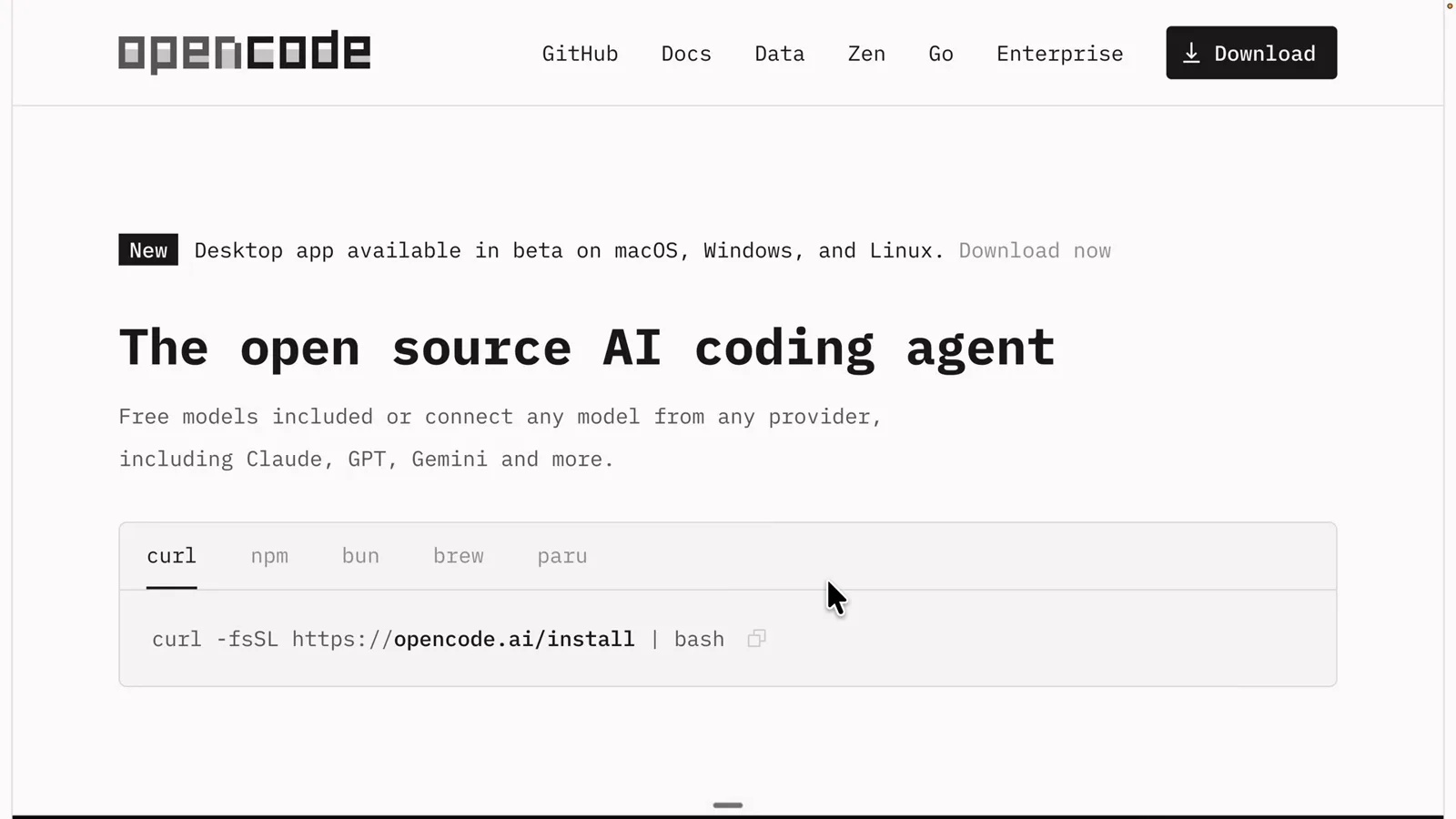
opencode.ai 설치 페이지에는 패키지 매니저별 명령어도 나열되어 있습니다.1:10 보기 - 2
설치가 끝나면 새 터미널을 열 것
스크립트가 끝나면 "Successfully added opencode to $PATH"와 함께 프로젝트로 이동해 opencode를 실행하라는 힌트가 출력됩니다. "command not found"가 뜨면 그 터미널이 설치 전에 열린 것 — 새 터미널을 열면 해결됩니다.
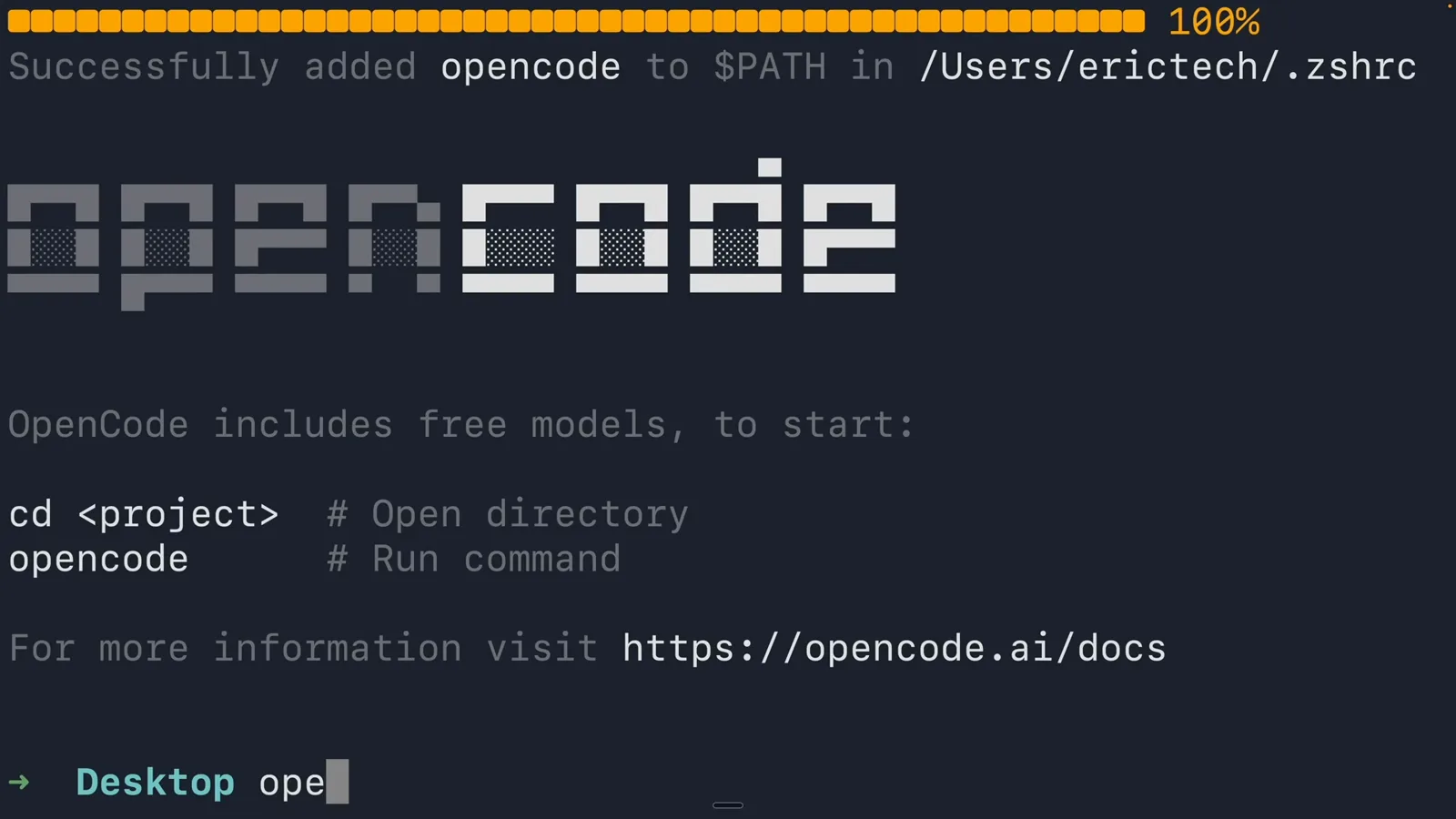
설치가 완료되면 PATH에 등록되고 퀵스타트 힌트가 출력됩니다.1:30 보기 - 3
프로젝트 안에서 OpenCode 실행
아무 폴더로 cd하거나(또는 VS Code에서 프로젝트를 열고 내장 터미널 사용) opencode를 실행합니다. Ask anything 입력창, 하단 Build 배지의 현재 모델, 그리고 "/connect로 프로바이더를 추가하라"는 팁이 나타납니다. Ctrl+C로 종료합니다.
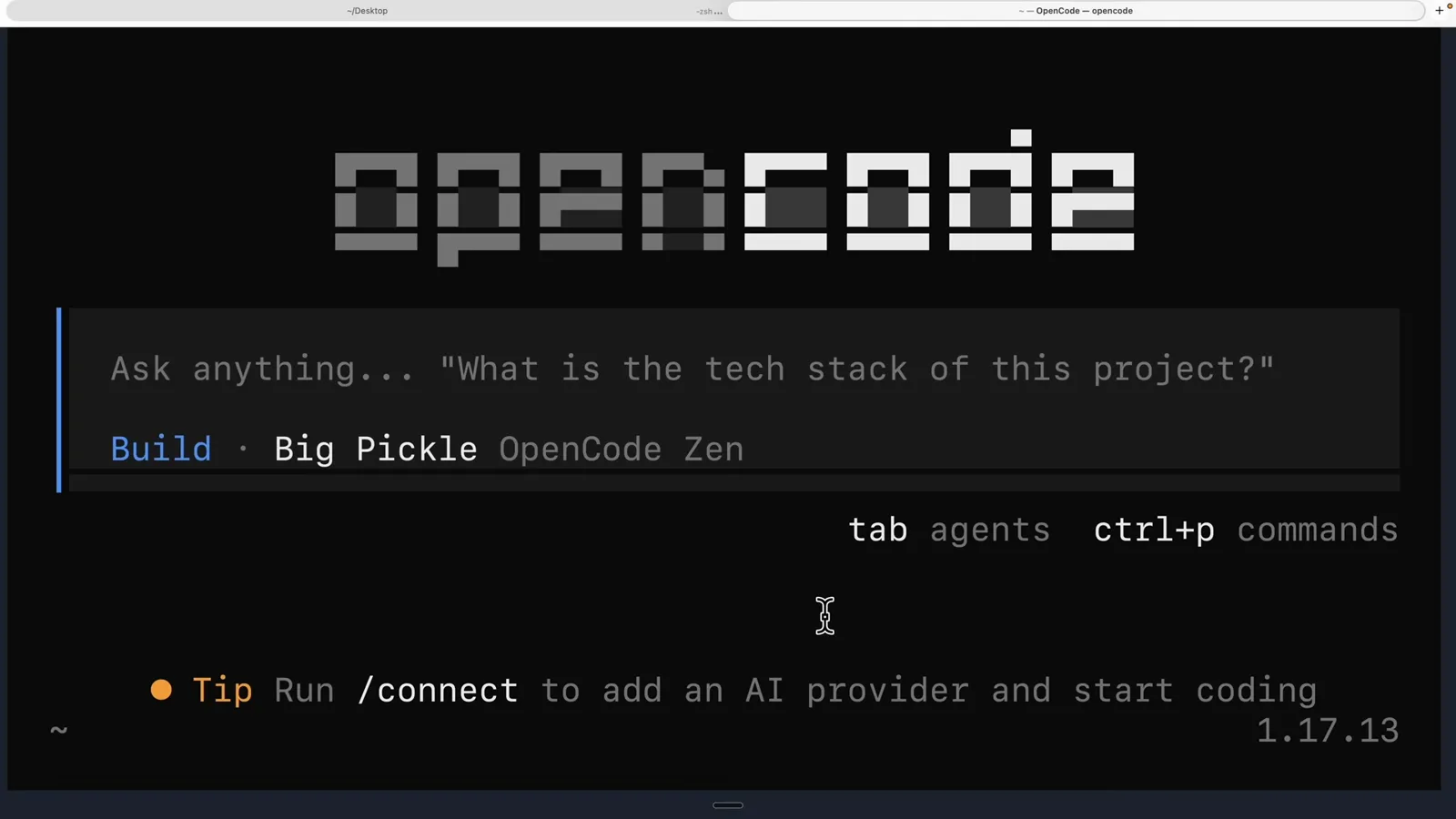
첫 실행: 웰컴 화면이 바로 /connect를 안내해 줍니다.2:00 보기 - 4
/connect로 프로바이더 선택
입력창에 /connect를 입력합니다. OpenCode Zen(추천 — 검증된 모델 목록을 하나의 API 키로 이용), 저가 구독형 OpenCode Go, OpenAI ChatGPT, Anthropic, GitHub Copilot, Google 로그인이 나열됩니다. 구독은 정액제, API 키는 종량제입니다.
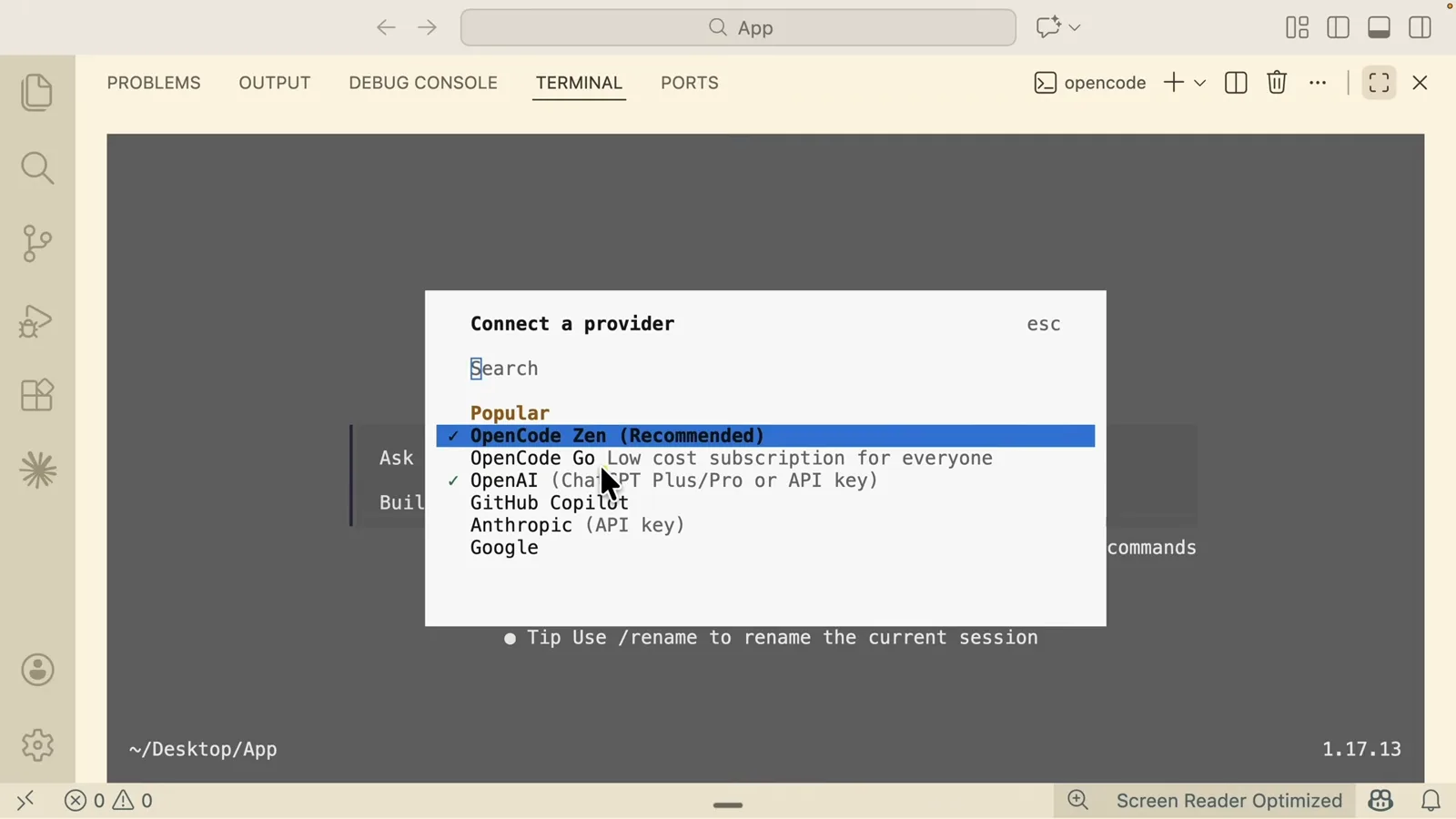
/connect에는 Zen·Go·주요 퍼스트파티 프로바이더가 나란히 표시됩니다.3:40 보기 - 5
API 키 발급 후 붙여넣기
OpenCode Zen을 고르면 API 키 입력창과 Zen 콘솔 링크가 열립니다. 로그인 후 Create API Key를 누르고 복사해 터미널에 붙여넣으세요 — 키 발급은 무료이며 사용한 토큰만큼만 과금됩니다. 키는 로컬에 저장되어 한 번만 설정하면 됩니다.
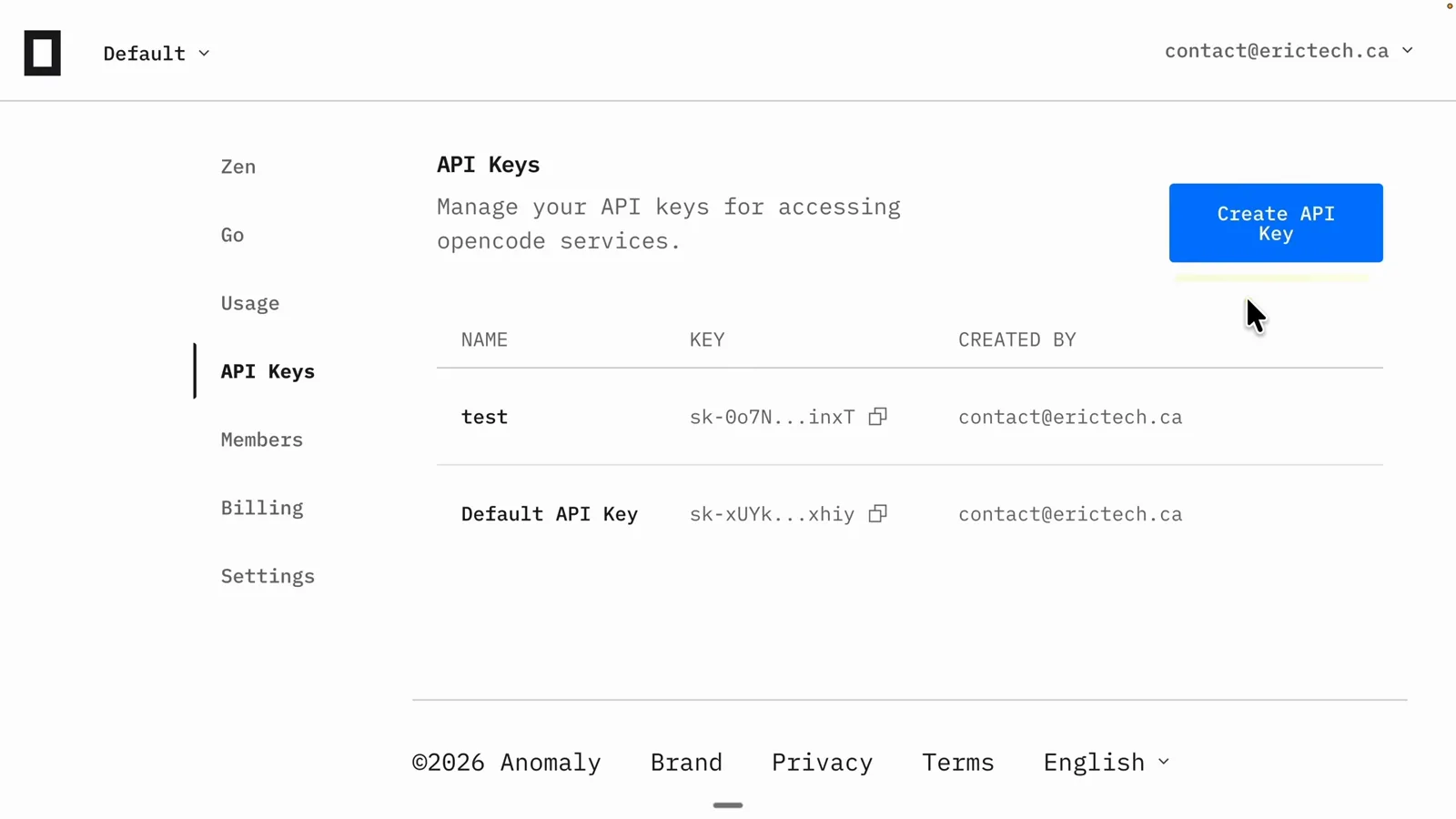
Zen 콘솔이 발급하는 키로 터미널 에이전트를 인증합니다.4:08 보기 - 6
DeepSeek V4 Flash Free 선택하고 인사하기
모델 피커에서 무료 모델에는 Free 배지가 붙습니다 — DeepSeek V4 Flash Free로 스크롤해 Enter를 누르고 "hi"를 보내 응답을 확인하세요. 자신의 DeepSeek 계정을 쓰려면 DeepSeek 공식 가이드와 동일합니다: /connect → deepseek 프로바이더 → platform.deepseek.com/api_keys의 API 키 → DeepSeek-V4-Flash 선택(OpenCode v1.18.30 이상).
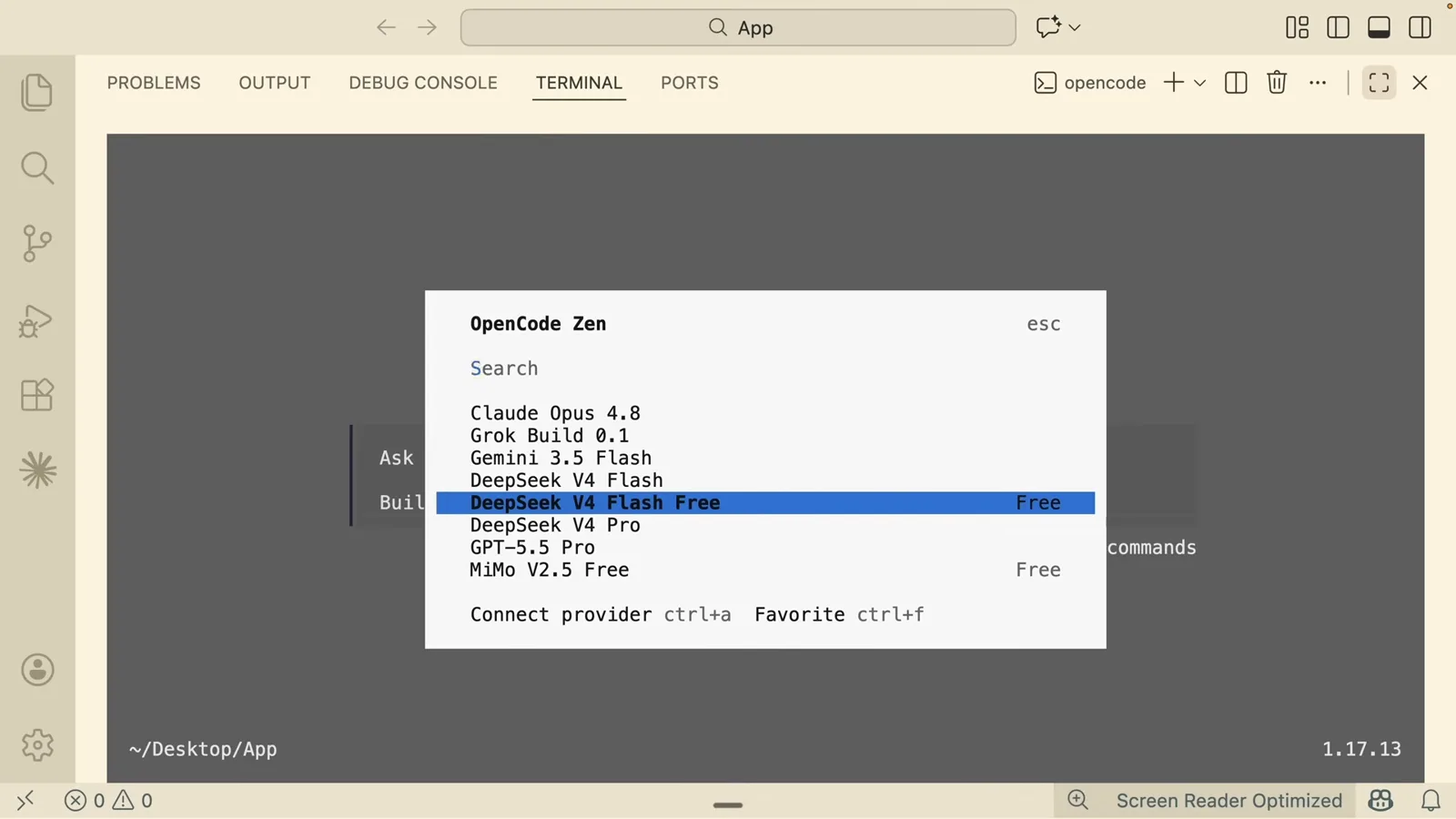
DeepSeek V4 Flash Free는 Enter 한 번이면 됩니다 — 카드 등록 불필요.4:30 보기 - 7
새 세션에서 실제 작업 시키기
우하단 게이지는 현재 세션의 컨텍스트 사용량입니다. /new로 새 세션을 시작한 뒤 구체적으로 지시하세요 — 예: "hello world를 출력하는 NestJS 서버 앱을 스캐폴딩해 줘". OpenCode는 파일 목록을 세우고 코드를 작성하며 할 일을 하나씩 지웁니다. Esc 두 번으로 중단, continue로 재개합니다.
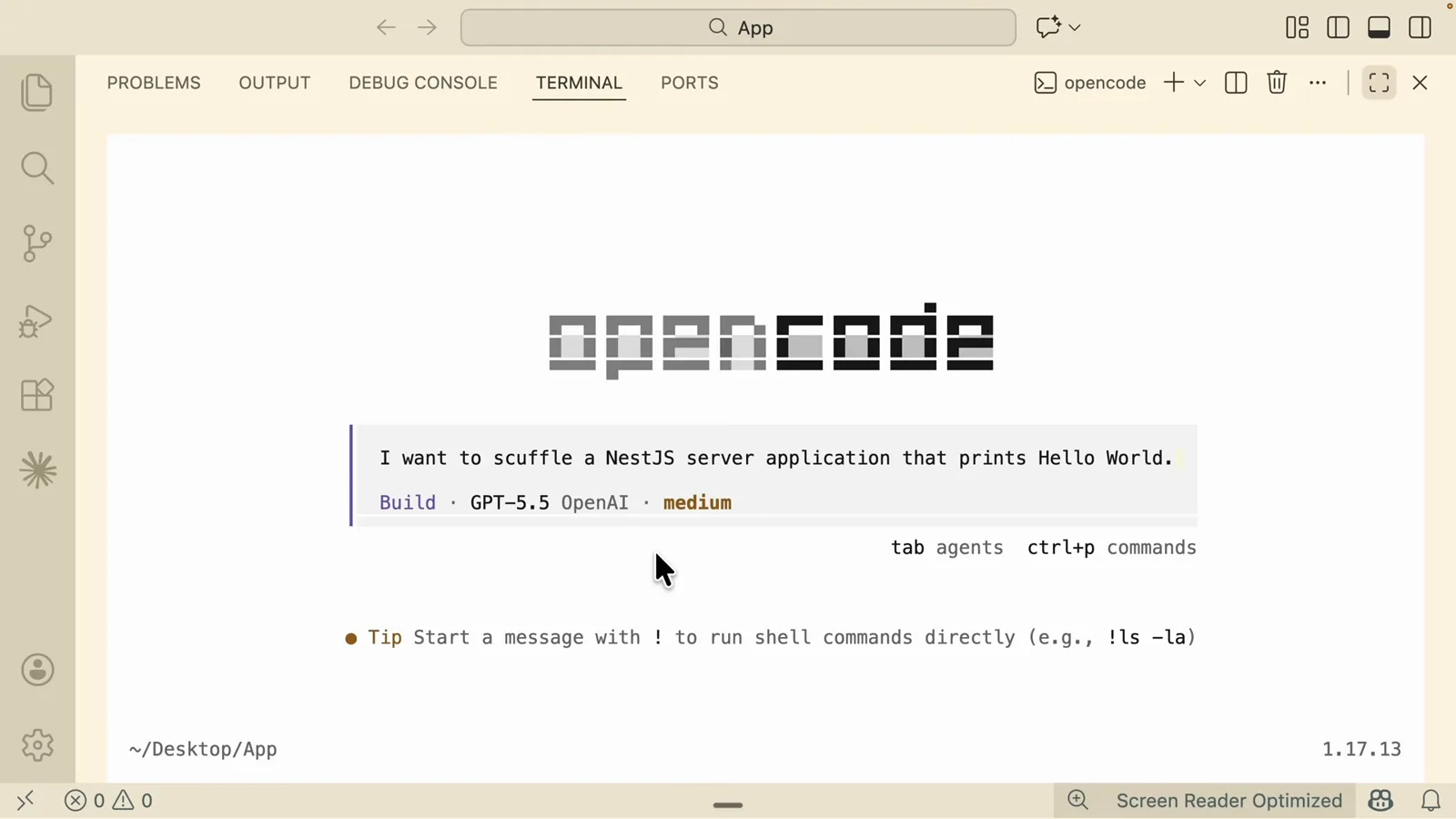
문장 하나면 OpenCode가 앱 전체를 스캐폴딩해 줍니다.7:20 보기 - 8
결과가 실제로 도는지 검증하기
OpenCode는 마지막에 요약을 남깁니다: 생성된 파일, 설치, 빌드, 그리고 서버에 curl해 응답을 확인하는 런타임 체크. 다른 터미널에서 개발 서버를 띄우고 http://localhost:3000에서 Hello World를 직접 확인하세요. 페이지를 눈으로 보기 전까지 에이전트의 보고는 주장일 뿐입니다.
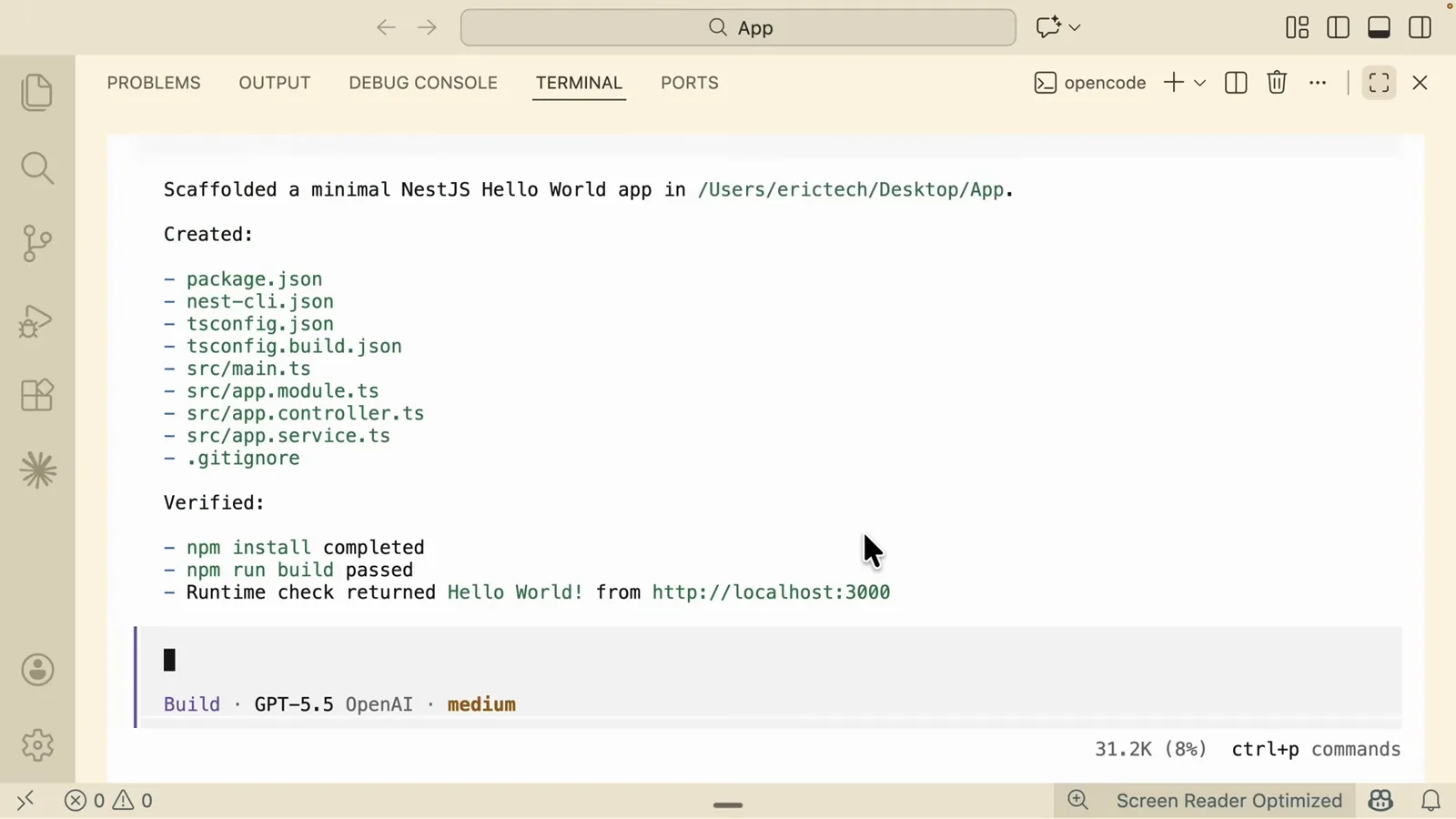
스캐폴드 요약은 Hello World를 반환한 런타임 체크로 끝납니다.7:40 보기 - 9
/variants로 추론 강도 조절하기
/variants는 Select variant 대화상자를 엽니다: default·none·low·medium·high. 강도가 높을수록 오래 생각하고 비용도 커집니다. 기계적인 수정은 low로 충분합니다. 현재 단계는 상태 표시줄 모델 이름 옆에 표시됩니다.
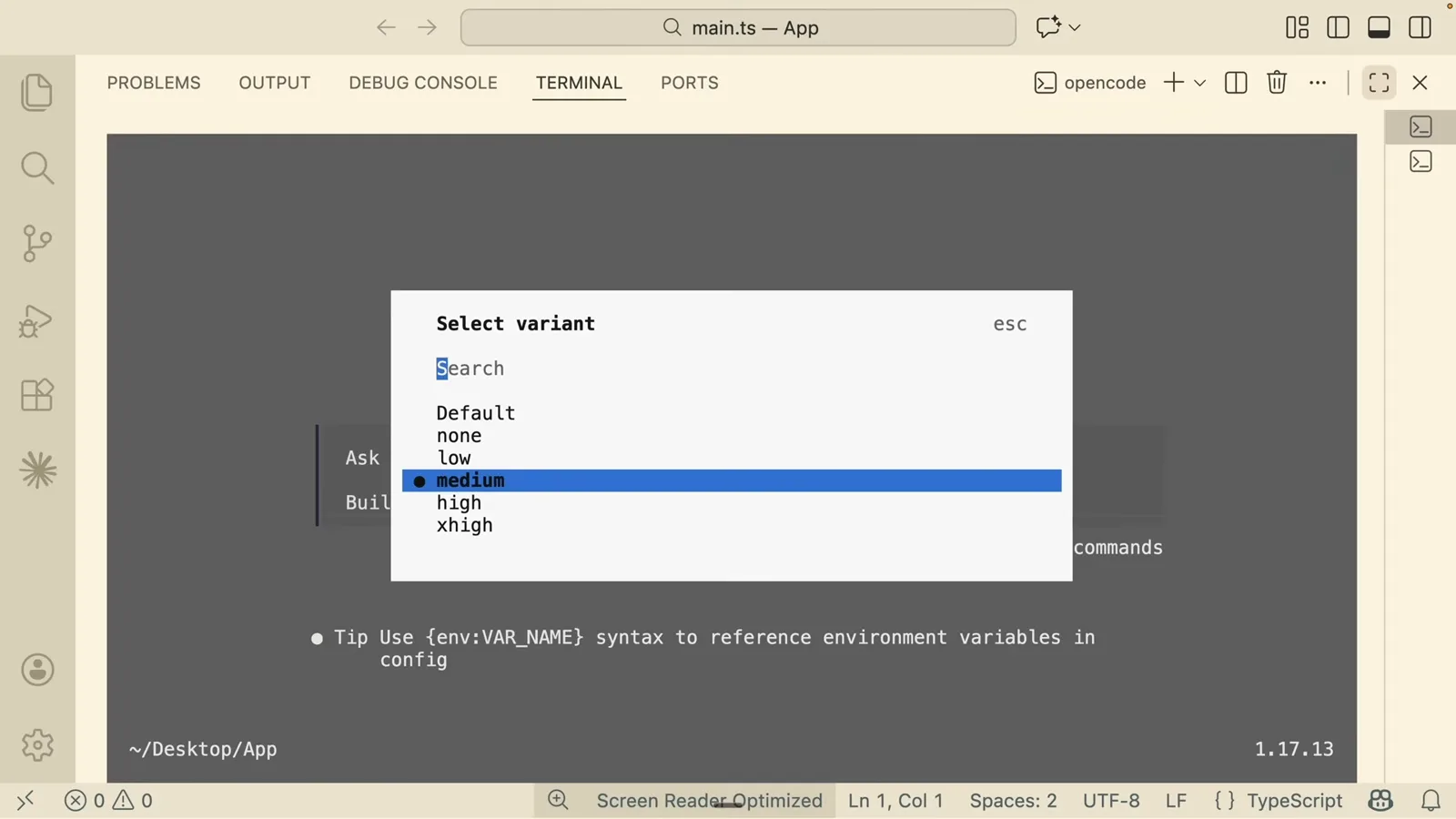
/variants는 세션을 나가지 않고도 추론 강도를 바꿉니다.8:34 보기 - 10
병렬 작업은 세션으로 분리하기
/sessions는 프로젝트의 모든 대화를 나열합니다 — Enter로 전환하고, 표시된 단축키로 이름 변경·삭제를 합니다. 오래 걸리는 작업은 분리하세요: 한 세션은 리팩터링, 다른 하나는 문서 작성. /share는 대화를 공개 URL로, /export는 Markdown 파일로, /timeline은 이전 메시지로 되감습니다.
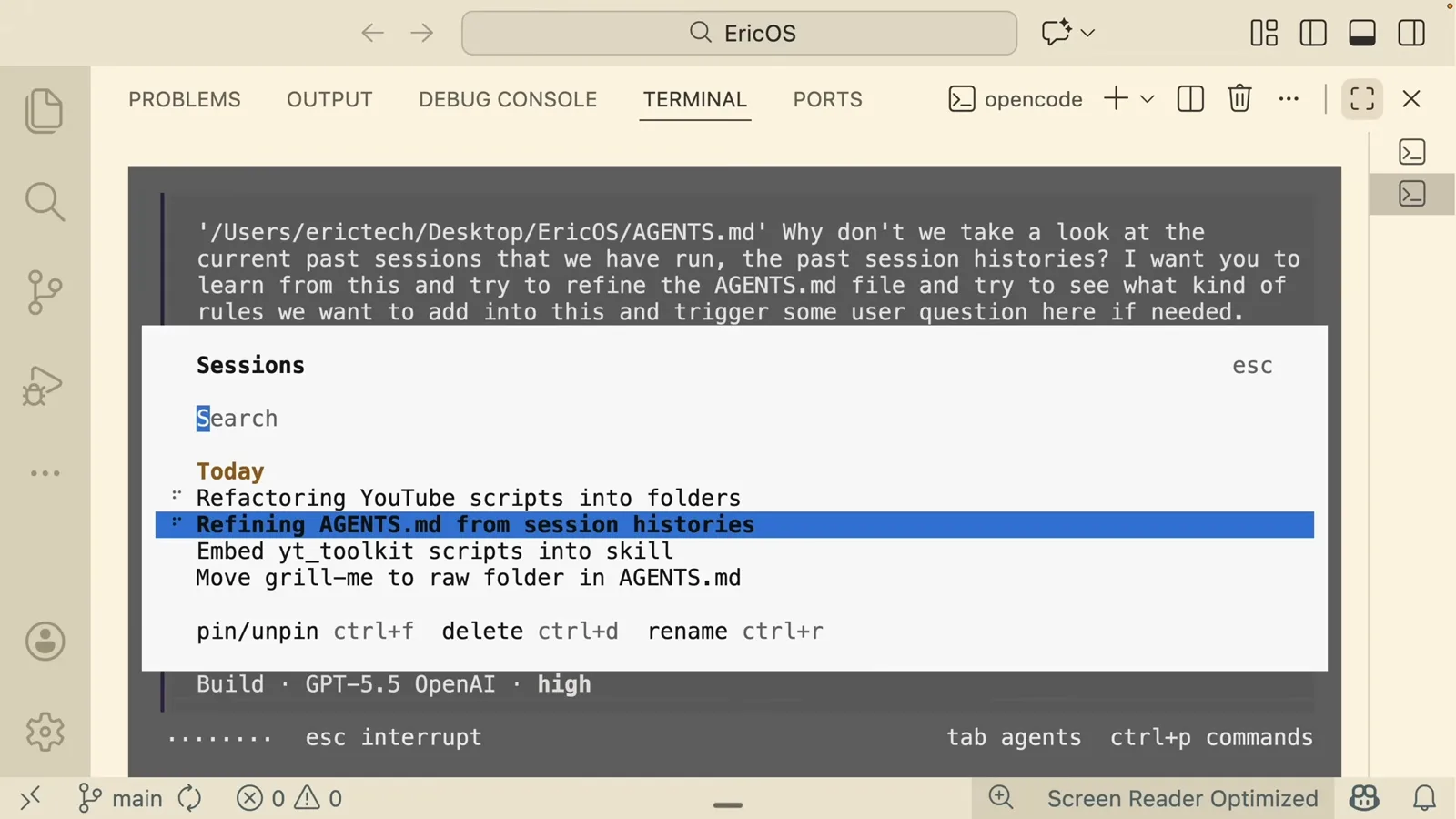
세션 대화상자가 작업별 히스토리와 컨텍스트를 분리해 줍니다.10:30 보기 - 11
빌드 전에 플랜으로 확인하기
Shift+Tab으로 플랜 모드로 전환 — 배지가 Build에서 Plan으로 바뀌고 에이전트는 읽기만 합니다: 번호 붙은 계획을 제안하고 마지막에 확인 질문을 던집니다. (최신 문서에서는 같은 토글이 Tab에 배정되어 있습니다. 우하단 표시기를 확인하세요.) 답하고 승인한 뒤 빌드 모드로 돌아가면 합의된 대로 실행합니다.
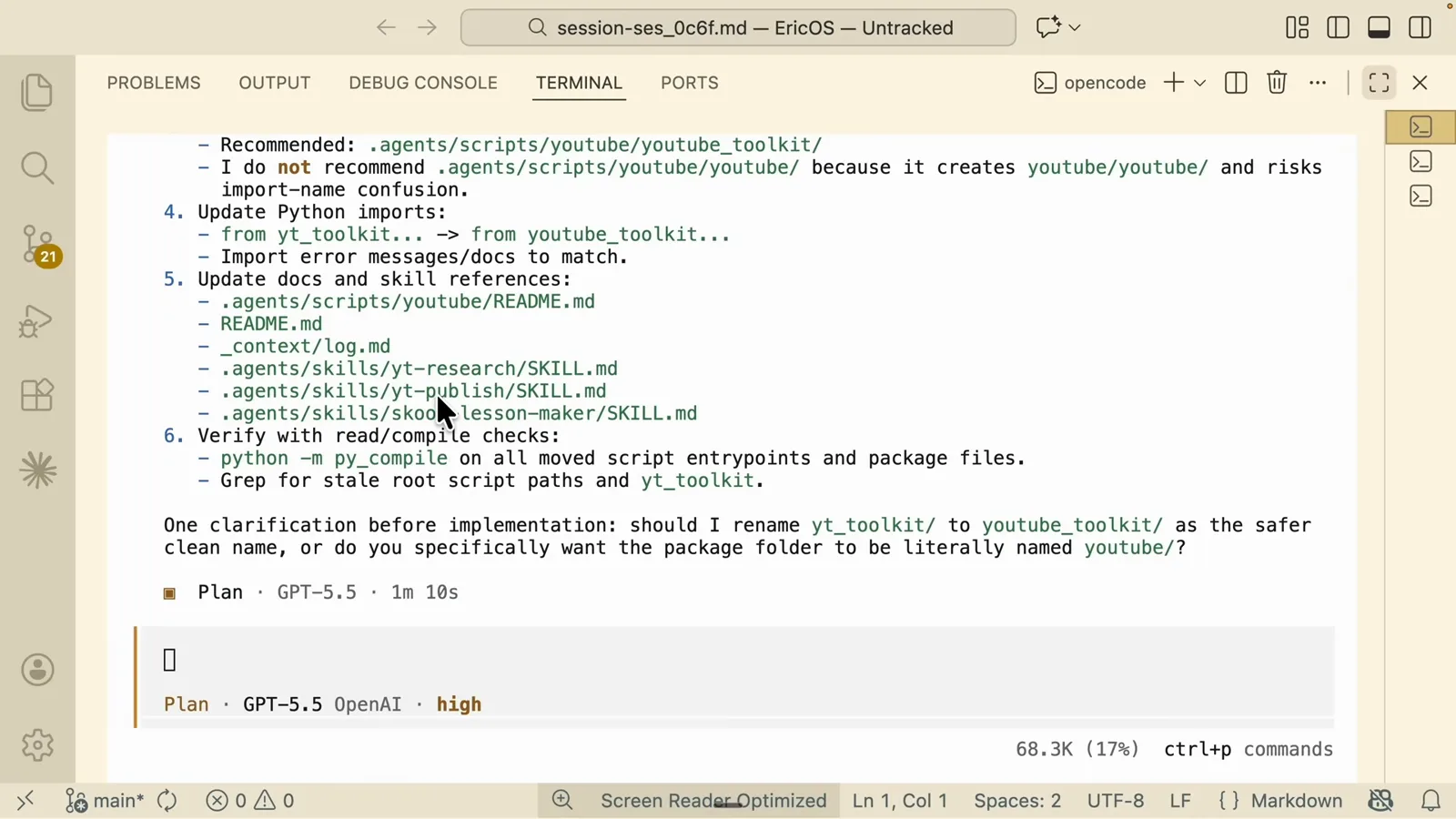
플랜 모드는 편집이 아니라 질문으로 끝납니다 — 승인 후에 빌드하세요.13:29 보기 - 12
스킬로 확장하기
스킬은 어떤 코딩 에이전트든 재사용할 수 있는 플레이북입니다. skills.sh 리더보드에서 고르고(클래식은 Superpowers), 권한 프롬프트를 승인하면 OpenCode가 프로젝트의 agents/skills 폴더에 설치합니다. 재시작 후 /skills로 목록을 확인하세요.
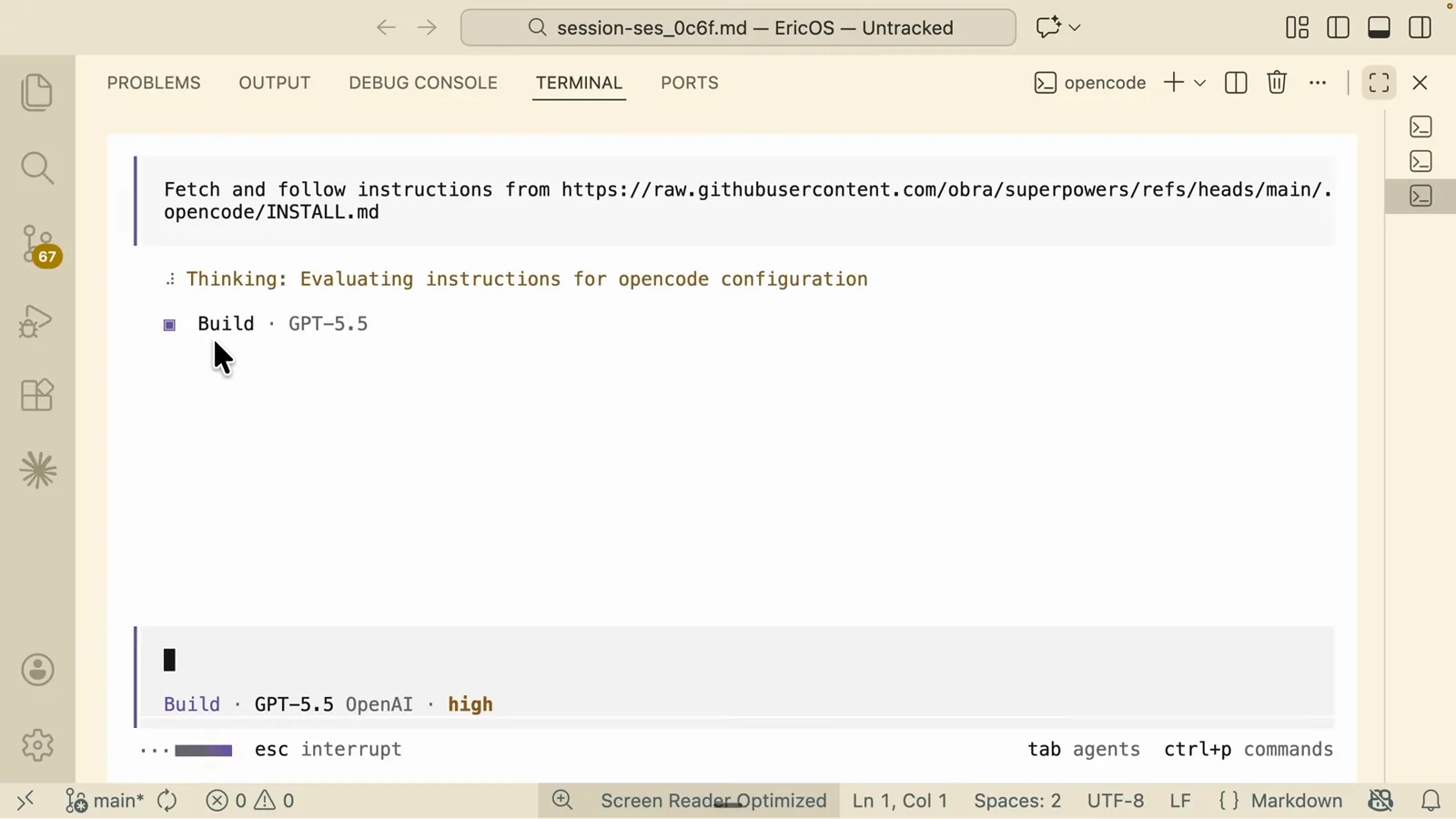
skills.sh에서 Superpowers 스킬을 프로젝트로 바로 가져옵니다.15:55 보기 - 13
/init으로 프로젝트 가르치기
/init은 저장소를 분석해 루트에 AGENTS.md를 작성합니다: 프로젝트 규칙, 폴더 맵, 컨벤션. 이후 모든 세션이 이를 읽으므로 네이밍 규칙, 수정 금지 경로, 응답 스타일이 자동 적용됩니다. 공식 문서는 팀이 하나의 에이전트 설정을 공유하도록 AGENTS.md를 git에 커밋하길 권장합니다.
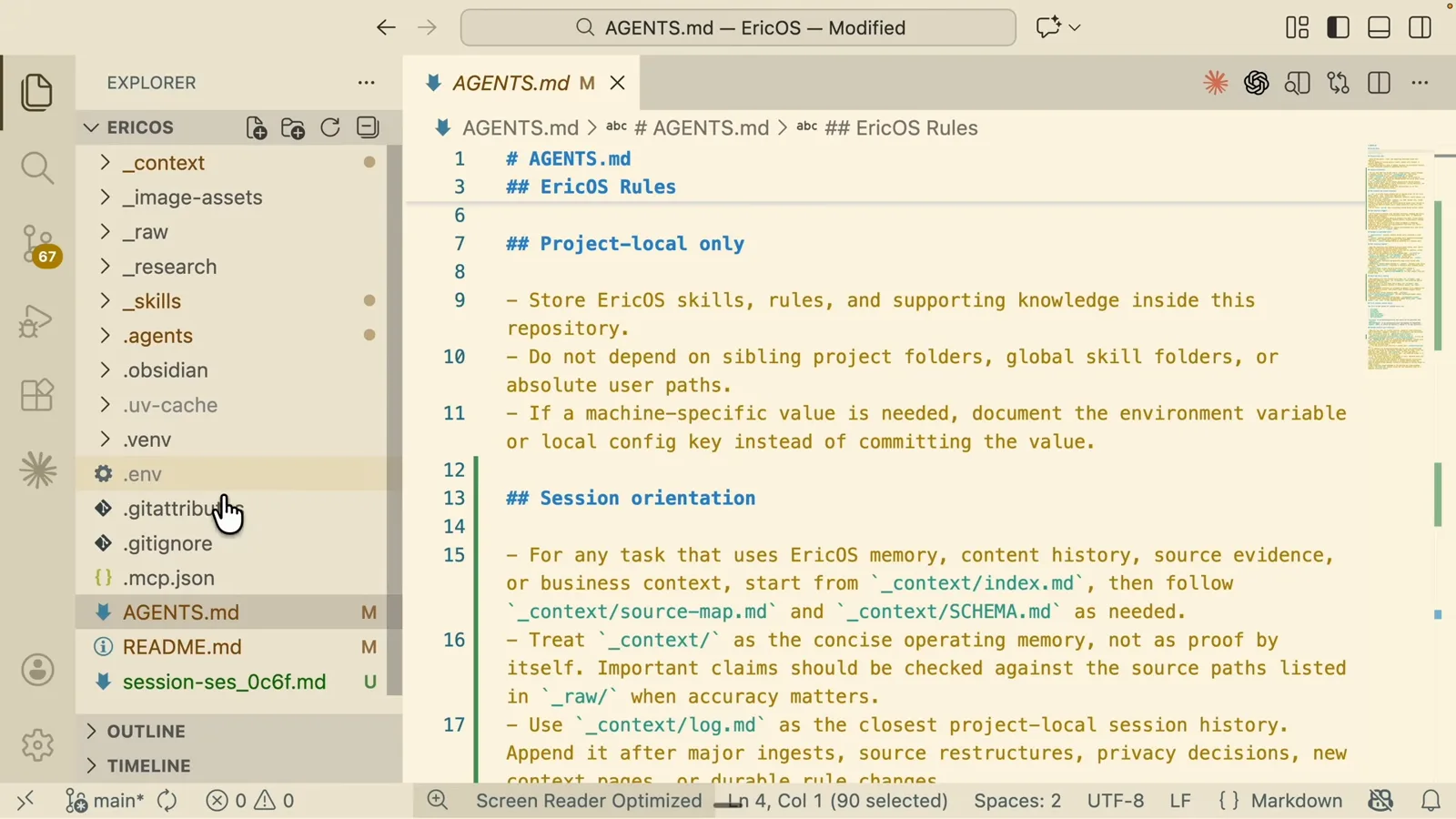
/init이 생성한 AGENTS.md에 모든 세션이 물려받는 규칙이 저장됩니다.17:30 보기