
요약 — OpenCode 데스크톱 앱이란
- OpenCode Desktop은 OpenCode 코딩 에이전트의 GUI 동반 앱입니다. CLI와 같은 에이전트가 파일 브라우저, diff 리뷰, 터미널 탭을 갖춘 창 안에 들어 있는 형태입니다. opencode.ai/download에서는 여전히 OpenCode Desktop (Beta)로 표기되어 있고, macOS(Apple Silicon 및 Intel)·Windows x64·Linux(.deb/.rpm) 설치 파일과 함께 Homebrew 경로인 brew install --cask opencode-desktop도 제공됩니다.
- 모델 벤더를 미리 정할 필요가 없습니다. Select model 대화상자에는 무료 모델(Big Pickle, DeepSeek V4 Flash Free, MiMo V2.5 Free, Nemotron 3 Ultra Free, North Mini Code Free)이 포함되어 있고, Popular providers에는 OpenCode Zen, OpenCode Go, Anthropic, GitHub Copilot, OpenAI, Google 등이 있습니다. Copilot 구독은 기기 로그인만으로 연결되며 추가 API 키가 필요 없습니다.
- 작업 리듬은 Plan → Build → 리뷰입니다. Plan 모드는 확인 질문을 하고 파일을 쓰지 않은 채 계획을 세웁니다. 승인 후 Build 모드로 전환하면 에이전트가 할 일 목록을 하나씩 처리합니다. Session changes에는 11개 파일의 통합 diff가 표시되어 줄 단위 코멘트가 가능하고, 터미널 탭에서는 dev server를 돌릴 수 있습니다.
- 2026년 버전 상황: OpenCode 2.0 라인은 9월에 출시되었고(태그가 v2.0.0부터 9월 20일 v2.0.11까지), 데스크톱 앱은 봄에 Tauri에서 Electron으로 이식되었습니다. 둘 다 업데이트가 빠르므로 화면이 다르게 보이면 다운로드 페이지에서 먼저 업데이트하세요.
How to Download, Install & Use OpenCode Desktop App | Vibe Coding Machine | Build Two Apps
영상 워크스루:WebStylePress7:51
OpenCode Desktop: Great UI/UX + Run Multiple AI Agents (Free)
영상 워크스루:AI With Nathan9:32
OpenCode Desktop App — 75+ Providers, Parallel Sessions, File Browser & More
영상 워크스루:AI Stack Engineer8:22
How to Install OpenCode Desktop App on Windows 10/11 2026
영상 워크스루:United Top Tech2:46
OpenCode Download & Docs — OpenCode Desktop (Beta), v2 install
제품 정보:opencode.aiDownload page
1-3, 6, 8, 9단계는 WebStylePress의 Windows 녹화에서, 4단계는 United Top Tech의 설치 녹화에서, 5·7단계는 AI Stack Engineer의 프로바이더 설정 장면에서, 10-16단계는 AI With Nathan의 plan-to-build 세션에서 가져온 스틸 컷입니다. 설치 명령과 2.0 릴리스 정보는 opencode.ai/download와 anomalyco/opencode 저장소에서 인용했습니다.
프레임은 출처 영상의 출처 표기된 스크린샷이며 각각 타임스탬프로 연결됩니다. 본문은 오리지널이며 사실은 해당 녹화와 공식 다운로드 페이지, 문서, 저장소에서 가져왔습니다.
OpenCode 데스크톱, 단계별 가이드
1 · OpenCode 데스크톱 설치
- 1
다운로드 페이지에서 OpenCode Desktop (Beta) 설치 파일 받기
opencode.ai/download로 가서 2번 섹션 OpenCode Desktop (Beta)까지 스크롤하세요. macOS의 Homebrew 사용자라면 brew install --cask opencode-desktop 한 줄이면 끝이고, 그 외에는 Download 버튼을 고릅니다 — macOS(Apple Silicon), macOS(Intel), Windows(x64), Linux(.deb), Linux(.rpm). Windows 다운로드는 약 116MB입니다. 같은 페이지 3번 섹션에는 VS Code, Cursor, Zed, Windsurf 확장이 있어 나중에 IDE 연동도 가능합니다.
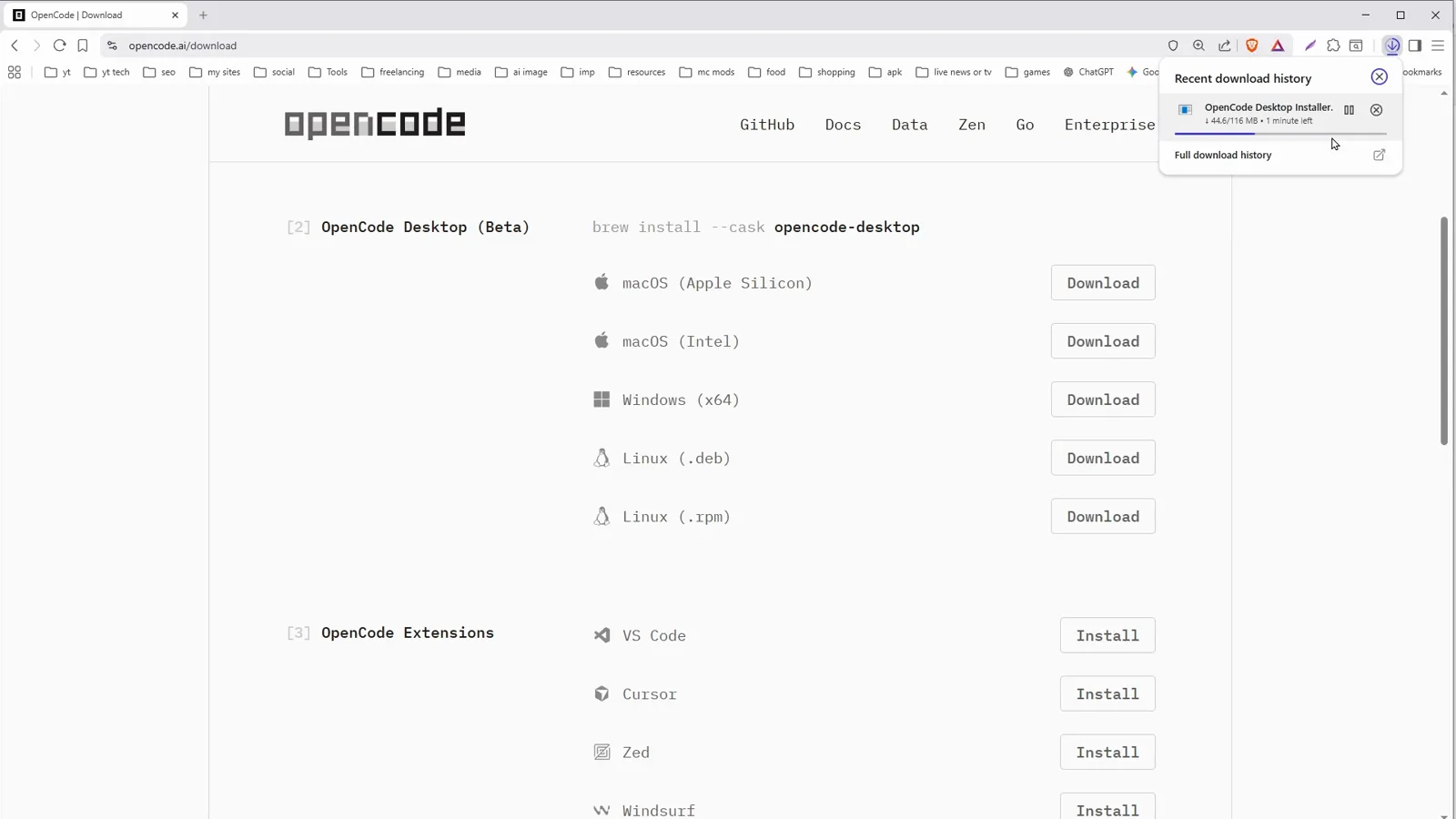
opencode.ai/download의 OpenCode Desktop (Beta) 섹션과 Homebrew cask 명령.0:25 구간 보기 - 2
More info로 Windows SmartScreen 통과하기
데스크톱 앱은 신규 서명자의 베타 소프트웨어라서 Microsoft Defender SmartScreen이 익숙한 'Windows protected your PC' 경고를 띄우며 미확인 앱을 차단합니다. 경고에서 More info를 클릭하면 대화상자가 확장되며 서명자와 Run anyway 버튼이 나타납니다. macOS와 Linux에는 이 단계가 없습니다. .dmg를 마운트하거나 .deb/.rpm 패키지를 설치하면 됩니다.
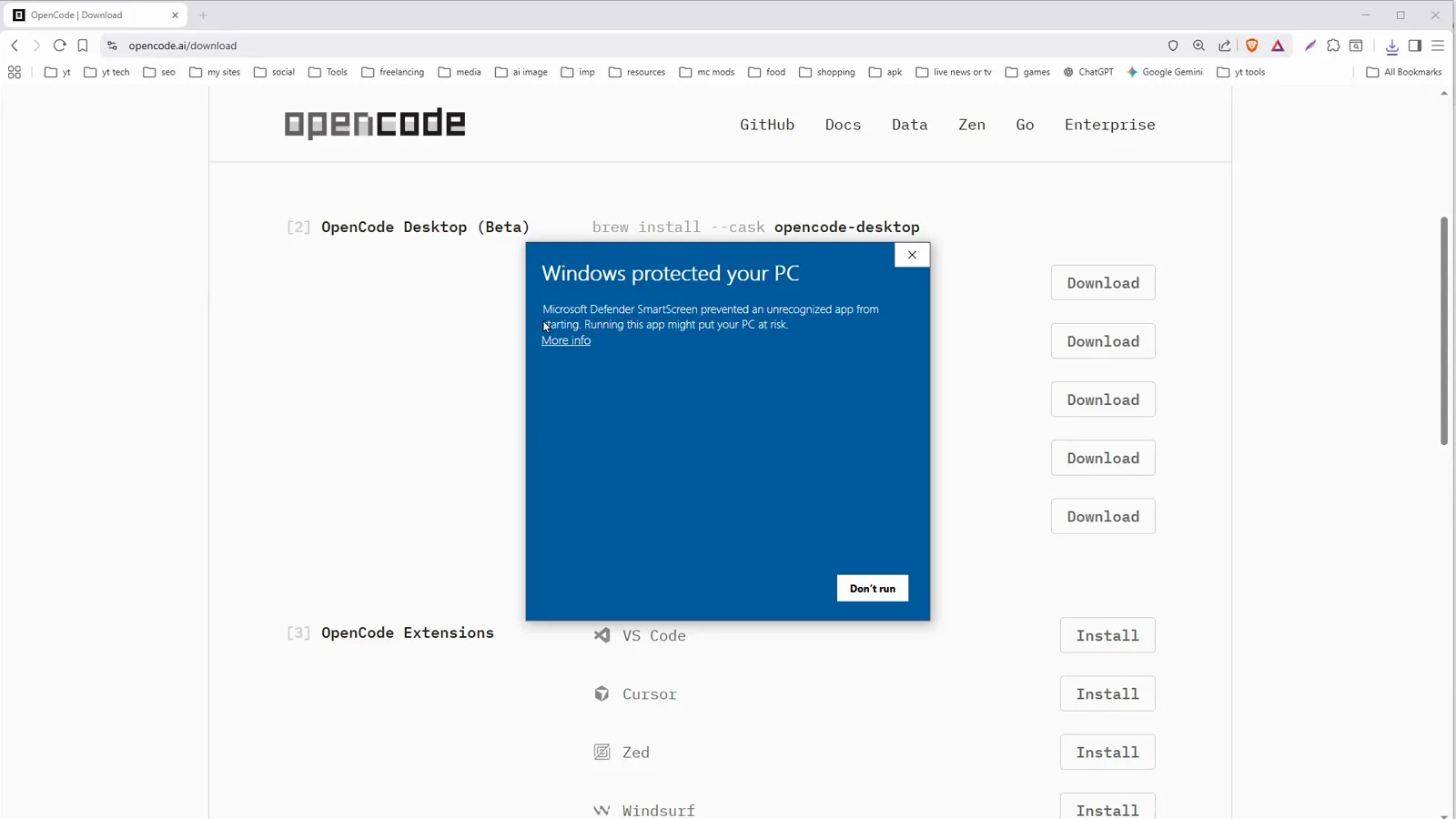
SmartScreen은 미확인 설치 파일을 막습니다. More info를 눌러야 진행됩니다.0:33 구간 보기 - 3
Run anyway로 설치 마무리
확장된 대화상자에는 OpenCode Desktop Installer.exe와 서명자 Anomaly Innovations, Inc가 표시됩니다. Run anyway를 누르면 설치 마법사가 나머지를 처리합니다. 첫 실행 시 로컬 서버를 띄우느라 몇 초 걸리는데, 이는 모든 플랫폼에서 정상입니다.
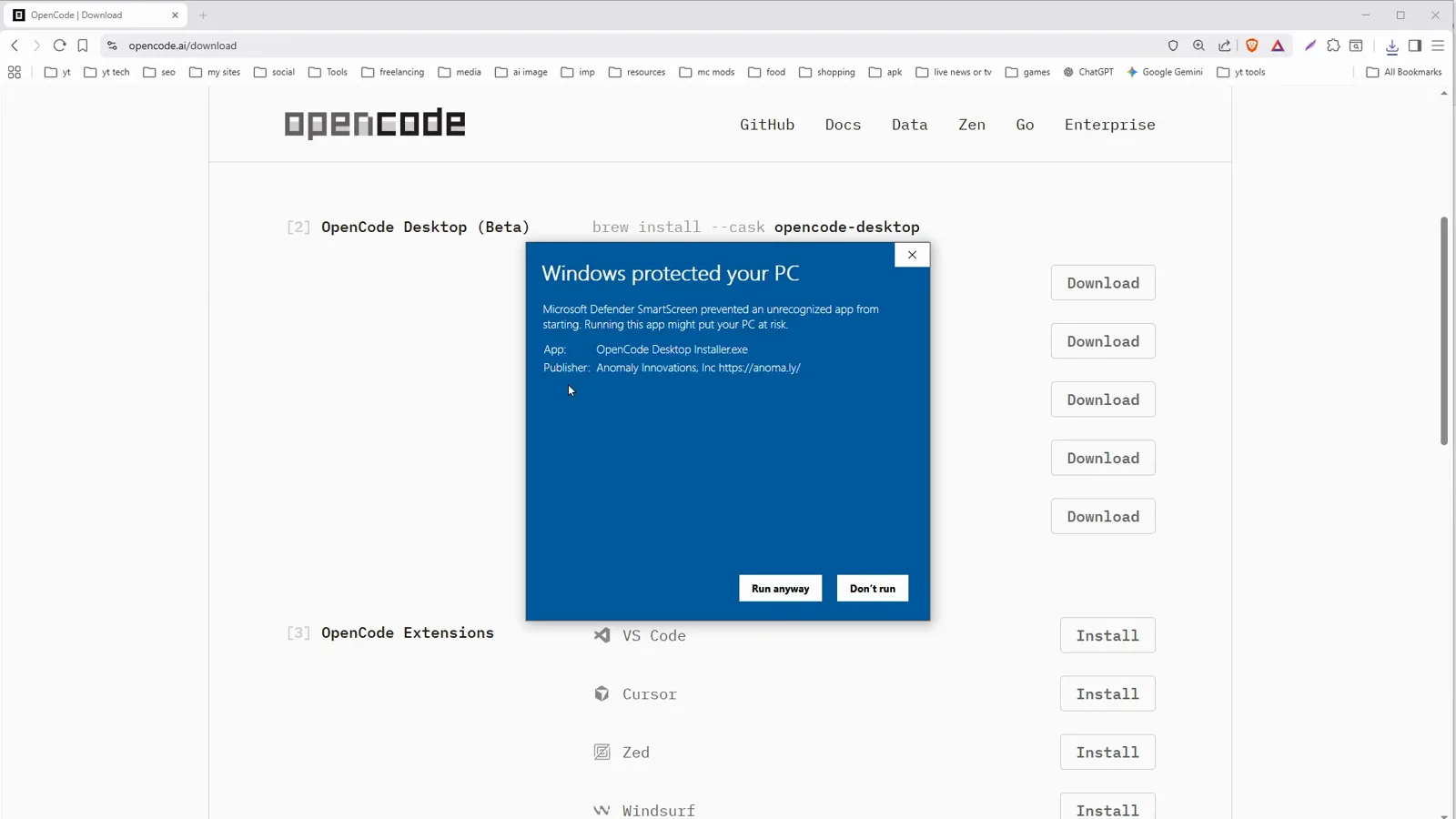
확장된 대화상자에 서명자가 표시됩니다. Run anyway로 설치를 시작하세요.0:40 구간 보기 - 4
첫 실행: Local Server 확인 후 프로젝트 열기
홈 화면에는 초록색 Local Server 점, Recent projects 목록, Open project 버튼이 있습니다. Open project를 누르고 아무 폴더나 고르세요 — 텅 빈 새 폴더도 괜찮습니다. 앱은 Build anything 컴포저가 있는 작업 공간으로 안내합니다. 이후 Recent projects가 폴더를 기억합니다.
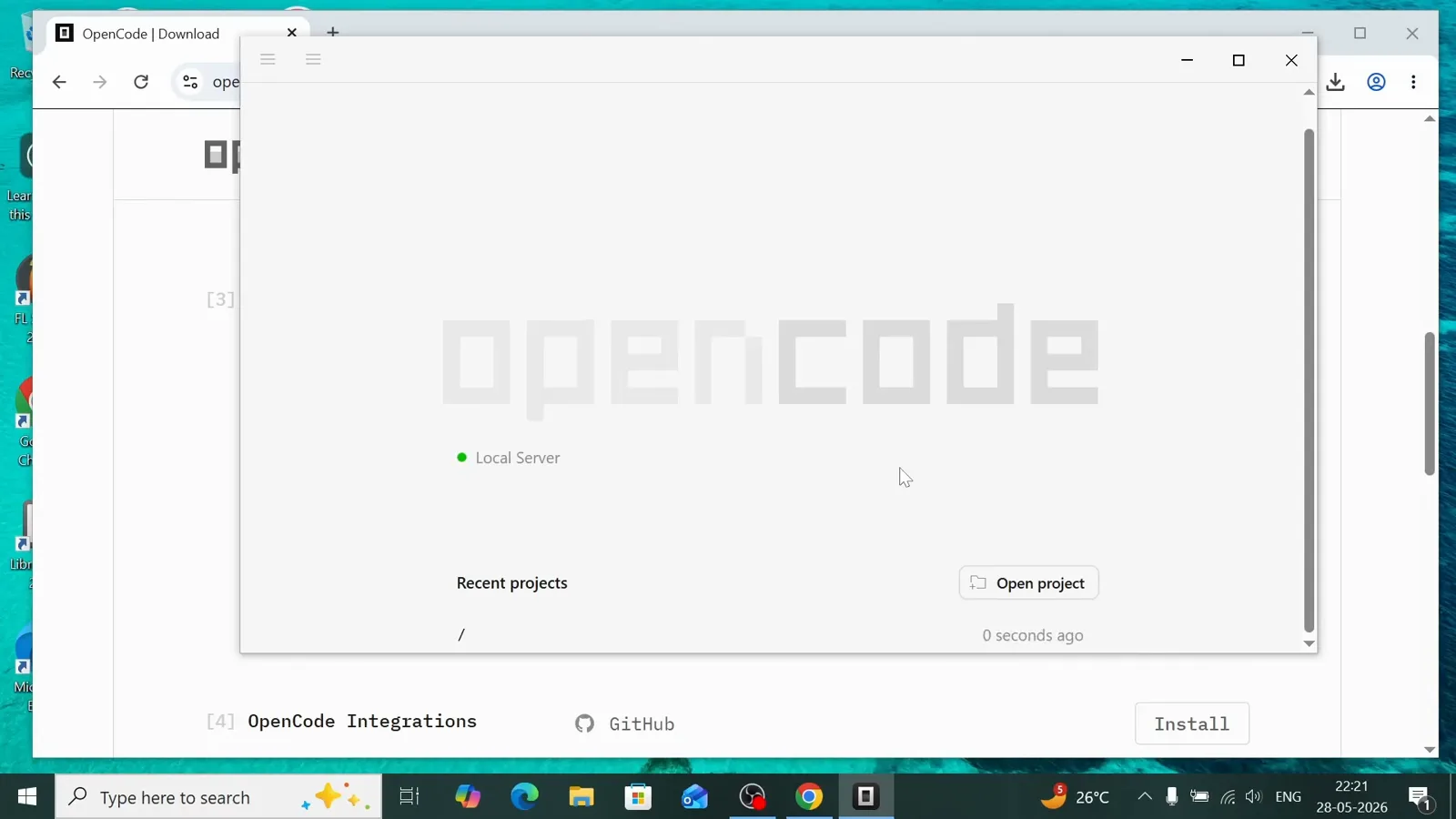
첫 실행: Local Server가 떠 있고 폴더를 열기 전까지 Recent projects는 비어 있습니다.1:02 구간 보기
2 · 프로바이더 연결과 모델 선택
- 5
Getting started 카드로 첫 프로바이더 연결
새로 설치하면 Getting started 카드가 먼저 표시됩니다. 무료 모델이 포함되어 바로 시작할 수 있고, Connect any provider로 Claude, GPT, Gemini 등의 모델을 쓸 수 있다는 안내입니다. 카드의 Connect provider 버튼이 프로바이더 설정으로 가는 가장 빠른 길입니다 — 무료 모델로만 시작하려면 건너뛰어도 됩니다.
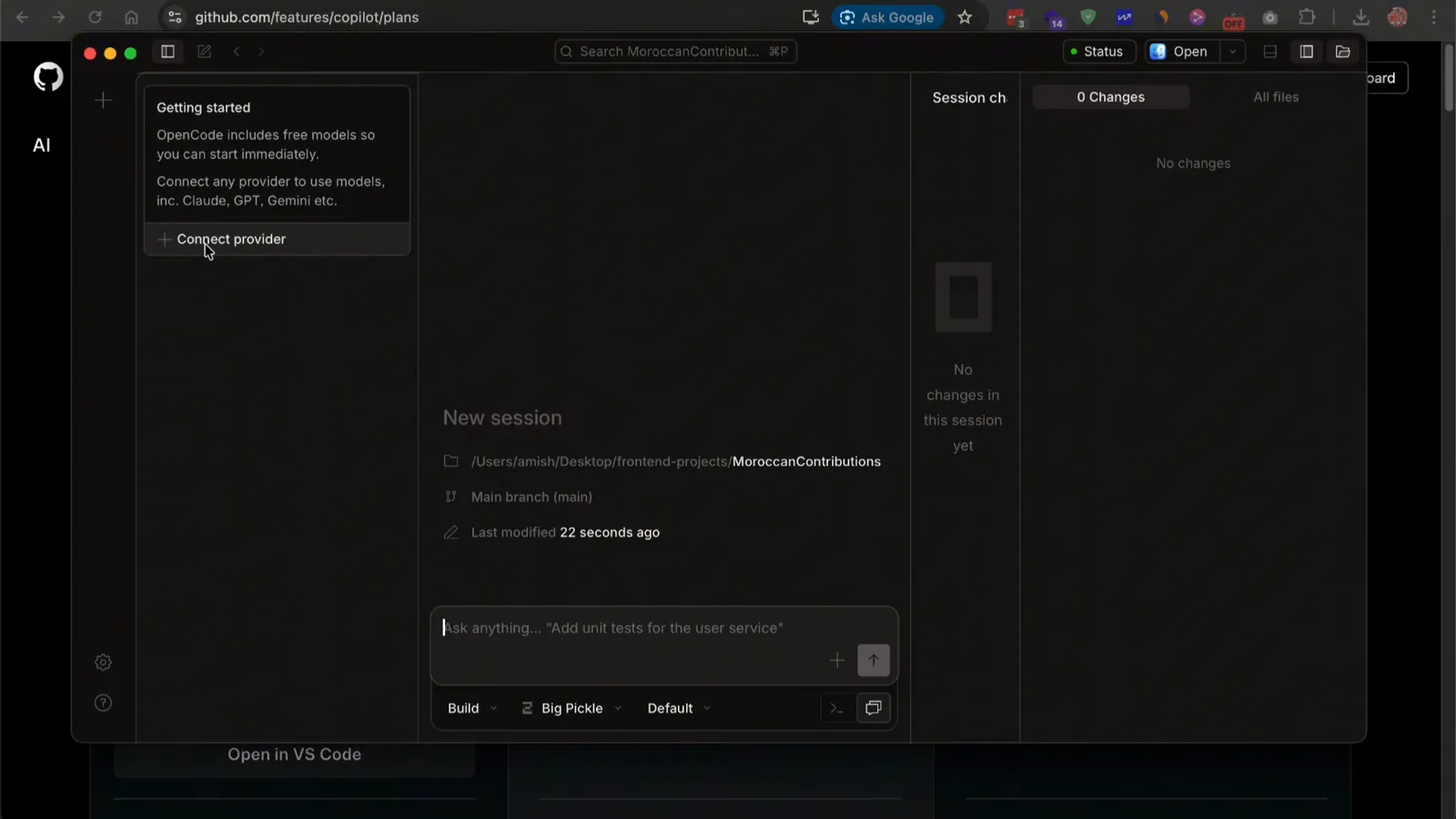
Getting started 카드는 Connect provider를 안내합니다. 무료 모델은 바로 사용 가능.2:20 구간 보기 - 6
Settings → Providers에서 프로바이더 고르기
톱니바퀴 아이콘을 열고 Providers를 선택합니다. OpenCode Zen(Claude, GPT, Gemini 등 큐레이션 모델)과 OpenCode Go(저가 구독)가 Recommended로 최상단에 있고, Claude 직접 연결인 Anthropic, GitHub Copilot, OpenAI, Google — 그리고 무료 모델이 많은 OpenRouter가 이어집니다. 사용자 지정 프로바이더 항목은 그 외 모든 곳을 커버합니다.
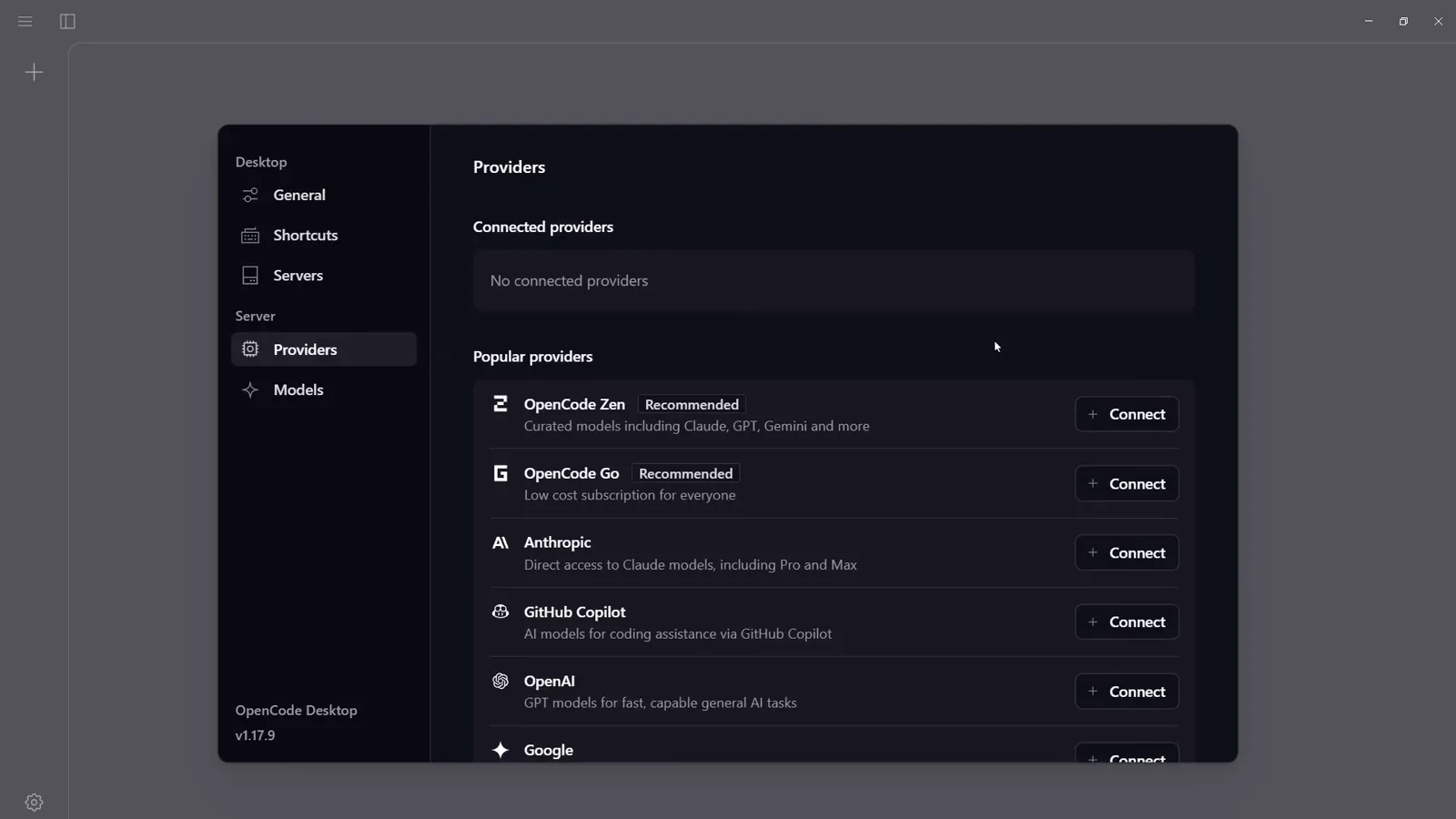
Settings → Providers: OpenCode Zen과 OpenCode Go가 추천 행입니다.1:26 구간 보기 - 7
기기 로그인으로 GitHub Copilot 연결
GitHub Copilot — Pro, Pro+, Business, Enterprise — 구독 중이라면 추가 API 키 없이 사용할 수 있습니다. GitHub Copilot을 고르면 확인 코드와 링크가 담긴 Connect GitHub Copilot 대화상자가 뜹니다. github.com/login/device를 열어 코드를 입력하고 승인하면 Copilot 플랜의 모델이 선택기에 나타납니다.
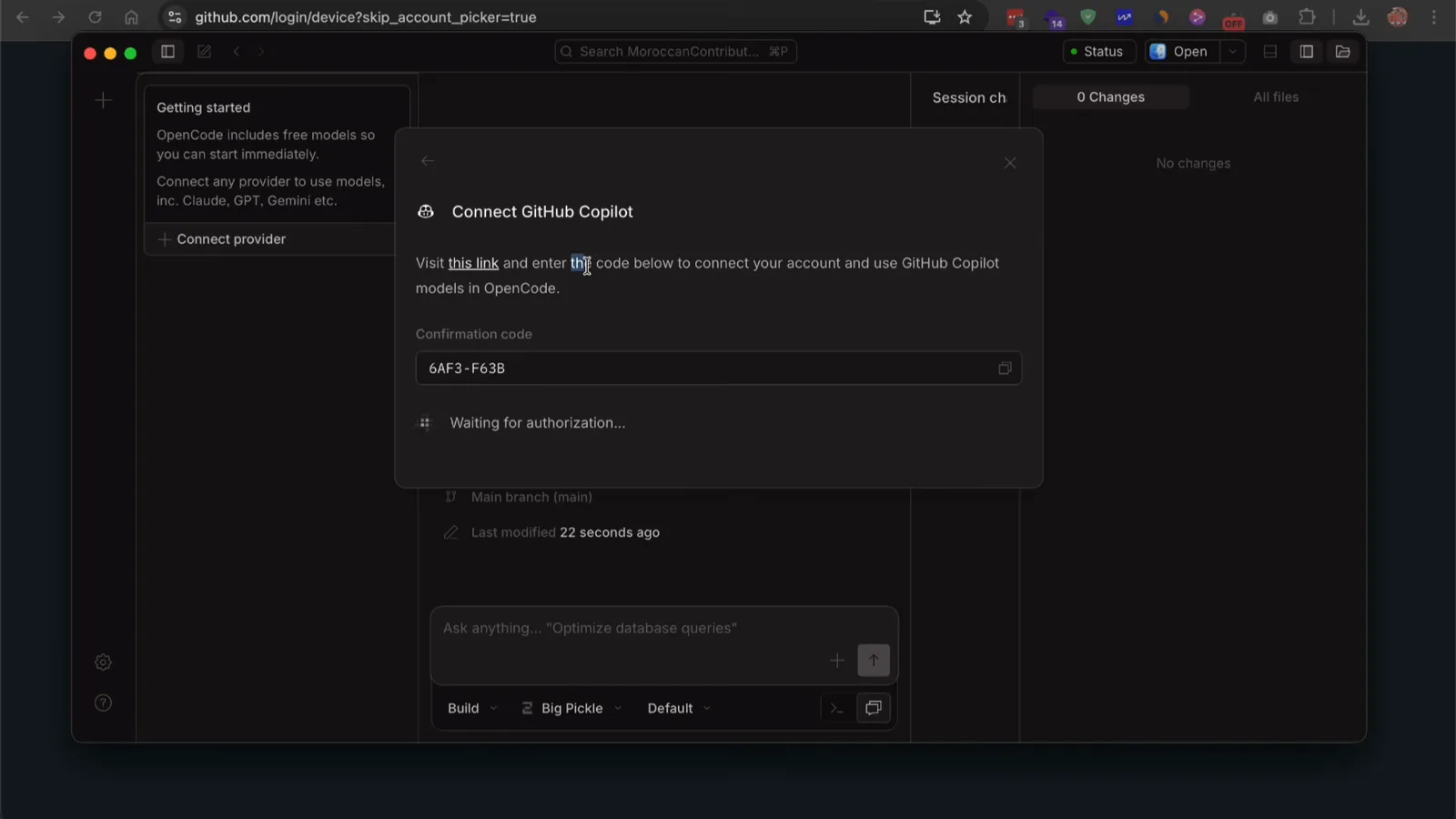
기기 로그인 절차: github.com/login/device에서 코드를 입력하고 승인.2:30 구간 보기 - 8
모델 선택 — 무료 모델 포함
Select model 대화상자에는 OpenCode가 제공하는 무료 모델이 나열됩니다. Big Pickle, DeepSeek V4 Flash Free, MiMo V2.5 Free, Nemotron 3 Ultra Free, North Mini Code Free. 그 아래 Add more models from popular providers에서 OpenCode Zen, Anthropic, GitHub Copilot 등을 추가합니다. 모델에 따라 사고량(thinking effort) 선택기(low~max)도 나타납니다. 첫 실행에서는 기본값으로 두는 것이 좋습니다.
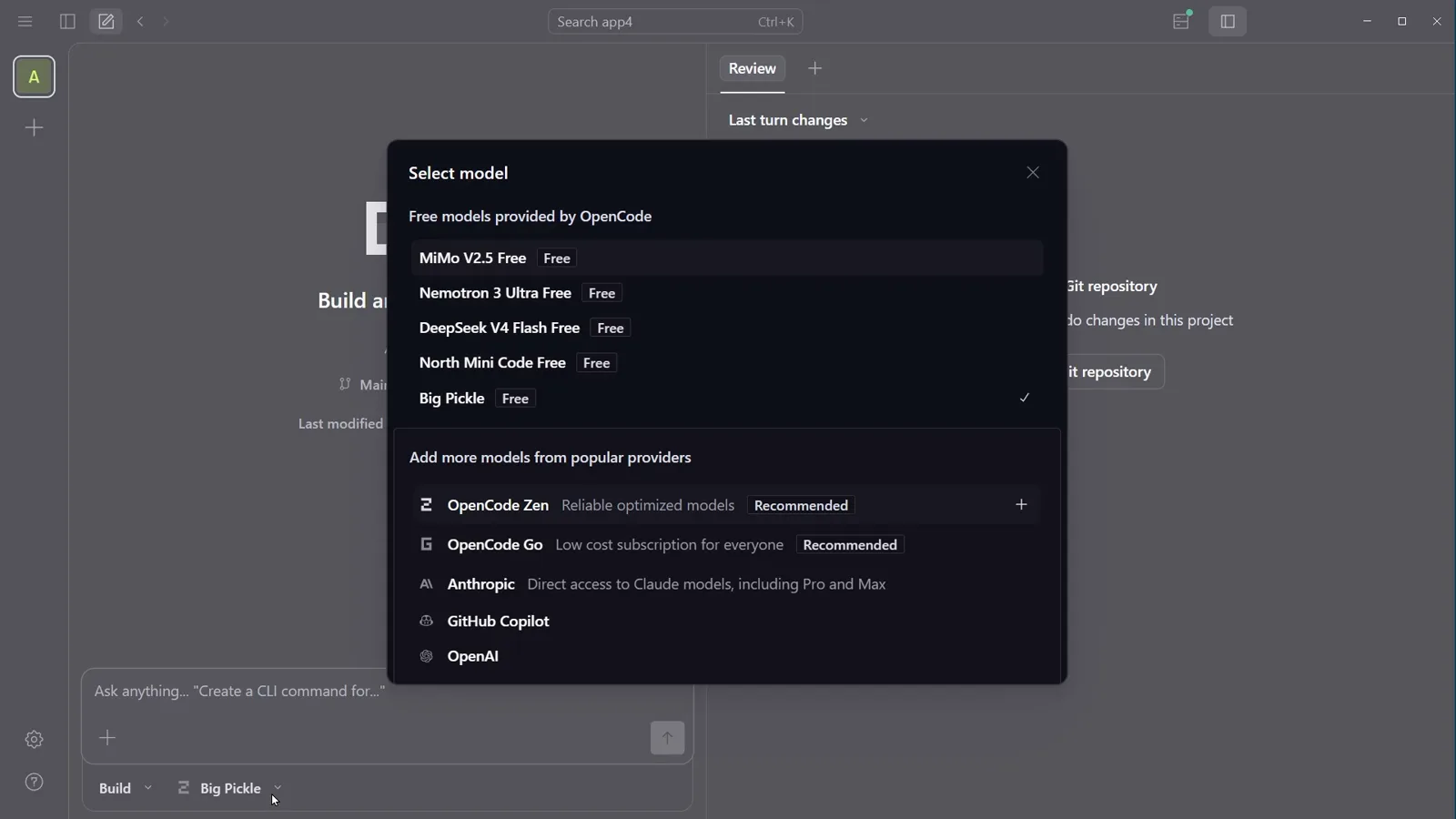
무료 모델 다섯 개가 기본 포함. 같은 대화상자에서 프로바이더 모델도 추가합니다.2:44 구간 보기
3 · Plan 모드: 코드 작성 전에 작업 범위 잡기
- 9
컴포저를 Plan 모드로 전환
프롬프트 상자 아래에는 드롭다운이 두 개 있습니다. 모드(Build 또는 Plan)와 모델입니다. 무엇을 보내기 전에 모드를 Plan으로 바꾸세요. Plan 모드는 두 내장 에이전트 중 하나로, 프로젝트를 분석하고 접근 방식을 제안할 수 있지만 파일을 쓰거나 수정할 수는 없습니다. 터미널 UI에서 Tab 키로 전환하는 Plan/Build 쌍과 같으며, 오른쪽 아래 표시기가 현재 모드를 알려줍니다.
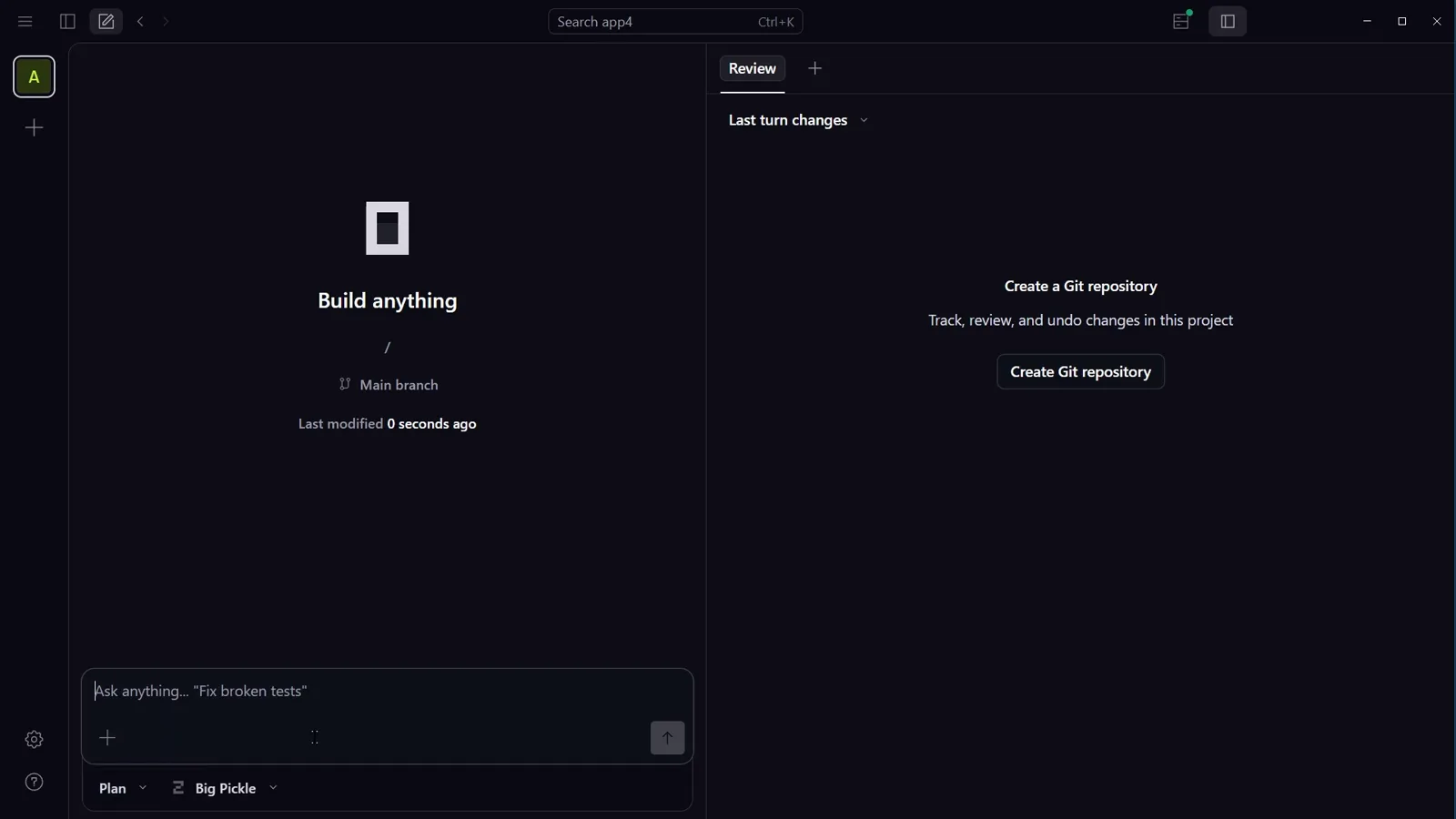
모드 드롭다운은 프롬프트 상자 바로 아래에서 Plan과 Build를 전환합니다.3:00 구간 보기 - 10
확인 질문에 답하기
요구사항을 보내면 — 녹화에서는 CSV 데이터 분석 웹 앱 — Plan 모드가 코드 대신 Questions 패널로 응답합니다. 이 세션의 네 가지 질문은 Tech Stack(React + Node.js, Next.js, Vue + FastAPI, Plain HTML/JS), Charting Library, Processing Location, Insight Depth였습니다. 하나씩 답하고 필요한 메모를 더해 제출하면, 답변이 계획의 방향을 정합니다.
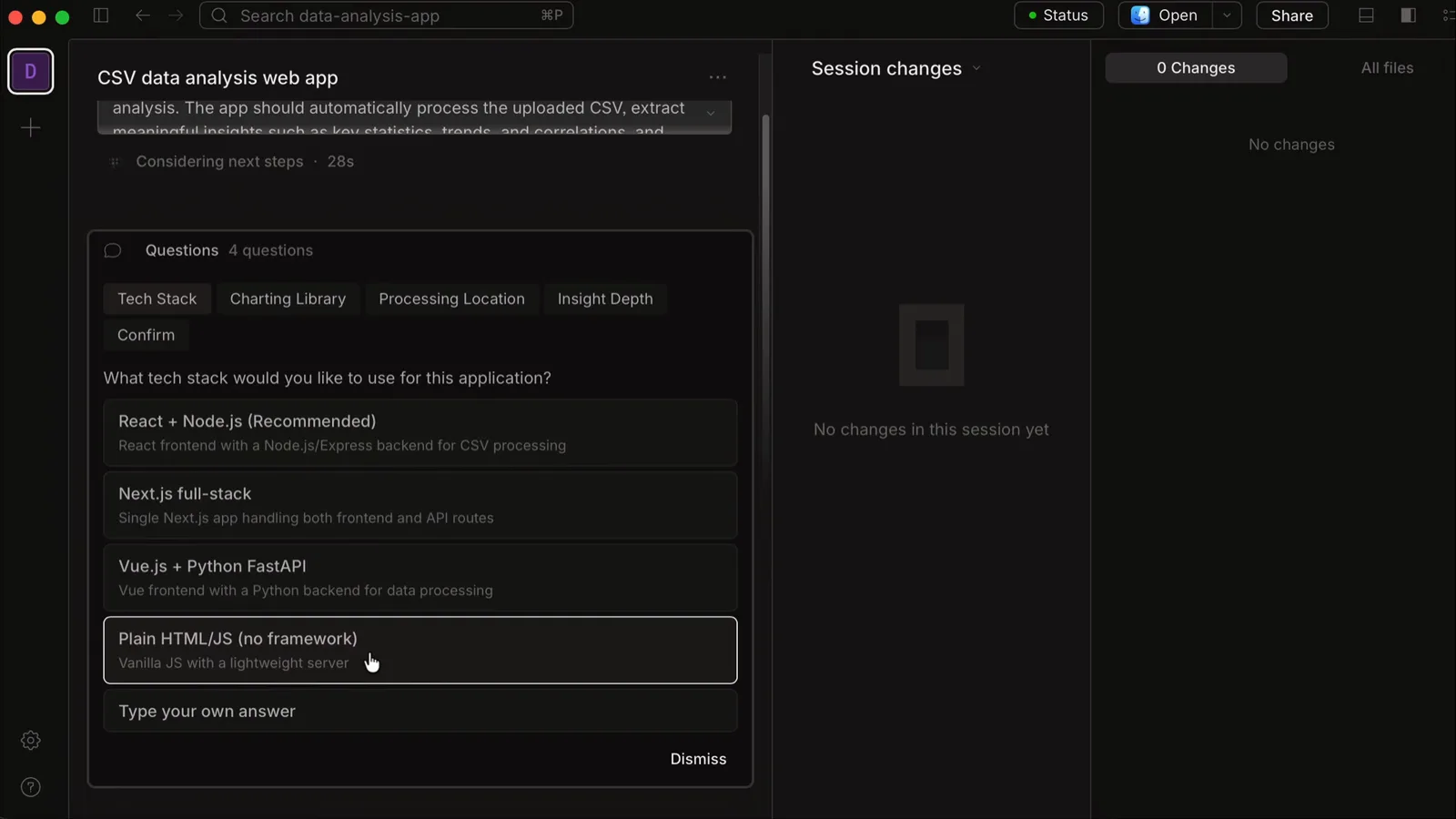
Plan 모드는 한 줄의 코드를 쓰기 전에 확인 질문을 합니다.3:20 구간 보기 - 11
계획 승인 후 Build로 전환
계획이 정리되면 에이전트가 Ready to build. Should I proceed?라고 물으며 yes proceed 빠른 답변을 제시합니다. Build 모드가 활성화될 때까지 파일 쓰기는 차단되어 있고 — 베타라서 에이전트가 스스로 전환하지 않을 수도 있습니다 — 모드 드롭다운을 Plan에서 Build로 직접 옮긴 뒤 확인하세요. 공식 문서의 '먼저 plan, 그다음 build로 변경' 흐름과 같습니다.
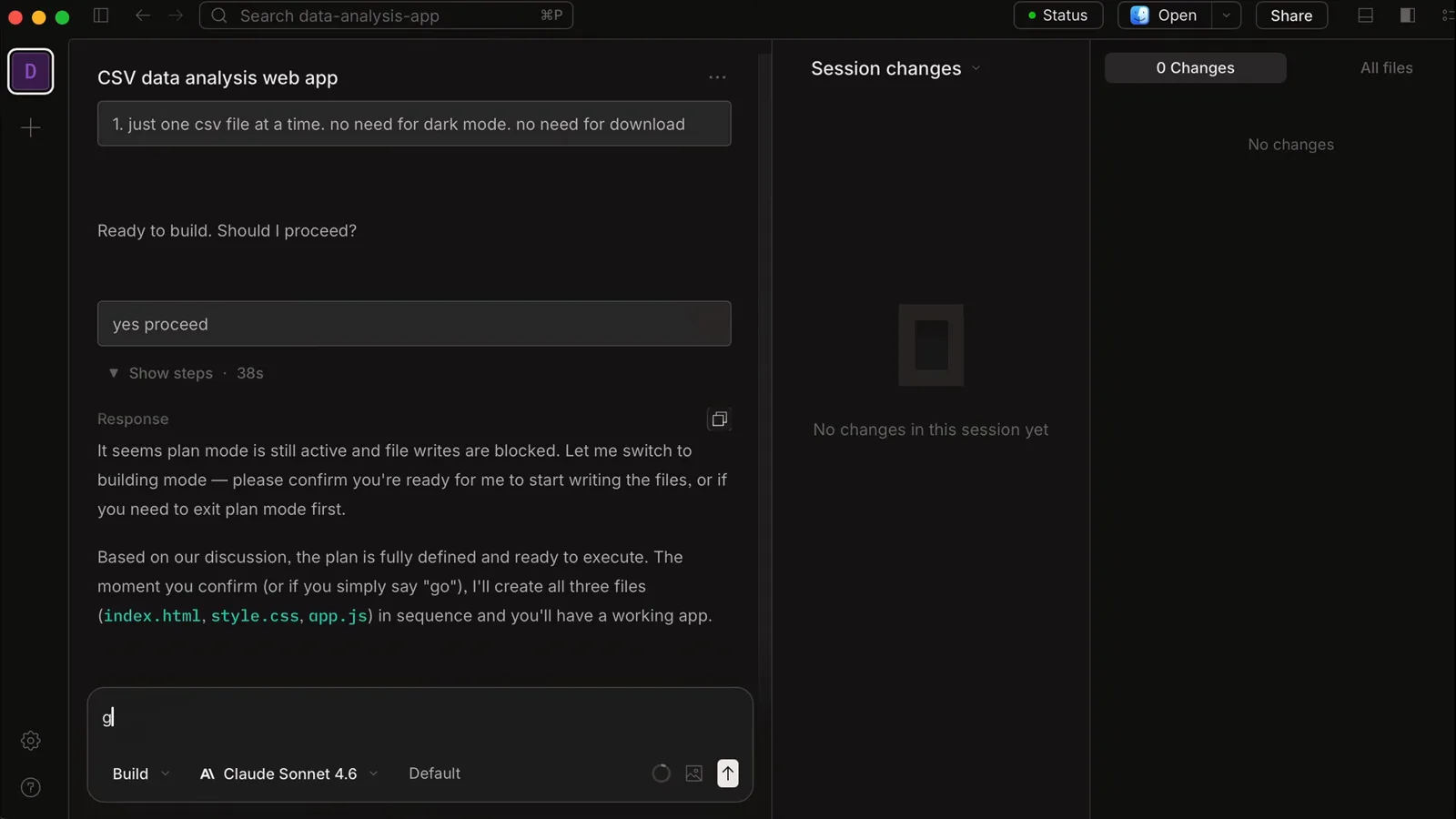
빠른 답변으로 승인한 뒤 모드 드롭다운을 Build로 옮깁니다.4:05 구간 보기 - 12
Build 모드가 할 일 목록을 처리하는 모습 지켜보기
Build 모드는 계획을 To-dos 체크리스트 — Create index.html, Create style.css, Create app.js — 로 바꾸고 Write 도구 호출로 하나씩 처리하며 체크합니다. 녹화에 포착된 베타의 작은 결함: 할 일 패널이 두 번 렌더링되었습니다. 무해하지만, 베타 단계에서는 이런 거친 부분을 감안해야 한다는 좋은 예입니다.
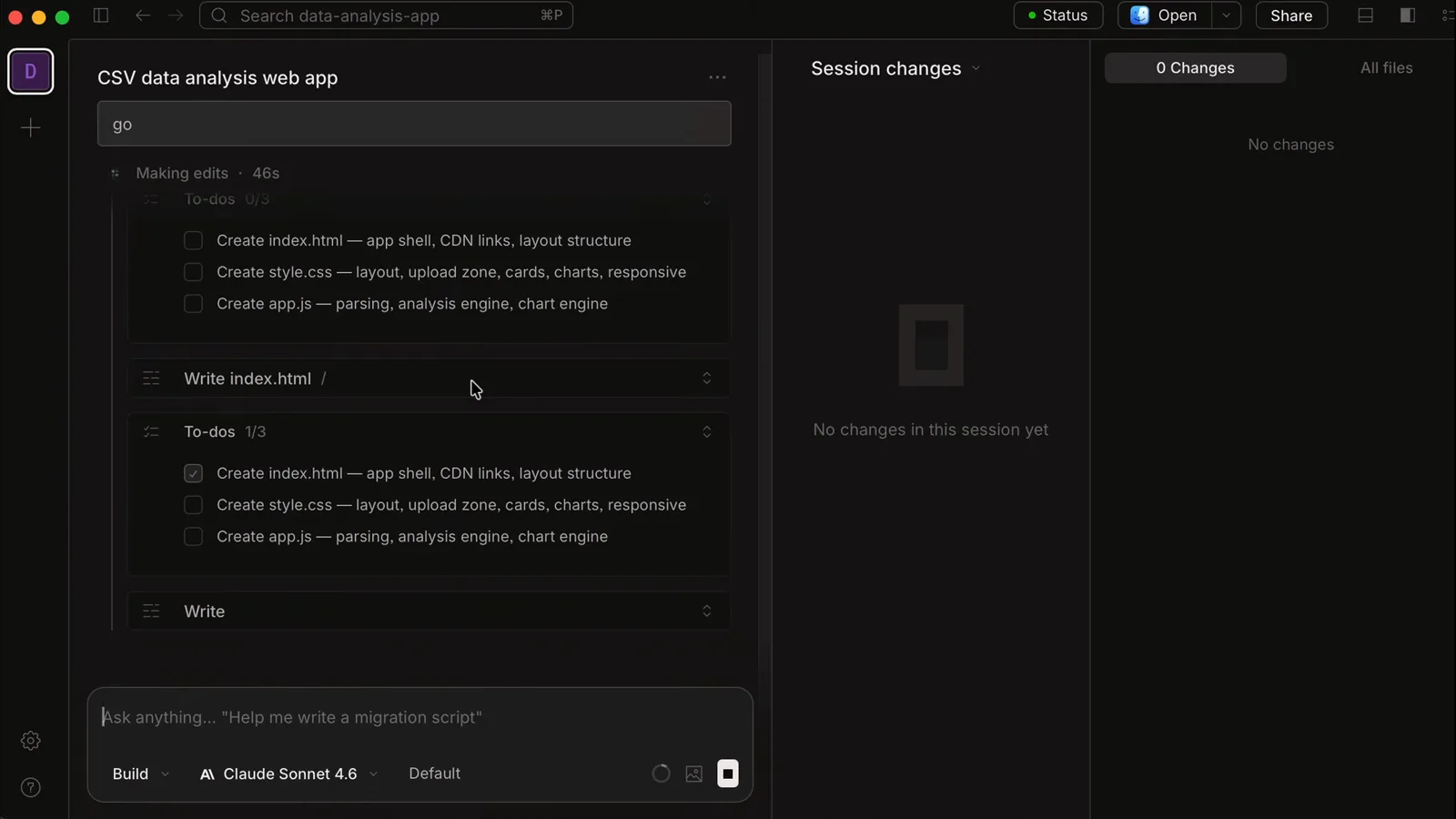
Build 모드는 To-dos 목록을 진행하며 파일을 쓸 때마다 체크합니다.4:11 구간 보기
4 · 빌드, 리뷰, 앱 실행
- 13
Session changes에서 diff 리뷰
Session changes 패널은 건드린 파일을 모두 세어 보여줍니다 — 재무 앱 세션에서는 11 Changes — 옆에 All files가 있고, 각 diff는 Unified 또는 Split 보기와 Collapse all과 함께 열립니다. 초록 줄은 추가, 빨간 줄은 삭제이며, 변경은 세션별로 기록되어 undo로 되돌아갈 수 있습니다.
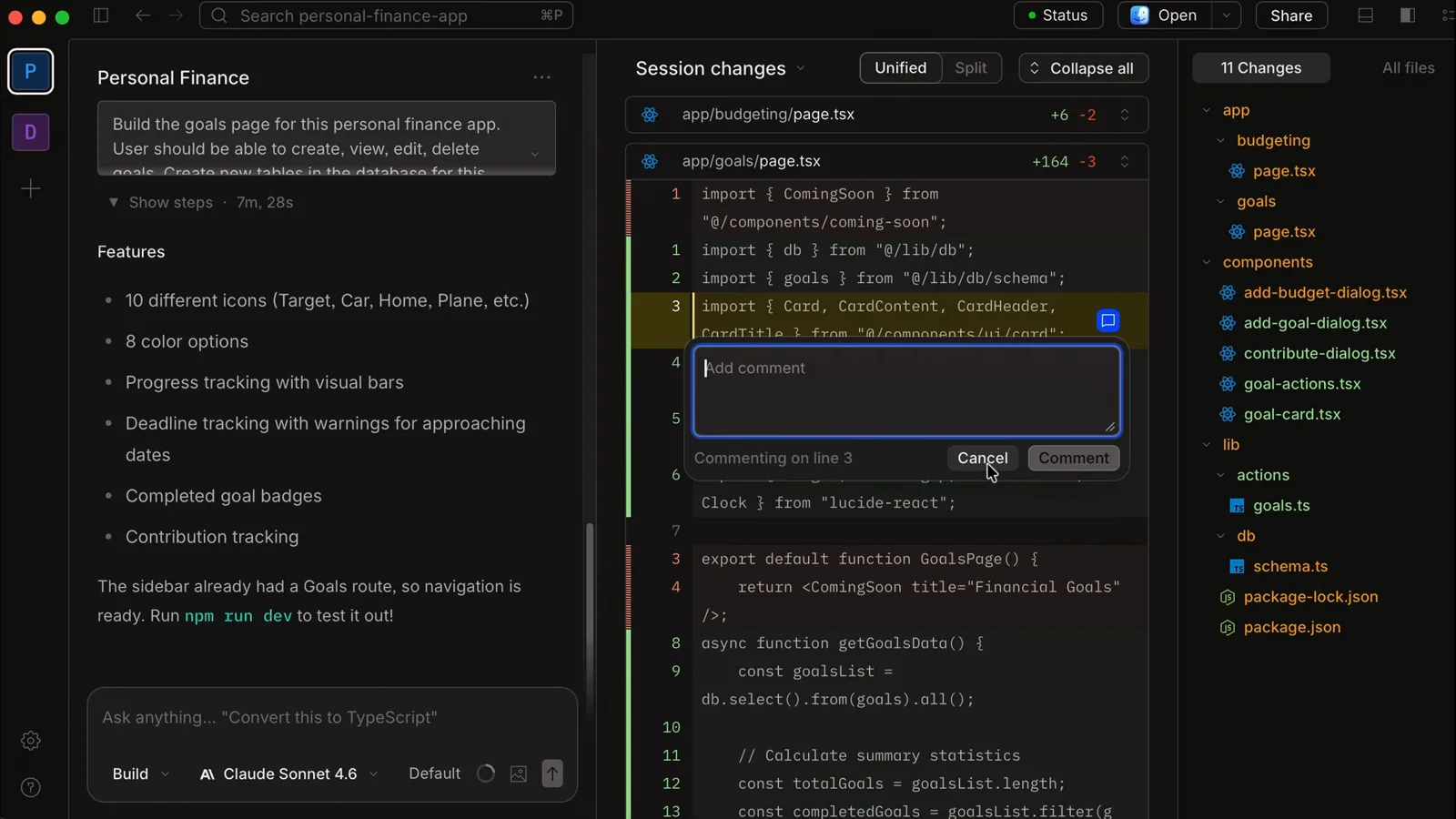
Session changes: 11개 파일 변경, Split보다 Unified 보기가 눈에 잘 들어옵니다.8:20 구간 보기 - 14
인라인 코멘트로 에이전트 이끌기
생성된 파일을 뷰어에서 열고 줄을 클릭하세요 — 녹화에서는 app.js의 62번째 줄 — 그 자리에 바로 코멘트를 달 수 있습니다. 코멘트 상자에는 Commenting on line N과 Cancel, Comment 버튼이 표시되고, 에이전트는 인라인 코멘트를 범위를 좁힌 지시로 읽어들입니다. 채팅에서 줄 위치를 설명하는 것보다 훨씬 정확합니다.
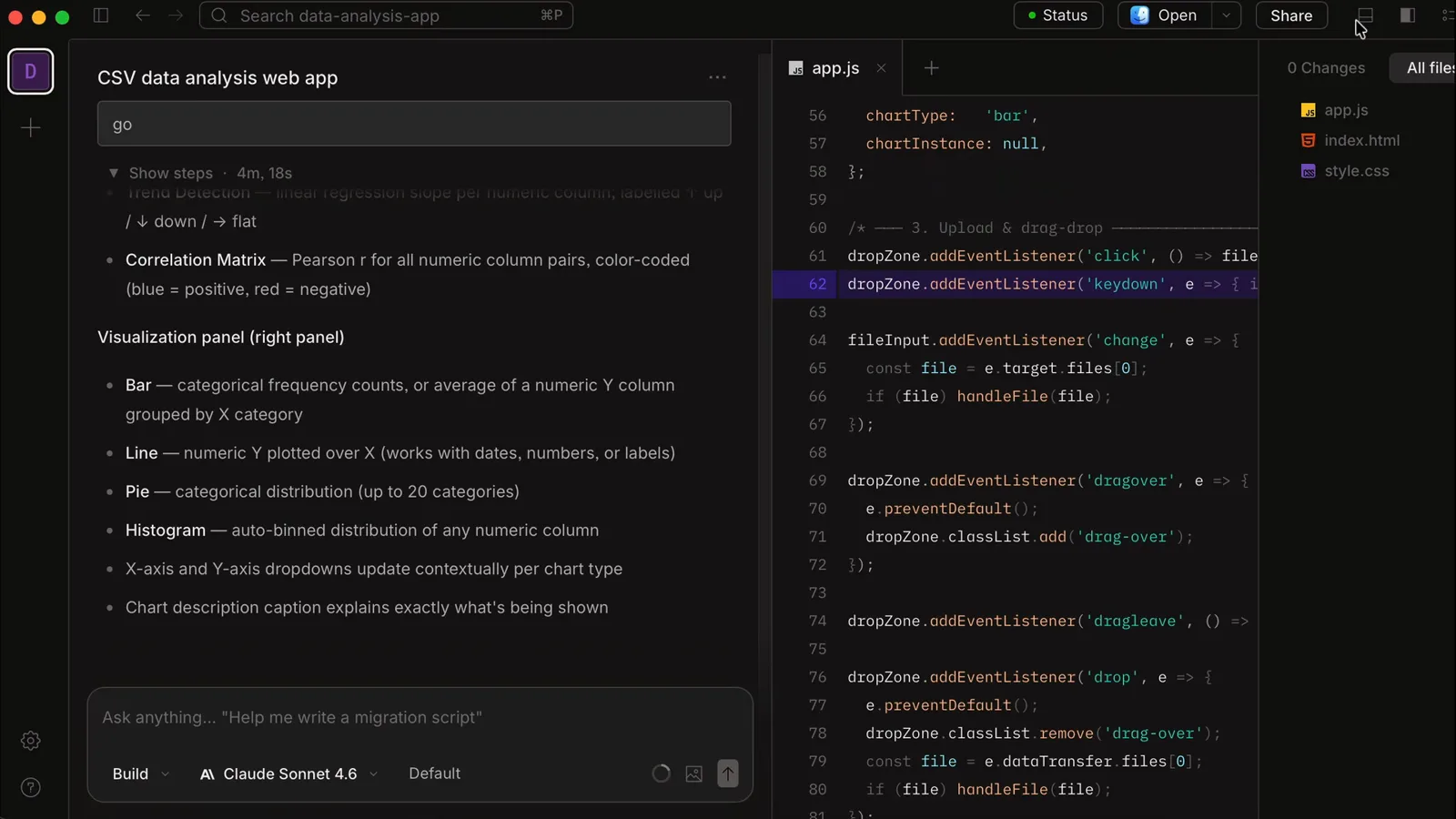
파일 뷰어에서 줄을 선택하면 에이전트에게 인라인 코멘트를 남길 수 있습니다.5:12 구간 보기 - 15
내장 터미널에서 명령 실행
터미널 탭에서는 npm run dev, git status, 패키지 설치가 돌아가고 — GUI 옆에서 TUI를 쓰고 싶다면 OpenCode CLI 자체도 실행할 수 있습니다. 중요한 설정이 하나 있습니다. Settings → General → Terminal Shell입니다. 녹화에서는 bash 셸 상태로는 채팅에서 dev server 명령이 무반응이었고 Auto로 바꾸자 명령이 통했습니다. 이유가 없다면 Auto를 유지하세요.
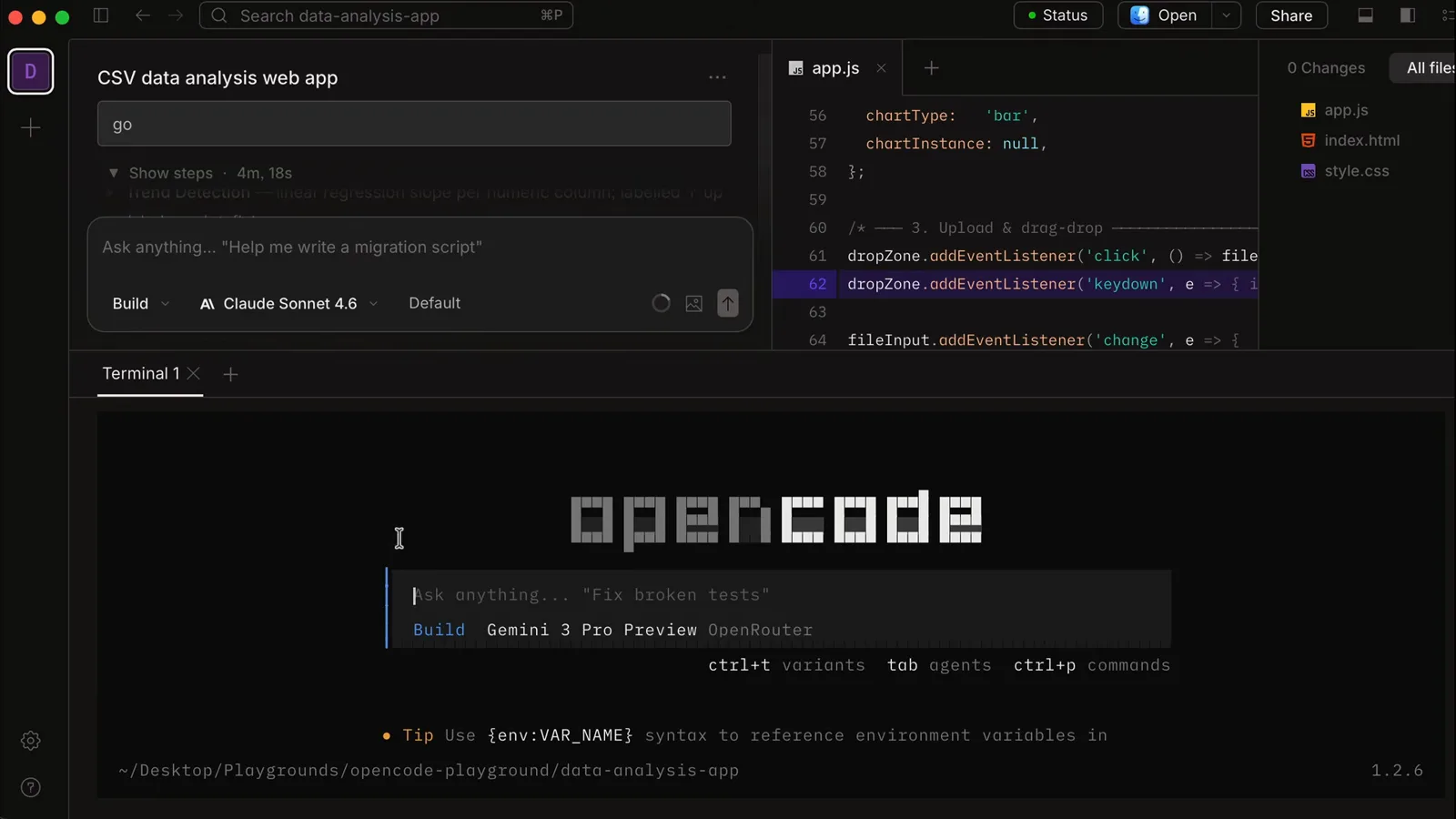
터미널 탭은 dev server도, OpenCode CLI 자체도 실행할 수 있습니다.5:18 구간 보기 - 16
완성된 앱을 열고 계속 반복하기
정적 앱은 index.html을 두 번 클릭하는 것만으로 동작합니다. Next.js 앱은 npm run dev 후 localhost:3000에서 실행됩니다 — 완성된 Goals 페이지에는 Total Goals, Total Saved, Overall Progress 카드와 새로 만든 Vacation 목표가 있습니다. 수정은 같은 세션에서 계속 요청해도 되고, 병렬 세션을 열어도 됩니다. 여러 에이전트가 각자의 프로젝트와 모델로 동시에 일합니다.
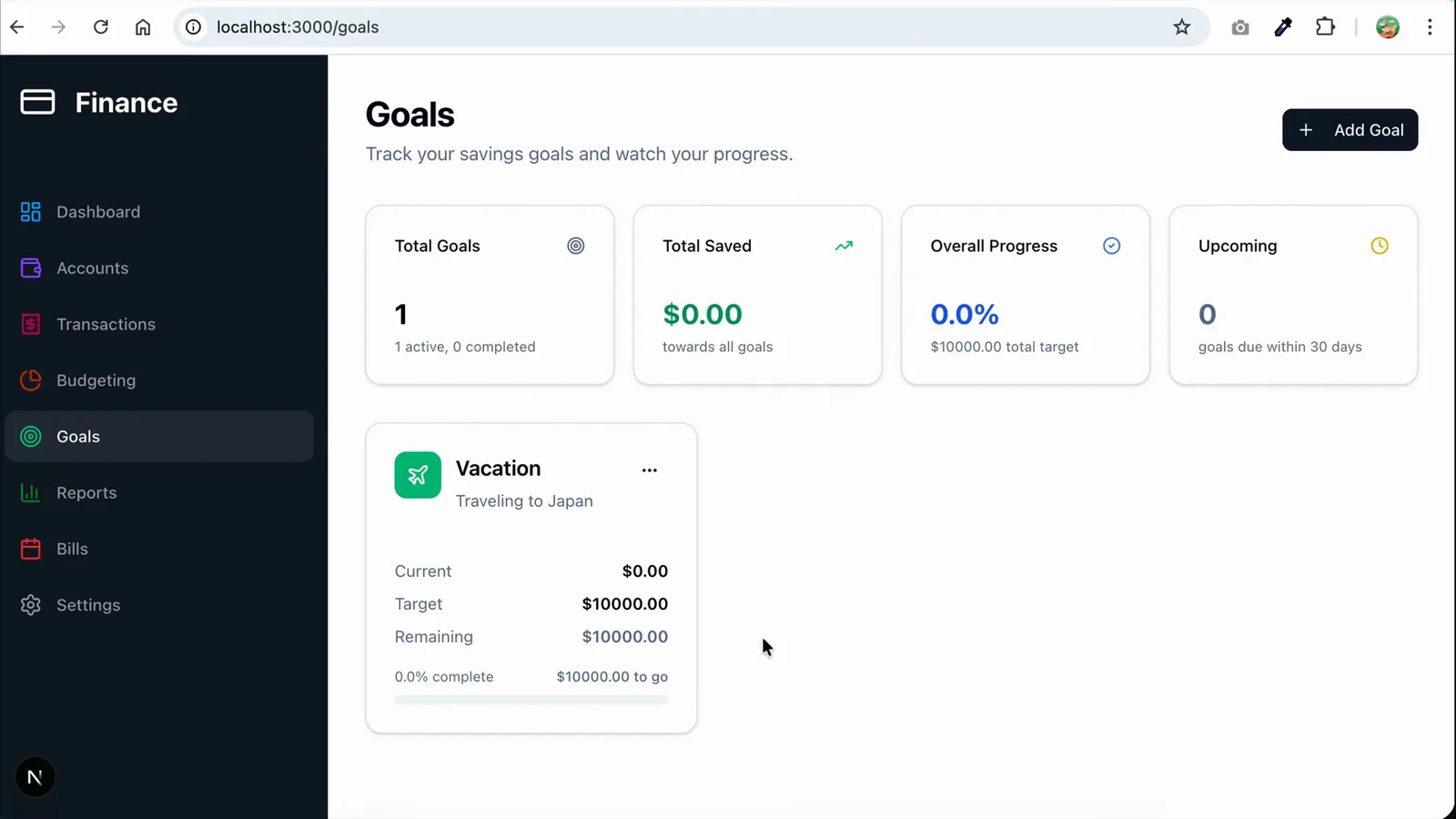
에이전트가 만든 Goals 페이지가 localhost:3000/goals에서 실행 중입니다.7:40 구간 보기