
한 줄 요약: Cline Desktop이란
- Cline Desktop은 Cline 코딩 에이전트의 네이티브 앱 버전 — cline.bot/desktop에서 Mac 또는 Windows(베타) 빌드를 받고, Cline으로 로그인하거나 API 키를 꽂고, Claude Code·Codex 세션을 가져올 수도 있습니다.
- 무료 루트: 모델 피커의 FREE 섹션("Try with limited usage at no cost")에서 DeepSeek V4.1 Flash 선택 — 무료 라인업은 바뀌니 계정 표시를 확인하세요.
- 정액 경로: ClinePass는 월 9.99달러에 번들 오픈 웨이트 모델(DeepSeek, GLM, Kimi 등)을 표준 API 단가 대비 약 2~5배 쓸 수 있다는 계산입니다 — 수치는 ClinePass 페이지에서 다시 확인하고, OpenRouter·OpenAI Compatible에 내 키를 넣는 방법도 있습니다.
- 데스크톱 고유 흐름: 실제 폴더를 지정하고, 요청을 전달하고, 쓰기 권한을 승인 — 그 폴더 안에서 코딩·실행·자가 테스트까지. 녹화는 전 과정을 무료 등급으로 지출 트래커를 빌드하고 디버깅합니다.
I Tested Cline Desktop: Build Apps with Free AI Models
영상 워크스루:Code With Yousaf9:49
Cline Docs — Cline Desktop (beta)
제품 사실:docs.cline.botDocs
모든 스크린은 Code With Yousaf가 Windows에서 녹화한 Cline Desktop 화면에서 추출했습니다. 모델명과 프로바이더 표기는 해당 영상에서, 플랜 가격과 플랫폼 상태는 Cline 공식 페이지와 릴리스 피드에서 가져왔습니다.
스크린샷은 출처 영상의 프레임으로 각 단계에서 원본 타임스탬프로 이동할 수 있습니다. 본문은 자체 집필이며 제품 사실은 Cline 공식 문서와 Desktop 릴리스 노트로 확인했습니다.
Cline Desktop 단계별 가이드
1 · Cline Desktop 다운로드 및 설치
- 1
cline.bot에서 Cline Desktop 다운로드
cline.bot 헤더에는 Desktop·IDE·CLI·SDK가 나란히 있고, Desktop 페이지 제목은 "Cline for Desktop (Beta)"입니다. 에디터 없이 코딩 에이전트를 네이티브 앱으로 쓰는 구성이죠. Download for Mac 또는 Download for Windows(영상은 Windows)를 고르세요. 촬영 시점에는 그 페이지에 빌드 v0.0.27이 그대로 떠 있었지만, Cline은 9월 18일에 Desktop v0.0.32를 이미 배포했습니다. 설치 전에 빌드 표기와 Release notes를 확인하세요.
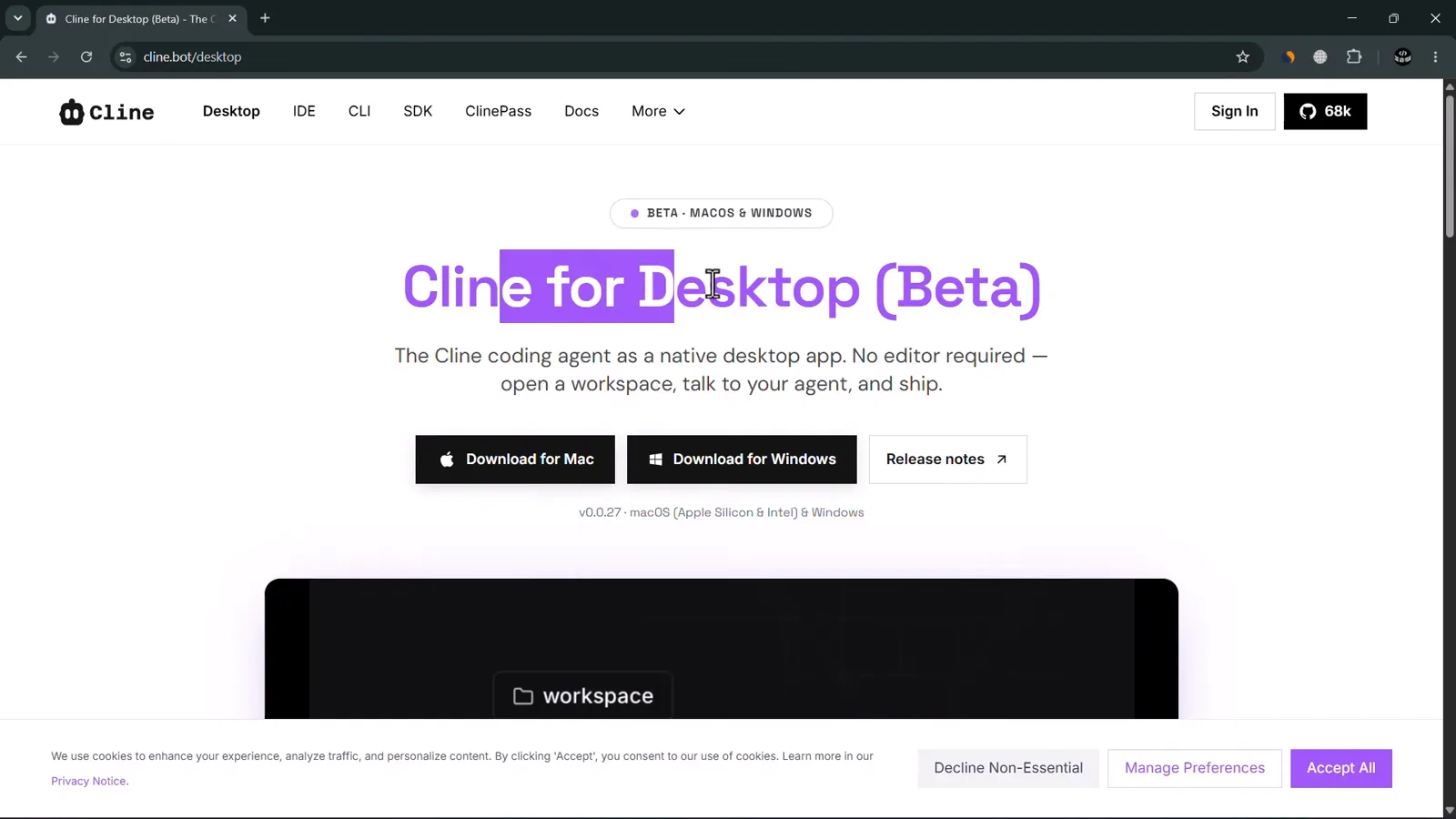
Mac·Windows 설치 파일이 나란히 있는 공식 Cline for Desktop (Beta) 페이지.1:31 지점 보기 - 2
일반 데스크톱 앱처럼 설치
Windows는 표준 설치 마법사입니다. Completing Cline Setup까지 Next로 진행하고 Run Cline과 Create desktop shortcut에 체크한 채 Finish. macOS는 앱을 Applications로 드래그하면 됩니다. 어느 쪽이든 설치는 1분 안에 끝납니다.
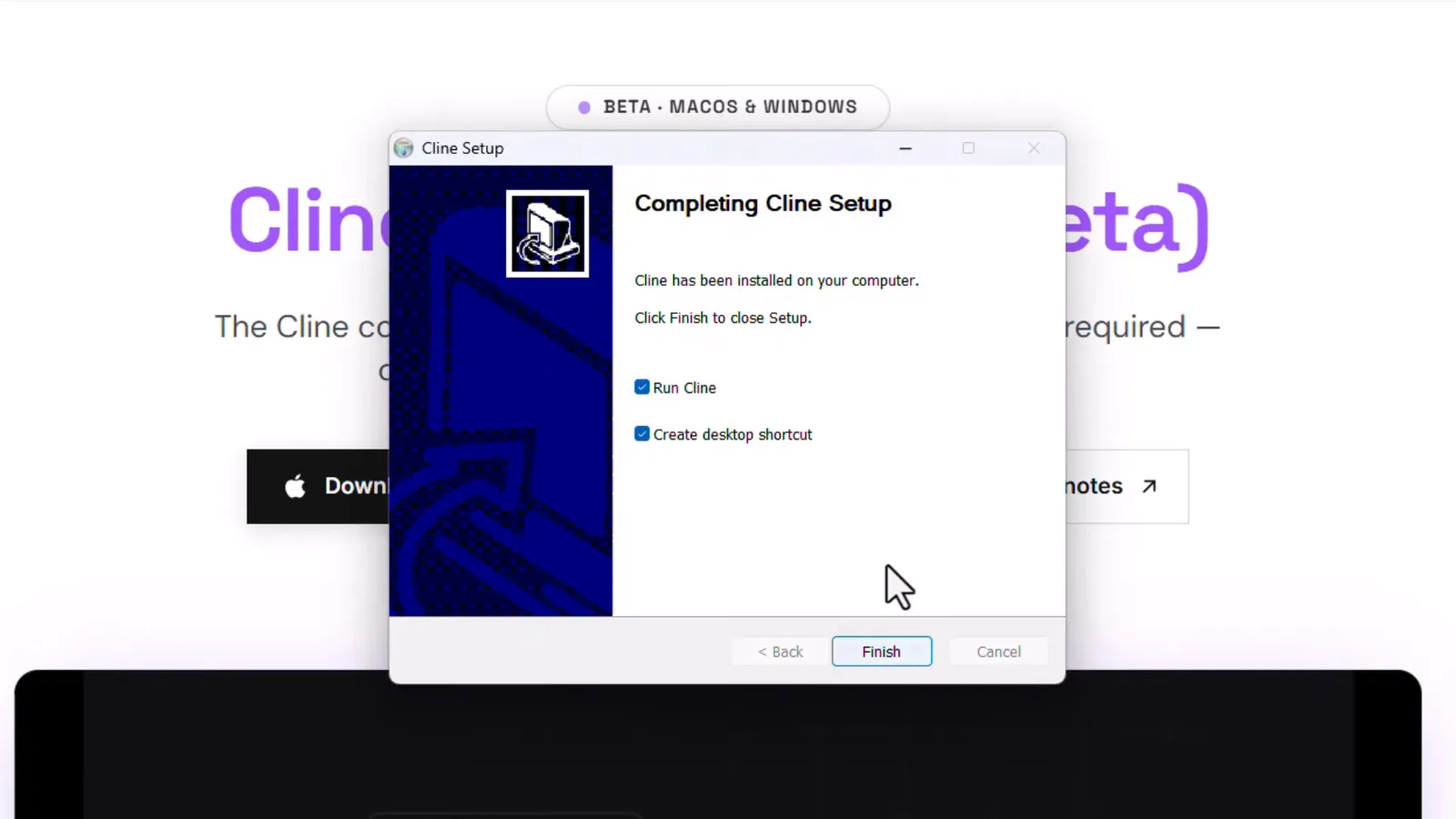
Run Cline과 Create desktop shortcut이 체크된 Completing Cline Setup 화면.2:06 지점 보기 - 3
로그인 — 또는 API 키 가져오기
첫 실행에서 모델 연결 방식을 묻습니다. Sign in with Cline (Recommended)은 키 없이 쓰는 루트로, 최신 모델에 정기 무료 프로모션이 붙습니다. Use your own API key는 Anthropic, OpenAI, OpenRouter 등을 받습니다 — 프로바이더는 나중에 Settings에서 추가할 수 있으니 지금 정해둘 필요 없습니다.
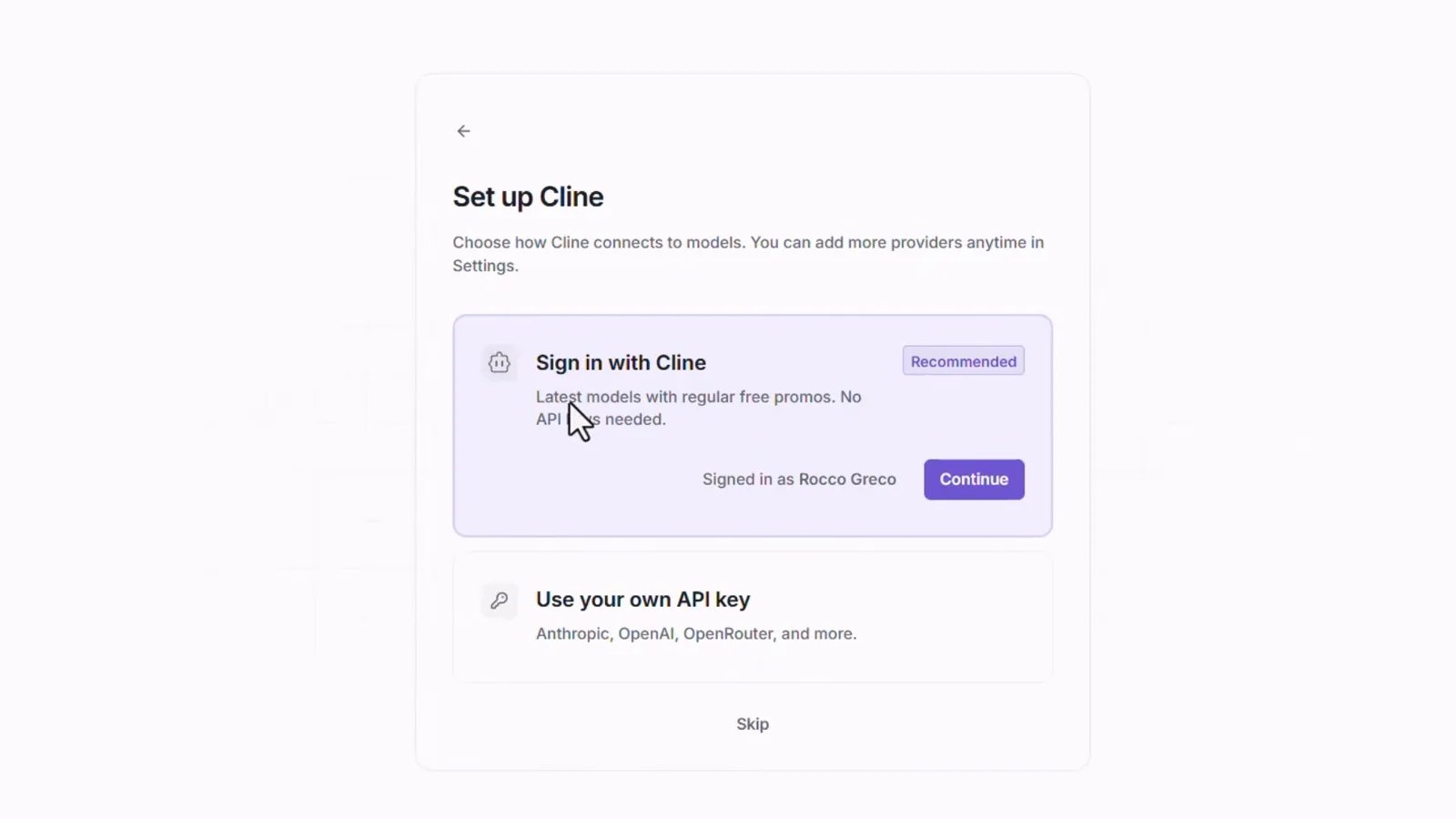
Set up Cline: 계정으로 로그인하거나 자체 프로바이더 키 입력.2:27 지점 보기 - 4
기존 세션 가져오기(또는 건너뛰기)
Cline 계정으로 로그인하면 Desktop이 머신 안의 Claude Code·Codex·opencode 세션을 훑습니다 — 녹화에서는 54개를 발견했습니다 — 여기로 가져와 과거 대화를 이어갈 수 있습니다. Choose sessions + import이든 Skip for now든, 도착하는 곳은 빌드 준비가 된 빈 워크스페이스입니다.
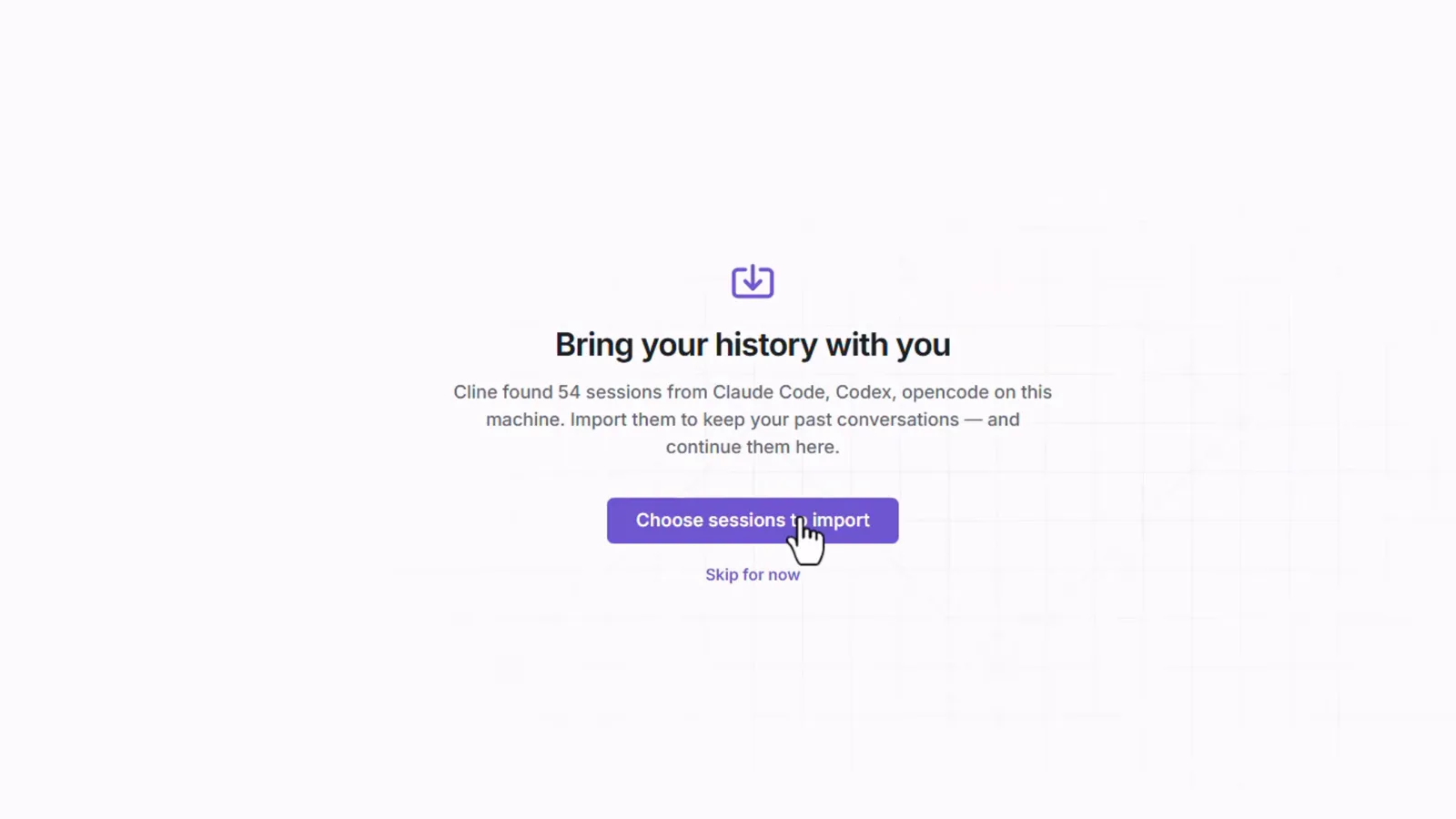
Claude Code·Codex·opencode에서 찾은 54개 세션을 가져오는 화면.2:43 지점 보기
2 · 모델 연결 — 무료 DeepSeek, ClinePass, BYOK
- 5
데스크톱 워크스페이스 둘러보기
왼쪽 레일은 Session, Schedule, Customize로 구성되고, 열려 있는 Session에는 이전 대화 목록이 보입니다("Build a modern, highly animate…" 항목 포함). 입력창 안내 문구는 "Ask to make changes, @mention files, reference #PRs, or run /commands."이고, 그 아래에 프로바이더·모델·effort 선택기가 놓여 있습니다. 위의 폴더 칩은 아직 Cline으로 표시되네요. VS Code 없이 쓰는 Cline의 모습입니다.
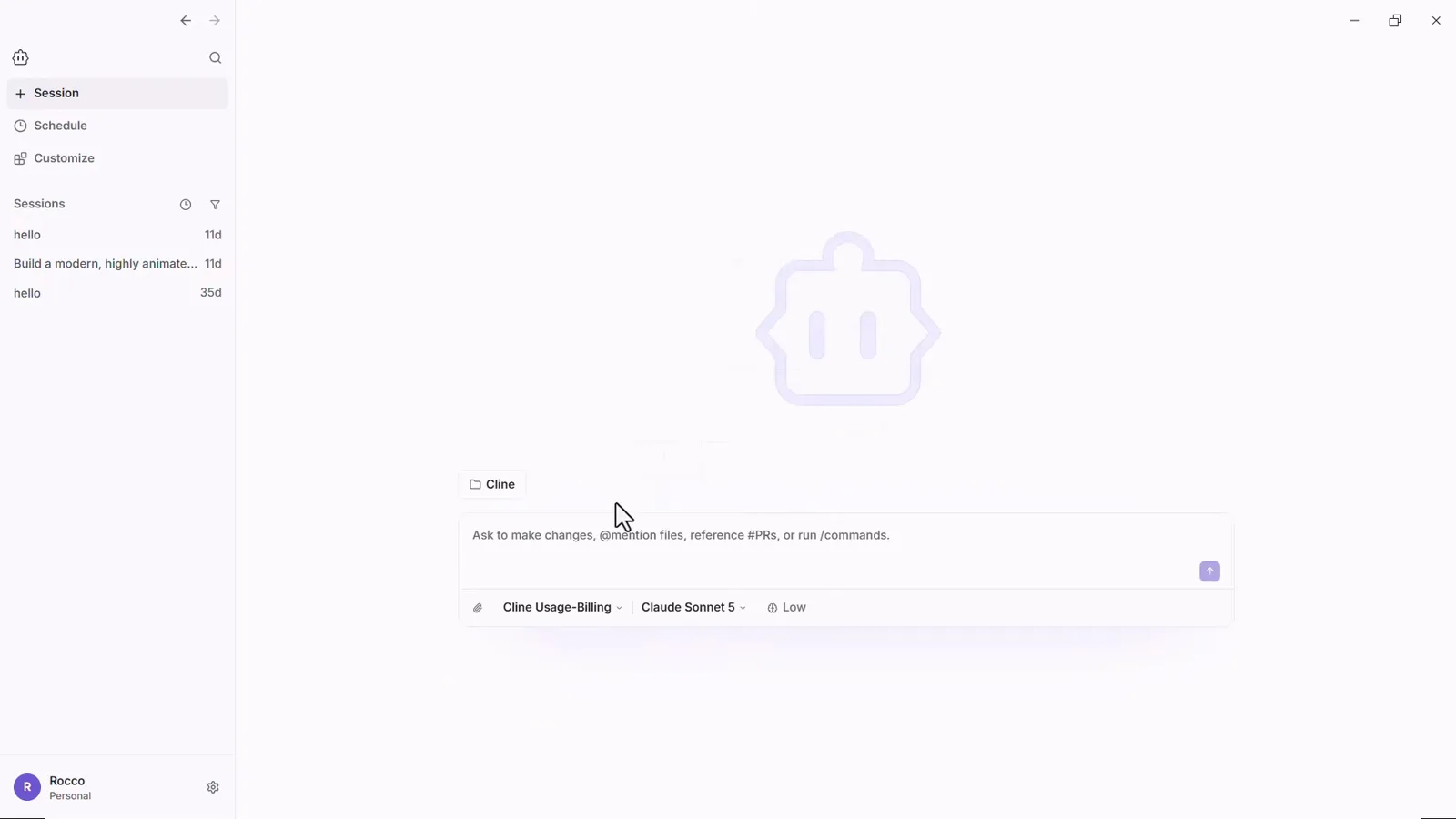
첫 화면: 왼쪽에 Session·Schedule·Customize, 하단에 프로바이더-모델-강도.2:57 지점 보기 - 6
모델 피커 열기
하단 모델 영역에서 Search models 상자를 열면 카탈로그 전체가 알파벳 순으로 수백 개 펼쳐집니다. Aion과 Claude 계열부터 GPT·GLM·Solar, Step·Trinity·Voxtral까지 이어지죠. 이 목록은 모두 토큰 과금입니다. 같은 드롭다운에서 한 칸 위가 무료로 시작할 때 보는 구간입니다.
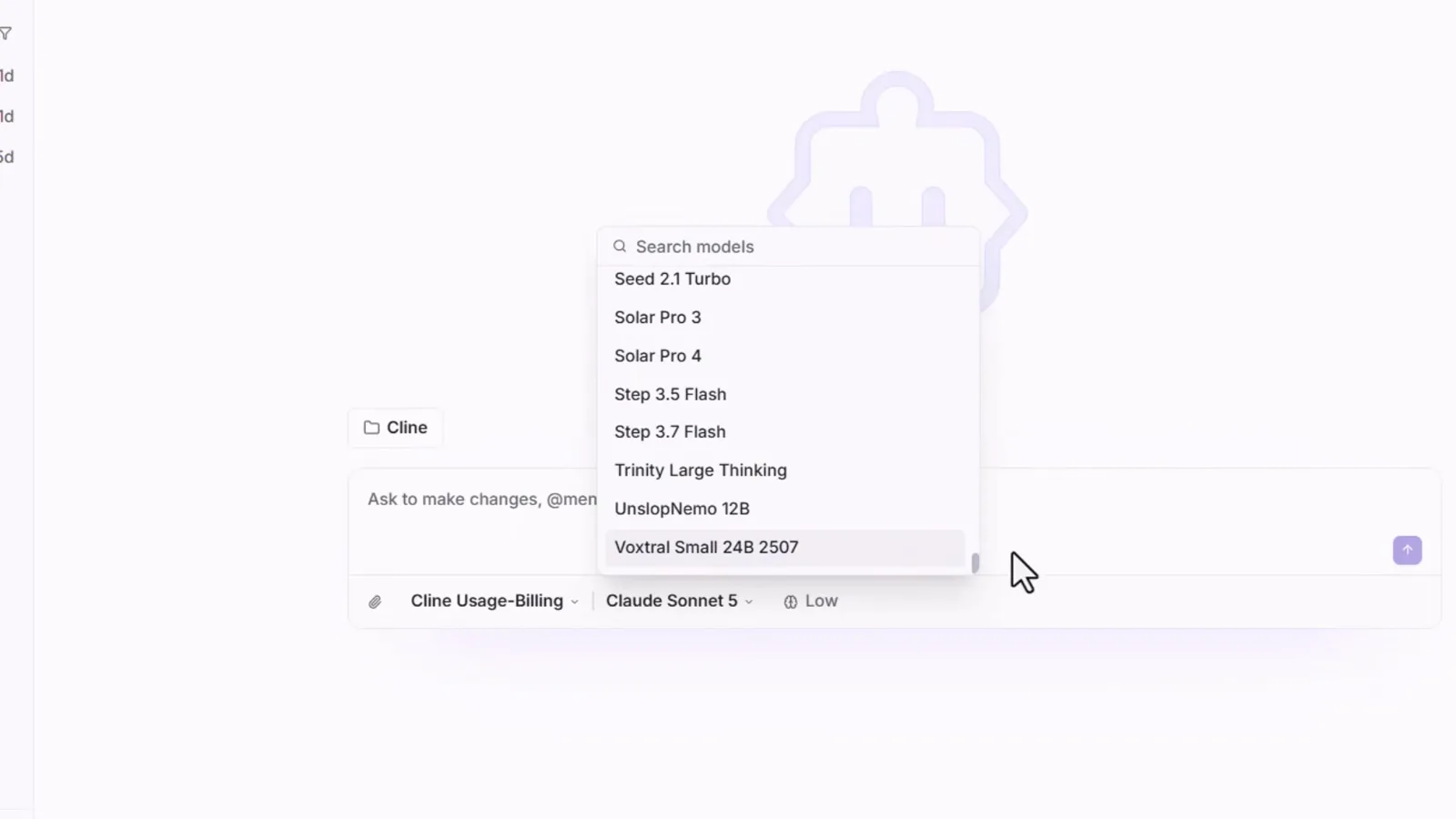
하단 모델 세그먼트에서 열리는 전체 모델 카탈로그.3:16 지점 보기 - 7
FREE 섹션에서 DeepSeek V4.1 Flash 선택
피커 맨 위는 "Try with limited usage at no cost"라는 라벨의 FREE 섹션입니다. 녹화에는 "Fast and efficient with 1M context window"인 DeepSeek V4.1 Flash (free)를 필두로 Muse Spark 1.3 Contributor (free), GLM 5.3 Flash, Solar Pro 4 (free)가 있었습니다. 라인업은 순환되니 당일 계정 표시를 확인하세요 — 다만 이 워크스루의 주인공은 DeepSeek 무료 등급입니다.
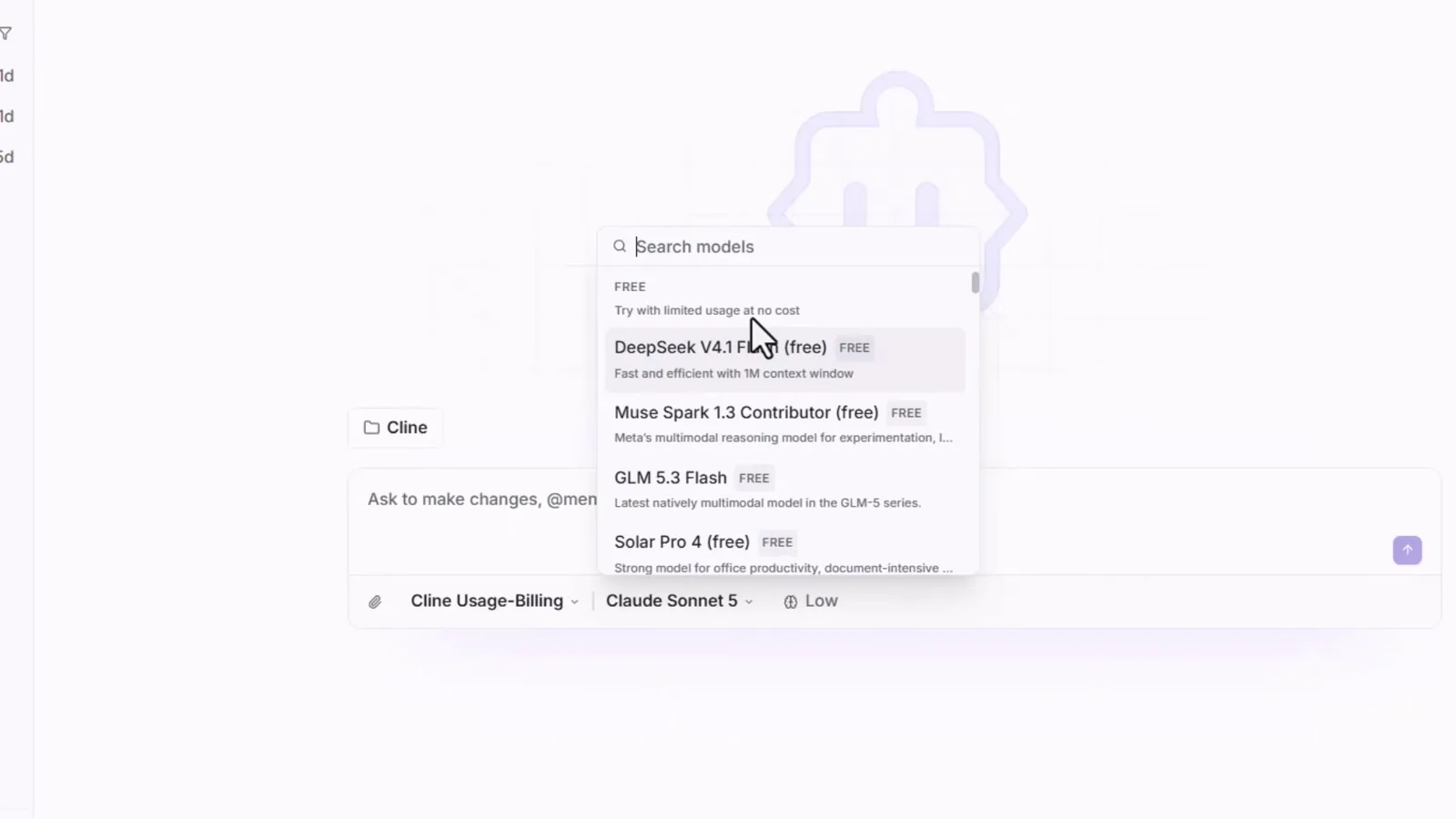
FREE 섹션: 무료 모델 중 선두에 DeepSeek V4.1 Flash.3:35 지점 보기 - 8
추론 강도를 High로 설정
하단 마지막 세그먼트는 메시지마다 모델이 얼마나 깊이 생각할지 조절합니다: None, Low, Medium, High. 녹화에서는 첫 프롬프트 전에 Low를 High로 올렸습니다 — 단계당 사고는 늘지만 여전히 무료 한도 안입니다. 사용량에는 제한이 있고 한도도 바뀌니, 한도에 걸리면 이 다이얼을 내리면 됩니다.
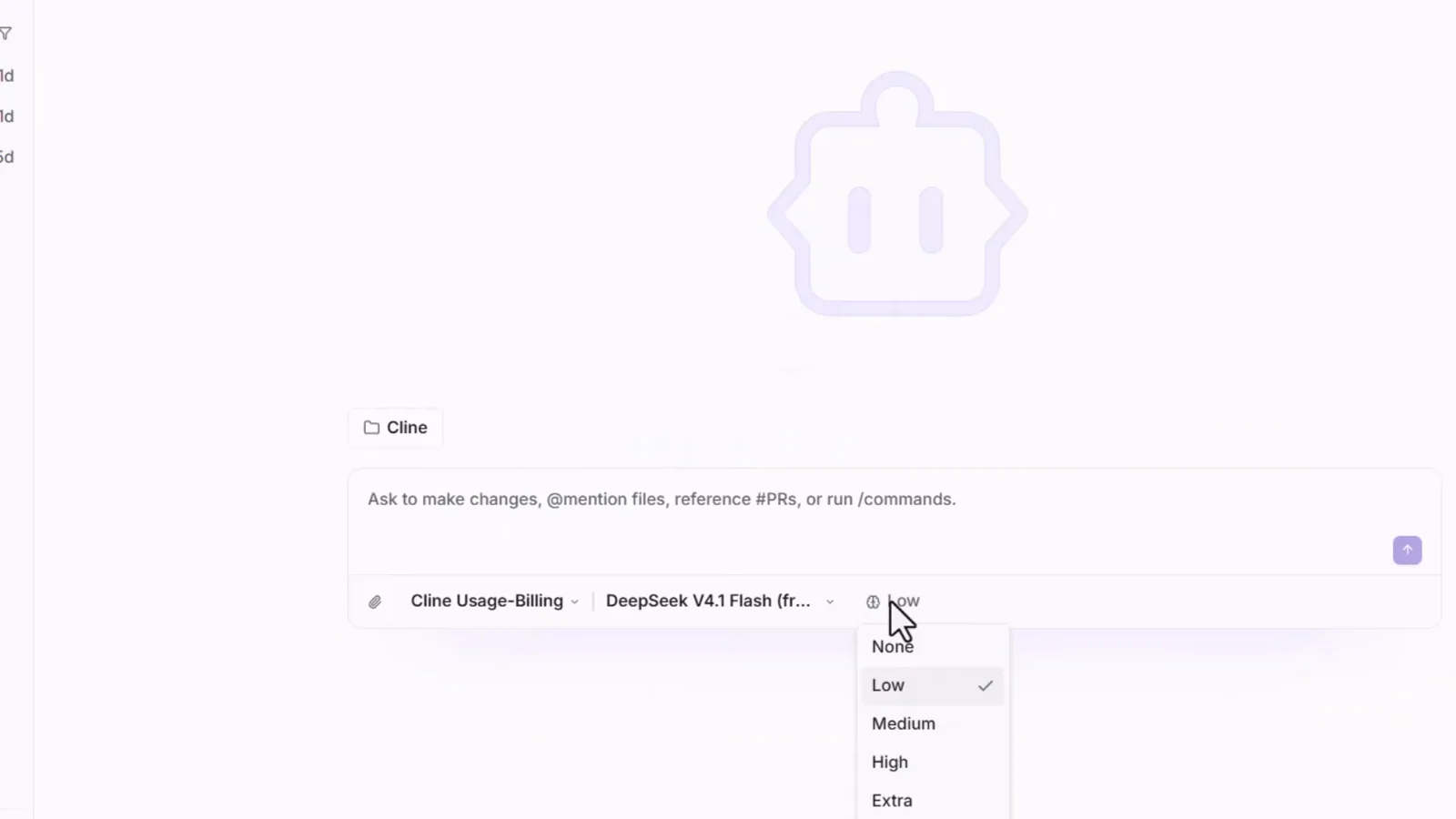
첫 빌드 전 추론 강도를 Low에서 High로.4:16 지점 보기 - 9
세 가지 결제 방식(그리고 무료) 파악하기
프로바이더 메뉴에는 Cline Usage-Billing(종량제), ClinePass, Anthropic, OpenRouter, Google Gemini, OpenAI Compatible, SAP AI Core, Set up another provider가 나열됩니다. ClinePass는 토큰 과금을 대신하는 정액 구독으로, 작성 시점 기준 월 9.99달러입니다. 번들된 오픈 웨이트 모델(DeepSeek, GLM, Kimi 등)에서 표준 API 단가 대비 약 2~5배 사용을 Cline이 내세우는 지점이죠. 플랜과 구성은 바뀌니 수치는 ClinePass 페이지에서 확인하세요. 계속 무료로 쓸 거라면 Cline Usage-Billing을 그대로 두면 됩니다. FREE 섹션은 요금제가 필요 없습니다.
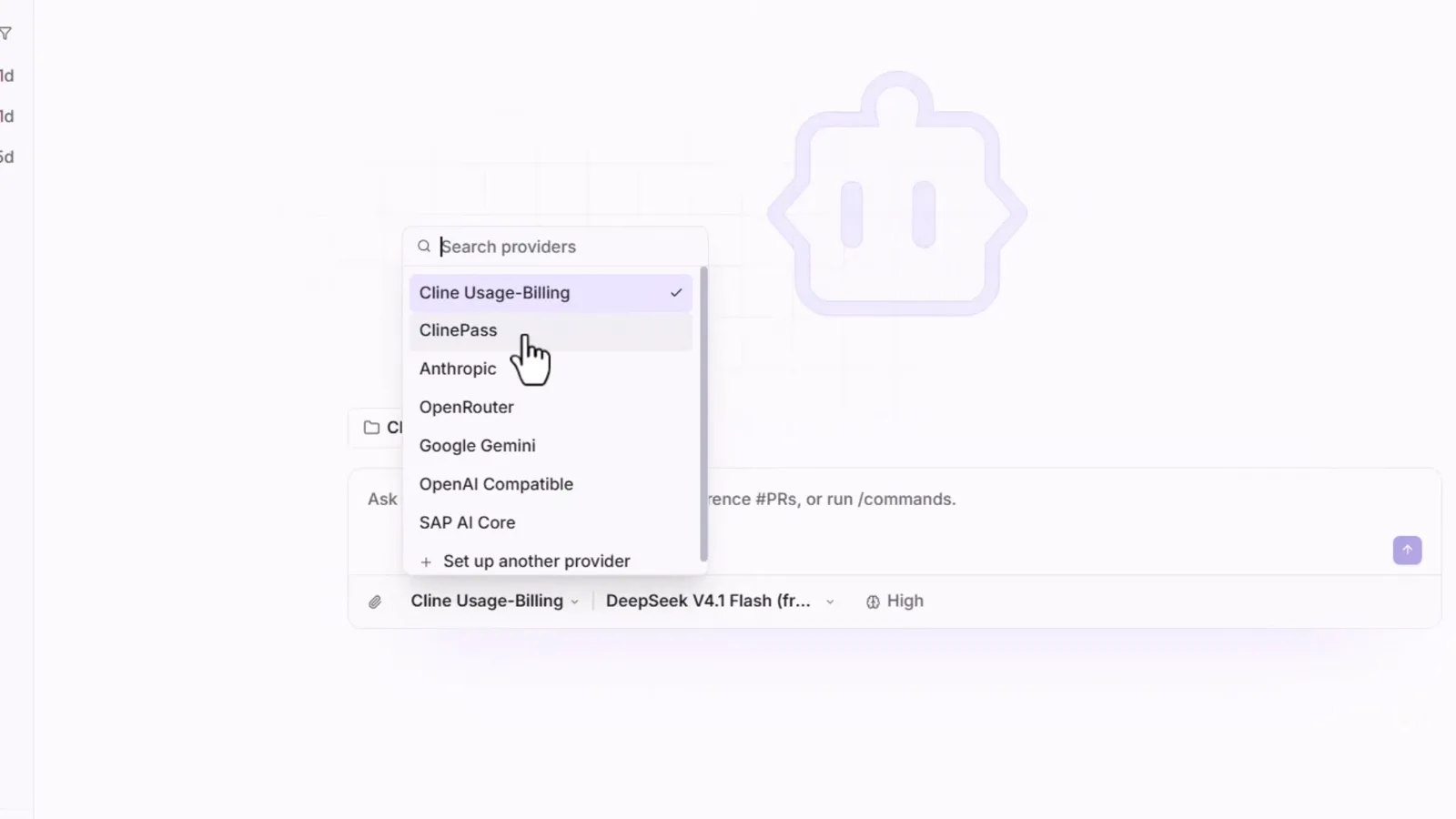
프로바이더 메뉴: Usage-Billing, ClinePass, 자체 키 — 작업별로 선택.4:27 지점 보기
3 · 폴더 지정, 요청 전달, 빌드
- 10
Cline에 실제 폴더 지정하기
컴포저 위 폴더 칩을 누르면 워크스페이스 피커가 열립니다 — 녹화에서는 OS Open 대화상자로 ai-test 디렉터리를 선택. Desktop은 그 폴더에 파일을 직접 쓰며, 확장이 저장소에서 일하는 방식과 똑같습니다. 연습용으로는 빈 디렉터리를 고르세요. 이후 칩에는 현재 워크스페이스 이름이 표시됩니다.
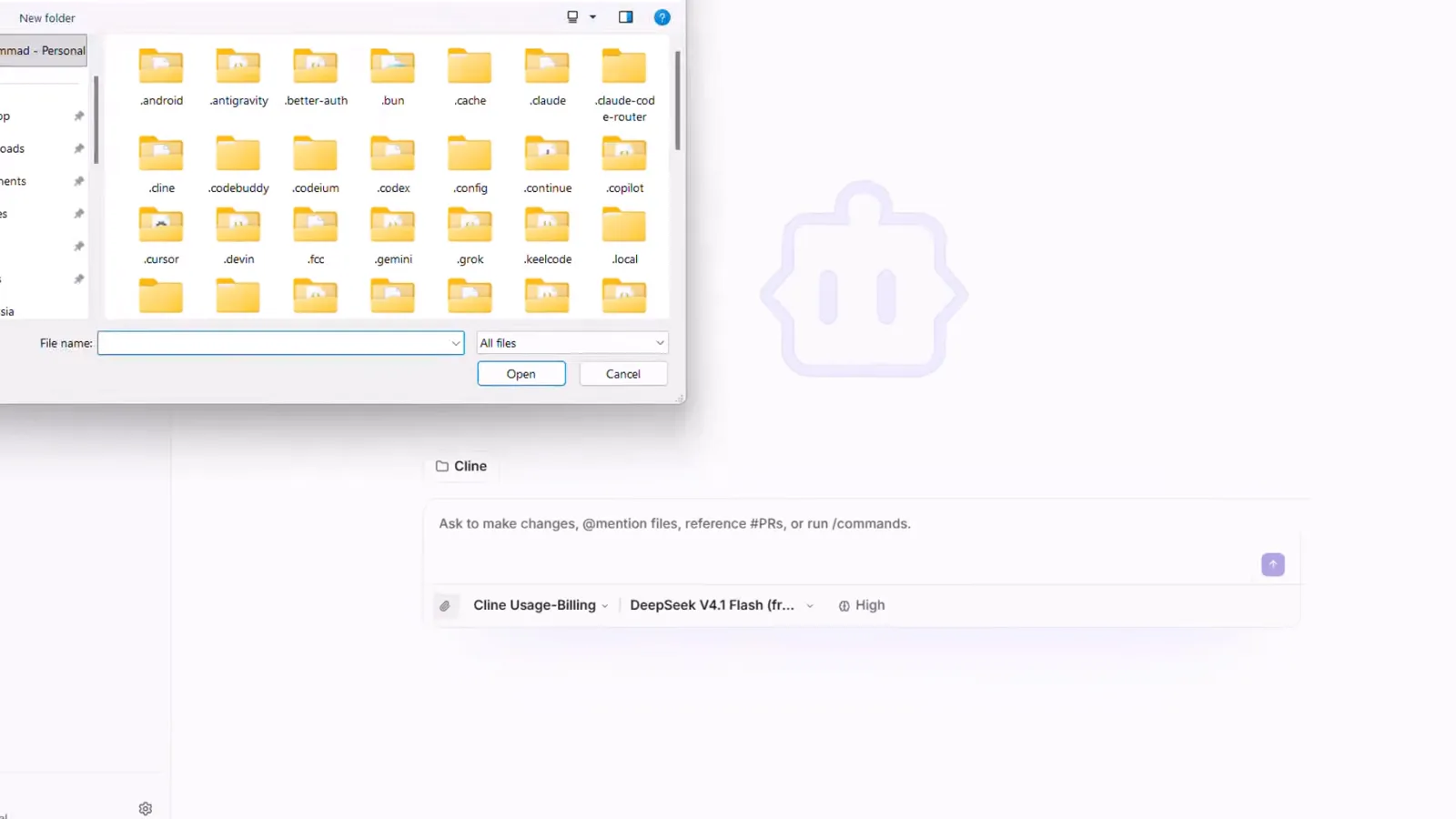
작업 폴더를 고르려고 Cline Desktop이 띄우는 Windows 「열기」 대화상자.4:52 지점 보기 - 11
제품 명세처럼 요청하기
명확한 한 단락이면 충분합니다. 녹화의 프롬프트: "Build a beautiful expense tracker in a single HTML file. Let users add expenses, choose categories, and see their total spending. Make it responsive and use a clean dark design." 클립으로 파일을 맥락으로 첨부할 수 있습니다. 보내고, 폴더 쓰기 권한을 요구하는 팝업을 승인하세요.
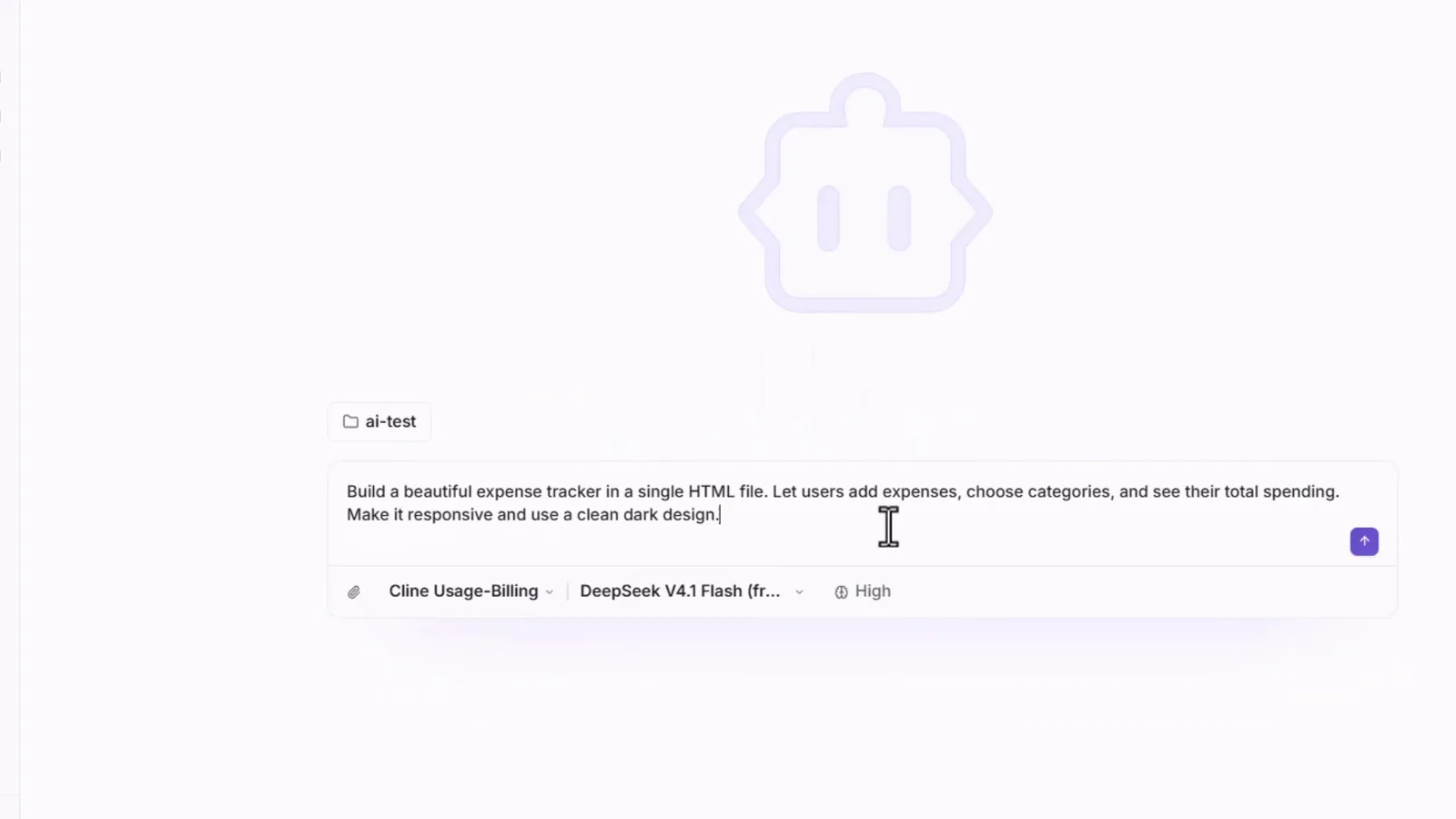
지출 트래커 프롬프트 전문. 워크스페이스 ai-test, 강도 High.5:37 지점 보기 - 12
계획, 코딩, 명령 실행 지켜보기
에이전트는 워크스페이스를 읽고, HTML/JS를 쓰고 — 통화 전환, 합계 집계, localStorage 저장이 내장 에디터 뷰에 한 줄씩 나타납니다 — 명령을 실행해 자기 출력을 테스트합니다. 작업 중에도 컴포저는 다음 메시지를 큐에 넣을 뿐 방해하지 않습니다.
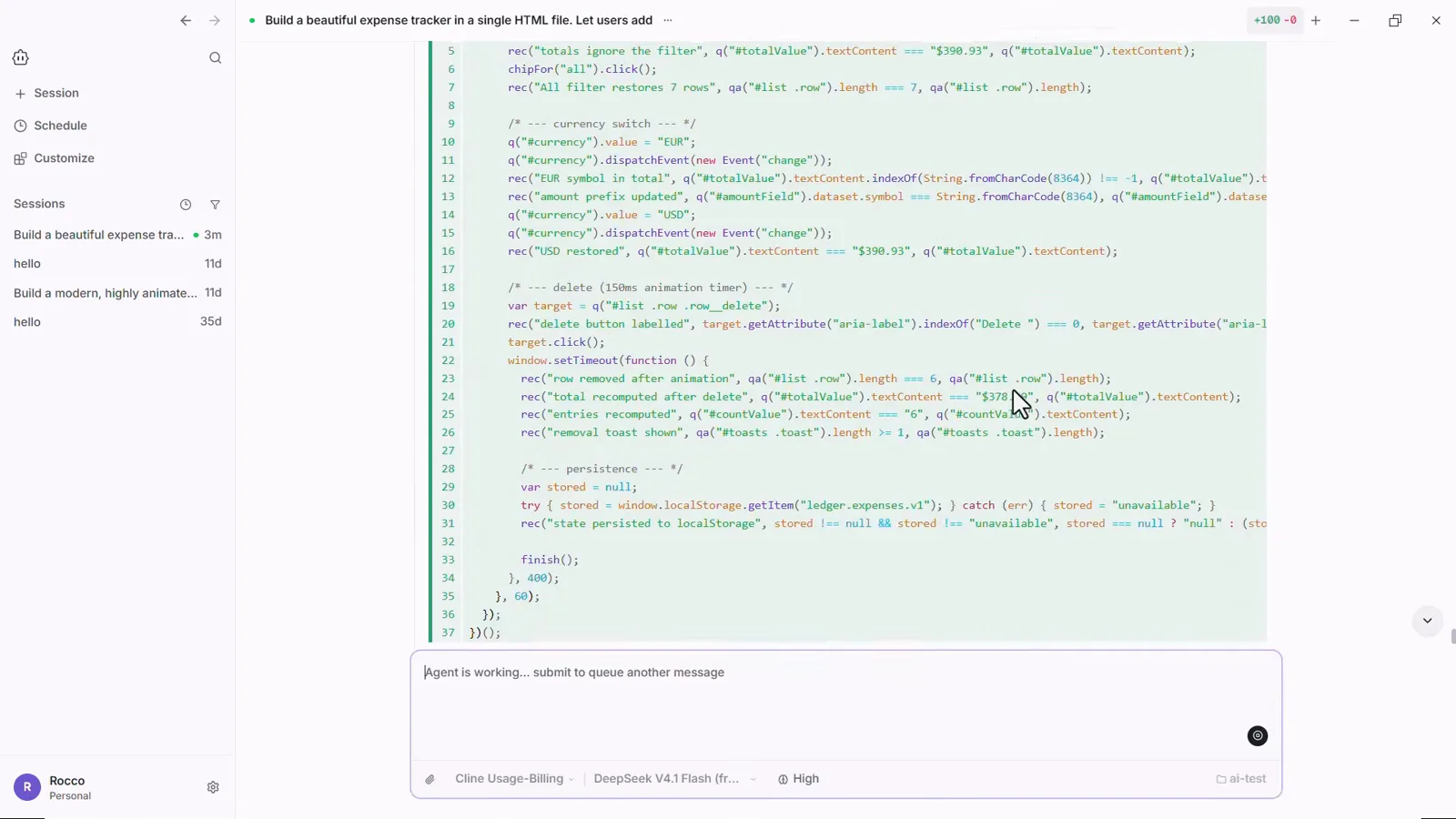
생성된 JavaScript가 Cline 편집기 뷰에 흘러 들어가고, 추가된 줄은 초록색, 입력창에는 Agent is working이 뜹니다.6:25 지점 보기 - 13
자가 검증 보고서 읽기
에이전트는 끝났다고 선언하는 대신 "Verification performed (not just written — actually run)" 요약을 넘깁니다. 실제로 실행한 검증을 번호로 나열했죠 — 통과 개수가 표시된 Headless Edge 기능 스위트, 새로고침 후 영속성 테스트, 레이아웃 진단, 데스크톱·모바일 스크린 확인, 마크업 무결성 검사 — 이어서 "Two real bugs I found and fixed during testing"과 Notes / limitations 목록이 이어집니다. 이런 자체 검증 습관이 무료 모델을 값어치 있게 만듭니다.
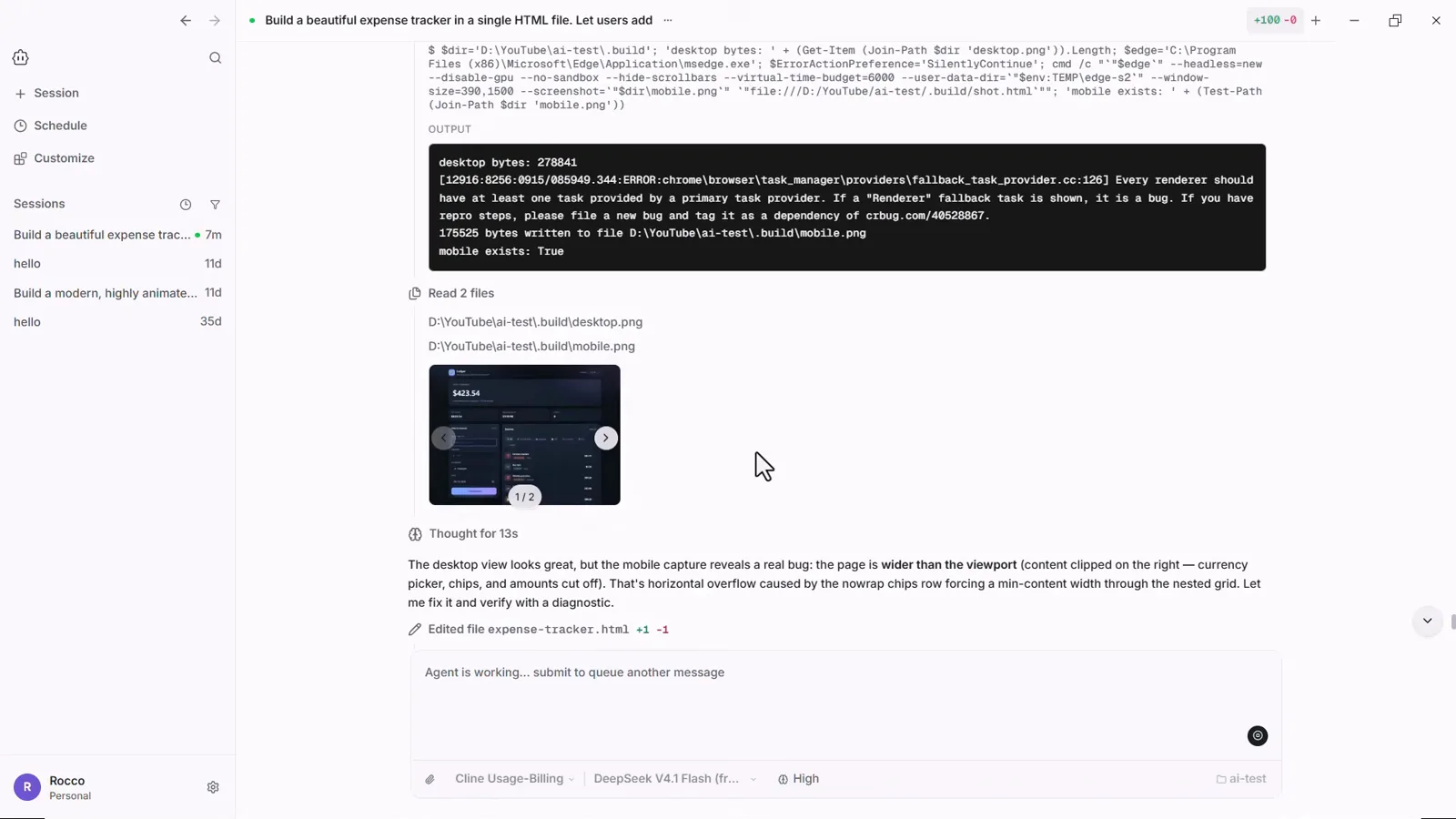
에이전트 자체 보고서: 테스트 실행, 버그 수정, 스크린샷 첨부.9:20 지점 보기
4 · 테스트, 반복, 모델 전환
- 14
만들어진 앱 열기 — 그리고 채팅으로 반복
파일은 폴더에 도착합니다 — ai-test의 expense-tracker.html을 여기서 Chrome으로 열었습니다. Ledger라는 동작하는 앱으로, Coffee $5를 Food & drink로 등록하면 합계·최대 지출·카테고리 차트가 모두 갱신됩니다. 아쉬운 점이 있으면 Cline Desktop의 같은 세션에서 수정이나 다음 기능을 말하면 파일을 다시 고쳐줍니다.
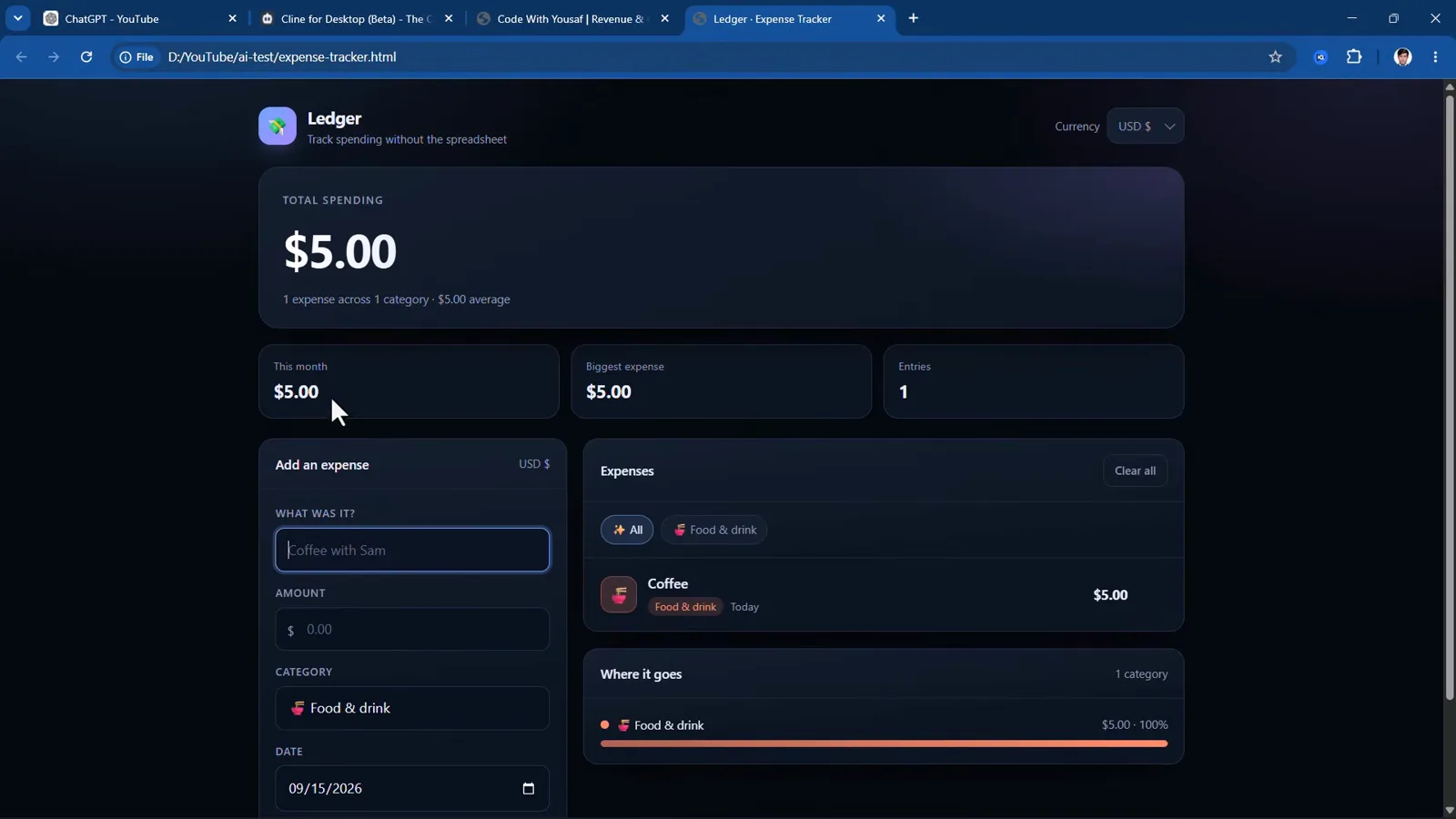
프롬프트 하나로 만들어진 Ledger 지출 트래커가 Chrome에서 구동.7:35 지점 보기 - 15
언제든 모델 전환하기
처음 고른 모델에 묶여 있지 않습니다. 세션 도중 선택기를 다시 열면 유료 카탈로그가 바로 보입니다(영상에서는 Claude Opus 4.5부터 Claude Sonnet 4.6). 한 번 스크롤하면 FREE 섹션 — DeepSeek V4.1 Flash, Muse Spark 1.3, GLM 5.3 Flash, Solar Pro 4, Laguna S 2.1 — 이 나옵니다. 초안은 무료 DeepSeek으로, 어려운 단계는 더 강한 모델로, 무료 한도를 넘으면 OpenRouter나 OpenAI Compatible에 API 키를 연결하세요.
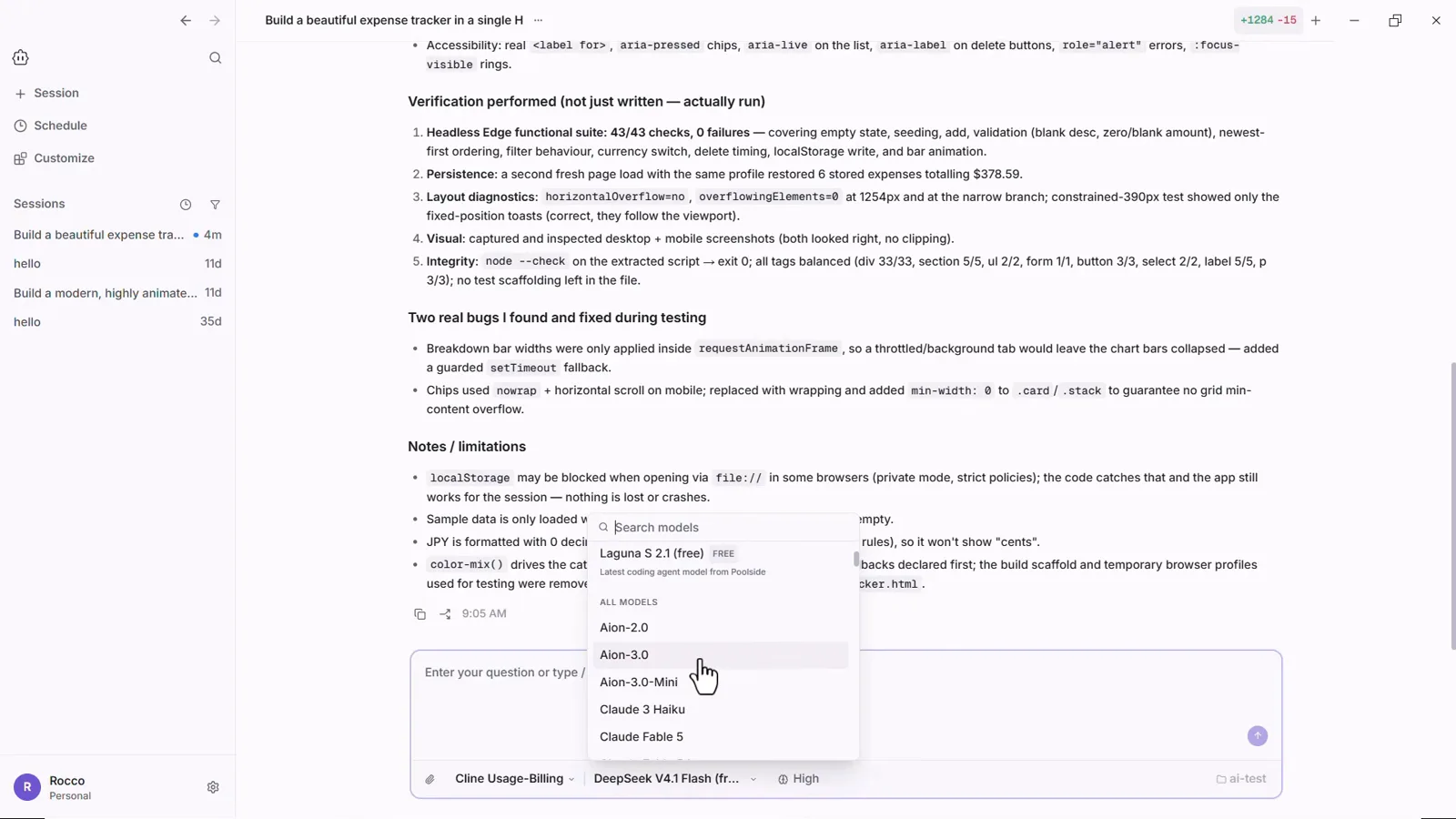
세션 중 연 선택기: 유료 Claude 카탈로그, 무료 섹션은 스크롤 하나 위.9:13 지점 보기