
요약 — Cursor Projects란 무엇인가
- Project는 기능 하나, 마이그레이션 하나, 앱 전체처럼 덩치가 큰 작업을 담당하며, 코디네이터 에이전트와 대화하며 진행합니다. 코디네이터는 계획과 배분만 하고 코드는 직접 쓰지 않습니다. 작업에 필요한 만큼의 서브에이전트를 병렬로 띄워 대신 작성시킵니다.
- Project는 Agents Window 사이드바의 Projects 섹션에 있고 Cloud Agents에서 실행되므로 노트북을 닫아도 작업이 멈추지 않습니다. Enterprise 플랜과 Privacy Mode(Legacy)에서는 사용할 수 없습니다.
- Project를 쓰려면 먼저 진짜 프로젝트가 필요합니다. 시작 화면에서 Open project를 누르고, 디스크의 폴더를 열고, Connect GitHub를 해야 Workspace 목록에 저장소가 뜨고, 마지막으로 코디네이터가 쓸 모델을 고릅니다.
- 진짜 값어치는 구독에서 나옵니다. 코디네이터에게 Slack 채널 감시, PR 추적, 예약 실행을 맡기면 구독이 하나만 생겨도 입력창 위에 Listening 알약이 뜨고 프로젝트가 받아들이는 이벤트가 전부 나열됩니다.
How to Create My First Project in Cursor AI (2026)
원본 영상:The Code City5:04
Cursor Docs — Projects
제품 사실:cursor.comDocs
1~11단계 스크린은 The Code City의 화면 녹화, 12~15단계는 Emma's Productivity Lab의 Agents Window 녹화에서 가져왔습니다. Project·코디네이터 에이전트·구독·공유 컨텍스트의 동작은 Cursor 공식 문서와 Projects 발표 글을 기준으로 했습니다.
이미지는 출처 영상을 표기한 스크린이며, 각 단계에서 해당 재생 시점으로 이동합니다. 본문은 직접 작성한 글로, 자막을 옮긴 것이 아닙니다.
Cursor Projects 단계별 진행
1 · 프로젝트 폴더 만들기
- 1
새 채팅이 아니라 Open project로 들어간다
Cursor를 열면 시작 화면에 세 단추가 있습니다. Open project, Clone repo, Connect via SSH이고, 그 아래 경로가 붙은 Recent projects 목록이 이어집니다. Cursor에서 프로젝트는 여전히 디스크의 폴더이며 에이전트, 계획, 클라우드 작업이 모두 여기에 매달립니다. 아무것도 없어도 Open project를 누르세요.
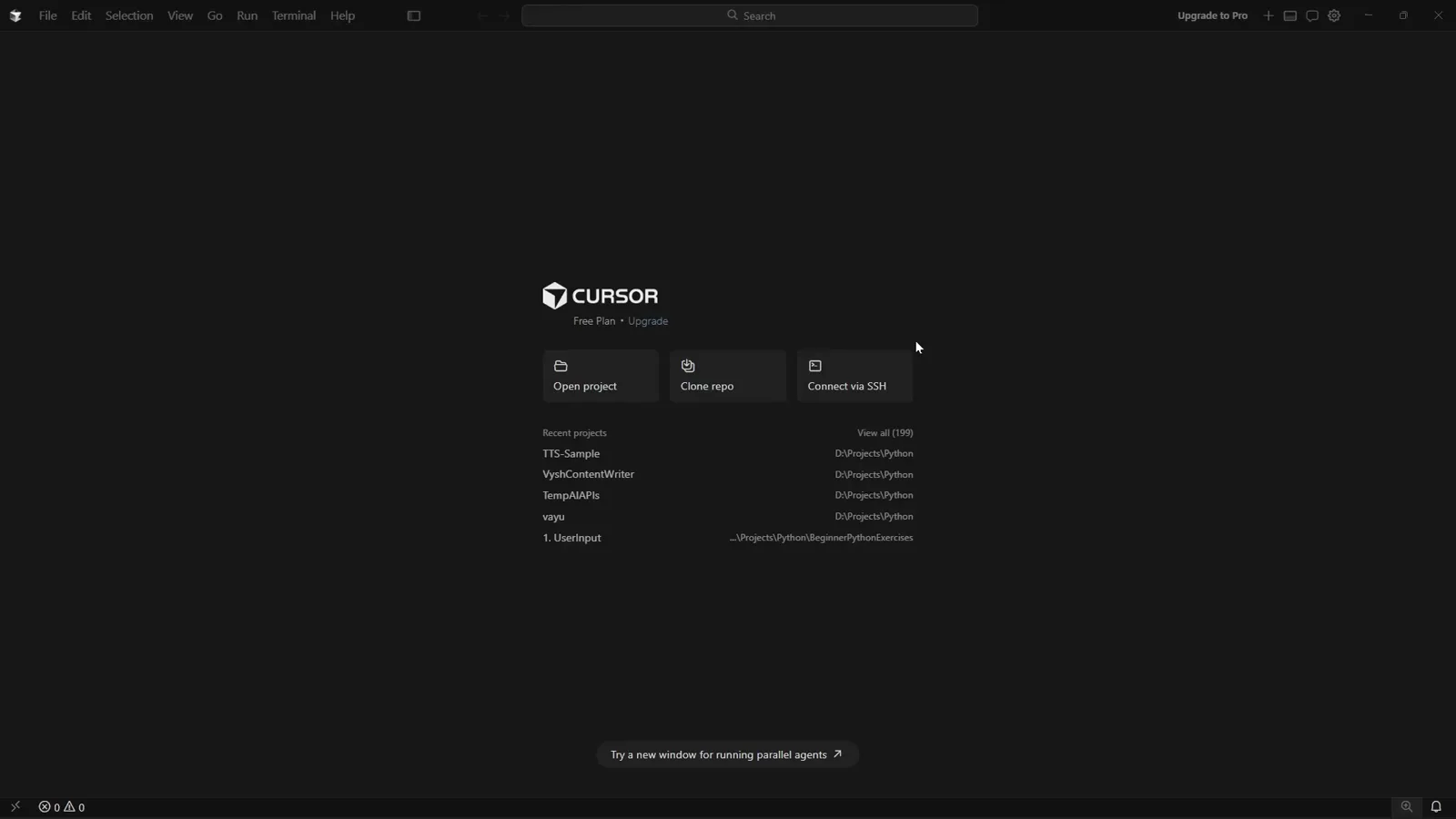
Cursor 시작 화면. Open project / Clone repo / Connect via SSH와 최근 프로젝트 목록.0:06 구간 보기 - 2
빈 폴더를 만들어 선택한다
시작 화면 위에 Windows의 Open Folder 창이 뜹니다. 도구모양의 New folder로 폴더를 만들고(영상에서는 MyWebApp), Select Folder를 누릅니다. 파일을 미리 만들거나 의존성을 설치할 필요는 없습니다. 빈 폴더가 올바른 출발점이고 첫 파일은 에이전트가 씁니다.
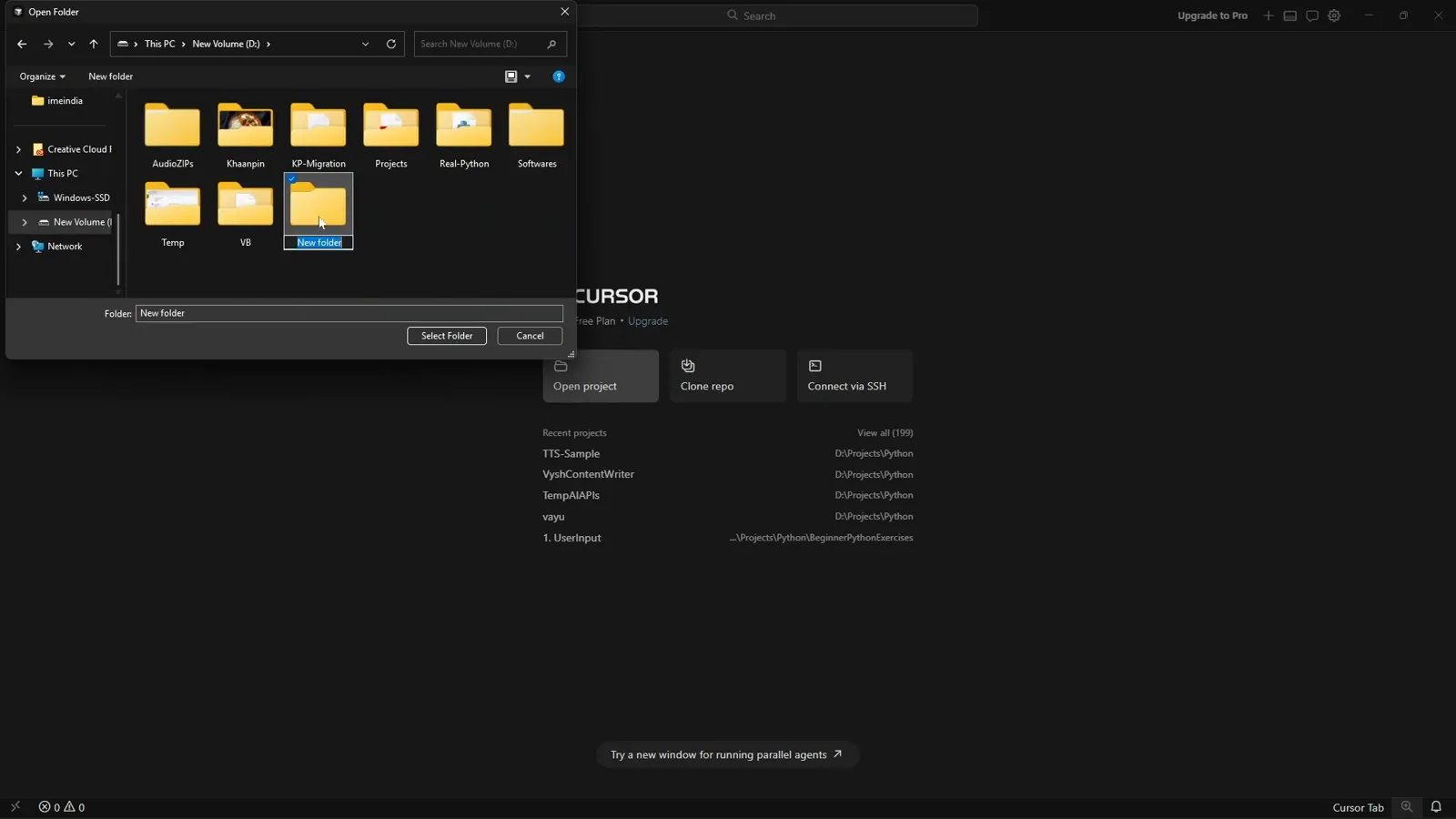
Cursor의 Open Folder 창에서 프로젝트 폴더를 바로 생성하는 모습.0:24 구간 보기 - 3
빈 에디터에 뜨는 단축키를 익힌다
열린 파일이 없으면 Cursor는 에디터 한가운데에 단축키 목록을 출력합니다. New Agent Ctrl+Shift+L, Show Terminal Ctrl+J, Search Files Ctrl+P, Open Browser Ctrl+Shift+B, Maximize Chat Ctrl+Alt+E, Add Folder Ctrl+Alt+A. 오른쪽에는 New Agent 패널이 붙어 있고 "Plan, Build, / for commands, @ for context" 자리표시와 모드 전환 버튼이 있습니다.
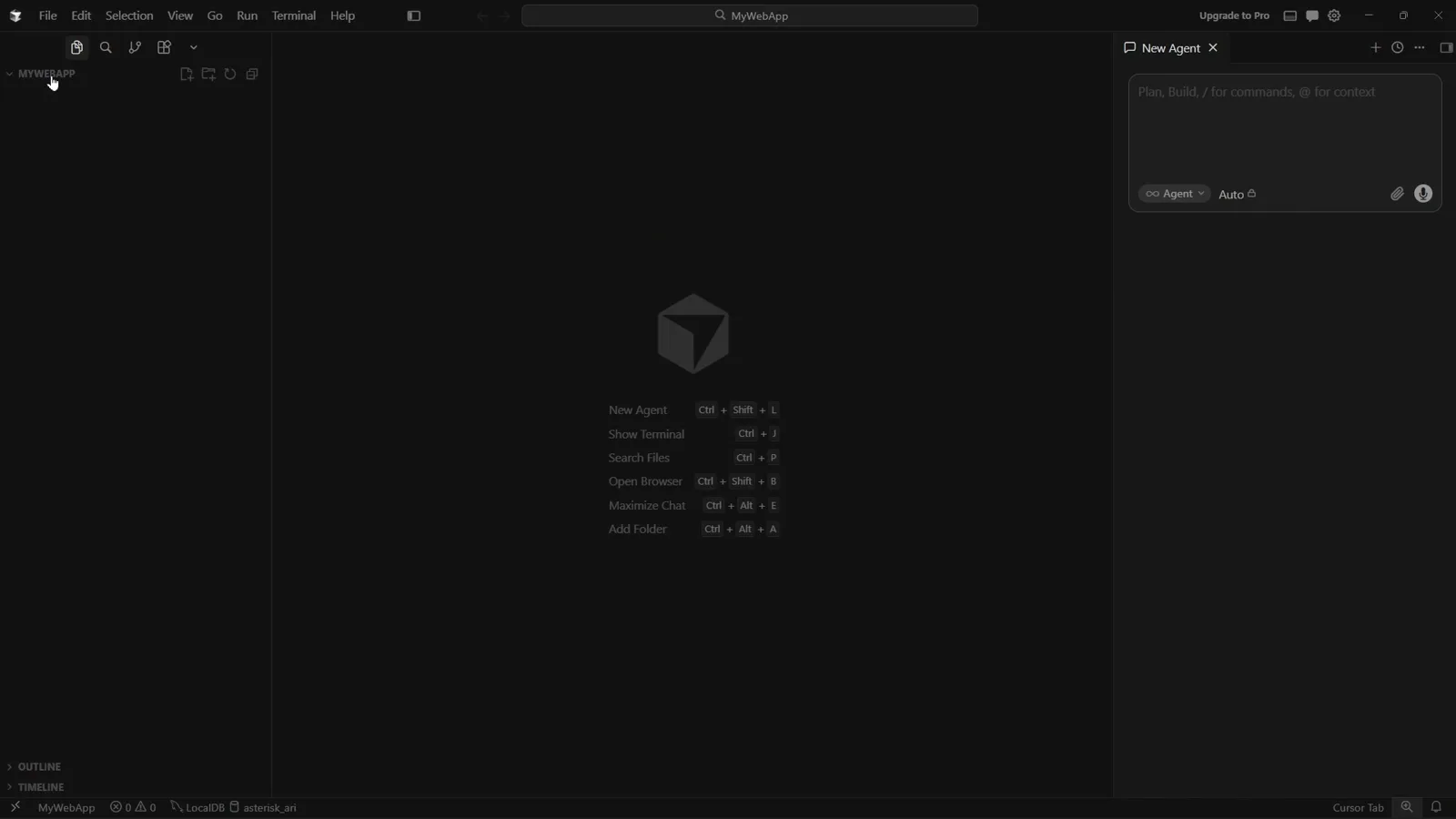
빈 작업 공간. 오른쪽에 New Agent 패널, 가운데에 단축키 목록.0:42 구간 보기 - 4
요구는 한 문장으로 평이하게 적는다
어떻게가 아니라 무엇을 만들지 적습니다. "Create a ToDo web app with reminders." 입력하는 동안 아래에 Try Plan Mode Shift+Tab 안내가 뜹니다. 파일 수정보다 답변을 먼저 받고 싶다면 첫 단계는 Ask 모드에 두세요. 모호한 프롬프트는 에이전트가 스택을 추측하게 만들고, 초보 프로젝트는 거의 이 지점에서 틀어집니다.
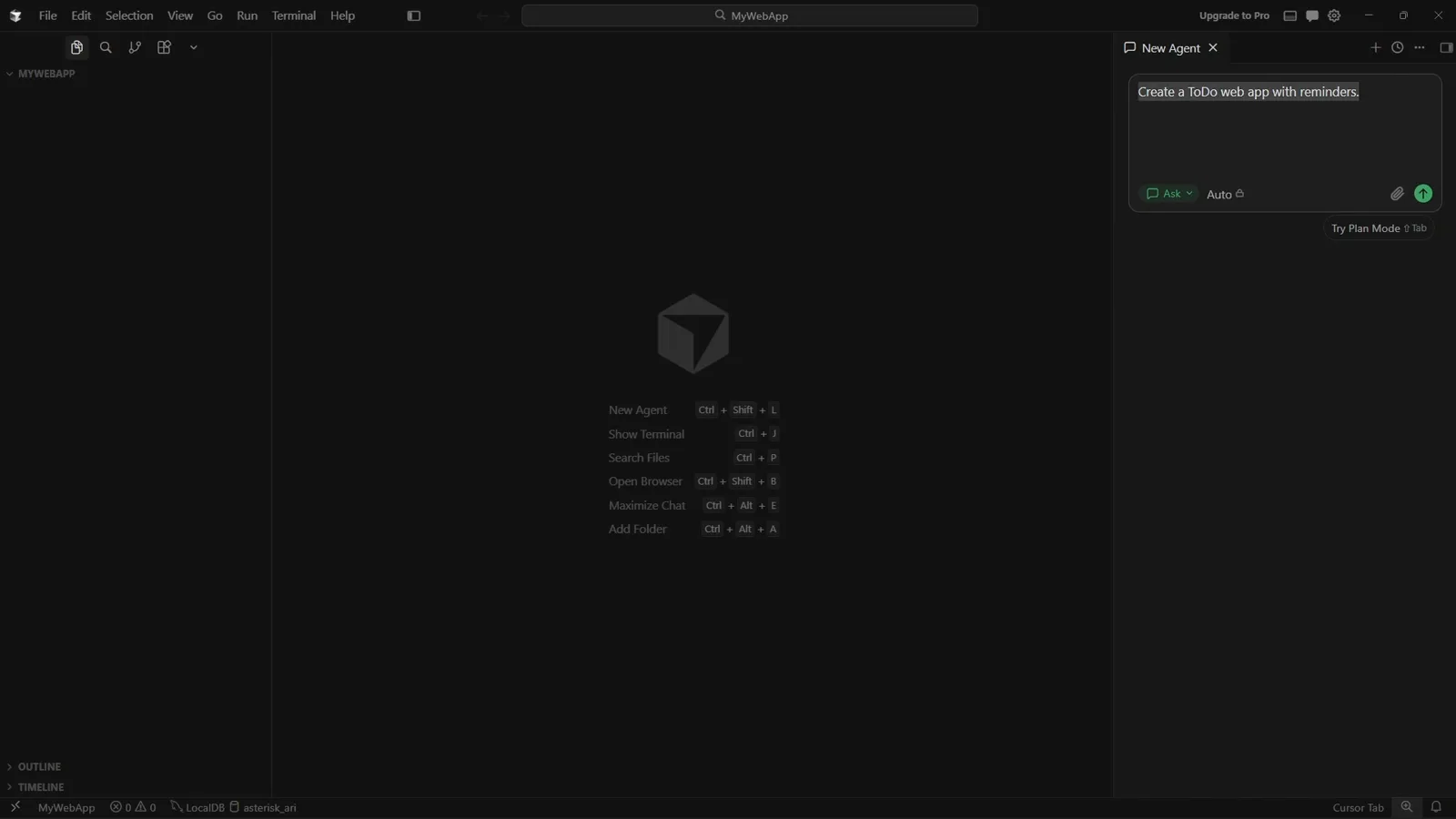
New Agent에 입력한 첫 프롬프트. 아직 Ask 모드.1:42 구간 보기
2 · 만들기 전에 계획부터
- 5
승인하기 전에 제시된 구조를 읽는다
에이전트는 먼저 데이터 모델(`type Todo`의 id, title, notes, dueAt, remindAt, completed, createdAt)을 제시하고, localStorage의 todos:v1처럼 버전이 붙은 키에 저장한다고 밝히며, 클라이언트 전용 리마인더 흐름도(scheduleReminder → 미래 시점 여부 확인 → remindAt까지 setTimeout → Notification API)를 그립니다. 한계도 스스로 고지합니다. 탭을 닫으면 setTimeout이 사라지고, 백그라운드 탭에서는 타이머가 간격이 늘어나며, 중복 알림을 막으려면 각 할 일에 reminded: true가 필요하다는 내용입니다.
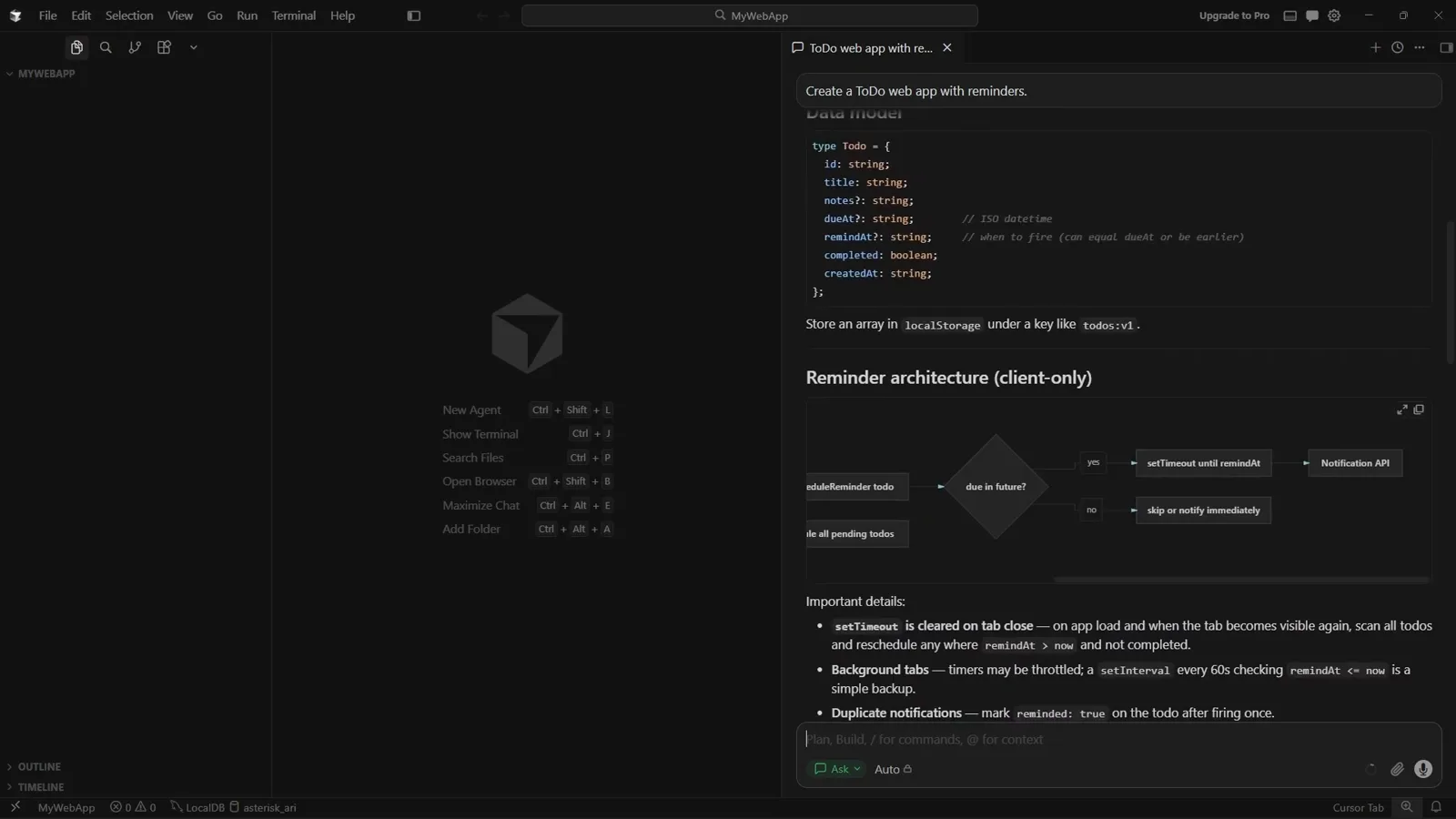
제안된 데이터 모델과 리마인더 흐름도. 주의사항까지 함께 표시된다.2:06 구간 보기 - 6
Plan 모드로 바꿔 계획을 받아낸다
Shift+Tab(또는 모드 드롭다운)으로 Ask에서 Plan으로 옮긴 뒤 "Provide plan for this"를 보내세요. 에이전트는 Thought for 1s, Checking the workspace then drafting a plan for the quick-demo frontend, Explored 1 search처럼 한 일을 보고하고 Questions 카드에서 멈춥니다. "Which frontend setup do you want for the quick demo?"에 A Single index.html(빌드 단계 없음), B Vite + React + TypeScript, C Other가 선택지입니다.
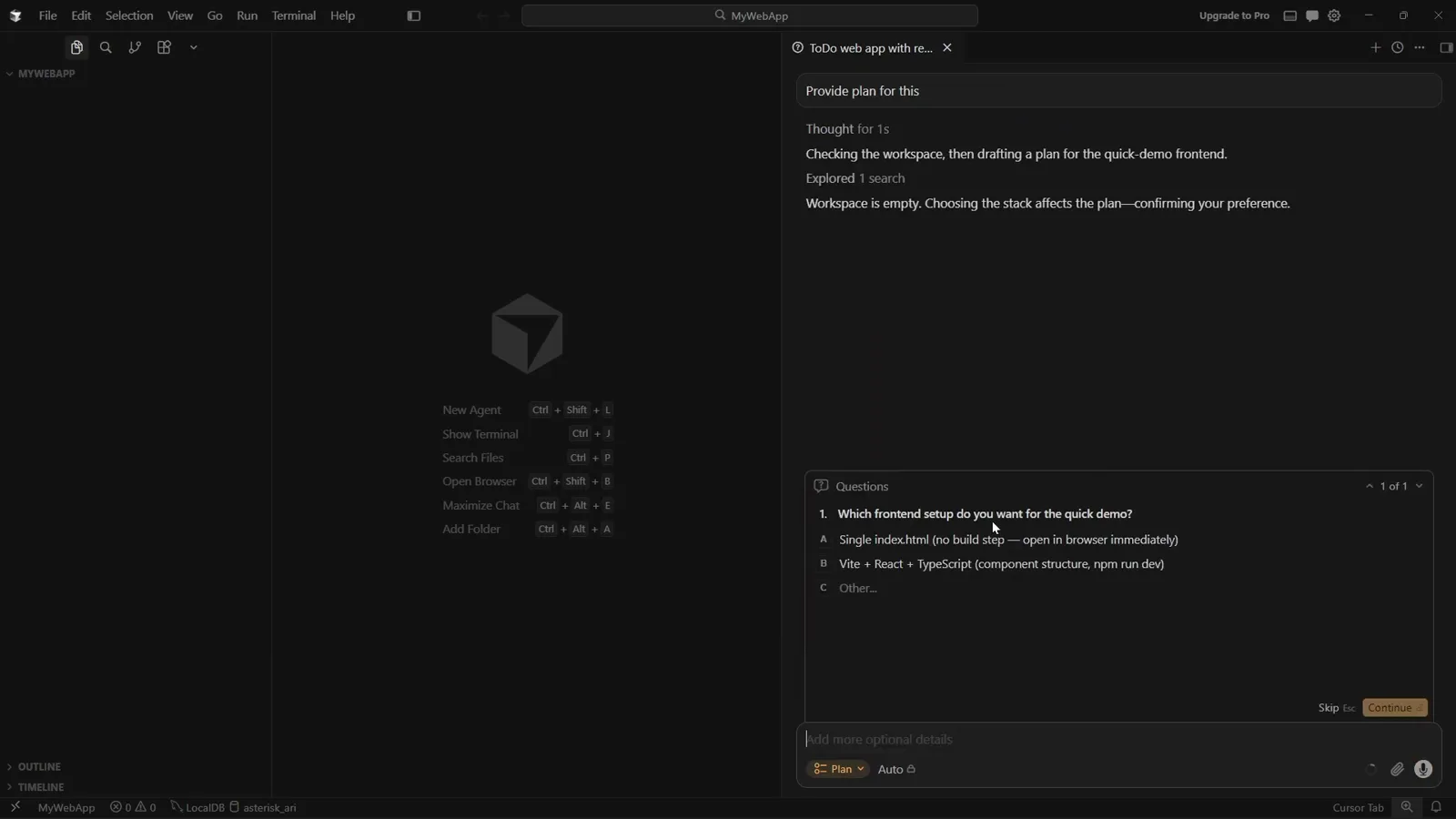
Plan 모드가 작업 공간을 검색한 뒤 객관식 질문을 돌려준 장면.2:54 구간 보기 - 7
범위 질문에 답해 일을 좁힌다
A를 고르고 Continue를 누르면 답변이 Answer라는 라벨이 붙은 블록으로 스레드에 반영되고, 에이전트는 곧바로 Creating a plan for the single-file quick demo로 들어갑니다. 범위를 줄이는 게 핵심입니다. 답한 질문이 구체적일수록 돌아오는 계획은 더 빠르고 정확해집니다.
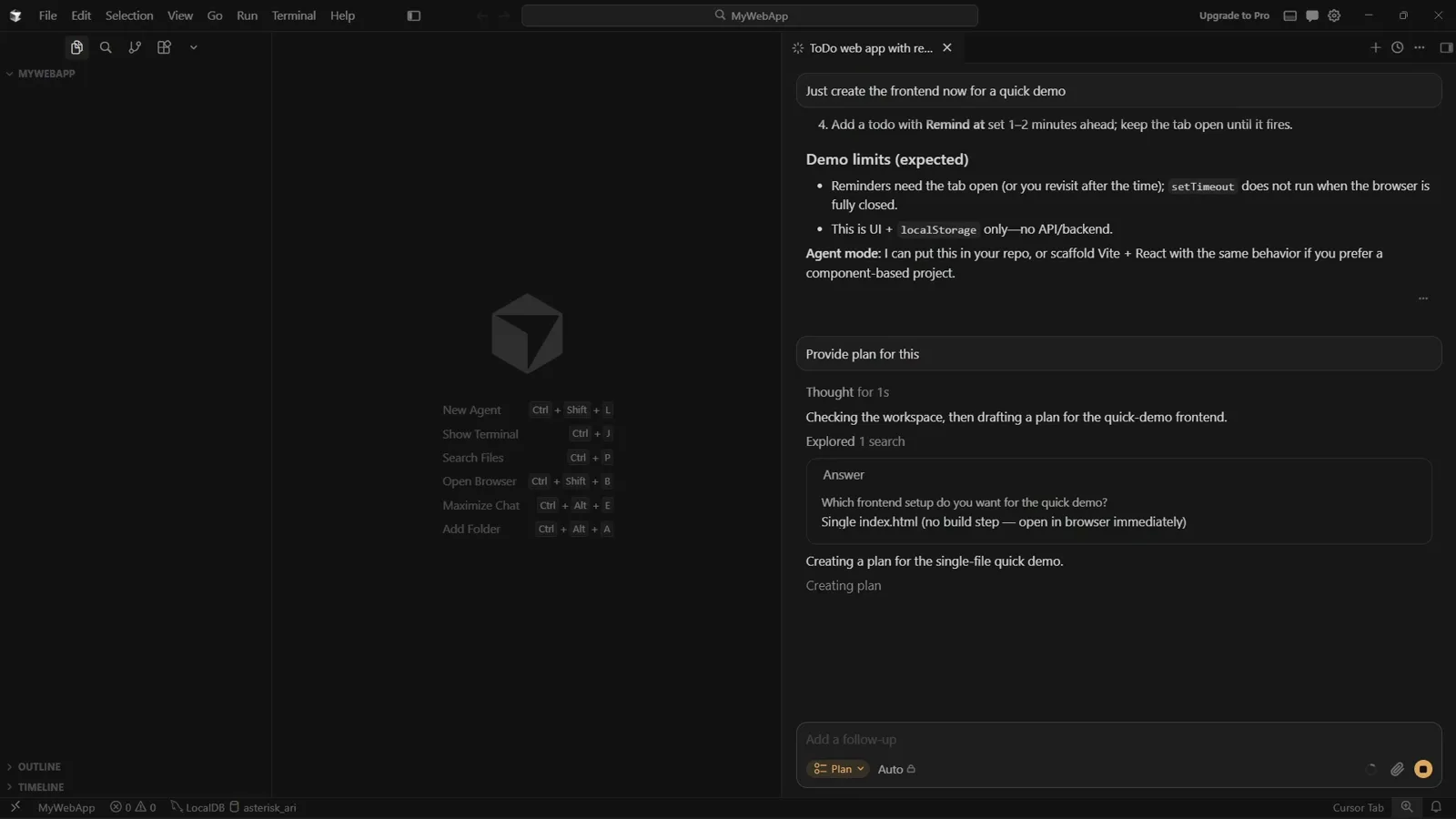
고른 답변이 스레드에 되돌아오고 입력창은 Plan 모드 그대로.3:06 구간 보기 - 8
계획 파일과 할 일 목록을 검토한다
계획은 채팅 벽이 아니라 실제 파일입니다. `todo_demo_frontend_8c948b00.plan.md`가 에디터로 열리고 Known demo limitations 절, Out of scope 목록(백엔드, 동기화, 인증, 이메일/SMS 리마인더, Service Worker / Web Push, 미룸과 카테고리, npm, React, 테스트), 6 To-dos 체크리스트가 들어 있습니다. 채팅 쪽에도 같은 내용의 계획 카드가 뜨고 View Plan과 Build Ctrl+Enter 단추가 있습니다. 모드를 Agent로 되돌리고 "proceed with the plan"을 보내세요.
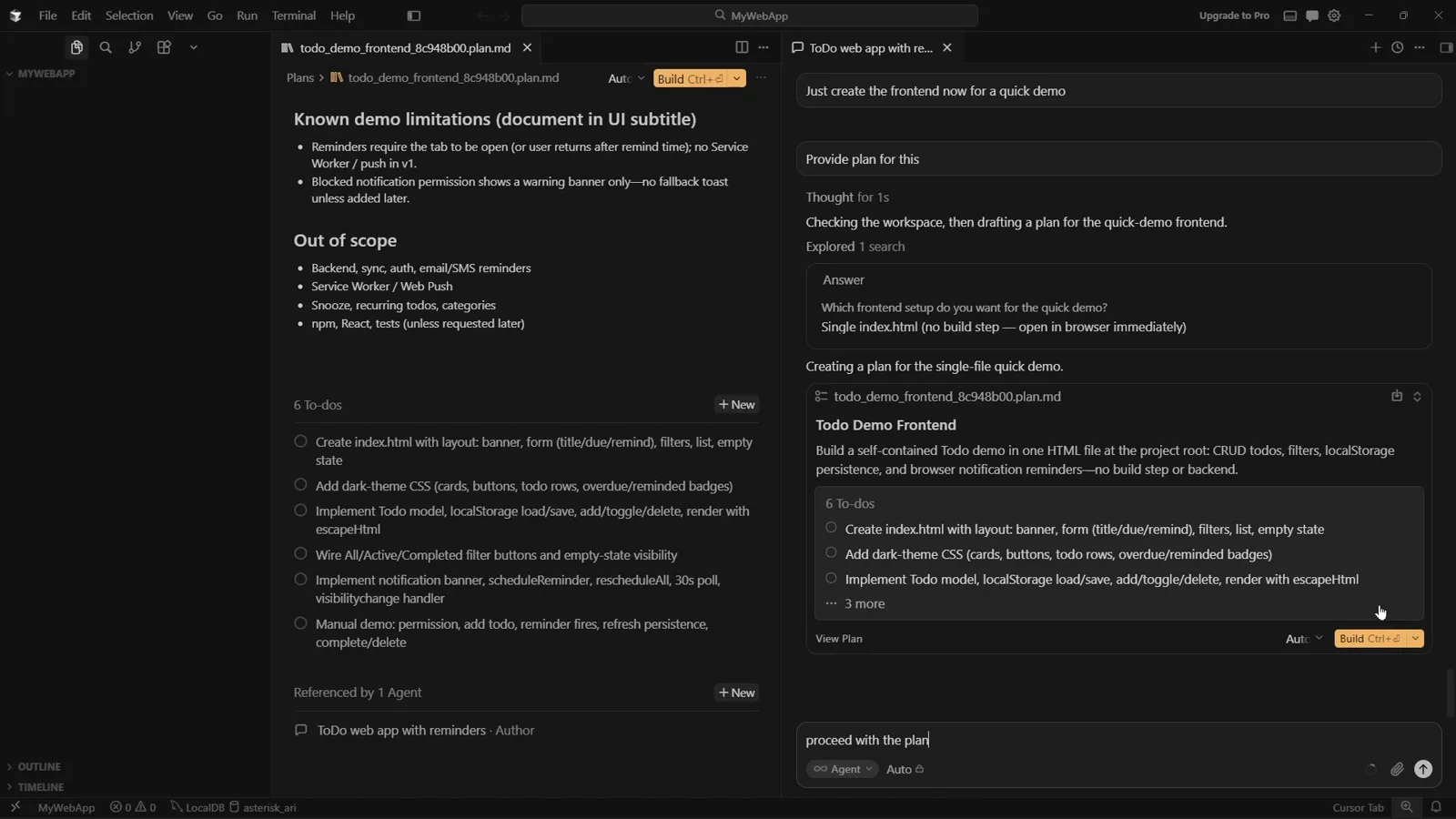
생성된 .plan.md. 범위 밖 목록과 여섯 개 할 일이 보인다.3:30 구간 보기
3 · 생성 → 검토 → 유지
- 9
할 일이 위에서부터 처리되는 걸 지켜본다
에이전트는 목록을 위에서 아래로 처리합니다. 계획 카드에는 Build Todo Reminders — Quick Demo Frontend Plan, 진행률은 Manual demo: permission, add todo, reminder fires, refresh persistence, complete/delete 6/6, 차이점은 인라인으로 index.html +362로 표시됩니다. 이후에는 자기 결과를 Node 스크립트로 검증("Verify index.html contains required elements", Node.js v22.22.0)하고 Waiting for 1 command to finish라고 알리며 Run in background를 제안합니다.
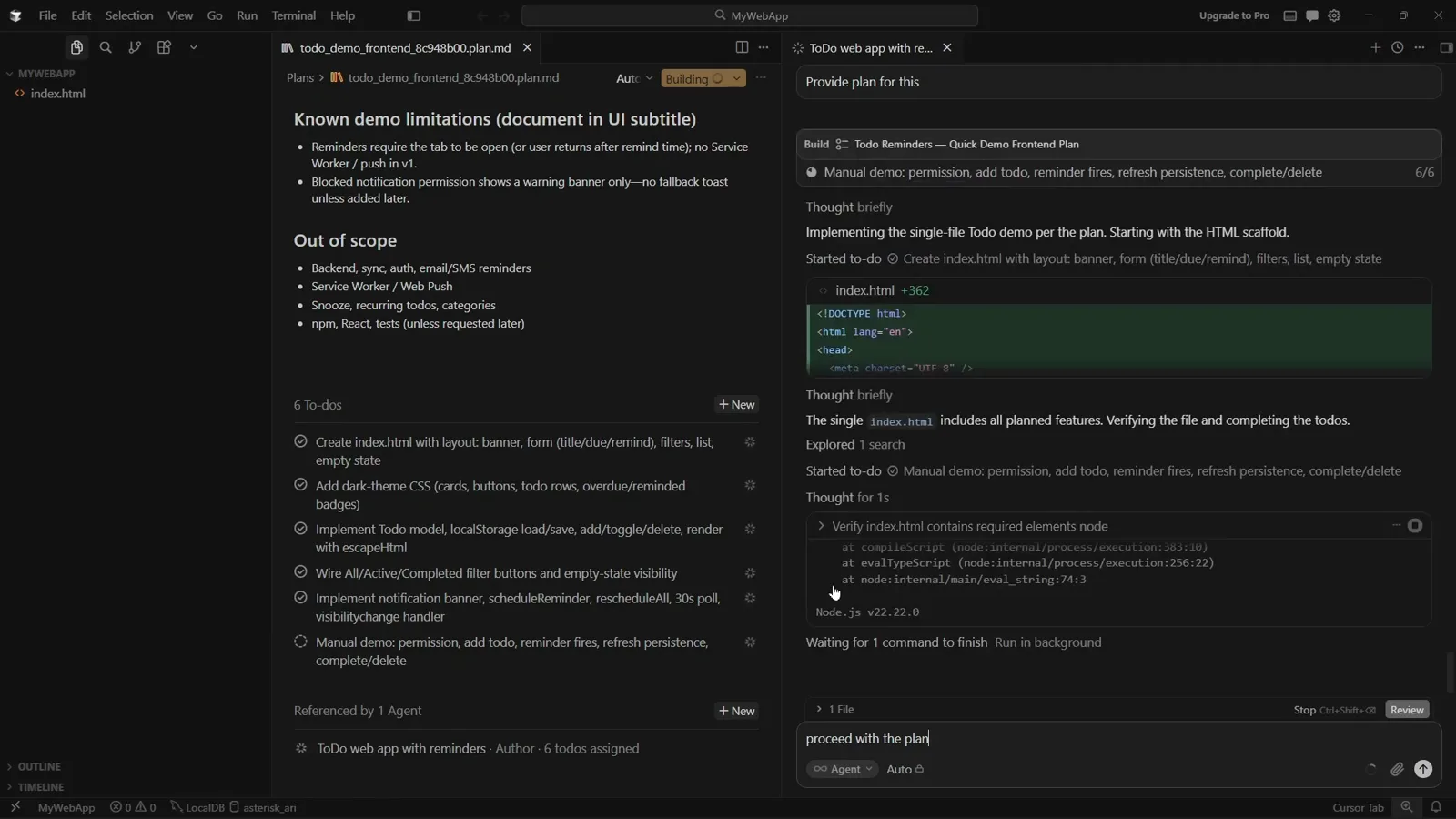
여섯 중 다섯 완료. 인라인 +362 차이와 검증 명령 실행 중.3:48 구간 보기 - 10
생성된 파일은 Keep 또는 Undo로 결론 낸다
Cursor가 쓴 파일을 열면 버퍼 전체가 새로 추가된 내용으로 초록색이 되고, 에디터 오른쪽 위에 Undo File과 Keep File(Ctrl+Z)이 뜹니다. 유지하기 전에 읽어보세요. 폼 레이블(What to do?, Due (optional), Remind at (optional)), Add todo 제출 단추, All / Active / Done 필터, 빈 상태 문구가 마크업에 그대로 있고, 요청한 것과 일치하는지 확인할 수 있습니다.
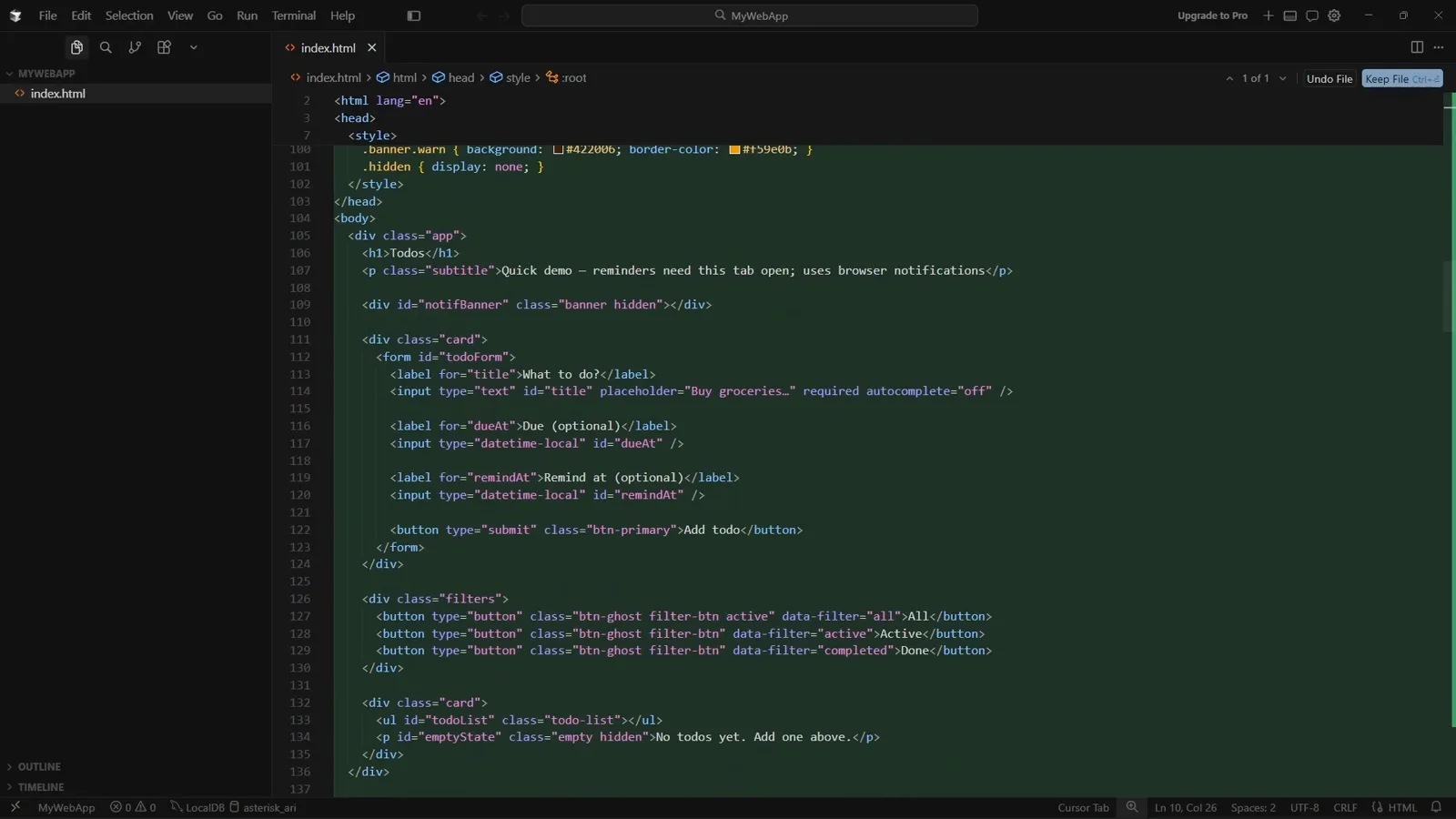
생성된 index.html. 오른쪽 위에 Undo File과 Keep File.4:06 구간 보기 - 11
Cursor를 벗어나지 않고 실행한다
Ctrl+Shift+B를 누르면 앱이 Cursor 안의 브라우저 탭에 열립니다. 여기서는 file:///d%3A/MyWebApp/index.html, 제목은 Todo Reminders — Demo. buy eggs를 입력하고 마감 시각을 지정한 뒤 Add todo를 누르면, All / Active / Done 필터가 "No todos yet. Add one above."라는 빈 상태에서 제대로 동작합니다. 이제 한 바퀴입니다: 지시, 계획, 생성, 유지, 실행.
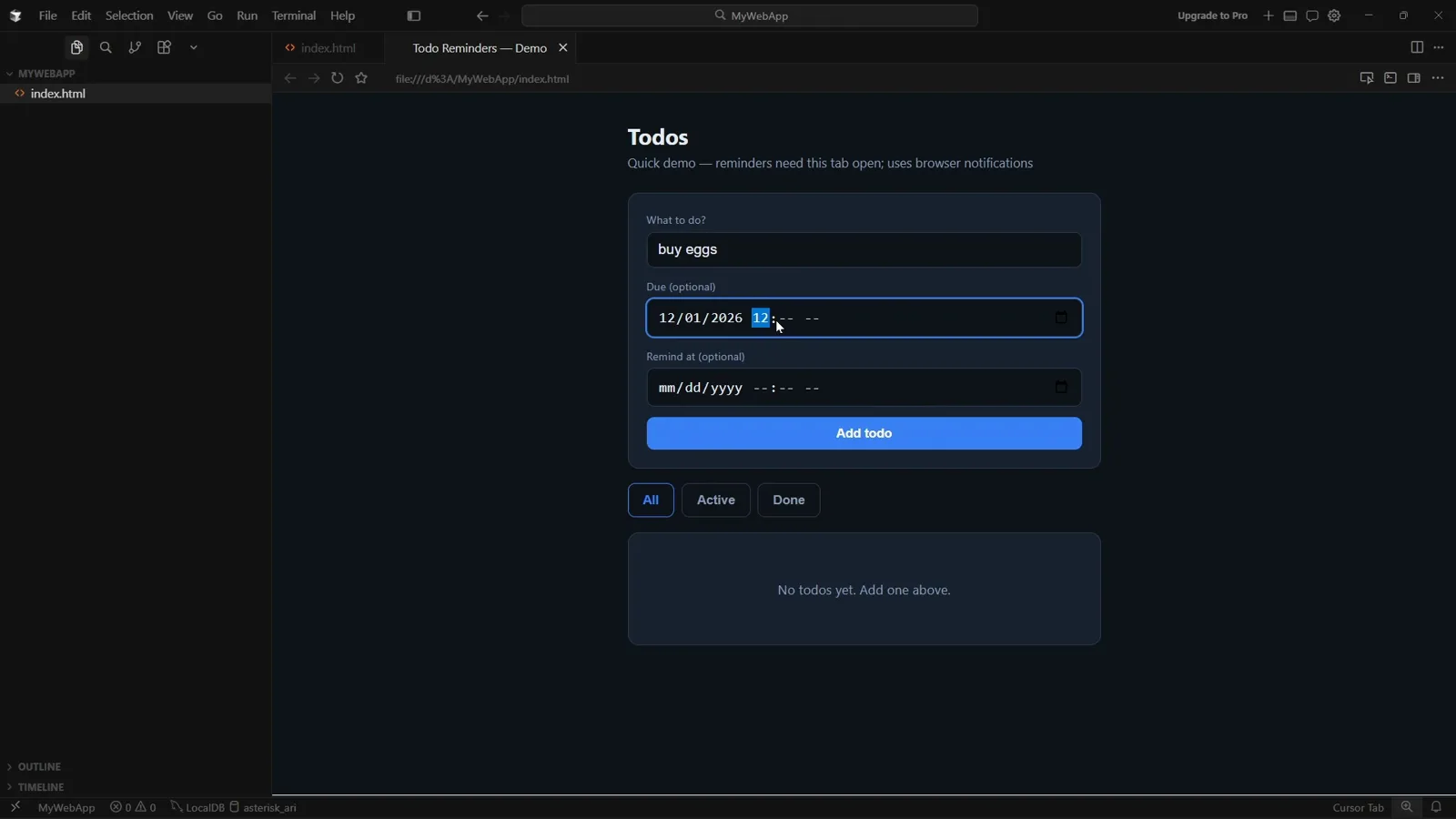
완성된 할 일 앱이 Cursor 내장 브라우저 미리보기에서 실행되는 모습.4:30 구간 보기
4 · 작업을 Project로 옮기기
- 12
Agents Window를 열고 GitHub를 연결한다
Project는 Agents Window에 삽니다. 사이드바는 New Chat, Search, Automations, Customize 순서이고 그 아래 Repositories 섹션이 있습니다. 왼쪽 아래에는 Getting Started 체크리스트와 Connect GitHub 단추가 있는데, 누르기 전까지 워크스페이스 칩은 This PC만 선택되고 Repositories 목록은 No Repo입니다. 입력 영역에는 Start from scratch, 모델 선택기, 그리고 "Use /multitask to run subagents to parallelize your requests instead of queuing them" 안내가 보입니다.
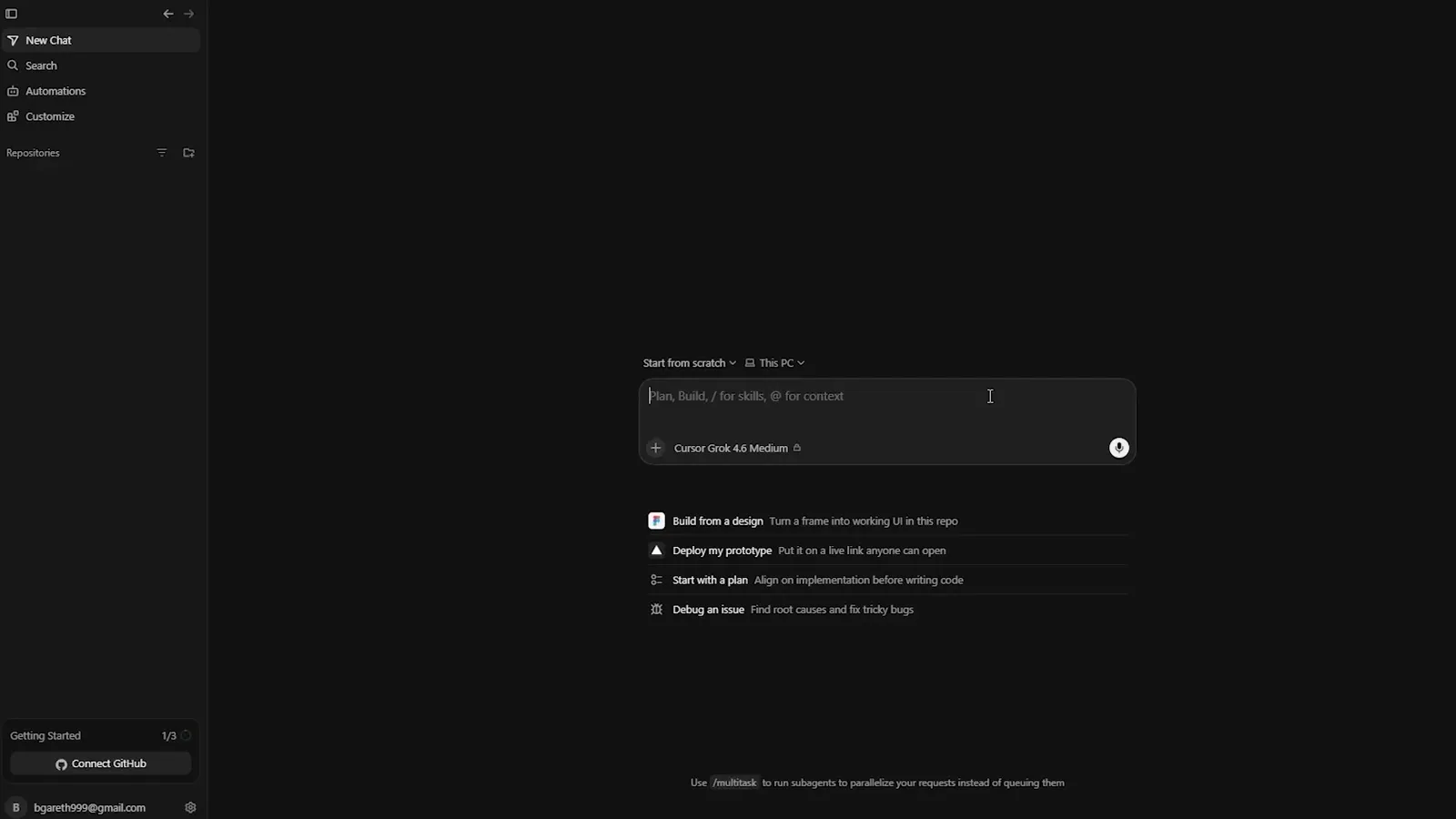
저장소를 연결하기 전의 Agents Window. 시작 프롬프트와 모델 선택기가 보인다.5:00 구간 보기 - 13
코디네이터에게 먼저 문답을 시킨다
"i want to build an app"이라고 입력하면 에이전트는 "You want to build an app — I'll confirm the type and a project name first so we can set it up in the right folder"라고 답하고 자기 도구 정의를 검색한 뒤 네 질문 카드를 진행합니다. 주요 용도, 프로젝트 폴더 이름(기본 my-app), 그리고 "Any preferences for setup?"인데 선택지는 A Use sensible defaults (git, standard layout, common stack), B TypeScript, C Python, D React, E Skip git for now, F Other입니다. Skip이든 Continue든 상관없이, 이 답변들이 프로젝트의 요구서가 됩니다.
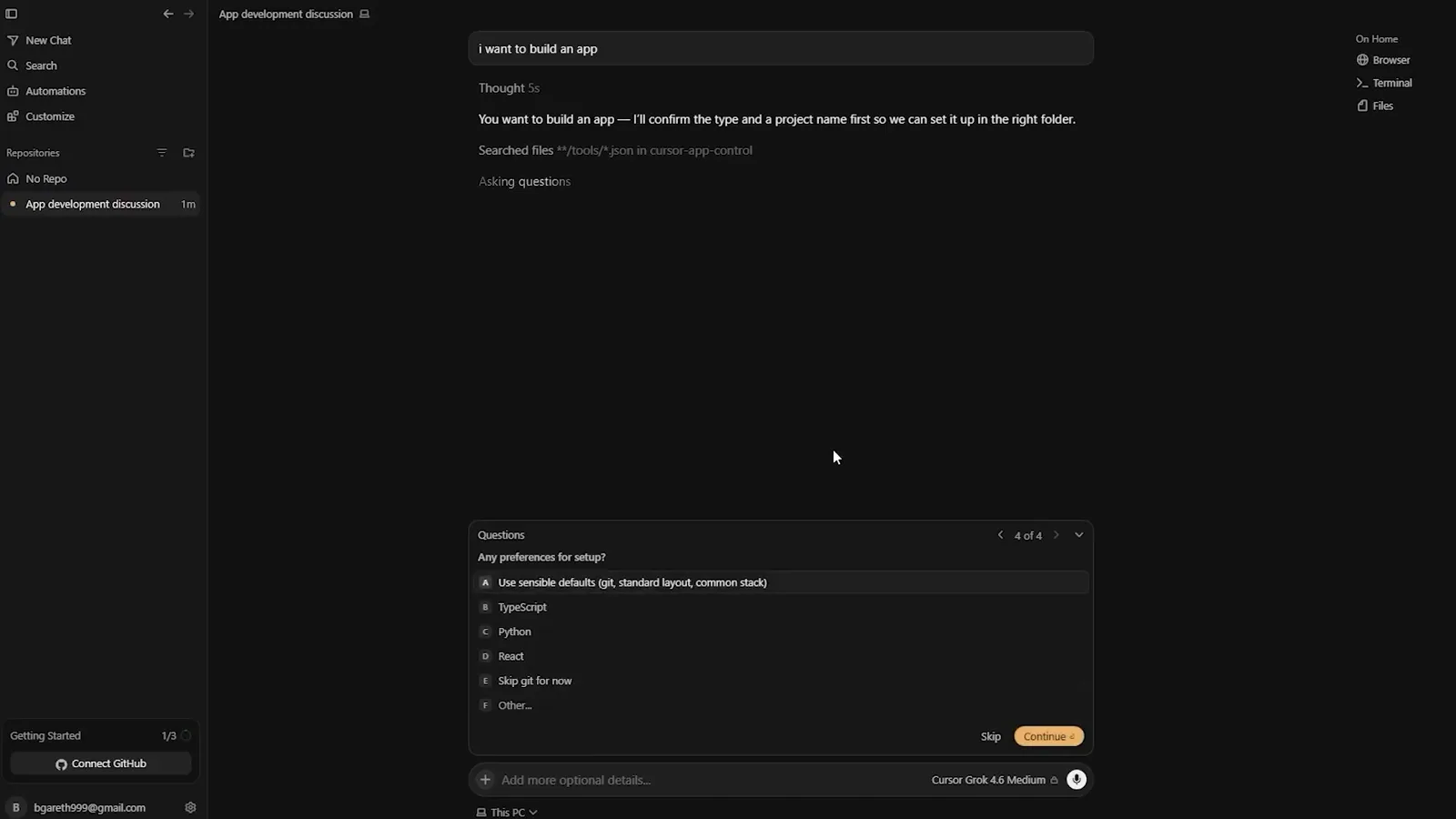
작업 공간에 손대기 전에 에이전트가 던지는 설정 선호 질문 카드.6:45 구간 보기 - 14
발판 짜기 전에 답변 요약부터 확인한다
네 개의 답변이 스레드 맨 위 요약 블록으로 돌아옵니다 — Web app (browser), Portfolio or landing page, my-app (default), Use sensible defaults (git, standard layout, common stack) — 이어서 에이전트 자신이 "Web portfolio it is — I'll create my-app with git and a standard layout, then move into that folder before scaffolding." 로 확정 지습니다. 오른쪽 레일은 이미 새 워크스페이스로 넘어간 상태입니다: On my-app, Changes +459, Browser, Terminal, Files. 평범한 폴더가 이력을 가진 프로젝트가 되는 지점입니다.
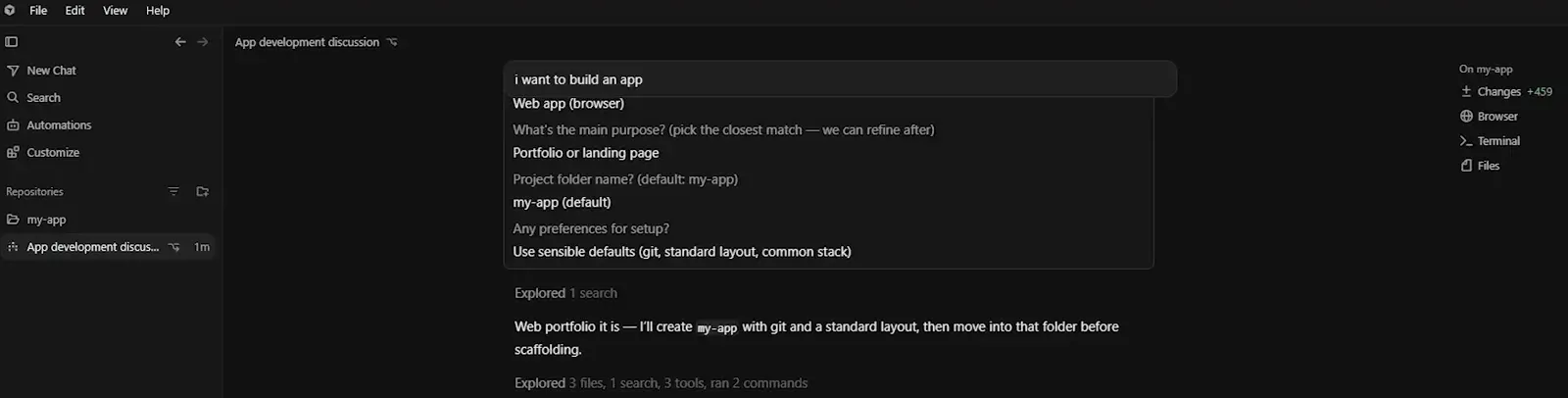
질문마다 답을 되받아 쓴 요구 사항.8:56 구간 보기 - 15
변경 목록을 읽고 반복 작업은 Project에 넘긴다
스레드에는 모든 수정이 한 줄씩 나열됩니다 — package.json +14, .gitignore +4, index.html +140, main.js +4, styles.css +282, README.md +15 — 그 아래 "Ran Install Vite and project dependencies", "Ran Start Vite development server"가 붙고, 오른쪽 레일에는 합계 Changes +1623이 뜹니다. diff가 깔끔해 보이면 커밋하세요. 여기서부터는 한 채팅으로 끝나지 않는 일을 Project에 맡기세요. 코디네이터에게 Slack 채널 감시, PR 추적, 예약 실행을 시키면 구독이 하나만 생겨도 입력창 위에 Listening 알약이 뜨고 감시 대상 이벤트가 전부 목록으로 표시됩니다.
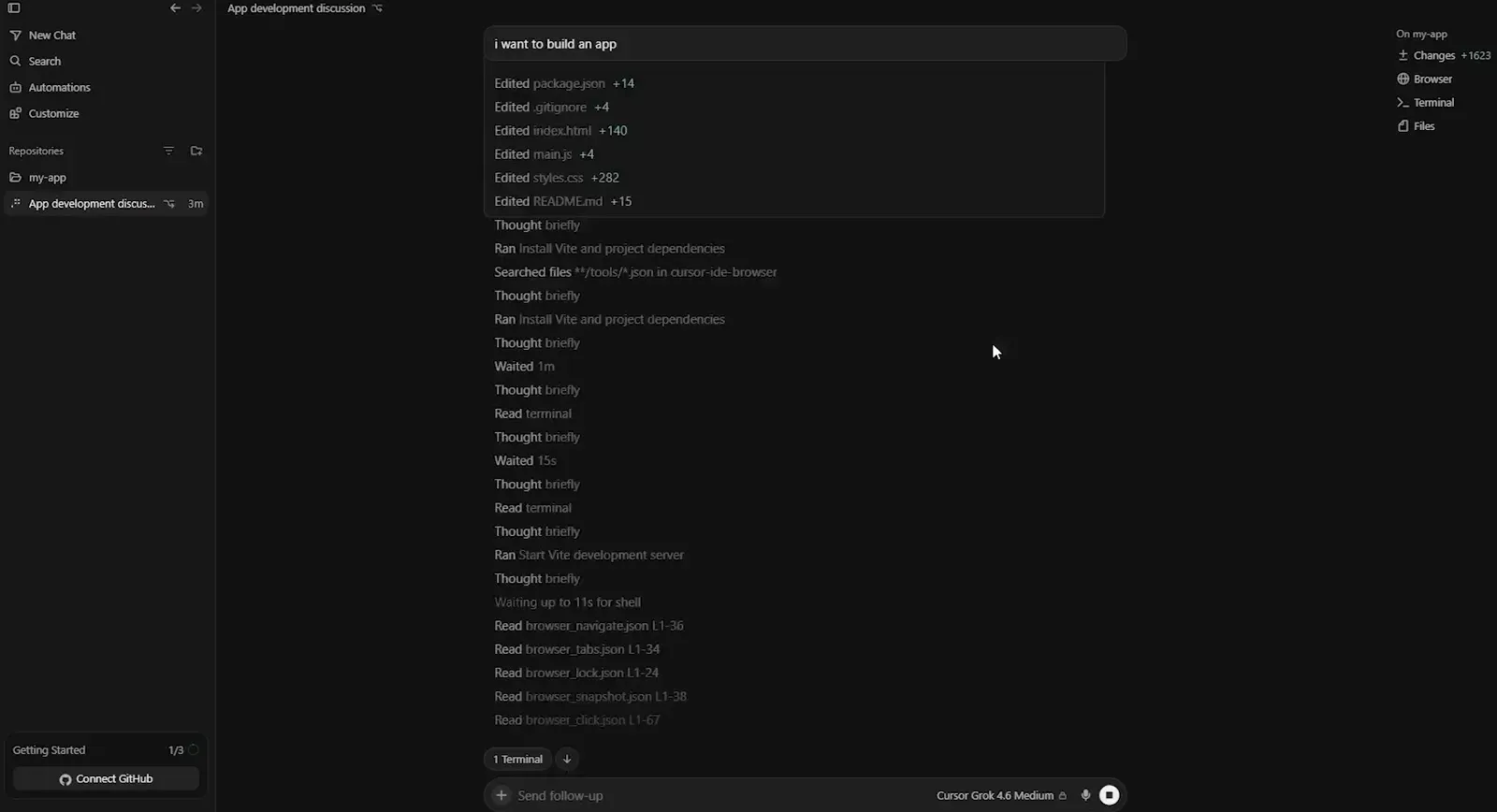
에이전트가 건드린 여섯 파일. 각각 행 수가 붙어 있다.11:09 구간 보기