
Codex Voice Mode 튜토리얼: Codex CLI와 데스크톱 앱에서 /voice 켜기
Codex 음성 모드는 두 갈래입니다. Codex CLI v0.155.0의 실험적 /voice 명령(F8으로도 시작됩니다)과 ChatGPT 데스크톱 앱의 Codex 워크스페이스 음성입니다. 이 15단계 가이드는 둘 다 다룹니다 — 플래그 켜기, F8 또는 /voice로 시작, Ctrl+X로 음소거, 실시간 파형 앞에 구두 지시, Transcribe and send — 그리고 사라진 음성 버튼을 되돌리는 점검으로 마무리합니다.
요약 — Codex 음성 모드란
- Codex 음성 모드는 표면이 두 개입니다. 터미널에서는 v0.155.0에 들어간 실험적 /voice 명령이며, F8이 전환하고 Ctrl+X가 음소거합니다. ChatGPT 데스크톱 앱에서는 Codex 워크스페이스에 구두로 입력하는 방식 —실시간 파형 후 Transcribe and send— 여기에 소리로 답하는 별도의 실시간 세션이 있습니다.
- 일반 채팅의 음성과 Work·Codex의 음성은 별개입니다. 데스크톱 경험에는 macOS 또는 Windows 공식 앱, 최신 빌드, 올바른 워크스페이스가 필요합니다. 웹 브라우저나 비공식 래퍼에서는 이 버튼이 절대 나타나지 않습니다.
- 데스크톱 흐름은 짧습니다. 왼쪽 위 워크스페이스 전환기를 Codex로 바꾸고, Do anything 입력창의 마이크를 누르고, 브리프를 말한 뒤 Transcribe and send를 누르면 됩니다. 전사된 텍스트는 평범한 프롬프트로 스레드에 들어가고, 나머지는 에이전트가 처리합니다.
- 음성 버튼이 보이지 않으면 순서대로 점검하세요. 앱 업데이트, 워크스페이스 확인, 플랜·워크스페이스 자격 확인(관리자 설정과 단계적 배포가 막고 있을 수 있습니다), 그 다음 macOS 개인정보 및 보안이나 Windows 설정에서 마이크 허용.
ChatGPT Voice Missing in Work or Codex? Check App & Access
영상 데모:TechFix Guides3:30
Codex CLI v0.155.0 — ChatGPT & Codex changelog
제품 사실:learn.chatgpt.comChangelog
4~6단계와 12~14단계 이미지는 TechFix Guides의 가용성 점검 영상에서, 7~10단계와 15단계는 Developers Digest의 Codex 데스크톱 영상(구두 입력 흐름 포함)에서 가져왔습니다. /voice 플래그, F8 전환, Ctrl+X 음소거의 동작은 Codex CLI v0.155.0 공식 체인지로그와 함께 배포된 TUI 키맵 기본값에 근거합니다. 1~3단계는 이 1차 자료만으로 정리했습니다 — 터미널 /voice 세션의 깨끗한 화면 녹화는 아직 없습니다.
모든 프레임은 출처 영상의 저작 표기 스크린샷이며, 타임스탬프로 원본 영상의 해당 장면으로 이동합니다. 본문은 오리지널 정리글이며 자막 번역이 아닙니다.
Codex 음성 모드, 단계별로
1 · Codex CLI에서 /voice 켜기
- 1
Codex CLI를 v0.155.0 이상으로 업데이트
/voice 명령은 Codex CLI v0.155.0과 함께 들어왔으니 버전이 관문입니다. 설정을 만지기 전에 CLI를 업데이트하고 실행 중인 버전을 확인하세요. 음성은 지원 빌드에만 포함되며, 같은 릴리스에서 macOS가 필요로 하는 서명된 음성 리소스도 함께 묶여 배포됩니다. 1~3단계는 터미널에서, 4단계부터는 데스크톱 앱에서 진행합니다.
- 2
/experimental에서 음성 켜기
음성은 실험적 플래그 뒤에 있습니다. Codex 세션에서 /experimental을 실행하고 목록에서 voice를 켜세요. 이 플래그가 /voice를 존재하게 만드는 조건이라, 켜지 않으면 명령도 composer 창의 마이크 제어줄도 나타나지 않습니다.
- 3
/voice 또는 F8로 세션 시작, Ctrl+X로 음소거
/voice를 실행하거나 F8을 누르면 Codex가 터미널에서 실시간 음성 대화를 엽니다. F8은 toggle_voice 동작의 내장 기본키라 타이핑 없이도 동작합니다. 말한 내용은 접히는 타일 형태의 실시간 전사 텍스트로 뜨고, Ctrl+X는 세션을 끝내지 않고 마이크만 음소거하므로 잠깐의 침묵까지 구두로 읽지 않아도 됩니다. 두 키 모두 고정은 아닙니다. TUI가 설정에서 tui.keymap.chat.toggle_voice와 tui.keymap.chat.toggle_voice_mute를 읽으니, Ctrl+X가 이미 다른 용도라면 재할당해서 쓰세요. F8을 다시 누르면 세션이 끝납니다 — 다음 조의 데스크톱 경험은 진입점이 별도의 다른 표면입니다.
2 · 데스크톱 앱을 Codex 워크스페이스로
- 4
데스크톱 앱을 Codex 워크스페이스로 전환
워크스페이스 선택기는 ChatGPT 데스크톱 앱 왼쪽 위 모서리에 있습니다. 열어 Codex를 고르세요 — Work 아래에 For developers로 표시된 항목입니다(앱은 기본적으로 Work에 있습니다). Work나 Codex의 음성은 별도의 데스크톱 기능이니, 올바른 워크스페이스에 있는 것이 첫 번째 실제 요건입니다. 그 다음 무해한 테스트 프로젝트를 열고 음성 제어 표시가 나타나는지 확인하세요.
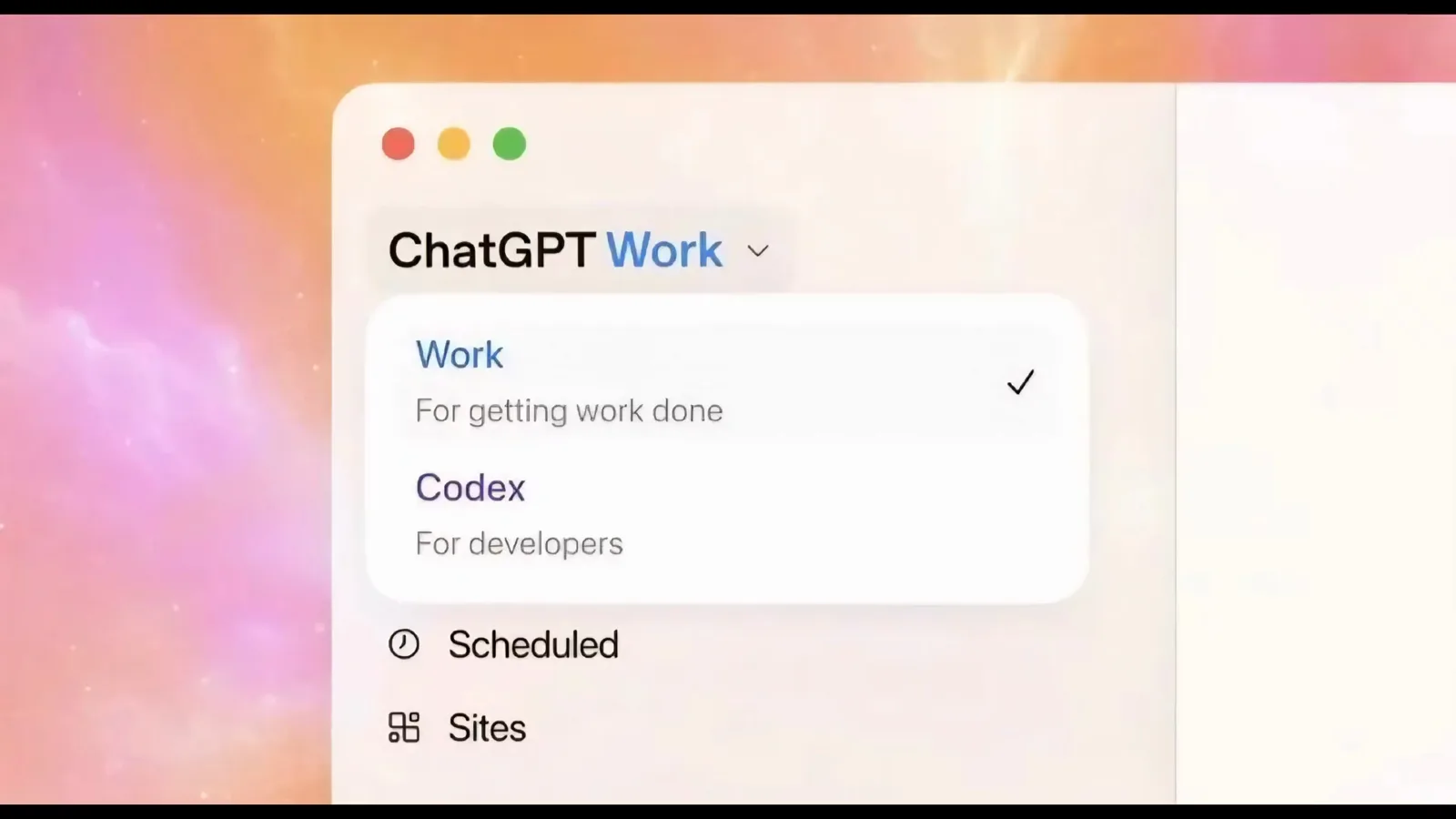
워크스페이스 메뉴. 체크된 Work 아래에 Codex — For developers가 있습니다.1:51 데모 보기 - 5
채팅 음성이 Codex 음성이 아닌 이유 알기
사이드바에는 Work에 머물러 있는 Work / Code 세그먼트 토글이 있고, 그 아래에 New chat, Search chats, Plugins, Automations, Project가 이어집니다. 일반 채팅의 음성과 Work·Codex의 음성은 별개 기능이라, 평범한 대화에서 마이크를 쓸 수 있다고 여기에 나타나지는 않습니다. 채팅에서는 음성 버튼이 잘 작동해도 Codex 워크스페이스에서는 없는 이유가 바로 이것입니다.
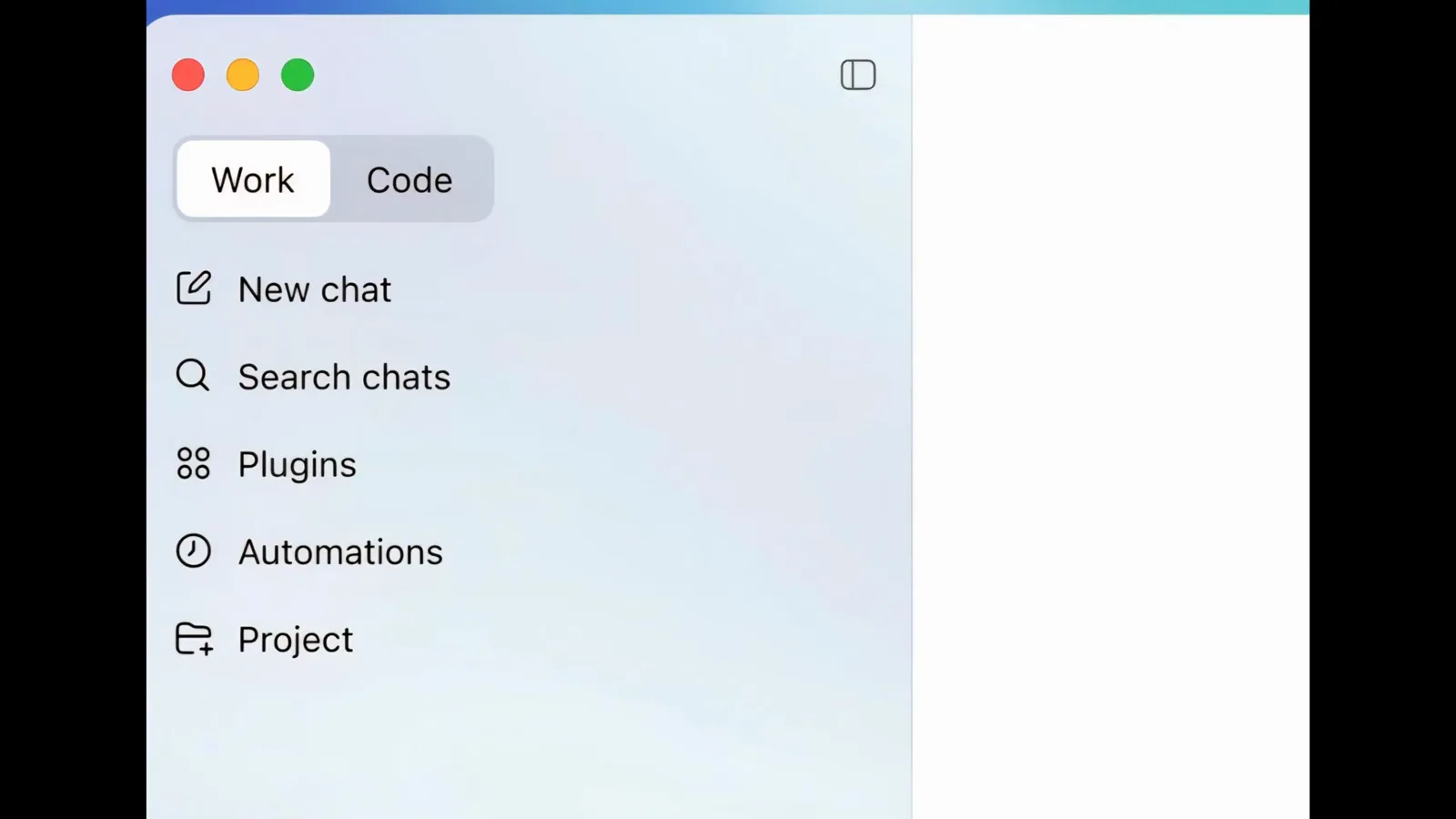
사이드바의 Work / Code 토글. Work에 머물고 아래에 New chat과 Project.3:00 데모 보기 - 6
ChatGPT 데스크톱 앱 빌드 업데이트
빌드가 오래되면 기능이 숨겨집니다. 앱 정보 카드를 여세요. 녹화에서는 Message ChatGPT 입력창 위에 Version 1.2024.130이 보입니다. 이어서 업데이트를 확인하고 최신 버전을 설치한 뒤 재시작합니다. 이 기능은 Windows 또는 macOS의 공식 데스크톱 앱을 위해 설계되었으며, 웹 브라우저나 비공식 래퍼는 대상이 아닙니다.
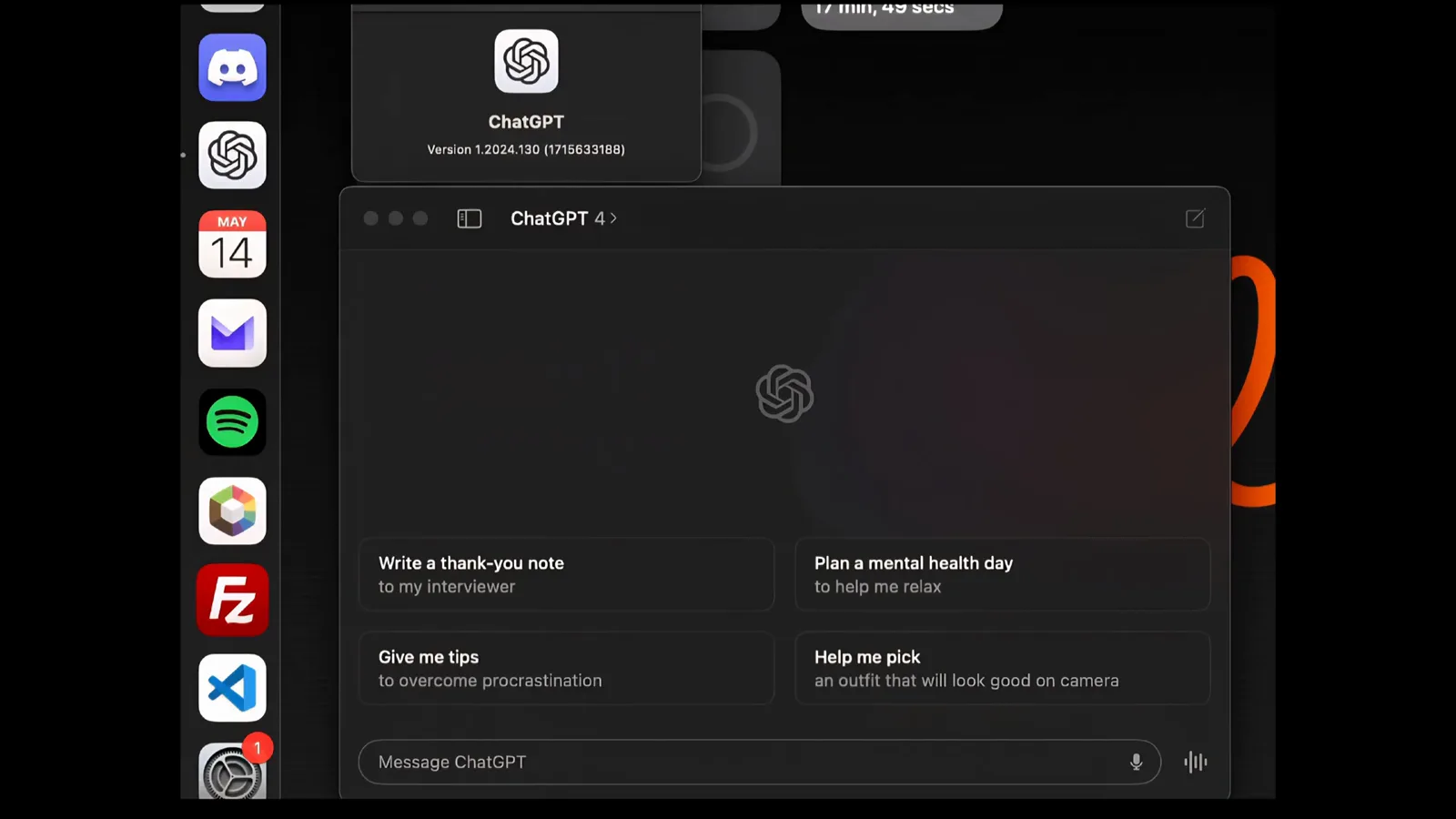
Version 1.2024.130을 표시하는 정보 카드와 입력창의 마이크 버튼.1:00 데모 보기 - 7
Codex 앱에서 마이크 버튼 찾기
Codex 데스크톱 앱을 열면 홈 화면은 What should we work on? 한 줄입니다. 빈 Do anything 입력창 아래에 프로젝트 선택기가 있고, 박스 오른쪽 끝에 마이크 버튼이 붙어 있습니다. 이 마이크가 받아쓰기의 입구이며, 이후 단계는 모두 여기서 시작됩니다.
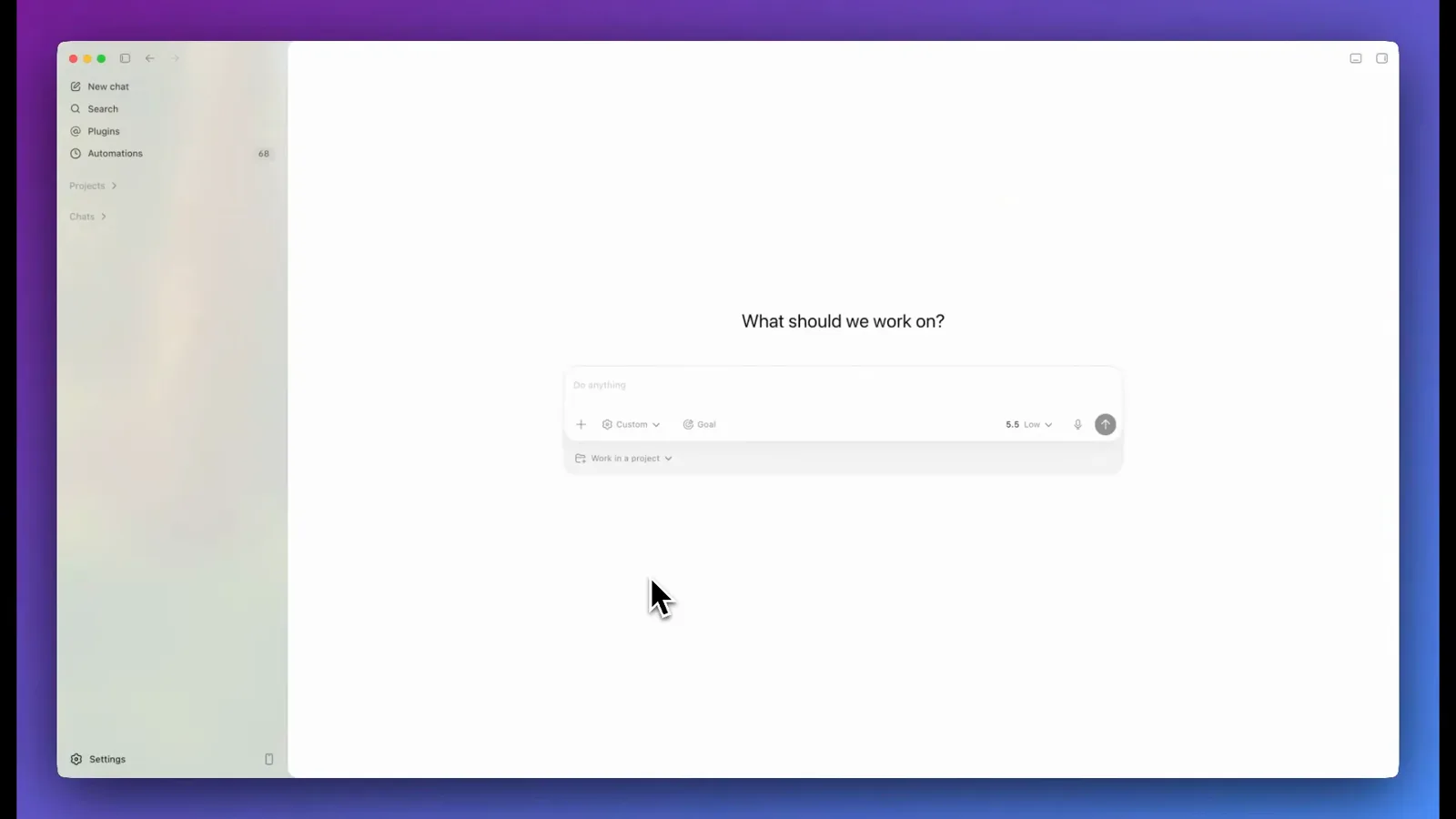
Codex 홈 화면. Do anything 입력창, 프로젝트 선택기, 오른쪽의 마이크.2:50 데모 보기
3 · 말하고 보내고, 실시간으로 대화하기
- 8
실시간 파형에 브리프 녹음하기
마이크를 누르면 입력창이 녹음기로 바뀝니다. 말하는 대로 실시간 파형이 그려지고 경과 타이머가 올라가며(여기서는 0:03), 네모 버튼이 녹음을 끝냅니다. 브리프는 한 호흡에 말하세요. 녹음이 타이핑을 대신하므로 일 전체를 키보드 없이 설명할 수 있습니다.
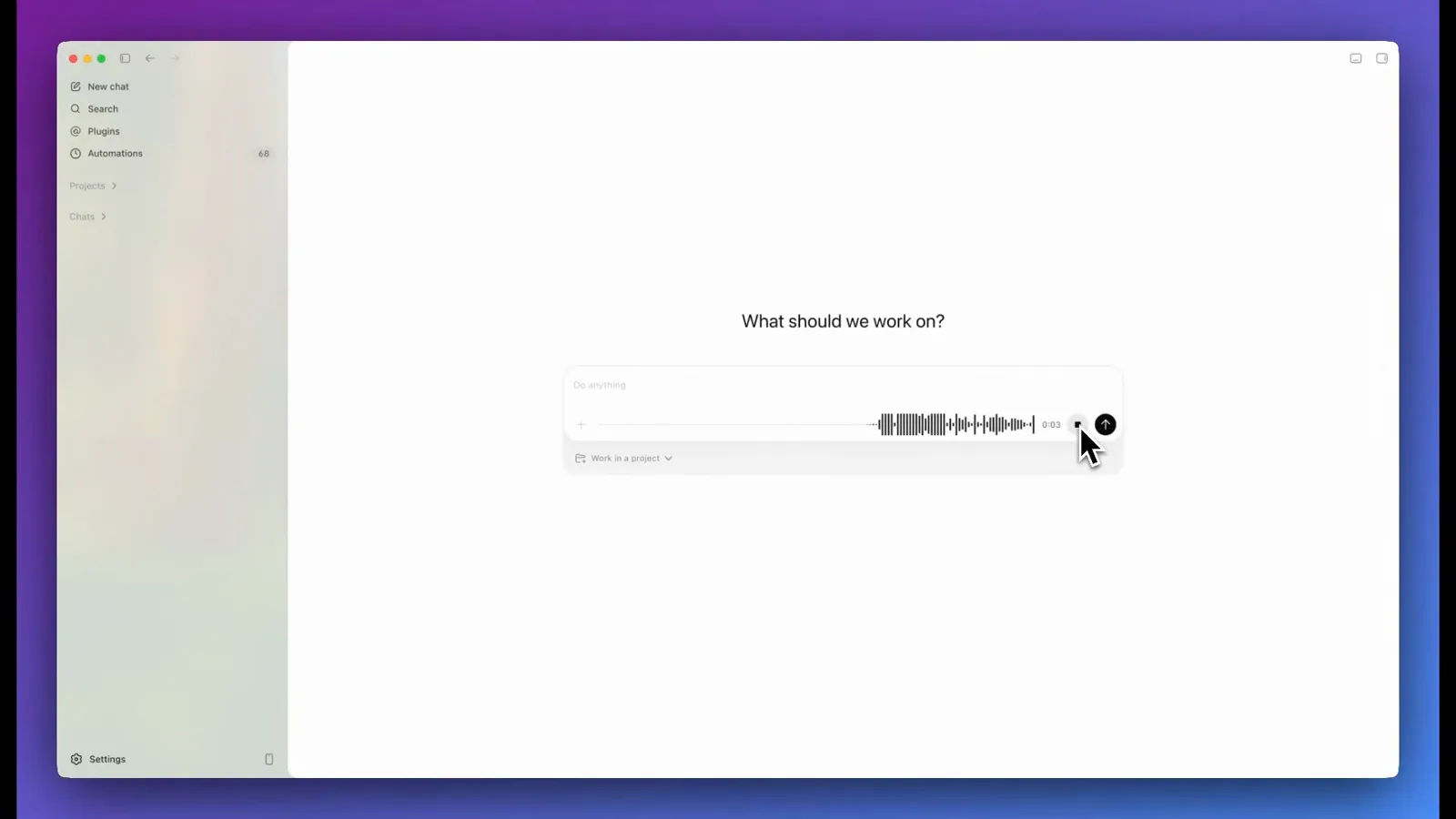
녹음 중. 실시간 파형, 0:03 타이머, 입력창의 정지 버튼.2:55 데모 보기 - 9
Transcribe and send 누르기
녹음을 멈추면 전송 버튼에 커서를 댈 때 Transcribe and send 툴팁이 나타납니다. 이 테이크는 0:21입니다. 누르면 Codex가 녹음을 전사하고 그 텍스트를 프롬프트로 한 번에 제출합니다. 누르기 전에는 아무것도 전송되지 않으니, 말을 더듬었다면 먼저 다시 녹음해도 됩니다.
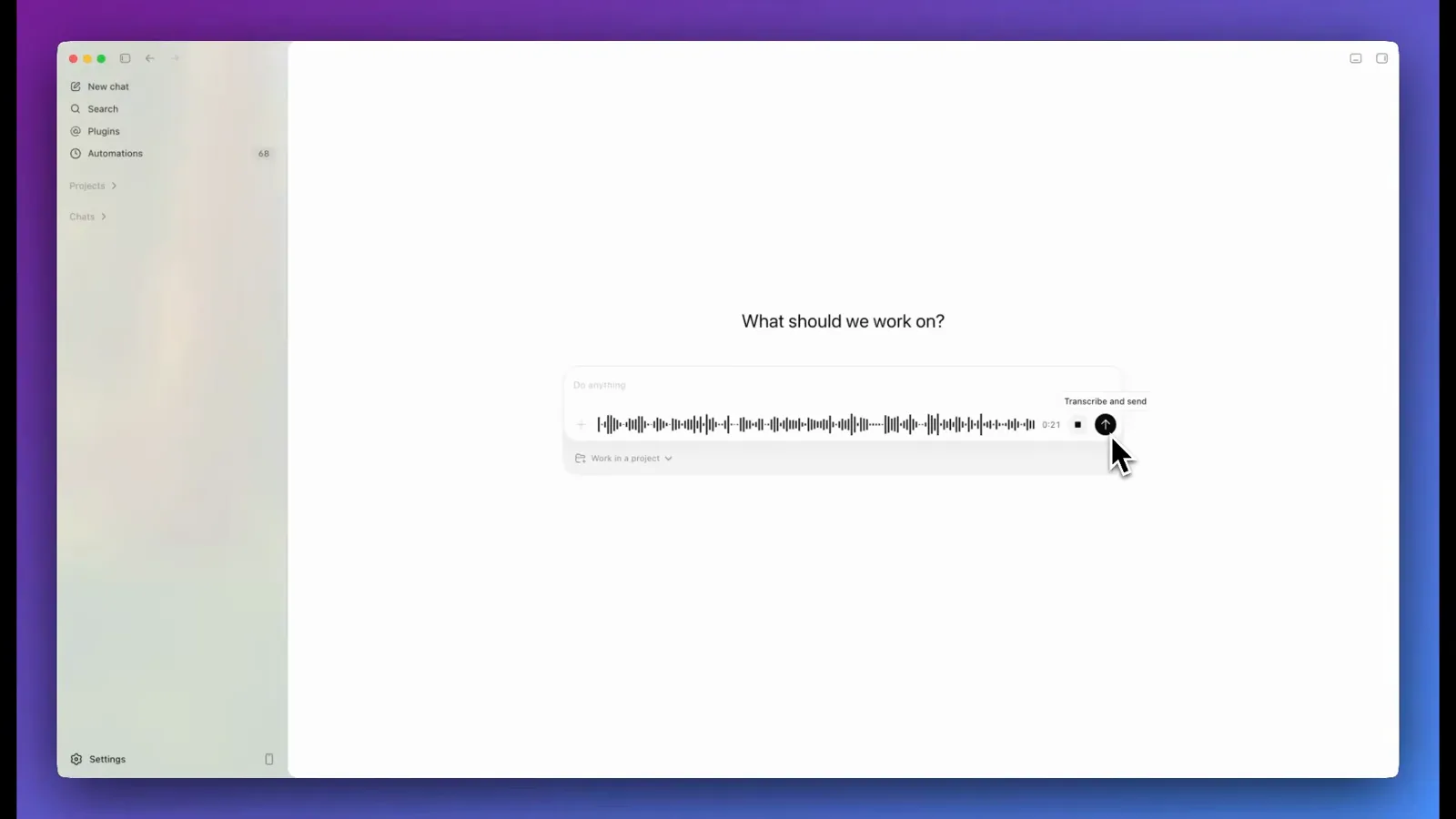
0:21 받아쓰기 뒤 전송 버튼 위에 뜬 Transcribe and send 툴팁.3:10 데모 보기 - 10
받아쓴 브리프를 일반 프롬프트로 실행하기
전사 텍스트는 평범한 프롬프트로 스레드에 들어갑니다. 이 받아쓰기는 neo-brutalist 스타일의 Next.js SaaS 랜딩 페이지에 병렬로 일하는 세 명의 개발자 에이전트를 요청한 것으로, 말한 그대로입니다. Codex는 이를 타이핑한 텍스트처럼 다루고 에이전트들은 각자의 컨텍스트 창에서 일을 시작합니다. 받아쓰기가 바꾸는 것은 입력 방식이지 Codex가 할 수 있는 일이 아닙니다.
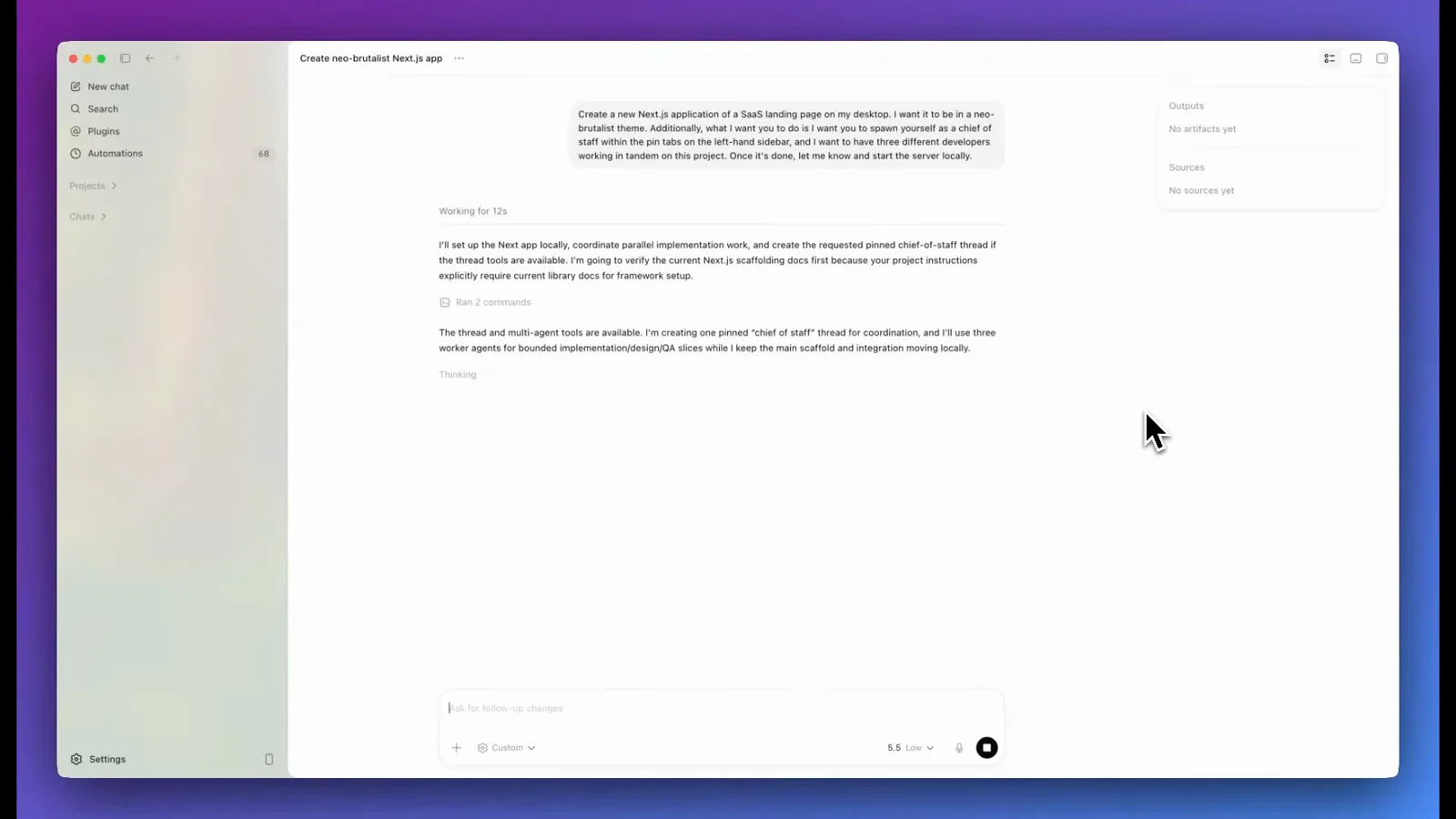
받아쓴 SaaS 랜딩 페이지 브리프가 일반 프롬프트로 스레드에 놓여 있습니다.3:15 데모 보기 - 11
받아쓰기 말고 실시간 음성도 시도하기
받아쓰기만이 유일한 모드는 아닙니다. 별도의 실시간 음성 세션은 일하면서 소리로 답합니다. Riley Brown의 실사 테스트에서는 화면을 읽고, 이야기하는 동안 조사를 진행하고, 백그라운드 작업을 만들어냈습니다. 그리고 명시적으로 요청하지 않으면 메시지를 보내거나 돈을 쓰지 않습니다. 전체 화면은 빛나는 오브와 그 옆의 마이크 음소거 버튼, 종료 버튼으로 이뤄집니다. 도중에 음소거해도 세션은 유지된 채 주변 사람과 대화할 수 있습니다.
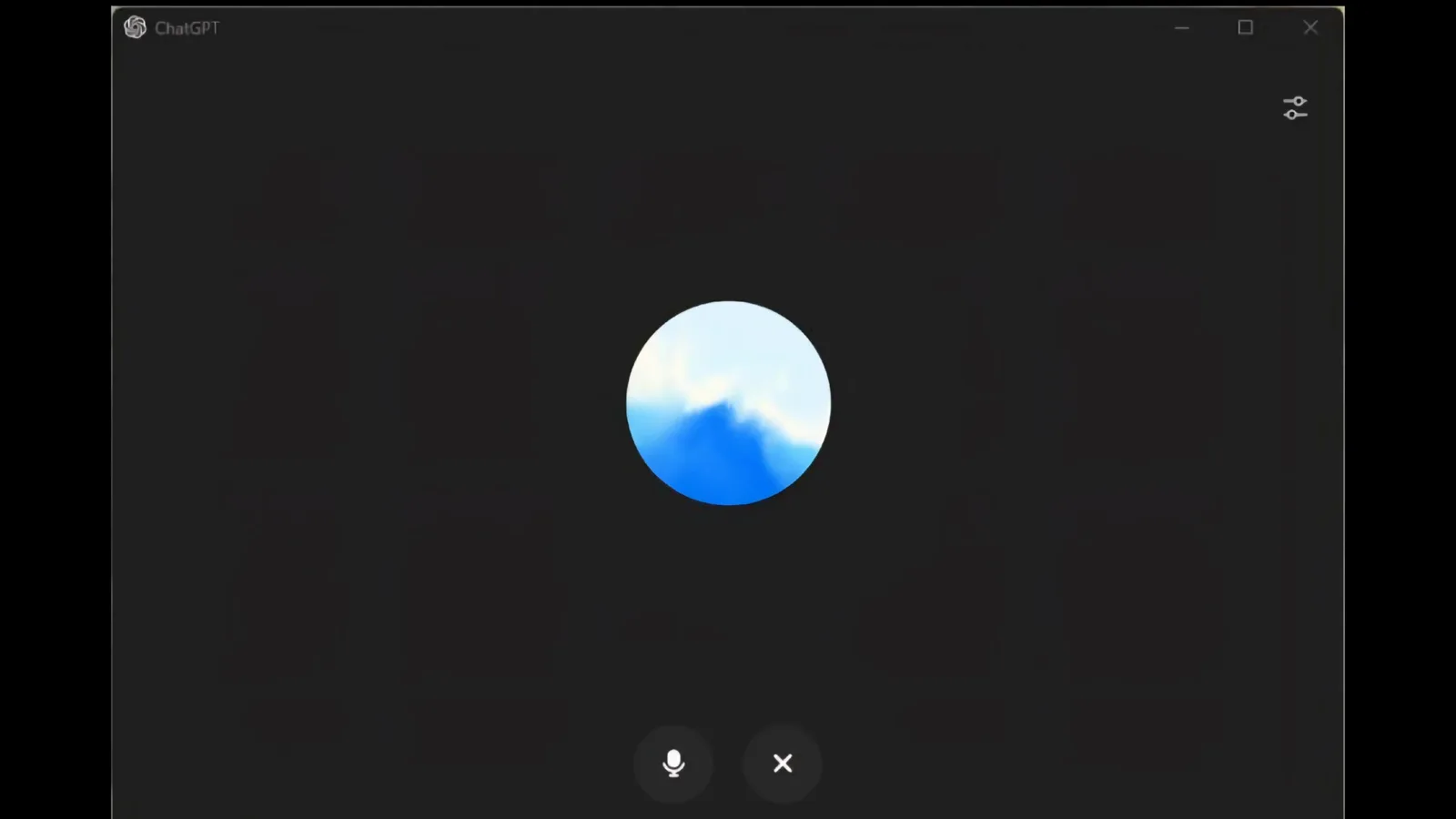
전체 화면 음성 세션. 빛나는 오브 아래에 음소거와 종료 버튼.0:30 데모 보기 - 12
음성과 구두 언어 선택
ChatGPT 데스크톱 앱에서 Settings를 열고 General 탭에 머무르세요. Voice 줄에는 Play 제어와 음성 선택이 있습니다(이 빌드에서는 Spruce) — 정하기 전에 Codex가 어떻게 들리는지 들어볼 수 있습니다. 그 위 Spoken language 줄은 Auto-detect에 놓여 있고, 목록에 없는 언어도 자동 감지로 지원될 수 있다는 안내가 붙어 있습니다. 구두 입력이 계속 다른 단어로 전사된다면 실제로 말하는 언어를 Spoken language에 지정하세요.
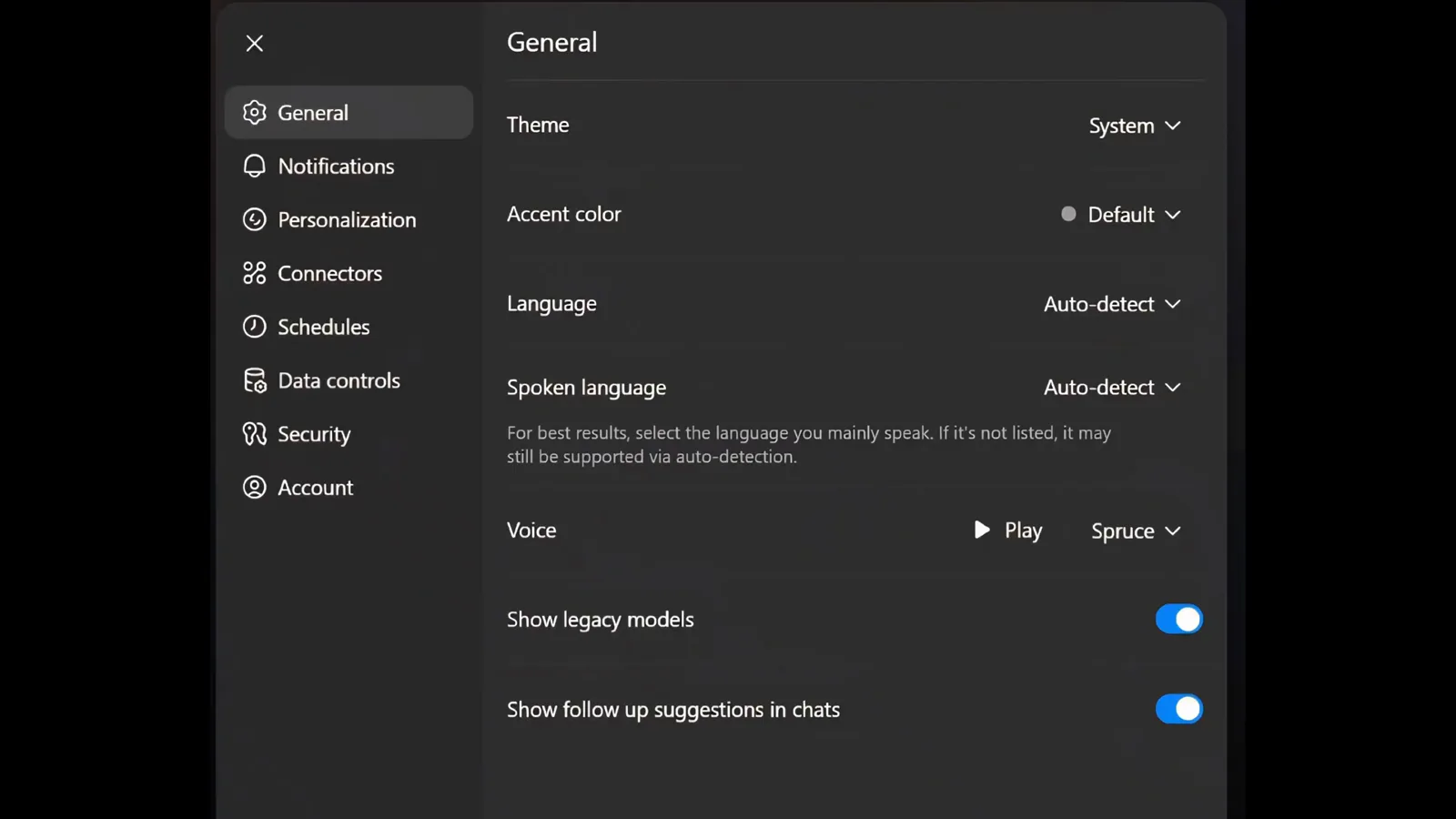
Settings > General: Play와 Spruce가 있는 Voice 줄, Auto-detect 상태의 Spoken language.1:02 데모 보기
4 · 마이크 권한 고치고 결과 확인하기
- 13
macOS에서 마이크 허용하기
macOS에서는 시스템 설정 → 개인정보 및 보안 → 마이크로 이동해 ChatGPT 데스크톱 앱을 켭니다. 이 창에는 권한을 요청한 적 있는 앱들이 나열되어 있고, 여기서는 GarageBand, Slack, zoom이 보입니다. 허용한 뒤에는 앱을 재시작하세요. 정말 필요한 권한만 켜세요. 음성 버튼 하나 되찾으려고 디스크 전체나 민감한 폴더를 넘겨서는 안 된다는 것이 원본 영상의 경고이기도 합니다.
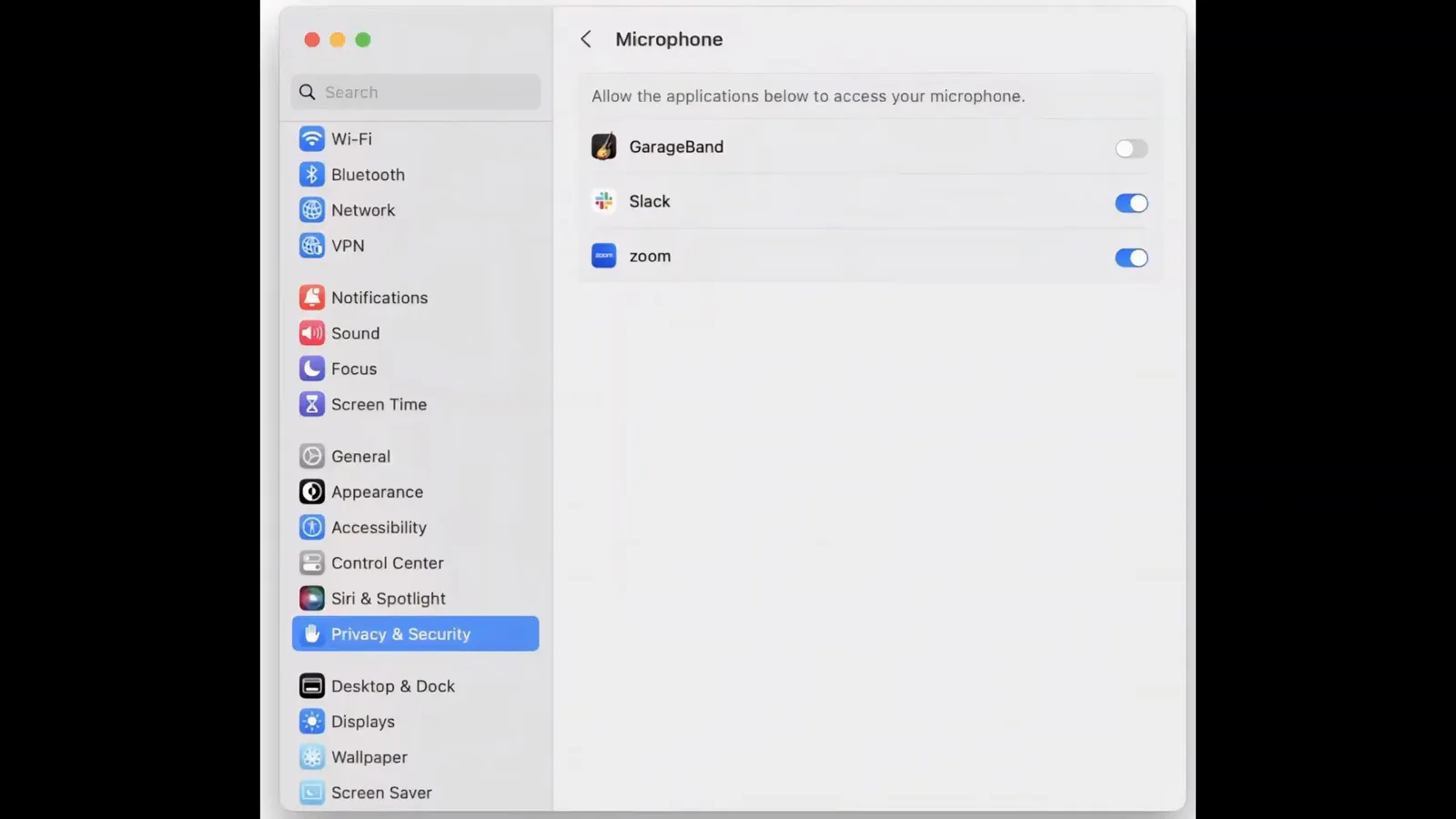
macOS 마이크 창. ChatGPT 앱이 여기서 수음 권한을 받습니다.2:30 데모 보기 - 14
Windows에서 마이크 허용하기
Windows에서는 설정 → 개인 정보 → 마이크로 이동해 '앱이 마이크를 사용하도록 허용'을 켜고, 아래의 앱별 스위치를 확인합니다. 이 창에는 Microsoft Edge, OneNote, 녹음기, Xbox가 있습니다. ChatGPT 데스크톱 앱 자체의 스위치도 켜져 있는지 확인하세요. 작업 방식에 따라 화면·시스템 오디오 기록 또는 접근성 권한을 추가로 요구받을 수도 있습니다.
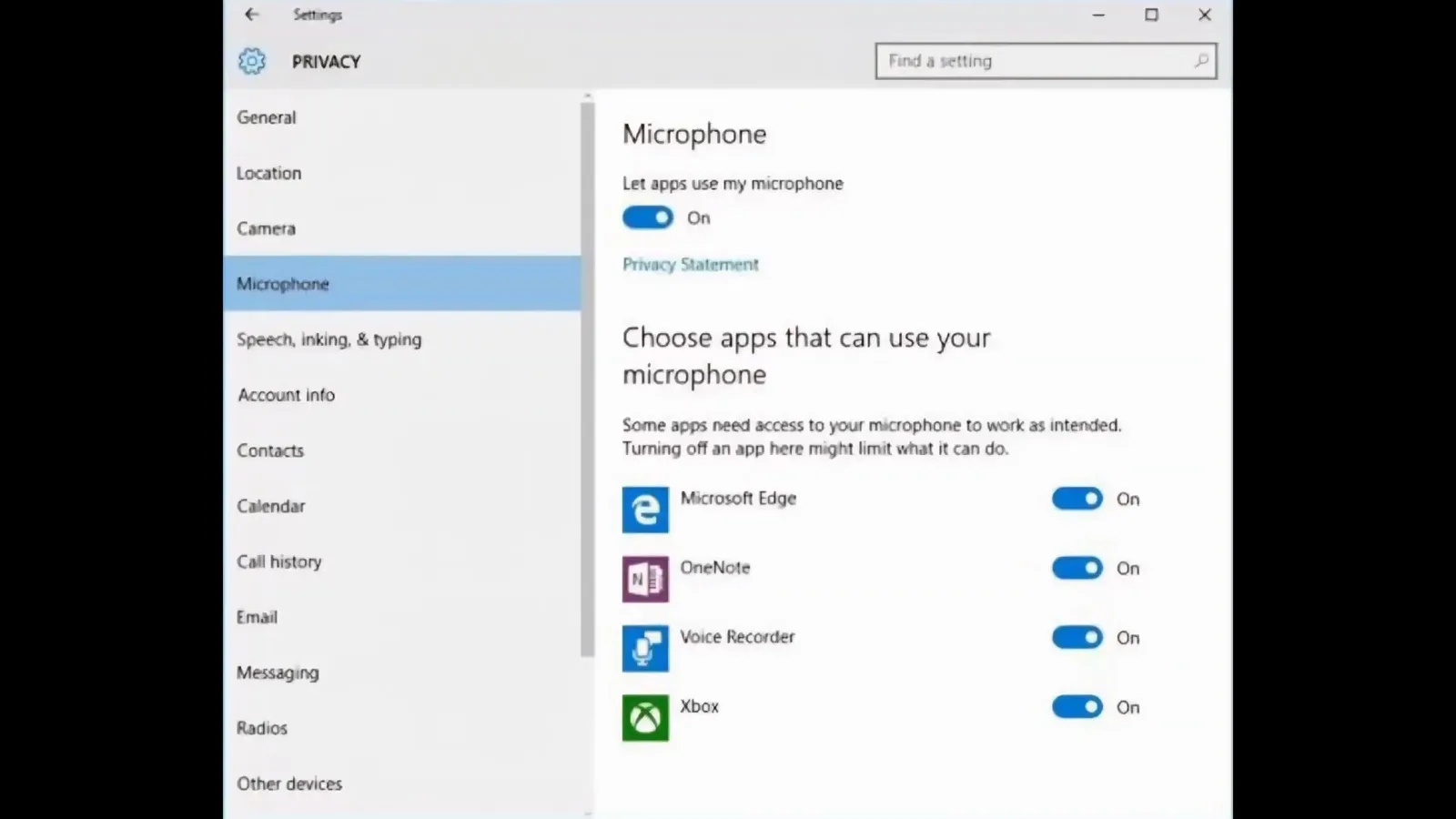
Windows 마이크 설정. 마스터 스위치와 앱별 토글.2:40 데모 보기 - 15
앱 내 브라우저에서 결과 열기
Codex로 돌아오면 말로 시킨 작업의 결과가 눈에 보이는 곳에 남습니다. 앱 내 브라우저 미리보기가 에이전트 스레드 옆에서 생성된 localhost 랜딩 페이지를 돌리고 있습니다. 데모의 세 개발자 에이전트는 받아쓴 브리프를 바탕으로 각자의 컨텍스트 안에서 이 페이지를 만들었습니다. 브라우저 창을 넓히면 주석 기능으로 요소를 클릭해 피드백을 쌓을 수 있습니다. 여기서도 키보드는 필요 없습니다.
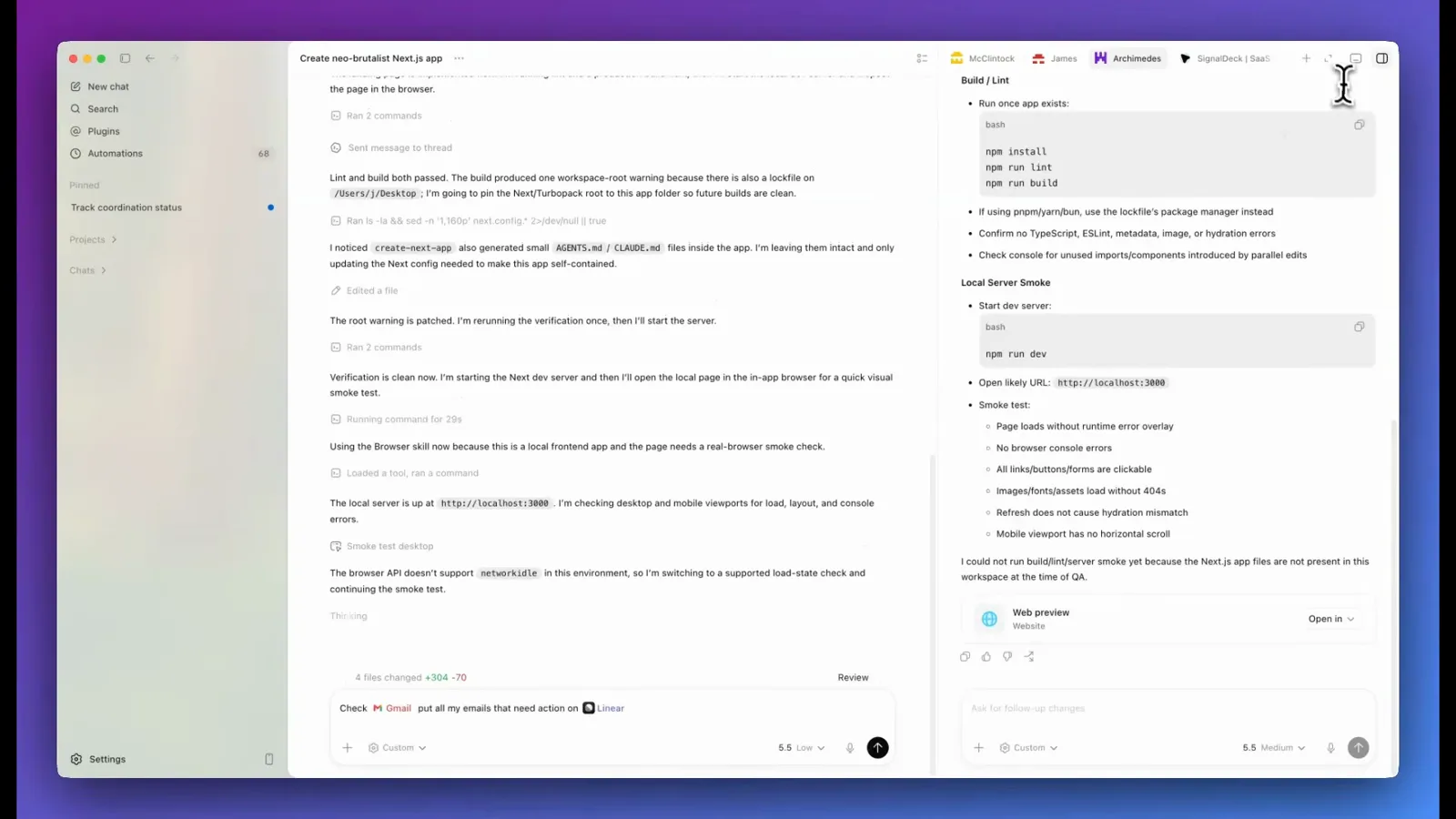
로컬 서버가 localhost:3000에서 떴다고 알리는 스레드와 그 옆의 Web preview 카드.4:40 데모 보기