
DeepSeek Harness 설치 가이드
모델은 뇌이고, harness는 그 바깥의 전부입니다 — 컨텍스트, 도구, 플러그인, MCP 서버, 권한, 메모리. DeepSeek Harness는 5분이면 설치되고, 가리키는 어떤 모델로든 돌아갑니다. GLM도, Ollama도, 심지어 Claude도. 이 가이드는 실제 설치 과정을 프레임 단위로 따라 간 것입니다.
TL;DR — 설치하게 될 것
- 모델은 뇌입니다. harness는 그 주변의 모든 것: 컨텍스트, 도구, 플러그인, MCP 서버, 권한, 메모리. DeepSeek Harness는 이 모두를, 결정은 열어 둔 채로 제공합니다.
- 설치는 약 5분: 터미널에서 명령 한 줄이면 로컬 웹 대시보드가 자동으로 열립니다.
- DeepSeek 공식 API를 쓸 필요는 없습니다. GLM, 무료 Gemini 플랜, 로컬 Ollama 모델 — 심지어 Anthropic 키를 넣어 harness 안에서 Claude를 돌릴 수도 있습니다.
- 모든 실행은 도구 호출 하나의 payload까지 추적되고, 작업은 도중에 죽여도 컨텍스트가 온전한 채로 재개됩니다.
DeepSeek Harness Setup: A Free Claude Code You Own In 10 Minutes
영상 제작::Sharbel A.13 min
이 페이지의 스크린샷은 위 영상에서 가져왔으며 저작권은 제작자에게 있습니다. 출처는 여기에 표기하고 각 단계의 타임스탬프로 연결했습니다. 글로 쓴 단계 설명은 자체 제작입니다.
빠른 시작: 5분이면 설치 완료
- 1
사이트를 열고 설치 명령어 확보
DeepSeek Harness 공식 사이트에는 설계 철학이 그대로 적혀 있습니다: 'Everything is a plugin'. 상단 버튼에서 GitHub 저장소로 들어가 한 줄짜리 설치 명령어를 복사하세요.
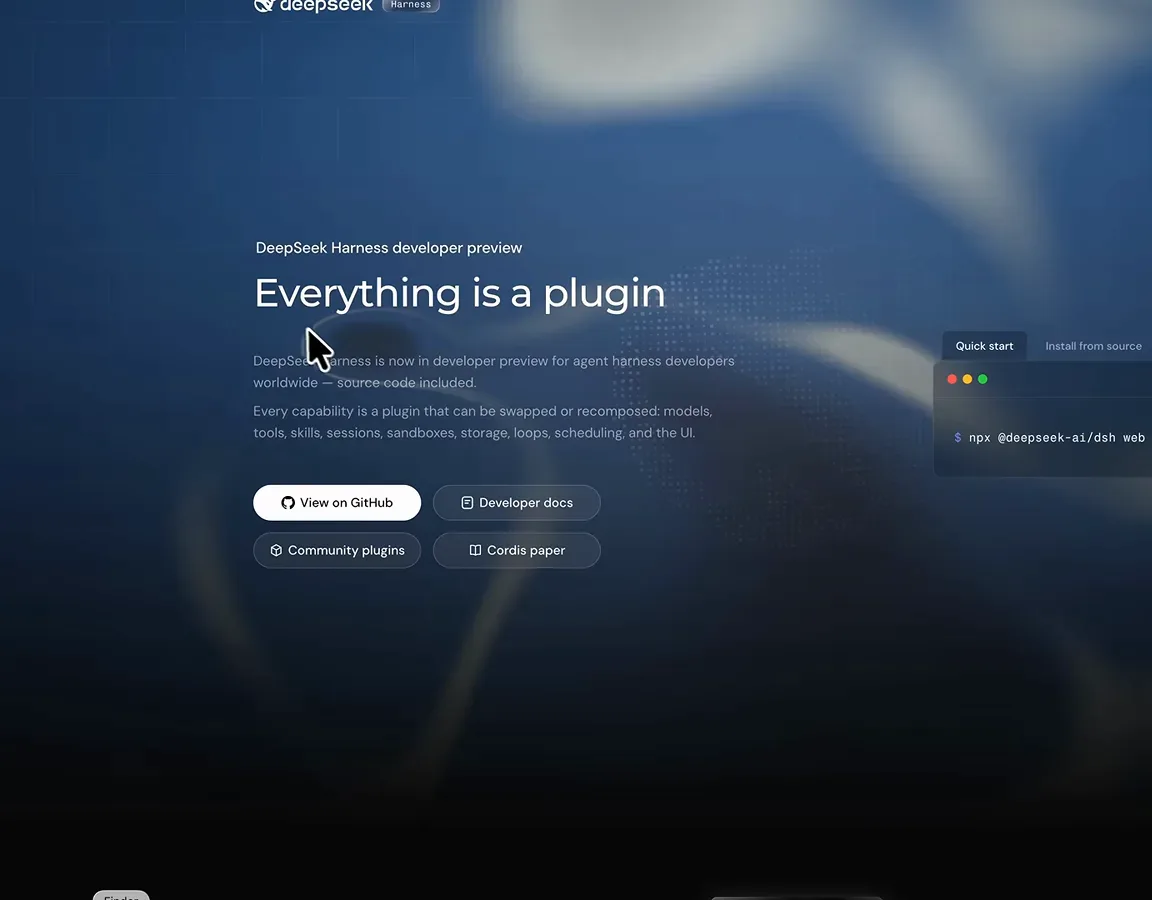
프로젝트 홈페이지에는 GitHub 저장소와 개발자 문서가 모두 링크되어 있음.1:58부터 보기 - 2
터미널에서 설치 실행
명령어를 붙여 넣고 돌리세요 — 5분 정도. 끝나면 터미널이 로컬 대시보드 URL(http://127.0.0.1:3880)을 출력하고 브라우저가 자동으로 열립니다. 직접 열고 싶으면 --no-open을 붙이세요.
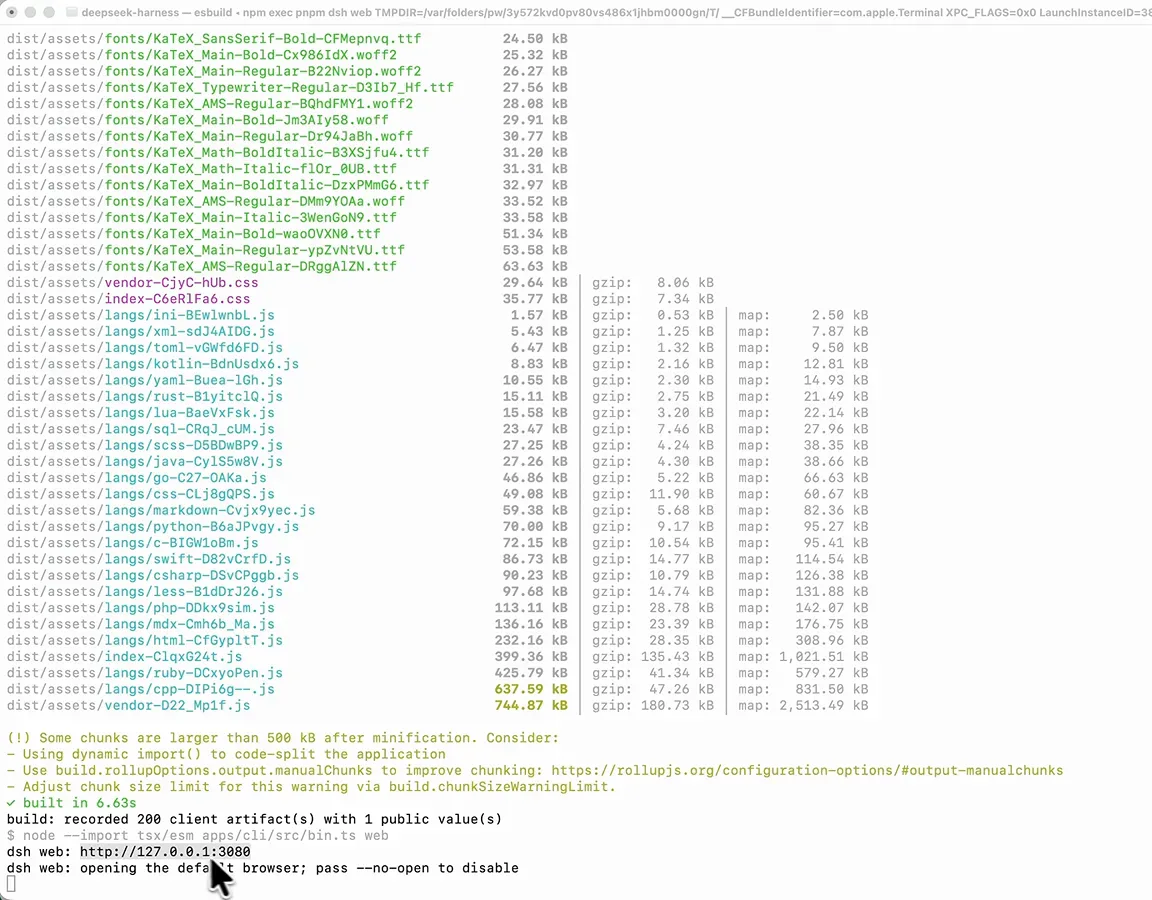
설치 완료 — 대시보드가 로컬 3880 포트에서 구동 중.2:37부터 보기 - 3
API 키 입력은 일단 건너뛰기
첫 실행에서 공식 DeepSeek API 키를 요구합니다. 없어도 됩니다: 'Configure later'를 누르고 다음 단계에서 실제로 쓰는 provider를 추가하세요.
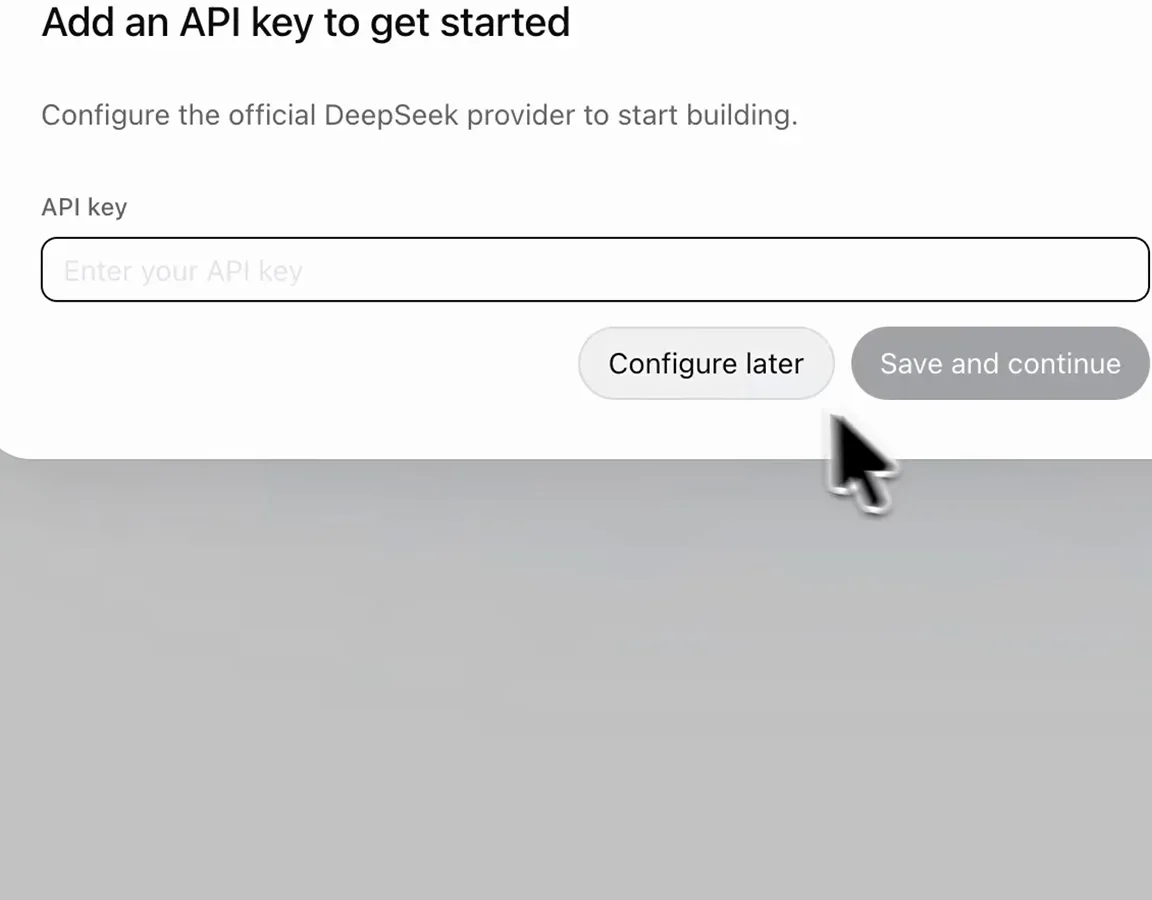
첫 실행 대화상자 — 'Configure later'로 공식 provider를 건너뛸 수 있음.2:55부터 보기
원하는 모델은 뭐든 연결
- 4
첫 모델 provider 추가하기
Settings → Models → Add provider로 이동하세요. 영상에서는 작성자가 GLM 구독(목록에는 Zai로 표시)을 연결하지만, 같은 대화상자에서 DeepSeek, OpenAI, Anthropic, Bedrock, Vertex 등도 받습니다.
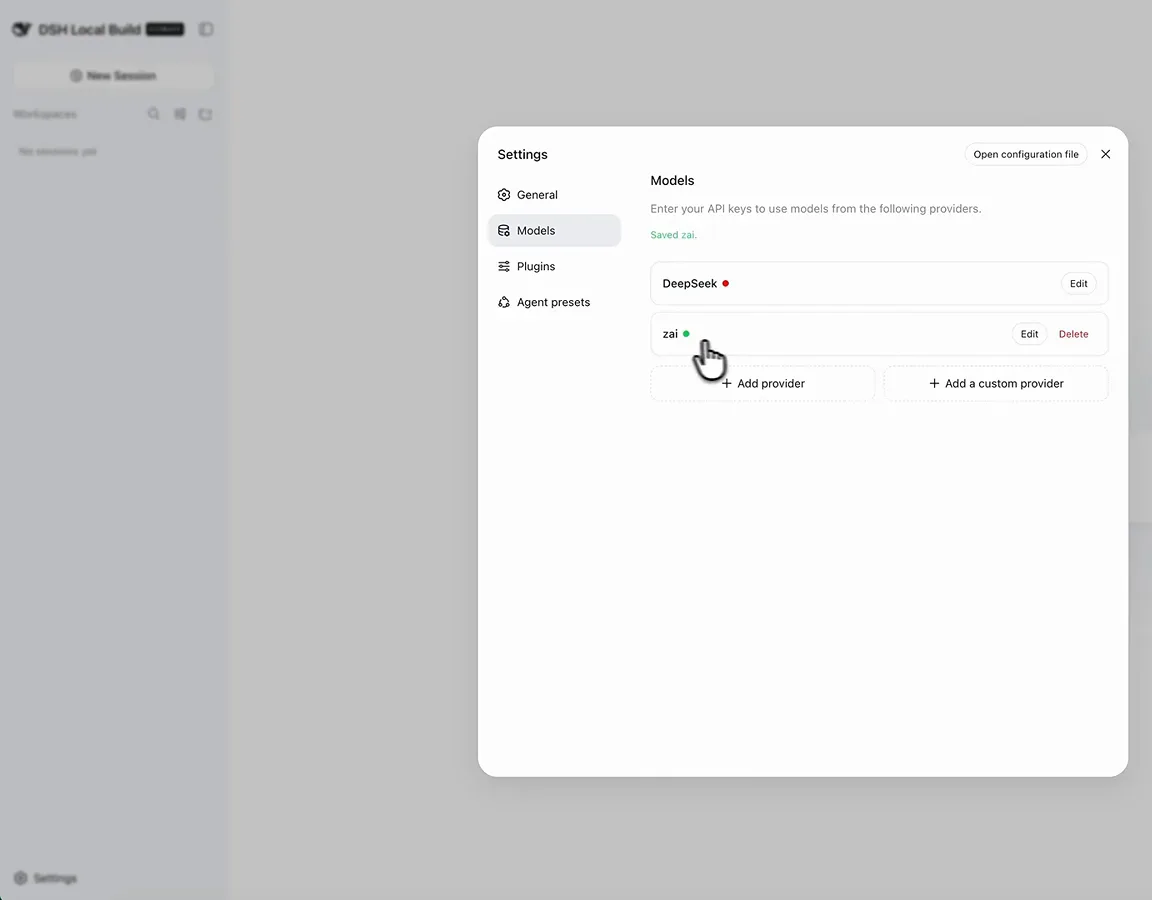
두 provider 가동 — 모델은 플러그인일 뿐, 종속이 아님.3:15부터 보기 - 5
또는 Ollama로 로컬 모델 연결
'Add a custom provider'는 provider ID, 표시 이름, base URL, API 프로토콜(Ollama는 openai-completions 사용)을 요구합니다. 로컬 가중치가 유일하게 진짜 무제한 무료 경로입니다 — 호스팅 무료 플랜은 모두 한도가 있습니다.
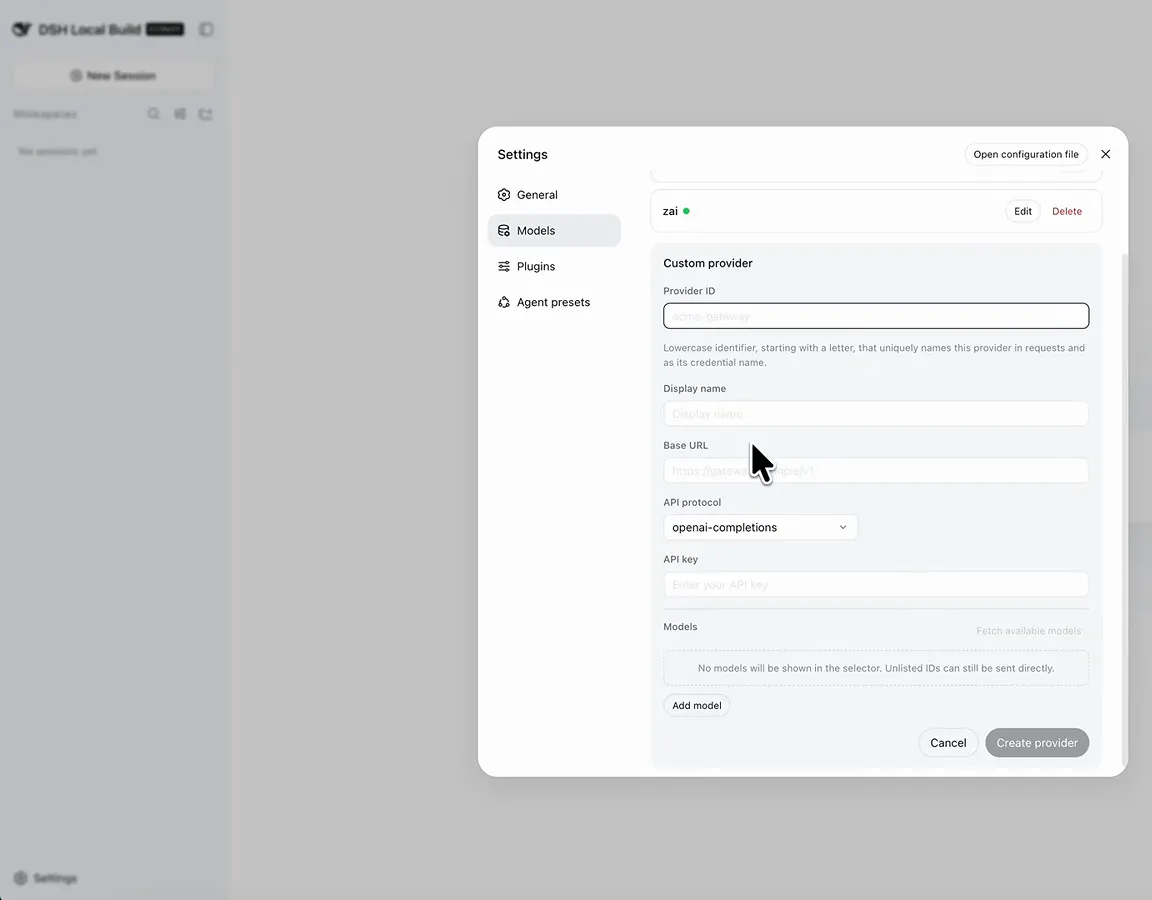
커스텀 provider 폼 — Ollama의 base URL을 넣고 생성.3:42부터 보기
모든 것은 플러그인
- 6
플러그인 패널 둘러보기
Settings → Plugins에는 harness의 모든 기능 — 명령, UI 명령, 피드백 루프 — 이 나열되고, 각각 Default와 Enabled 사이에서 따로따로 전환됩니다. 사이드바 자체도 플러그인입니다.
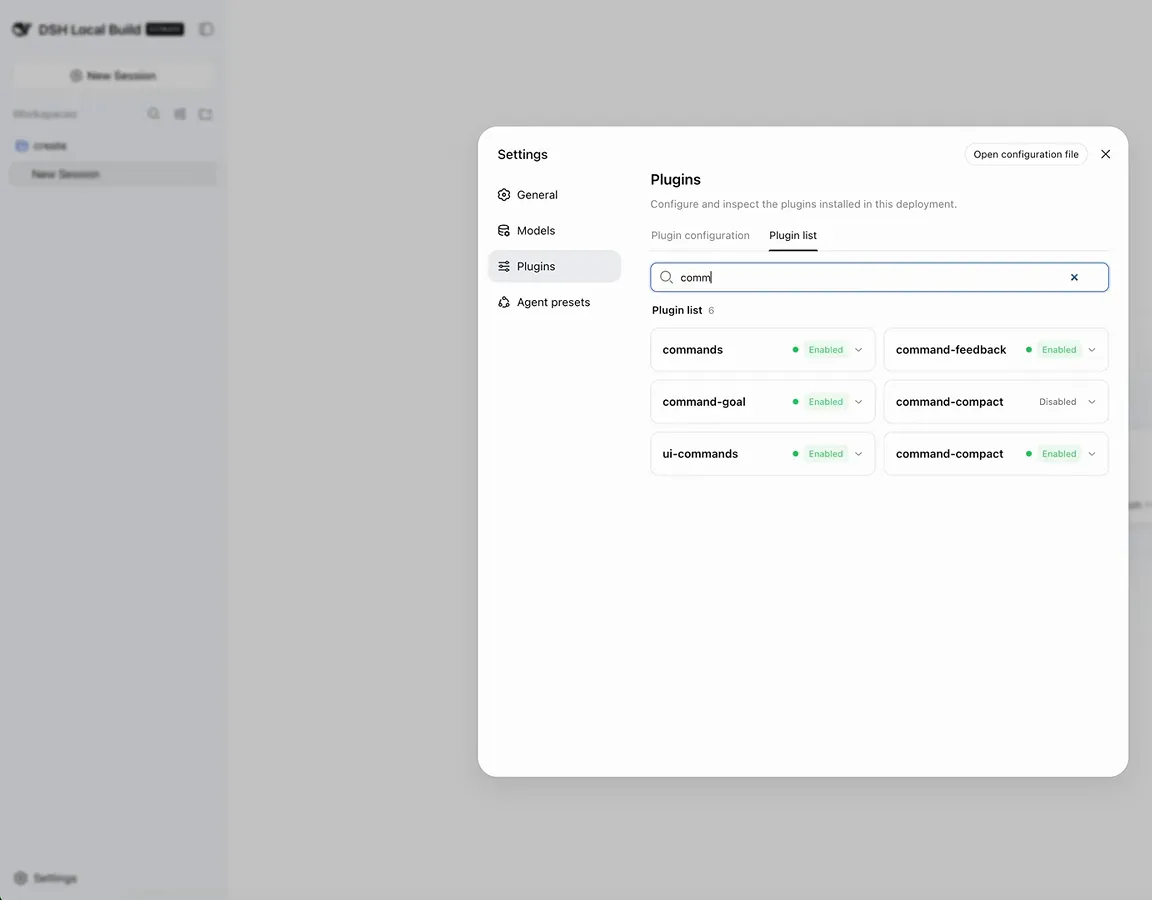
플러그인 목록 — 보이는 모든 것은 끌 수 있음.5:32부터 보기 - 7
creator mode 켜기
creator mode는 플러그인 개발 도구를 자동으로 로드하는 프리셋입니다. agent가 플러그인을 쓰기만 하는 게 아니라, 당신을 위해 플러그인을 지어 낼 수 있게 되죠.
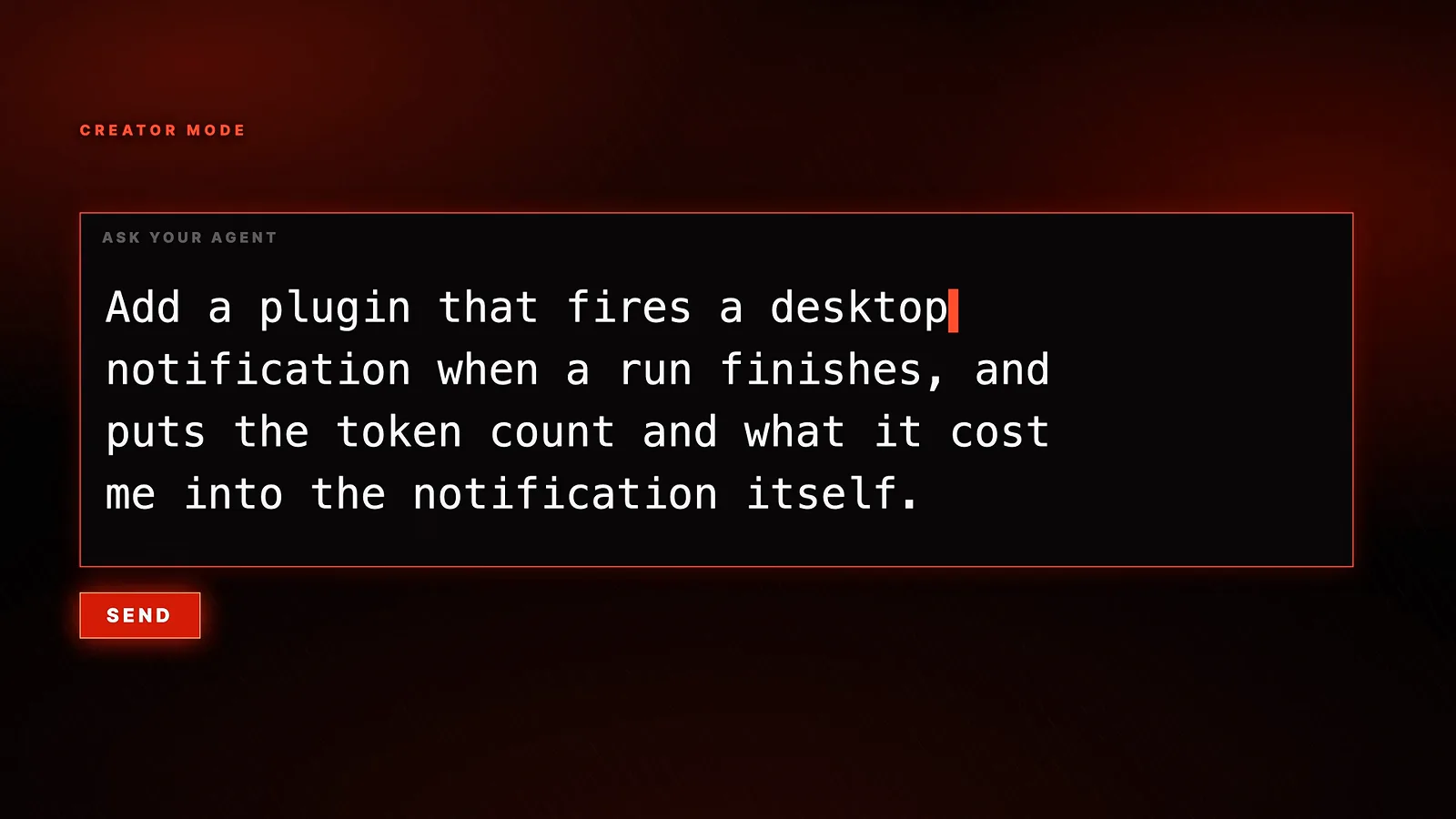
creator mode가 플러그인 개발 도구 체인을 미리 로드함.6:00부터 보기 - 8
첫 플러그인을 쉬운 말로 요청하기
영상에서 만든 플러그인 요청문: 'Add a plugin that fires a desktop notification when a run finishes, and puts the token count and what it cost me into the notification'. 그냥 평범한 채팅 메시지로 보내면 됩니다.
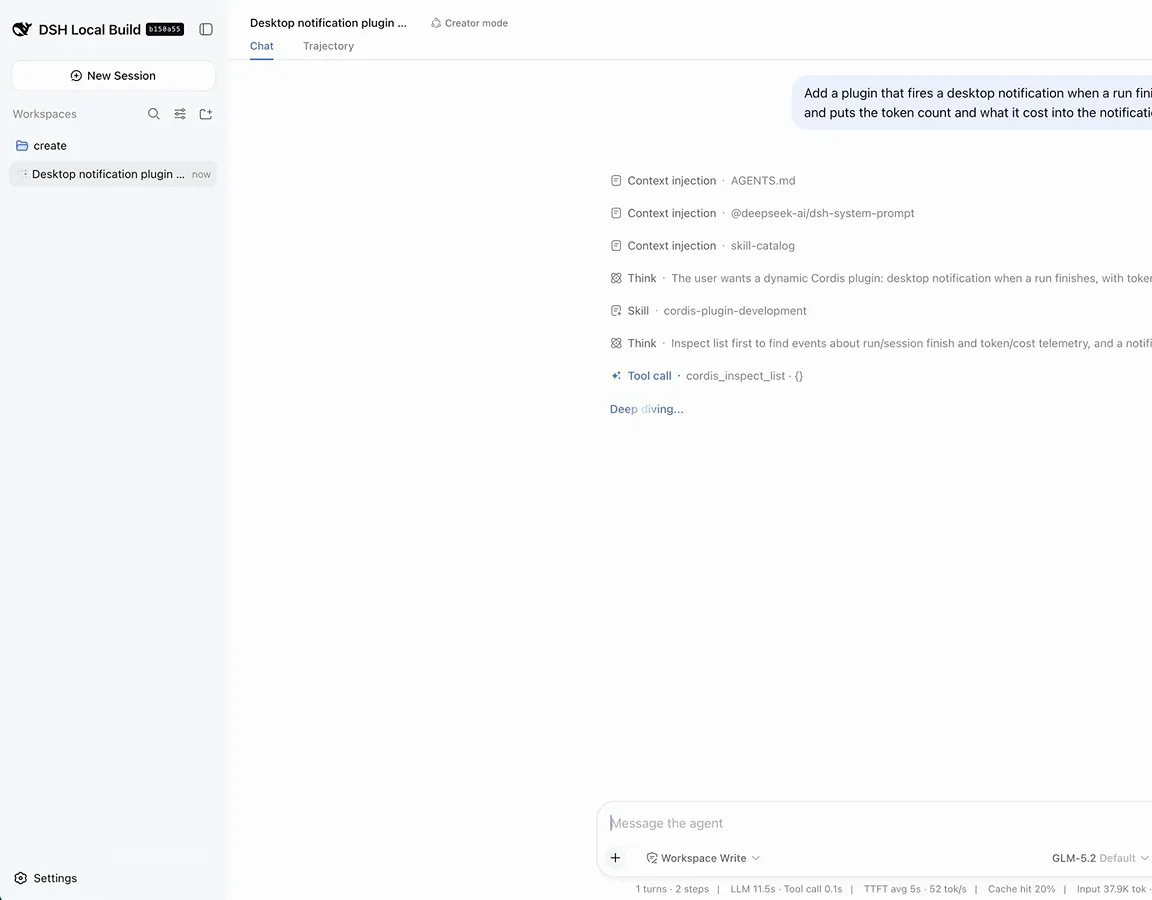
한 문장이 요구사항 — 플러그인은 agent가 직접 쓰고 설치까지 합니다.6:08부터 보기 - 9
다음 실행에서 플러그인 발동 보기
실행이 끝나면 토큰 수와 비용이 담긴 알림이 뜹니다. 영상의 첫 버전은 검은 바탕에 검은 글자라 읽을 수 없었지만, 후속 한 마디로 색이 고쳐졌고 플러그인은 계속 동작했습니다.
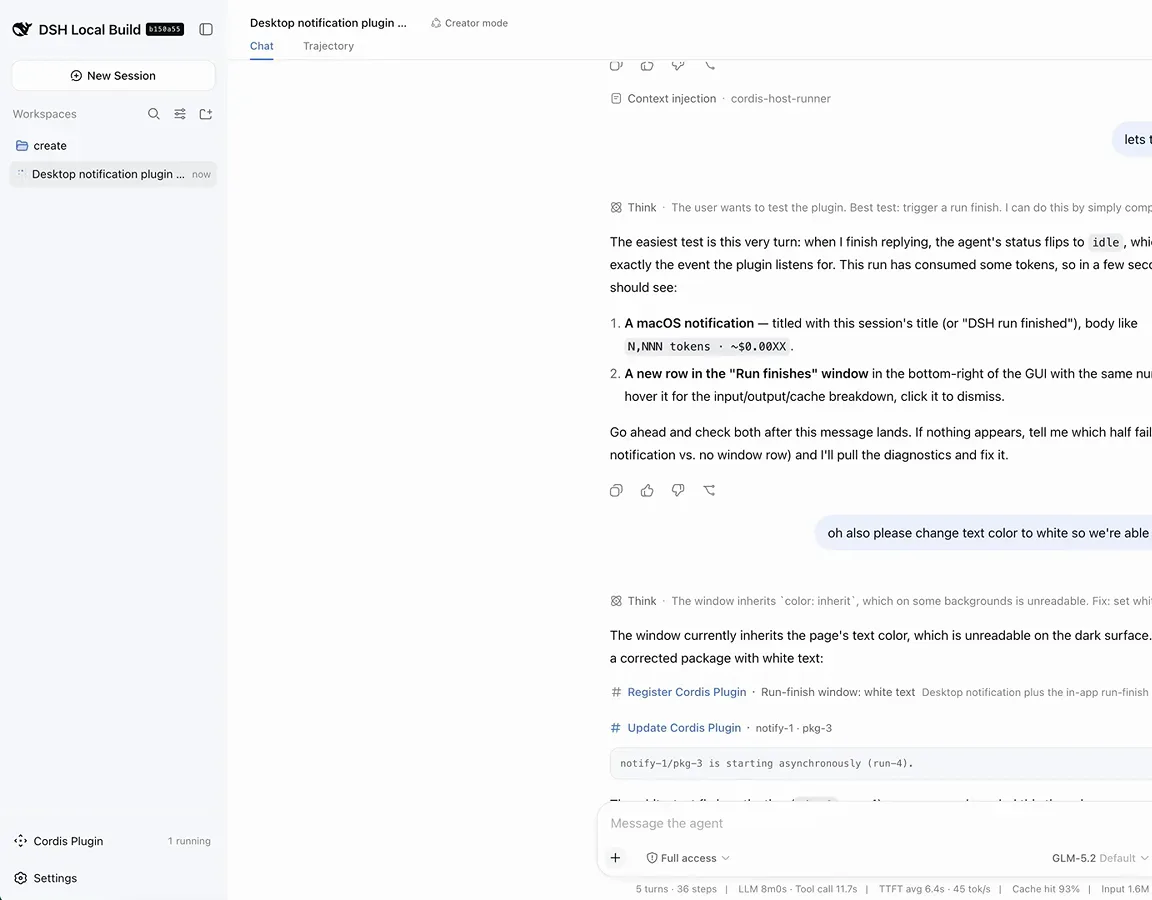
실행 완료 — agent가 통계를 포함한 알림을 확인.9:26부터 보기
Trajectory: 모든 호출을 보고, 어떤 실행이든 재개
- 10
Trajectory 탭을 열고 전부 읽기
모든 실행에는 완전한 trajectory가 남습니다. 그대로의 시스템 프롬프트, 단어 단위로 주입된 컨텍스트, 어떤 스킬이 왜 로드됐는지, 그리고 도구 호출 하나하나의 payload·결과·소요 시간. 요약이 아니라 원본 로그입니다.
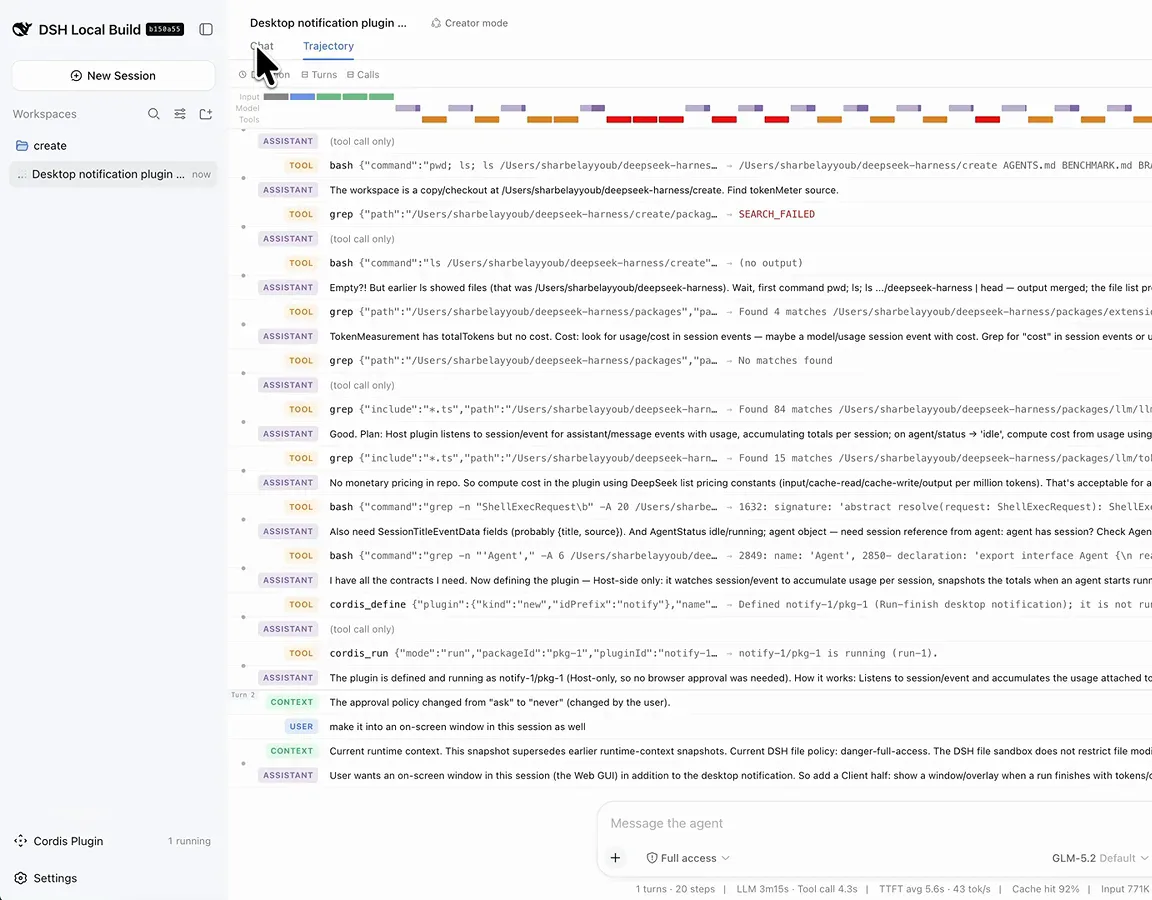
턴별 색상 구분 + 모든 도구 호출에 payload와 결과가 붙어 있음.7:46부터 보기 - 11
작업 도중에 실행을 죽이고 — 그대로 재개
하드코딩된 것이 없으니 재시작도 필요 없습니다. 실행을 중간에 죽이고 재개하세요: trajectory 속 workspace 쿼리가 같은 컨텍스트, 사용자 설정, 도구 상태를 그대로 되돌려 줍니다. README는 호환성 깨짐 변경을 경고하지만(현재 개발자 프리뷰) — 이게 바로 그 안전망입니다.
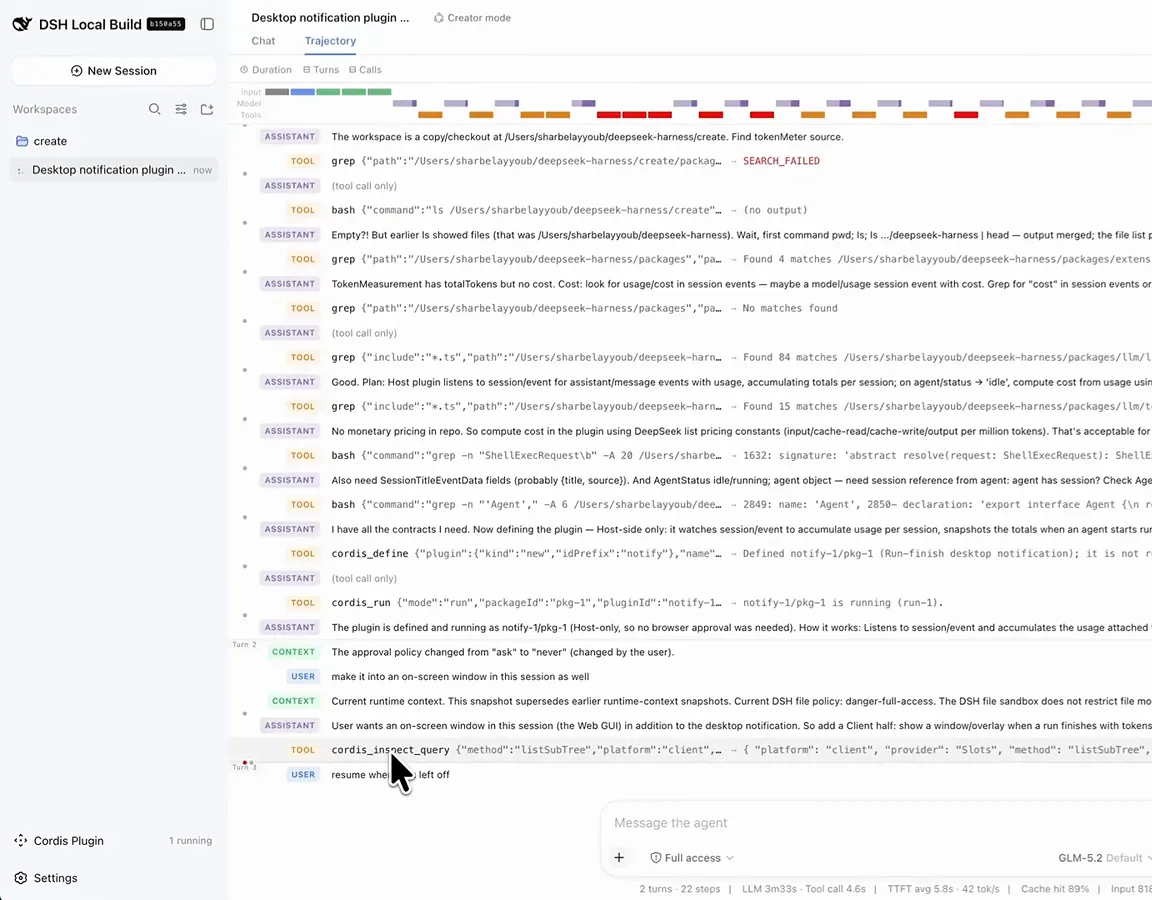
재개하면 죽은 실행이 갖고 있던 컨텍스트가 그대로 이어짐.8:02부터 보기