
핵심 요약
- 리모트 컨트롤(2026년 10월 6일 출시)은 Cursor iOS 앱에서 내 컴퓨터에서 돌고 있는 에이전트를 보고 답장할 수 있게 합니다 — 에이전트는 내 머신을 떠나지 않고, 휴대폰은 조종 패널일 뿐입니다.
- 브라우저에서 여는 cursor.com/agents가 같은 대시보드입니다: GitHub 리포지토리에 백그라운드 에이전트를 띄우고, 작업을 지켜보고, 결과를 읽으세요 — IDE가 필요 없습니다.
- 데모는 휴대폰으로 프로덕션 버그 두 개를 고칩니다: 리포지토리를 고르고, 작업을 음성으로 보내고, 요약을 검토하고, PR을 만들고, Vercel 프리뷰 URL에서 확인하고, 스쿼시 머지합니다.
- 필요한 것: 데스크톱과 휴대폰에서 같은 Cursor 계정, GitHub 연결, 유료 플랜 — 그리고 컴퓨터가 전원이 켜진 온라인 상태를 유지해야 합니다.
CURSOR ON YOUR PHONE (First look at the new web app!)
채널: Ian Nuttall7:13
Introducing Cursor for iOS
채널: Cursor (official channel)1:15
Remote control for local agents — changelog
공식 체인지로그: cursor.com/changelog
이 페이지의 모든 버튼·선택기 상태·화면은 Ian Nuttall의 화면 녹화와 프레임 단위로 대조했습니다. 이 녹화가 '휴대폰만으로' 진행되는 워크플로의 영상 출처입니다. 기능 사실(리모트 컨트롤이 무엇인지, 출시 시기, 페어링 방식)은 Cursor 공식 출시 영상과 체인지로그에서 가져왔습니다.
스크린샷의 권리는 각 제작자에게 있으며 해당 타임스탬프로 딥링크됩니다. 얼굴이 나오는 프레임은 사용하지 않았습니다.
휴대폰에서 Cursor 에이전트 조종하기, 단계별 가이드
1. 어디서든 에이전트 대시보드 열기
- 1
cursor.com/agents 열고 로그인하기
웹 대시보드는 모든 원격 세션의 출발점입니다: "Ask Cursor to build, fix, or explore"라는 문구의 입력 상자, 모델 선택기가 달린 Background 에이전트 토글, 리포지토리 선택기, 그리고 아래에 최근 에이전트 실행 목록. 영상에서는 Laravel 크래시가 담긴 메일 — "Undefined constant Illuminate\Console\Command::OUTPUT_BUFFER" — 이 곧 첫 번째 작업이 됩니다.
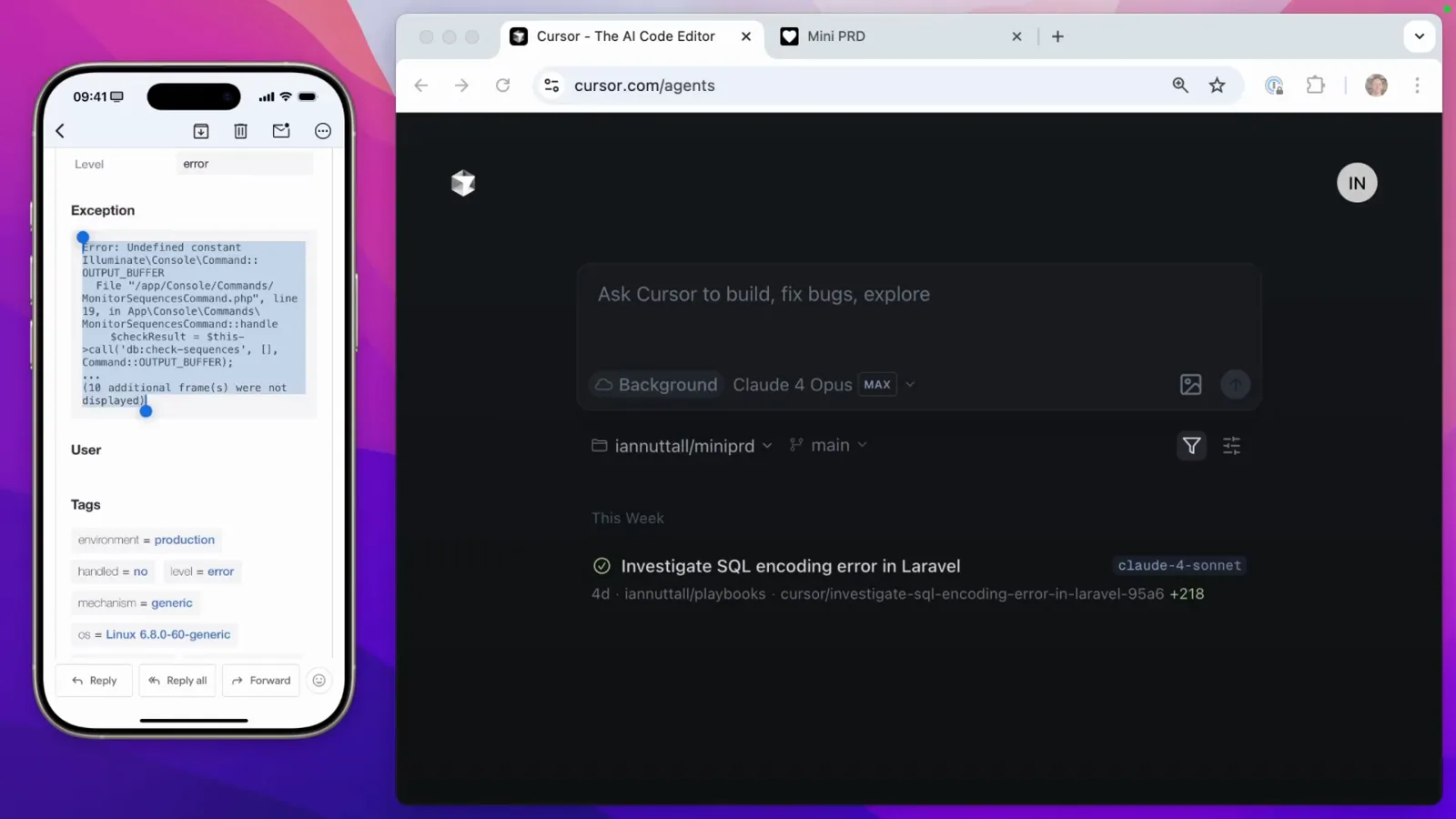
버그 리포트 메일 곁에 놓인 cursor.com/agents 대시보드 — 모든 원격 세션의 시작선.0:32부터 보기 - 2
iOS 앱 설치 — 웹과 같은 화면
Cursor iPhone 앱은 같은 계정으로 로그인하면 cursor.com/agents와 같은 화면을 렌더링합니다: 같은 입력 상자, 같은 Background 토글, 같은 Claude 4 Opus 모델 선택기, 같은 리포지토리 선택기(여기서는 main 브랜치의 iamnuttall/playbooks). 손에 쥔 것을 쓰면 됩니다 — 영상은 두 화면을 수시로 오갑니다.
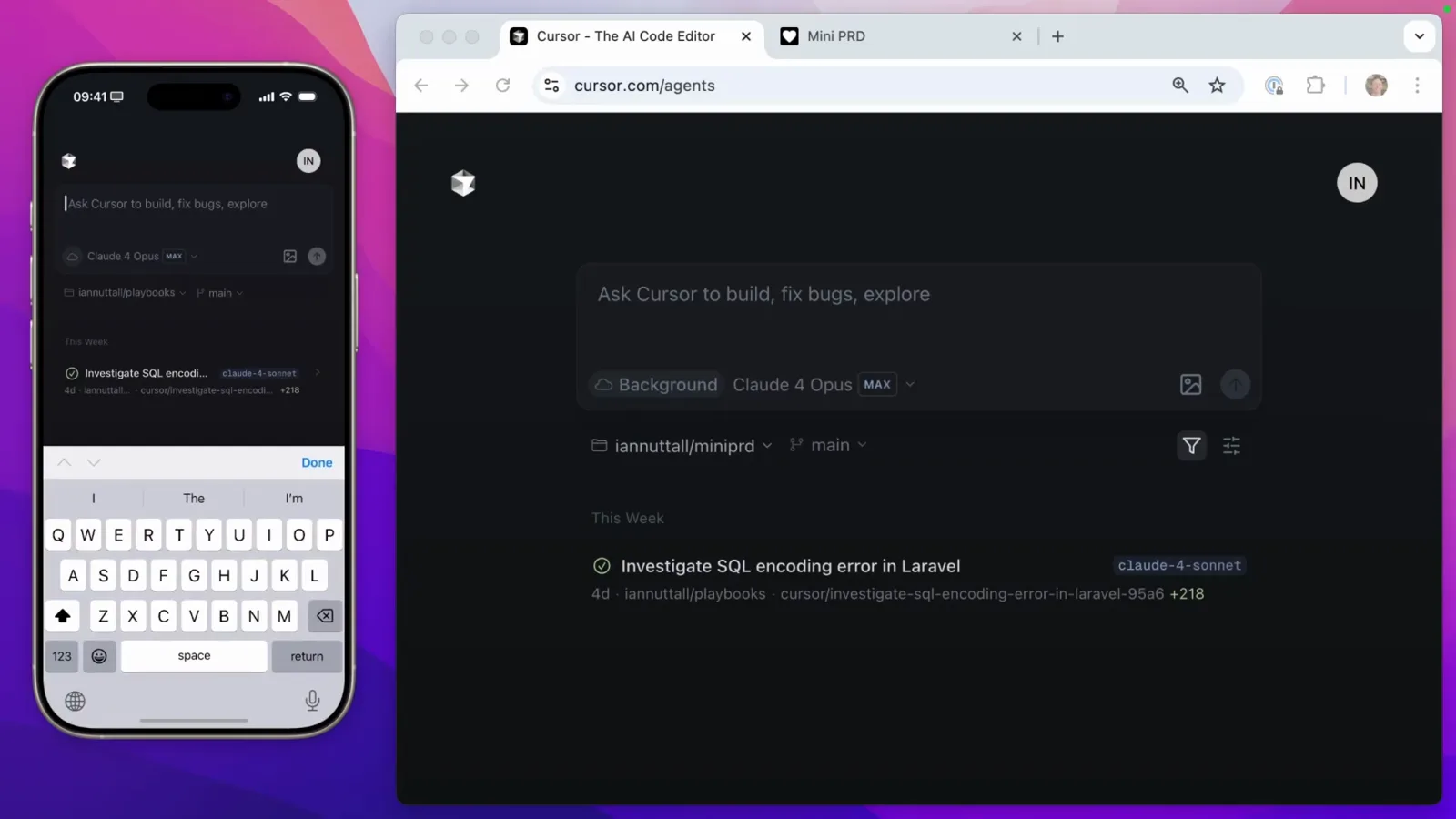
같은 계정, 같은 컨트롤 — 앱과 웹은 서로 바꿔 쓸 수 있습니다.0:50부터 보기 - 3
작업을 보내고 목록에 나타나는지 확인
에러를 붙여넣고 "review and fix this error" 같은 한 문장을 더해 보내세요. 고른 모델로 백그라운드 에이전트가 시작되고, 에이전트 목록에 "Just now"로 표시됩니다 — 휴대폰과 cursor.com/agents 양쪽에서 동시에 보입니다. 휴대폰은 주머니에 넣어도 됩니다. 에이전트는 계속 일하고, 끝나면 알려 줍니다.
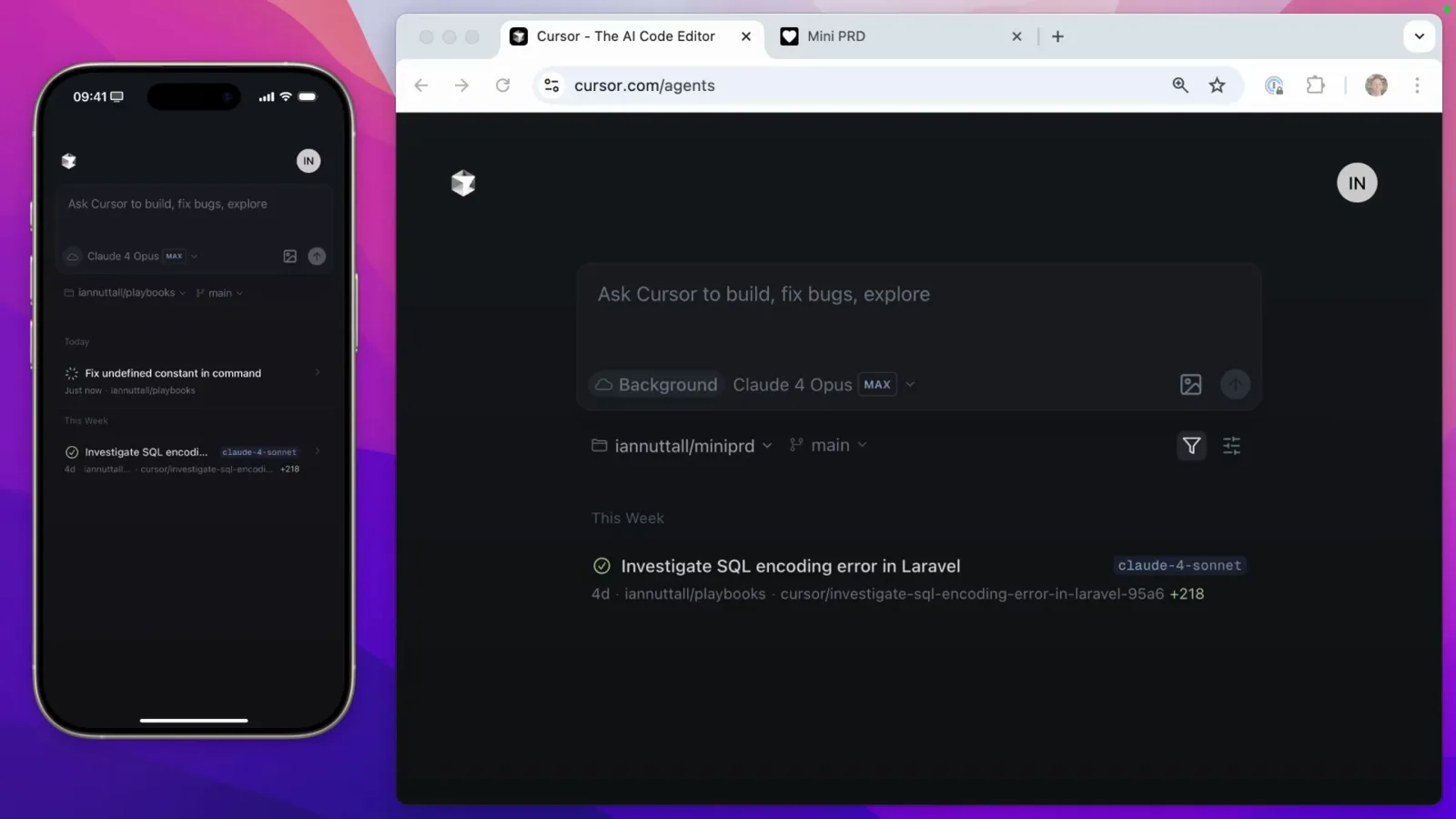
새 실행이 양쪽 기기 목록 맨 위에 자리 잡고 동작 중입니다.1:10부터 보기
2. 타이핑 없이 두 번째 수정 작업 예약하기
- 4
다음으로 망가진 것에 에이전트 돌리기
첫 에이전트가 도는 동안 두 번째 일이 생깁니다: Mini PRD 웹 앱이 빨간 배너 — "Error: Failed to send a request to the Edge Function" — 과 함께 멈춰 있습니다. 그 뒤의 Supabase 프로젝트가 삭제됐기 때문입니다. 리모트 컨트롤이 빛나는 바로 그 순간: 이동 중에 문제를 발견하고 같은 휴대폰으로 수정을 큐에 넣는 것.
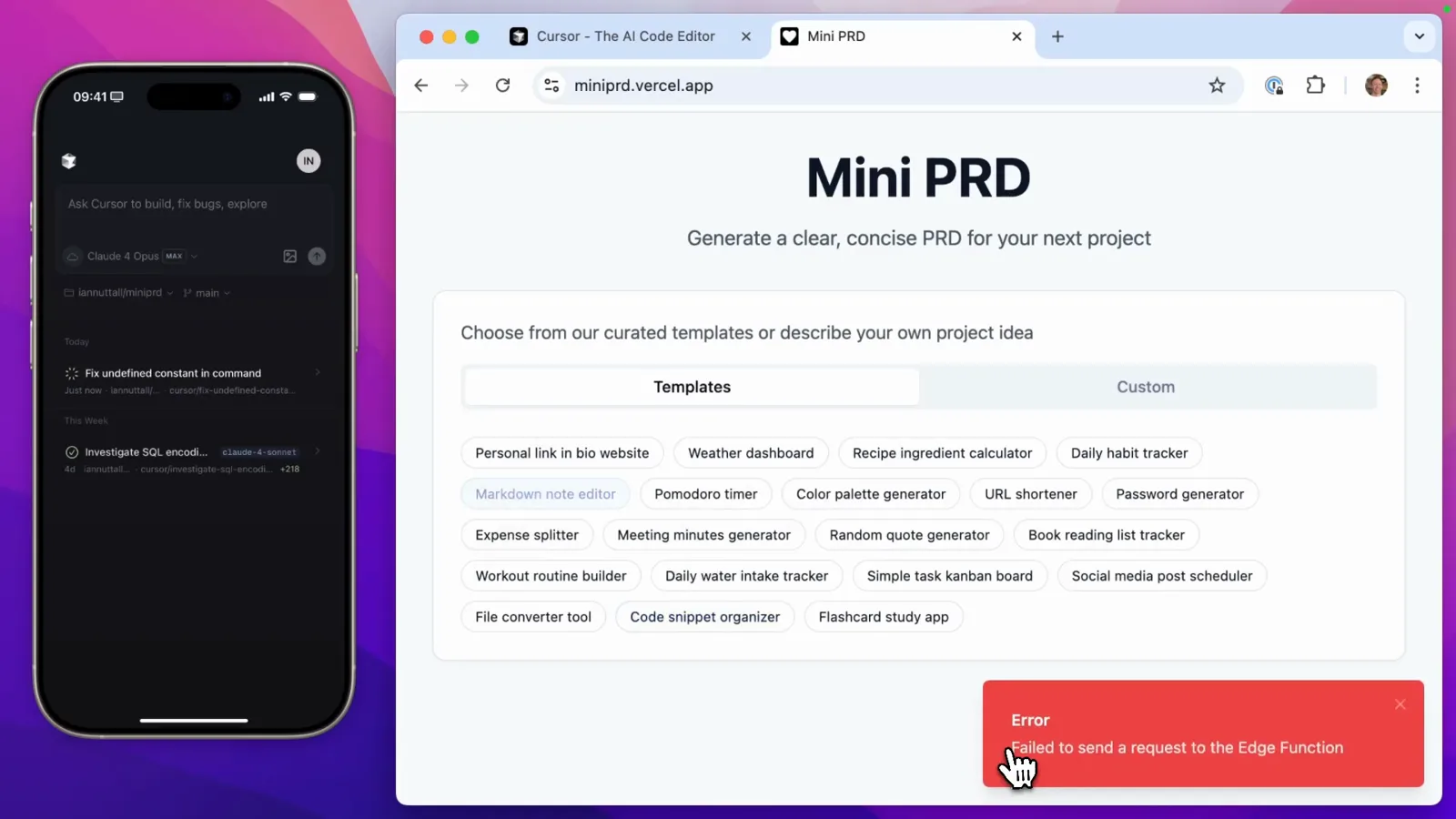
고치려는 망가진 앱 — 노트북은 한 번도 열지 않았습니다.1:40부터 보기 - 5
타이핑 대신 말로 수정 지시하기
입력 상자의 마이크를 탭하면 "Listening" 오버레이가 화면을 덮습니다. 먼저 리포지토리를 iamnuttall/miniprd로 바꾸고, 마이그레이션을 받아쓰세요: 앱을 Supabase edge functions에서 Vercel functions로 옮기고, Supabase 의존성을 제거하고, 다시 돌아가게 만들 것. 음성 입력이야말로 휴대폰만으로 하는 세션을 실용적으로 만드는 열쇠입니다.
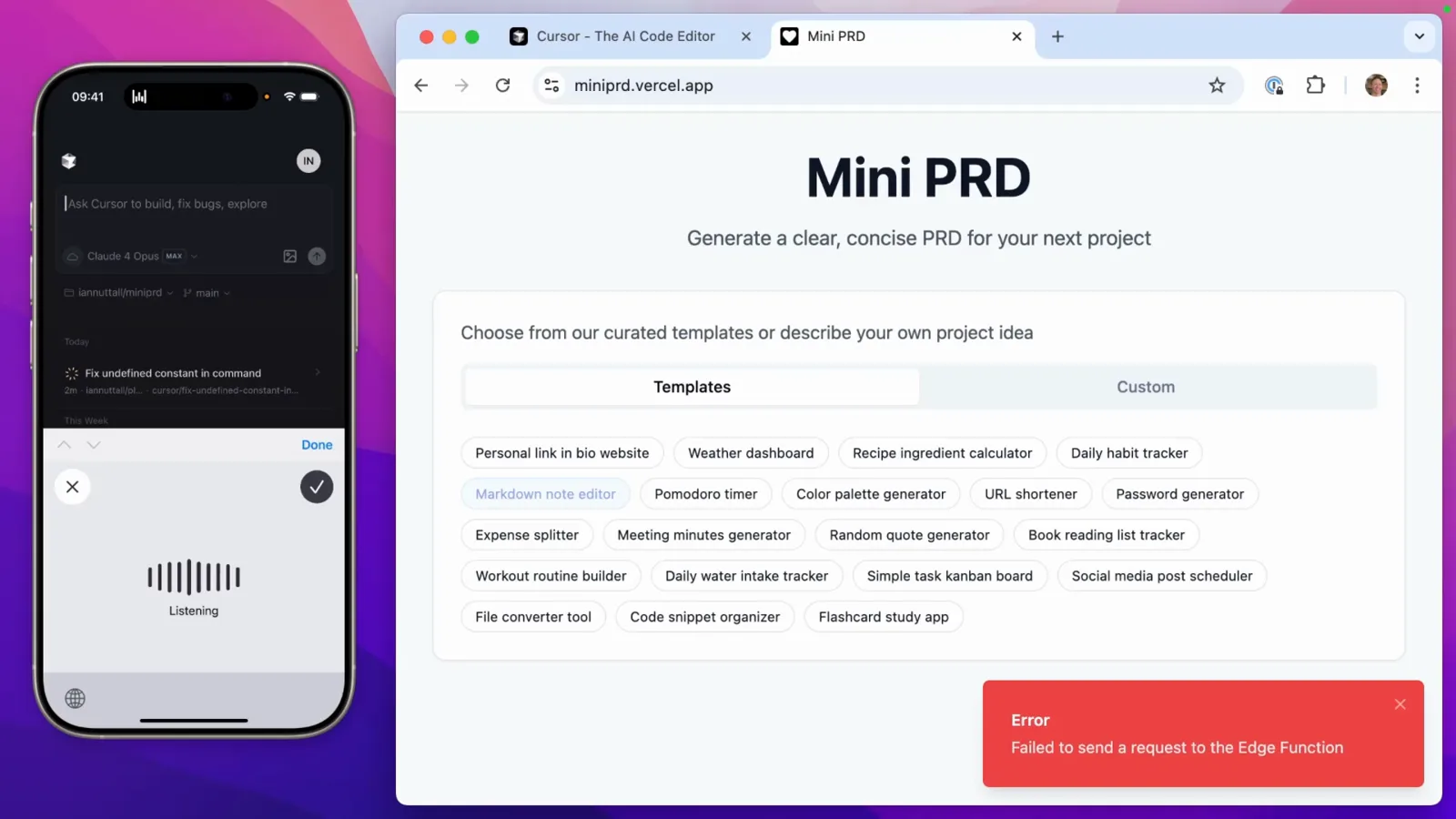
"Listening" — 두 번째 리포지토리로 받아쓰는 마이그레이션 프롬프트.2:30부터 보기 - 6
두 번째 에이전트 시작 확인
보내면 "Started background agent · Using claude-4-opus" 토스트로 확인됩니다. 목록에는 아직 돌고 있는 Laravel 수정 위에 "New Background Agent · Just now · iamnuttall/miniprd"가 나타납니다. 두 작업은 Cursor 쪽에서 병렬로 진행되고, 휴대폰은 다시 주머니로.
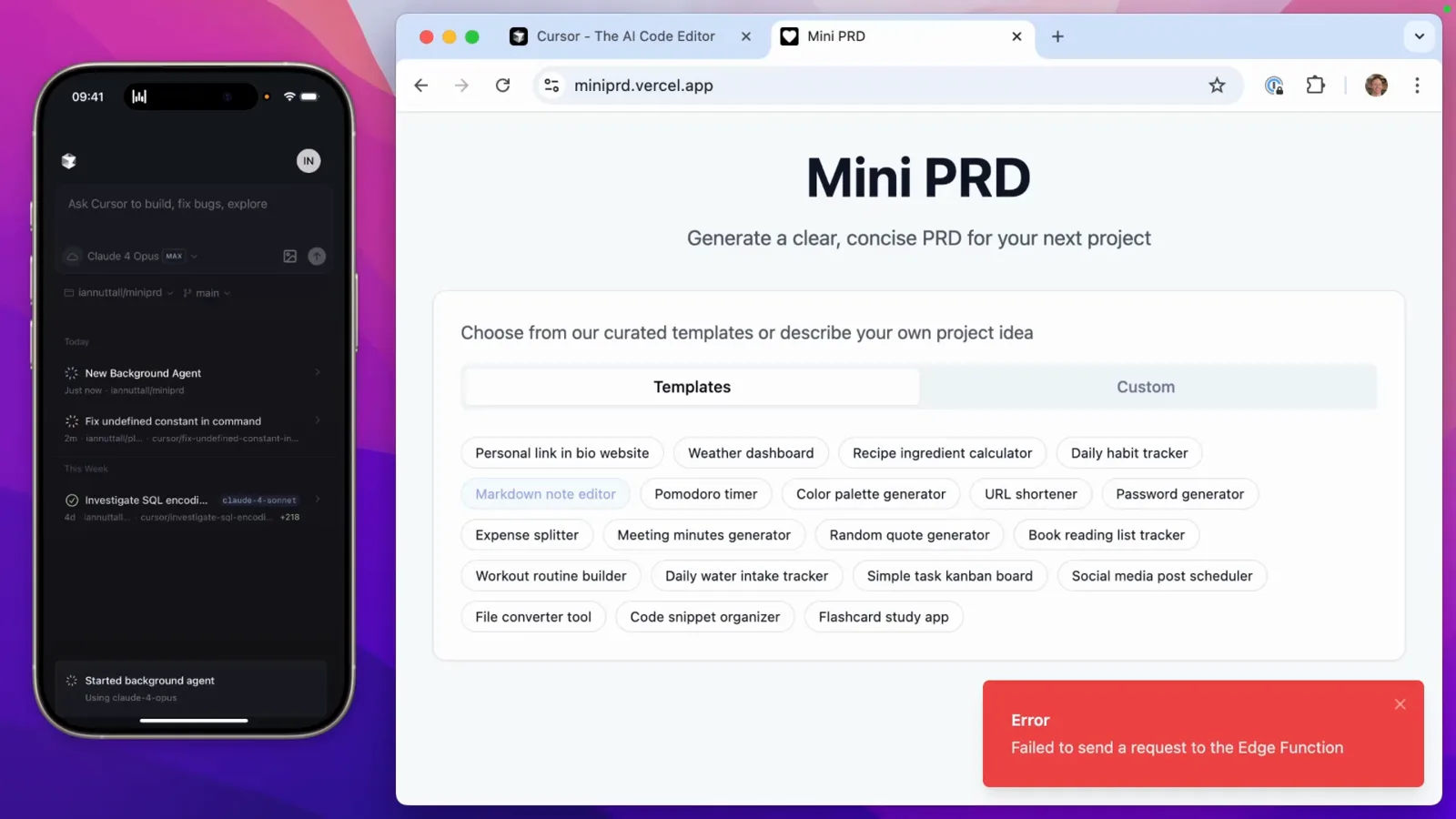
"Started background agent" — 두 번째 작업이 달려 나갔습니다.2:42부터 보기
3. 휴대폰에서 결과 읽고 검증하기
- 7
끝난 에이전트를 열고 작업 읽기
실행이 끝나면 탭하세요: 수정 요약에 Diff와 Chat 탭이 붙어 옵니다 — diff는 무엇이 바뀌었는지, chat은 에이전트가 만든 모든 도구 호출을 보여 줍니다. 하단의 "Add a follow-up instruction" 상자가 리모트 컨트롤 루프를 닫습니다: 마음에 안 들면? 무엇을 바꿀지 타이핑하거나 말하면 에이전트가 계속 갑니다.
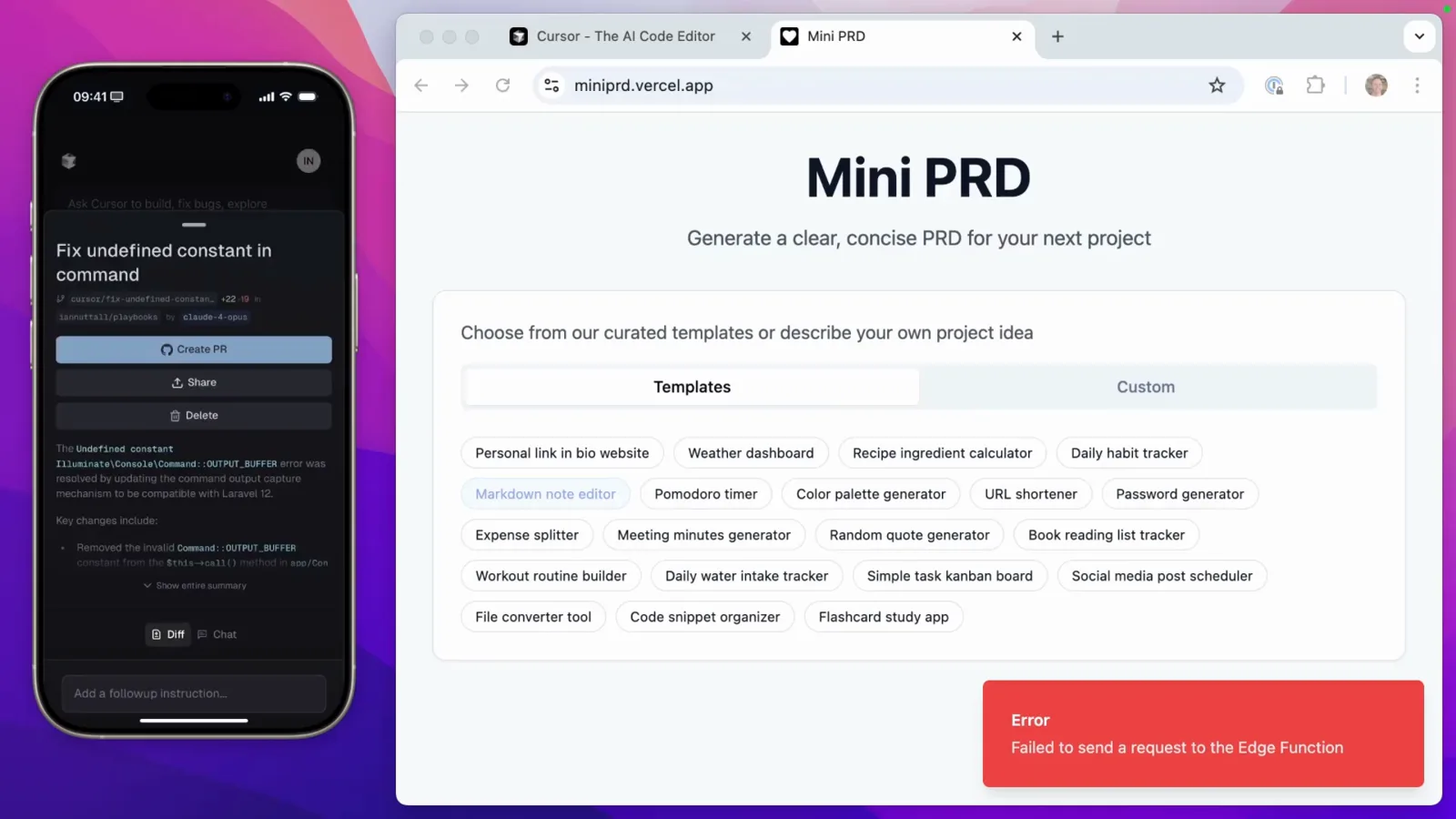
Diff·Chat 탭에 후속 지시 상자 — 리뷰 루프 전체가 휴대폰 위에 있습니다.2:50부터 보기 - 8
수정 요약을 읽고 PR 만들기
Laravel 에이전트의 요약은 수정을 명쾌하게 설명합니다: 잘못된 Command::OUTPUT_BUFFER 상수 제거, Artisan 임포트, 그리고 종료 코드를 검사할 수 있도록 명령 실행 흐름이 출력을 버퍼링하도록 변경. Create PR을 한 번 탭하면 에이전트의 브랜치가 GitHub 풀 리퀘스트가 됩니다. 옆에 Share와 Delete가 나란히 있습니다.
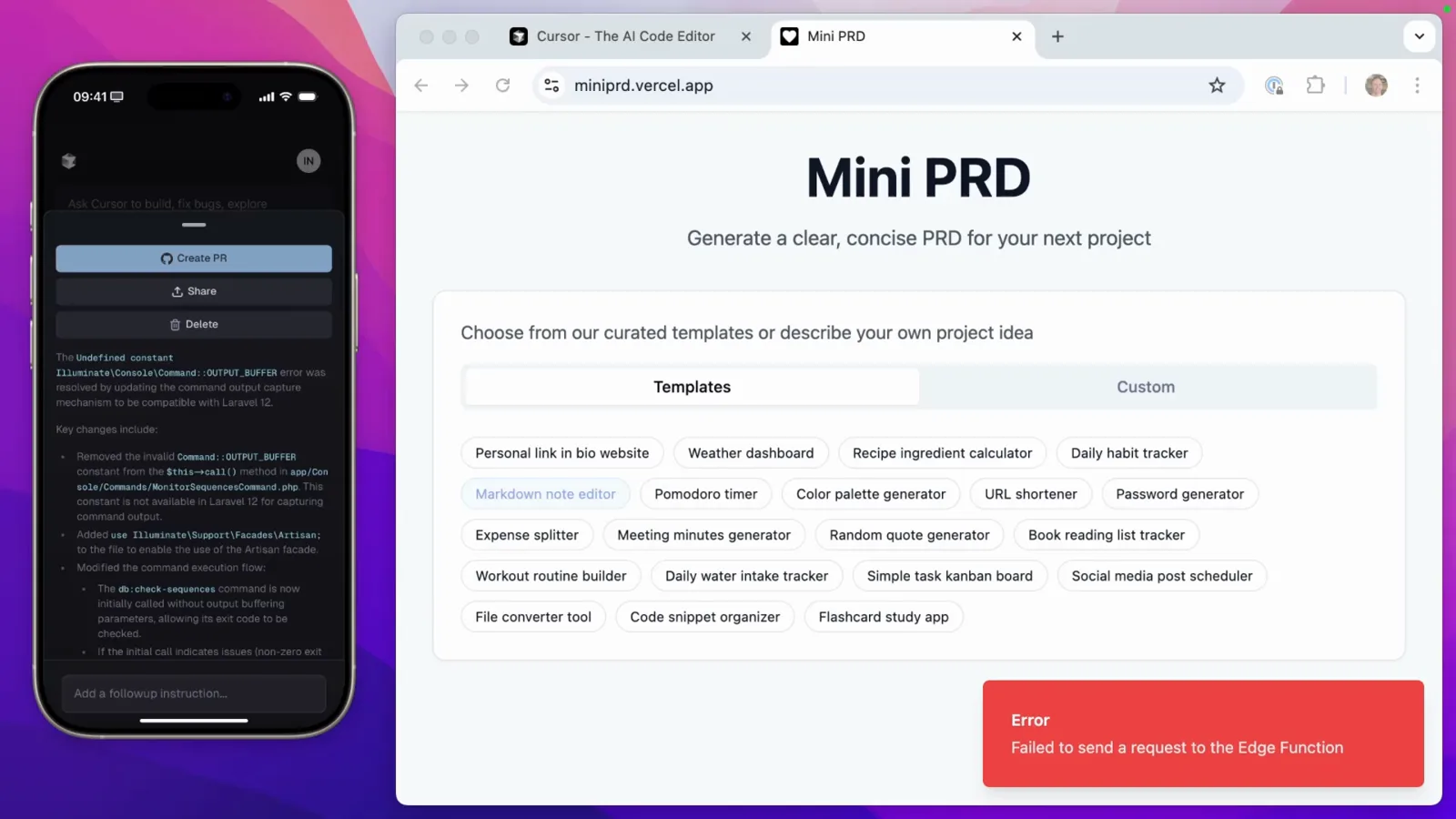
Create PR을 누르기 전에 내용을 제대로 판단할 수 있는 요약.3:00부터 보기 - 9
Vercel 프리뷰 URL에서 수정 검증
풀 리퀘스트가 Vercel 프리뷰 배포를 트리거하기 때문에, 병합 전에 검증할 수 있습니다: 프리뷰 URL(…-ian-nuttalls-projects.vercel.app)을 휴대폰 Safari로 열면 Mini PRD 앱이 템플릿 선택기를 띄우고 에러는 사라졌습니다. 프리뷰 배포가 없는 Laravel 앱은 로컬 테스트를 기다려야 합니다 — 영상도 그렇게 명시합니다.
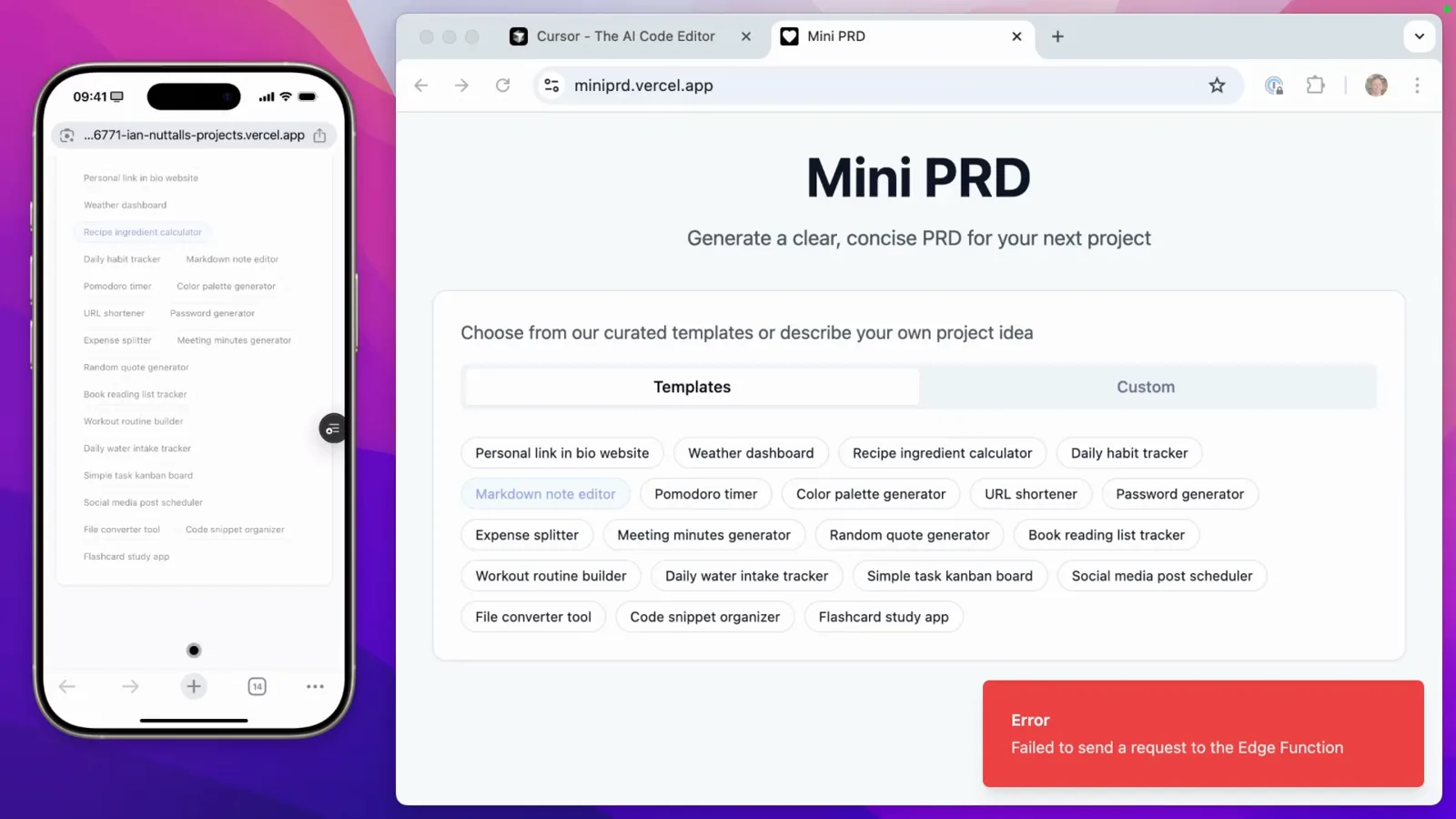
프리뷰 배포가 고쳐진 앱을 휴대폰에 바로 띄웁니다.4:06부터 보기
4. 병합하고, 라이브로 확인하고, 데스크톱으로 넘기기
- 10
휴대폰에서 병합하기
에이전트 패널로 돌아오면, 브랜치 cursor/refactor-app-to-use-…가 claude-4-opus로 만든 모든 변경을 실어 나릅니다. View PR로 GitHub을 열고, 초록 스쿼시 머지 컨트롤로 에이전트의 커밋을 main 위의 하나로 접은 뒤 "Merging…"으로 바뀝니다. 에이전트가 커밋을 잔뜩 쌓았을 때 스쿼시가 깔끔한 선택입니다 — 영상도 정확히 그 이유로 추천합니다.
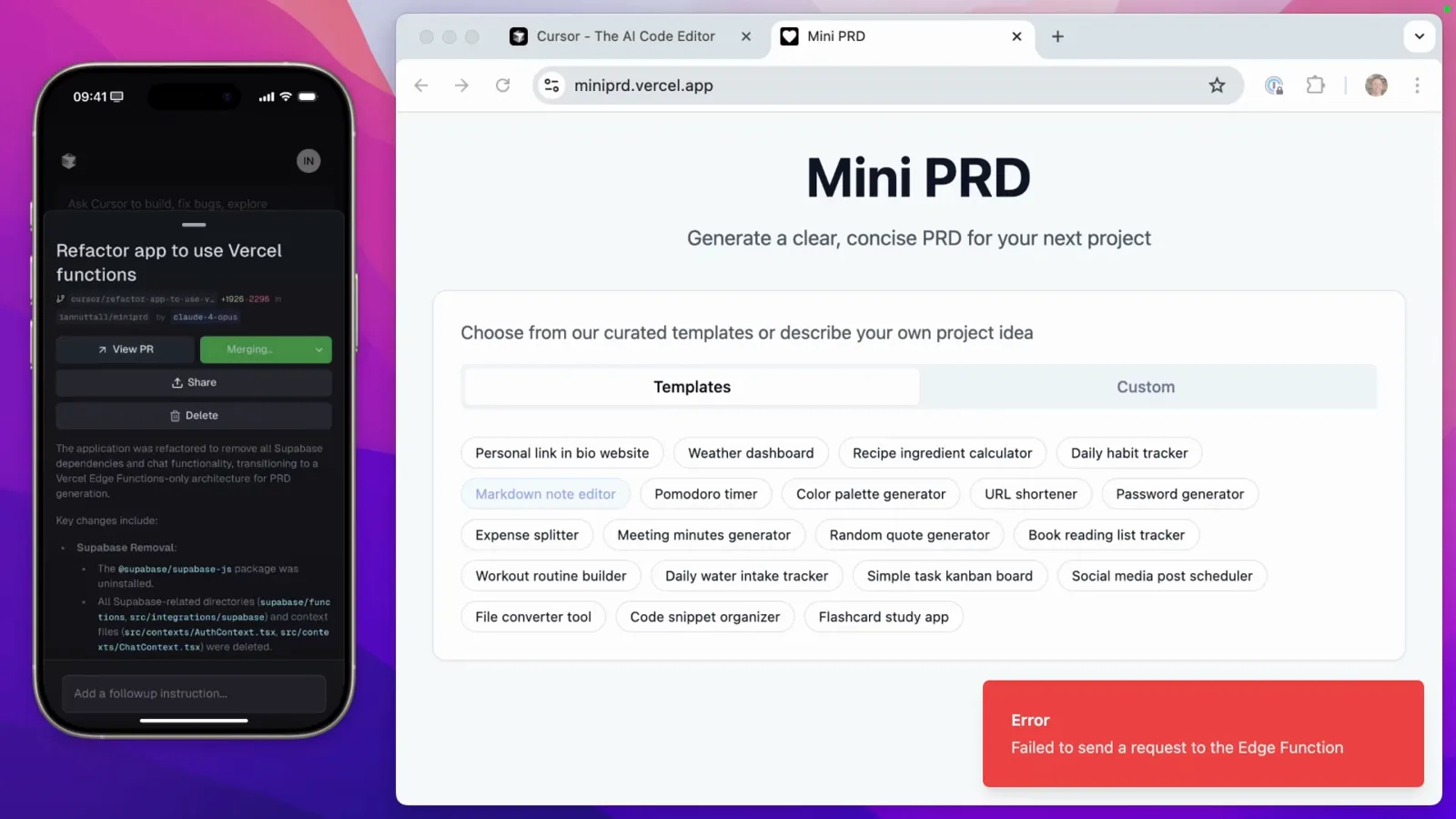
스쿼시 머지 진행 중 — 하나의 커밋이 main에 내려앉으려는 순간.4:40부터 보기 - 11
라이브 사이트 확인, 역시 휴대폰에서
병합은 프로덕션으로 배포되므로, miniprd.vercel.app을 휴대폰 브라우저에서 열고 템플릿을 하나 탭하면 앱이 새 PRD를 생성합니다 — Edge Function 에러는 사라졌습니다. 버그 리포트부터 고쳐진 프로덕션까지, 루프 전체가 노트북을 한 번도 열지 않고 돌았습니다.
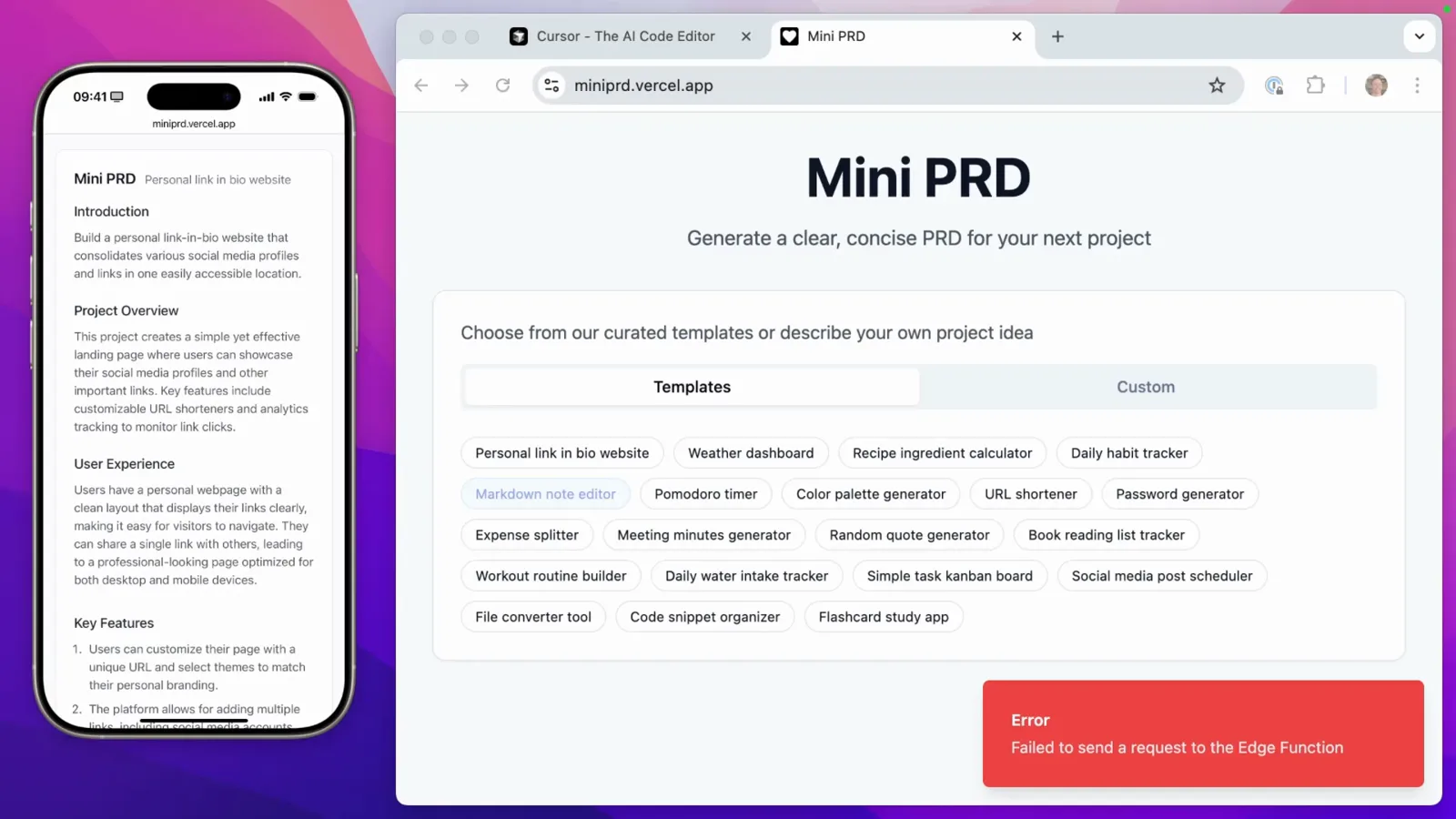
라이브 사이트가 PRD를 생성 — 프로덕션이 고쳐졌습니다.5:10부터 보기 - 12
돌아오면 데스크톱으로 넘기기
같은 에이전트 실행은 컴퓨터의 Cursor 안에서 열립니다: Background Agent 패널은 Create Pull Request, Checkout Locally, Apply Changes Locally를 제안하고, 변경된 파일 목록은 물론 에이전트가 포워딩한 포트(50001)까지 보여 줍니다. Ian은 Laravel 명령을 로컬에서 돌려 수정을 재확인한 뒤 휴대폰에서 PR을 병합합니다 — 검증은 데스크톱, 배포는 휴대폰입니다.
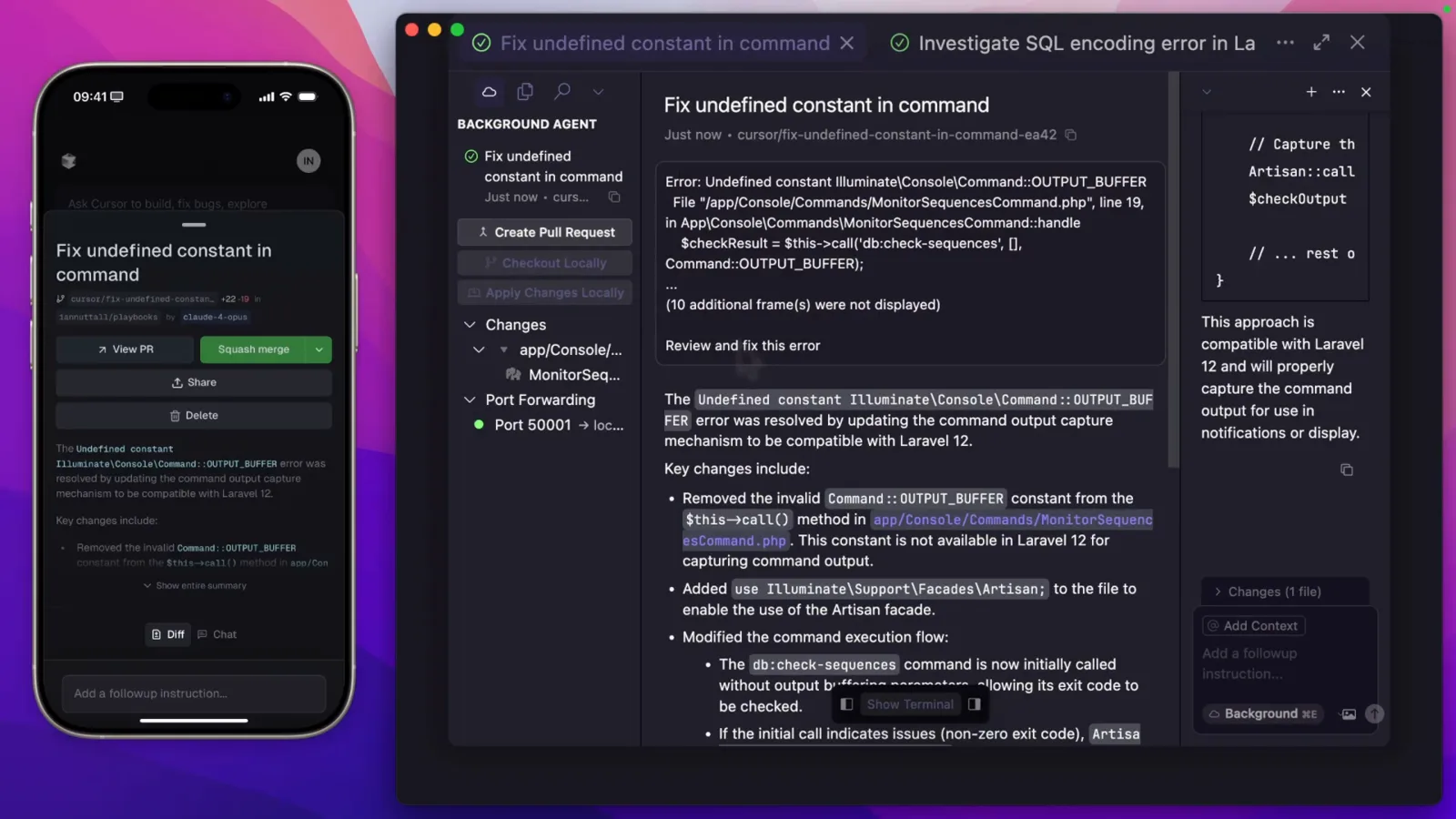
데스크톱 Cursor 안의 에이전트 실행 — Checkout Locally가 작업을 내 머신으로 이어 받습니다.5:52부터 보기
Cursor 리모트 컨트롤 vs 다른 에이전트 실행 방식
Cursor 에이전트가 머무는 곳은 이제 세 곳입니다: 내 컴퓨터, Cursor의 클라우드, 그리고 조종 패널로 주머니에 들어간 휴대폰. 리모트 컨트롤은 세 번째 조각이며, 책상에 앉아 있는 것, 클라우드 에이전트, Devin 같은 전용 원격 에이전트와의 트레이드오프를 바꿉니다.
- 1vs 책상에 앉아 있는 것: 에이전트는 여전히 내 머신에서 내 파일, 내 설정, 로컬 도구와 함께 돕니다 — 휴대폰은 그 모습을 보는 창일 뿐. 움직이는 것은 작업이 아니라 나입니다.
- 2vs Cursor 클라우드 에이전트: 클라우드 에이전트는 격리된 가상 머신에서 돌고 노트북을 닫아도 계속 일합니다. 리모트 컨트롤은 컴퓨터의 전원과 온라인이 필요합니다 — Cursor에는 정확히 이를 위한 "keep this computer awake" 설정이 있고, 뚜껑이 열려 있고 전원에 연결되어 있어야 합니다.
- 3vs Devin: Devin은 자체 클라우드 환경에서 일하는 완전 자율 에이전트로, 완성된 결과물을 돌려줍니다. 리모트 컨트롤은 정반대의 베팅 — 내 에이전트, 내 리포지토리, 내 하드웨어를 통째로 맡기지 않고 어디서든 조종하는 것.
- 4vs GitHub Copilot coding agent: Copilot의 에이전트 역시 클라우드에서 돌고 풀 리퀘스트를 돌려줍니다. 리모트 컨트롤은 내 모델 선택(데모는 Claude Opus), 포트 포워딩으로 이어지는 로컬 개발 서버, 실행 도중 중단 옵션을 그대로 남겨 둡니다.
- 5vs 휴대폰 SSH: 터미널 잔기술도, 부서지기 쉬운 터널도 필요 없습니다. 앱은 웹과 같은 에이전트 UI를 비추고, 에이전트가 끝나거나 실패하거나 입력을 기다릴 때 푸시 알림이 알려 줍니다.
- 6vs 돌아와서 처리하기: 망가진 edge function, 프로덕션의 오타, 프로토타입해 볼 가치가 있는 아이디어 — 이런 것들은 자투리 시간에 처리됩니다. 단, 영상에서도 짚은 주의사항 그대로: 복잡한 기능은 출시 전 제대로 된 로컬 테스트가 필요합니다.
솔직한 한계: 에이전트의 도달 가능성은 컴퓨터가 결정합니다. 머신이 잠들거나 전원이 끊기거나 오프라인이 되면, 휴대폰은 닿을 수 없는 에이전트를 보여 줍니다 — 리모트 컨트롤이 고장처럼 보일 때 가장 먼저 확인할 것이기도 합니다.