
TL;DR — 2026년 Copilot에게 issue 할당하기
- 할당은 클릭 한 번입니다: issue를 열고 Assignees를 누르고 Copilot을 고르세요. 에이전트는 눈(👀) 리액션으로 응답하고, 임시 GitHub Actions 환경을 띄우고, issue 타임라인에서 따라갈 수 있는 초안 PR을 엽니다.
- GitHub 문서는 이제 Copilot cloud agent라고 부릅니다 — UI와 블로그가 여전히 coding agent라고 부르는 바로 그 제품입니다. 두 이름 모두 검색, 지원 스레드, 이 가이드에서 통합니다.
- 유료 Copilot 플랜과 저장소 쓰기 권한이 필요합니다. 무료 플랜 계정에는 Assignees 목록에 Copilot이 아예 안 보이고, Business와 Enterprise는 관리자가 먼저 정책을 켜야 합니다.
- 리뷰는 사람의 몫입니다: Copilot은 끝나면 리뷰를 요청하고, @copilot 댓글로 되돌릴 수 있으며, PR은 사람이 승인해야만 병합됩니다. 이 가이드의 데모 실행은 8분 14초에 끝났습니다.
Use GitHub Copilot Coding Agent to Solve Open Issues in a GitHub Repository
채널: :The Code Wolf13:00
How to Get the Most Out of the Copilot Coding Agent
채널: :GitHub1:56
How the GitHub Copilot coding agent works | GitHub Checkout
채널: :GitHub6:58
Starting GitHub Copilot sessions
문서: :docs.github.com
About the Copilot cloud agent
문서: :docs.github.com
이 가이드의 프레임은 위에 표기한 깨끗한 화면 녹화 두 편에서 왔고, 모든 스틸 컷은 원본 크기로 확인했습니다. GitHub Checkout 인터뷰는 사실 출처로만 사용했습니다 — 출연자 캠 오버레이가 있는 화면이라 프레임을 하나도 가져오지 않았습니다.
스크린샷은 식별과 해설을 위해 사용했습니다. "Use GitHub Copilot Coding Agent to Solve Open Issues in a GitHub Repository" © The Code Wolf; "How to Get the Most Out of the Copilot Coding Agent"와 "How the GitHub Copilot coding agent works" © GitHub. 모든 제품명은 각 소유자의 상표입니다.
할당, 추적, 병합: 13단계 워크스루
issue를 할당하기 전에
- 1
저장소 Issues 탭을 열고 범위가 분명한 작업 고르기
issue는 보통 프로덕트 오너, 팀, 커뮤니티에서 옵니다. 데모 저장소에는 세 개가 열려 있습니다 — Snowflake 커넥터, 정렬 가능한 컬럼, 이름 있는 즐겨찾기. 어느 쪽이든 PR 하나로 끝나는 기능이고, 바로 coding agent가 가장 잘 처리하는 크기입니다. 여러 issue를 동시에 할당할 수도 있고, 각각 자기만의 세션과 초안 PR을 갖습니다.
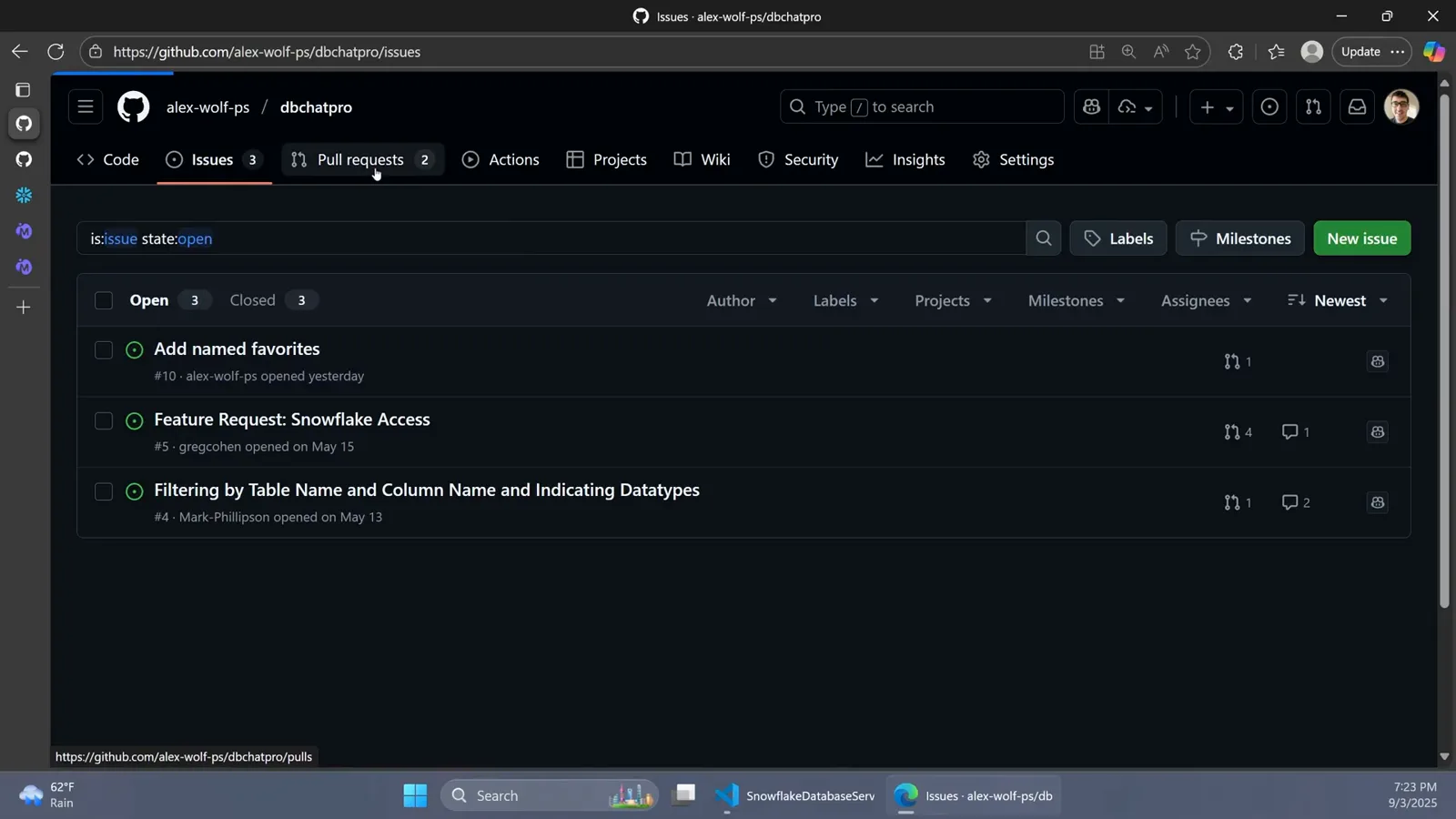
데모 저장소의 Issues 탭, 열려 있는 커뮤니티 기능 요청 세 개.9:31부터 시청 - 2
문제와 수용 기준을 issue에 적기
Copilot이 볼 수 있는 것은 할당한 그 시점에 존재하는 issue 제목, 설명, 댓글뿐입니다. 좋은 issue는 문제, 왜 중요한지, 수용 기준을 밝힙니다 — GitHub 자체 예제는 성공을 검증 가능하게 만드는 체크리스트 기준을 나열합니다. 빠뜨린 것은 나중에 보태도 되지만 Copilot이 연 풀 리퀘스트의 댓글로만 가능합니다 — 에이전트는 이후 issue를 다시 읽지 않기 때문입니다.
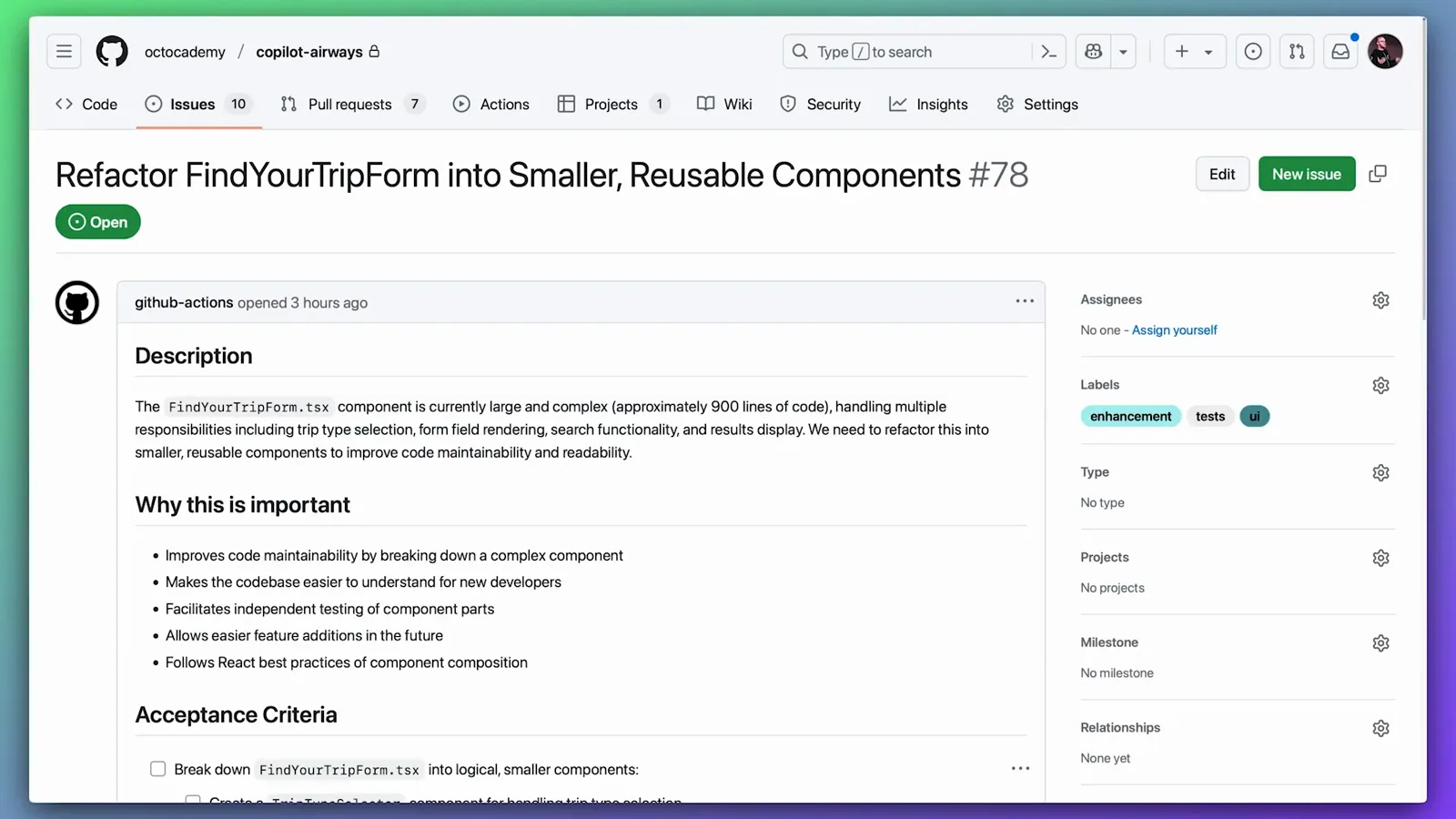
범위가 분명한 issue: 설명, 동기, 검증 가능한 수용 기준.0:17부터 시청 - 3
계정에서 에이전트가 켜져 있는지 확인하기
issue를 Copilot에 할당하려면 유료 Copilot 플랜이어야 합니다. github.com/settings/copilot/features를 확인하세요 — 개인 설정 페이지 사이드바의 Copilot 아래에 Coding agent (Preview)가 있고, Copilot in the CLI, Chat in GitHub Mobile 등 다른 에디터 프리뷰 기능의 Enabled 토글 나란히 자리합니다. Copilot Business나 Enterprise에서는 옵션이 나타나기 전에 관리자가 조직 정책을 켜야 합니다.
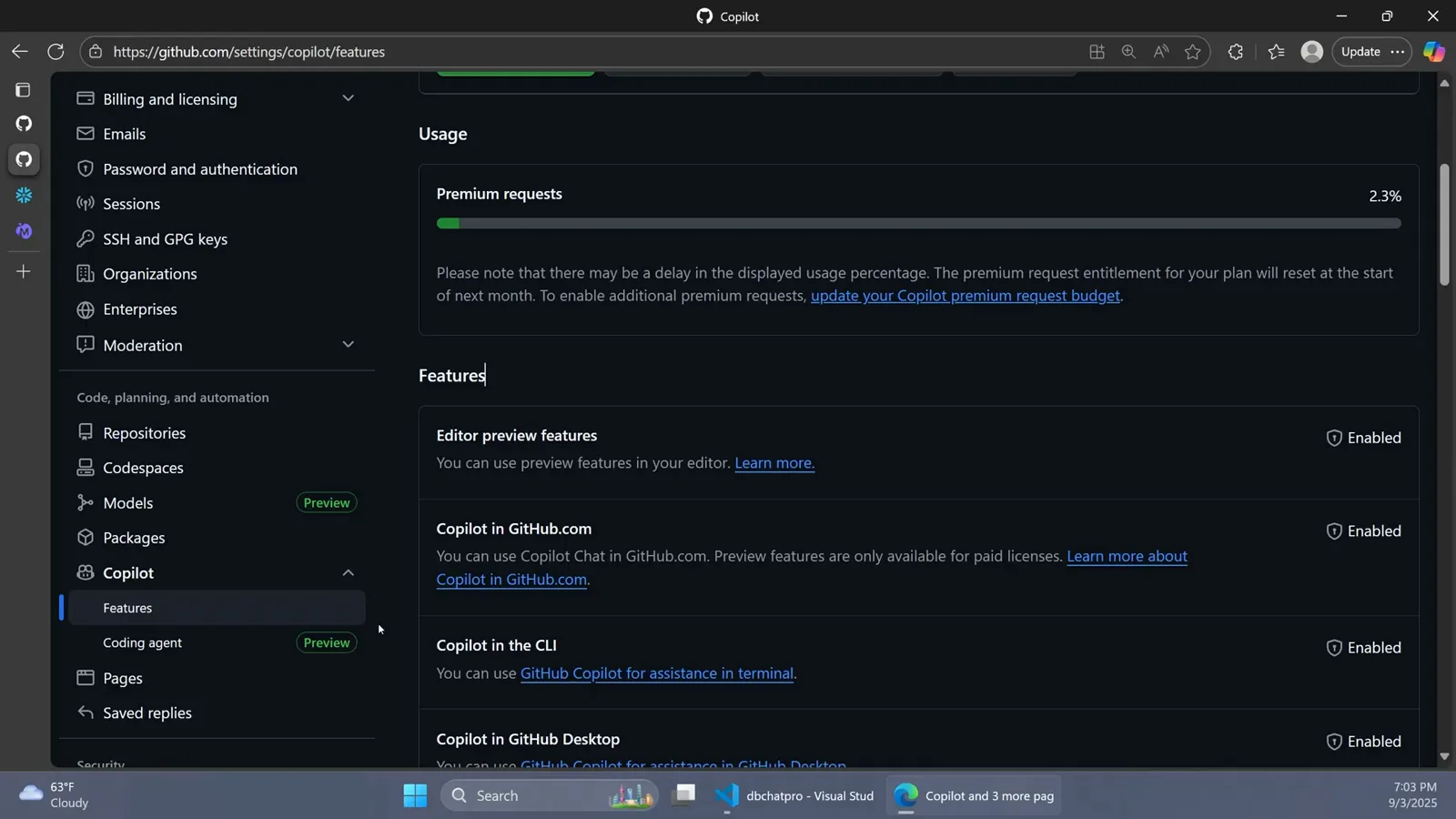
Copilot 기능 페이지, Coding agent (Preview)의 활성 상태가 여기에 표시됩니다.4:00부터 시청
issue를 Copilot에 할당하기
- 4
Assignees 메뉴를 열고 Copilot 고르기
issue를 열고 오른쪽 사이드바의 Assignees를 클릭합니다. 드롭다운에는 사람들 외에 additional options가 뜨는데 — 그중 "Your AI pair programmer" 부제를 단 Copilot이 있습니다. 동료를 고르듯 선택하면 됩니다; 문서는 Copilot issue 할당이 퍼블릭 프리뷰이며 바뀔 수 있다고 적습니다. 키보드파라면 gh agent-task create(GitHub CLI 2.80.0 이상, 퍼블릭 프리뷰)로 터미널에서 같은 종류의 세션을 시작할 수 있습니다.
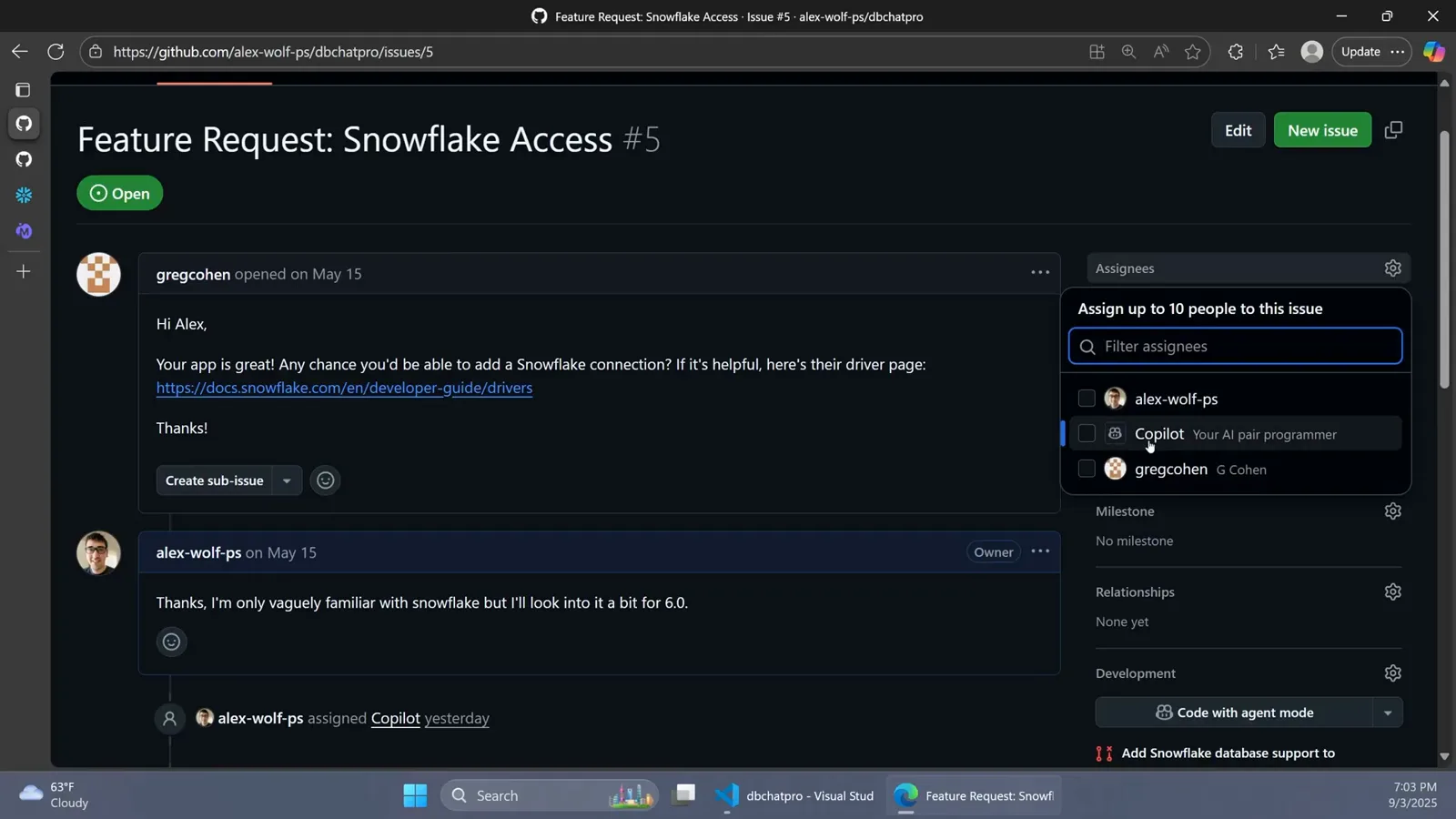
Assignees 드롭다운, Copilot — Your AI pair programmer — 가 하이라이트된 장면.4:16부터 시청 - 5
할당을 확정하고 원하면 추가 지시 붙이기
이제 Copilot이 사람 할당자 곁에 나란히 앉습니다. 할당 대화상자에는 컨텍스트·제약·구체 요구사항을 위한 선택적 프롬프트 입력란, 대상 저장소와 시작 브랜치를 바꾸는 드롭다운 — 선택한 저장소에 쓰기 권한이 있고 그곳에서 cloud agent가 켜져 있어야 합니다 — 그리고 custom agent, AI 모델, reasoning 피커도 제공됩니다. 전부 선택사항입니다: 아무것도 덧붙이지 않고 할당해도 Copilot은 issue 본문만으로 출발합니다.
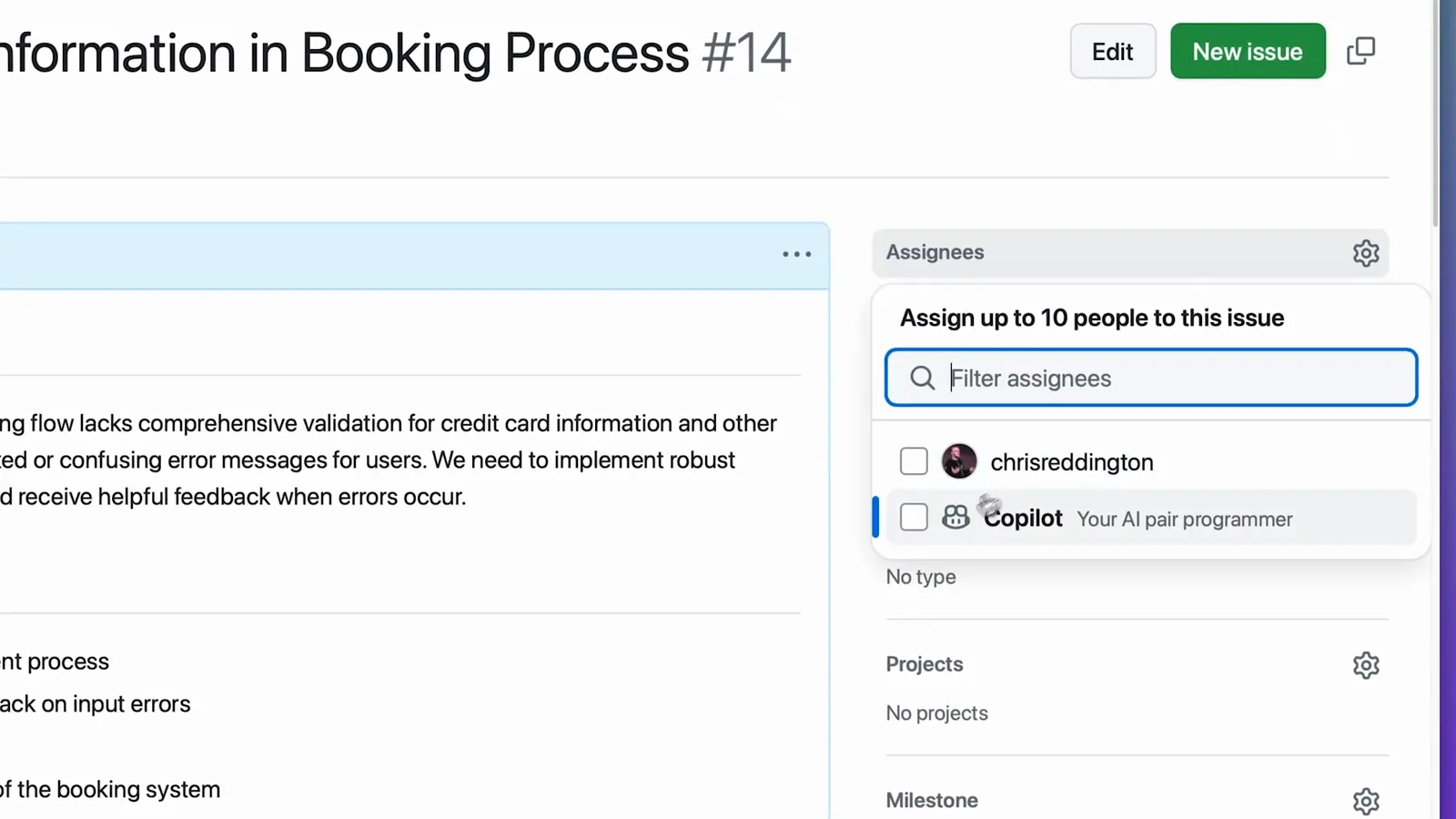
Assignees 드롭다운에서 Copilot을 고르는 GitHub 공식 영상.0:04부터 시청 - 6
타임라인으로 Copilot의 접수 확인하기
몇 초 안에 issue가 반응합니다: Copilot이 눈 리액션을 달고, 타임라인에 "Copilot has started work" 이벤트가 내려앉습니다. 이 녹화에서는 할당 이벤트, Copilot 자체 댓글, 그리고 1분 뒤 새 WIP 초안을 가리키는 "Copilot linked a pull request that will close this issue"까지 볼 수 있습니다. 세션이 진행되는 동안 이메일 알림도 옵니다.
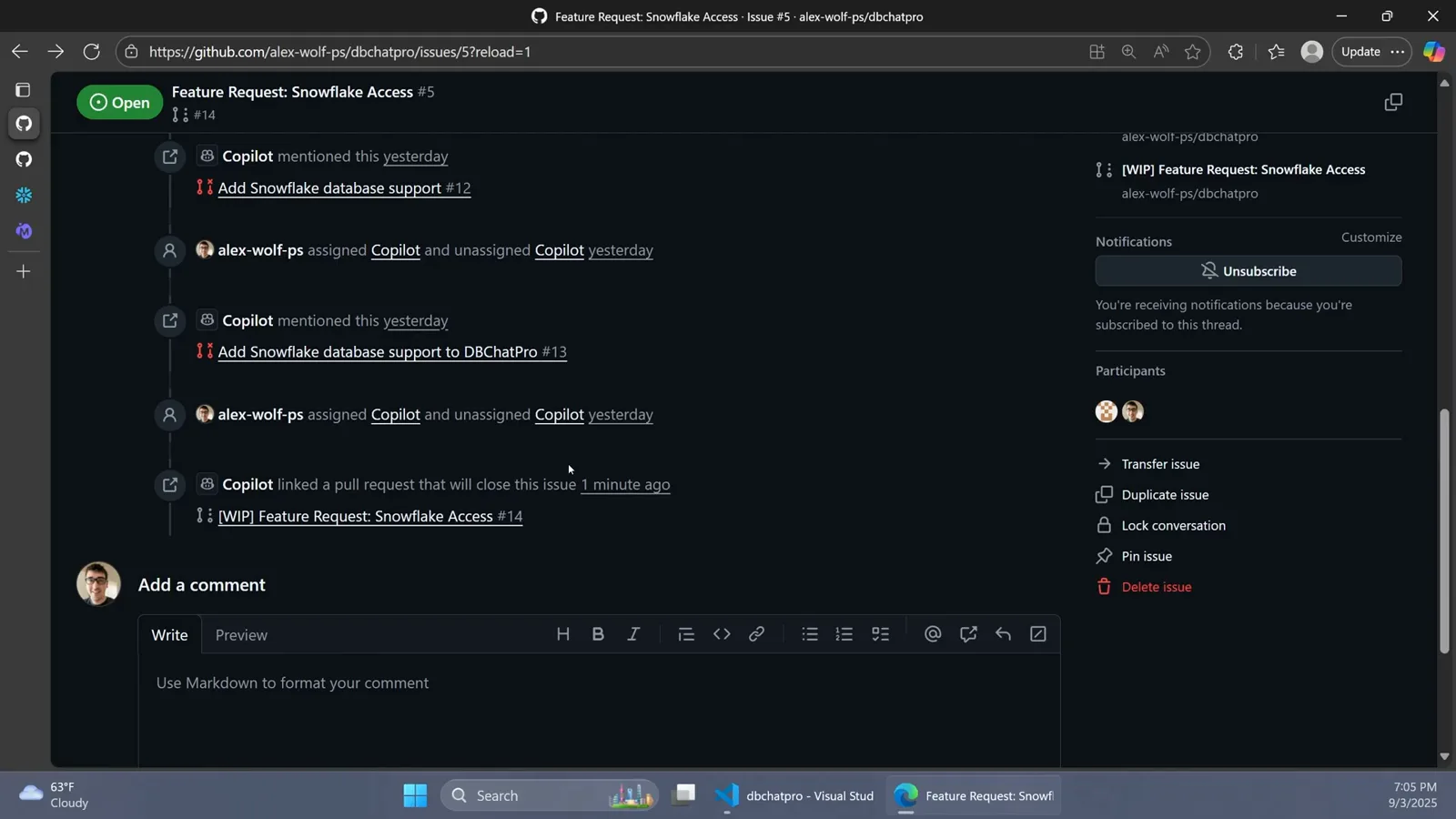
issue 타임라인: 할당 이벤트, Copilot 댓글, 연결된 WIP 풀 리퀘스트.5:22부터 시청
백그라운드 실행 추적하기
- 7
GitHub Actions에서 실행 따라가기
cloud agent는 GitHub Actions 기반 임시 환경에서 일합니다. Actions 탭을 열면 issue 이름을 딴 실행 — 여기서는 "Fixing issue #5" — 를 찾을 수 있고, 그 안의 copilot 잡 단계는 Prepare Copilot, Start MCP Servers, Processing Request, Clean Up, Save Data 순으로 읽힙니다. Copilot의 푸시가 여러분의 CI를 돌리기 전에 리뷰어가 "Approve and run workflows"를 눌러야 할 수 있습니다.
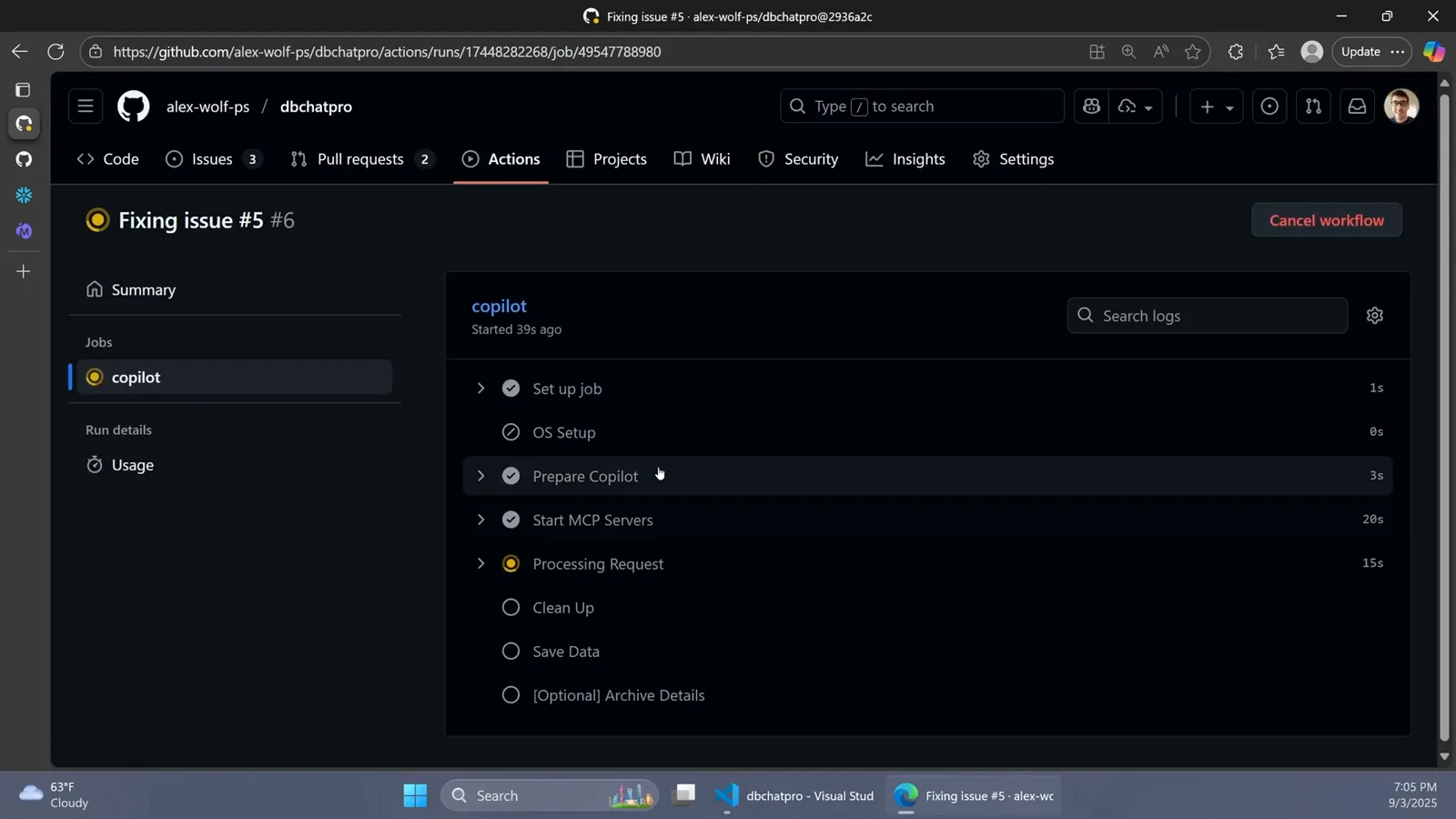
issue의 GitHub Actions 실행 안에서 진행 중인 copilot 잡의 단계들.5:00부터 시청 - 8
Copilot이 여는 초안 PR 열어보기
Copilot은 끝까지 침묵하는 타입이 아닙니다 — 즉시 초안 풀 리퀘스트를 열고 계속 업데이트합니다. issue 타임라인에 직행 링크가 걸리고("a pull request that will close this issue"), PR 본문은 처음엔 issue 사본으로 시작해 작업이 흐르면서 에이전트의 계획과 체크된 진행으로 채워집니다. 동료의 브랜치를 지켜보듯 지켜보면 됩니다.
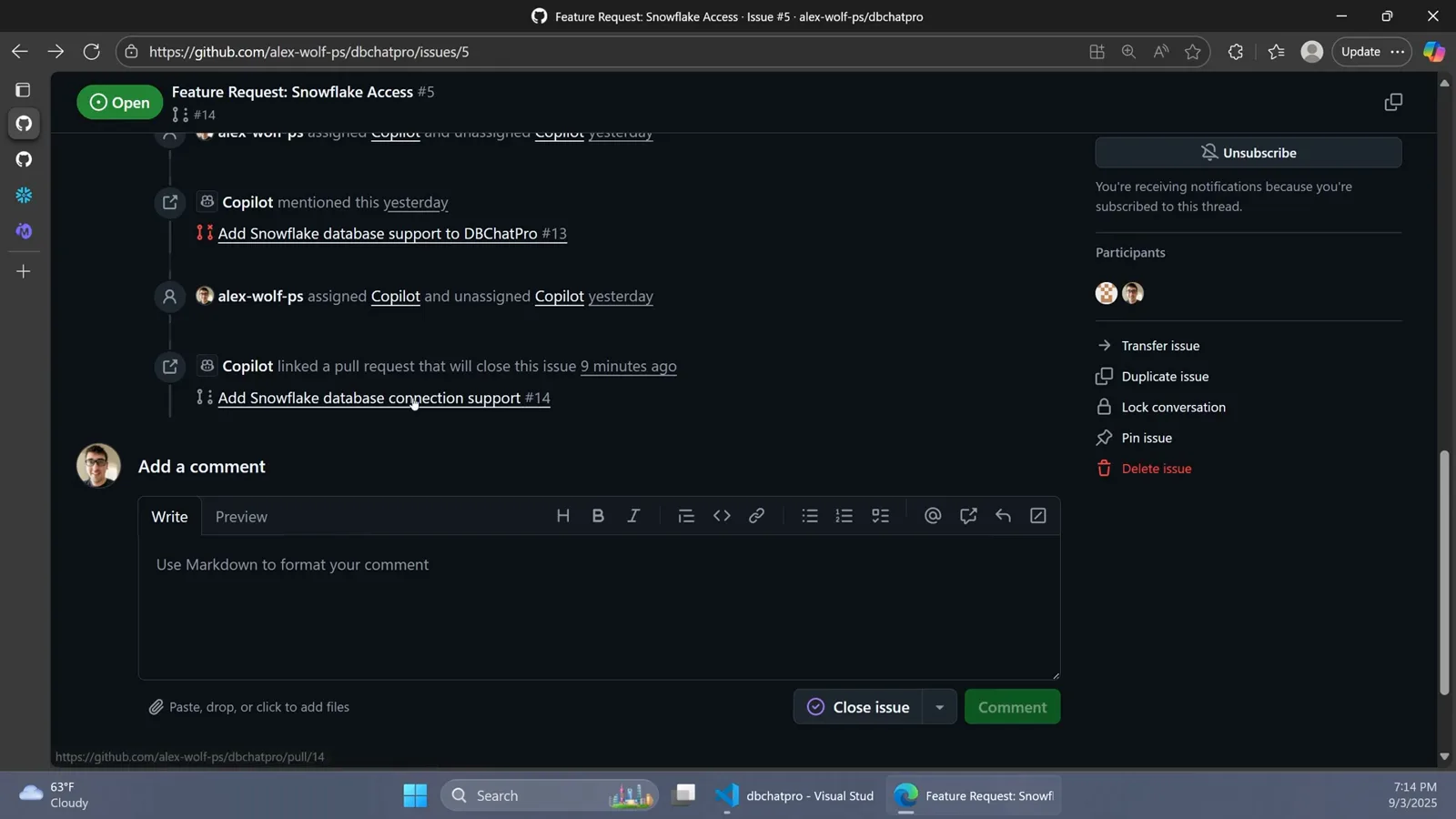
새 초안 PR을 가리키는 타임라인의 linked-pull-request 이벤트.5:31부터 시청 - 9
Copilot이 쓴 PR 노트 읽기
세션이 끝나면 초안 풀 리퀘스트는 유능한 동료가 쓴 것처럼 읽힙니다: "Copilot wants to merge 3 commits into main from copilot/fix-5-4", 핵심 구현·UI 통합·시스템 통합으로 나눈 What's Added 섹션, 그리고 Connection String Format 섹션까지. 사이드바에는 "Copilot is done — completed after 8m 14s"가 표시됩니다. 이 실행은 처음부터 끝까지 약 9분이었습니다.
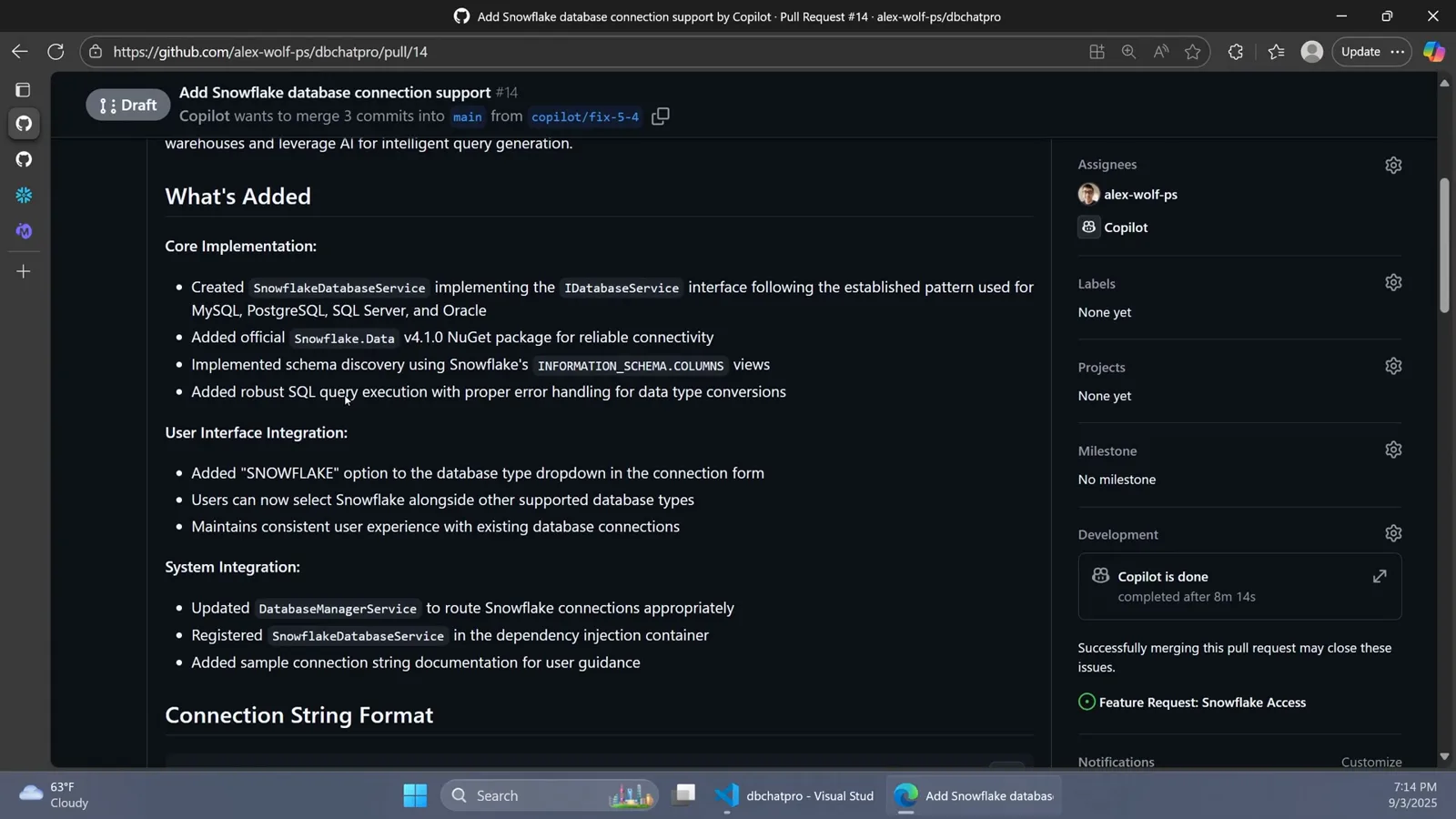
초안 PR이 스스로 쓴 설명과 사이드바의 완료 시간.5:38부터 시청
리뷰, 반복, 병합
- 10
Files changed 디핏 검수하기
Files changed 탭에는 에이전트의 모든 커밋이 담깁니다: 여기서는 여섯 파일 — AI 생성임을 알리는 주석을 머리에 단 새 파일 SnowflakeDatabaseService.cs(119줄 추가), csproj에 추가된 NuGet 패키지, Oracle·PostgreSQL·SQL Server 형제들처럼 의존성 주입에 등록된 서비스. 동료의 PR을 읽듯 똑같이 읽으면 됩니다.
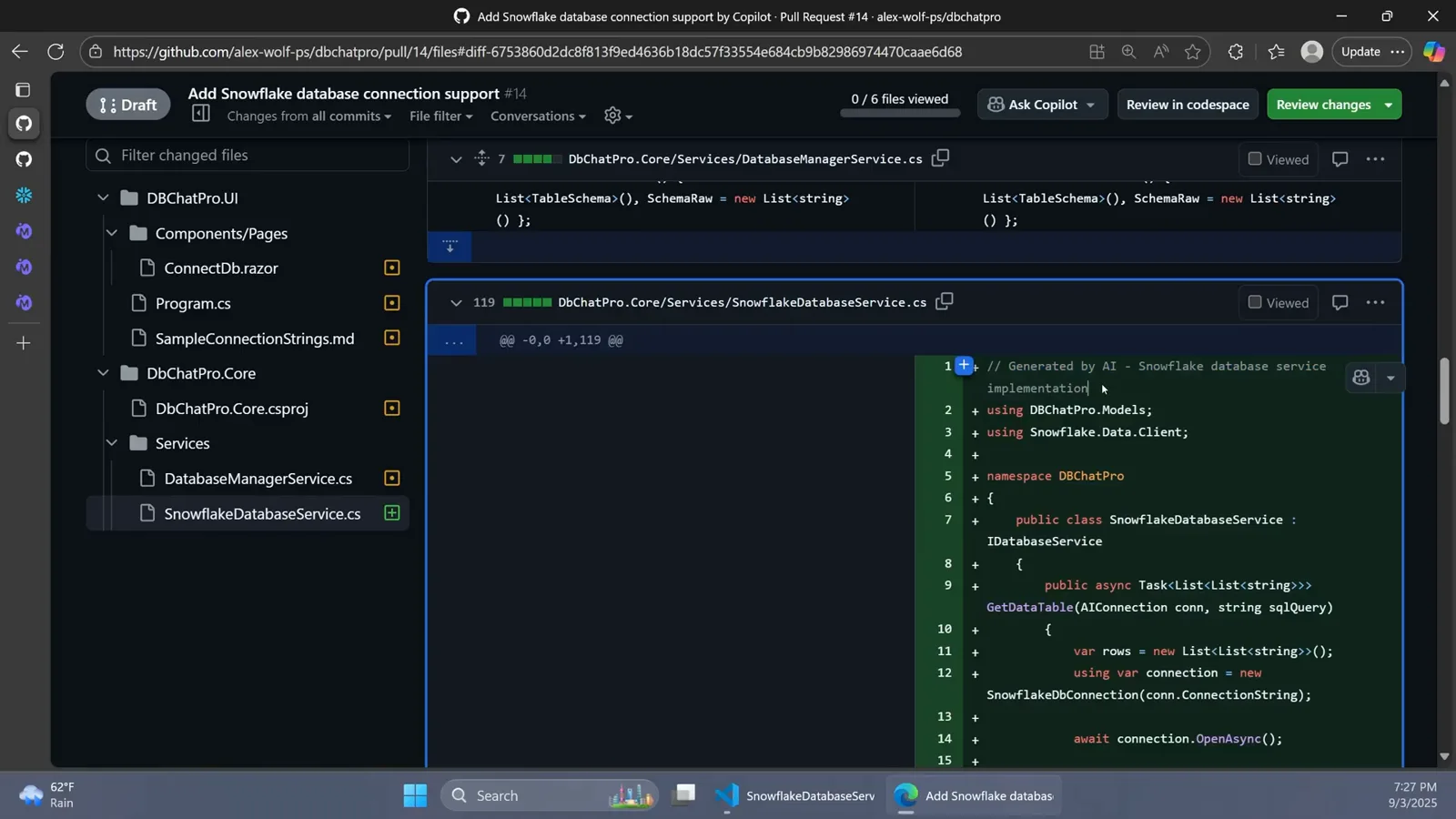
풀 리퀘스트 14의 Files changed: 여섯 파일과 새로 생성된 서비스.12:15부터 시청 - 11
Copilot이 요청할 때 리뷰하기
끝난 세션은 알려옵니다 — 배너에 "Copilot requested your review on this pull request"와 Add your review 버튼이 뜹니다. 아무 줄에나 댓글을 달아도 되고 일반 리뷰도 좋습니다. Copilot은 쓰기 권한자의 리뷰 댓글과 @copilot 멘션을 받아 같은 PR에 새 커밋을 푸시합니다. 후속 작업은 더 빠릅니다 — 그 PR의 이전 세션 맥락을 기억하고 있기 때문입니다.
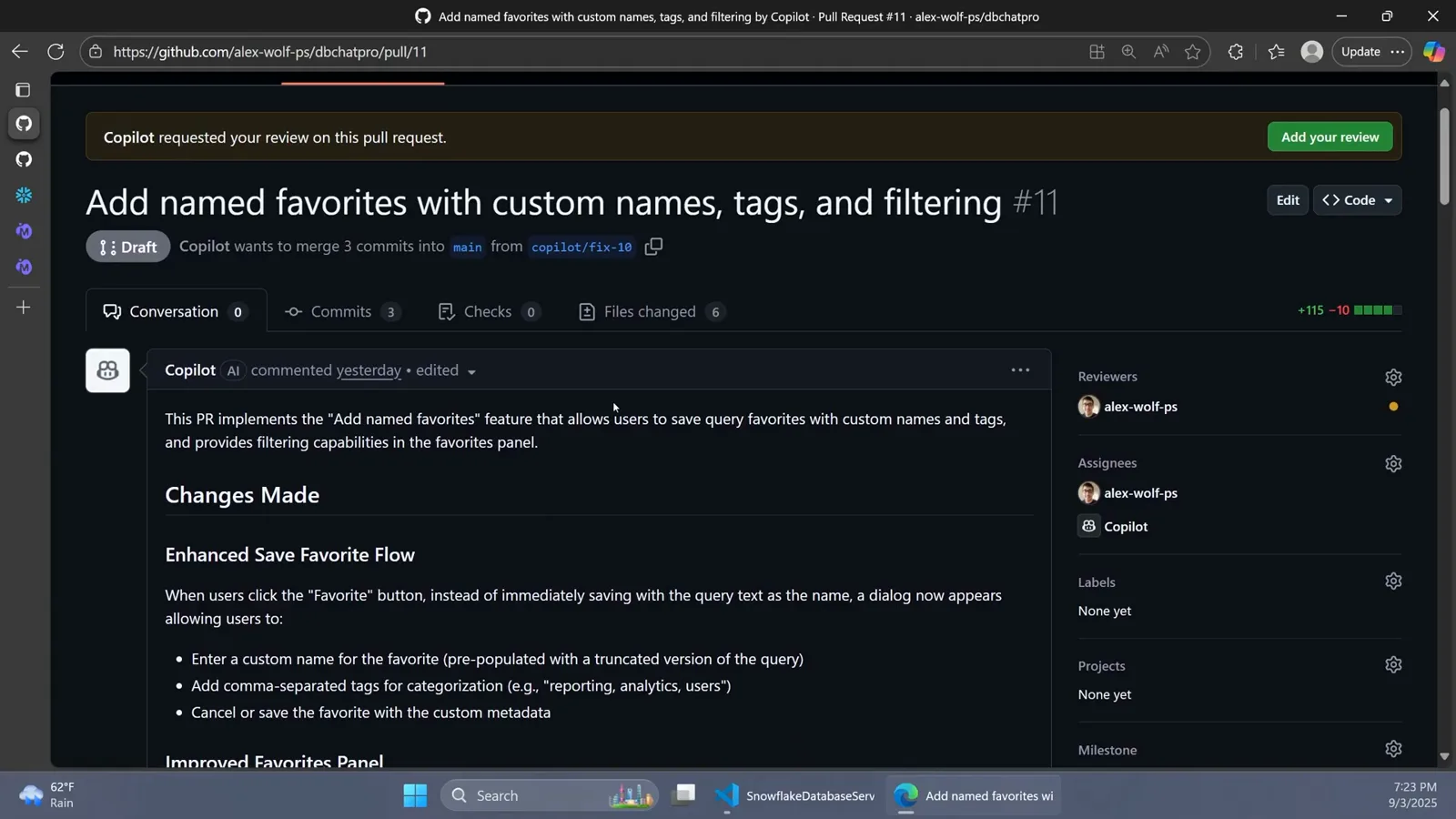
리뷰 요청 배너 아래, Copilot 자체의 변경 요약.9:38부터 시청 - 12
다른 풀 리퀘스트처럼 병합하기
디핏이 괜찮으면 평소처럼 병합합니다. 병합 상자는 PR을 닫으면 무엇이 일어나는지까지 상기시켜 줍니다: "Successfully merging this pull request may close these issues" — 에이전트가 작업의 출발점으로 삼은 Snowflake 기능 요청이 링크되어 있습니다. 승인 권한은 사람에게 있습니다; 에이전트가 스스로 병합하는 일은 결코 없고, Copilot의 커밋에 대한 CI 실행은 "Approve and run workflows" 클릭을 먼저 요구할 수 있습니다.
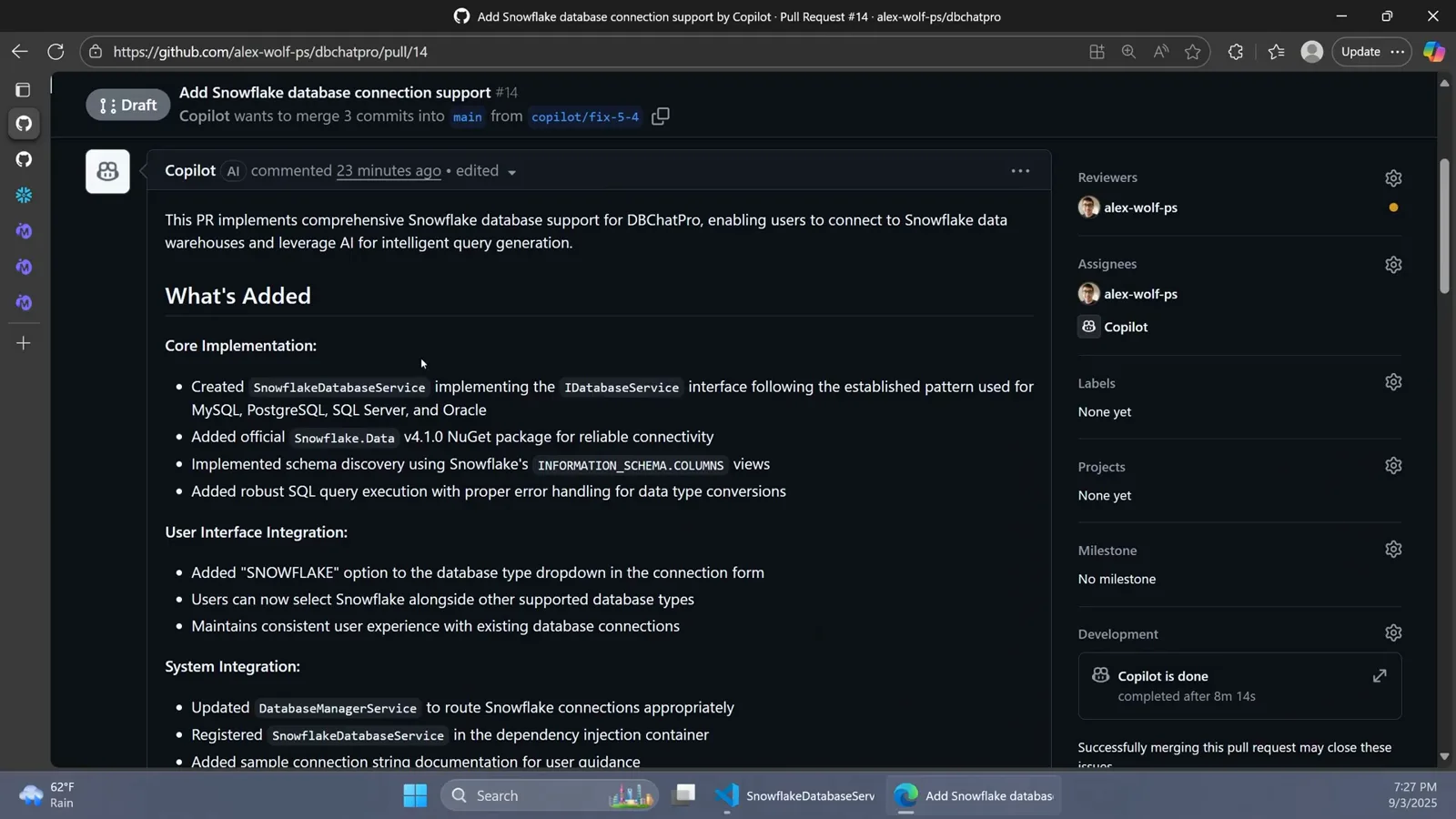
풀 리퀘스트를 발단의 issue로 되묶는 병합 상자.12:45부터 시청 - 13
copilot-instructions.md로 다음 실행 방향 잡기
상시 규칙은 .github/copilot-instructions.md 파일로 — 컨벤션, build/test/lint 절차, 저장소 구조를 적어 둡니다. GitHub 자체 예제에는 Code Standards와 npm run lint로 시작하는 Required Before Each Commit 체크리스트가 실려 있습니다. Code Wolf 데모는 AI 생성임을 명시한 꼼꼼한 주석을 요청했고, 다음에 생성된 디핏이 그대로 따랐습니다. GitHub 밖 도구 — Notion, Linear, 데이터베이스 — 를 위한 MCP 서버는 저장소의 Copilot 설정 페이지에서 구성합니다.
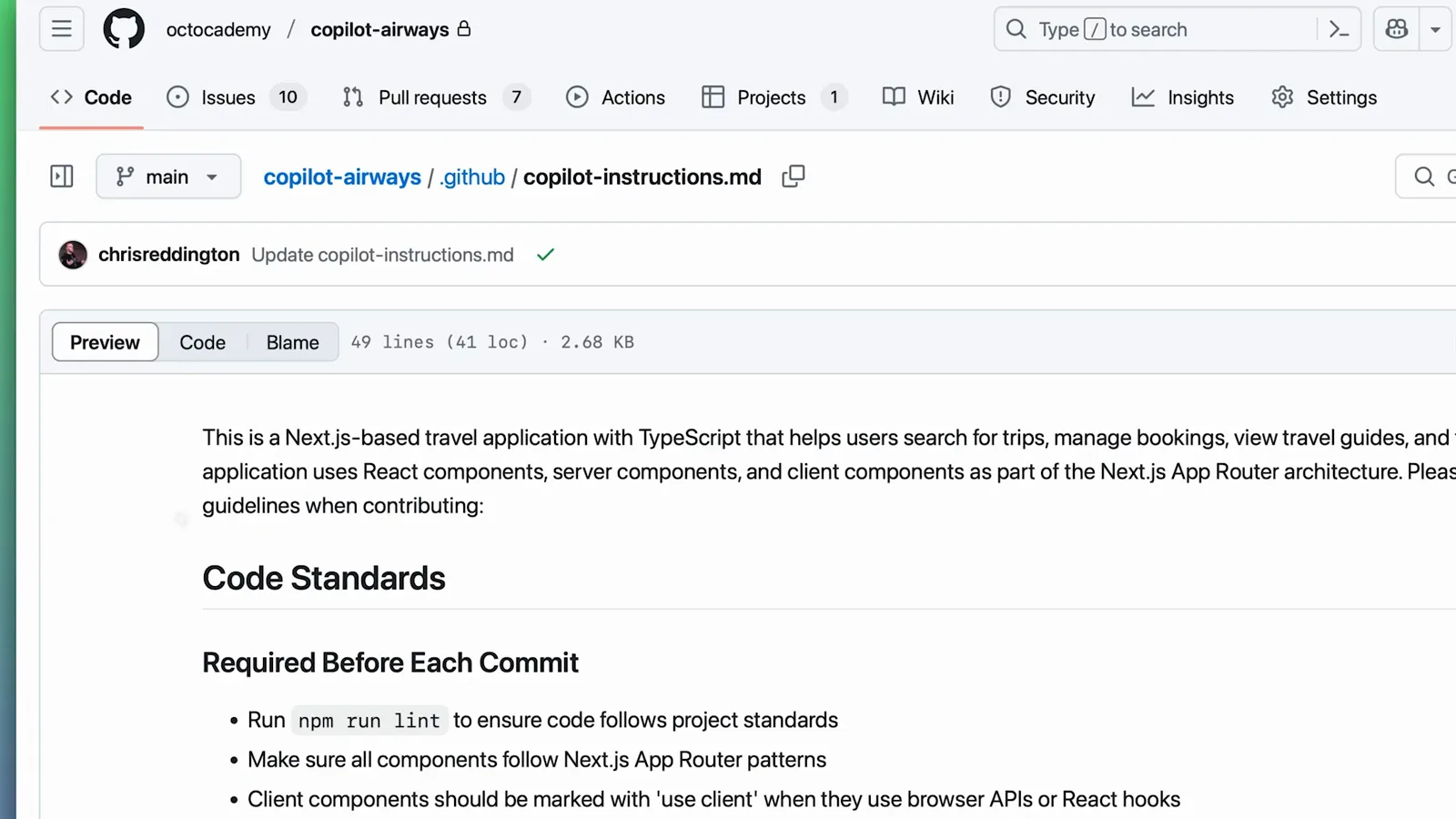
에이전트가 따르는 코드 표준이 담긴 copilot-instructions.md.0:47부터 시청
전제 조건: 플랜, 권한, 활성화 스위치
Assignees → Copilot 옵션을 막는 문은 세 개입니다. 첫째는 플랜: GitHub 문서 말로 "Copilot cloud agent is available for all paid Copilot plans" — Pro, Pro+, Business, Enterprise. 무료 플랜 계정에는 Assignees 목록에 Copilot이 아예 안 나타나며, 이것이 "기능이 없다"고 오해하는 가장 흔한 이유입니다.
둘째는 활성화입니다. 개인 계정은 Copilot 설정의 기능 페이지(github.com/settings/copilot/features)에서 확인할 수 있고, 사이드바의 Copilot 아래에 Coding agent (Preview)가 나타납니다. Business와 Enterprise에서는 "an administrator must enable the relevant policy" — 관리자가 정책을 켜기 전까지 조직의 누구에게도 옵션이 보이지 않습니다. 조직 저장소에서 없다면 버그가 아니라 관리자와의 대화입니다.
- 1유료 Copilot 플랜(Pro, Pro+, Business, Enterprise) — 무료 플랜 계정에는 Copilot 할당 옵션 자체가 없음
- 2대상 저장소 쓰기 권한 — 쓸 수 있고 cloud agent가 켜진 저장소만 선택 가능
- 3에이전트 활성화: 개인 계정은 github.com/settings/copilot/features, Business와 Enterprise는 조직 수준 정책
- 4저장소에서 GitHub Actions 사용 가능 — 에이전트는 Actions 기반 임시 환경에서 실행되며, Enterprise Managed Users는 개인 저장소에서 사용 불가
셋째는 실행 규칙입니다: 할당은 퍼블릭 프리뷰이고, 각 세션은 하드 리밋 59분의 GitHub Actions 임시 환경에서 실행되며, 샌드박스의 인터넷 접근은 기본적으로 방화벽으로 막혀 있습니다. 멈춘 세션은 한 시간 뒤 타임아웃됩니다 — 해법은 할당 해제 후 재할당입니다.
세션 로그: 백그라운드 에이전트의 작업 지켜보기
모든 세션은 세 곳에 로그 궤적을 남깁니다. issue 타임라인에는 할당, Copilot 댓글, 연결된 초안 PR이 기록됩니다. Actions 탭에는 copilot 잡의 내부 단계 — 환경 준비, MCP 서버 시작, 요청 처리, 뒤정리 — 가 보입니다. 그리고 PR 자체가 에이전트의 상태 페이지가 됩니다: 본문은 issue 사본으로 시작해, 일이 착지할수록 체크되는 계획으로 채워집니다.
폴링은 필요 없습니다. 초안 PR이 뜨거나 리뷰가 요청되면 Copilot이 메일을 보내고, 눈 리액션과 "Copilot has started work" 타임라인 이벤트가 세션이 실제로 시작됐음을 몇 초 안에 확인해 줍니다. 문서의 세션 로그 뷰는 더 나아가 작업을 실시간 추적하고 로그에서 클릭 한 번으로 풀 리퀘스트를 열 수 있습니다.
데모에서 중간 규모 기능 — 여섯 파일에 걸친 완전한 Snowflake 데이터베이스 커넥터 — 는 에이전트 시간 8분 14초로 완료됐고, 할당 약 9분 뒤 issue에 PR 링크가 나타났습니다. 단순 수정은 보통 몇 분 만에 돌아옵니다. 한 시간 가까이 돌고 있는 것은 멈춘 것으로 보고 재할당하세요.
반복과 가드레일: 댓글, instructions, MCP
할당-리뷰 루프는 Copilot의 첫 결과가 완벽하지 않을 것을 전제합니다. IDE를 열지 않고 결과를 다듬는 다섯 개의 레버가 있습니다:
- 1@copilot 댓글 — PR 댓글에서 @copilot을 멘션하면(쓰기 권한 필요, 열린 PR만) 같은 PR에서 후속 세션이 시작됩니다; 개별 리뷰 댓글은 Fix with Copilot으로 맡기거나 묶어서 처리할 수 있습니다
- 2copilot-instructions.md — .github/copilot-instructions.md 파일이 컨벤션, build/test/lint 명령, 커밋 규칙을 매 세션에 실어 옵니다; GitHub 자체 예제에는 Required Before Each Commit 체크리스트가 실려 있습니다
- 3MCP 서버 — 저장소의 Copilot 설정에서 구성하며, GitHub 밖 도구를 에이전트에게 쥐여 줍니다; GitHub Checkout 데모에서는 MCP로 Notion의 제품 스펙을 읽었습니다
- 4할당 시점의 선택적 프롬프트 — issue와 함께 에이전트에게 전달되는 컨텍스트, 제약, 구체 요구사항
- 5custom agent·모델·reasoning 피커 — 할당 대화상자에서 세션별로 바꾸거나 설정에서 기본값을 바꿉니다
가드레일은 여러분 쪽에 있습니다: 변경은 세션당 하나의 저장소에 갇히고, 에이전트는 자기 작업을 승인·병합할 수 없으며, 트리거한 워크플로는 (허용 목록에 넣지 않았다면) "Approve and run workflows"를 기다립니다. 여러분이 수행하는 PR 리뷰가 마지막 안전망입니다 — 병합 버튼이 에이전트 손에 들어가는 일은 없습니다.