
TL;DR — 핵심 요약
- GLM Coding Plan은 z.ai의 구독형 서비스로, GLM-5.3과 GLM-5.3-Flash 모델을 Claude Code 등 20개 이상의 코딩 도구에서 실행합니다. 월 18달러부터, 연간 결제 시 월 12.6달러입니다.
- 설정은 5분이면 끝납니다. 구독 → z.ai API 키 생성 → npx @z_ai/coding-helper 실행, 또는 ~/.claude/settings.json에 짧은 env 블록을 붙여넣기.
- 모든 플랜은 5시간 롤링 윈도우에 주간 크레딧 예산이 더해집니다. Lite는 주 10,000 크레딧, Pro는 6배, Max는 14배. 한산한 시간대 요청은 크레딧 절반으로 처리됩니다.
- 결론: 일상 코딩 기준으로 Claude 100~200달러 플랜을 대체할 만한 현실적인 절약 선택입니다. 이 사이트의 무료 DeepSeek 루트와 함께 쓰면 대부분의 개발 작업에 프런티어 구독이 필요 없습니다.
Claude Code for $10! (GLM Coding Plan)
채널:Samuel Gregory12:49
GLM Coding Plan × Claude Code (official integration guide)
공식 문서:Z.AI Developer Documentationdocs.z.ai
스크린샷은 얼굴 출연이 없는 두 리뷰 영상(아래 표기)과 2026년 9월 19일에 캡처한 z.ai 공식 요금 페이지·문서에서 가져왔습니다. z.ai는 이 플랜의 가격을 자주 조정하므로 구독 전에 반드시 공식 페이지에서 현행 요금제를 확인하세요.
이미지 출처: Agentic Hub의 "Using GLM-5.1 in Claude Code is Ridiculously EASY", Eric Tech의 "GLM 4.6: The $3/Month Claude Code Killer? (Full Setup & Test)" — 둘 다 YouTube 영상이며 각 단계에 링크가 붙습니다. 요금 페이지와 문서 스크린샷은 z.ai 공식 웹사이트에서 캡처했습니다.
구독부터 첫 GLM 프롬프트까지, 단계별로
1 · 플랜을 고르고 API 키 받기
- 1
Lite, Pro, Max 플랜 비교하기
z.ai 구독 페이지에서 결제 주기를 고르세요. 월간, 분기(20% 할인), 연간(30% 할인). Lite는 주 10,000 크레딧의 가벼운 일상용, Pro는 중형 리포지토리를 위한 6배 사용량, Max는 파워 유저를 위한 14배입니다. 스크린샷은 2026년 9월의 공식 페이지입니다.
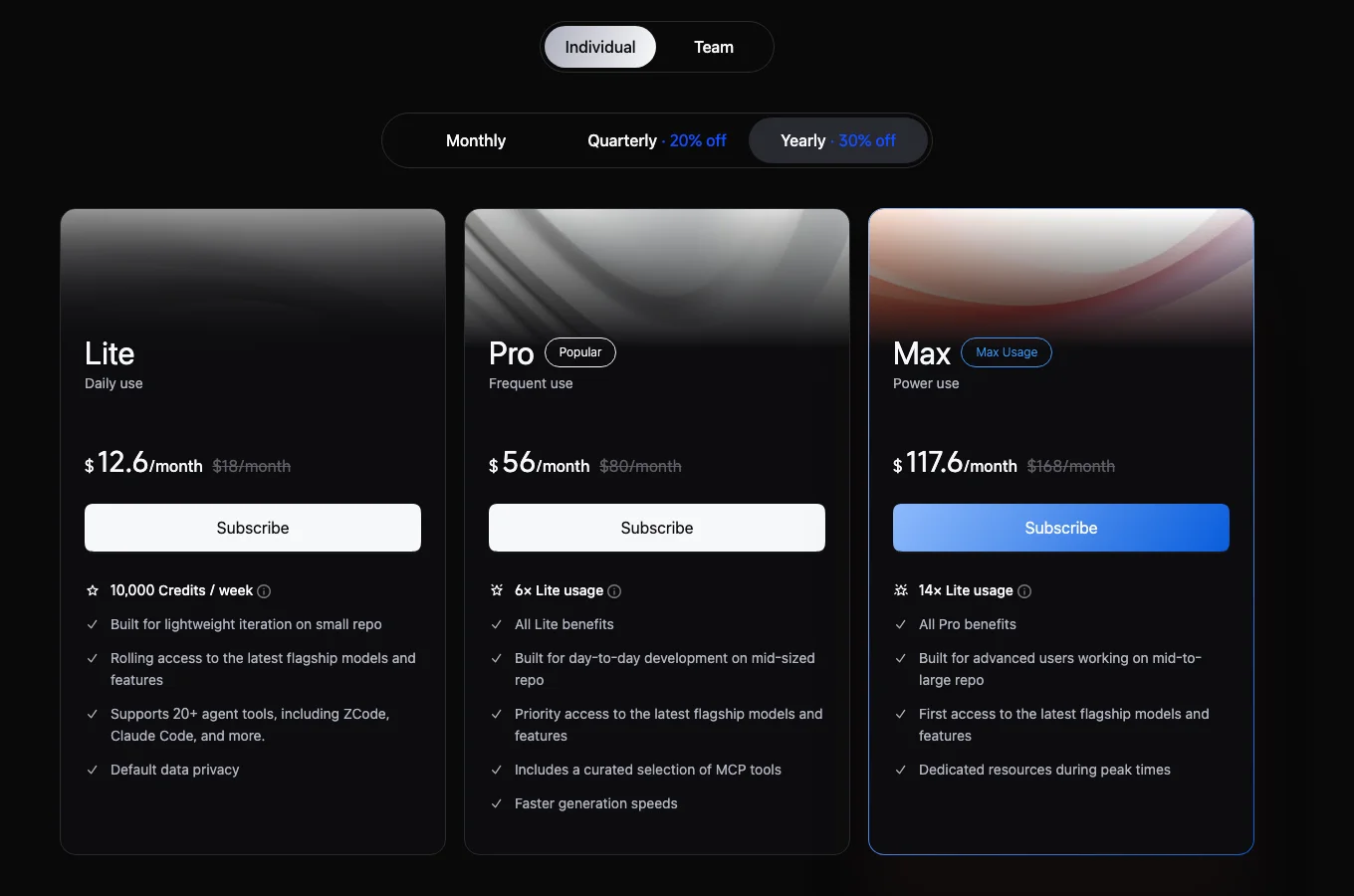
z.ai의 공식 GLM Coding Plan 요금제 — 2026년 9월 캡처 - 2
구독 후 플랜이 활성화됐는지 확인
결제가 끝나면 z.ai 콘솔의 API Management → Subscription에 플랜명, 자동 갱신일, 지원 도구가 표시됩니다. GLM Coding Plan은 종량제 API 크레딧이 아니라, Claude Code가 인증하는 대상은 바로 이 구독 카드입니다.
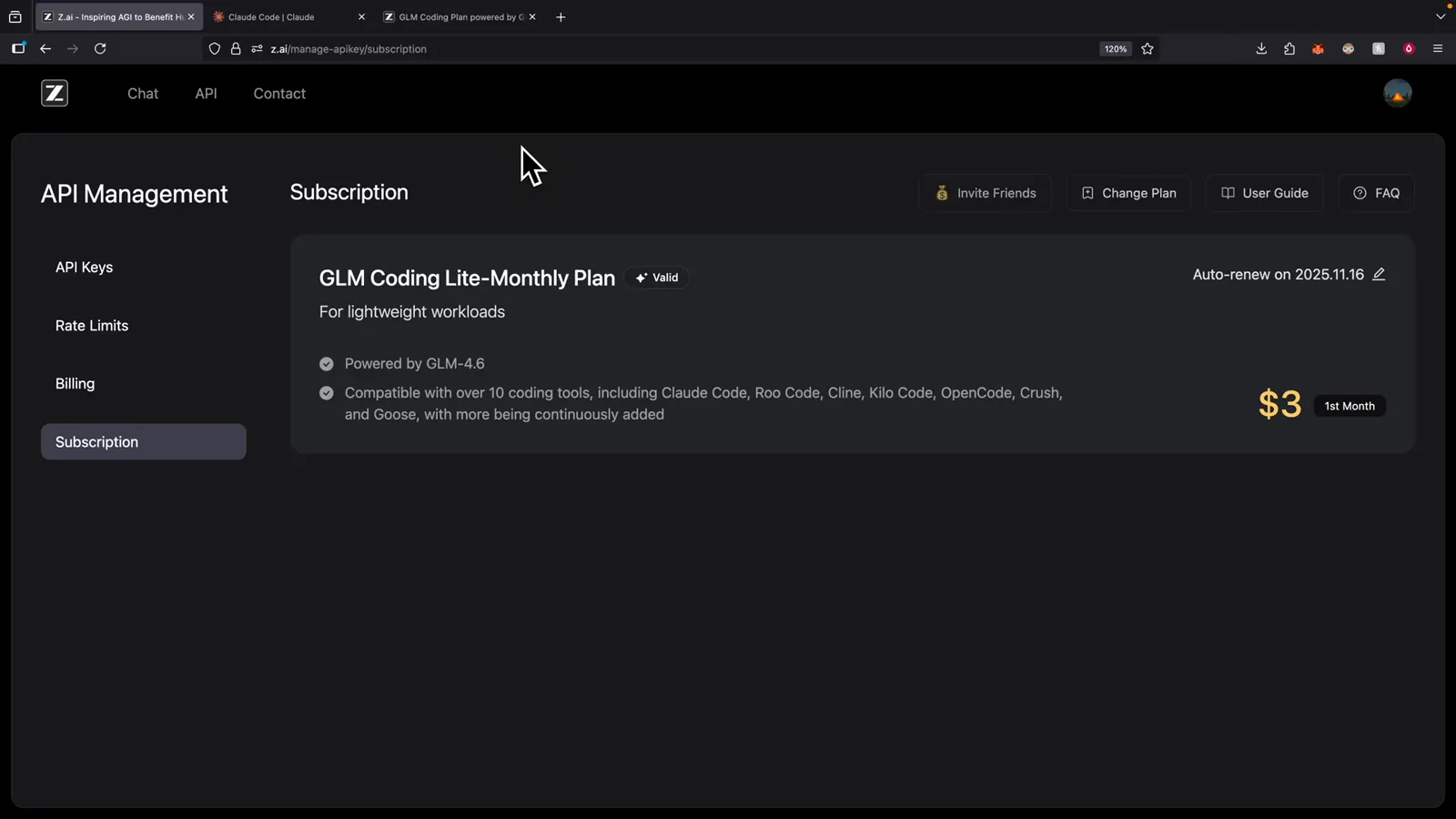
Subscription 탭에서 활성 GLM 플랜과 갱신일을 확인3:38 구간 보기 - 3
전용 API 키 만들기
API Management → API Keys로 이동해 Create a new API key를 클릭합니다. claude-code처럼 알아보기 쉬운 이름을 붙이면 사용량 감사가 쉬워집니다. 코딩 할당 혜택이 키에 붙으려면 플랜 구독이 필요합니다.
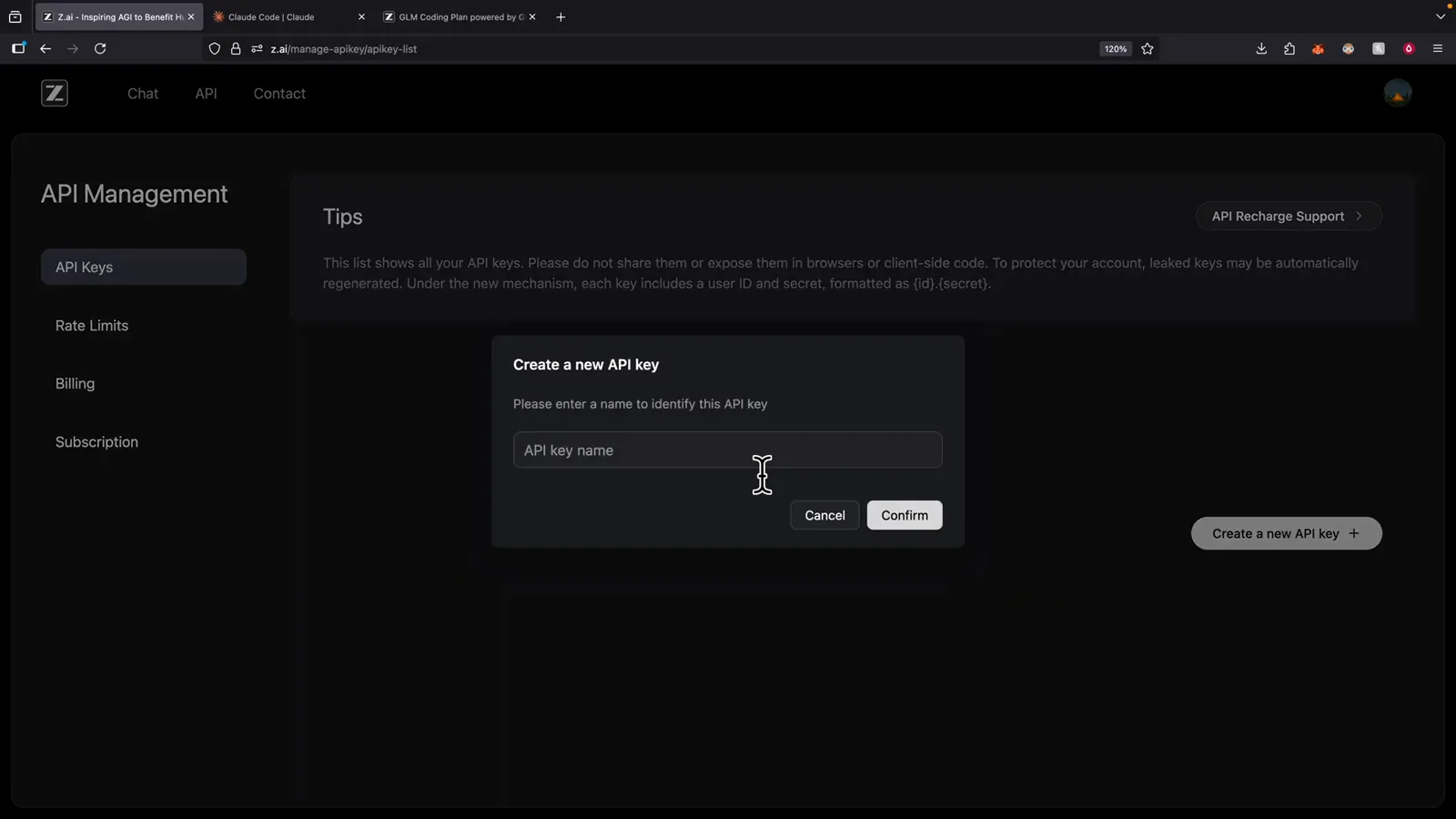
확인 전에 키 이름을 정하기 — 도구마다 한 키씩이면 사용량 추적이 쉬움3:46 구간 보기 - 4
키는 한 번만 표시되니 바로 보관하세요
새 키는 API 키 테이블에 마스킹된 시크릿, 생성 시각, 마지막 사용 열과 함께 나타납니다. 지금 전체 값을 복사하세요. 곧 Claude Code 설정에 붙여넣게 되고, 콘솔에는 이후 마스킹된 형태만 표시됩니다.
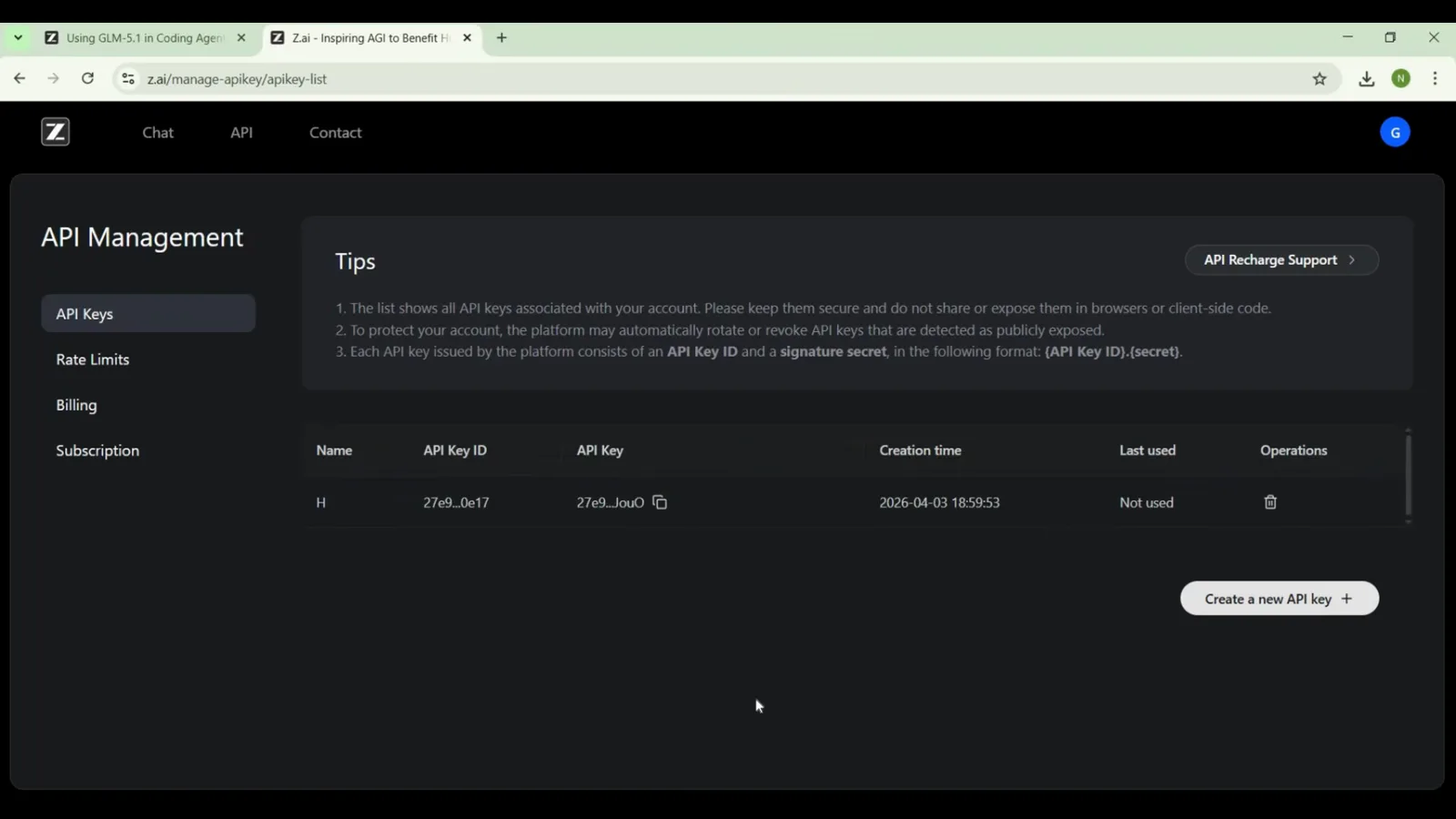
생성 직후의 API 키 테이블 — 대화상자를 닫기 전에 시크릿을 복사1:32 구간 보기
2 · Claude Code를 GLM 엔드포인트로 향하게 하기
- 5
Claude Code 설정 폴더 찾기
Claude Code는 사용자 프로필 안의 .claude 폴더에 설정을 둡니다. Windows는 C:\Users\<이름>\.claude, macOS와 Linux는 ~/.claude. 필요한 파일은 settings.json이고, 없으면 새로 만들면 됩니다.
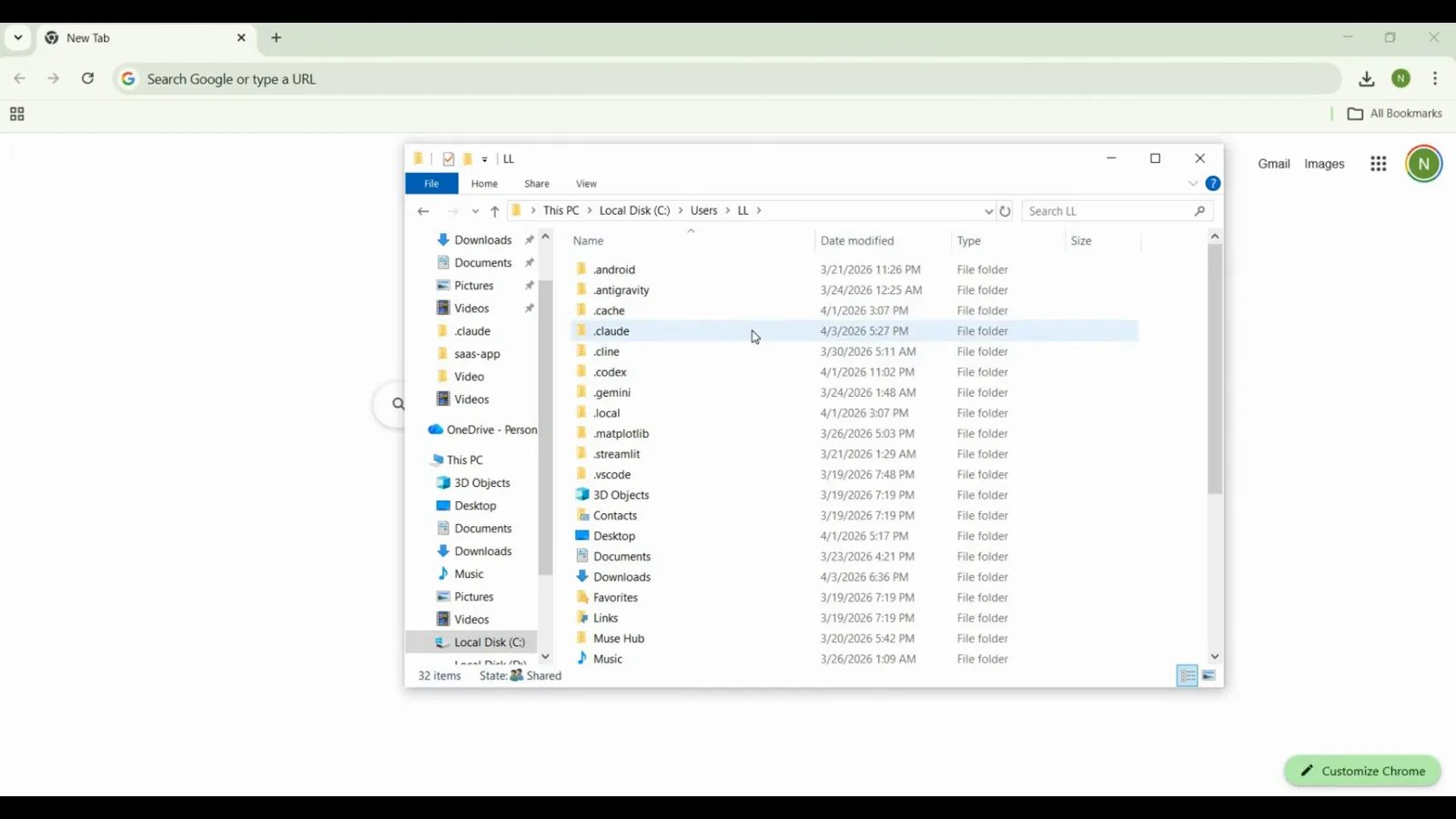
사용자 프로필의 .claude 폴더에 settings.json이 들어 있습니다0:24 구간 보기 - 6
GLM env 블록을 settings.json에 붙여넣기
env 객체에 ANTHROPIC_BASE_URL은 https://api.z.ai/api/anthropic으로, ANTHROPIC_AUTH_TOKEN은 z.ai 키로 설정하고 API_TIMEOUT_MS 3000000을 추가합니다. 이렇게 하면 Claude Code의 Anthropic 프로토콜 요청이 z.ai로 향해, Anthropic 크레딧 대신 구독 할당량을 소비합니다.
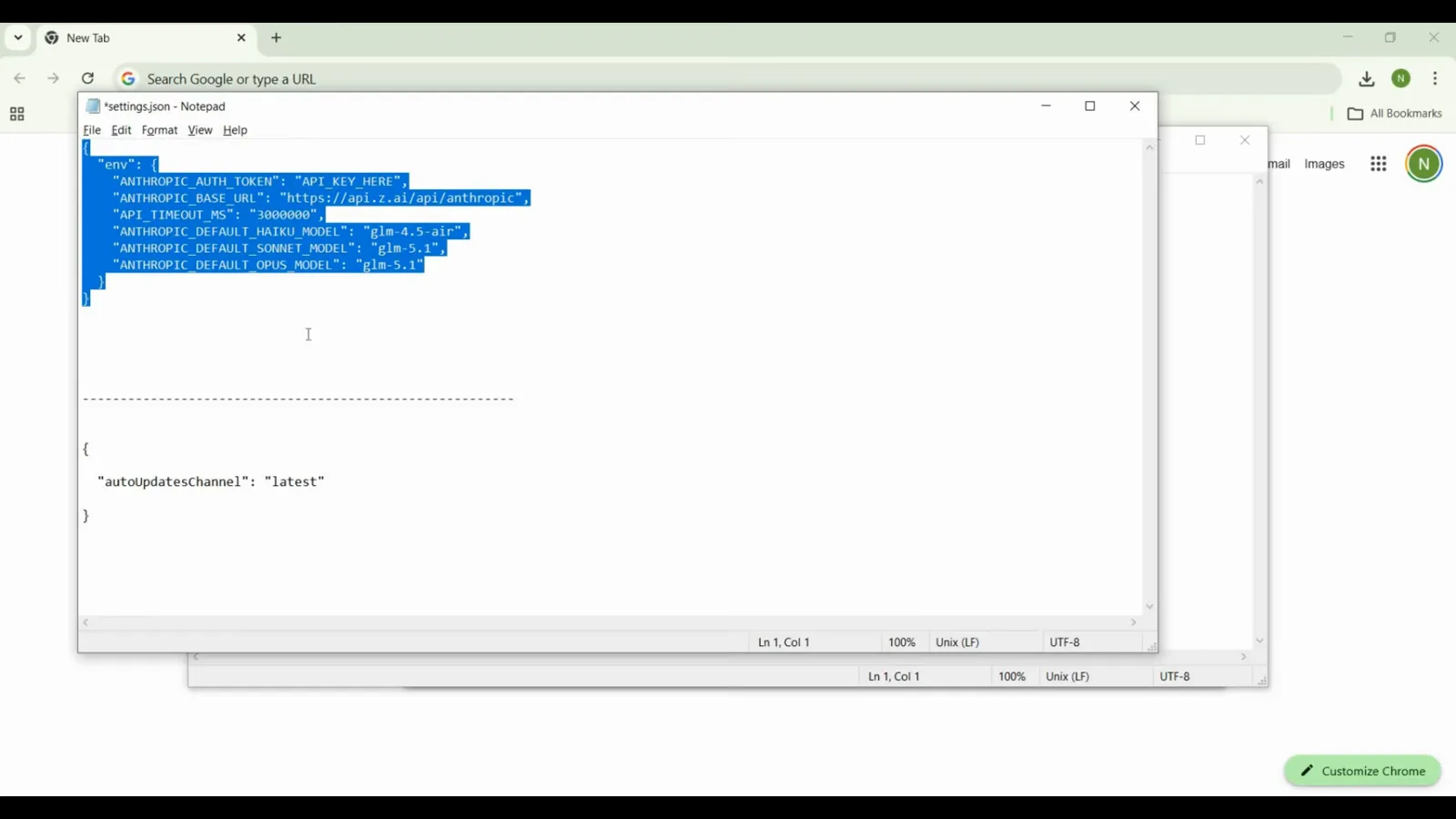
필수 두 변수: ANTHROPIC_BASE_URL과 ANTHROPIC_AUTH_TOKEN0:40 구간 보기 - 7
Opus, Sonnet, Haiku를 GLM 모델로 매핑하기
Claude Code는 내부적으로 opus, sonnet, haiku 슬롯을 요청합니다. ANTHROPIC_DEFAULT_OPUS_MODEL, ANTHROPIC_DEFAULT_SONNET_MODEL, ANTHROPIC_DEFAULT_HAIKU_MODEL로 매핑하세요. 공식 문서의 현재 권장값은 Opus·Sonnet에 glm-5.3, Haiku에 glm-5.3-flash[1m], 그리고 CLAUDE_CODE_DISABLE_NONESSENTIAL_TRAFFIC = 1입니다.
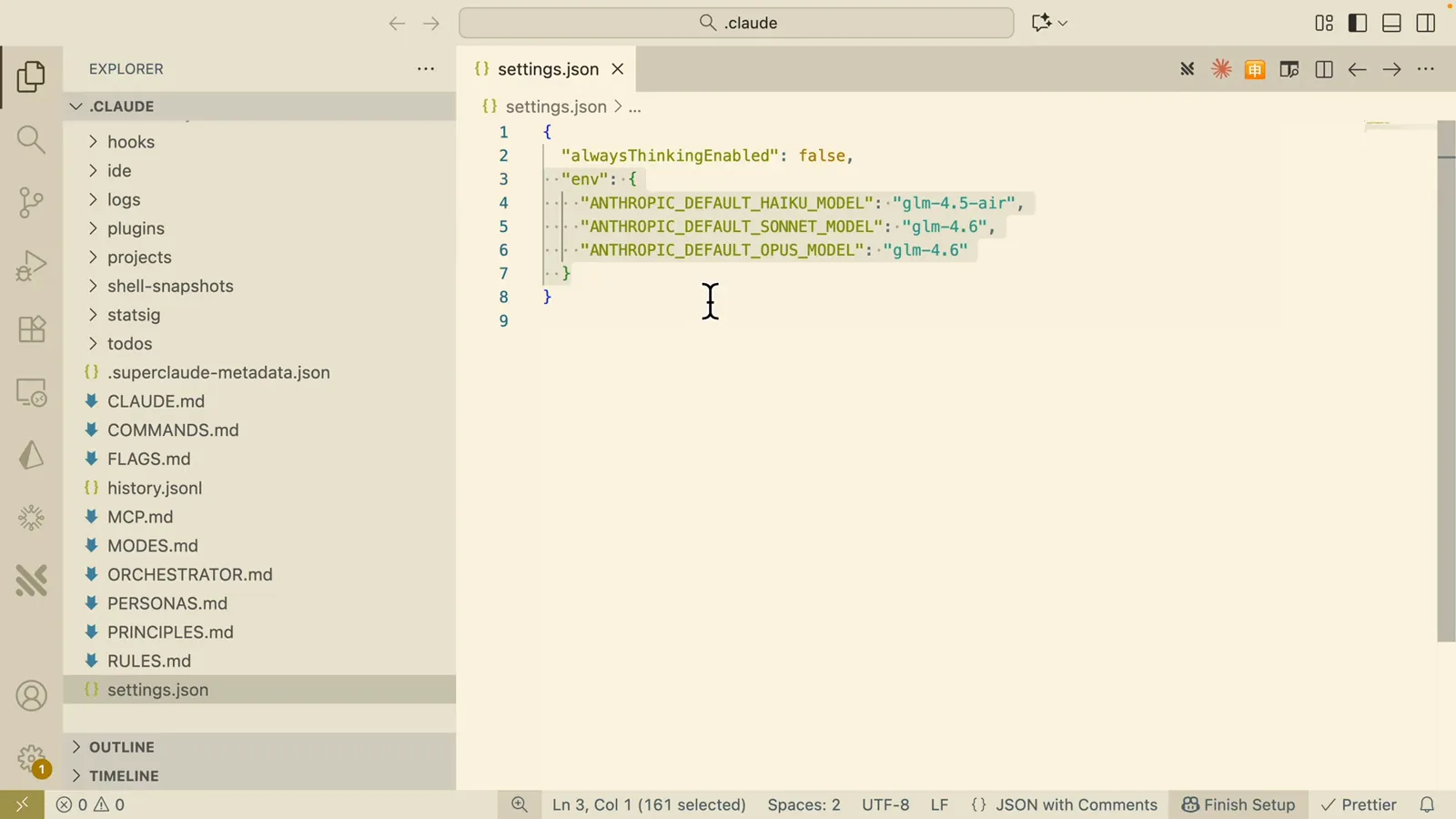
모델 매핑 변수가 Claude Code의 내부 모델 슬롯을 GLM으로 연결2:50 구간 보기 - 8
모델 버전이 바뀌면 공식 문서를 따르기
z.ai는 "Switching Models in Claude Code" 가이드에서 현재 시점의 정확한 모델 ID와 기본 구성을 안내합니다. GLM의 새 플래그십이 나와도 바꾸는 것은 매핑 값 세 개뿐입니다.
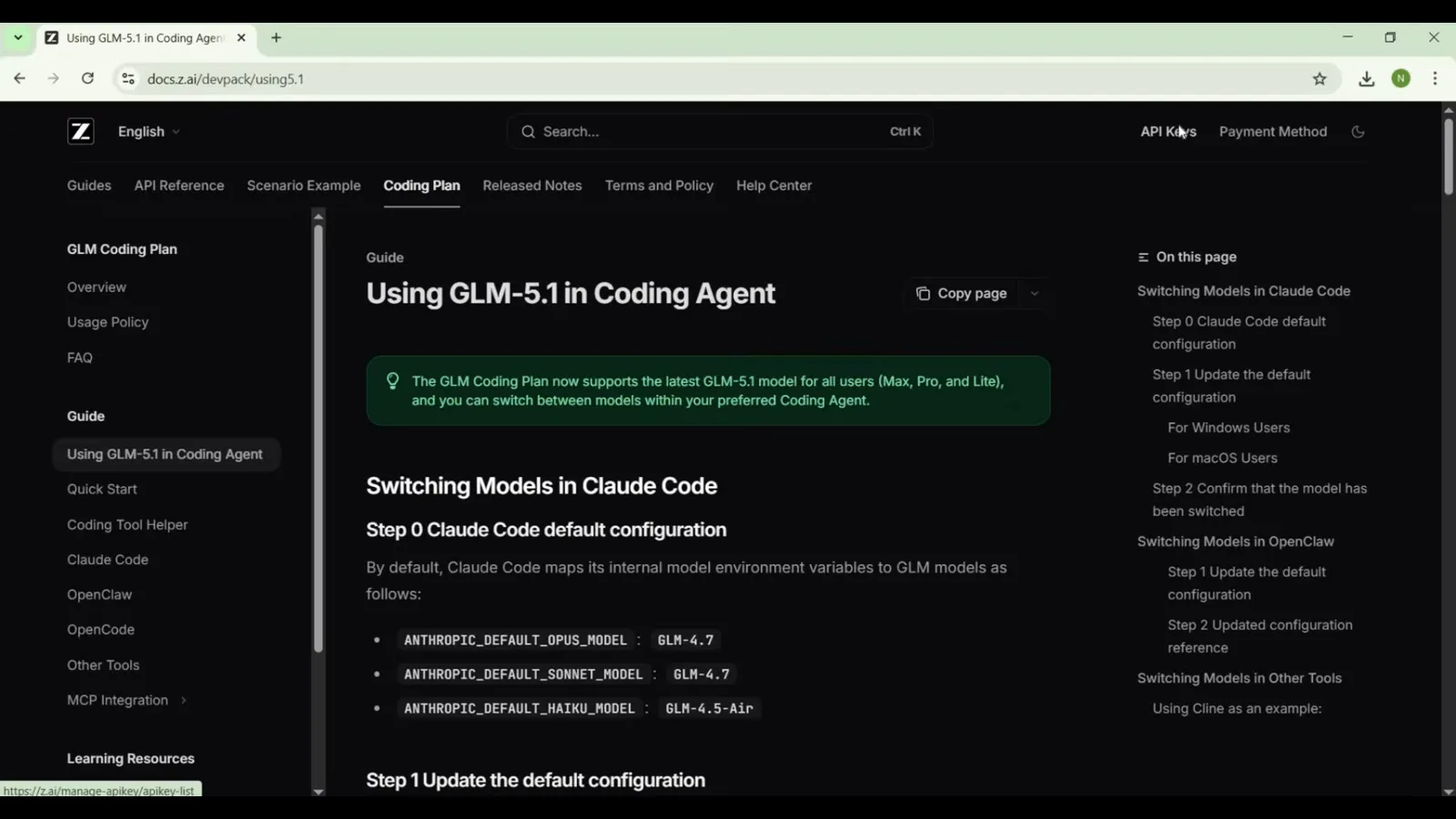
z.ai 문서는 Claude Code 기본 구성에 쓸 현재 모델 ID를 정리해 둡니다1:00 구간 보기 - 9
지름길: Coding Tool Helper에게 맡기기
JSON을 손으로 고치고 싶지 않다면 npx @z_ai/coding-helper를 실행하세요(Node.js 18+ 필요). 마법사가 언어·플랜·API 키·대상 도구를 묻고, 동일한 설정을 작성하며 MCP 서버 등록도 해줍니다. Claude Code, Codex, OpenCode, Crush, Factory Droid를 지원합니다.
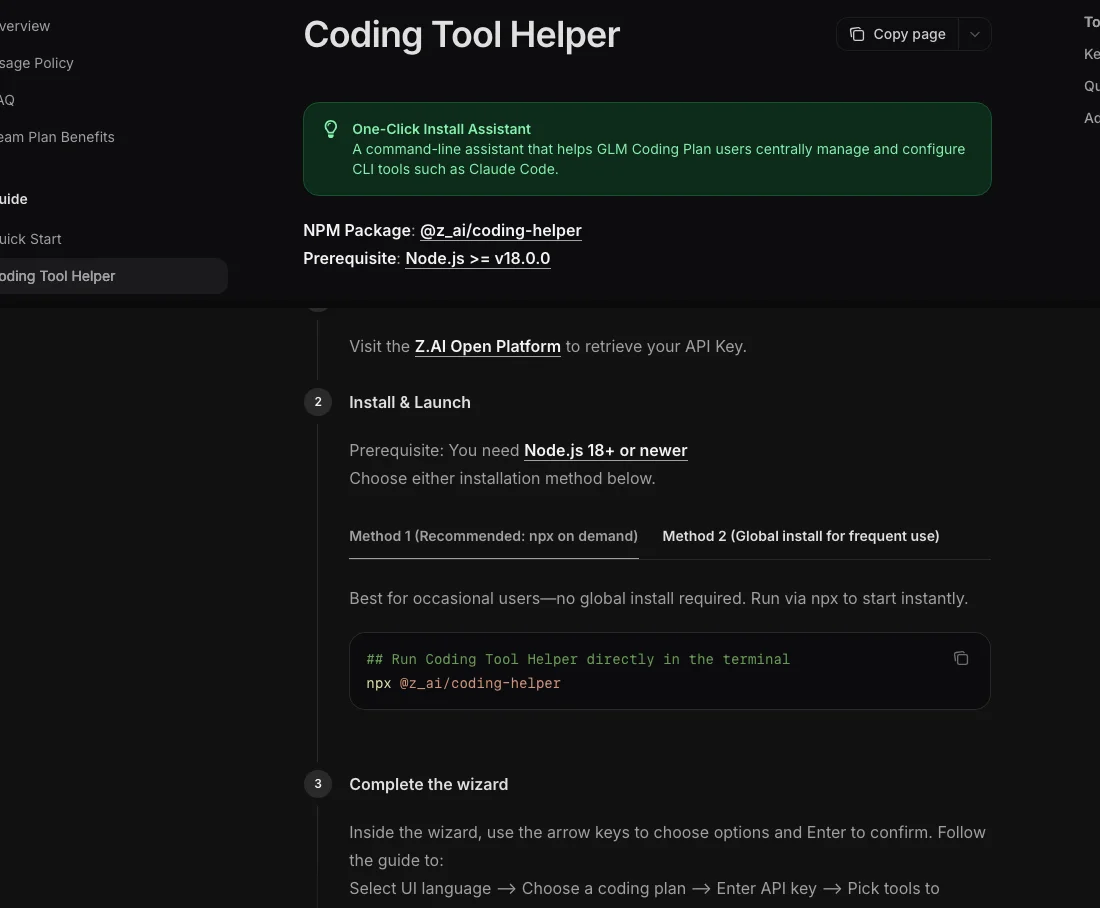
공식 npx @z_ai/coding-helper 마법사 — 수동 편집의 자동화 대안 - 10
GLM 엔드포인트를 향해 Claude Code 실행하기
새 터미널을 열고(기존 창은 낡은 env를 유지) 프로젝트로 cd한 뒤 claude를 실행합니다. 일회성 세션이라면 변수를 인라인으로 주입할 수도 있습니다: ANTHROPIC_BASE_URL=https://api.z.ai/api/anthropic ANTHROPIC_AUTH_TOKEN=키 claude — 이 방식은 디스크에 아무것도 기록하지 않습니다.
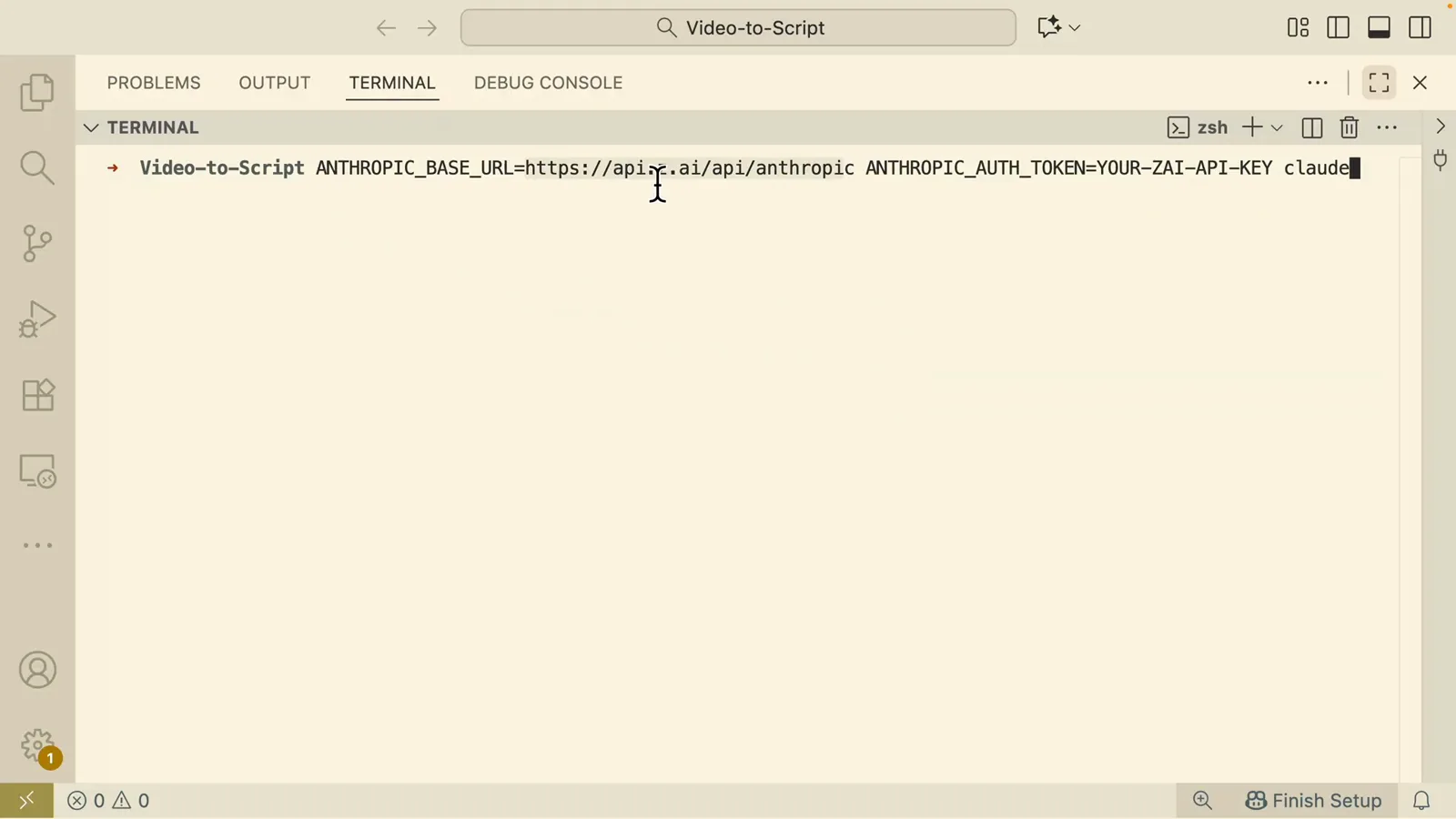
인라인 env 변수로 settings.json을 건드리지 않는 일회성 GLM 세션 실행3:30 구간 보기
3 · 첫 실행, 실제 작업, 사용량 점검
- 11
환영 배너에서 GLM 활성화 확인
Claude Code 시작 화면은 사용 중인 모델과 과금 모드를 보여줍니다. GLM 모델 + API Usage Billing이 보이면 env 블록이 적용된 것입니다. "Do you want to use this API key"라고 물으면 yes를 고르세요.
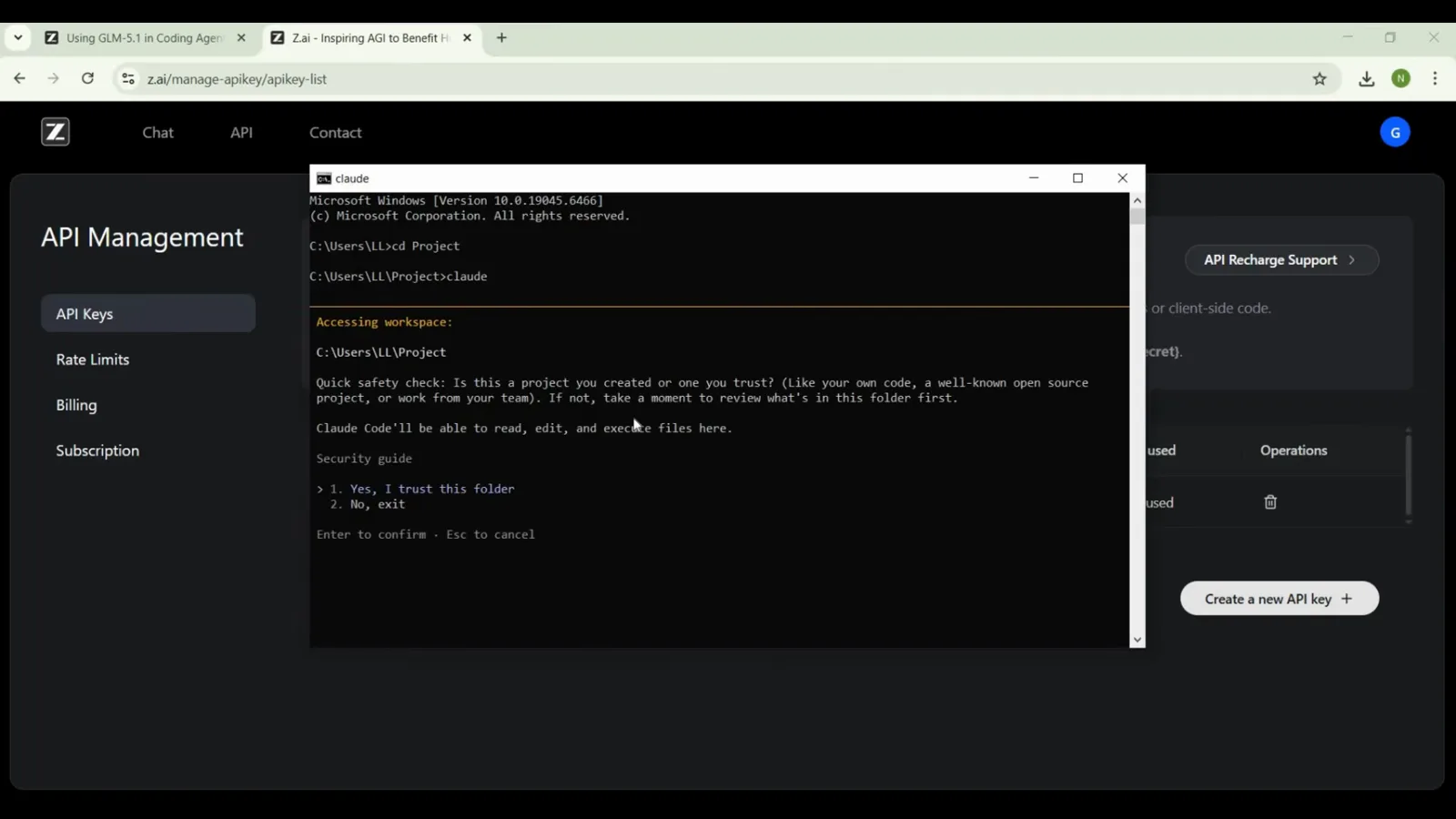
배너에는 활성 GLM 모델과 API Usage Billing 모드가 표시됩니다2:08 구간 보기 - 12
저렴한 스모크 테스트 프롬프트 보내기
hi를 입력하고 응답이 평소 Claude Code의 포맷으로 오는지 확인합니다. 도구, 슬래시 명령, 권한 확인 모두 공식 플랜과 똑같이 동작합니다. 뒤의 모델만 바뀌었을 뿐입니다.
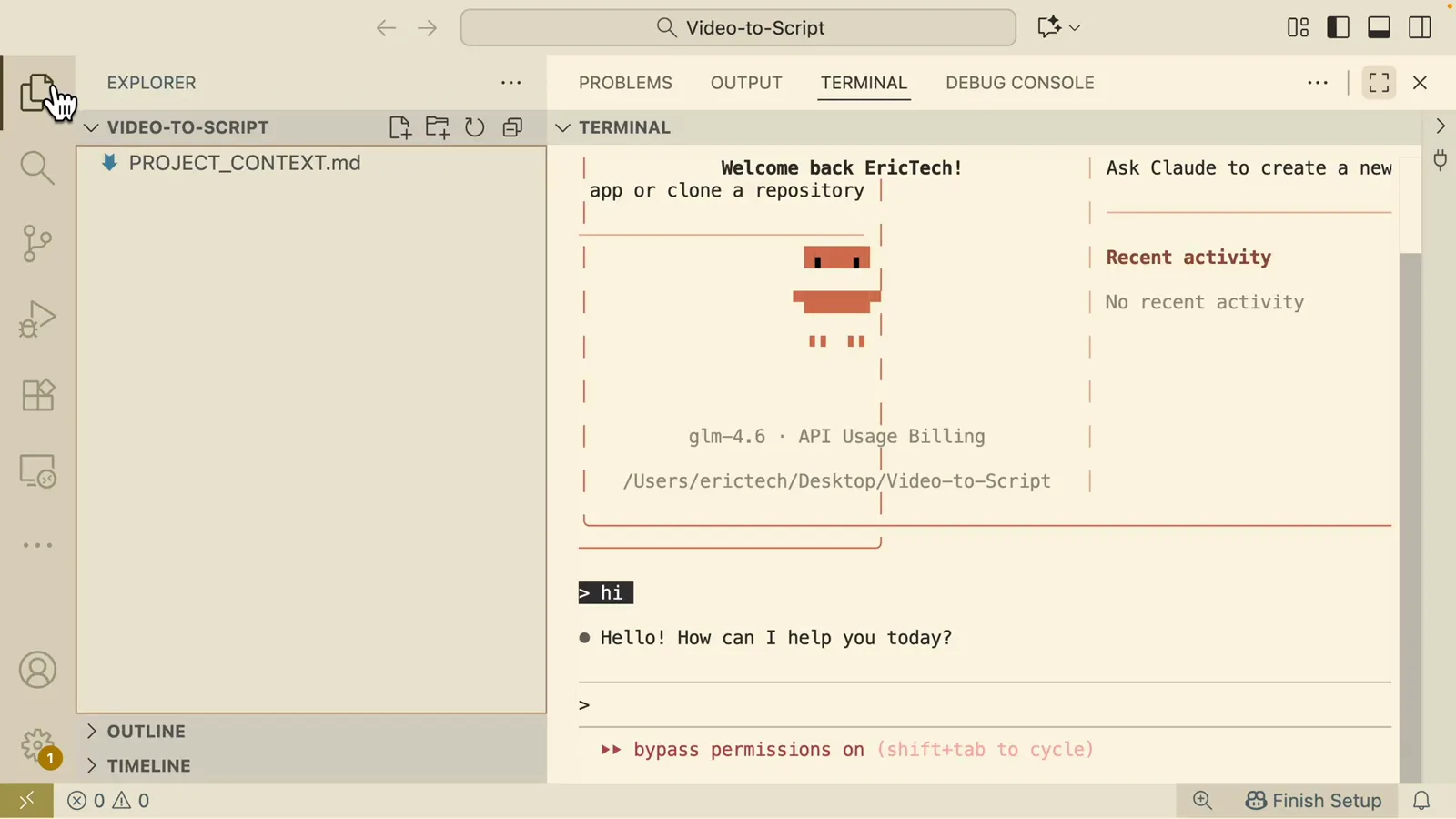
Claude Code 안에서 GLM의 첫 응답 — 같은 인터페이스, 다른 엔진5:06 구간 보기 - 13
실제 작업을 끝까지 실행하기
이제 진짜 일을 시켜 봅니다. 화면 하나를 만들거나, 리포지토리에 /init을 돌리거나, 모듈을 리팩터링하세요. 장시간 에이전트형 코딩이 바로 GLM-5.3의 특화 분야이고, 소비하는 것은 주간 크레딧입니다. 첫 큰 작업에서 소진 속도를 가늠해 두세요.
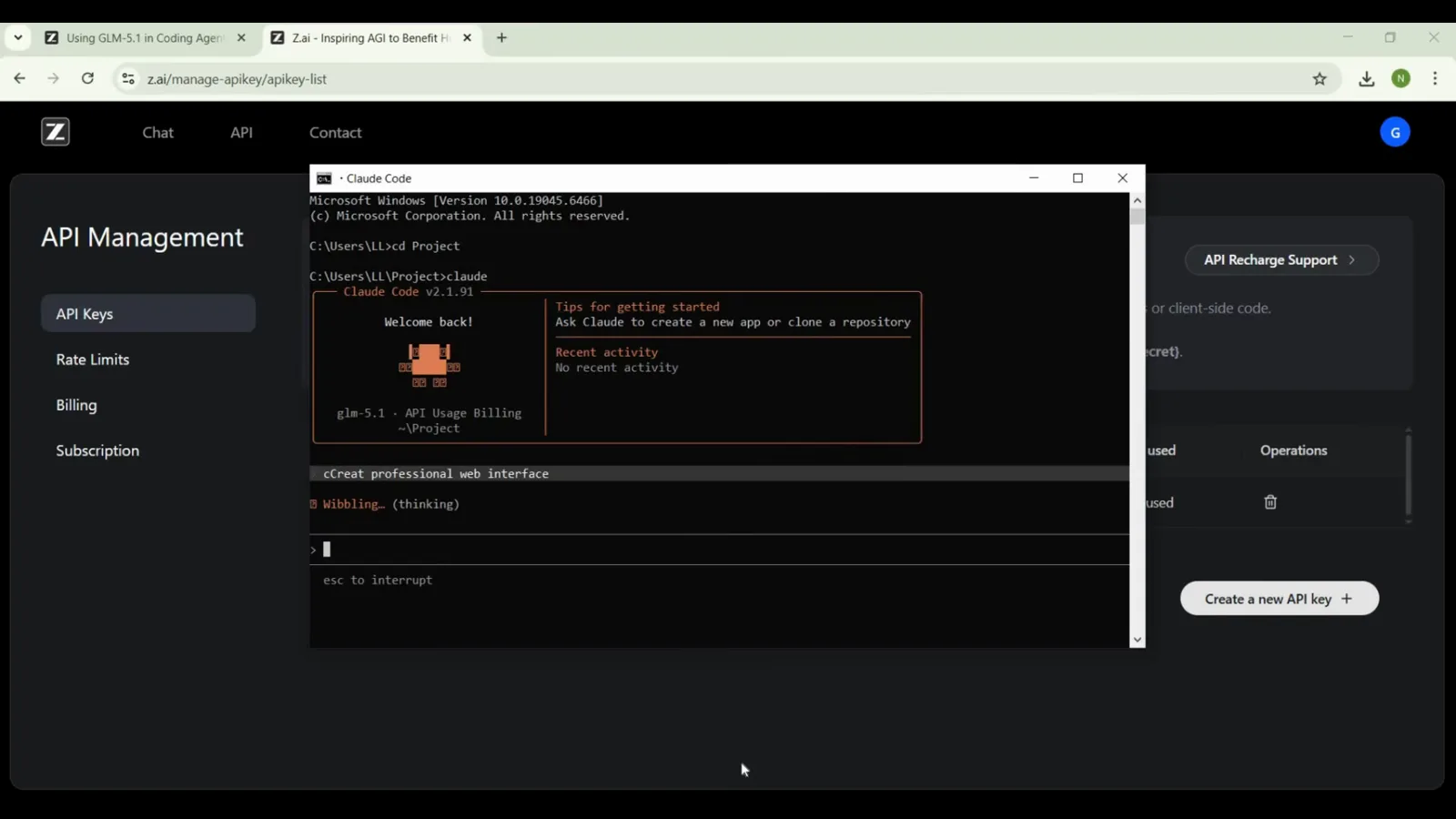
GLM에서 돌아가는 실제 요청 — 코딩 중 작업 표시기에 주목2:24 구간 보기 - 14
큰 빌드 전에 플랜 모드 활용하기
큰 기능은 먼저 계획하게 하세요. 기반 설정, 핵심 컴포넌트, 인터페이스, 테스트의 단계별 체크리스트를 만들어 주므로, 코드에 크레딧을 쓰기 전에 승인하거나 다듬을 수 있습니다. 계획 패스는 잘못된 구현을 재생성하는 것보다 훨씬 저렴합니다.
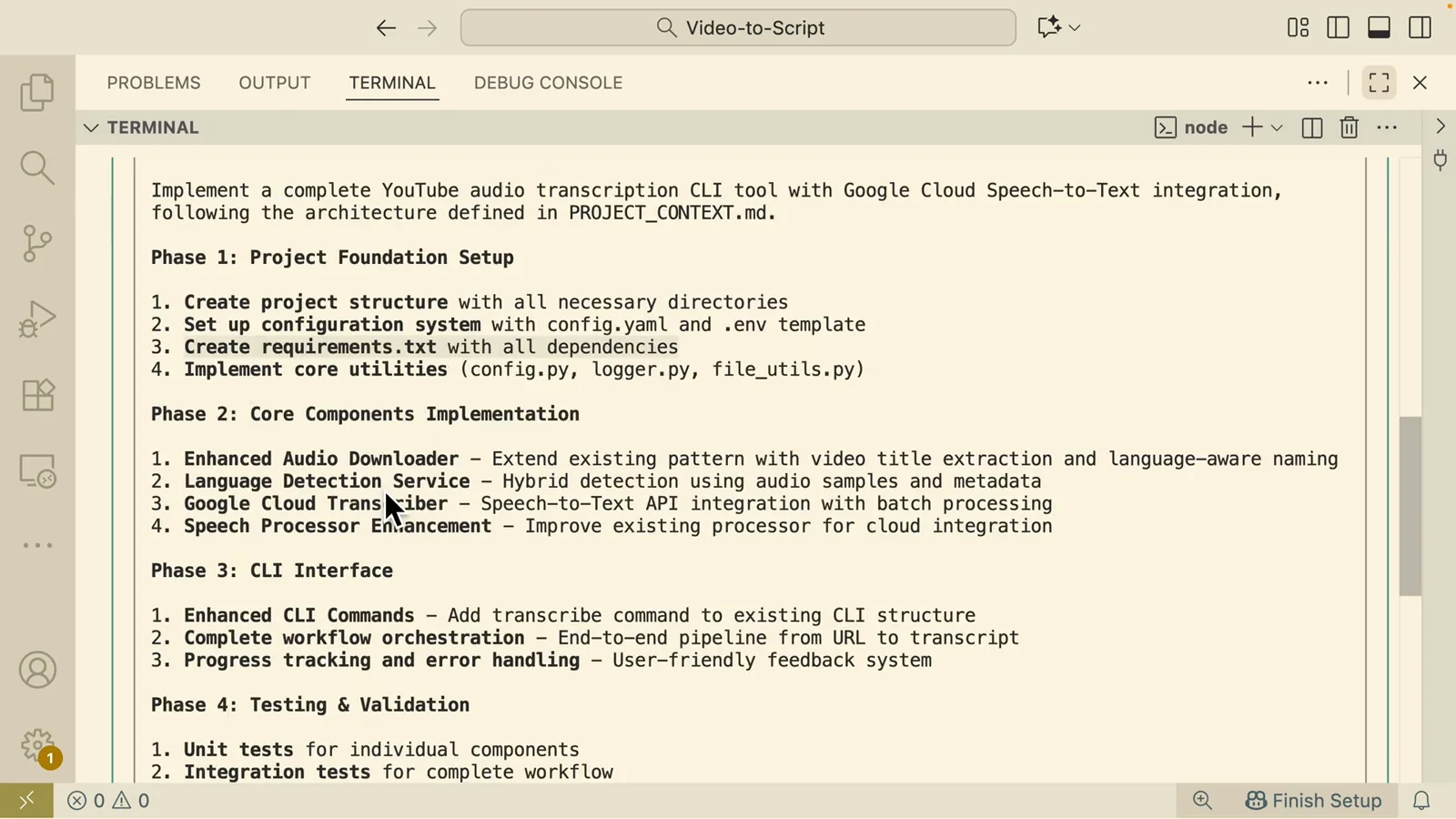
Claude Code 안에 렌더링된 GLM의 단계별 구현 계획6:02 구간 보기 - 15
사용량이 어디에 표시되고 어디에 표시되지 않는지 알기
Anthropic 자체 콘솔 사용량은 0으로 남습니다. 요청이 Anthropic 과금을 전혀 통과하지 않기 때문입니다. 할당량은 z.ai 콘솔에 있으며, 플랜의 주간 예산을 크레딧으로 소진하고 그 위에 5시간 롤링 윈도우가 얹힙니다. 세션이 도중에 죽으면 버그가 아니라 5시간 벽에 부딪힌 경우가 대부분입니다.
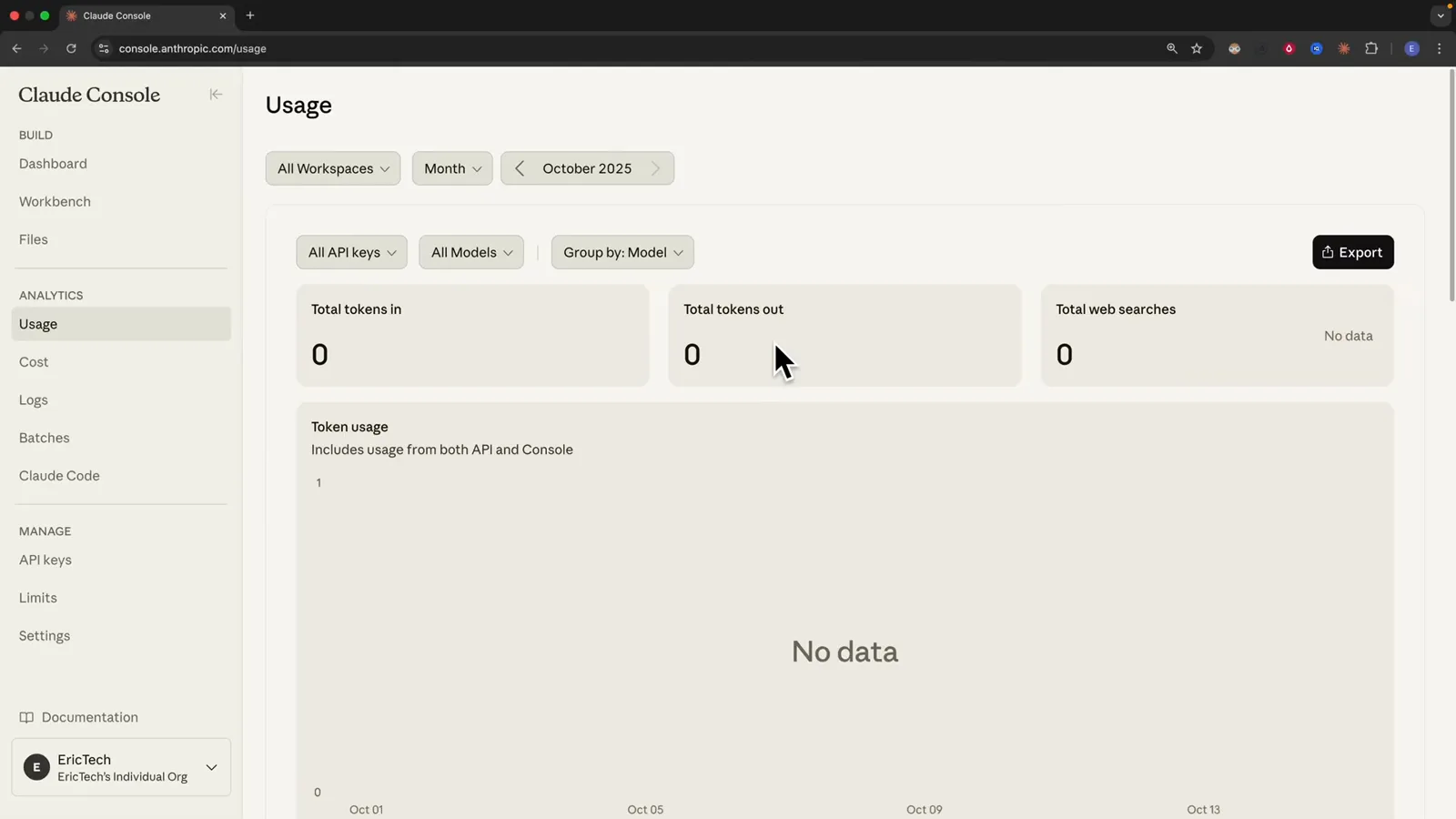
GLM 플랜에서는 Anthropic Console이 비어 있습니다 — 할당량은 z.ai가 측정4:24 구간 보기
GLM Coding Plan 플랜 한눈에 보기 (2026년 9월)
| 플랜 | 정가 | 사용 허용량 | 추천 대상 |
|---|---|---|---|
| Lite | 월 18달러 (연간 결제 12.6달러) | 주간 10,000 크레딧 | 가벼운 일상 사용, 학습, 소규모 리포지토리 |
| Pro | 월 80달러 (연간 결제 56달러) | Lite의 6배, 신모델 우선 접근, 더 빠른 생성 | 중형 리포지토리의 일상 개발 |
| Max | 월 168달러 (연간 결제 117.6달러) | Lite의 14배, 피크 시간 전용 자원 | 중대형 리포지토리의 파워 유저 |
분기 결제는 정가 대비 20%, 연간 결제는 30% 절약됩니다. 모든 플랜에서 GLM-5.3과 GLM-5.3-Flash를 실행할 수 있고, 구버전 모델 요청은 최신 모델로 자동 라우팅됩니다. 가격 변동이 잦으니 z.ai에서 확인하세요.