
요약 — Claude Code 안의 Kimi K3
- Moonshot의 Messages API는 Anthropic 호환입니다. ANTHROPIC_BASE_URL을 https://api.moonshot.ai/anthropic 으로 향하게 하고, Kimi API 키를 ANTHROPIC_AUTH_TOKEN에 넣으면 Claude Code의 기능은 그대로 유지된 채 두뇌만 Kimi K3로 바뀝니다.
- 공식 settings.json은 모든 모델 등급을 kimi-k3[1m](100만 토큰 컨텍스트 버전)에, Haiku 등급은 kimi-k2.7-code에 매핑하고, CLAUDE_CODE_AUTO_COMPACT_WINDOW를 1000000으로, CLAUDE_CODE_EFFORT_LEVEL을 max로 설정합니다.
- 검증 방법은 두 가지입니다. /status를 실행해 Base URL과 kimi-k3[1m] 모델명을 확인하거나, 시작 배너만 읽어도 됩니다. 데모 영상에는 Using kimi-k3 (from .claude/settings.json)라고 표시됩니다.
- K3는 Kimi API Platform에서 종량제로 과금됩니다. 입력 백만 토큰당 $3, 출력 $15, 캐시 적중 입력 $0.30, 컨텍스트 100만 토큰입니다. 모델 자체는 2.8T 파라미터 MoE(활성 104B)이며 사고 모드가 항상 켜져 있습니다.
- 업데이트 노트 — K3.1 Pro가 2026년 10월 22–23일 출시: 동일한 1M context, 새 모델 ID kimi-k3.1-pro, 백만 토큰당 $2/$10로 K3보다 저렴. 아래 env block은 여전히 작동하며, 모델 ID만 바꾸면 업그레이드됩니다.
Kimi K3 + Claude Code Demo
영상 데모:Data Science in your pocket8:11
Use Kimi in Claude Code — official guide
제품 정보:platform.kimi.aiKimi API Platform docs
1~4단계(설치, API 키, env 블록, curl 검증)는 Kimi 공식 가이드를 바탕으로 작성했습니다. 설정 과정을 담은 얼굴 노출 없는 깨끗한 녹화가 존재하지 않기 때문입니다. 5~12단계의 스크린샷은 Claude Code v2.1.207을 kimi-k3로 구동한 터미널 전용 녹화에서 추출했습니다.
프레임은 출처 영상의 출처 표기된 스크린샷이며 각각 타임스탬프로 연결됩니다. 본문 텍스트는 원작으로, 자막을 베낀 것이 아닙니다.
Kimi K3 × Claude Code, 단계별 가이드
1 · Claude Code를 Kimi K3로 향하게 하기
- 1
Claude Code 설치하기
Anthropic의 네이티브 설치 스크립트를 사용합니다. macOS와 Linux에서는 curl -fsSL https://claude.ai/install.sh | bash, Windows PowerShell에서는 irm https://claude.ai/install.ps1 | iex를 실행하세요. npm 경로도 가능하며 npm install -g @anthropic-ai/claude-code에는 Node.js 22 이상이 필요합니다. 이미 설치했다면 건너뛰어도 되지만, 서드파티 도구가 ~/.claude/settings.json을 수정한 적이 있다면 env 필드에 남은 ANTHROPIC_* 항목을 먼저 정리하세요. 오래된 값은 터미널에서 내보낸 설정을 조용히 덮어씁니다.
- 2
Kimi API 키 만들기
platform.kimi.ai에 로그인해 콘솔의 API Keys에서 키를 생성합니다. K3는 충전이 완료된 후에 열리며 최소 금액은 $1입니다. 이 튜토리얼 전체를 따라 하기에 1달러면 충분합니다. 참고로 이곳은 종량제 Kimi API Platform이며, Kimi Code나 Kimi 멤버십은 별개 제품이라 이 설정에 필요한 API 키를 제공하지 않습니다.
- 3
env 블록을 ~/.claude/settings.json에 작성하기
~/.claude/settings.json을 열고(없으면 생성) 공식 가이드 그대로 env 필드를 채웁니다. ANTHROPIC_BASE_URL은 https://api.moonshot.ai/anthropic, ANTHROPIC_AUTH_TOKEN은 Kimi 키, ANTHROPIC_MODEL과 OPUS·SONNET·FABLE 등급 및 CLAUDE_CODE_SUBAGENT_MODEL은 kimi-k3[1m], ANTHROPIC_DEFAULT_HAIKU_MODEL은 kimi-k2.7-code, CLAUDE_CODE_AUTO_COMPACT_WINDOW는 1000000, CLAUDE_CODE_EFFORT_LEVEL은 max로 설정합니다. 모든 등급을 매핑하는 것이 중요합니다. Claude Code는 백그라운드와 서브에이전트 요청을 이 별칭들로 보내며 하나라도 빠지면 조용히 실패합니다. env 블록은 터미널 내보내기보다 우선하며 키를 평문으로 저장하므로 절대 커밋하지 마세요.
- 4
curl로 엔드포인트와 키 검증하기
Claude Code를 실행하기 전에 Anthropic 호환 라우트로 토큰 1개짜리 요청을 직접 보냅니다. curl https://api.moonshot.ai/anthropic/v1/messages에 Authorization: Bearer 헤더로 Kimi 키를 담고, 본문에는 model을 kimi-k3로, max_tokens를 1로 지정합니다. 정상적인 JSON 응답이 돌아오면 엔드포인트와 자격 증명 모두 문제없습니다. 401이 돌아오면 키가 무효이거나, Base URL이 키를 발급한 플랫폼과 일치하지 않거나, 남아 있던 ANTHROPIC_API_KEY가 ANTHROPIC_AUTH_TOKEN과 충돌하는 경우입니다 — 삭제하세요.
2 · 실행하고 K3가 작동 중임을 확인하기
- 5
claude를 실행하고 배너 읽기
프로젝트 폴더에서 claude를 실행합니다. 배너가 모든 것을 말해 줍니다. 데모 기준 Claude Code v2.1.207, 이어서 kimi-k3 · API Usage Billing, 그리고 핵심 한 줄 — Using kimi-k3 (from .claude\settings.json) · /model. env 블록이 적용된 증거이며, 프로젝트 단위의 .claude/settings.json도 같은 방식으로 작동합니다. 배너에 여전히 Claude나 Anthropic 과금 표시가 뜬다면 3단계로 돌아가 Claude Code를 재시작하세요.
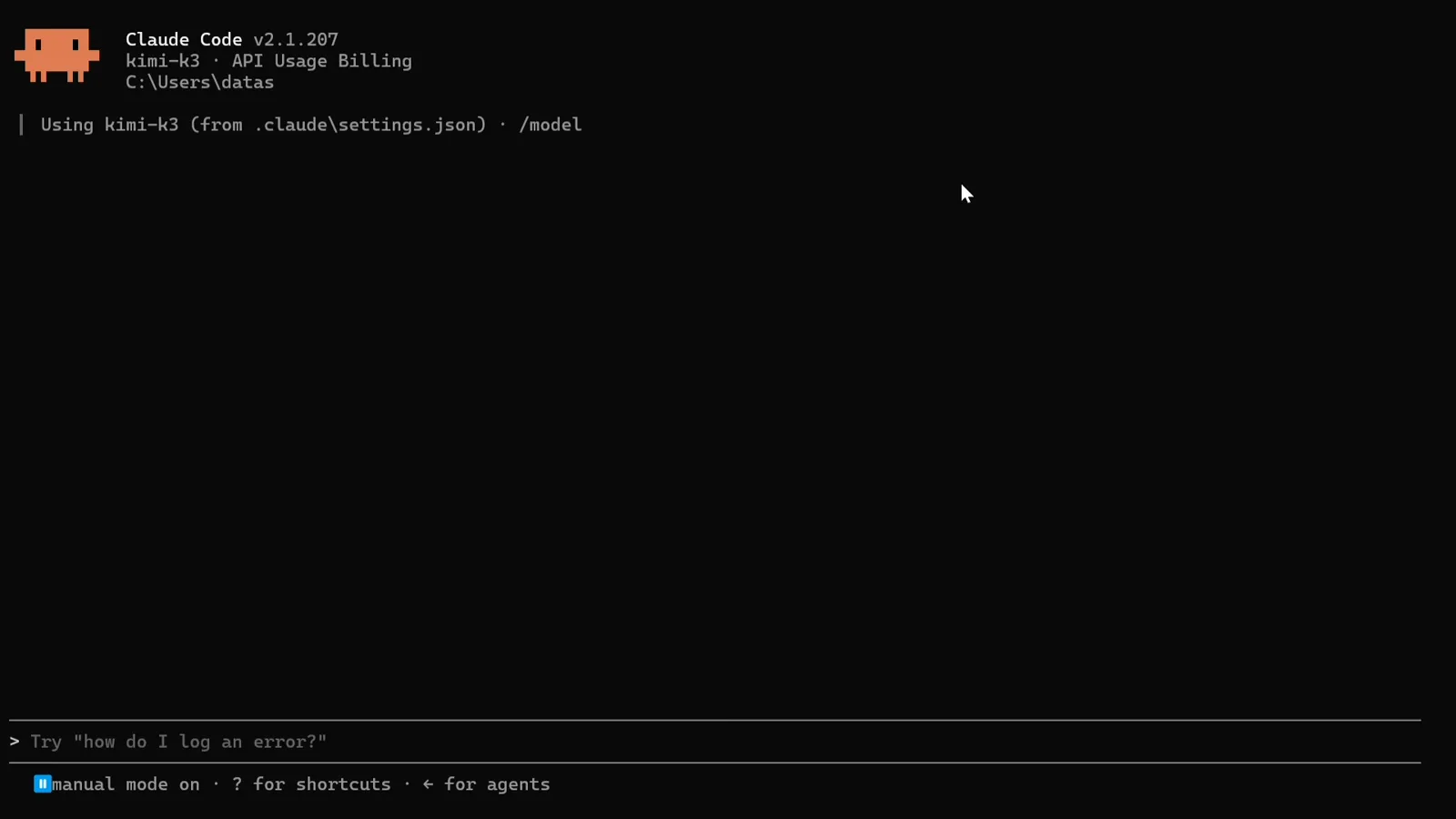
kimi-k3와 그 출처인 settings.json을 밝히는 시작 배너.0:22 지점 보기 - 6
정체 확인이 아니라 실제 과제를 보내기
데모의 첫 프롬프트는 help me develop a game called snake and ladders. — 구체적이고 실제로 만들어볼 수 있는 요청입니다. K3는 답하기 전에 생각합니다. Thought for 16s 이후 응답이 스트리밍되고, 상태 줄은 Channeling… 25s · ↓1.0k tokens를 세어 줍니다. "너는 어떤 모델이야" 같은 확인은 무의미합니다. 설정이 Claude의 별칭을 Kimi 모델 ID로 매핑하기 때문에 자기 소개는 아무 증거가 되지 않으며, /status와 배너가 증거입니다.
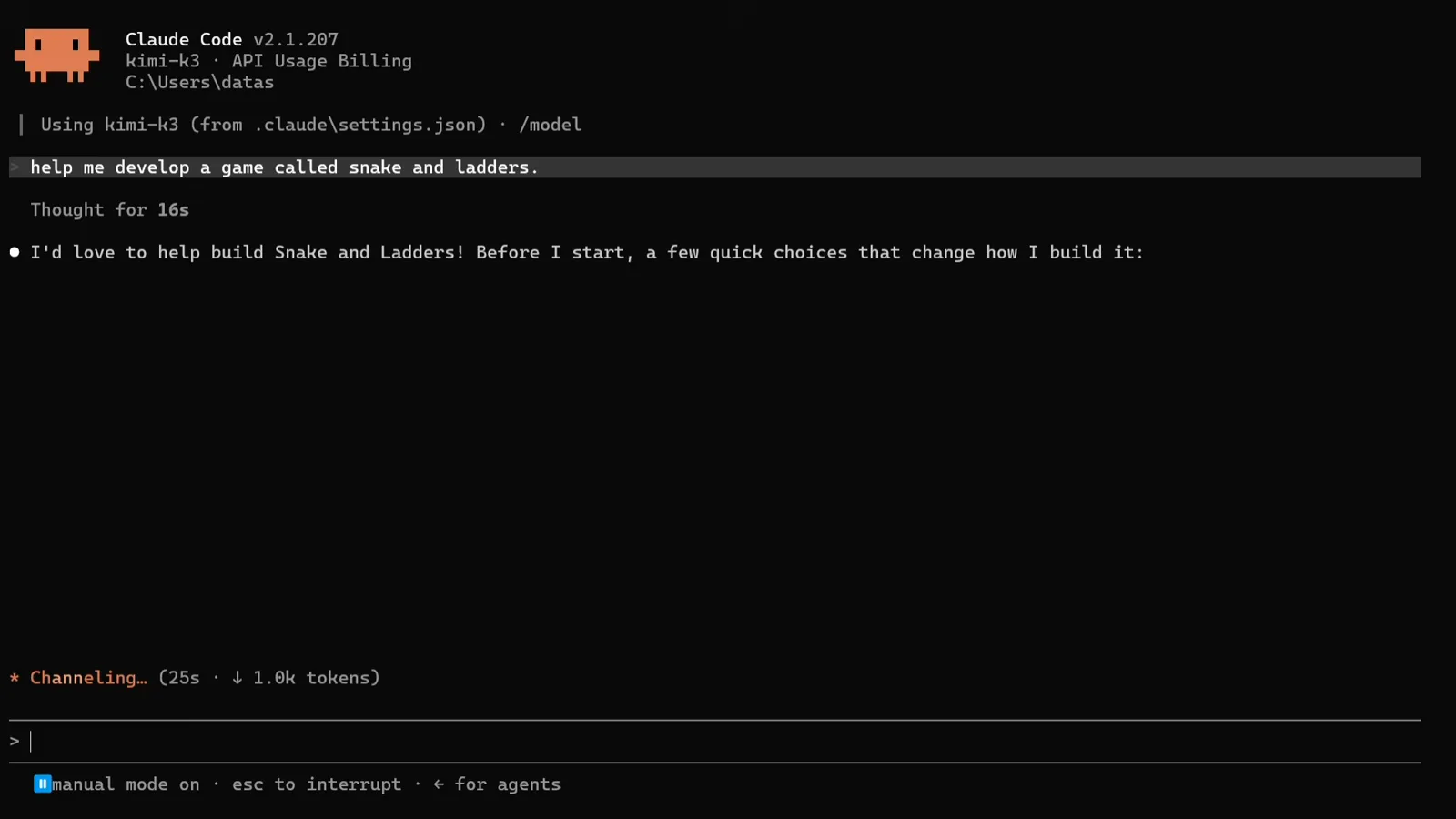
첫 프롬프트 투입, K3 사고 시작 — 토큰 카운터가 돌아갑니다.1:42 지점 보기 - 7
확인 질문에 답하기
K3는 추측하지 않고 묻습니다. 탭 형식의 선택 UI — Platform, Players, Rules, Submit — 가 나타나고, Web(HTML/CSS/JS), Python console, Python + pygame 또는 직접 입력 같은 선택지에 각각 설명이 붙습니다. Enter로 선택, Tab과 방향키로 이동, Esc로 취소합니다. 시작부터 요구사항을 명확히 묻는 이 구조화된 질문이 완성물이 재작업 없이 끝나는 이유의 절반입니다.
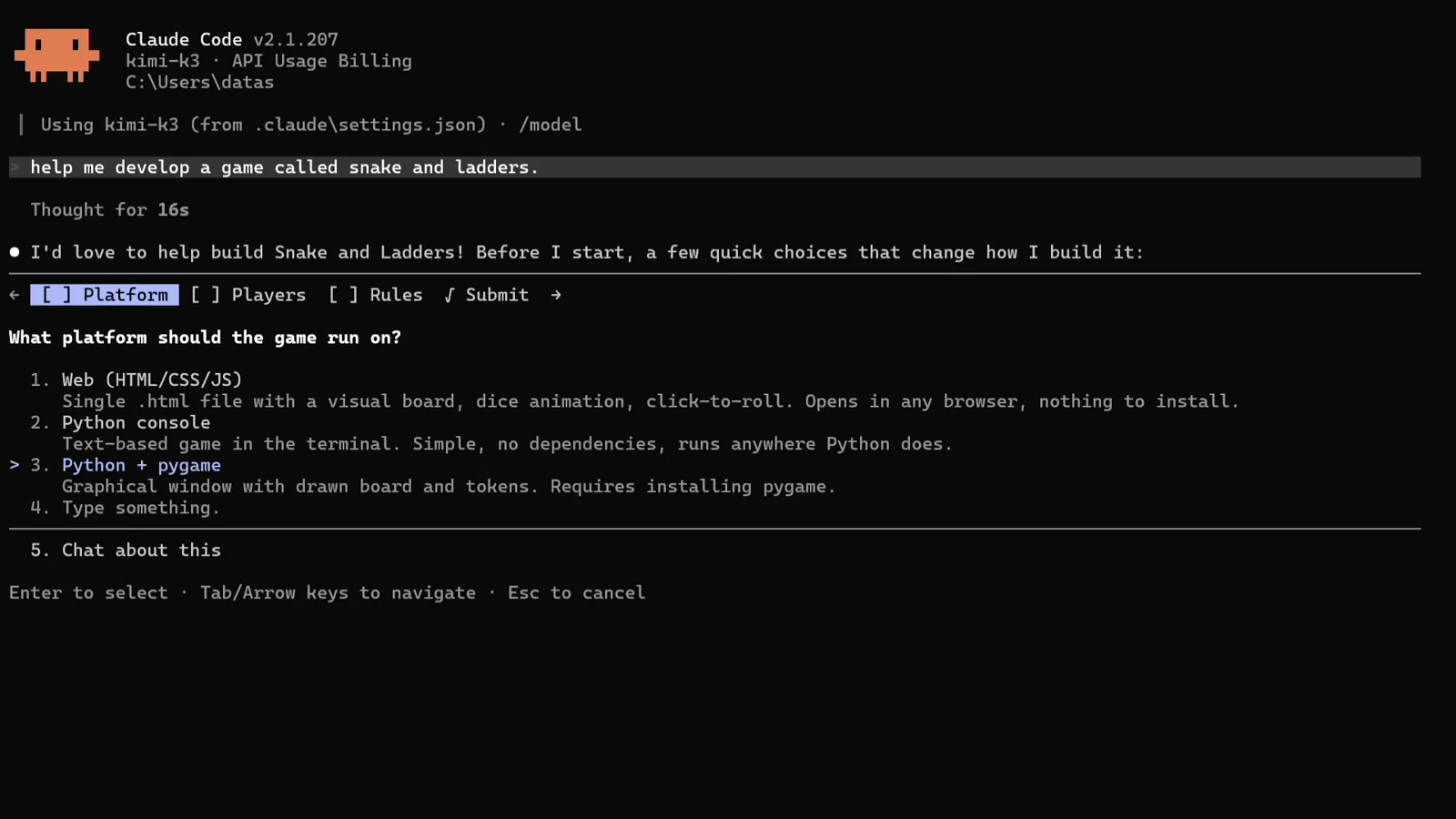
탭 형식의 질문 UI. Enter로 선택, Tab과 방향키로 이동, Esc로 취소.2:04 지점 보기
3 · 프롬프트 하나, 게임 하나 — K3의 작업 루프
- 8
답변을 검토하고 제출하기
실행 전에 Claude Code는 Review your answers 화면을 보여 줍니다. Platform·Players·Rules 탭에 녹색 체크 — 데모에서는 Python + pygame, 1 player vs computer, Classic — 가 표시되고 Submit answers가 하이라이트된 선택지로 대기합니다. Enter 한 번이면 에이전트가 완전한 명세를 손에 넣습니다. 여기서는 꼼꼼히 확인하세요. 계획은 바로 이 선택들로부터 만들어집니다.
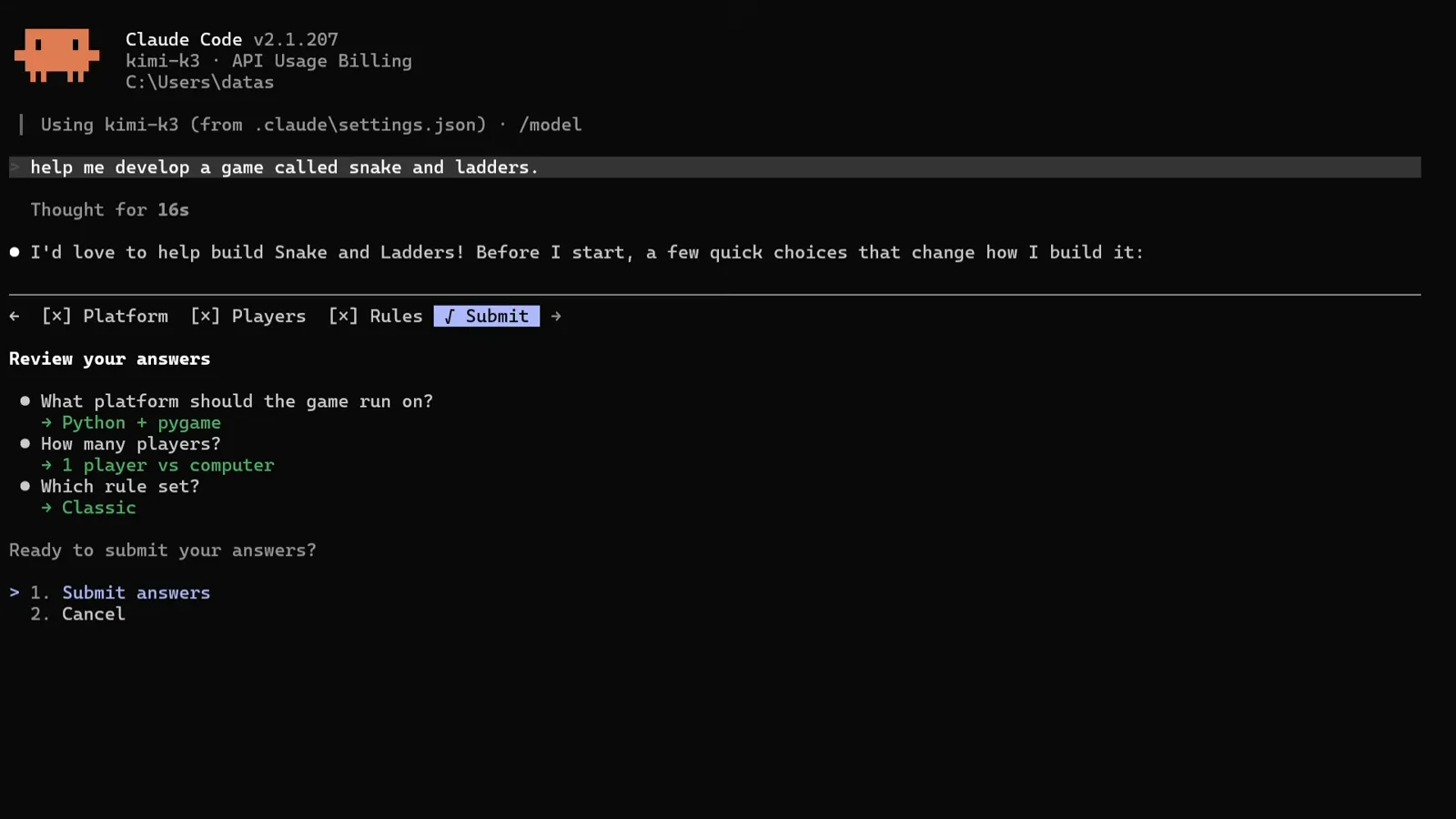
Platform·Players·Rules 모두 체크 완료 — Submit answers까지 Enter 한 번.2:12 지점 보기 - 9
계획을 읽고, 필요한 의존성 설치를 맡기기
계획은 검증 가능한 단계로 도착합니다. 환경을 점검해 Python + pygame을 확인할 것. 게임을 작성하고 컴파일되는지 확인할 것. 로직과 렌더링을 헤드리스로 스모크 테스트해 시뮬레이션 대국이 정확히 100칸 도달으로 끝나는지 확인할 것. Python 3.13을 감지하고 pygame이 없음을 파악한 뒤 python -m pip install pygame을 스스로 실행합니다. 사고 시간에 주목하세요 — 한 번에 4분 53초. CLAUDE_CODE_EFFORT_LEVEL=max가 하는 일이며, K3는 기본값이 최대 추론 강도입니다.
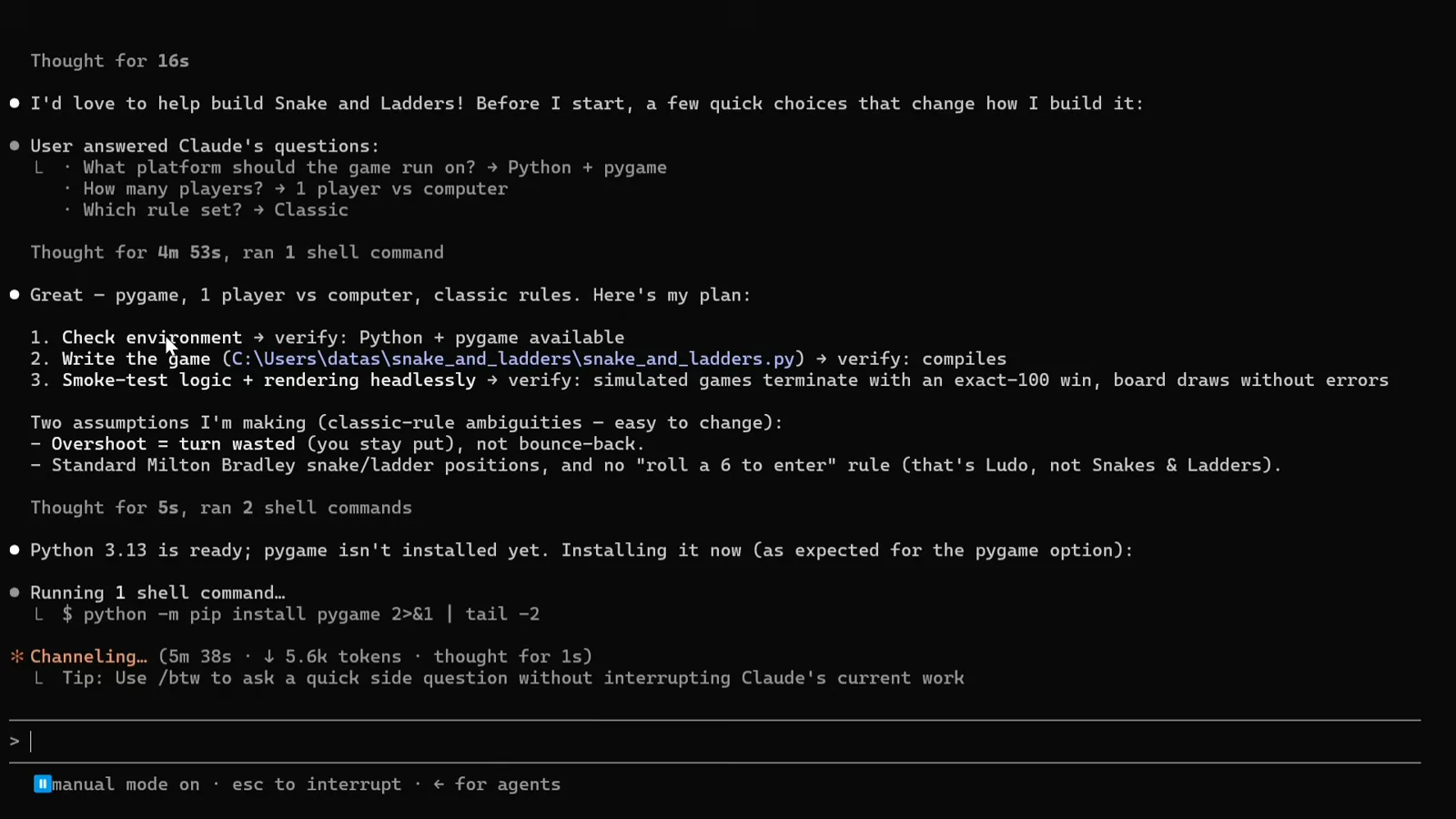
3단계 계획과 Python 3.13에서의 pygame 자동 설치.3:42 지점 보기 - 10
쓰기를 승인하고 컴파일 검사를 지켜보기
K3가 snake_and_ladders.py를 작성합니다 — 데모 기준 279줄 — 그다음 자신의 작업을 검증합니다. 먼저 컴파일 검사(python -m py_compile … && echo "compile OK"), 이어서 모든 요소를 렌더링하고 수천 판의 완전한 게임을 시뮬레이션하는 헤드리스 스모크 테스트입니다. 하단 상태 표시줄에는 accept edits on(shift+tab to cycle)이 표시됩니다. 이 권한 모드 덕분에 파일마다 확인 없이 쓰기가 진행됩니다. 쓰기가 거절되어도 복구됩니다 — 데모 자체가 실수로 거절한 뒤 재시도로 완료했습니다.
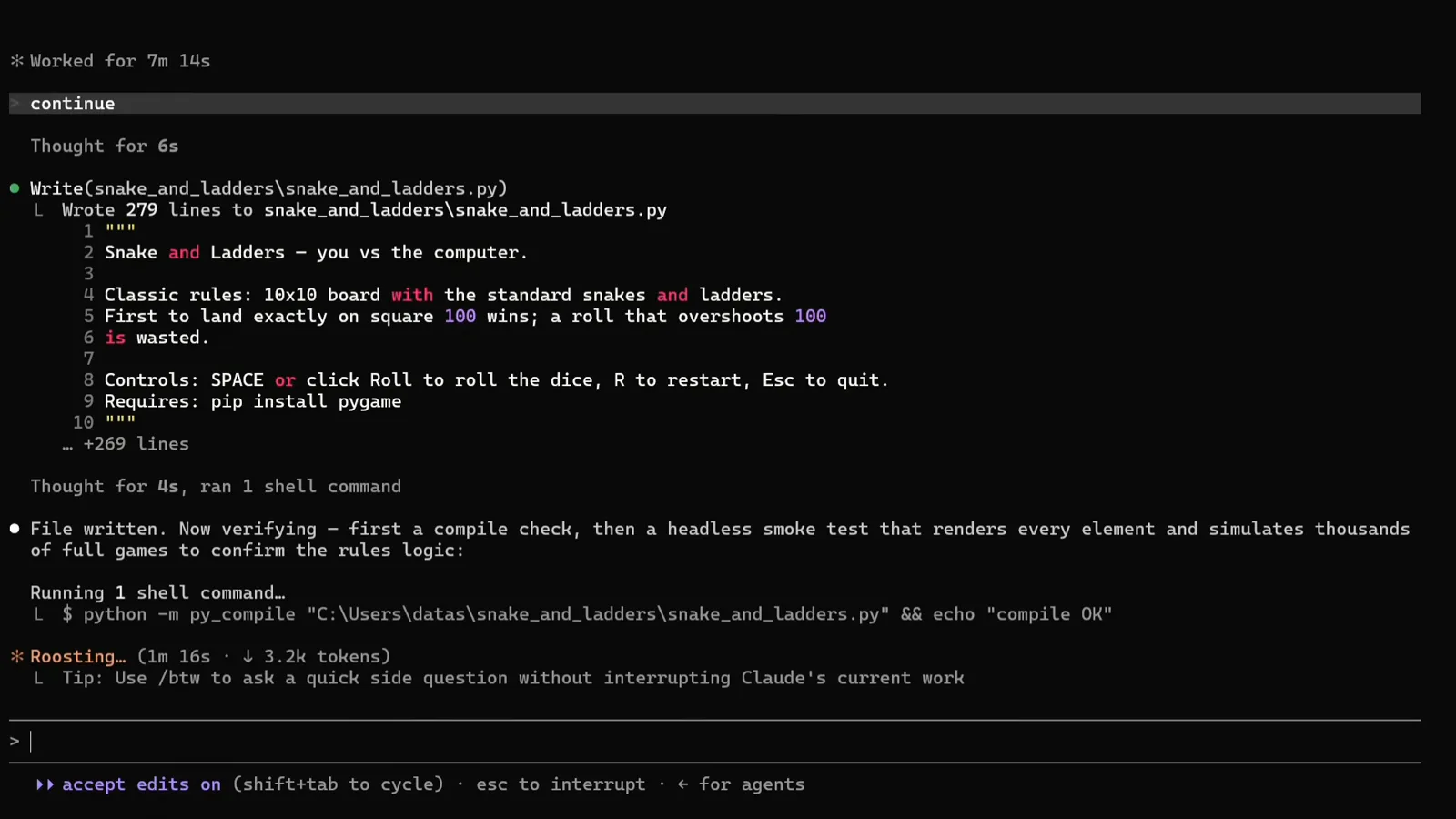
279줄 작성 후 accept edits on 상태에서 python -m py_compile 실행.6:05 지점 보기
4 · 검증을 마치고 바로 실행할 수 있는 결과물
- 11
검증 체크리스트 읽기
All checks pass. The game is done and verified — 그리고 Claude Code가 증거를 나열합니다. 컴파일 ✓. 렌더링 — 보드·뱀·사다리·주사위 모두 그려짐 ✓. 보드 매핑 — 1번 칸이 왼쪽 아래, 지그재그로 100까지 ✓. 규칙 — 초과 이동은 무효, 정확히 100 도달 시 승리 ✓. 2000판 시뮬레이션이 모두 승자와 함께 종료 ✓. 아래에는 실행 명령과 결과 요약이 출력됩니다. 본받을 습관입니다. 코드를 믿지 말고 시뮬레이션으로 검증하세요.
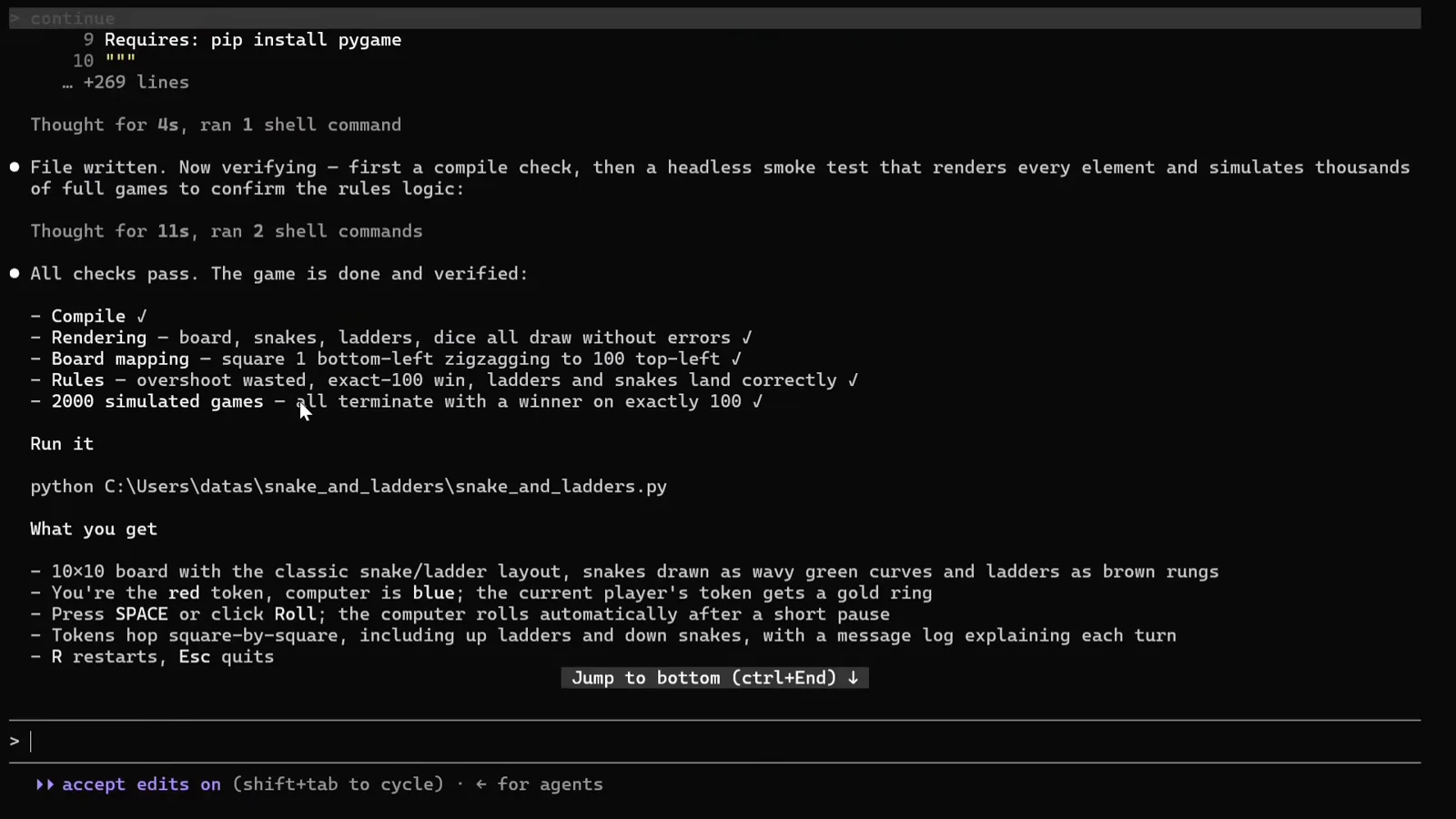
컴파일·렌더링·보드 매핑·규칙·2000판 시뮬레이션 — 모두 통과.6:55 지점 보기 - 12
실행하기
출력된 명령을 실행합니다 — 데모 기준 python C:\Users\datas\snake_and_ladders\snake_and_ladders.py — 그러면 게임 창이 열립니다. 초록색 물결 뱀과 갈색 사다리가 놓인 10x10 보드, SNAKES & LADDERS 사이드 패널의 순서 표시·주사위·초록 Roll 버튼. 스페이스바나 클릭으로 굴리고, R로 재시작, Esc로 종료합니다. 한 문장에서 플레이 가능하고 자체 검증까지 마친 게임까지, K3의 소요 시간은 약 10분이었습니다.
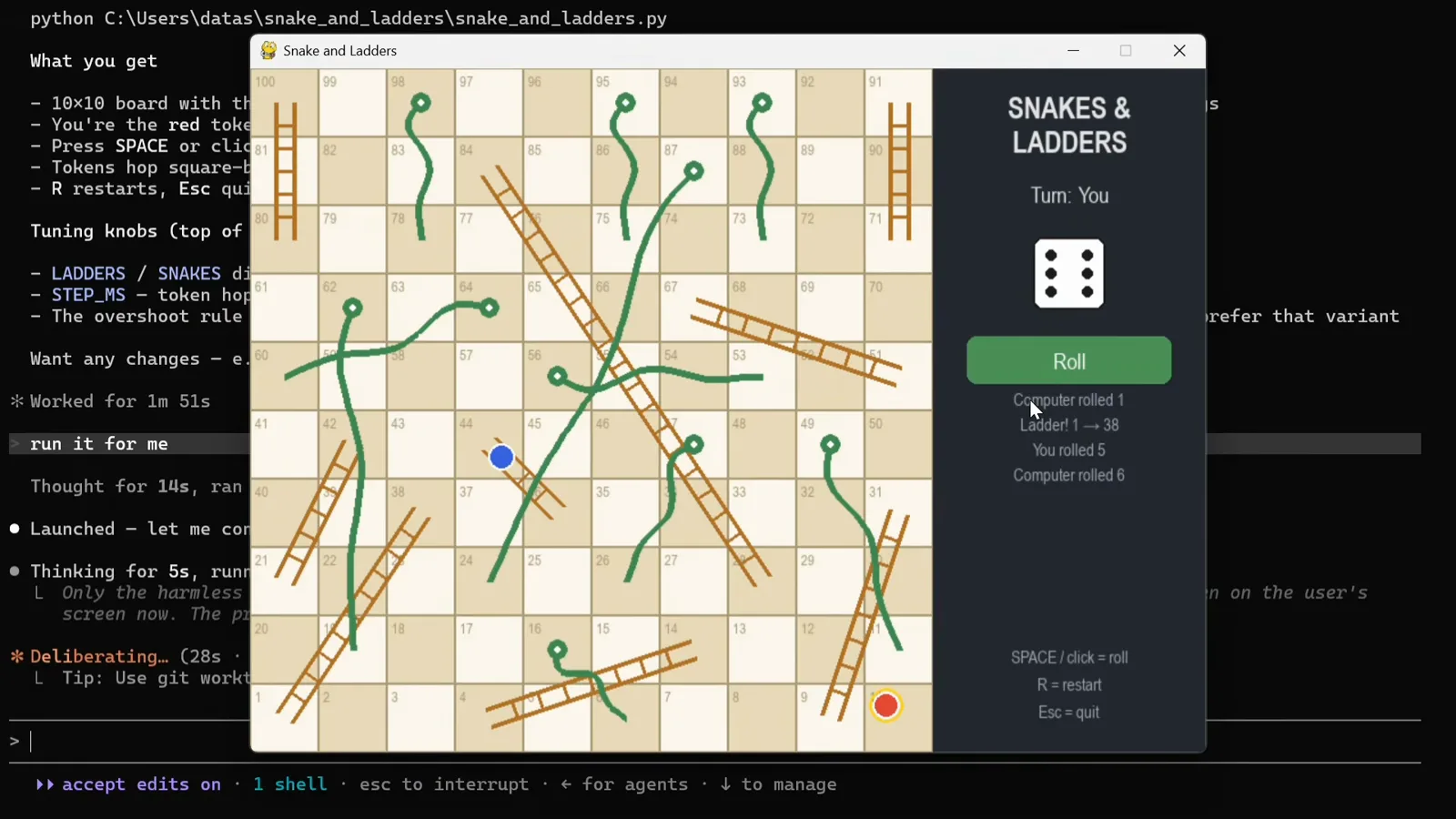
완성된 Snakes & Ladders 창. K3가 출력한 명령으로 실행.7:35 지점 보기
K3.1 업데이트: K3.1 Pro 출시 — 그리고 K3보다 저렴
Moonshot이 2026년 10월 22–23일 Kimi K3.1 Pro를 출시했습니다 — “새로운 K3.1 시리즈의 첫 번째 모델”이며, Kimi K3를 훨씬 큰 RL 컴퓨트로 포스트트레이닝한 모델입니다. 설정을 만지기 전에 알아야 할 네이밍 사실이 두 가지 있습니다. 일반 kimi-k3.1 ID는 없다는 것(시리즈는 Pro부터 시작)과 [1m] 접미사 변형도 없다는 것입니다 — 1M context(1,048,576 토큰)가 기본 내장되어 있습니다. highspeed 형제격인 kimi-k3.1-pro-highspeed는 동일한 지능을 약 2–3배 빠르게 실행합니다. 완전한 오픈 웨이트는 2026년 11월 4일까지 약속되어 있습니다.
검증된 핵심 변화는 사실 신뢰성입니다. Moonshot의 사실 정확도 스트레스 테스트에서 클레임 수준 할루시네이션은 23.35%(K3)에서 6.85%로 떨어졌고, 사실 오류를 하나 이상 포함한 응답 비율은 K3의 46.4% 수준으로 감소했습니다. Thinking이 항상 켜져 있으며 새로운 reasoning_effort 파라미터(low / high / max, 기본값 max)가 추가되었습니다. Moonshot 문서는 코딩과 에이전트 작업에서 K3.1 Pro가 가장 강력한 프로프라이어터리 모델에 필적하거나 근접한다고 주장합니다 — 하지만 공개된 점수표는 플레이스홀더이므로 실제 수치가 나오기 전까지는 숫자를 인용하지 않습니다.
K3.1 Pro는 가격 하한도 다시 정했습니다:
| 모델 | 입력 $/MTok | 출력 $/MTok | 캐시된 입력 |
|---|---|---|---|
| kimi-k3.1-pro | $2.00 | $10.00 | $0.20 |
| kimi-k3.1-pro-highspeed | $4.00 | $20.00 | $0.20 |
| kimi-k3 | $3.00 | $15.00 | $0.30 |
K3.1 Pro의 캐시 쓰기는 $2/MTok(TTL 5분) 또는 $4/MTok(TTL 1시간)이며, Batch API는 표준 요금의 60%로 실행됩니다. 결과적으로 Pro 티어는 K3보다 3분의 1 저렴합니다 — $2/$10 대 $3/$15. K2 시리즈는 2026년 10월 31일 신규 사용자에게 문을 닫았고 12월 말에 완전히 은퇴합니다. 폐기 예정 모델은 이제 kimi-k3.1-pro로 마이그레이션됩니다. kimi-k3 자체는 활성 상태로 변함없습니다.
Claude Code 사용자라면: 위의 설정은 그대로 계속 작동합니다 — kimi-k3[1m]는 여전히 문서화되어 있고 정상 작동합니다. 하지만 모델 ID만 바꿔서 오늘 바로 업그레이드할 수 있습니다. Moonshot의 Anthropic 호환 Messages API는 이제 기본값으로 kimi-k3.1-pro를 사용하며, 공식 스모크 테스트도 이를 직접 호출하므로 env block 안의 모든 ANTHROPIC_MODEL / OPUS / SONNET / FABLE 티어를 kimi-k3.1-pro로 바꾸세요 — 그리고 K3.1 시리즈에는 존재하지 않는 [1m] 접미사는 제거하세요. 당분간은 kimi-k2.7-code를 HAIKU 티어에 두거나, 거기서 kimi-k3.1-pro도 시도해 보세요.