
Antigravity 플랜 모드: 어디로 사라졌고, /plan은 어떻게 쓰나
Antigravity 에이전트 패널에서 Plan/Fast 토글이 사라지면서 "플랜 모드 없음" 검색이 그 뒤를 따랐습니다. v2.17.0의 /plan 명령이 작동하는 방식을 단계별로 정리하고, 표시되지 않을 때 플래닝을 되찾는 방법까지 안내합니다.
요약
- Antigravity의 Plan/Fast 모드 선택기는 2026년 에이전트 패널 리디자인에서 조용히 사라졌습니다. 체인지로그는 삭제를 한 번도 알리지 않았고, "플랜 모드 없음"은 커뮤니티 최대 불만이 되었습니다.
- v2.17.0(2026년 9월 22일)은 플래닝을 /plan으로 되돌렸습니다. 슬로건은 "Plan before you build": 에이전트가 코드를 쓰기 전에 읽고 편집할 수 있는 계획 초안을 작성합니다.
- 진입점은 두 곳입니다. 에이전트 프롬프트에 /plan(목표 없이도 가능)을 입력하거나 + 메뉴에서 Plan을 선택하세요. Plan 칩으로 프롬프트 단위 on/off도 가능합니다.
- /plan은 편집 가능한 구현 계획(Implementation Plan) 아티팩트를 만들어 냅니다. 인라인 댓글, 범위 조정, Proceed 버튼까지. 무료 플랜에서도 IDE와 CLI 모두 사용할 수 있습니다.
How to Switch Between Planning Mode and Fast Mode in Antigravity
영상:Checkmark Academy1:35
Learn the basics of Google Antigravity
영상:Google Antigravity13:54
Antigravity changelog & /plan docs
공식 출처:antigravity.google
공식 워크스루 영상은 2026년 에이전트 패널 리디자인 이전에 촬영되었습니다. 초기 UI를 보여주므로 이 페이지에서는 /plan이 지금도 만들어내는 아티팩트(구현 계획, 작업 목록, 워크스루) 소개에만 사용합니다. 동작 관련 사실은 기존 녹화를 정정하는 v2.17.0 체인지로그와 공식 /plan 문서를 기준으로 합니다.
스틸 컷은 Checkmark Academy의 "How to Switch Between Planning Mode and Fast Mode in Antigravity"와 Google Antigravity의 "Learn the basics of Google Antigravity"(YouTube)에서 가져왔고, antigravity.google/changelog의 공식 체인지로그도 함께 확인했습니다. 타임스탬프는 출처 영상으로 연결되는 딥링크입니다.
11단계로 /plan 사용하기
에이전트 패널에서 플래닝 찾기
- 1
에이전트 패널 열기
Antigravity를 실행하고 오른쪽 Agent 패널을 확인합니다. 접혀 있다면 상단 바에서 다시 펼치세요. 플래닝은 설정 깊은 곳의 메뉴가 아니라 이 패널에서 진행됩니다.
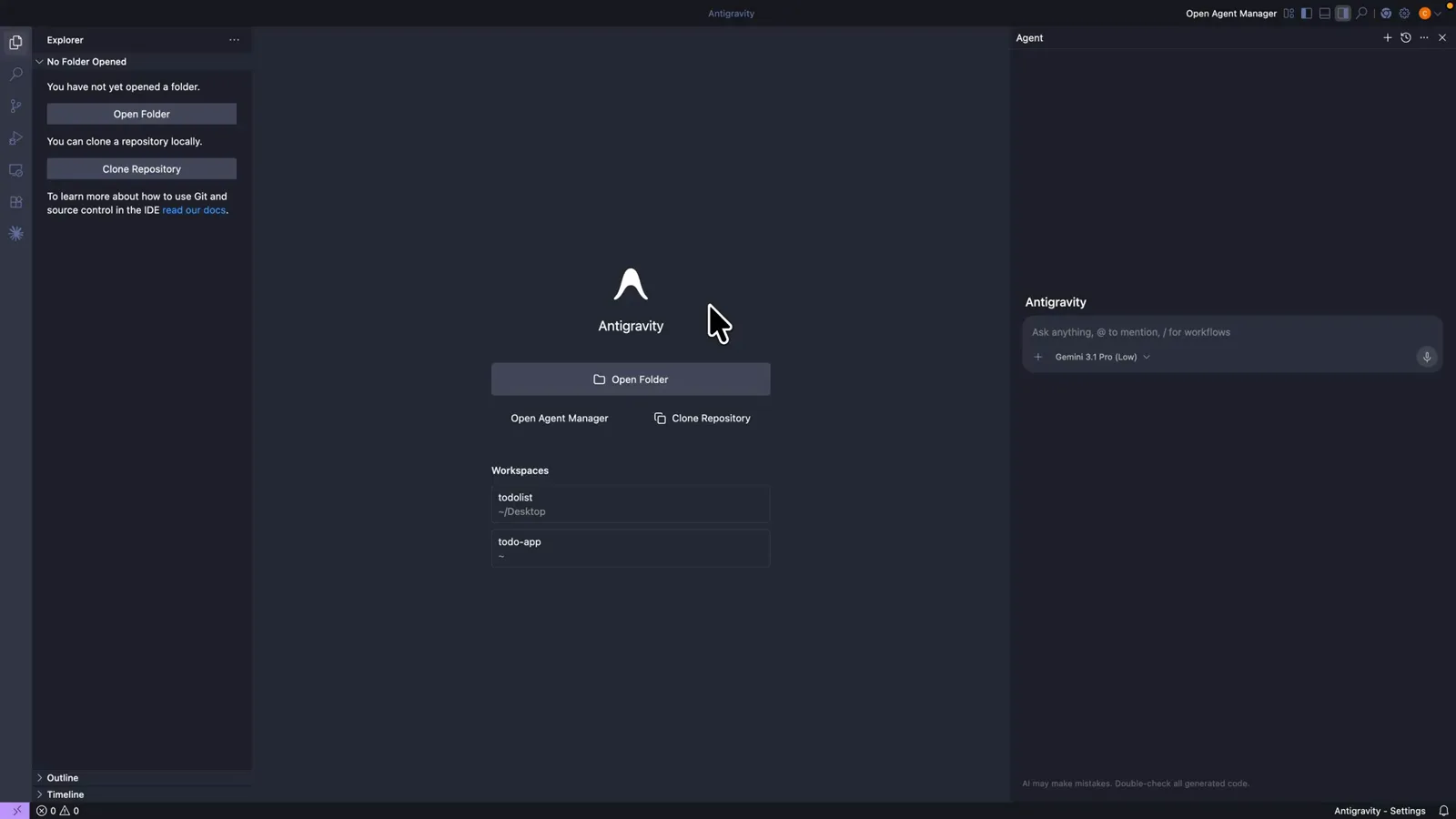
오른쪽이 Agent 패널입니다. 접혀 있을 때는 상단 바에서 꺼내고, 플래닝의 모든 것은 여기서 시작됩니다.0:06 보기 - 2
프롬프트 입력창 클릭
입력창 플레이스홀더는 "Ask anything, @ to mention, / for workflows". 이 슬래시 힌트가 입구입니다. 옆에는 모델 칩(여기서는 Gemini 3.1 Pro (Low))과 첨부 메뉴를 여는 + 버튼이 있습니다.
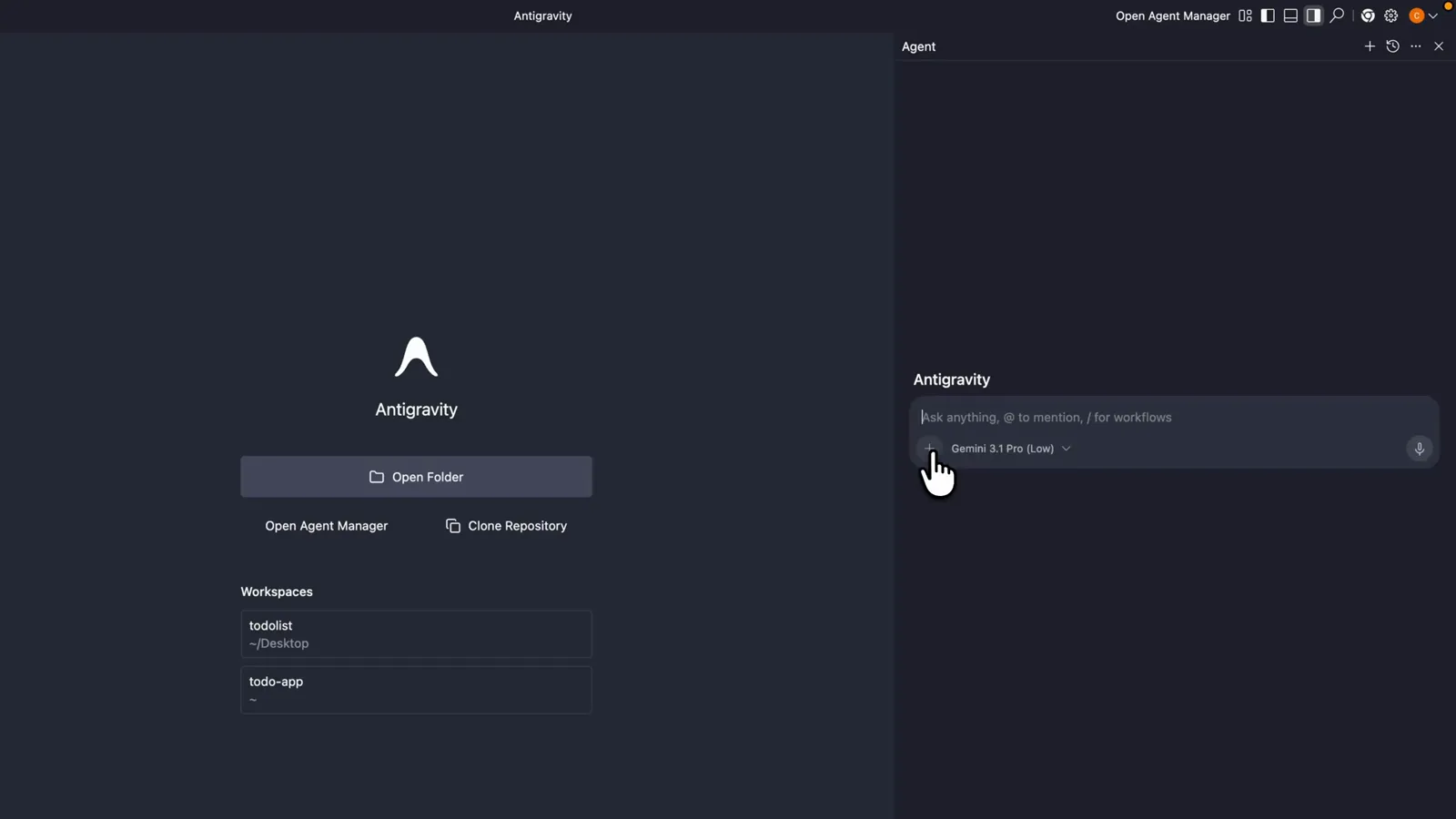
플레이스홀더의 "/ for workflows"가 슬래시 명령 입구이고, 옆에 모델 칩과 + 버튼이 있습니다.0:19 보기 - 3
플래닝 실행: + 메뉴 또는 /plan
+를 클릭해 Plan을 선택하거나(Media, Mentions, Workflows와 나란히 있습니다), 입력창에 /plan을 직접 입력하세요. 두 경로 모두 v2.17.0의 "Plan before you build"에 담긴 동일한 플래닝 워크플로를 작동시킵니다.
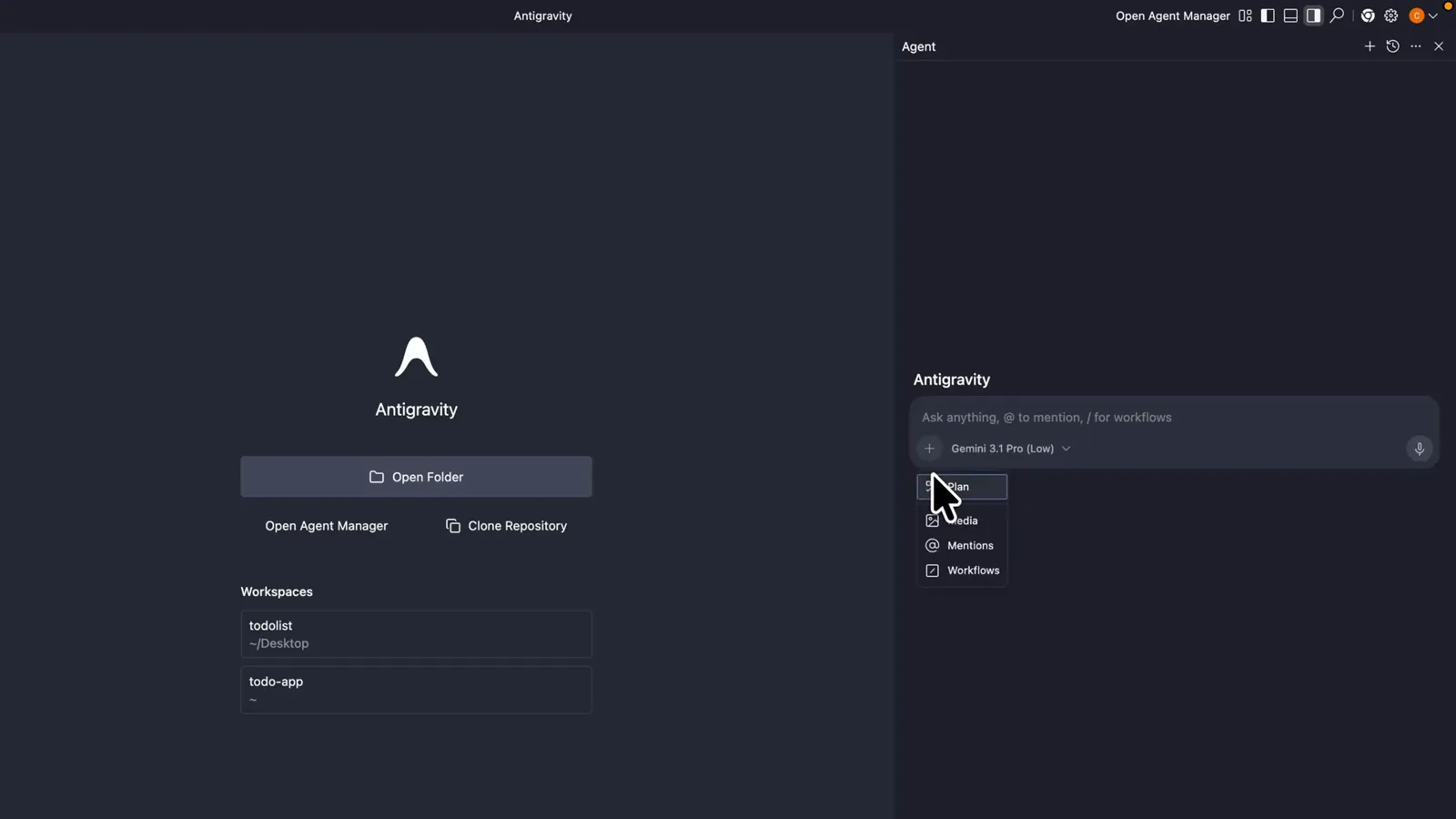
+에서 Plan을 고르거나 /plan을 직접 입력 — 두 경로 모두 같은 플래닝 플로를 실행합니다.0:22 보기
Plan before you build: /plan 한 판 돌려 보기
- 4
/plan에는 복잡한 목표를 붙이기
/plan 뒤에 작업을 붙입니다. "연락처 폼, 애니메이션, 모바일 레이아웃이 있는 랜딩 페이지를 만들어 줘" 같은 식입니다. 여러 화면에 걸친 다단계 작업이야말로 플래닝의 대상이고, 변수 하나 리네임은 아닙니다.
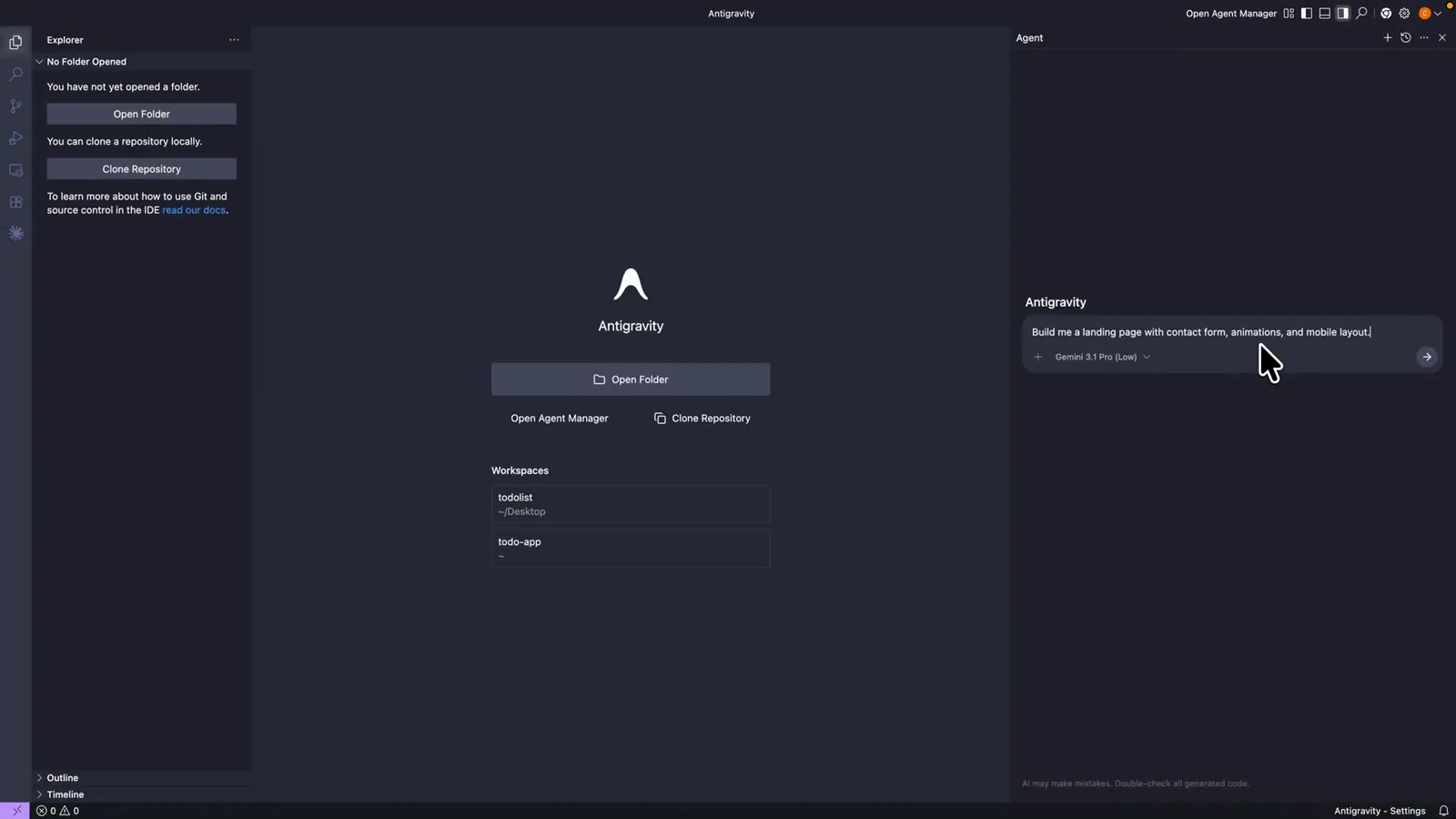
/plan이 빛을 내는 건 복잡한 다단계 작업: 랜딩 페이지 + 폼 + 애니메이션 + 모바일 레이아웃.0:35 보기 - 5
구현 계획(Implementation Plan) 아티팩트 읽기
에이전트는 코드베이스를 조사하고, 요구 사항이 모호하면 질문한 뒤, 구현 계획(Implementation Plan) 아티팩트 초안을 작성합니다. 목표 설명, 검토가 필요한 항목, 섹션별 변경 제안. 이 시점까지 코드는 한 줄도 건드리지 않았습니다.
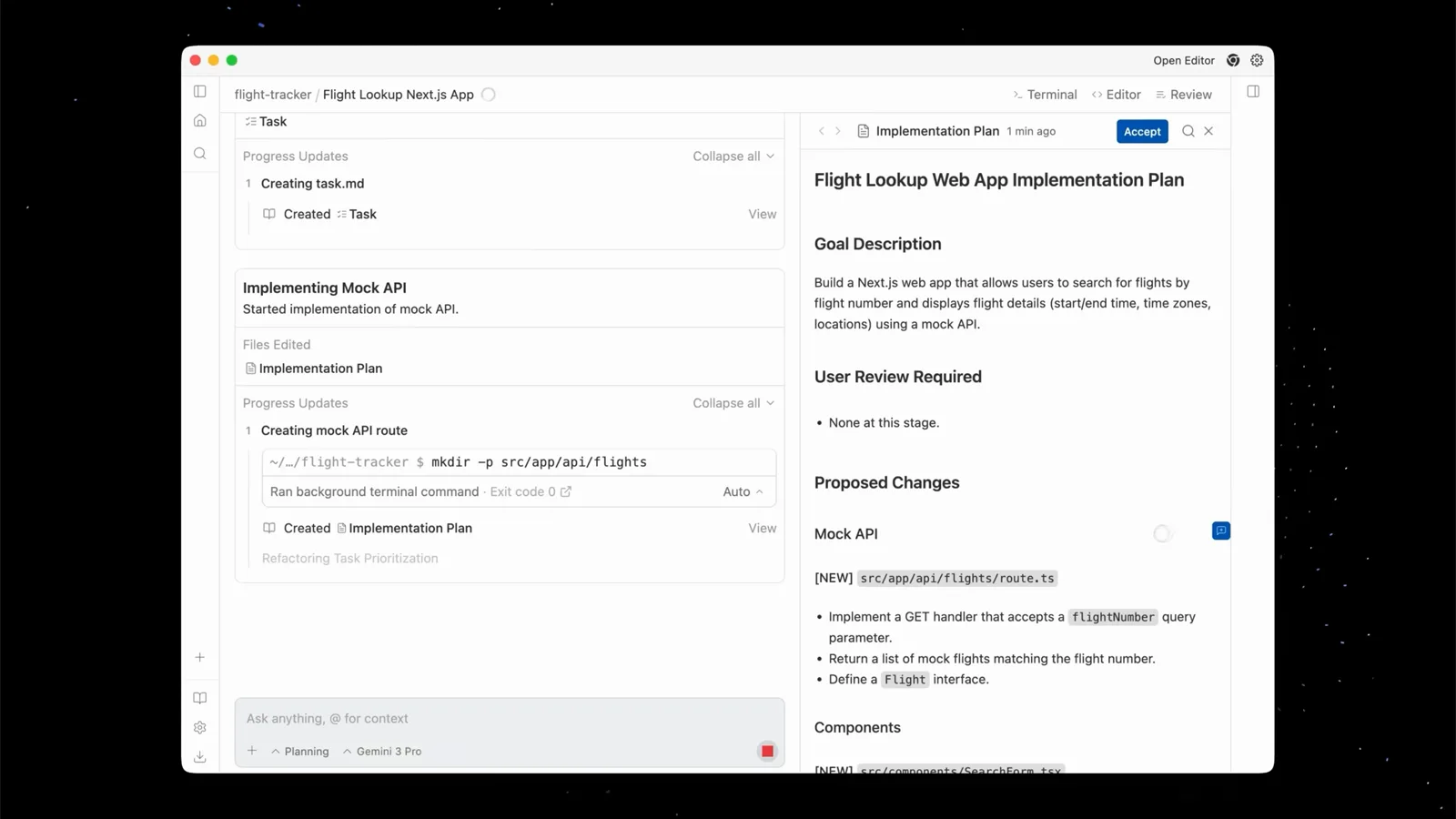
/plan이 만드는 구현 계획 아티팩트: 목표, 검토 항목, 섹션별 변경 제안 — 아직 코드는 한 줄도 바뀌지 않았습니다.4:40 보기 - 6
에디터에서도 아티팩트 추적하기
에디터로 이동하면 같은 아티팩트가 사이드바에 쌓입니다. 구현 계획과 그로부터 생긴 작업 목록이죠. 에이전트 매니저로 돌아가지 않고도 진행 상황을 볼 수 있습니다.
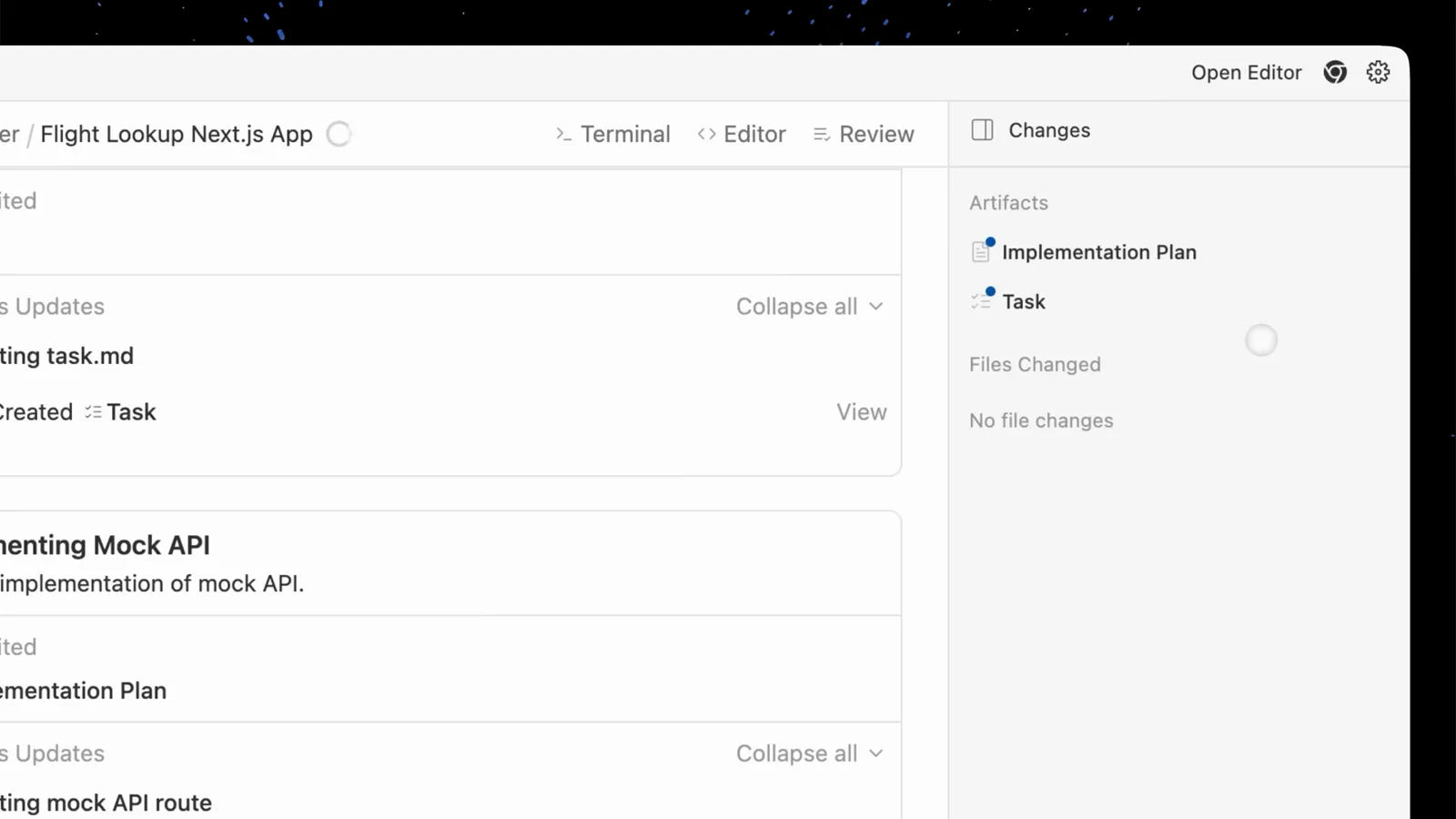
에디터 사이드바에도 구현 계획과 작업 아티팩트가 동기화됩니다. 창을 옮기지 않고 진행 상황 확인.3:45 보기 - 7
계획이 스스로 검증하게 하기
승인으로 끝이 아닙니다. 각 마일스톤에는 검증 체크포인트가 달려 있고, 에이전트가 내장 브라우저(파란 테두리는 에이전트가 운전 중이라는 표시)를 열어 앱을 직접 작동시킵니다. 계획의 주장은 적히기만 하는 게 아니라 시험을 통과해야 합니다.
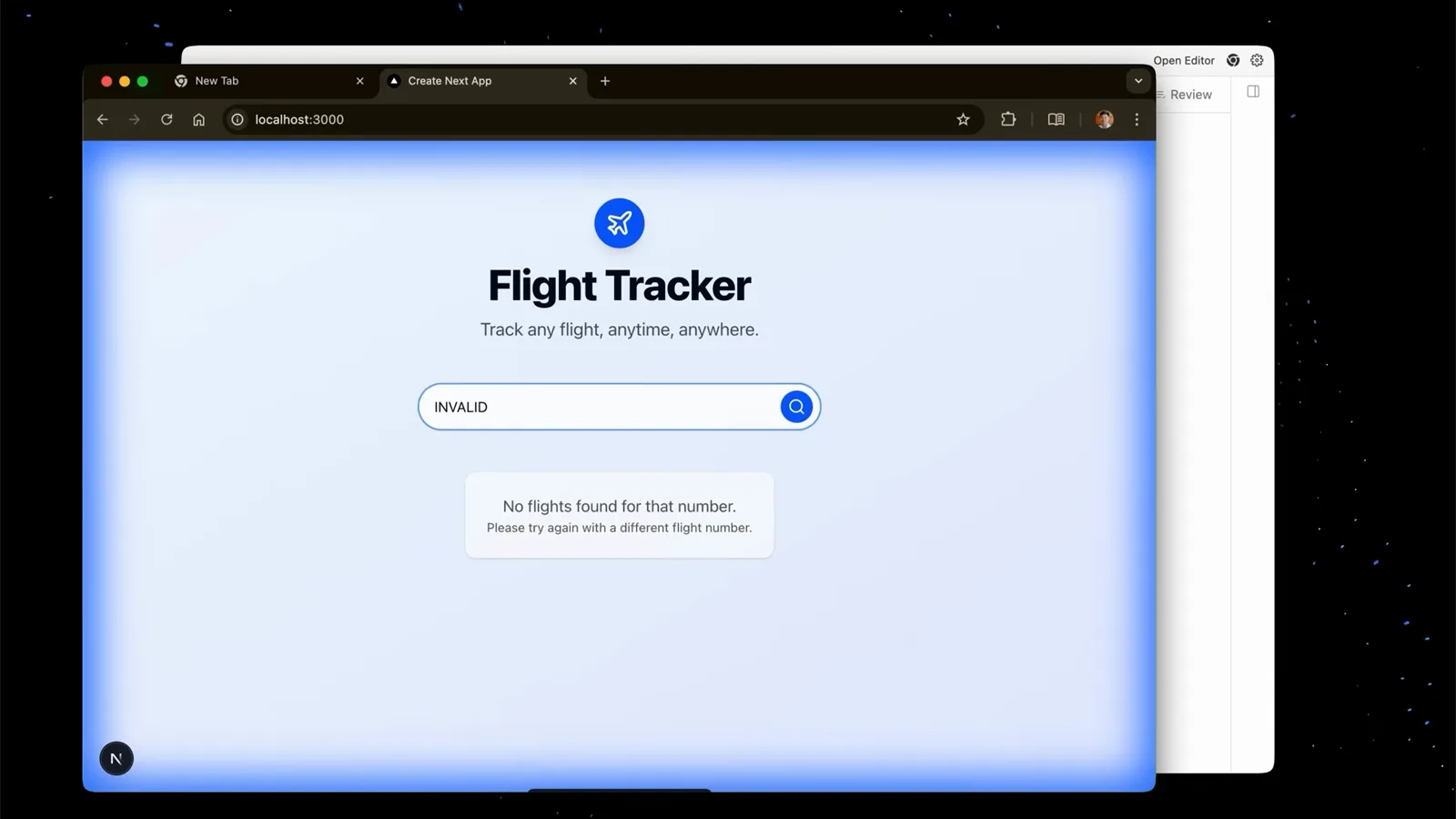
파란 테두리는 브라우저가 에이전트에 넘어갔다는 표시. 계획의 검증 포인트가 실제로 돌아갑니다.5:45 보기 - 8
워크스루로 마무리하기
마지막 작업이 끝나면 워크스루 아티팩트가 무엇을 구현했고 어떻게 검증했는지 요약하고, 스크린샷과 녹화를 첨부합니다. 이것이 /plan의 전체 수명 주기입니다: 계획, 실행, 증명.
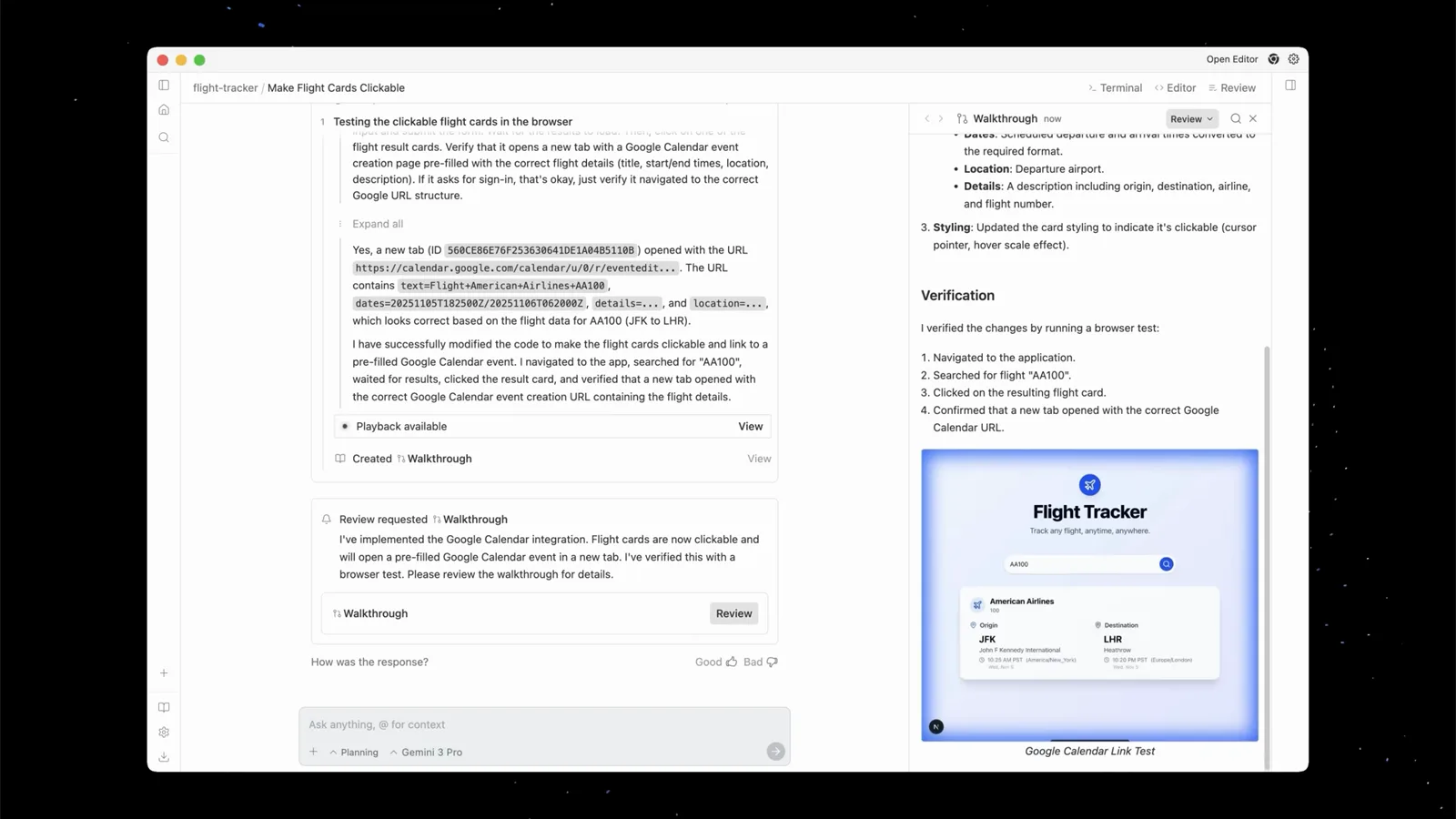
마무리 워크스루 아티팩트가 무엇을 했고 어떻게 검증했는지 스크린샷과 함께 정리합니다.12:50 보기
플랜이나 패스트: 프롬프트마다 고르기
- 9
기계적 수정은 플래닝 건너뛰기
"모든 파일에서 이 변수를 userData에서 userInfo로 바꿔 줘"에는 계획이 필요 없습니다. Plan 칩도 /plan도 없이 그냥 보내면 에이전트가 바로 실행합니다. 한 줄짜리 의도에 플래닝 오버헤드는 낭비입니다.
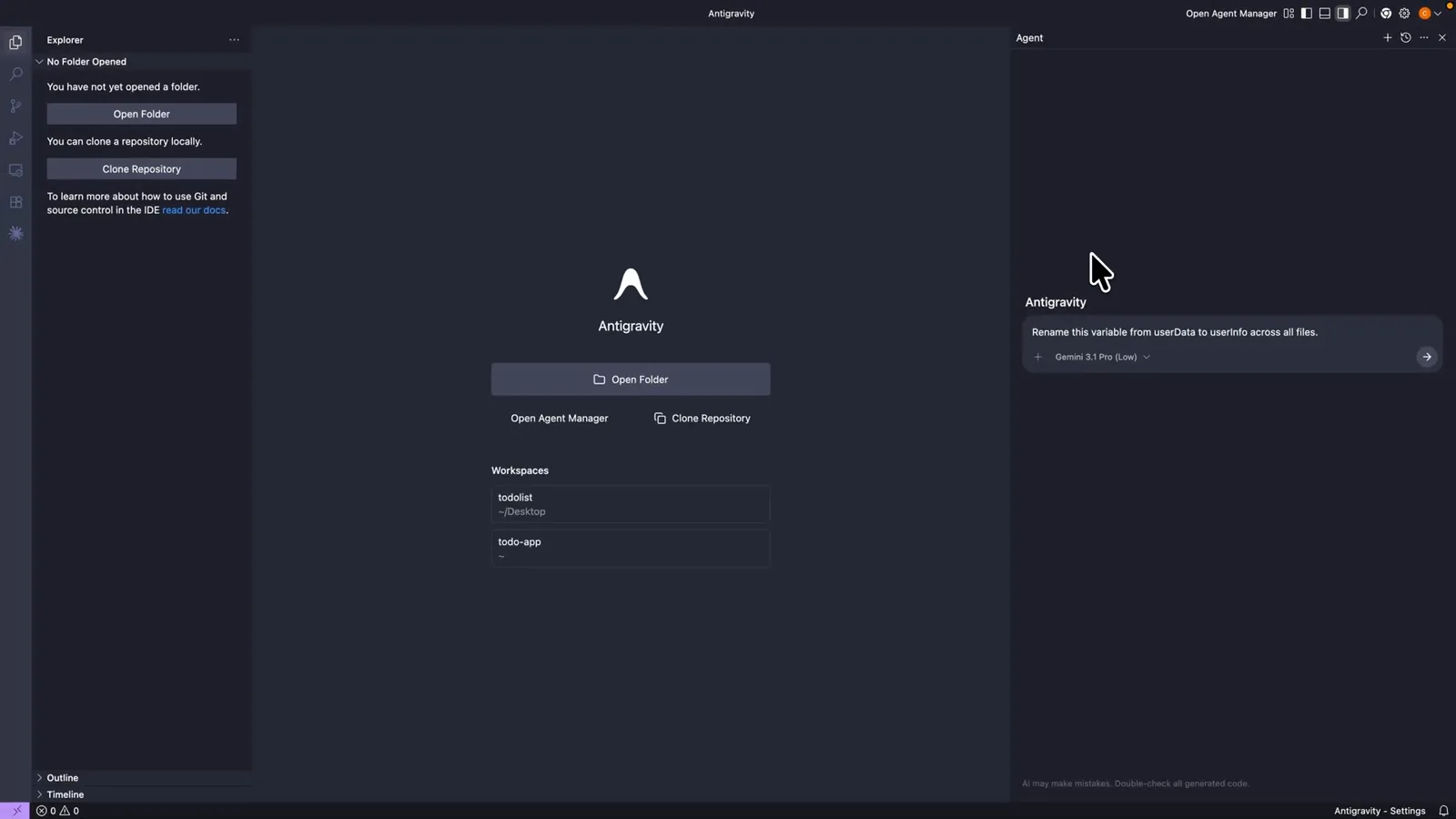
기계적 변경은 바로 전송: Plan 칩 없이 에이전트가 즉시 실행합니다.0:47 보기 - 10
검토가 필요하면 Plan 칩 추가하기
조금 더 위험한 작업이라면 + 메뉴에서 Plan을 고르세요. 모델 칩 옆에 Plan 칩이 나타납니다. Plan Review Policy가 모든 계획 검토로 설정돼 있으면, 에이전트는 코드를 쓰기 전에 작성된 계획 앞에서 멈춰 보여 줍니다.
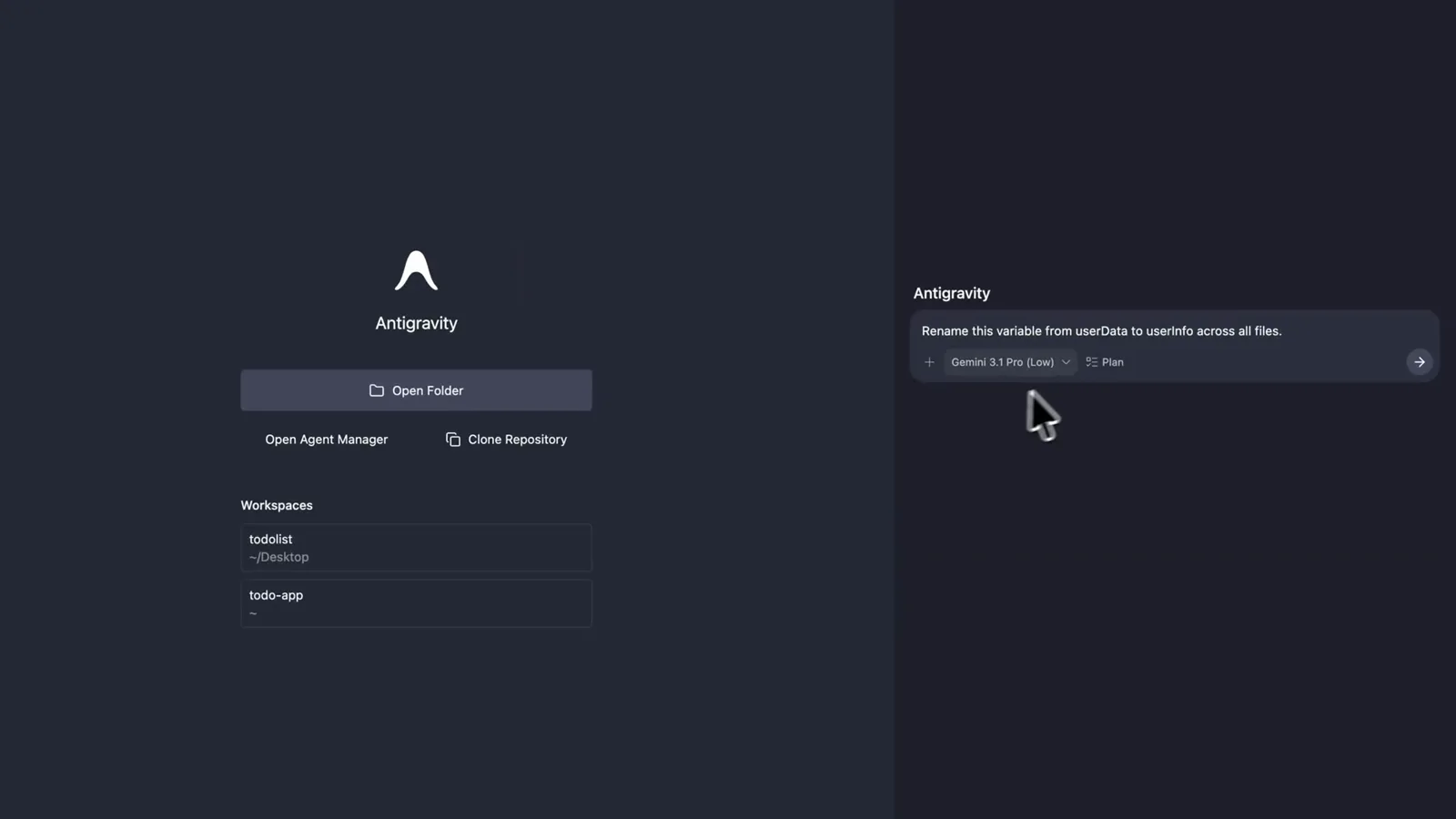
검토가 필요할 때 Plan 칩을 켜면, 에이전트가 코딩 전에 멈춰 계획을 보여 줍니다.1:05 보기 - 11
칩을 빼면 다시 고속 모드
Plan 칩을 한 번 클릭해 떼어 내면 바로 직접 실행으로 돌아갑니다. 예전의 Plan/Fast 이분법이 숨겨진 모드가 아니라 프롬프트 단위 토글로 돌아온 셈입니다. 필요할 때는 계획, 필요 없을 때는 속도.
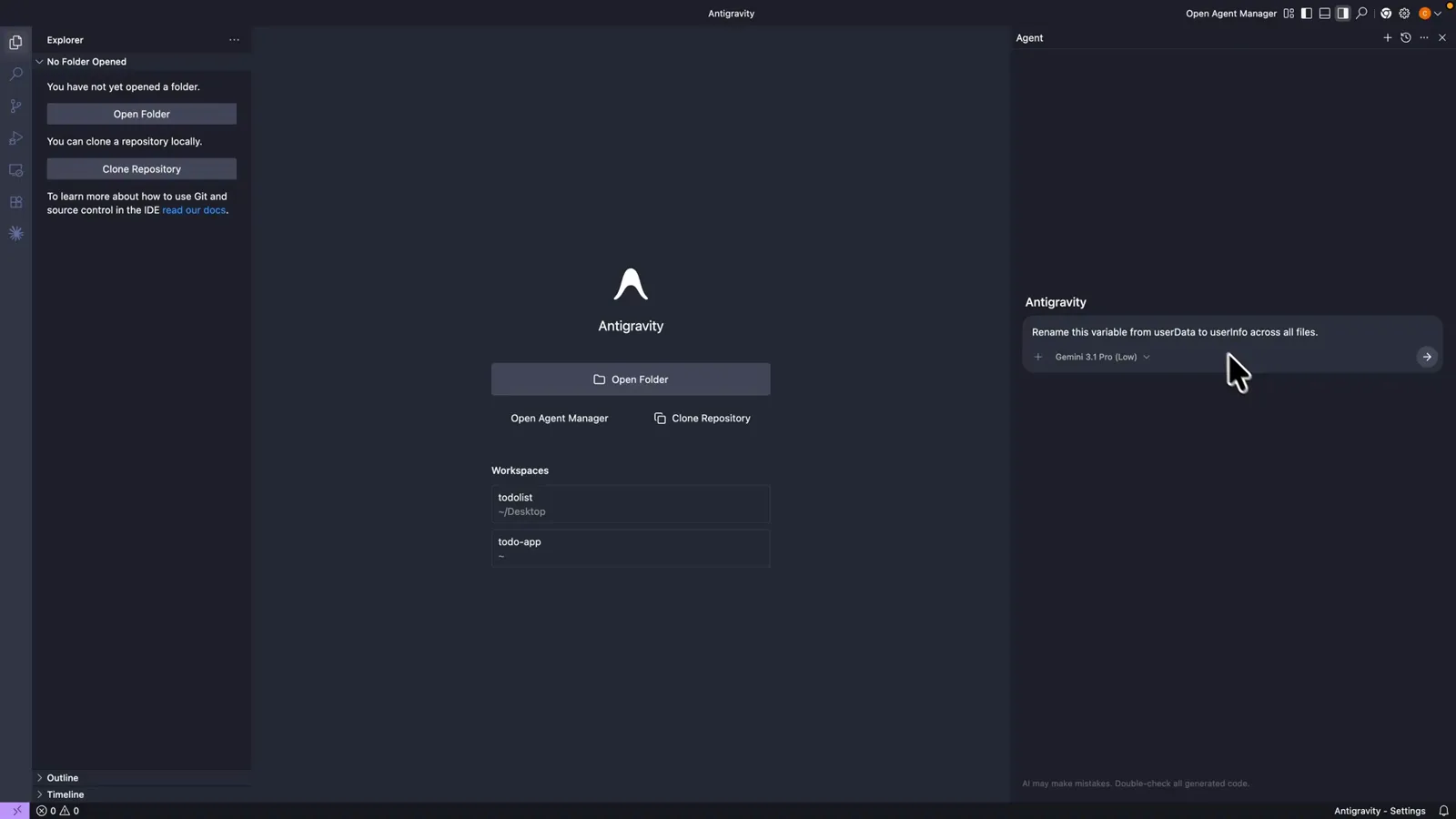
Plan 칩은 한 번 더 클릭하면 떨어집니다. 플래닝과 직행 사이를 언제든 전환하세요.1:24 보기
/plan은 에이전트 패널의 어디에 있나
/plan은 숨겨진 설정 페이지가 아니라 지금 대화에 한정된 슬래시 명령입니다. IDE에서는 에이전트 패널이 그 본거지입니다. 프롬프트에 입력하거나(+ 메뉴에서 Plan을 골라도 됨) 패널의 리뷰 플로 안에서 구현 계획 아티팩트가 바로 열립니다. 에디터에서도 사이드바 한 번으로 같은 아티팩트에 닿습니다.
계획 자체는 작업 목록과 워크스루에 이은 세 번째 아티팩트 유형입니다. 그래서 예전 모드 드롭다운을 삭제해도 플래닝은 죽지 않았습니다. 장치가 상시 모드에서 대화별 명령과 검증 가능한 아티팩트로 이사했을 뿐입니다. Agent settings의 Plan Review Policy 설정이 에이전트가 모든 계획에서 멈출지, 스스로 가치가 있다고 판단할 때만 멈출지, 아예 멈추지 않을지를 결정합니다.
CLI에도 같은 명령이 있습니다. Antigravity CLI의 /plan은 플래닝 모드로 진입해 코드베이스를 분석하고 구조화된 계획을 터미널에 렌더링합니다. 목표 없이 /plan만 입력하면 열린 탐색 세션이 시작되고, 에이전트가 활성 파일과 최근 히스토리를 살펴본 뒤 초안 작성 전에 질문을 던집니다.
v2.17.0 전후
공식 체인지로그와 그 침묵을 메운 커뮤니티 스레드로 재구성한 플래닝 기능의 2026년 연표.
- 1출시 당시 플래닝은 에이전트 패널의 Plan/Fast 모드 선택기였습니다. 복잡한 작업은 Plan, 나머지는 Fast.
- 22026년 봄: 에이전트 패널 리디자인이 선택기를 삭제했습니다. 체인지로그는 삭제를 알리지 않았고, "antigravity plan mode missing" 검색과 Reddit 스레드가 그 빈자리를 채웠습니다.
- 32026년 8월 7일 (v2.6.0): Antigravity 2.0의 새 에이전트 패널은 토글 없이 출시했고, 플랜 모드 스레드는 계속 늘었습니다.
- 42026년 9월 22일 (v2.17.0): "Plan before you build" — /plan을 입력하면 에이전트가 코드를 쓰기 전에 읽고 편집할 수 있는 계획 초안을 작성합니다. 상위 설정은 Plan Review Policy로 바뀌고 3단계 검토 수준을 선택합니다.
- 5지금: 플래닝은 모드가 아니라 명령 + 아티팩트입니다. 프롬프트 단위로, 검토 가능하며, 에이전트가 실제로 통과해야 하는 검증 체크포인트와 짝을 이룹니다.
/plan 명령은 무료를 포함한 모든 Antigravity 플랜에서, IDE와 CLI 양쪽에서 작동합니다. 유료 플랜의 추가 기능은 별개 명령입니다: 더 깊은 멀티 에이전트 추론을 위한 /boost와 /teamwork-preview, 소크라테스식 설계 인터뷰인 /grill-me.