
빠른 답 —— Antigravity Rules란?
- Rules는 매 턴 에이전트 컨텍스트에 주입되는 영구 지시입니다(코딩 규칙·제약·스타일). Workflows는 저장해 둔 체크리스트로, 슬래시 명령을 입력하면 에이전트가 실행합니다.
- 둘 다 Agent 패널에서 만듭니다. Customization 메뉴를 연 뒤 Rules 탭에서 + Global(모든 프로젝트) 또는 + Workspace(현재 프로젝트만)를 클릭하세요.
- + Global 규칙은 ~/.gemini/GEMINI.md에 기록됩니다(AGENTS.md도 가능). 워크스페이스 규칙은 저장소 안 .agents/rules/*.md에 둡니다. 모듈형 규칙은 frontmatter 트리거(always_on·model_decision·glob·manual)로 로드 시점을 정합니다.
- 한도를 기억하세요. 규칙 파일은 파일당 24 KB까지이며, 인라인 글로벌·always_on 규칙은 약 20,000 토큰 예산을 공유합니다. 초과 시 가장 큰 파일부터 경로 포인터로 강등되지, 무작정 잘리지는 않습니다.
How To Use Google Antigravity Rules & Workflows [2026 GUIDE]
영상:Nexustech4:04
Rules — Google Antigravity documentation
공식 문서:Google
영상보다 나간 부분은 Google 공식 Rules 문서를 기준으로 했습니다. 파일당 24 KB 한도, 20,000 토큰 인라인 예산, 네 가지 frontmatter 트리거 등이 해당됩니다.
스크린샷은 출처를 밝힌 YouTube 녹화에서 추출한 정지 화면이며, 각 이미지는 캡처한 정확한 초로 연결됩니다. 본문 단계 설명은 자체 제작입니다.
Antigravity Rules·Workflow 단계별 설정
1 · Customizations 패널 열기
- 1
Antigravity를 열고 어떤 프로젝트를 열었는지 확인
Antigravity를 실행하면 Explorer의 워크스페이스 이름부터 확인하세요. 범위가 중요합니다. 전 프로젝트에서 따라붙는 건 글로벌 규칙뿐이고 워크스페이스 규칙은 열려 있는 프로젝트에만 적용됩니다. 쓰기 전에 범위를 정하세요.
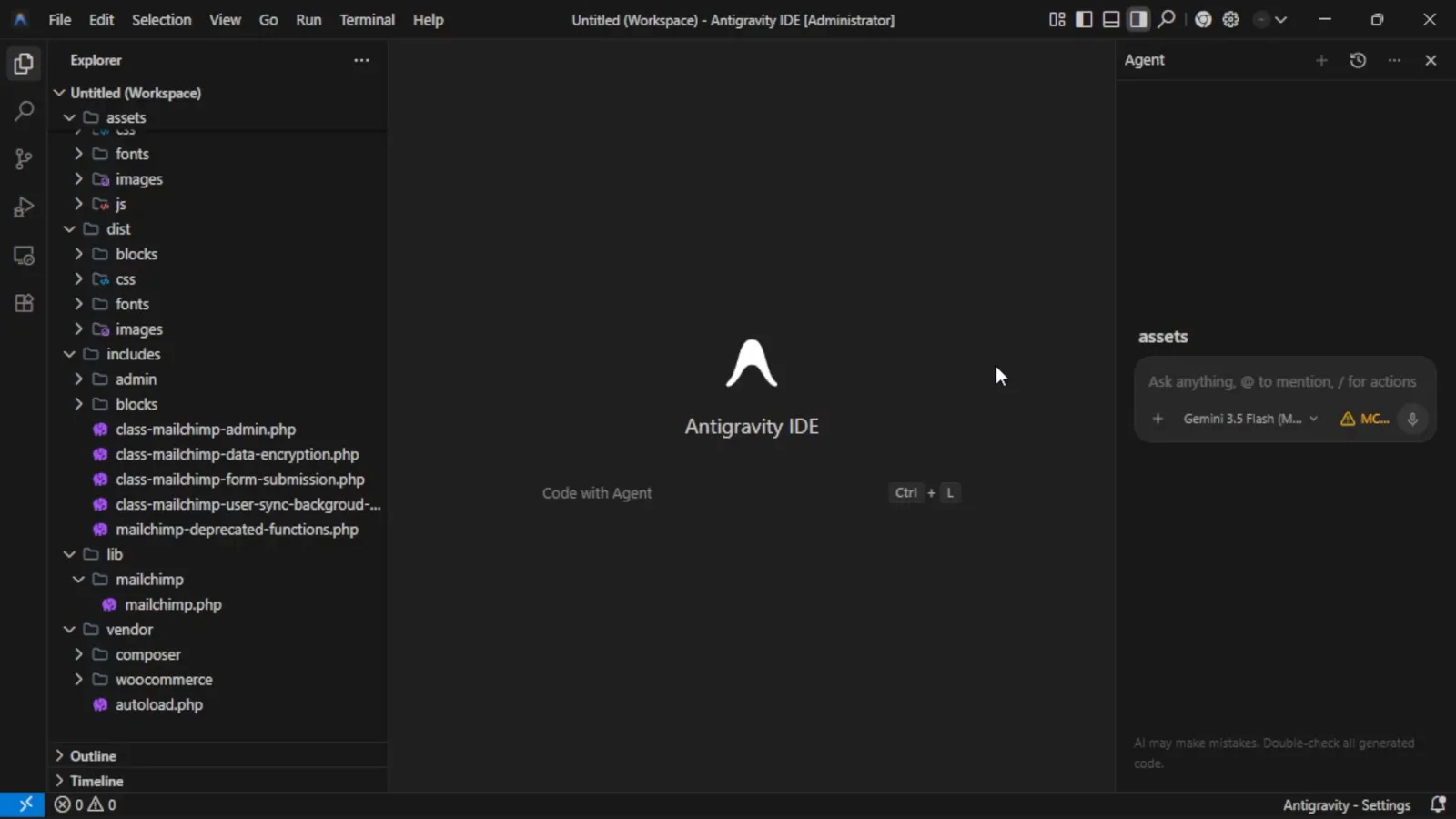
커스터마이징 전의 Antigravity IDE — 범위를 정하기 전에 워크스페이스 이름을 확인하세요.0:20 장면 보기 - 2
Agent 패널 헤더에서 Customization 메뉴 열기
Agent 사이드 패널 오른쪽 위 아이콘에 마우스를 올려 Customization·MCP Servers 툴팁이 뜨면 클릭합니다. 여기서 Customizations 패널이 열리며, Antigravity 2.x의 규칙과 워크플로는 모두 이곳에 모여 있습니다.
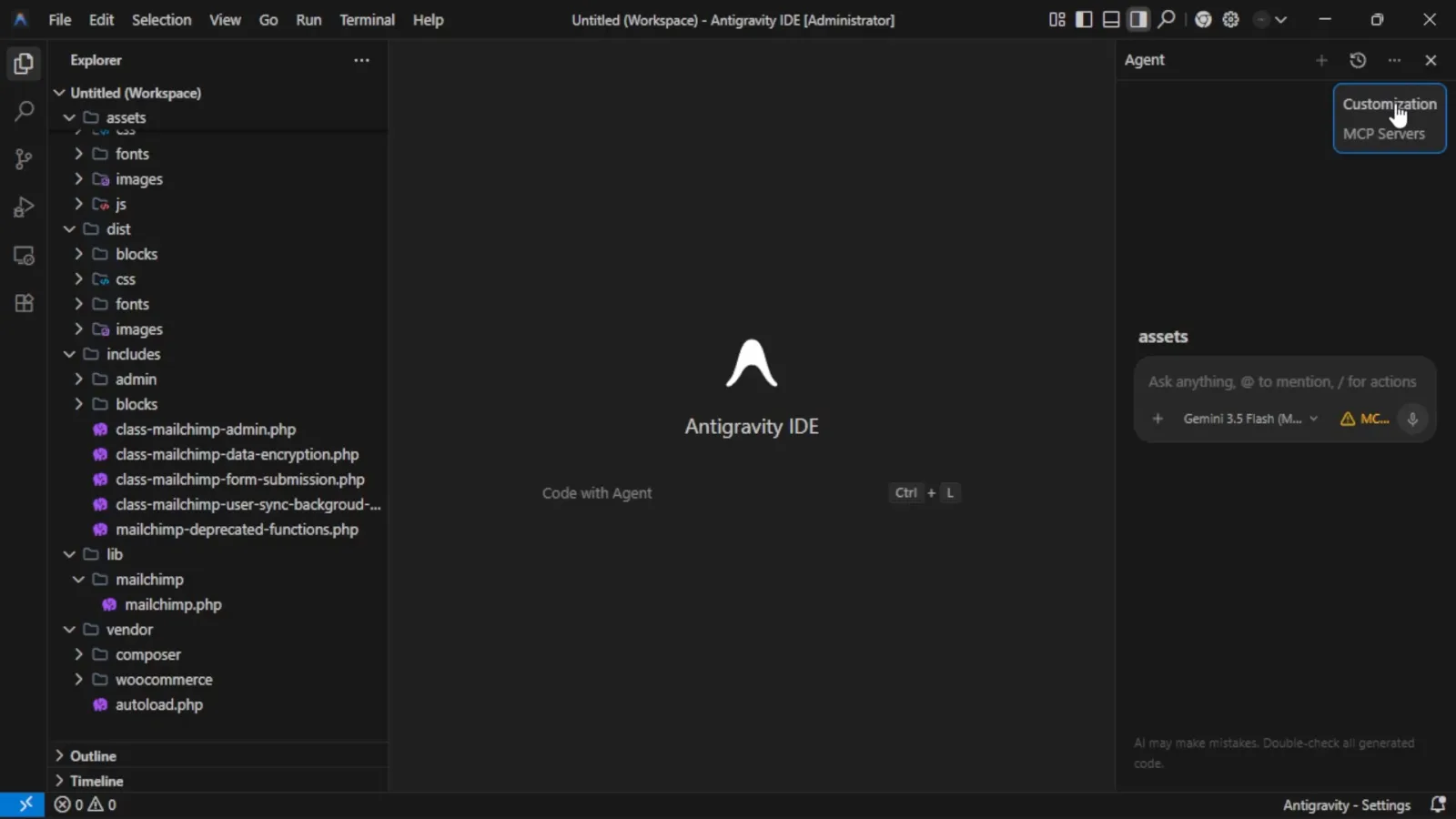
Customization 아이콘은 Agent 패널 헤더의 MCP Servers 옆에 있습니다.1:30 장면 보기 - 3
Rules 탭 열기
Customizations 패널은 Rules 탭에서 열리고 + Global과 + Workspace 버튼이 보입니다. 그 아래 "Rules help guide the behavior of the Agent" 설명이 있습니다. 모든 프로젝트에 적용하려면 + Global, 이 저장소만이라면 + Workspace를 고르세요.
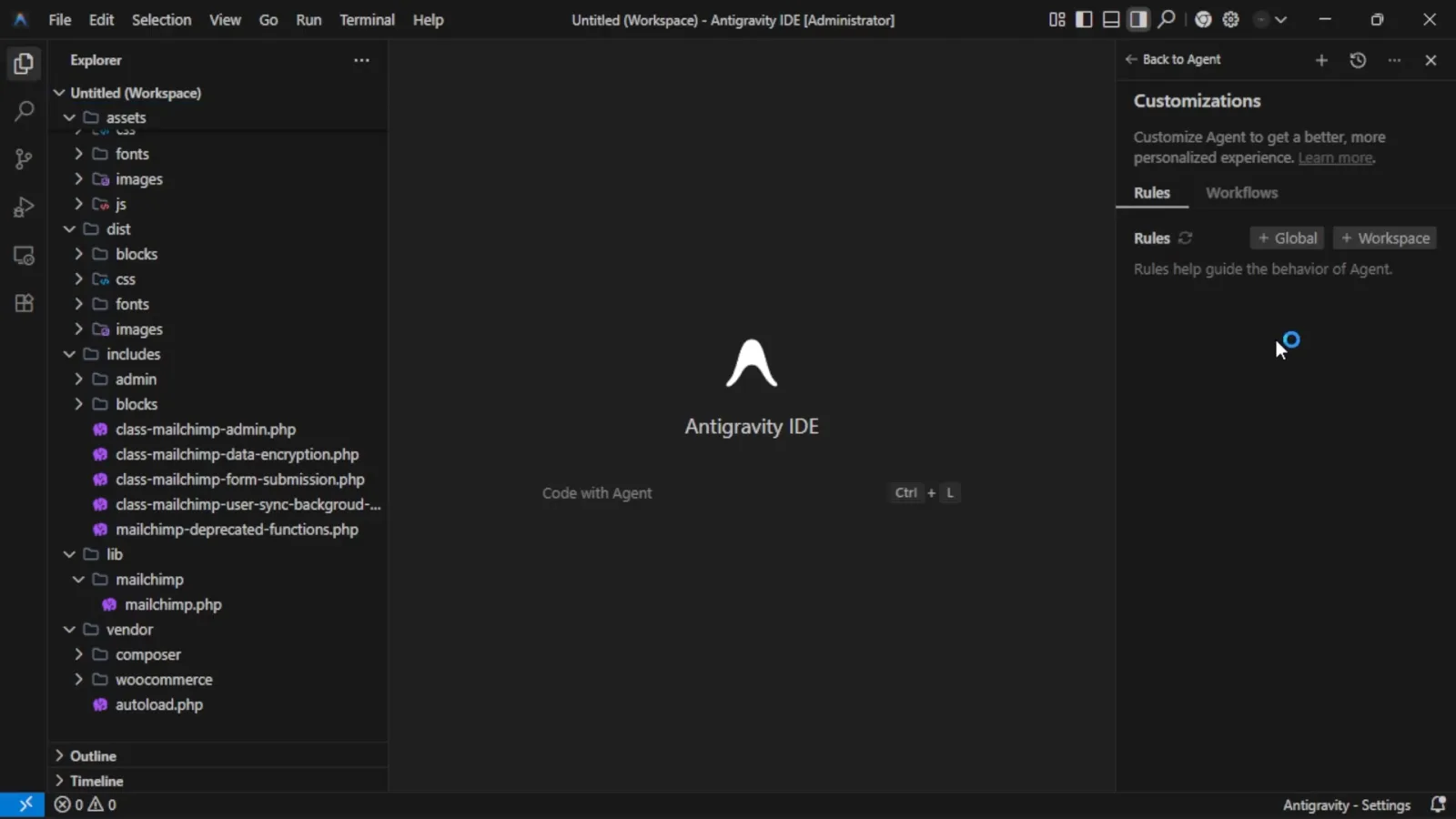
빈 규칙 목록과 + Global·+ Workspace 버튼.1:38 장면 보기
2 · 첫 규칙 만들기
- 4
+ Global 클릭 — GEMINI.md를 알아서 열어 줍니다
+ Global을 누르면 전역 규칙 파일이 플레이스홀더와 함께 에디터에서 열립니다. 파일명에 마우스를 올리면 Global Antigravity IDE Rules File 카드가 나타나고, 전역 규칙이 모든 워크스페이스의 Agent 모드에 가이드라인으로 로드된다고 설명합니다. 카드에는 바로 쓸 수 있는 예시 규칙 네 개도 있습니다.
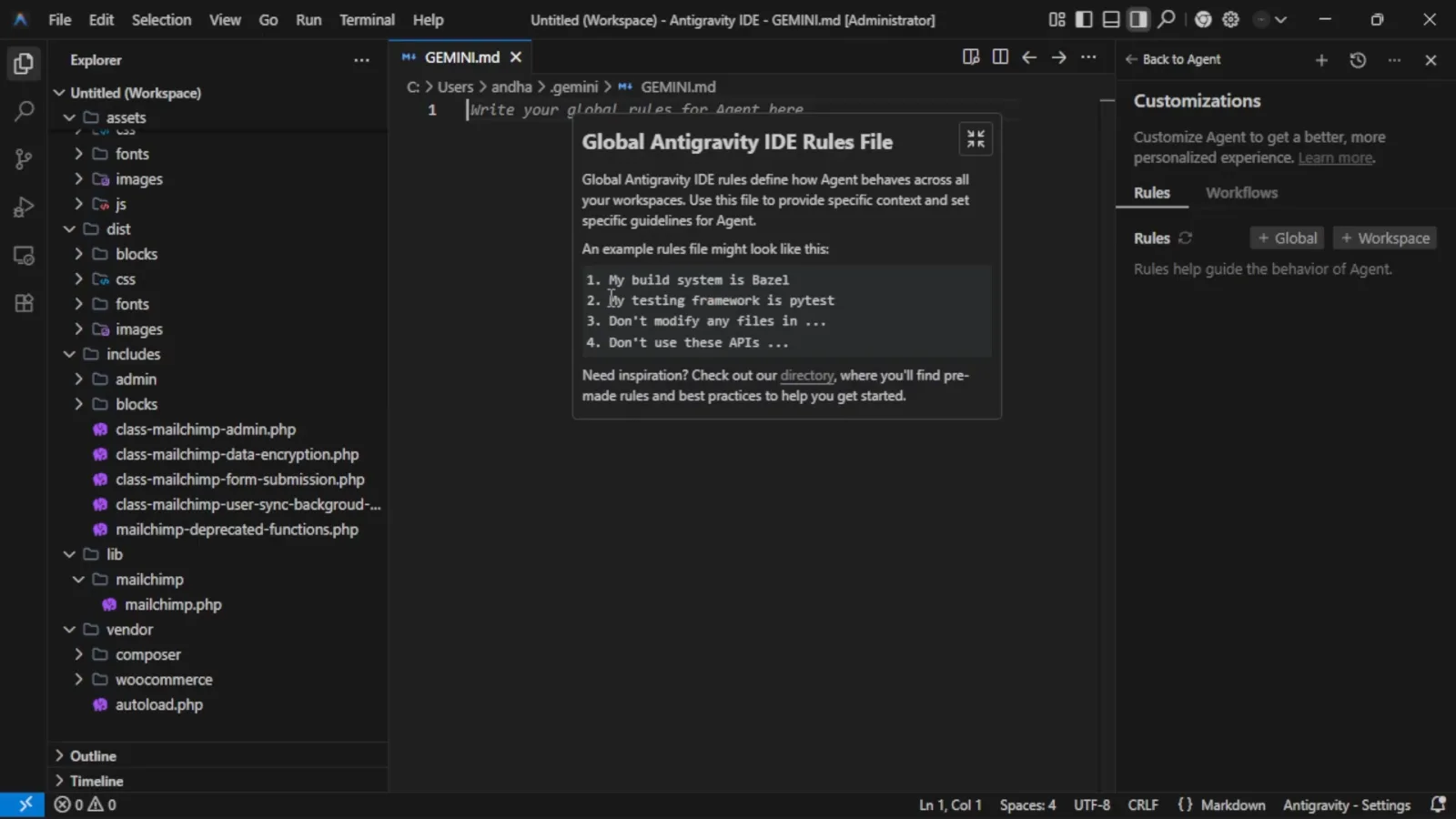
전역 규칙 파일의 호버 카드 — 범위 설명과 예시 규칙을 보여 줍니다.1:53 장면 보기 - 5
규칙 작성 — 한 줄에 한 지시, 짧게
플레이스홀더를 평문 지시로 바꿉니다. 한 줄에 하나씩: My testing framework is php8, Don't use these APIs: ..., Before making changes, create these plans first. 규칙 하나는 명확한 한 문장으로 — 모호한 장문은 무시됩니다.
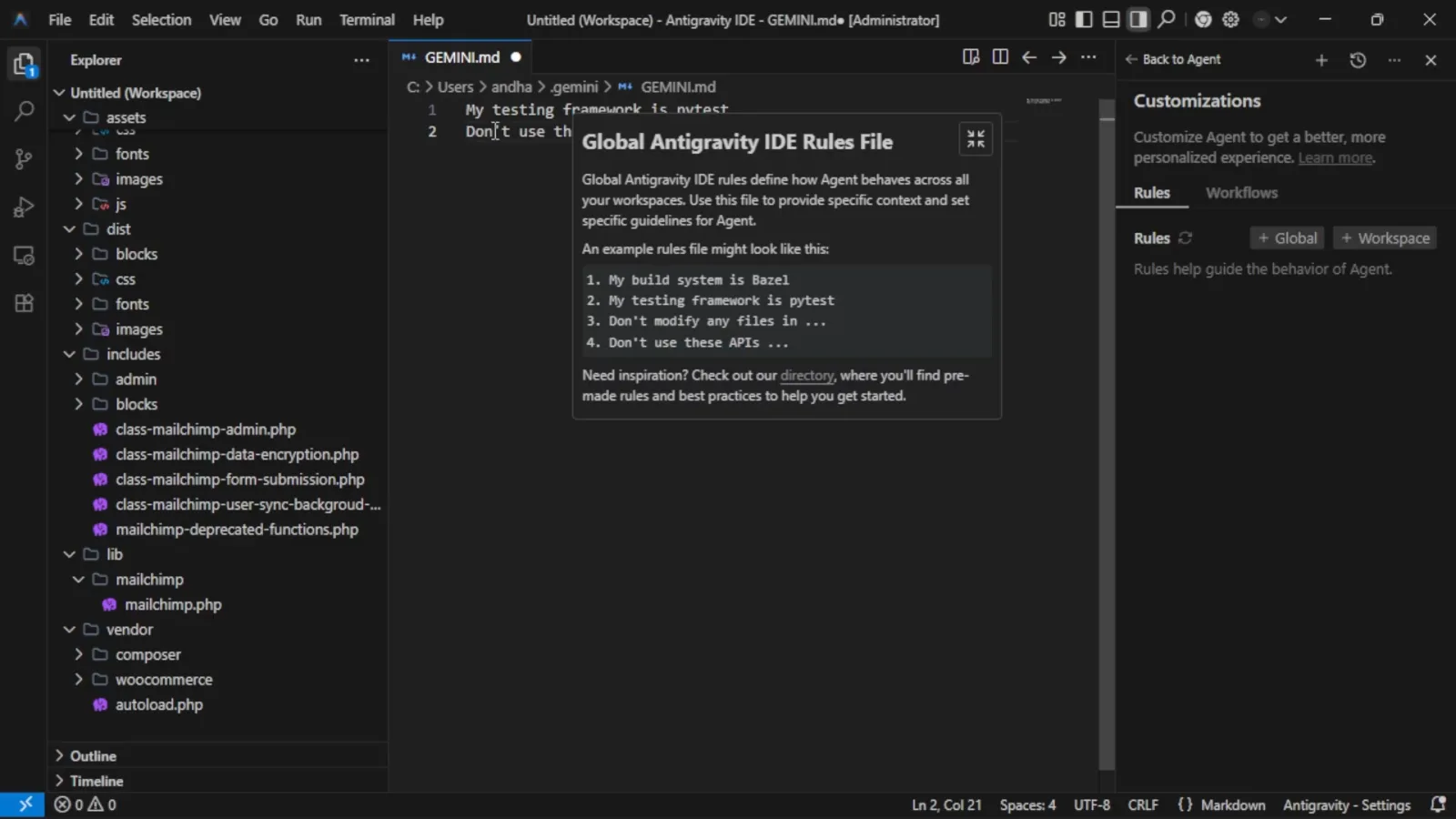
규칙은 일반 텍스트, 한 줄에 한 지시, 마크업 불필요.2:12 장면 보기 - 6
파일 저장 — 이 순간부터 규칙이 활성화
GEMINI.md를 저장하세요(탭의 점이 저장되지 않은 변경 표시). 저장되면 이 줄들이 매 턴·모든 워크스페이스의 에이전트 컨텍스트에 주입되어, 같은 지시를 채팅에서 반복할 필요가 없어집니다. 에디터 옆 정보 아이콘으로 범위 설명을 언제든 다시 볼 수 있습니다.
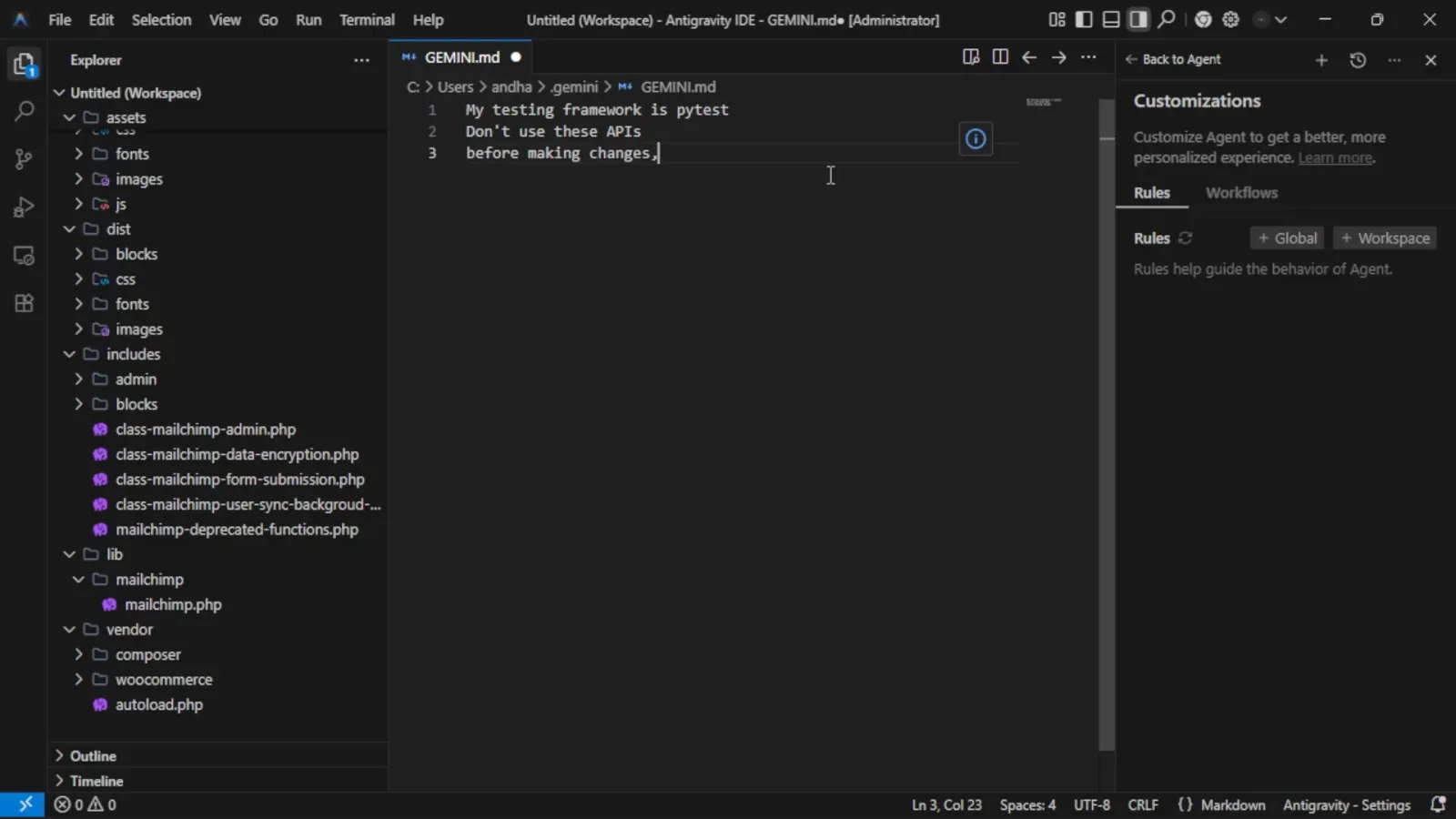
GEMINI.md에 저장된 세 개의 규칙 — 이후 모든 워크스페이스에서 활성화됩니다.2:27 장면 보기
3 · 재사용 가능한 Workflow 저장
- 7
Workflows 탭으로 전환
Rules 옆이 Workflows 탭입니다. Antigravity는 워크플로를 "Agent가 따를 수 있는 저장된 프롬프트"라고 설명하고, Agent 입력창에 /를 입력해 호출합니다. 프로젝트 리뷰, 파일 분석, 릴리스 준비처럼 반복되는 루틴에 어울립니다.
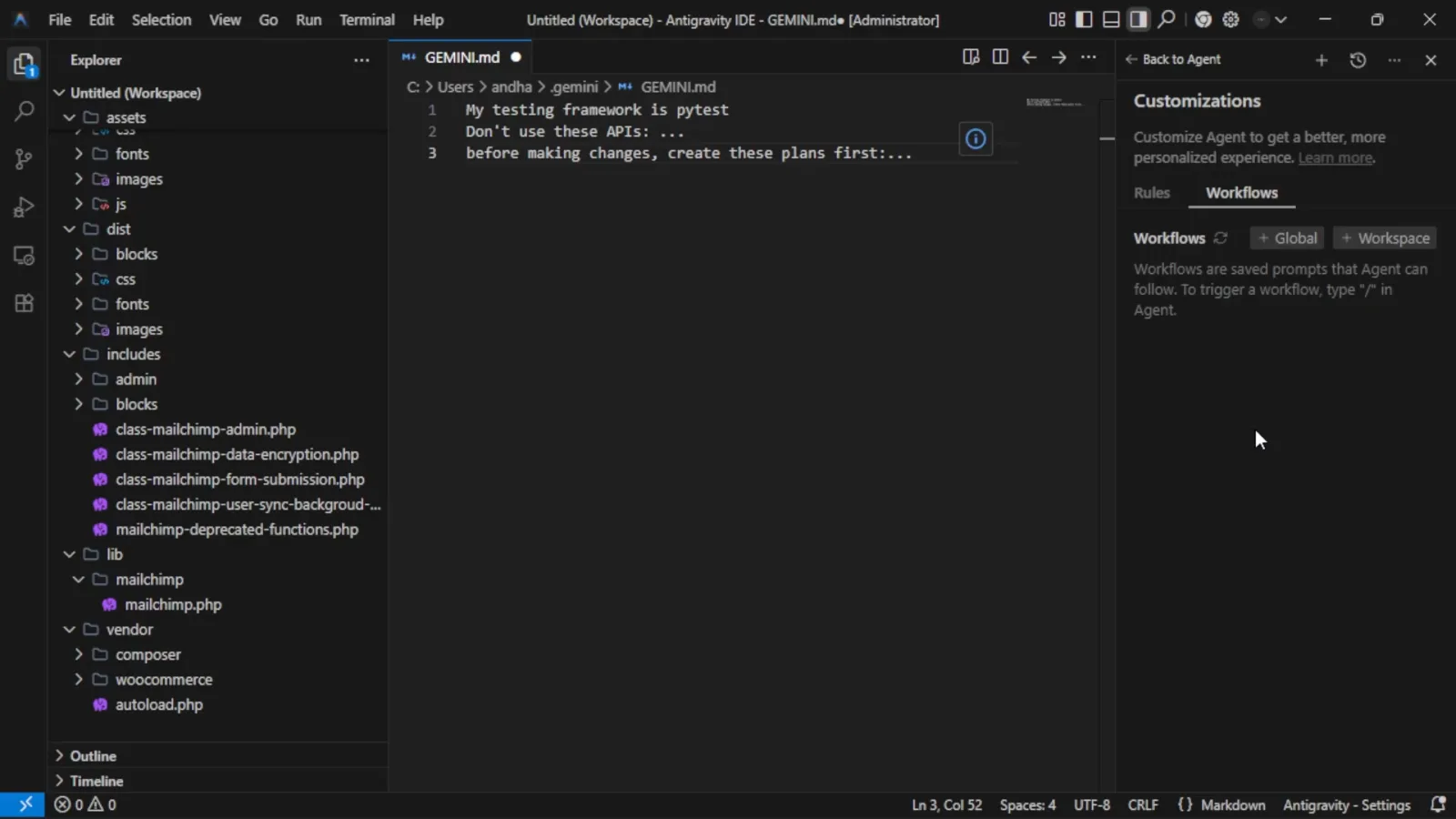
Workflows 탭에는 슬래시 명령으로 저장된 루틴을 부르는 방법이 설명되어 있습니다.2:58 장면 보기 - 8
Workflow를 만들고 이름 붙이기
Workflows 아래 + Global 또는 + Workspace를 클릭하면 예시 debug-memory-leak가 보이는 이름 대화상자가 뜹니다. Enter로 확정, Escape로 취소. 이 이름이 곧 슬래시 명령이 되므로 review-project처럼 짧고 구체적으로 지으세요.
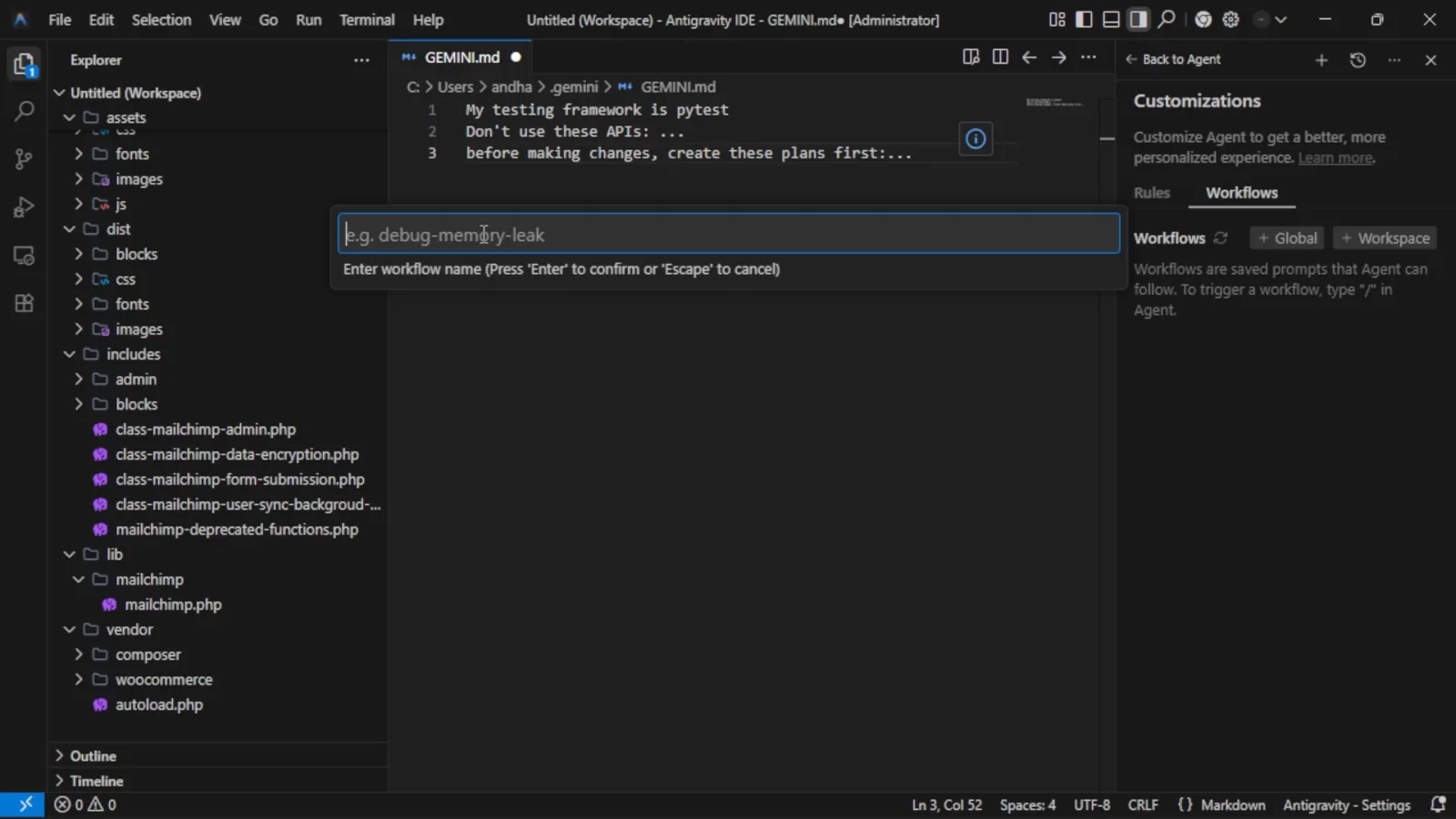
Workflow 이름 짓기 — 이 이름이 슬래시 명령이 됩니다.3:20 장면 보기 - 9
invalid-name 오류? 소문자와 하이픈만 허용
이름에 공백이나 대문자를 쓰면 거부됩니다. Invalid workflow name. Only lowercase letters, numbers, and hyphens are allowed. 공백을 하이픈으로 바꿔 read-the-main-files처럼 지으면 통과합니다.
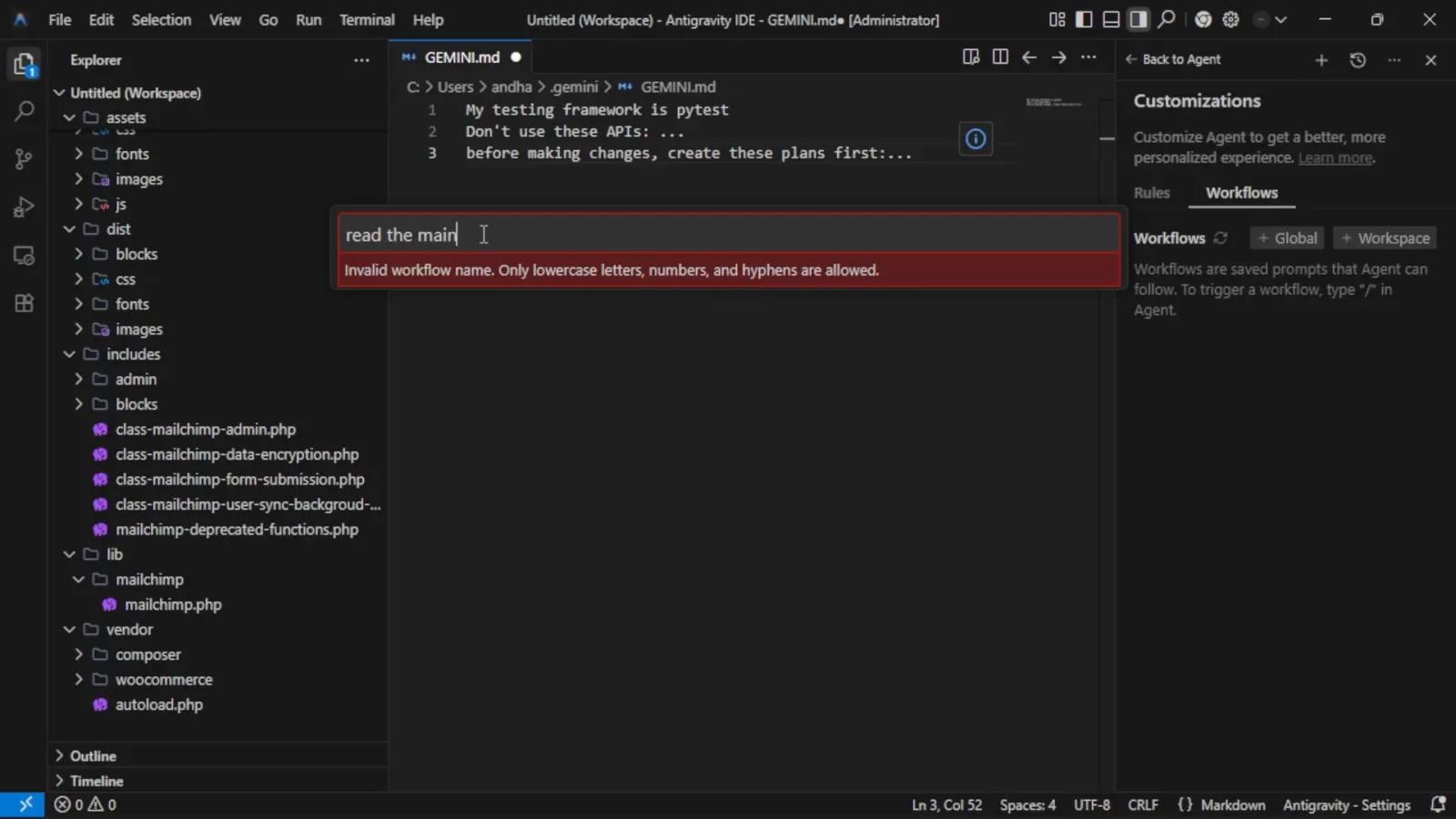
Workflow 이름에 공백이 있을 때 나타나는 유효성 검사 오류.3:25 장면 보기 - 10
frontmatter에 용도 적기
Antigravity는 워크플로를 Markdown 파일(이름 전에는 untitled.md)로 열며, frontmatter에 description 필드가 있습니다. 언제 쓰는 것인지 한 줄로 적으세요. 에이전트가 현재 요청에 맞는 워크플로인지 판단할 때 이 줄을 읽습니다.
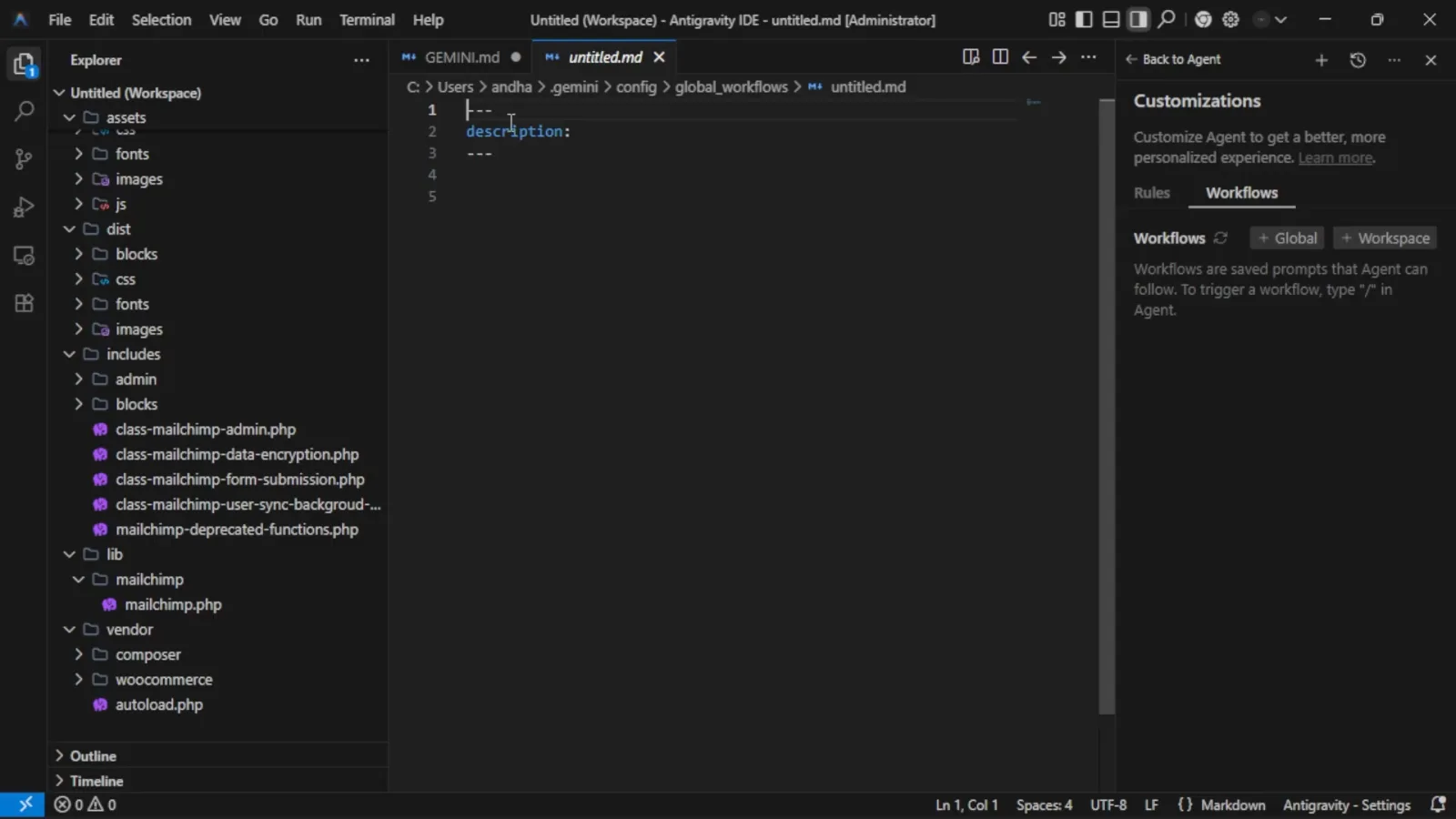
모든 Workflow는 description frontmatter를 가진 Markdown 파일입니다.3:36 장면 보기
4 · 단계 작성 후 Workflow 실행
- 11
에이전트가 실행할 순서대로 단계 나열
frontmatter 아래에 평문으로 번호 단계를 적습니다. read the main files, find anything that looks wrong, explain the problem in simple terms, suggest a fix, wait for approval before changing anything. 순서 있는 체크리스트가 있으면 에이전트가 추측 대로 움직이지 않습니다.
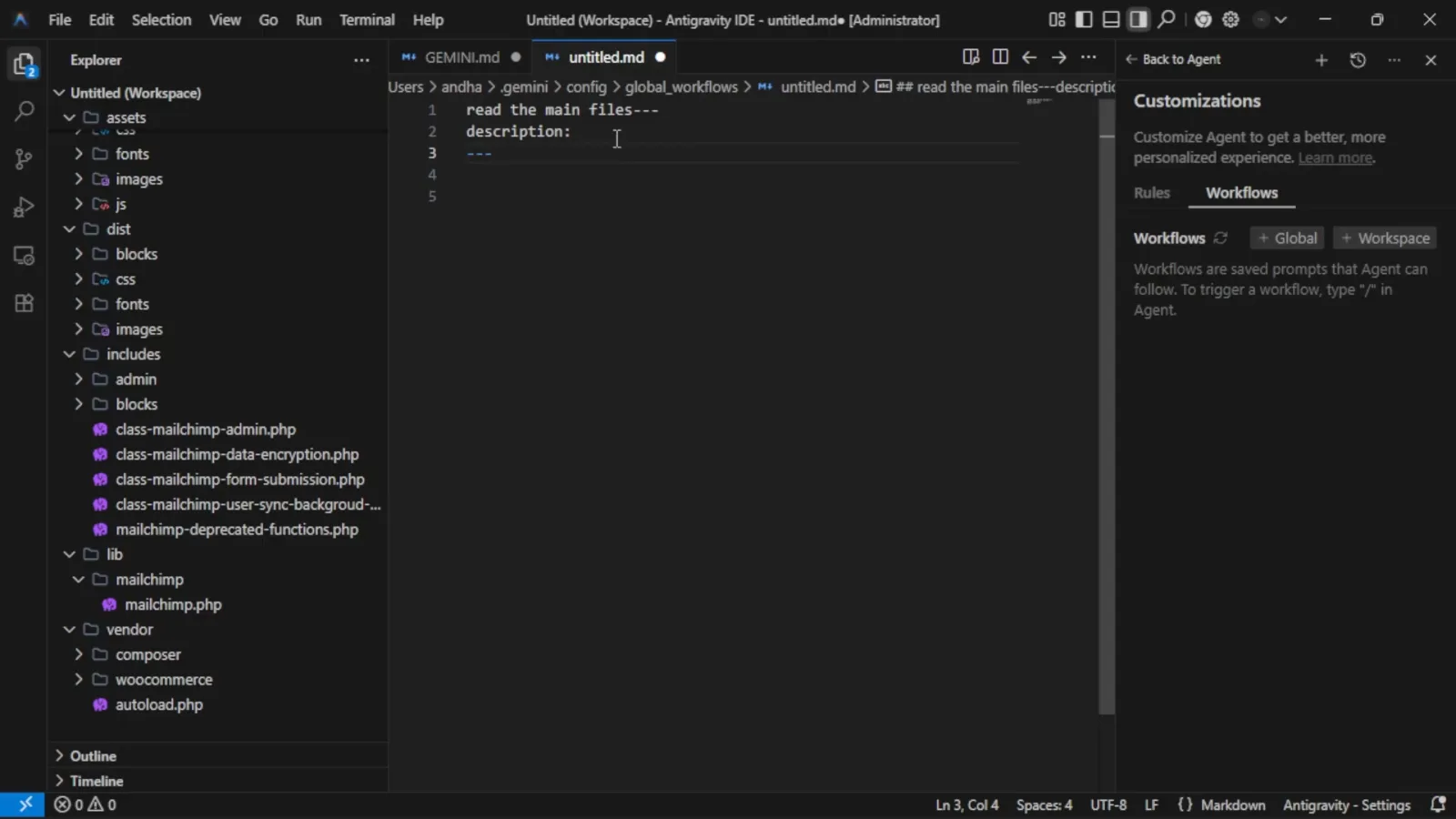
첫 단계 read the main files를 frontmatter 아래에 입력한 모습.3:48 장면 보기 - 12
저장 후 슬래시 명령으로 Workflow 실행
워크플로 파일을 저장하고 Agent 입력창으로 돌아와 /를 입력하면 워크플로 목록이 나옵니다. 선택하면 에이전트가 저장된 단계를 차례로 수행합니다. Rules는 에이전트의 행동을 일관되게 만들고, Workflows는 반복 루틴을 한 번의 입력으로 불러옵니다.
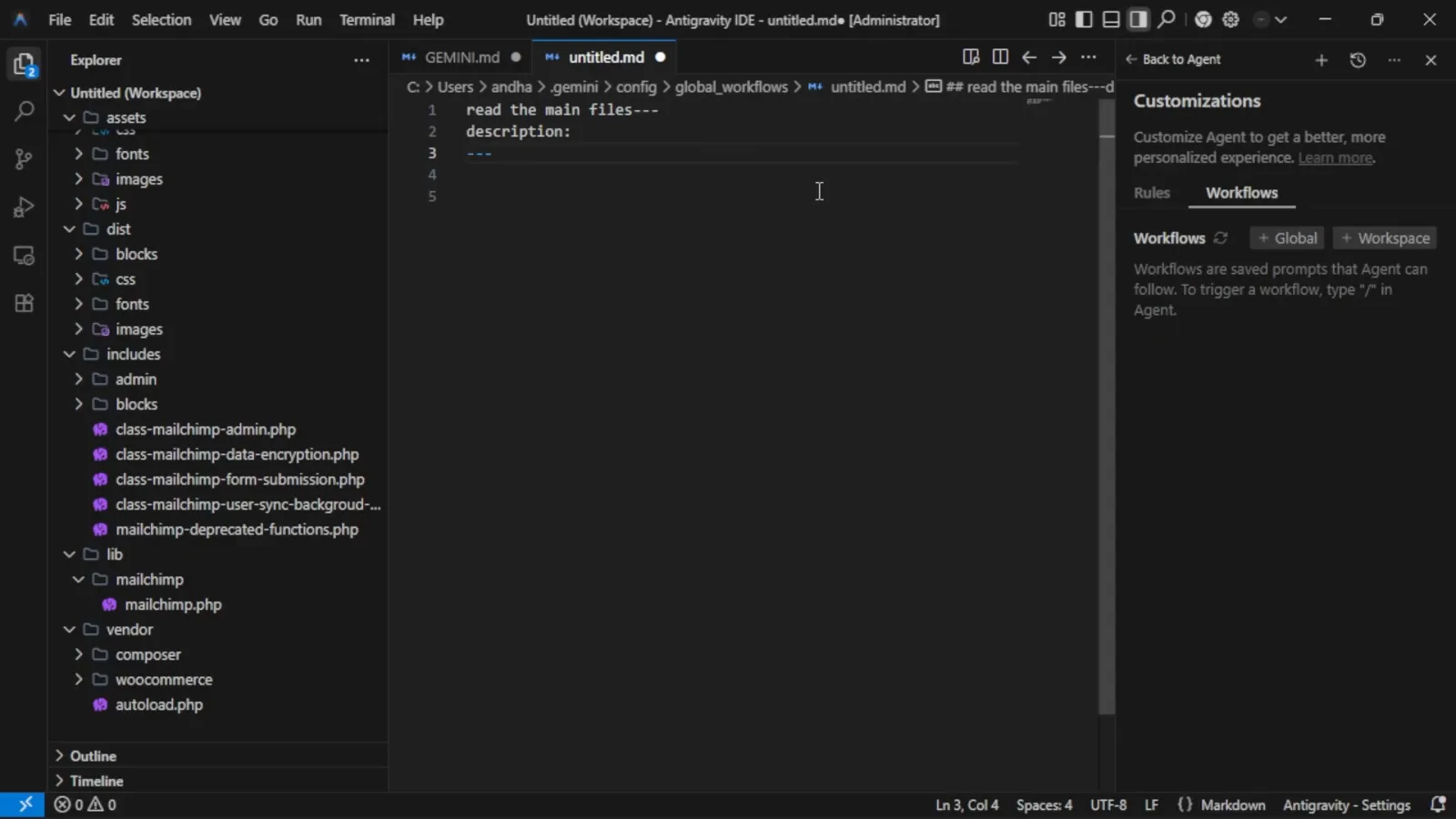
완성된 Workflow, 슬래시 명령으로 언제든 호출할 수 있습니다.3:57 장면 보기
Antigravity Rules가 안 먹힐 때? 먼저 이 세 가지
규칙을 썼는데 적용되지 않음
먼저 파일 위치를 확인하세요. 글로벌 규칙은 ~/.gemini/ 아래(GEMINI.md 또는 AGENTS.md, 모듈형은 ~/.gemini/config/rules/), 워크스페이스 규칙은 올바른 디렉터리 수준의 .agents/rules/에 있어야 합니다. rules 폴더는 바로 아래 .md 파일만 훑으므로 더 깊은 파일은 .agents/rules.json에 등록해야 합니다. frontmatter도 확인하세요. alwaysOn 같은 카멜케이스는 거부되며 snake_case의 always_on을 씁니다. manual 규칙은 채팅에서 @ 언급해야 로드됩니다.
규칙 파일이 잘림
파일 하나가 24 KB를 넘으면 include 확장 후 잘리고, 한도를 넘은 부분은 모델에 도달하지 않습니다. 큰 규칙은 rules/ 폴더 안의 작은 모듈 파일로 나누고, 파일 하나에 주제 하나를 유지하세요.
규칙이 조용히 컨텍스트에서 빠짐
인라인 글로벌·always_on 규칙은 약 20,000 토큰 예산을 공유합니다. 초과하면 Antigravity가 가장 큰 규칙 파일을 한 줄짜리 경로 포인터로 강등해 에이전트가 필요할 때 읽게 합니다. 규칙이 사라진 게 아니라 전문 인라인이 끝난 것입니다. always-on 목록을 줄이거나 나누고, 자주 쓰지 않는 규칙은 model_decision·manual 트리거로 바꾸세요.